
Привязки в Автокаде (Аutocad). Объектная привязка в Автокад.
Рассмотрим, как настроить привязки в Автокаде. Почти всегда в AutoCAD требуется чертить объекты, точно привязывая их друг к другу. Например, точно построить отрезок, начинающийся из угла уже построенного прямоугольника. Далее мы вам расскажем, как работать с Автокадом, включить привязки в Автокаде и правильно их настроить.
Чтобы подобные построения можно было выполнять с помощью мыши, в системе AutoCAD предусмотрен режим «объектной привязки». Когда мы начнем строить отрезок и подведем курсор к углу прямоугольника, то курсор автоматически «притянется» к нужной точке.
Объектная привязка в автокаде служит для осуществления автоматического точного привязывания задаваемых мышью точек к характерным точкам объектов, имеющимся на чертеже.
Чтобы осуществить объектную привязку в (autocad) автокад, необходимо выполнить следующие шаги:
Включение/выключение привязки в автокаде осуществляется нажатием ЛКМ (левой кнопки мыши) на пиктограмму «Привязка» на строке состояния. Чаще всего я использую горячую клавишу вызова — F3.
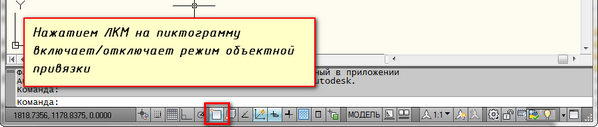
У этого режима «объектной привязки» в autocad имеется множество методов. Например, один метод привязки в автокаде (autocad) указывает, как курсор должен привязываться к прямолинейным отрезкам. Другой — дает возможность привязаться к середине отрезка, и так далее.
Настроить режим объектной привязки в автокаде можно в диалоговом окне «Режимы рисования» ➾ вкладка «Объектная привязка».
Вызываем это окно следующим образом.
- Наводим курсор мыши на пиктограмму «Объектная привязка».
- Нажимаем ПКМ правой кнопки мыши.
- В появившемся контекстном меню выбираем пункт «Настройка».
Вот как выглядит вкладка «Объектная привязка» в окне «Режимы рисования» в autocad.
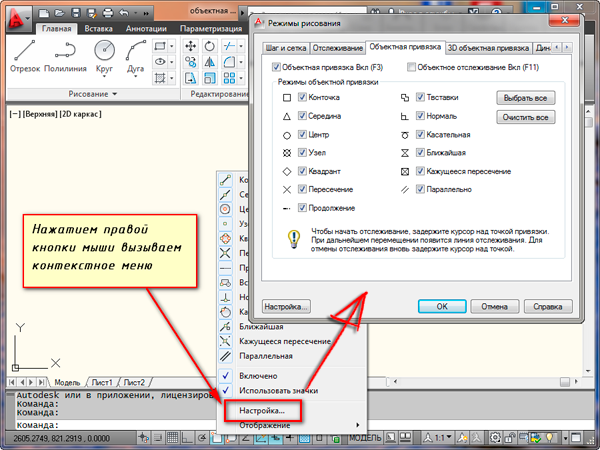
На вкладке содержится перечень всевозможных методов объектной привязки в автокаде. Каждый метод имеет свои характерные точки, связанные с определенными объектами.
Возле каждого метода объектной привязки в autocad (автокад) показан внешний вид маркера, появляющегося в районе соответствующей характерной точки при «привязывании» к ней курсора.
Для наглядности описание методов объектной привязки я свел в таблицу.
| Метод объектной привязки | Объекты, к которым применяется привязка | Характерные точки метода объектной привязки |
|---|---|---|
| Конточка | Отрезки, дуги и сплайны |
Конечные точки объектов |
| Середина | Отрезки, дуги, сплайны |
Привязка будет осуществляться к серединам объектов |
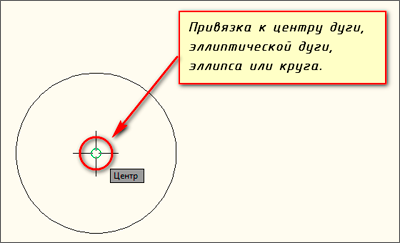
| Центр | Круги, эллипсы и дуги |
Центры кругов, эллипсов и дуг |
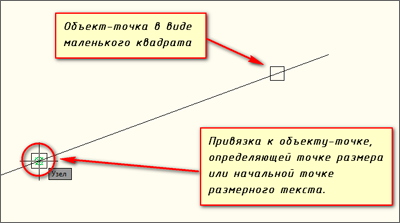
| Узел | Специальные объекты Точка |
Привязка в автокаде (autocad) осуществляется к центру точки |
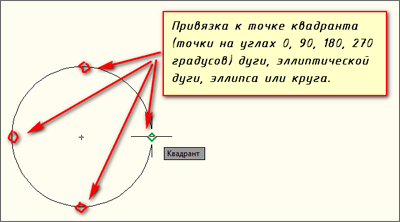
| Квадрант | Круги, эллипсы и дуги |
Точки, делящие указанные объекты на квадранты (четверти). Это точки, соответствующие углам 0, 90,180 и 270 градусов |
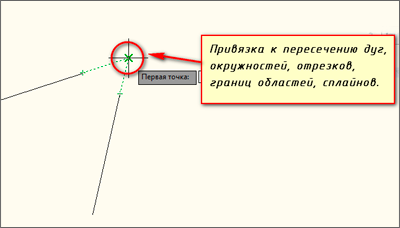
| Пересечение | Пересечение любых объектов |
Точки пересечения объектов |
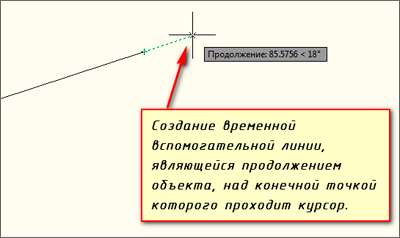
| Продолжение | Условная линия, являющаяся продолжением отрезков и дуг |
Точки на линиях, образующих продолжение отрезков, дуг и полилиний. Для срабатывания данного метода необходимо установить курсор на конец отрезка или дуги и немного подождать. Затем следует двигать курсор, как бы продолжая линию или дугу. Появится пунктирная линия, которая является условным продолжением объекта. А на пунктире появится привязка в виде косого знака «+». |
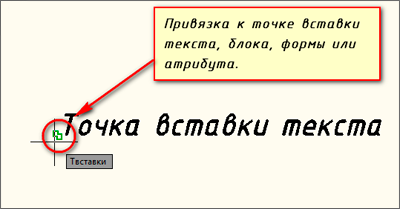
| Твставки | Блоки, атрибуты блока и текст |
Для блоков привязка привязка в автокаде (autocad) будет производиться к базовым точкам вставки. О тексте в autocad и его характерных точках вставки читайте в другом уроке. |
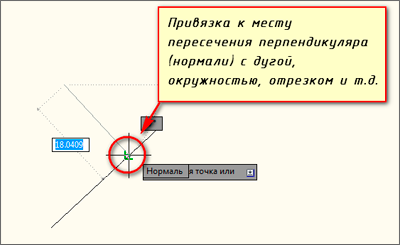
| Нормаль | Прямолинейные отрезки, дуги, круги, эллипсы и сплайны |
Точки на объектах в предполагаемом месте окончания перпендикуляра. Этот метод позволяет строить перпендикуляры к различным объектам в автокаде. |
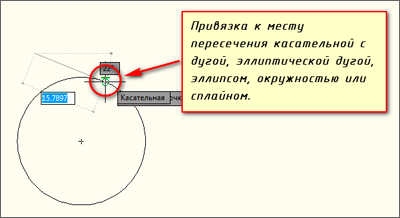
| Касательная | Дуги, круги и эллипсы |
Характерная точка появляется в предполагаемой точке касания. Этот метод позволяет строить касательные к дугам, кругам и эллипсам |
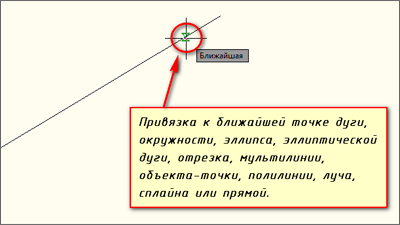
| Ближайшая | Все объекты | Привязка происходит к точке, в данный момент наиболее близко расположенной к курсору |
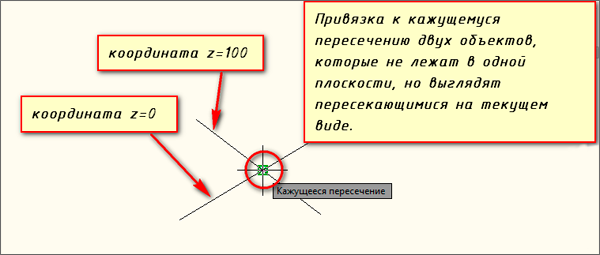
| Кажущееся пересечение | Все объекты | Позволяет осуществить привязку к воображаемому пересечению объектов. При этом характерная точка высвечивается в воображаемой точке пересечения |
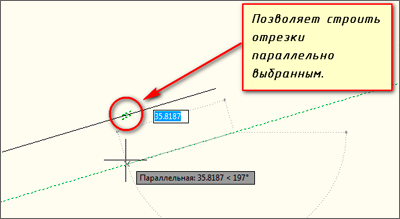
| Параллельно | Отрезки | Позволяет строить отрезки параллельно выбранным. Сначала надо построить первую точку параллельного отрезка. Затем подвести курсор к исходному объекту, параллельно которому мы будем строить отрезок. Необходимо немного подождать, пока маркер связи не изменит вид на знак «+». Затем перемещайте курсор из начальной точки параллельно выбранному объекту. При этом появится вспомогательная пунктирная линия, проходящая точно параллельно выбранному объекту. |
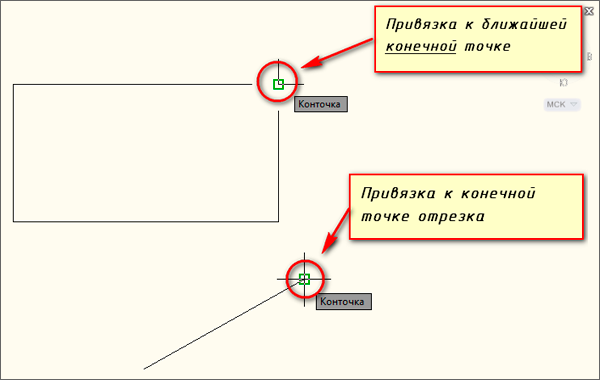
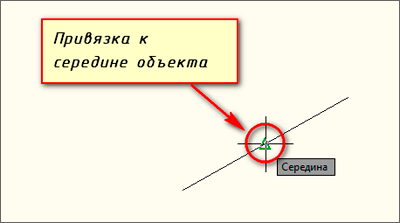
Для наглядности приведу пример каждого из методов объектной привязки в autocad на рисунках.
Освойте профессию проектировщика
Научитесь быстрому черчению, освоите прикладное 3D, автоматизируете создание ведомостей и спецификаций.
Почему полилиния выглядит как прямоугольник как отключить
Построение полилиний и последовательности отрезков
Комбинируя возможности различных инструментов построения линий, Вы можете строить последовательности прямолинейных и криволинейных отрезков. Для построения полилиний Вы можете воспользоваться инструментом Полилиния или геометрическим вариантом построения последовательности отрезков (многосекционная линия) инструмента Линия .
Различие в применении этих вариантов заключается в следующем.
• Если вы строите полилинию с помощью инструмента Полилиния , то в результате получаете единственный элемент.
• Последовательность отрезков — это совокупность соединяющихся отрезков, построенных инструментом Линия . Все отрезки становятся отдельными элементами, хотя их можно сгруппировать до или после построения. Для группирования многосекционной линии активируйте команду Редактор > Группирование > Автогруппирование до начала построения последовательности отрезков, либо выберите построенную последовательность отрезков и выполните команду Редактор > Группирование > Сгруппировать .
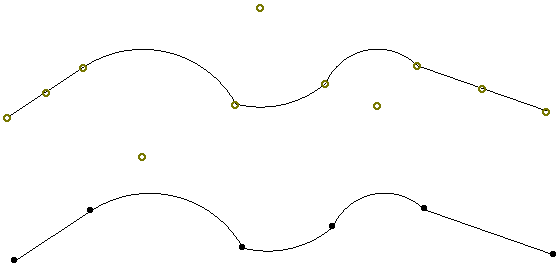
Для построения полилинии выберите геометрический вариант инструмента Полилиния: полилиния , прямоугольник , повернутый многоугольник .

Для построения последовательности отрезков выберите геометрический вариант инструмента Линия : последовательность отрезков ( многосекционная линия ), прямоугольник , повернутый прямоугольник .

С помощью геометрических вариантов полилиния и последовательность отрезков строится цепочка отрезков, в которой начальная точка каждого последующего отрезка совпадает с конечной точкой предыдущего.
• Начертите линейный отрезок и щелчком завершите его построение.
• Щелчок, которым Вы завершаете построение очередного отрезка, одновременно начинает построение следующего.
• Нажмите кнопку ОК на панели управления или сделайте двойной щелчок в конце построения очередного отрезка для завершения построения полилинии или последовательности отрезков.
Для более подробного ознакомления с этими построениями см. Создание Сегментированной Стены .
• Для отмены построения последнего отрезка полилинии нажмите клавишу Backspace .
Вы можете продлить уже построенную полилинию с обоих ее концов:
• Выберите существующую полилинию.
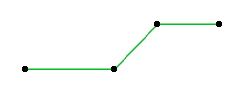
• Сделайте щелчок в любом из ее концов.
• Выберите пиктограмму Продление полилинии в появившейся локальной панели.
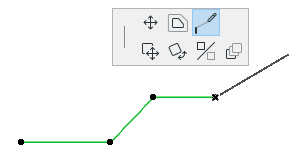
• Постройте дополнительные отрезки и двойным щелчком (нажатием кнопки ОК на панели управления) завершите построение полилинии.
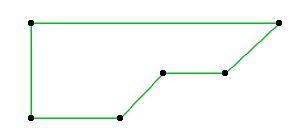
Примечание: При продлении существующей полилинии Вы можете с помощью клавиши Backspace последовательно удалять вновь построенные отрезки, однако нельзя будет удалять таким образом отрезки исходной полилинии.
Построение прямоугольников с помощью инструментов Линия и Полилиния
С помощью геометрического варианта прямоугольник инструмента Линия создаются четыре прямолинейных отрезка, сгруппированных по умолчанию. С помощью геометрического варианта прямоугольник инструмента Полилиния создается единый прямоугольник.
С помощью геометрического варианта повернутого прямоугольника, как и в предыдущем случае, строится замкнутая ломаная, состоящая из четырех расположенных под прямым углом друг к другу отрезков (инструмент Линия ), или единый четырехугольник (инструмент Ломаная ) с той лишь разницей, что предварительно задается вектор поворота. Ограничение длины основания вектором поворота можно отменить, нажав клавишу Shift. Вектор поворота определяет угловое положение основания прямоугольника.
Маскировка в AutoCAD
Здравствуйте.
Сегодня я расскажу Вам о таком важном инструменте, как маскировка.
Иногда случается, что чертёж загружен различными элементами и какую-то область нужно подчистить, не редактируя при этом элементы в этой области.
Задача: нужно поместить заезду на пересечении прямоугольника и круга. Звезда должна быть в белой рамке. Прямоугольник и круг не должны быть подрезаны. 
Решение:
1. В командную строку ввести команду МАСКИРОВКА.
2. Ввести «К» в командную строку и выбрать необходимый вариант отображения контуров. Рекомендую использовать вариант «Отображать без печати».
3. Далее либо нарисовать контуры маскировки прямо на экране, либо выбрать полилинию в качестве границ маскировки, введя в командную строку «П» (Далее программа предложит стереть или оставить исходную полилинию).
Важно знать:
— Контуры маскировки могут состоять только из отрезков (полилинии также должны включать в себя только отрезки).
— Объект маскировки также подчиняется правилам очерёдности расположения объектов в модели.
Вот как будет выглядеть композиция с маскировкой. 
Оставьте комментарий Отменить ответ
Этот сайт использует Akismet для борьбы со спамом. Узнайте, как обрабатываются ваши данные комментариев.
Почему полилиния выглядит как прямоугольник как отключить
Обучающий видеоурок:
» Объектные привязки в AutoCAD» .
( Изучив материалы этого видеоурока, вы узнаете, что такое объектные привязки в Автокад, для чего они нужны и как с ними работать. )
Данный видеоурок взят из практического обучающего видеокурса » 2 D проектирование, 3 D моделирование и визуализация в AutoCAD 2020 , 3 ds Max 2020 и V-Ray Next» . Я очень рекомендую вам этот видеокурс приобрести и изучить его материалы.
Обучающий видеокурс на 5-ти (!) DVD дисках под названием
«2D черчение, 3D моделирование и визуализация
в AutoCAD 2020, 3ds Max 2020 и V-Ray Next»
В курс вошел огромнейший объем обучающей информации — 90 часов видео (18 Гб информации).
Данный видеокурс — основательно продуманная учебная программа с логичной, пошаговой СИСТЕМОЙ обучения AutoCAD, 3ds Max и V-Ray.
Видеокурс может легко и быстро освоить любой новичок, независимо от образования и рода деятельности. Поскольку весь материал подается в настолько «разжёванной» форме, что он понятен, интересен и доступен даже школьнику.
Изучив материалы этого курса, Вы:
1) освоите 2d проектирование в AutoCAD и научитесь создавать плоские чертежи любых видов;
2) овладеете инструментами программы AutoCAD по 3d моделированию и сможете создавать плоские чертежи любых видов;
3) научитесь в автоматическом режиме получать чертежи в нужных видах и проекциях;
4) познакомитесь с программой 3ds Max и её основными инструментами;
5) научитесь переносить 3d модели из Автокада в 3ds Max;
6) научитесь создавать в 3ds Max свои материалы, назначать их объектам, выполнять текстурирование и редактировать 3d модели при необходимости;
7) овладеете навыками работы с плагином фотореалистичной визуализации V-Ray Next для 3ds Max и научитесь осуществлять визуализацию ваших проектов, получая на выходе растровые изображения, которые будет трудно отличить от реальных фотографий;
8) сможете создавать анимированные видеоролики с облётом камерой сцен с вашими проектами;
9) научитесь создавать интерактивные панорамы с возможностью обзора на 360 градусов.
В практической части курса я подробно покажу, как с нуля создать в AutoCAD проект загородной дачи (с архитектурно-строительными чертежами планов этажей, фасадов, аксонометрией и 3d моделями), а затем осуществить визуализацию проекта с помощью 3ds Max и плагина V-Ray (получив изображения с экстерьером, 3d генпланом, 3d планами этажей, интерьером внутренних помещений; создав интерактивные панорамы для экстерьера и интерьера; получив анимированный видеоролик с облётом участка камерой).
Чтобы получить более подробную информацию о курсе, перейдите по ссылке:
(Если вдруг ссылка не срабатывает, вбейте в адресную строку браузера следующий адрес:
autocad-profi.ru/sait_2d_3d_autocad_2020/seller_text_new.html
и нажмите Enter.)
Поспешите сделать Ваш зaкaз, пока на видеокурс действует cкидкa для первых пoкyпaтeлeй.
Если у вас возникли какие-либо вопросы, то вы можете их мне задать, написав письмо на e-mail : autocad-profi@yandex.ru .
Текстовая версия урока.
В автокаде существует специальный режим черчения, с помощью которого пользователь может цепляться к конкретным точкам на различных объектах. Это режим черчения с объектными привязками.
Этот режим черчения включается и выключается кликом левой кнопкой мыши по специальной кнопочке на строке состояния. Если данная кнопочка подсвечивается голубеньким цветом, то это означает, что режим черчения с объектными привязками включен. Если же кнопочка выглядит серенькой и не подсвечена, то это означает, что данный режим черчения выключен. Если кнопочка включена и мы кликнем по ней 1 раз левой кнопкой мыши то режим с объектными привязками выключится и кнопочка станет серенькой, а если мы кликнем левой кнопкой мыши по выключенной кнопочке, то эта кнопочка вновь станет включенной и объектные привязки снова будут работать.
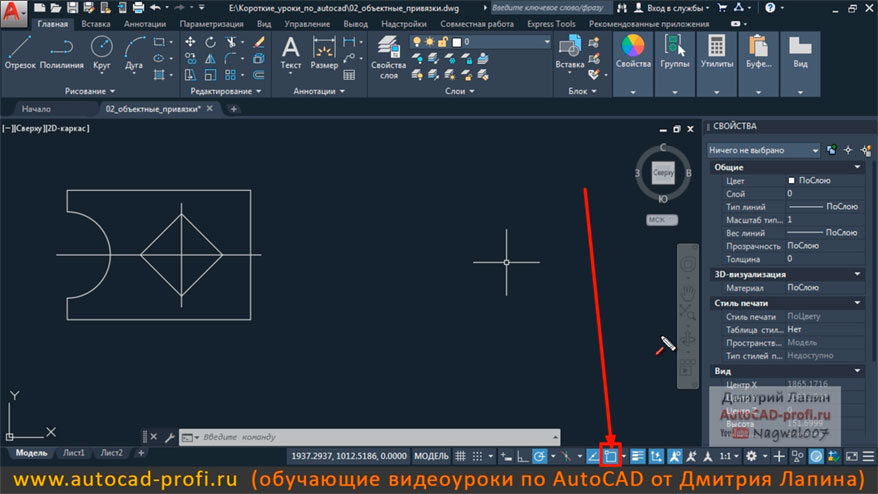
Кликнем теперь правой кнопкой мыши по кнопке с объектными привязками на строке состояния. В появившемся контекстном меню выберем » Параметры объектной привязки. «
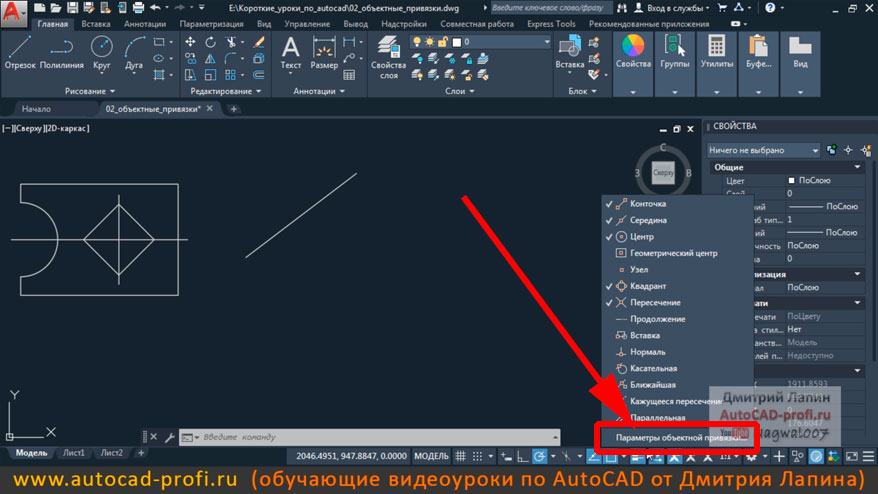
Появится отдельное окно, которое называется » Режимы рисования » . В этом окне будет активна вкладка » Объектная привязка » . В данном окне на этой вкладке мы можем настраивать данный режим черчения включая и выключая определённые виды объектных привязок. Если здесь возле какой-либо привязки стоит галочка, то данная привязка включена, если галочки не стоит то данная конкретная объектная привязка выключена. Всего привязок — 14 штук. Каждая из них позволяет при черчении в Автокаде привязываться к конкретным точкам на объектах.
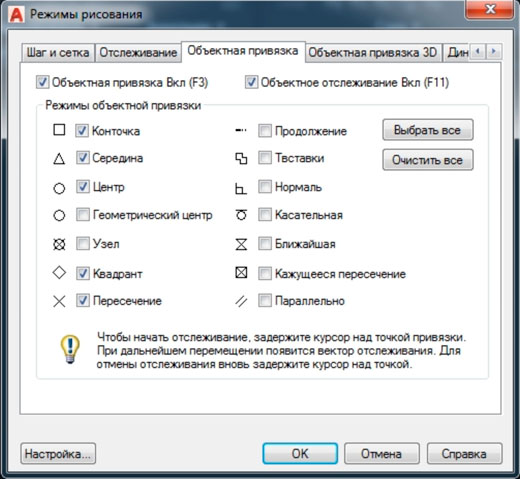
Теперь давайте посмотрим, что будет если объектные привязки полностью отключить. Отключить данный режим черчения можно либо убрав галочку радом с пунктом » Объектная привязка Вкл » , либо закрыв окно и кликнув левой кнопкой мыши по активной кнопке данного режима на строке состояния, что бы та стала серенькой.
После отключения режима с привязками построим произвольный отрезок. Затем снова запустим команду построения отрезка и укажем первую точку нового отрезка рядом с предыдущим.
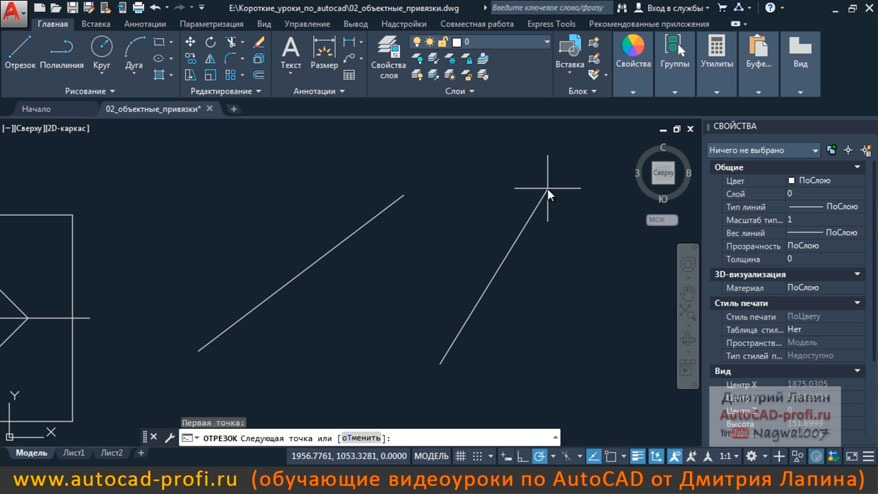
Автокад запросит вторую точку отрезка. Мы её попробуем указать так, чтобы эта тока совпала с конечной точкой предыдущего отрезка и оба отрезка состыкаовались в одной вершине. Наведём курсор мыши конец первого отрезка, прицелимся и кликнем левой кнопкой мыши. Затем жмём «Enter» для завершения команды.
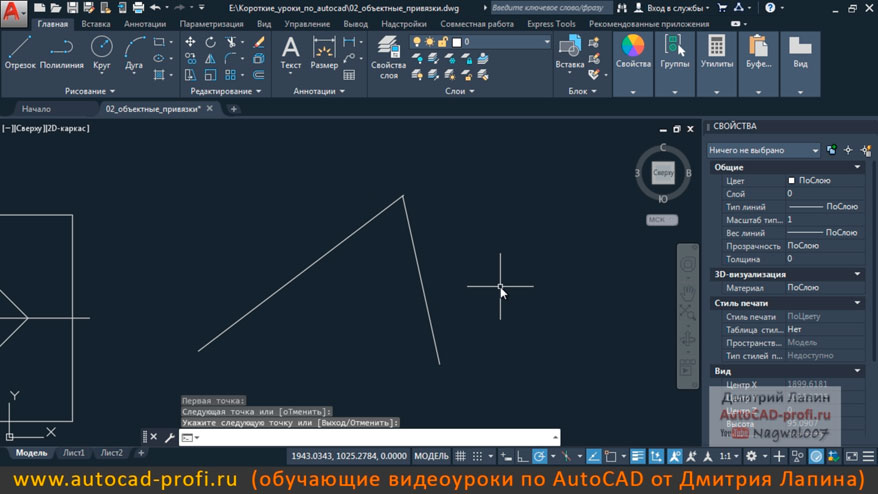
Вроде бы всё получилось. Кажется, что оба отрезка имеют общую вершину. Но это только кажется. Если мы приблизимся поближе, покрутив колёсико мыши, то увидим реальную картину.
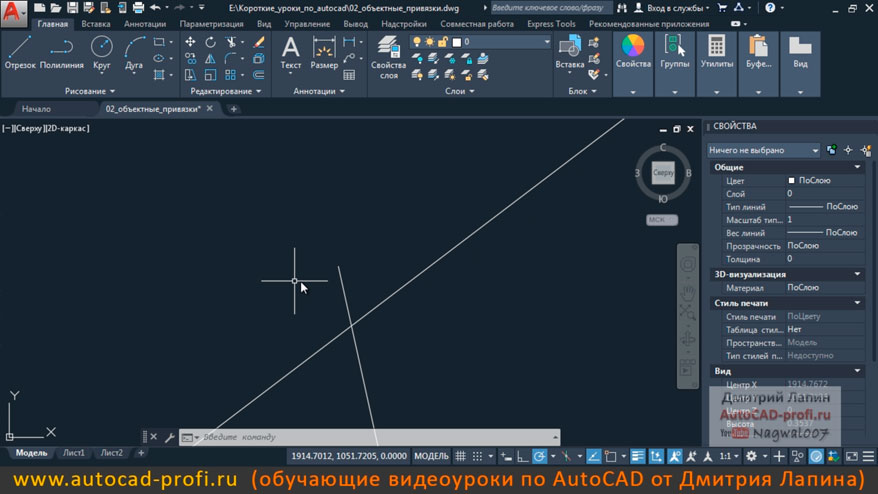
У нас наблюдается пересечение отрезков. Они не состыкованы в одной точки, а идут внахлёст. Возможна также ситуация, что между конечными точками отрезков будет разрыв. Но суть в том, что как бы мы ни старались лучше прицелиться при указании второй точки второго отрезка, у нас никогда не получится указать эту точку в кончике первого отрезка. Без использования режима черчения с объектными привязками и активной привязки » Конточка » сделать это невозможно.
Удалим второй отрезок. Включим режим черчения с объектными привязками. Снова запустим команду построения отрезка. Снова укажем первую точку второго отрезка неподалёку от предыдущего отрезка. Подводим курсор мыши к кончику первого отрезка. Возле кончика этого отрезка загорается маленький квадратик. Этот квадратик является символом объектной привязки » Конточка » (или конечная точка). если подержать курсор мыши подольше, то рядом с квадратиком также появится надпись » Конточка » , которая дополнительно подсказывает с помощью какой привязки мы цепляемся.
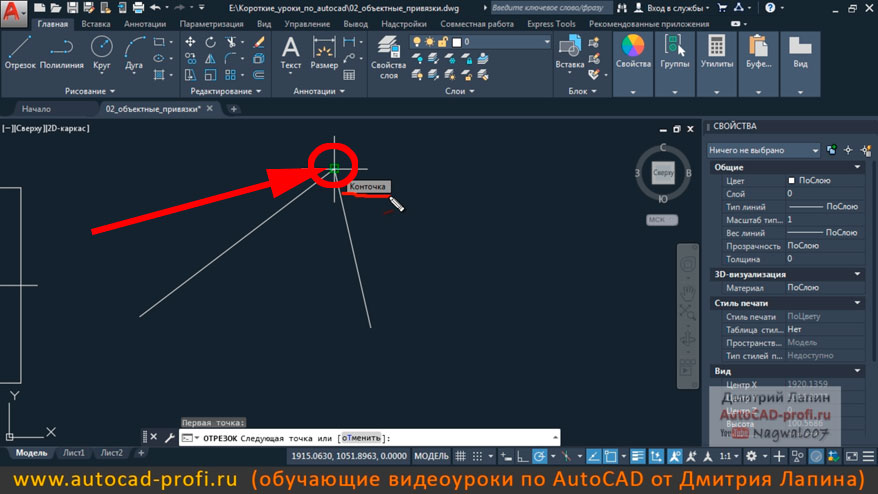
Если кликнуть левой кнопкой мыши в тот момент, когда отображается этот квадратик то мы зададим точку отрезка точно в конечной точке предыдущему. Кликнем левой кнопкой мыши возле кончика предыдущего отрезка по квадратику объектной привязки » Конточка » . Затем нажмём «Enter» для завершения команды построения отрезков.
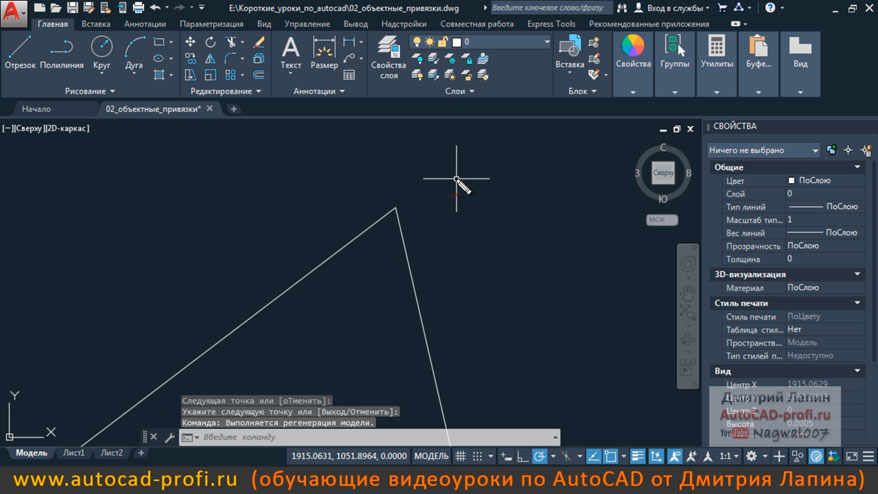
Отрезок построен. Его вторая точка точно совпадает с конечной точкой предыдущего отрезка (численные значения координат этих точек одинаковые). Как бы близко мы ни приближались, точки всегда будут совпадать. Нахлёстов и разрывов мы не увидим.
Теперь разберём каждую объектную привязку подробнее.
Объектная привязка » Конточка » служит для того, чтобы можно было привязываться к вершинам и конечных точкам различных объектов в AutoCAD . Её символ прямоугольник.
Объектная привязка » Середина » служит для того, чтобы можно было привязываться к точкам, расположенным посередине между вершинами и лежащими на линии. То есть, с помощью этой привязки можно цепляться к серединам отрезков, дуг, линейных и дуговых элементов полилинии. Символ этой привязки — треугольник.
Объектная привязка » Центр » служит для того, чтобы можно было привязываться к точкам центра окружностей, дуг и дуговых элементов полилинии. Её символ кружочек.
Объектная привязка » Геометрический центр » служит для того, чтобы можно было привязываться к центру масс полилиний, образующих единый замкнутый контур. Эта привязка появилась довольно недавно (начиная с 2016 версии Автокад).
Объектная привязка » Узел » позволяет привязываться к автокадовскому объекту под названием » Точка » . Точки можно создавать разными способами. Примечательно, что в AutoCAD существует специальная команда, с помощью которой можно точками поделить линию на равные по длине части. Позже к этим точкам можно цепляться с помощью данной привязки. Символ привязки — кружочек, перечёркнутый косым крестиком.
Объектная привязка » Квадрант » служит для того, чтобы можно было привязываться к крайней верхней, крайней нижней, крайней левой или крайней правой точке окружности. Привязка работает аналогичным образом с дугами и дуговыми элементами полилинии. Её символ — ромбик.
Объектная привязка » Продолжение » служит для того, чтобы можно было привязываться к точкам, на линии продолжения объекта. То есть, представим, что у нас есть дуга или отрезок. Эта линия имеет концы. Мысленно продлим её за пределы концов. Так вот, с помощью привязки » Продолжение » мы можем цепляться к произвольно взятой точке, лежащей на этой линии мысленного продолжения.
Объектная привязка » Твставки » позволяет цепляться к точкам вставки объектов. Точка вставки — это некоторая точка, имеющаяся у некоторых специальных объектов в Автокаде, таких как текст, блок и атрибут. Используется очень редко.
Объектная привязка » Нормаль » нужна для того, чтобы можно было построить перпендикуляр к какой-либо линии.
Объектная привязка » Касательная » позволяет строить касательные линии к окружностям, дугам и дуговым элементам полилиний.
Объектная привязка » Ближайшая » позволяет привязываться к произвольной точке, лежащей на какой либо линии (отрезке, дуге, окружности, полилинии и т.п.).
Объектная привязка » Кажущееся пересечение » позволяет привязываться к воображаемому пересечению двух скрещивающихся линий. Чтобы стало понятнее, поясню на примере. Представим себе, что у нас в пространстве есть две параллельные горизонтальные плоскости. Эти плоскости параллельны плоскости XY , но имеют различные координаты по оси Z . В первой плоскости лежит отрезок. Во второй лежит второй отрезок. Два этих отрезка непараллельны друг другу. Но в то же время прямые, на которых они находятся, не пересекаются, т.к. лежат в разных плоскостях в пространстве. Такие прямые в геометрии называют скрещивающимися. Теперь, если мы посмотрим на эти объекты на виде сверху, то нам покажется, что эти линии пересекаются (на виде сверху мы не видим, что их координаты по Z отличаются). Рассматриваемая привязка позволяет нам привязаться к кажущемуся пересечению данных линии. Если мы укажем точку при сработавшей привязке » Кажущееся пересечение » , то итоговая точка окажется в плоскость XY (с координатой Z=0) . На практике привязка используется нечасто. При плоском черчении она вообще не нужна.
Объектная привязка » Параллельно » позволяет строить параллельные линии.
Объектные привязки удобно использовать совместно с режимами » Объектное отслеживание » (отображение опорных линий привязок) и » Полярное отслеживание » .
Режим полярное отслеживание позволяет строить линии, указывая направление под углом, число которого кратно значению шага угла полярного отслеживания. Шаг угла задаётся пользователем в настройках данного режима черчения.
Режим объектное отслеживание, позволяет пользователю наводить курсор на точки объектных привязок и ловить линии вспомогательного штрихового трассёра полярного отслеживание относительно этих точек.
Более подробно, как одновременно использовать в AutoCAD объектные привязки, полярное и объектное отслеживание смотрите в видеоуроке вверху страницы.
Уважаемый коллега!
Вам будет очень полезно изучить видеокурс по 3 D проектированию корпусной мебели в AutoCAD :
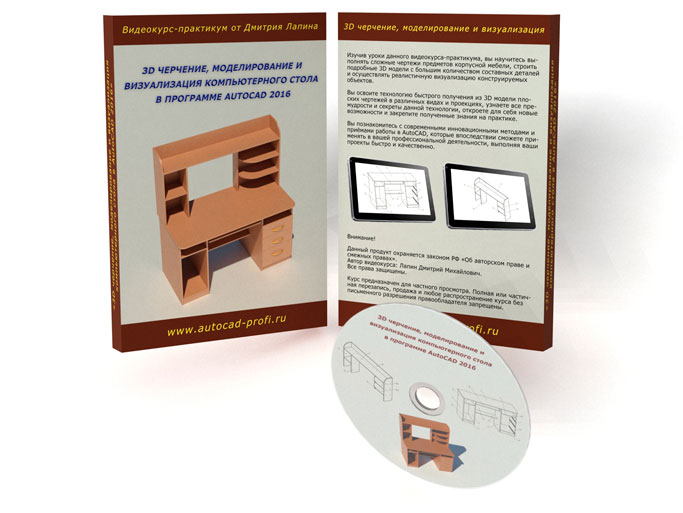
Но прежде чем переходить к 3 d моделированию вам ОБЯЗАТЕЛЬНО нужно освоить 2D проектирование. В этом вам поможет следующий видеокурс:
» 2 D черчение и проектирование в AutoCAD 2017″ .
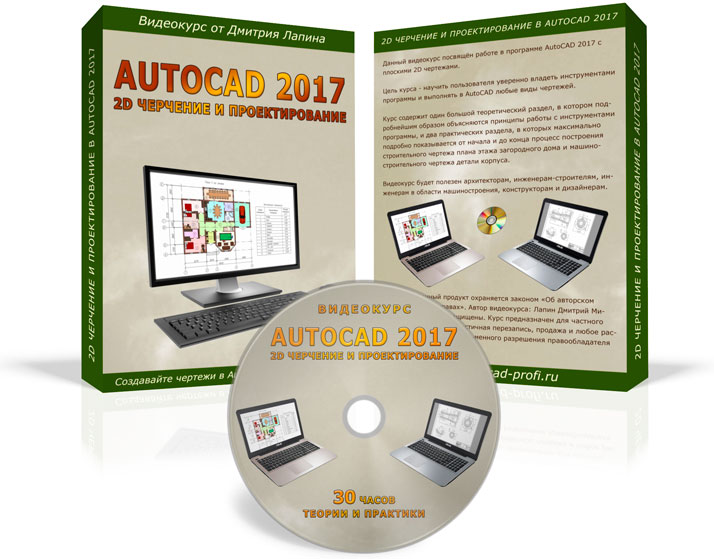
Данный обучающий видеокурс посвящён работе в программе AutoCAD 2017 с плоскими 2D чертежами.
Цель курса — научить пользователя уверенно владеть инструментами программы и выполнять в AutoCAD любые виды чертежей.
Курс содержит один большой теоретический раздел, в котором подробнейшим образом объясняются принципы работы с инструментами программы, и два практических раздела, в которых максимально подробно показывается от начала и до конца процесс построения строительного чертежа плана этажа загородного дома и машиностроительного чертежа детали корпуса.
Видеокурс будет полезен архитекторам, инженерам-строителям, инженерам в области машиностроения, конструкторам и дизайнерам.
В практической части курса пошагово разобран процесс создания с нуля данных чертежей:
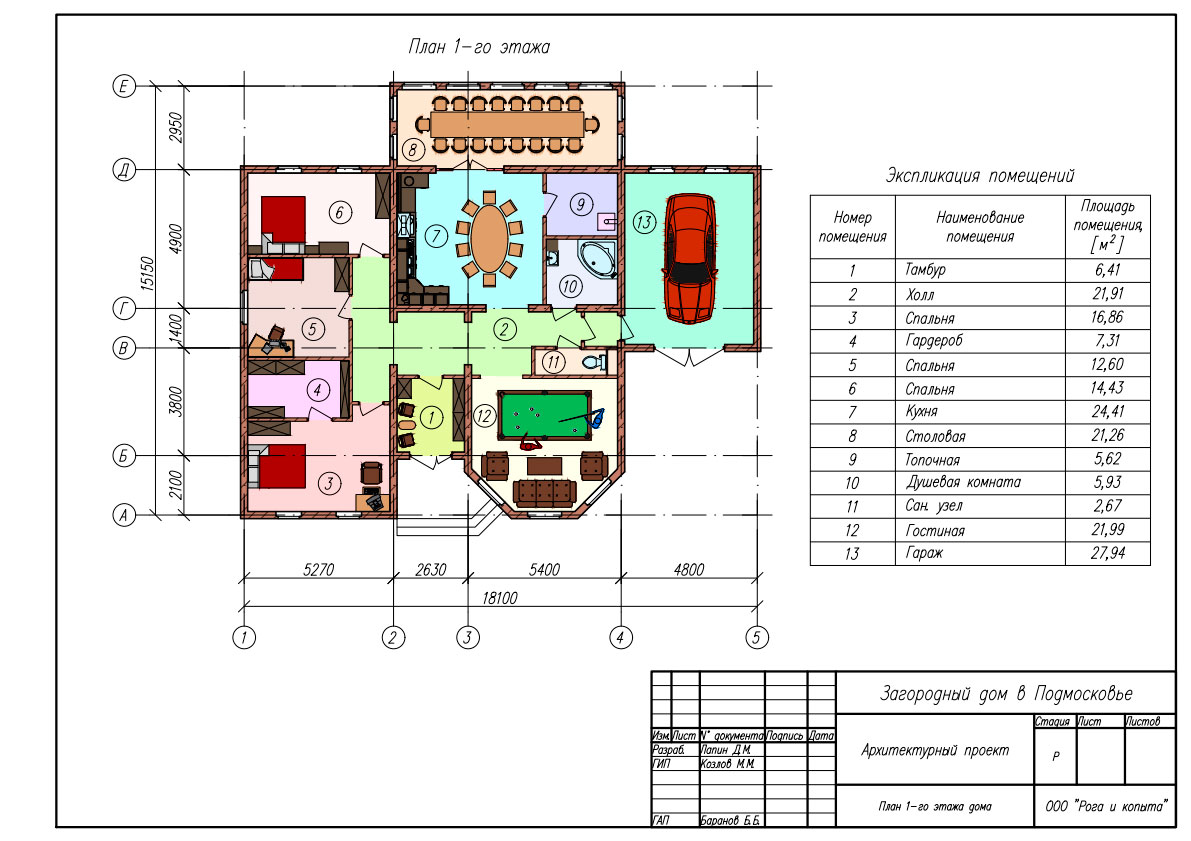
( Чертёж плана этажа загородного дома).
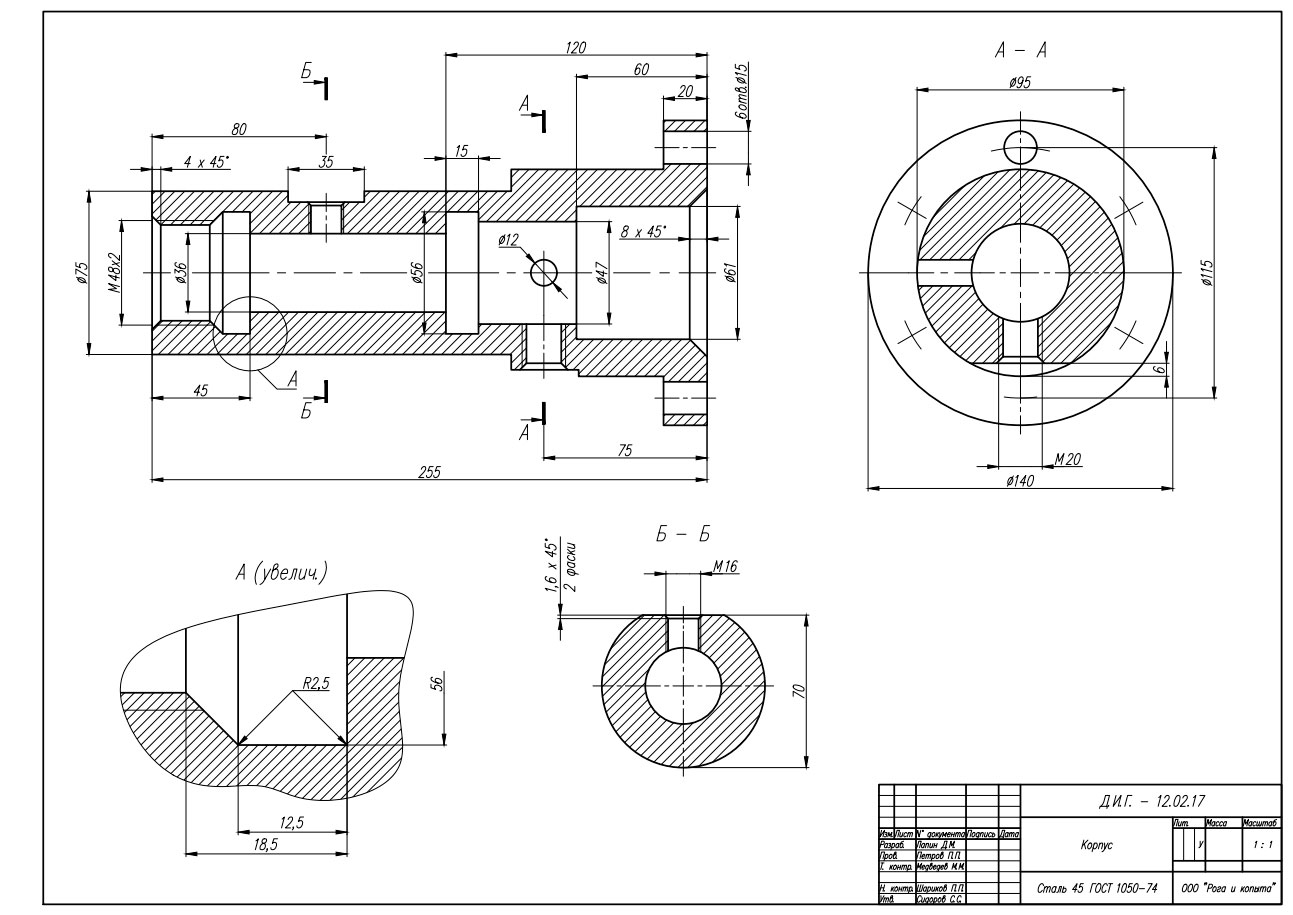
(Машиностроительный чертёж детали корпуса).
В качестве альтернативы вы можете приобрести для изучения видеокурс » 2 D технология проектирования и создания чертежей любых видов в AutoCAD 2013 » . Он поможет вам научиться работать в AutoCAD на профессиональном уровне и выполнять любые виды чертежей.
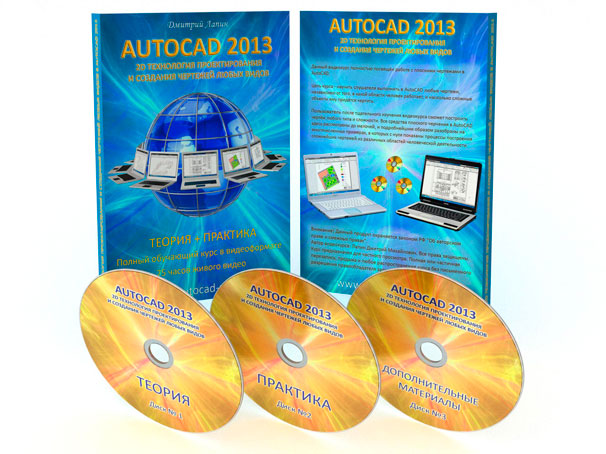
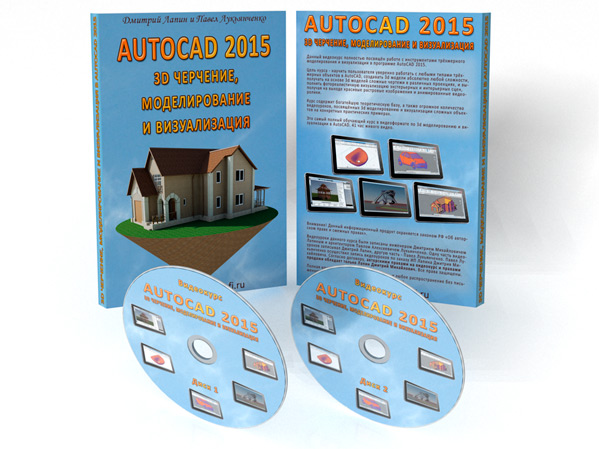
Если Вас интересует трёхмерное моделирование в AutoCAD и Вы хотите научиться строить 3d модели любых объектов в AutoCAD, выполнять их визуализацию и получать готовые чертежи, то я рекомендую Вам ознакомиться с видеокурсом «3d черчение, моделирование и визуализация в AutoCAD 2015».
Видеокурс полностью посвящён теме 3 d моделирования, фотореалистичной визуализации и получению плоских чертежей из 3d моделей автоматически в нужных видах и проекциях.
Курс содержит богатую теоретическую базу, а также множество практических видеоуроков по 3d моделированию и визуализации на конкретных сложных примерах.
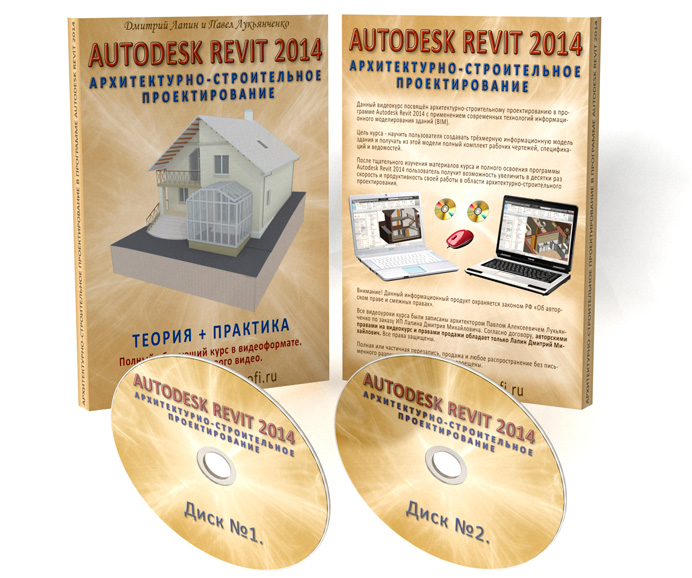
Если Вы хотите научиться архитектурно-строительному проектированию в программе Autodesk Revit, изучите специальный обучающий видеокурс на DVD от Дмитрия Лапина и Павла Лукьянченко.
в программе Autodesk Revit 2014».
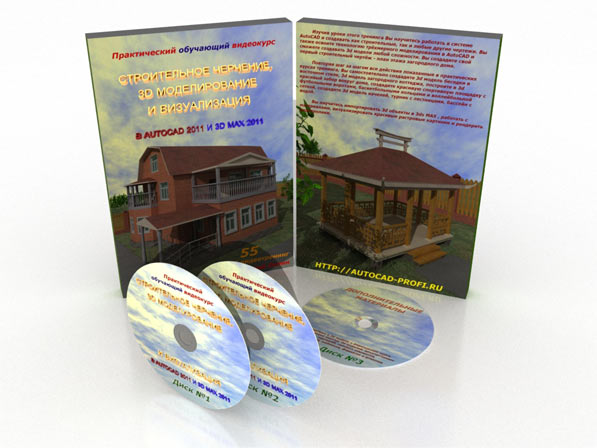
Также я рекомендую Вам ознакомиться с видеокурсами «Строительное черчение, 3d моделирования и визуализация в AutoCAD и 3ds Max» и «Машиностроительное черчение, 3d моделирование и визуализация в AutoCAD».
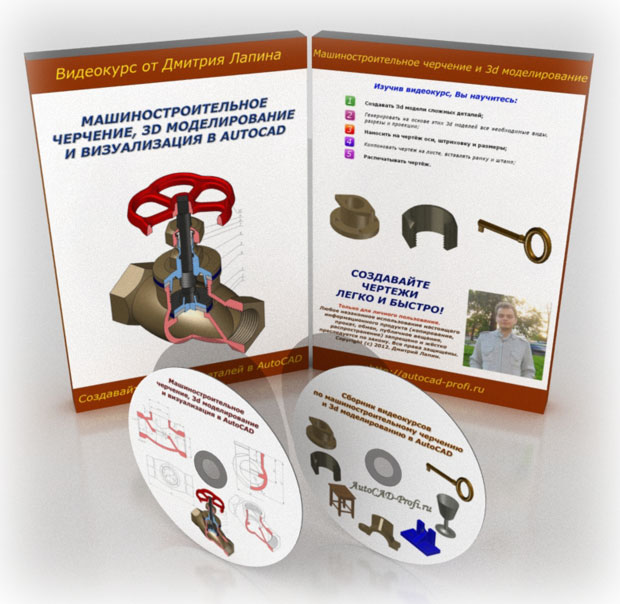
Чтобы более подробно ознакомиться с видеокурсами кликните по ссылке:
Желаю Вам удачи и успешного обучения!
С уважением, Дмитрий Лапин.
А Вы записались на
Прямо Сейчас Подпишитесь На Рассылку!
И Получайте Бесплатные
Обучающие Видео Уроки
По AutoCAD На Ваш E-mail!
Просто Введите Ваши Данные В Форму!
Внимание!
Как активировать рассылку?
Если вы не знаете как правильно активировать рассылку, пройдите по этой ссылке . Там Вы найдёте подробную инструкцию.
P.S. Уважаемый подписчик, если Вы хотите:
- о чём-то меня спросить или дать полезный совет;
- предложить урок или интересную статью по теме Autocad ;
- прислать ваш отзыв или комментарий по видеоурокам;
- или просто поделиться своим опытом в работе Autocad ,
То Вы всегда можете:
- написать мне письмо на E-mail : autocad-profi@yandex.ru
- или оставить Ваше сообщение в «гостевой книге»
Итак, Уважаемый подписчик, жду вас на страницах моего сайта autocad-profi.ru .
Желаю вам удачи и успешного изучения программы AutoCAD !
До новых встреч!
Дмитрий Лапин.
Видеокурс по Revit
Архитектурно — строительное проектирование в программе Revit.

AutoCAD обучение
Подпишитесь на бесплатную рассылку : « Эффективная работа в AutoCAD» .
| Чертежи и черчение |
| Рабочий чертёж Требования к чертежу Чертёж детали литья Чертёж детали на станках Чертёж детали гибки Чертёж д. из пластмассы Групповой чертёж Чертежи пружин |
| Адаптация интерфейса |
| Об адаптации AutoCAD Организация доп. файлов AutoCAD Конфигурации AutoCAD Чертежи в нескольких папках Место адаптированных файлов Шаблоны инернет публикаций Пользовательские команды в AutoCAD Псевдонимы команд AutoCAD Макросы операций AutoCAD Рекордер операций AutoCAD |

№ 41001478398734
ИЛИ
W eb M oney
RU: R243691155431
http://www.autocad-profi.ru | Copyright © 2010 ИП Лапин Дмитрий Михайлович . | ОГРНИП 310774615100942 | Все права защищены.
Более 5-ти часов живого видео!
Коллекция Видеоуроков
» Эффективная работа в AutoCAD»
ПОДАРОК .
Уважаемый посетитель , предлагаю Вам получить абсолютно бесплатно 14 видеоуроков по 2 d черчению и 3 d моделированию в программе AutoCAD . Чтобы получить доступ к видео материалам заполните форму подписки. Впишите ваше имя и e-mail адрес в поля формы ниже и нажмите кнопку » Получить видеоуроки » .
ПОДАРОК .
Уважаемый посетитель , предлагаю Вам получить абсолютно бесплатно 14 видеоуроков по 2 d черчению и 3 d моделированию в программе AutoCAD . Чтобы получить доступ к видео материалам заполните форму подписки. Впишите ваше имя и e-mail адрес в поля формы ниже и нажмите кнопку » Получить видеоуроки » .