
Почему не смахивается вверх на айфоне экран
А для далеких можешь подробно описать действия?
Добавлено 25.09.2019, 14:25:
McLarenLimited, опиши действия подробно пожалуйста.
25.09.19, 15:54 | #4
●
Постоянный
Реп: ( 25 )
Shmat1988,
Сделайте резервную копию в облако или на ПК через тунца.
Потом сброс: выйти из аккаунта iCloud и выключить «найти айфон», затем: настройки-основные-сброс-стереть контент и настройки
После сброса настроек настроить «как новый» и проверить на предмет бага с жестом.
Если всё ок, то входите в аккаунт или восстанавливаете с резервной копии.
Проверяете что всё ок,а то баг мог в резервной копии засесть и после восстановления данных вернулся.
25.09.19, 16:02 | #5
●
Постоянный
Реп: ( 371 )
Shmat1988,
этот баг обсуждается на офф форуме (вместе с косяками звука) и все на линейке X
скорее всего все останется так до обещанного важного обновления в декабре
25.09.19, 20:34 | #6
●
Постоянный
Реп: ( 1 )
Ура! Нашелся брат по несчастью, у меня та же проблема на «американце» :clap:
ios 13; ios 13.1
iphone Xs NTAQ2LL/A
Очень странный Баг с работой «виртуальной кнопки HOME».
В нижней части экрана есть белая\черная полоска, но она не кликабельная.
Телефон без проблем разблокируется «свайпом вверх», но после его разблокировки не возможно переключаться между приложениями «свайпом» (ничего не происходит).
Проверял на ios 13, с выходом ios 13.1 баг не пофиксили!
Пришлось опять откатываться на 12.4.1, на нем все работает без проблем! :censored:
Добавлено 25.09.2019, 20:37:
McLarenLimited @ 25.09.19, 11:30
Полный сброс->прошивка DFU
McLarenLimited @ 25.09.19, 15:54
Сделайте резервную копию в облако или на ПК через тунца.
Потом сброс: выйти из аккаунта iCloud и выключить «найти айфон», затем: настройки-основные-сброс-стереть контент и настройки
После сброса настроек настроить «как новый» и проверить на предмет бага с жестом.
Если всё ок, то входите в аккаунт или восстанавливаете с резервной копии.
Проверяете что всё ок,а то баг мог в резервной копии засесть и после восстановления данных вернулся.
Пробовал прошить через DFU и настроить все с нуля, не помогло на чистом ios 13 тоже не работает свайп вверх
Навигация с помощью жестов, смахиваний и нажатий на iPhone 13 и других моделях с Face ID
Жесты на iPhone с Face ID позволяют перемещаться по интерфейсу, выполнять несколько задач одновременно, изменять настройки и запускать самые нужные функции.
Основные сведения
Боковая кнопка находится на противоположной стороне от кнопок регулировки громкости. Включение iPhone, перевод его в режим сна, активация Siri, Apple Pay и некоторые другие действия выполняются с помощью боковой кнопки.
Включение или выключение
Чтобы включить устройство, нажмите и удерживайте боковую кнопку, пока на экране не появится логотип Apple.
Чтобы выключить устройство, нажмите и одновременно удерживайте боковую кнопку и любую из кнопок регулировки громкости, пока не появится ползунок. Затем передвиньте его.
Переход в режим сна и выход из него
Поднимите iPhone или коснитесь экрана, чтобы вывести его из режима сна.
Чтобы перевести iPhone в режим сна, нажмите боковую кнопку.
Использование Siri
Скажите Привет, Siri. или нажмите и удерживайте боковую кнопку.
Установка приложений
Выберите нужное приложение в App Store и дважды нажмите боковую кнопку, чтобы установить его.
Использование Apple Pay
Чтобы подтвердить оплату покупки через Apple Pay с помощью Face ID, дважды нажмите боковую кнопку и посмотрите на экран iPhone.
Использование жестов для навигации
Чтобы создать дисплей, на котором нет ничего лишнего, кнопка «Домой» убрана, а навигация реализована по-новому.
Разблокировка и переход на экран «Домой»
Чтобы разблокировать iPhone с помощью Face ID, посмотрите на экран iPhone, а затем смахните вверх от нижней части экрана блокировки. Если же iPhone лежит на столе или другой плоской поверхности, можно поднять его или коснуться экрана, чтобы вывести из режима сна.
Чтобы перейти на экран «Домой», смахните вверх от нижнего края экрана.
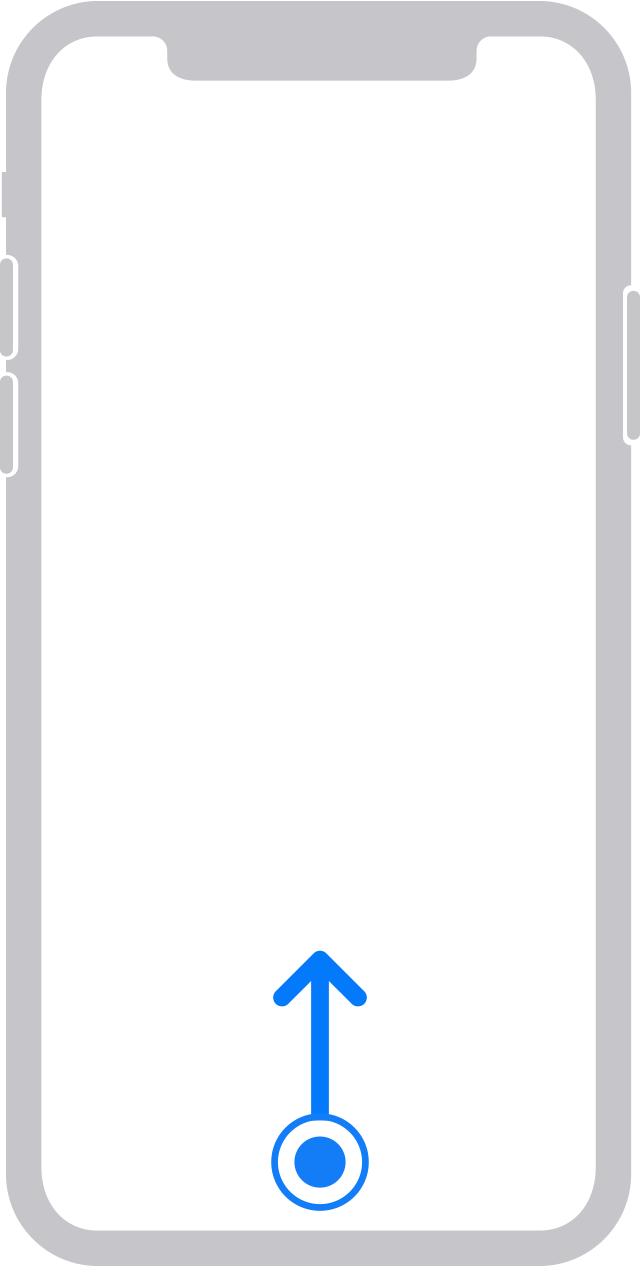
Многозадачность
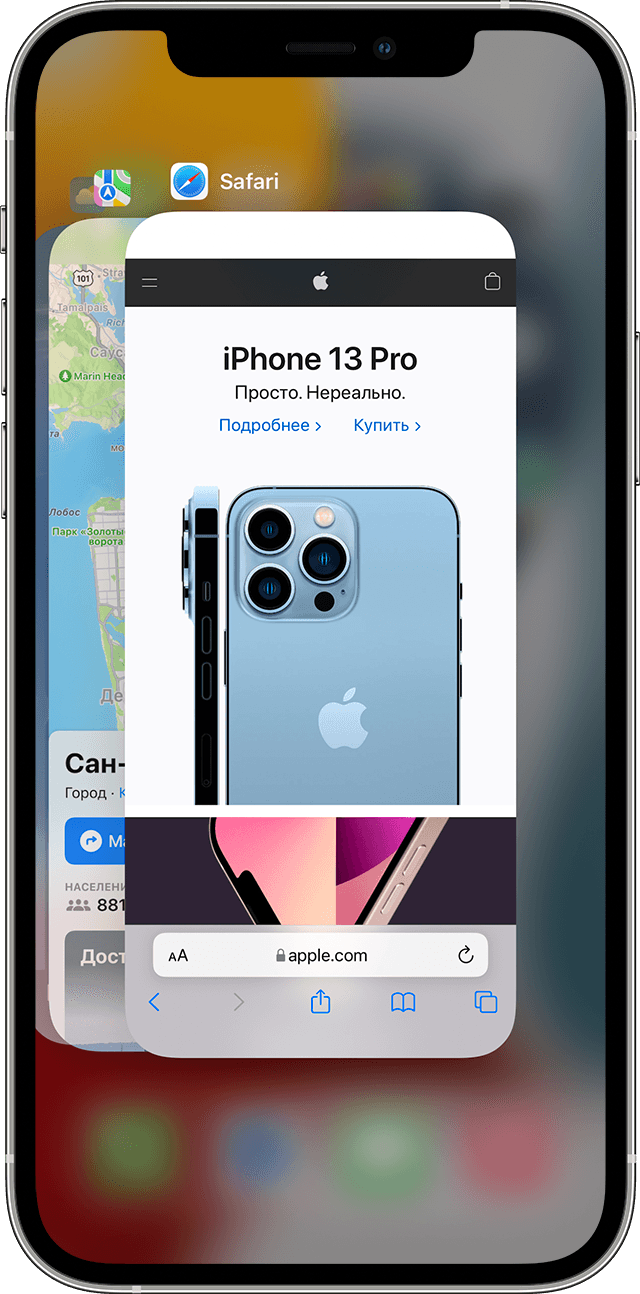
Смахните вверх от нижнего края экрана и подождите. Если вы работаете в каком-либо приложении, смахните вправо вдоль нижнего края экрана, чтобы перейти в другое приложение.
Поиск виджетов
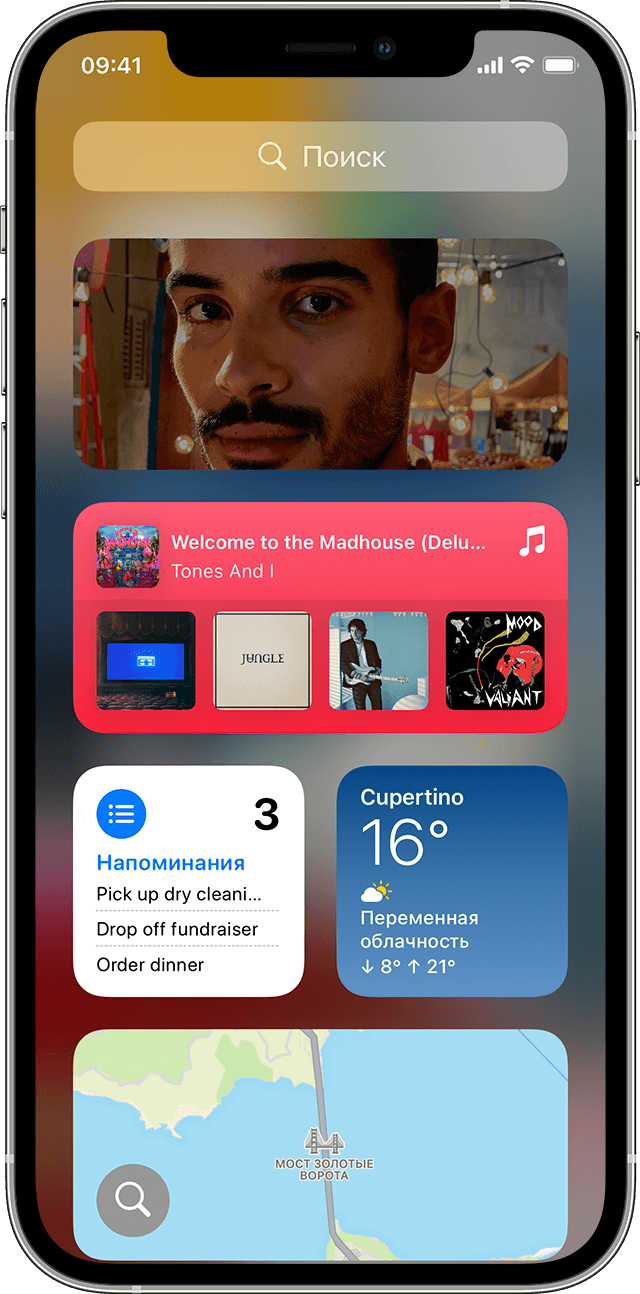
Чтобы посмотреть данные приложений, добавленных в виджеты, смахните вправо на экране «Домой» или экране блокировки для перехода к виду «Сегодня». Вы также можете найти виджеты на экране «Домой», если вы добавляли их на этот экран.
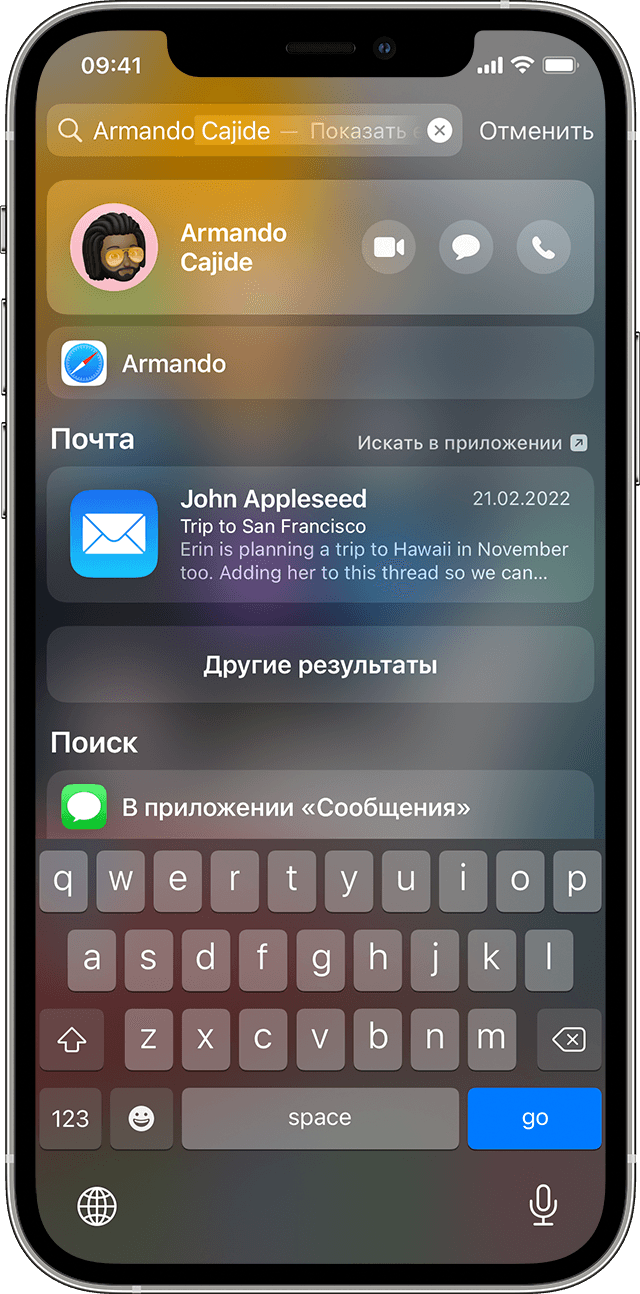
Поиск
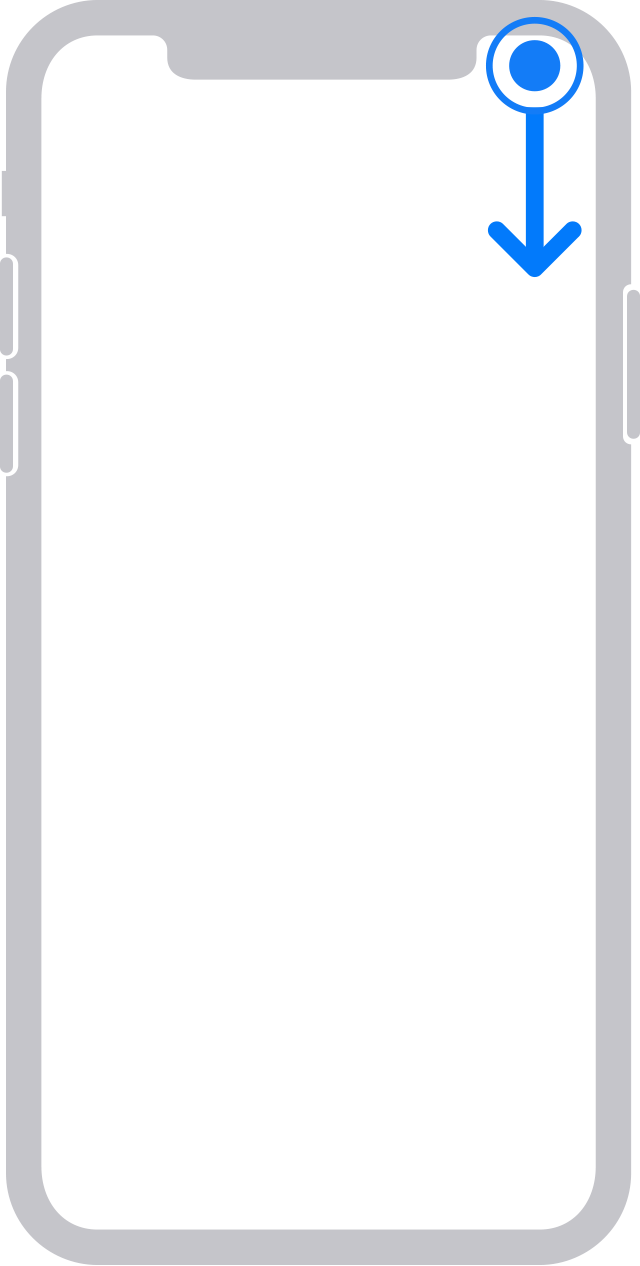
Открытие Пункта управления
Чтобы быстро изменить параметры и настроить приложения с помощью Пункта управления, смахните вниз от правого верхнего угла экрана.
Просмотр уведомлений
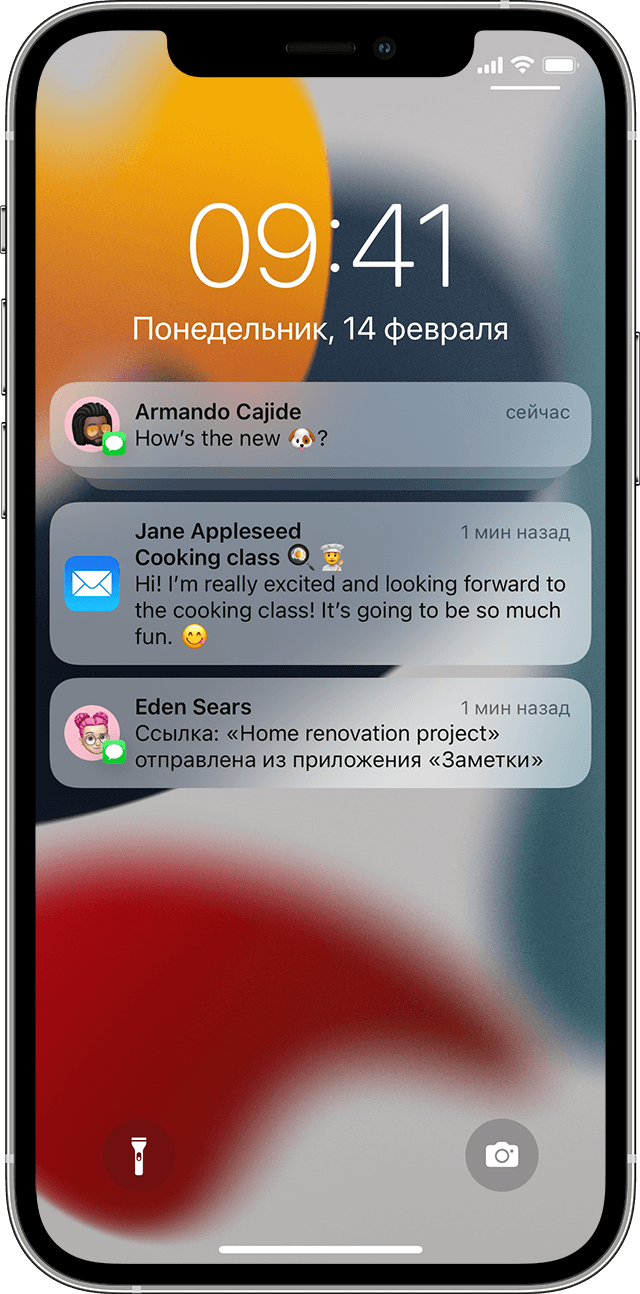
Чтобы просмотреть уведомления, например телефонные вызовы, напоминания и сообщения, смахните вниз от верхнего края экрана.
Переход к началу страницы
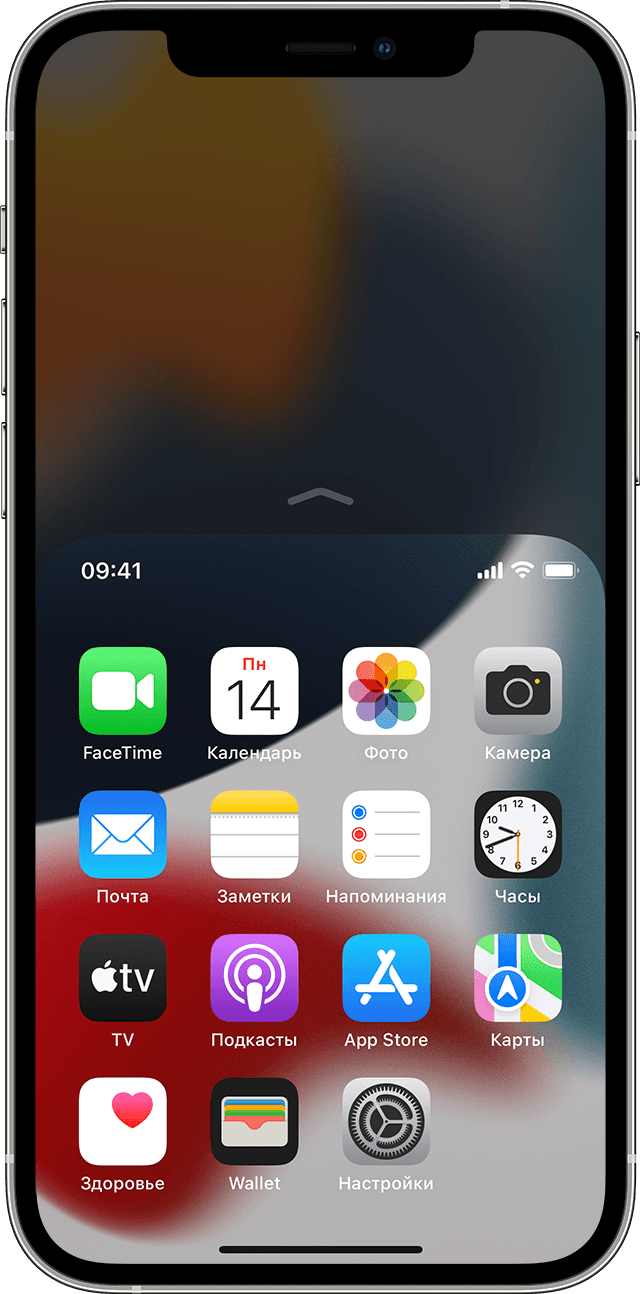
Чтобы перейти к элементам в начале страницы, смахните вниз у нижнего края экрана. Либо быстро смахните вверх и вниз от нижнего края экрана.*
* По умолчанию эта функция отключена. Чтобы включить ее, выберите «Настройки» > «Универсальный доступ» > «Касание» и включите «Удобный доступ».
Почему не смахивается вверх на айфоне экран
Не работает нижний свайп вверх для закрытия приложений на iPhone Xr 64gb
Apple iPhone 7 Plus
Прошивка: 13.5.1
Джейлбрейк: Нет
Описание проблемы:
Ситуация такая:
Когда телефон заблокирован — свайп вверх работает и телефон из экрана блокировки переходит на экран «домой». Но когда пытаешься использовать свайп вверх в приложении (потянуть белую линию снизу вверх) чтобы его закрыть, или активировать из экрана «домой» меню «переключатель приложений» — телефон не реагирует. При этом в горизонтальном положении эта функция работает нормально.
Проблема возникла после попадание на одну минуту телефона под дождь. Никаких программных изменений не было. Версия iOS 13.5.1.
В каком-то смысле проблема аналогична этой: Iphone X после обновления ios 13 не работает свайп вверх( для закрытия приложений)
Но у меня более свежая версия ПО, поэтому вариант решение из этой темы не подходит.
Предпринимались действия:
Сброс настроек и перезагрузка не помогла.
Экран iPhone не реагирует на прикосновения
Причиной того, что после прикосновения пальца не реагирует экран Айфона, может быть попадание влаги, пыли внутрь или механическое повреждение. Основным показателем неисправности сенсорного дисплея является частичная реакция тачскрина на нажатие или произвольное набирание текста. В некоторых случаях в iPhone экран не реагирует на прикосновения, потому что смартфон завис. Выполнив ряд процедур, вы сможете определить, почему дисплей стал плохо работать.
Распространенные причины появления поломки
Чаще всего не реагирует экран Айфона на прикосновение пальца после падения, попадания жидкости через трещины или из-за других механических повреждений. Довольно редкими причинами неполадок являются следующие дефекты:
- износ сенсорного дисплея
- высокая загрузка оперативной памяти (экран Айфона перестал реагировать, а кнопки не отвечают, потому что телефон завис)
- сбой в работе системы iPhone (смартфон не реагирует на нажатие кнопок)
- перегрев Айфонов (в таких случаях часть экрана не откликается на касания)
Другие исполнители на Юду
Определить наличие проблем в работе сенсора просто, наблюдаются такие сбои:
- частично или полностью не реагирует экран Айфона на касания
- в определенных частях дисплея экран Айфона зависает при прикосновении пальца
- экран с задержкой реагирует на касания
- страницы некорректно перелистываются
- сенсор перестал откликаться на прикосновения и самопроизвольно набирает текст
Чтобы избежать проблем с дисплеями Айфонов из-за механических повреждений, производитель рекомендует клеить стекло или пленку на поверхность экрана.
Что делать, если сенсор перестал работать
Если экран Айфона перестал реагировать, не всегда требуется замена дисплея. В некоторых случаях можно самостоятельно определить причину неполадки и устранить ее. Для начала исключите вероятность повреждения корпуса или поверхности экрана.
При поломке внутренних элементов отремонтировать Айфон сможет только квалифицированный специалист.
Если экран Айфона зависает, выполните следующие действия:
- с помощью кнопки включения осуществите перезагрузку устройства (удерживать кнопку необходимо несколько секунд)
- удалите с Айфона нелицензионное ПО
- перепрошейте устройство
Если после выполнения таких действий экран Айфона зависает, а на нажатие кнопок нет реакции, необходимо осуществить полную перезагрузку устройства. Для этого требуется одновременно удерживать кнопку «Home» и «Power» на протяжении 20 секунд. Затем смартфон выполнит стирание оперативной памяти и перезапуск телефона.
Если после этого часть экрана или весь дисплей все также плохо откликается на нажатия пальцами, необходима замена сенсора.
Установка нового дисплейного модуля
Экран Айфона нельзя заменить отдельно от сенсора или тачскрина. Если дисплей плохо откликается на нажатия из-за повреждений, тогда требуется установка нового модуля. Точную причину неполадок смогут выявить квалифицированные специалисты с помощью компьютерной и механической диагностики. Мастера точно определят, почему завис смартфон, не выполняется перезагрузка устройства или не работает часть экрана.
Если сенсор плохо откликается на прикосновения или вообще перестал работать, а программы не реагируют на нажатие кнопок, тогда обратитесь к исполнителям Юду. Специалисты качественно и профессионально установят новые экранные модули на Айфонах всех поколений.
Опытные техники гарантируют:
- быструю и аккуратную механическую и компьютерную диагностику устройства (они точно определят, почему часть дисплея не откликается на нажатие)
- комплексный ремонт с применением оригинальных запчастей
- устранение неисправности на дому или в сервисном центре в удобное для вас время
Также техники предоставляют дополнительные услуги, например, замену кнопок или изношенных частей телефона.
Специалисты быстро проведут диагностику и выяснят, почему не реагирует экран Айфона, после чего в соответствии с рекомендациями производителя устранят поломку и починят iPhone.