
Ищем свободные каналы Wi-Fi с помощью Wifi Analyzer
О том, зачем может потребоваться найти свободный канал беспроводной сети и поменять его в настройках роутера, я подробно писал в инструкции про пропадающий сигнал Wi-Fi и причины низкой скорости передачи данных. Там же я описал и один из способов найти свободные каналы с помощью программы InSSIDer, однако, если у вас есть Android телефон или планшет, удобнее будет использовать приложение, описано в этой статье. См. также: Как поменять канал Wi-Fi роутера
Учитывая тот факт, что очень многие на сегодня обзавелись беспроводными маршрутизаторами, сети Wi-Fi взаимно мешают работе друг друга и, в ситуации, когда у вас и вашего соседа роутер использует один и тот же канал Wi-Fi, это выливается в проблемы со связью. Описание очень приближенное и рассчитанное на неспециалиста, но подробная информация о частотах, ширине каналов и стандартах IEEE 802.11 — это не тема данного материала.
Анализ каналов Wi-Fi в приложении для Android
Если у вас имеется телефон или планшет, работающий на Android, вы можете скачать бесплатное приложение Wifi Analyzer из магазина Google Play ( https://play.google.com/store/apps/details?id=com.farproc.wifi.analyzer), с помощью которого имеется возможность легко не только определить свободные каналы, но и проверить качество приема Wi-Fi в различных местах квартиры или офиса или просмотреть изменения сигнала во времени. Проблем с использованием этой утилиты не возникнет даже у не особенно разбирающегося в компьютерах и беспроводных сетях пользователя.
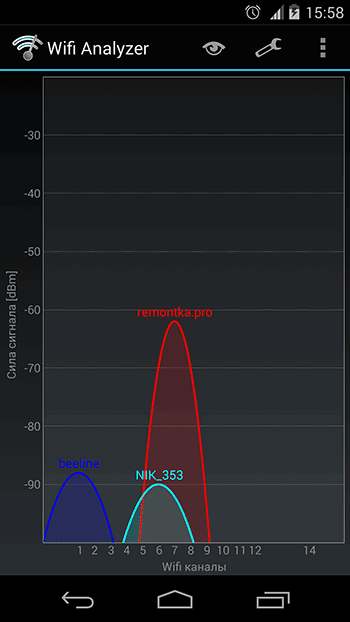
Сети Wi-Fi и используемые ими каналы
После запуска, в главном окне программы вы увидите график, на котором будут отображены видимые беспроводные сети, уровень приема и каналы, на которых они работают. В примере выше можно увидеть, что сеть remontka.pro пересекается с еще одной Wi-Fi сетью, в то время, как в правой части диапазона имеются свободные каналы. А потому, хорошей идеей было бы изменить канал в настройках роутера — это может положительно повлиять на качество приема.
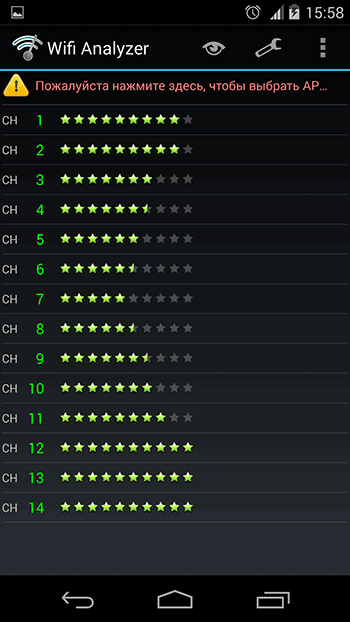
Также вы можете посмотреть «рейтинг» каналов, в котором наглядно показано, насколько в данный момент целесообразен выбор того или иного из них (чем больше звезд, тем лучше).
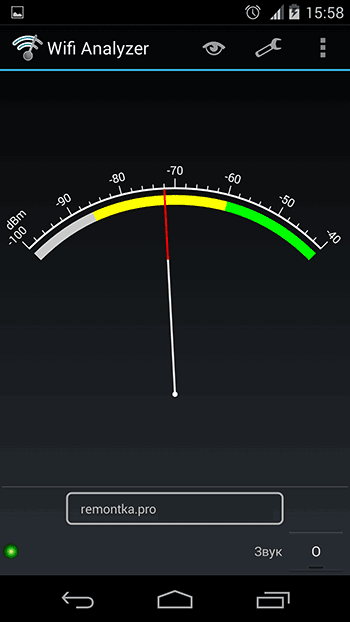
Еще одна возможность приложения — анализ силы сигнала Wi-Fi. Для начала потребуется выбрать для какой беспроводной сети производится проверка, после чего вы наглядно сможете посмотреть уровень приема, при этом ничто не мешает вам перемещаться по квартире или же проверить изменение качества приема в зависимости от местоположения роутера.
Пожалуй, мне нечего больше добавить: приложение удобное, простое, понятное и легко поможет, если вы задумались о том, что требуется смена канала Wi-Fi сети.
А вдруг и это будет интересно:
- Лучшие бесплатные программы для Windows
- Отправка конфиденциальных писем в Gmail
- Как убрать всплывающие окна «Войдите в приложение с аккаунтом Google» на сайтах
- Как сделать, чтобы уведомления не включали экран на Android
- ERR UNKNOWN URL SCHEME — что означает и как исправить?
- Устройство перестало отвечать или было отключено при копировании данных iPhone и Android — как исправить?
- Windows 11
- Windows 10
- Android
- Загрузочная флешка
- Лечение вирусов
- Восстановление данных
- Установка с флешки
- Настройка роутера
- Всё про Windows
- В контакте
- Одноклассники
-
Юрий 08.05.2014 в 20:06
- Dmitry 09.05.2014 в 14:55
Как найти свободный канал для домашнего Wi-Fi-роутера
В современном многоквартирном доме сотни источников Wi-Fi сигнала. А если канал загружен, то и качество связи низкое. Определить свободный канал поможет бесплатная программа Wi-Fi анализатор: есть версии для смартфона и компьютера.
Что может Wifi Analyzer для смартфона
Строить список точек доступа Wi-Fi
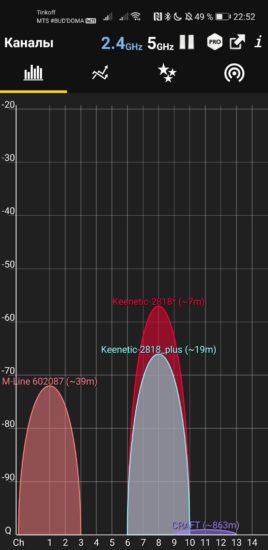
Сканируя эфир, приложение находит точки доступа, указывает силу их сигнала и примерную удаленность в метрах.
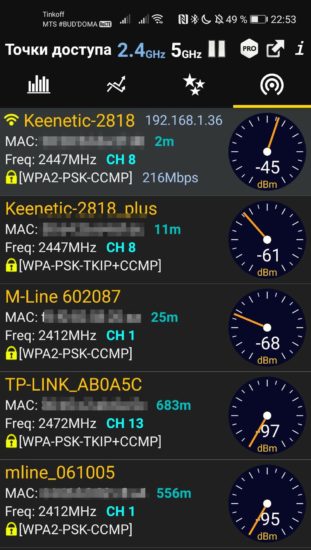
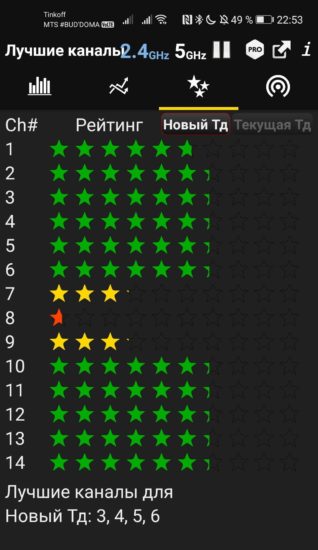
Анализировать загруженность каналов Wi-Fi и предлагать наименее загруженные
Как видно из составленного приложением отчета, канал 8 (на нем как раз и работает мой основной роутер) лучше не занимать. Остальные свободны.
Для анализа загруженности каналов строится диаграмма. В частности, на нем видно, что мой второй роутер, работающий в режиме репитера, тоже на восьмом канале.
Анализировать работу точек доступа в разных местах комнаты
Для этого программа строит динамический график силы Wi-Fi сигнала.
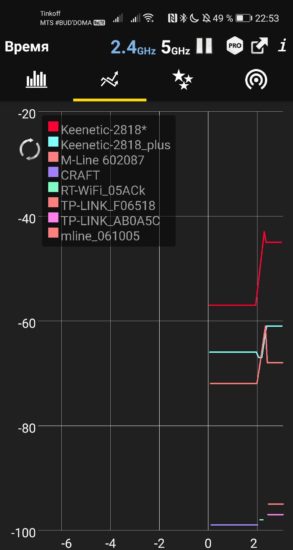
Перемещаясь по квартире, вы сможете найти точку, где обеспечивается лучший прием. И наоборот. Меняя положение роутера, можно достигнуть наилучшего покрытия квартиры сигналом.
Wi-Fi Analyzer для компьютера
Нам удалось найти такую же программу для компьютера, а точнее для Windows 10. Скачать ее можно по этой ссылке из официального магазина приложений Microsoft Store. Делает она то же, что и ее версия для смартфона.
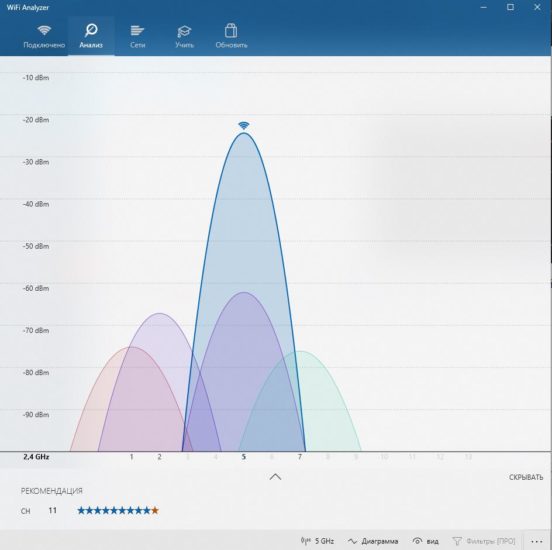
Понятно, что компьютерная версия анализатора будет работать только на ноутбуке или компьютере с Wi-Fi адаптером.
Что делать дальше
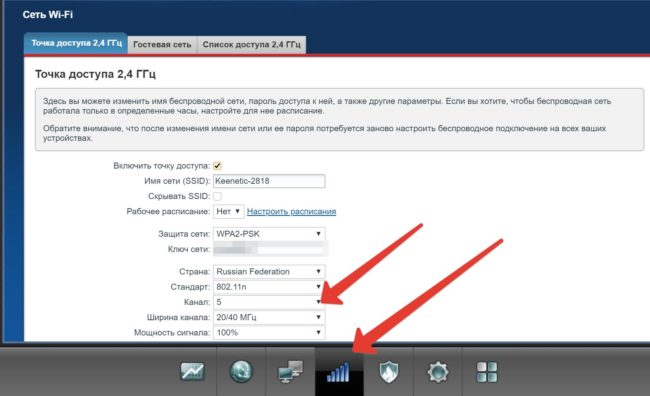
Если вы устанавливаете новую точку доступа, и приложение порекомендовало свободный канал, нужно войти в настройки роутера через веб-интерфейс и установить канал. На моем Keenetic Omni II нужный пункт выглядит так.
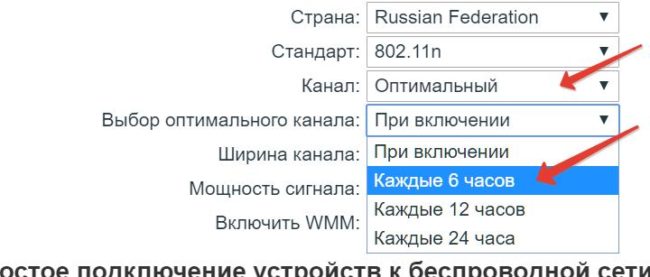
Также вы можете заставить роутер самостоятельно находить свободный канал каждые 6, 12 или 24 часа.
Понравилась статья? Поделитесь!
Читайте также:
- Как увеличить скорость Wi-Fi, не меняя настройки роутера
- Как правильно диагностировать и устранить проблемы с интернетом в Windows
- Image Analyzer 1.38 — бесплатный редактор фото
- Как эффективно защититься от угроз при работе через Wi-Fi
- Почему опасно хранить файлы за пределами «Документов»
Как найти свободный канал Wi-Fi с помощью программ для анализа беспроводных сетей
Один из стандартных советов на тему того, что делать, когда есть проблемы с беспроводным соединением и низкая скорость по Wi-Fi — поменять канал роутера на тот, который более свободен, так как наличие большого количества сетей (ваших и соседских) на одних и тех же каналах может приводить к плохой работе этих сетей.
Найти свободные каналы Wi-Fi достаточно просто с помощью специальных программ для анализа беспроводных сетей. Доступны приложения анализа Wi-Fi для Android и программы для Windows или MacOS. В этой статье будут рассмотрены первые два варианта, которых вероятнее всего окажется достаточно. После того, как вы нашли свободный канал, может пригодиться: Как изменить канал Wi-Fi на роутере.
Поиск свободного канала Wi-Fi с помощью Android приложений
Я рекомендую именно этот способ найти свободный канал для роутера, так как у большинства сейчас именно Android телефоны (подойдет и планшет), а приложения для анализа Wi-Fi на них полностью бесплатные и есть на русском языке (для Windows с этими двумя факторами сложнее).
Wifi Analyzer
Первое и, одновременно, бесплатное и самое простое приложение для анализа Wi-Fi сетей, позволяющее найти свободные каналы — Wifi Analyzer, доступное в Play Маркет здесь: https://play.google.com/store/apps/details?id=com.farproc.wifi.analyzer (будьте внимательны, под схожими названиями есть еще много приложений, полностью рабочее и с наилучшими отзывами именно это).
После установки и запуска приложения нажмите по иконке с изображением глаза вверху и выберите пункт «График каналов».

На графике вы увидите представление своей и соседских сетей (учитывайте, что сеть, допустим, на 6-м канале, затрагивает также и соседние каналы): их каналы и мощность. Вверху слева от графика можно переключить диапазон (2.4 ГГц и 5 ГГц).
Например, на скриншоте выше видно, что одновременно три сети расположились на одном (6-м) канале, а самыми свободными будут каналы 9-13 (здесь стоит помнить о том, что есть устройства, которые не видят сетей на каналах после 10-го, а на роутере для возможности выбора этих каналов требуется установить регион РФ). А сеть на 3-м канале достаточно маломощная (роутер, вероятно, находится далеко), т.е. если выбрать 2-3-й канал со связью, наверное, всё будет в порядке.
Если вы не можете самостоятельно выбрать наилучший канал, посмотрите «рейтинг каналов» (также по нажатию на «Глаз»). Каналы с наибольшим числом звезд наиболее предпочтительны.

Это не единственное приложение для Android с возможностью просмотра занятых и свободных каналов, но хороших из них не так много. Если вас не смущает английский язык интерфейса, можете также попробовать Fritz App WLAN (доступно бесплатно в Play Маркет) — тоже достойное средство для анализа сетей Wi-Fi.

Ищем свободные каналы Wi-Fi на ноутбуке или компьютере с Windows
Существуют и программы для Windows 10-7, позволяющие проанализировать беспроводные сети и найти свободный канал Wi-Fi.
InSSIDer
Самая популярная из таких программ — InSSIDer, однако она платная. Тем не менее, введя свои данные на официальном сайте https://www.metageek.com/products/inssider/ можно получить пробный ключ программы на 7 дней: этого вполне хватит для поиска свободного канала. Для получения пробной лицензии нажмите по кнопке Download Trial, введите данные и дождитесь ключа на электронную почту (может занять несколько минут: мне пришел минут через 15).
Запустив InSSIDer вы увидите список беспроводных сетей в двух диапазонах, а также график их распределения по каналам и мощности, аналогичный тому, что можно наблюдать в WiFi Analyzer.

При желании, вы можете менять соотношение размеров панелей в программе, чтобы подробнее рассмотреть информацию о доступных беспроводных сетях и выбрать свободный канал для своей сети.

Acrylic Wi-Fi Home Free
Еще одна похожая программа для Windows, доступная бесплатно для домашнего использования — Acrylic Wi-Fi Home Free, скачать которую можно с официального сайта https://www.acrylicwifi.com/ru/
В части поиска свободного канала она очень похожа на другие такие программы, но, если вы захотели увидеть графическое представление Wi-Fi сетей по каналам и мощности, откройте меню настроек программы и включите расширенный режим (Advanced Mode).

После этого в программе можно будет переключать представления, среди которых и отображение беспроводных сетей с занятыми ими каналами для 2.4 ГГц и 5 ГГц.

Как видите, найти свободные каналы Wi-Fi (при их наличии) достаточно просто. А вот если они отсутствуют, то, возможно, имеет смысл подумать о приобретении роутера с поддержкой диапазона 5 ГГц, который пока более свободный.
Может быть полезным и интересным:
- Новый Браузер Brave, который платит пользователю
- Wi-Fi без доступа к Интернету, соединение ограничено
- Если не заходит на 192.168.0.1 или 192.168.1.1
Как найти свободный канал wifi на роутере

Адреси терміналів, де ви можете оплатити наші послуги

Ми створили для Вас новий та зручний сервіс – безкоштовний мобільний додаток для користувачів Android та iOS

Тут ви можете дізнатися свій номер договору, тарифний план, суму на рахунку, перевірити свої оплати та зняття грошей

Ви можете сплатити за наші послуги через мобільні застосунки

EasyPay, City24 та UkrPayS

Реквізити для оплати у відділенні банку

Переходьте та завантажуйте додаток Dobronet у Google Play

Переходьте та завантажуйте додаток Dobronet у App Store
Основні напрямки діяльності компанії ДоброNet.

Публічні договори про надання послуг доступу до інтернету і телебачення.

Як з нами зв’язатися.
Перевірка швидкості


Новини
- // 15.11.2023
Підключення за технологією PON(оптика) для приватного сектору - // 02.10.2023
ДоброНет піклується про кожного! - // 02.10.2023
Глобальні можливості з ДоброНет - // 30.06.2023
Інтернет у приватний будинок - // 28.06.2023
Приведи друга
- Головна

- Інтернет wi-fi2
- Увеличить скорость по Wi-Fi
- Как узнать, какие каналы WiFi свободны?
Как узнать, какие каналы WiFi свободны?
Учитывая тот факт, что очень многие на сегодня обзавелись беспроводными маршрутизаторами, сети Wi-Fi взаимно мешают работе друг друга и, в ситуации, когда у вас и вашего соседа роутер использует один и тот же канал Wi-Fi, это выливается в проблемы со связью и скоростью.
Для смены канала и необходимо заранее определить наиболее свободные.
Нужно скачать бесплатную утилиту InSSIDer (или ее мобильное приложение). Которая разыскивает все работающие Wi-Fi точки доступа в окрестности и предоставляет в удобном виде всю информацию о них:
- канал, на котором идет обмен данными
- частоты работы
- производитель оборудования
- MAC-адреса всех ближайших точек доступа
- SSiD
- название беспроводной сети
- максимально возможная скорость соединения
- вид шифрования и многое другое.
Все это выдается в виде наглядных графиков.

Запускаете эту программу на устройстве с WiFi – например, на ноутбуке. И сканируете все окружающие беспроводные сети.
Полученные данные – особенно загрузку каналов – используем для выбора свободных диапазонов. У нас на графике это каналы 5,6,7 на частоте 2.4 GHz, на которой и работает сеть.

Также, выполнить описанные действия возможно и без наличия ноутбука, владельцы Android и iOS могут воспользоваться аналогичной по функциям бесплатной программой WiFi Analyzer, которую могут найти и скачать в официальных магазинах Google Play и Apple Store.
Метод подбора каналов ничем не отличается от inSSIDer: