
Как поставить пароль на телефон Xiaomi Redmi Note 11 Pro 5G Global
В процессе эксплуатации смартфона важную роль играет защита персональных данных. Ведь память устройства хранит в себе не только личные фото и видео, но и пароли от социальных сетей, а также банковские карты. Поэтому для защиты конфиденциальной информации нужно поставить пароль на Xiaomi Redmi Note 11 Pro 5G Global.
Как поставить пароль на экран блокировки Xiaomi Redmi Note 11 Pro 5G Global
Самый простой и надежный способ защиты – установка пароля на экран блокировки. В таком случае в безопасности будут находиться все данные вашего Xiaomi Redmi Note 11 Pro 5G Global. А для доступа к рабочему столу и приложениям будет необходим зарегистрированный ранее пароль:
- Откройте настройки телефона.
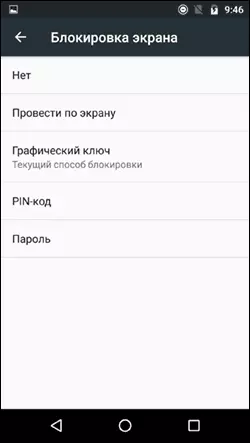
- Перейдите в раздел «Безопасность», а затем – «Блокировка экрана».

- В качестве средства защиты выберите «Пароль».
- Дважды введите код доступа, чтобы зарегистрировать его.
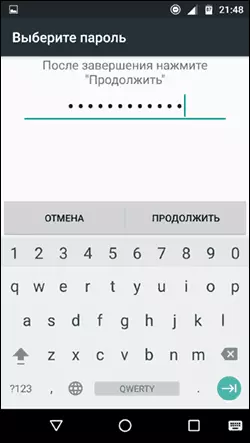
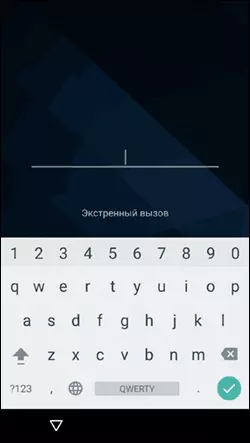
Теперь, если вы нажмете на кнопку питания для блокировки экрана, то при попытке разблокировки Андроид попросит вас ввести пароль. В случае удачного ввода символов вы окажетесь на рабочем столе.
Обратите внимание, что пароль – это далеко не единственное средство защиты рабочего стола. Также в зависимости от версии прошивки и особенностей смартфона могут быть предложены другие методы. Например, PIN-код, графический ключ, отпечаток или лицо. Самым надежным вариантом является блокировка экрана при помощи отпечатка, а самым удобным – защита по лицу.
Как поставить пароль на приложение Xiaomi Redmi Note 11 Pro 5G Global
Установив код доступа для разблокировки экрана, вы уже надежно защитили смартфон. Но, если периодически устройство передается в пользование другому человеку, то не лишним будет поставить пароль на отдельные приложения. Сделать это можно несколькими способами.
Через настройки приложения
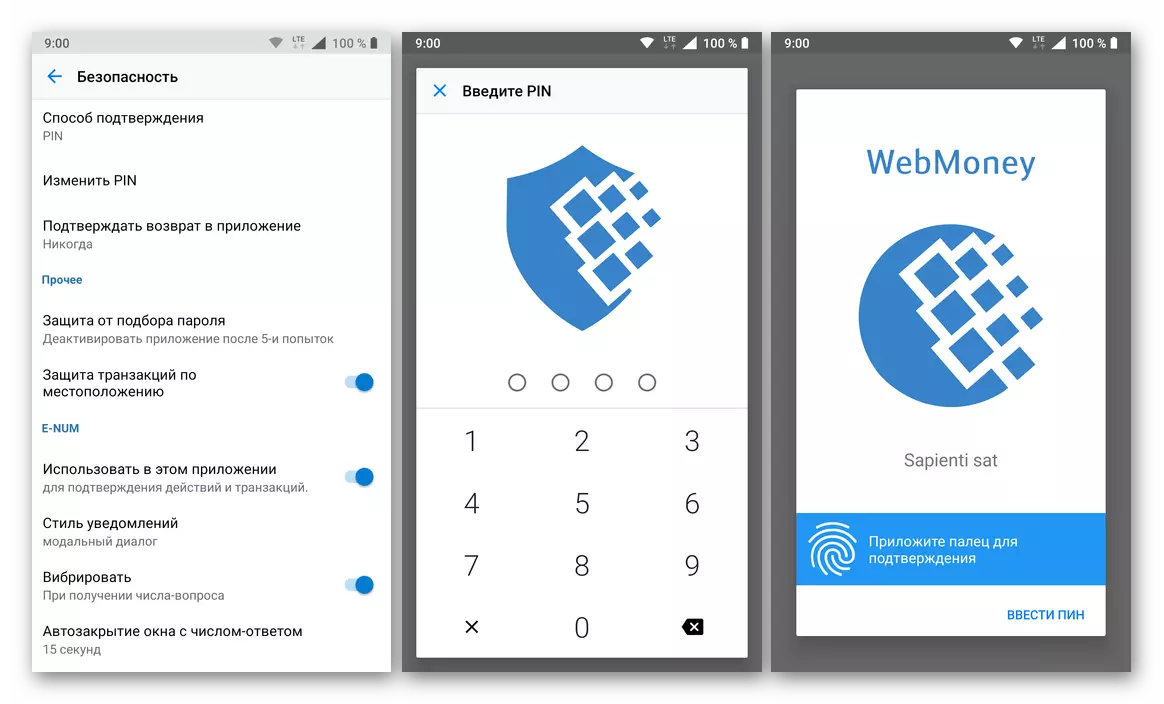
Многие приложения (например, отвечающие за работу мобильного банка) предлагают установить пароль при первом же запуске. Поэтому, если вы переживаете за сохранность денежных средств на карте, то просто не забудьте зарегистрировать параметры входа после установки приложения Сбера, Тинькофф, Альфа-банка или другой денежно-кредитной организации. Аналогичная возможность есть и в настройках других программ, которые работают с персональными данными.
Через настройки смартфона
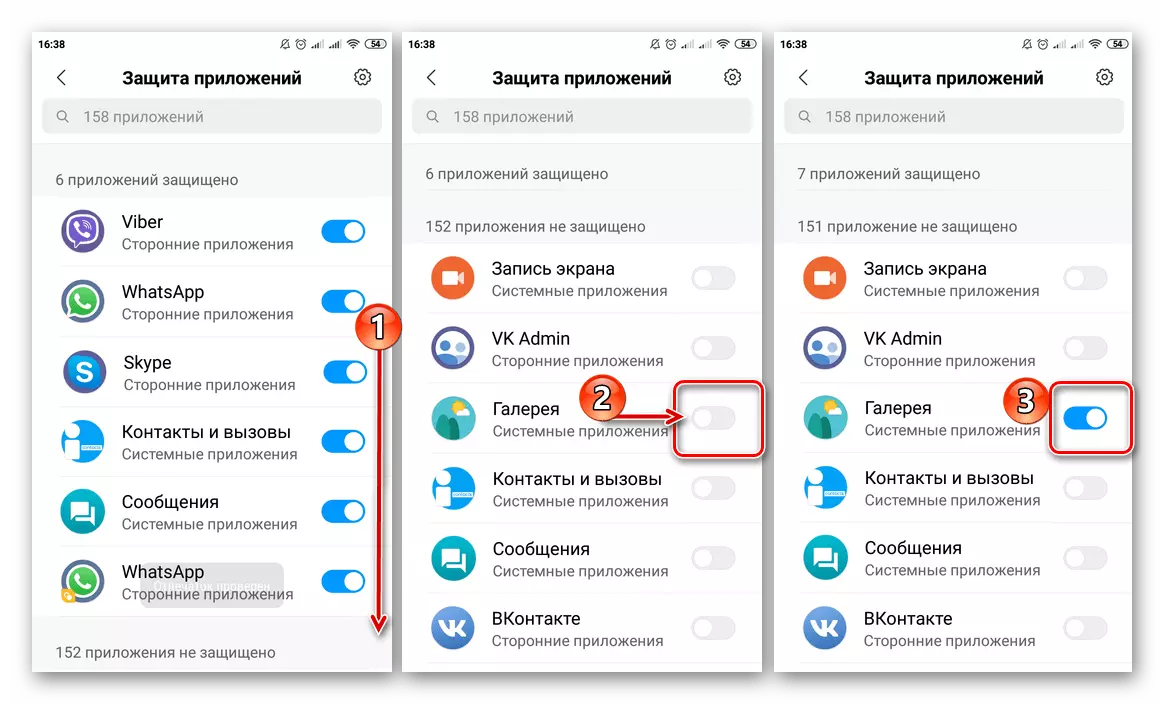
Если используемое вами приложение не предлагает установку пароля, то для защиты вы можете обратиться к помощи функционала Xiaomi Redmi Note 11 Pro 5G Global, выполнив несколько простых шагов из инструкции:
- Откройте настройки смартфона.
- Перейдите в раздел «Защита приложений».
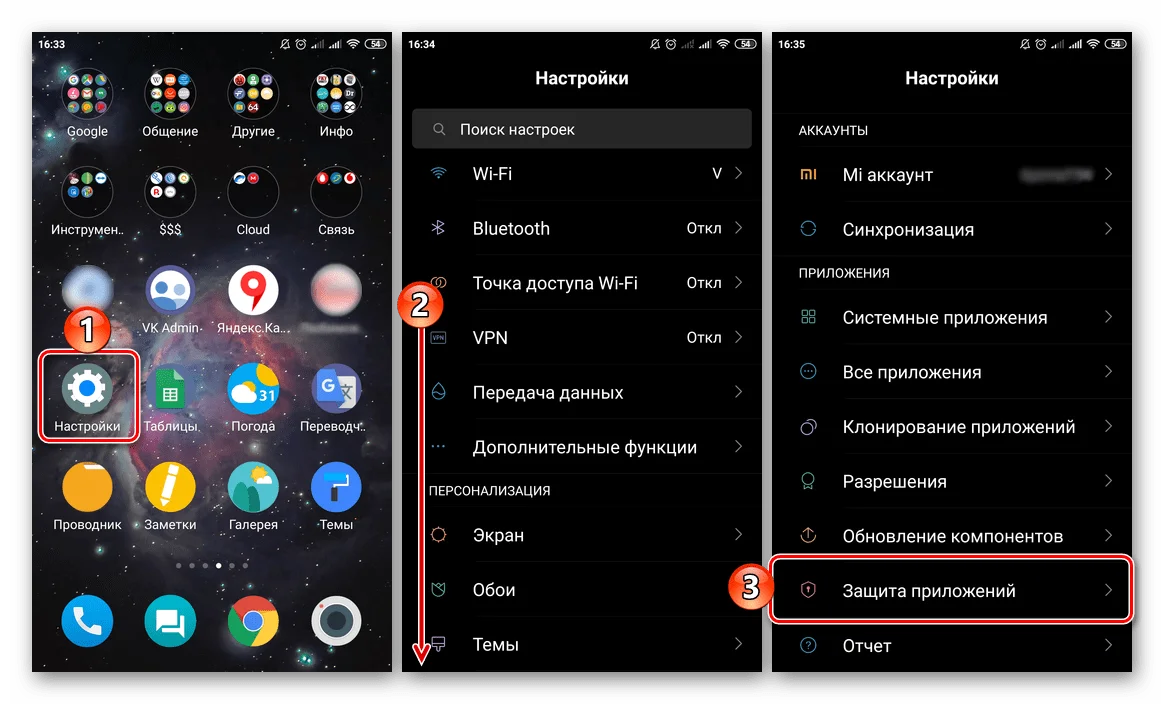
- Отметьте программы, которые нужно защитить, и нажмите кнопку «Задать пароль».
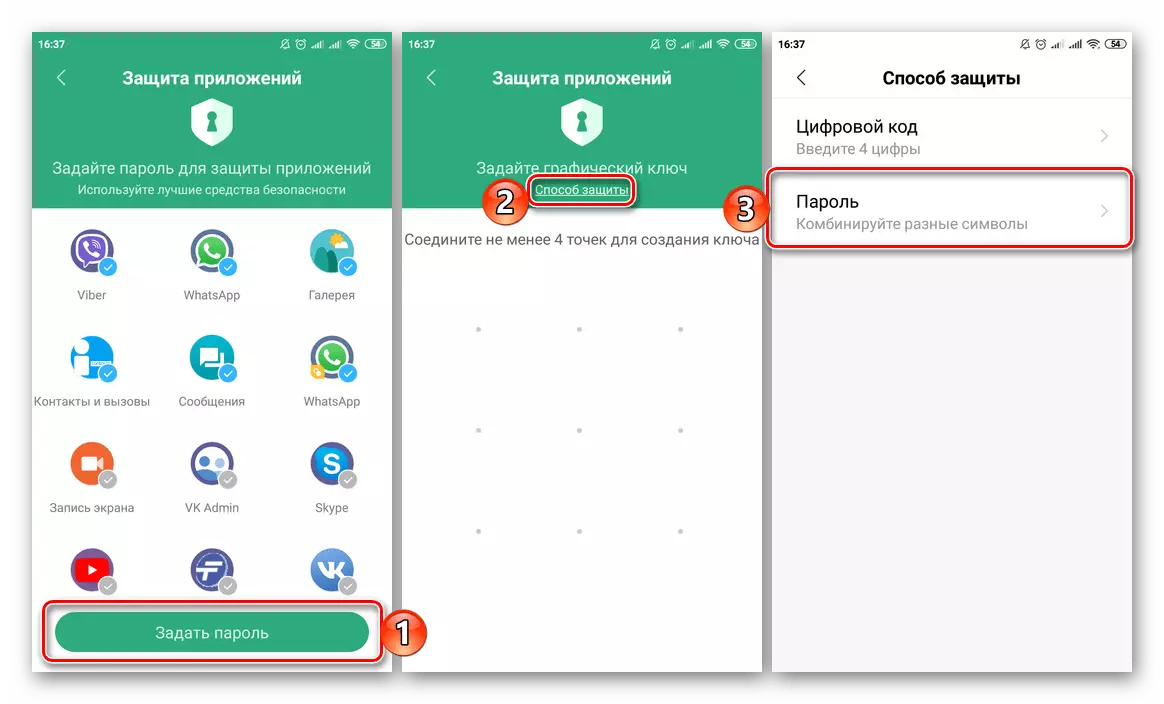
- Дважды укажите код доступа для его регистрации.
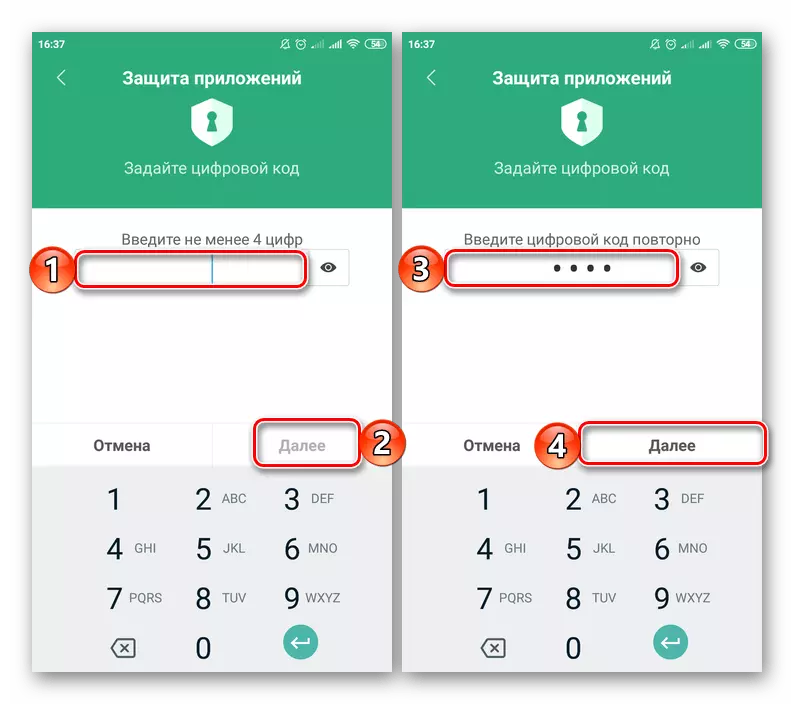
Теперь при запуске выбранных приложений смартфон постоянно будет запрашивать пароль. Только с его помощью вы сможете получить доступ к данным, которые представлены внутри программы.
При помощи специальных программ
Если в настройках Xiaomi Redmi Note 11 Pro 5G Global не предусмотрена опция запароливания приложений, то в качестве альтернативного способа защиты рекомендуется использовать специальные программы вроде AppLock или CM Locker:
- Установите приложение для защиты (например, AppLock).
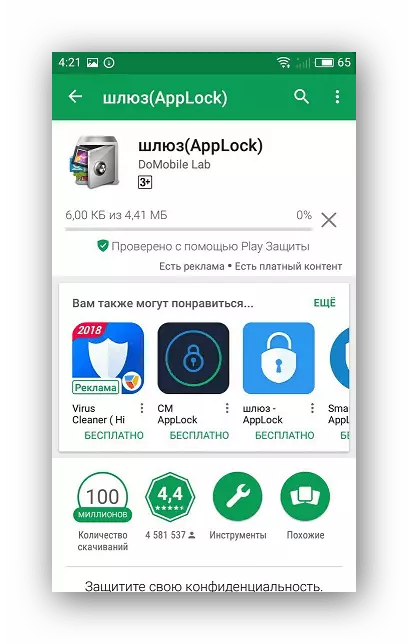
- Придумайте графический ключ или пароль.
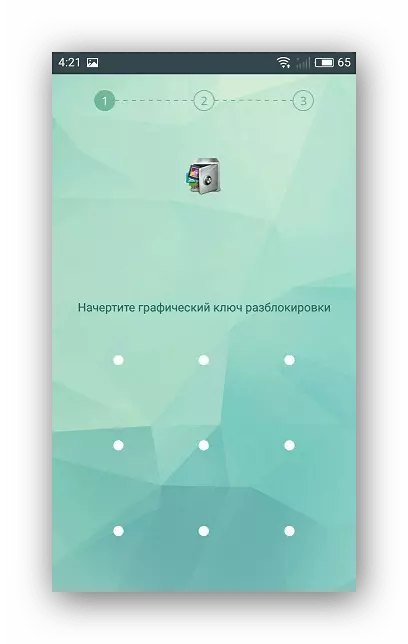
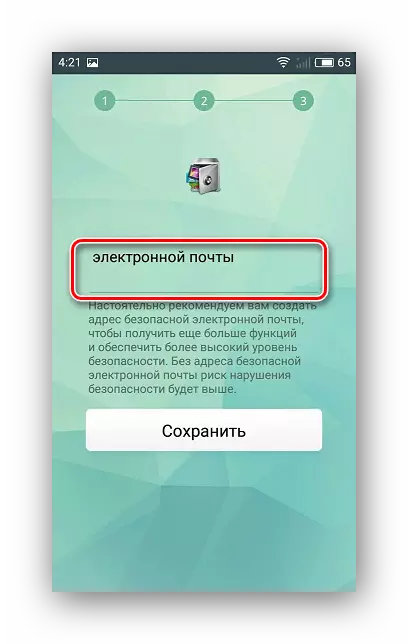
- Укажите адрес электронной почты для восстановления доступа.
- Отметьте приложения, которые нужно защитить.
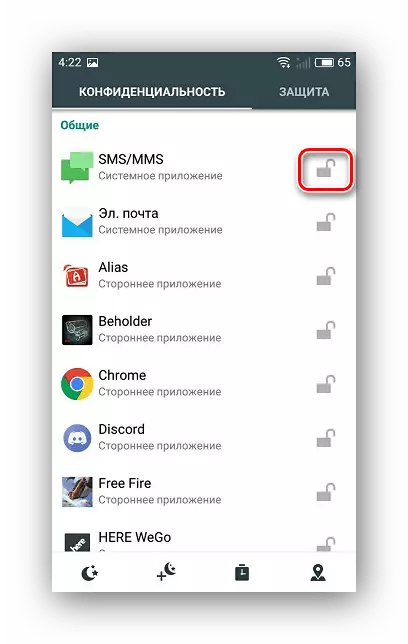
Пароль при запуске выбранных программ будет работать до тех пор, пока на вашем смартфоне установлена утилита AppLock. После ее удаления блокировка автоматически снимается.
Как поставить пароль на Галерею Xiaomi Redmi Note 11 Pro 5G Global
«Галерея» является одним из самых важных приложений для владельца Xiaomi Redmi Note 11 Pro 5G Global, ведь именно здесь хранятся личные фотографии и видеозаписи. Защита «Галереи» осуществляется точно так же, как и в случае с другими программами. То есть для блокировки доступа к приложению вы можете воспользоваться стандартным функционалом смартфона или дополнительным софтом вроде AppLock.
Поделитесь страницей с друзьями:
Как поставить пароль на Xiaomi?
Фотографии, видео, короткие сообщения, а также переписка в социальных сетях и любые другие личные данные – это то, что должно быть непременно защищено от любого несанкционированного доступа с помощью встроенной системы безопасности смартфона. Как же поставить пароль и уберечь информацию в своем мобильном устройстве от злоумышленников?
Для установки пароля необходимо открыть настройки операционной системы Android и перейти в раздел “Блокировка экрана и отпечаток пальца”. В открывшемся окне выбираем пункт “Блокировка экрана”.
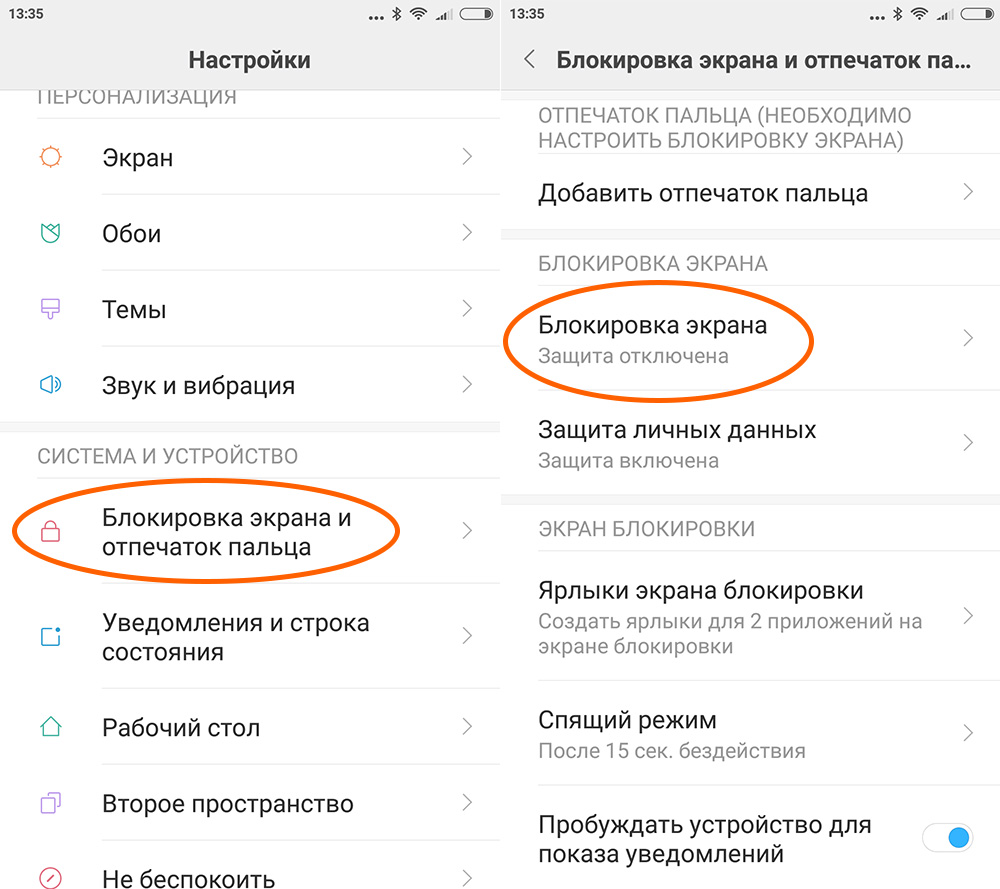
Далее нажимаем на кнопку “Включить блокировку экрана” и выбираем один из способов блокировки. Как правило, их три:
- Графический ключ;
- Код;
- Пароль.

В нашем случае следует нажимать на пункт “Пароль” и перейти к вводу придуманного пароля.
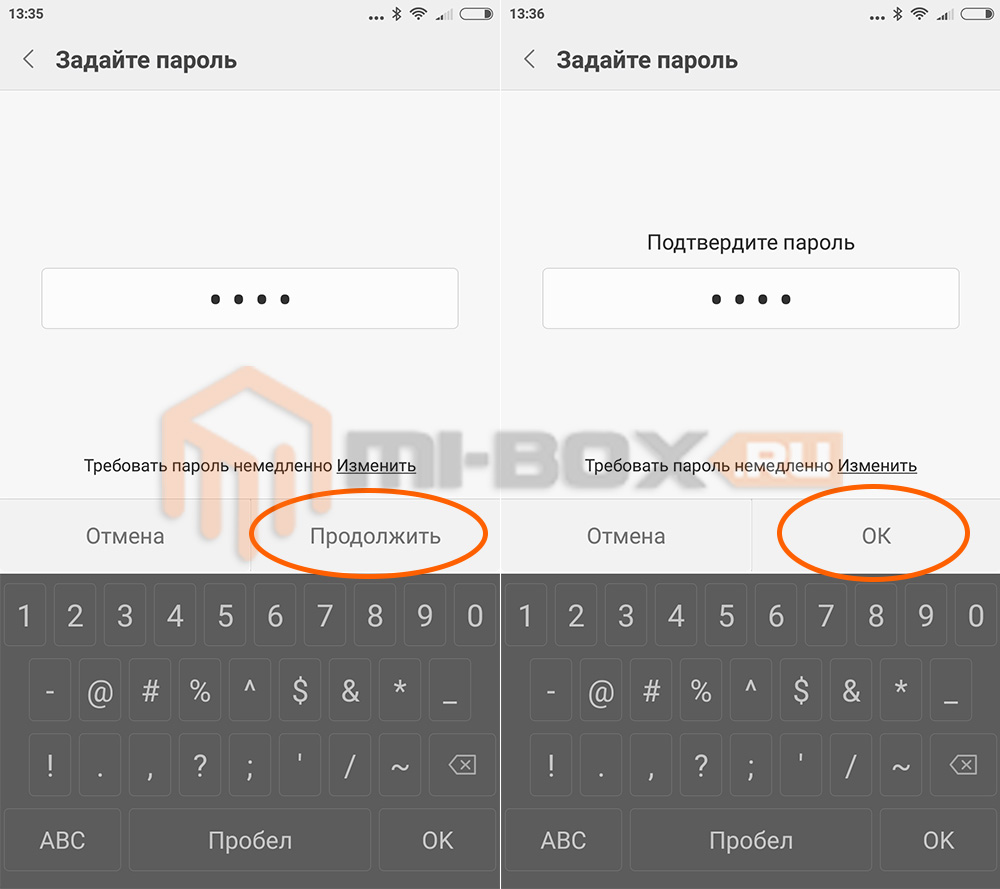
На первой странице вводим пароль и нажимаем на кнопку “Продолжить”, а после этого – вновь вводим тот же пароль и нажимаем на “ОК”. Длина пароля должна быть не менее 4-х символов.
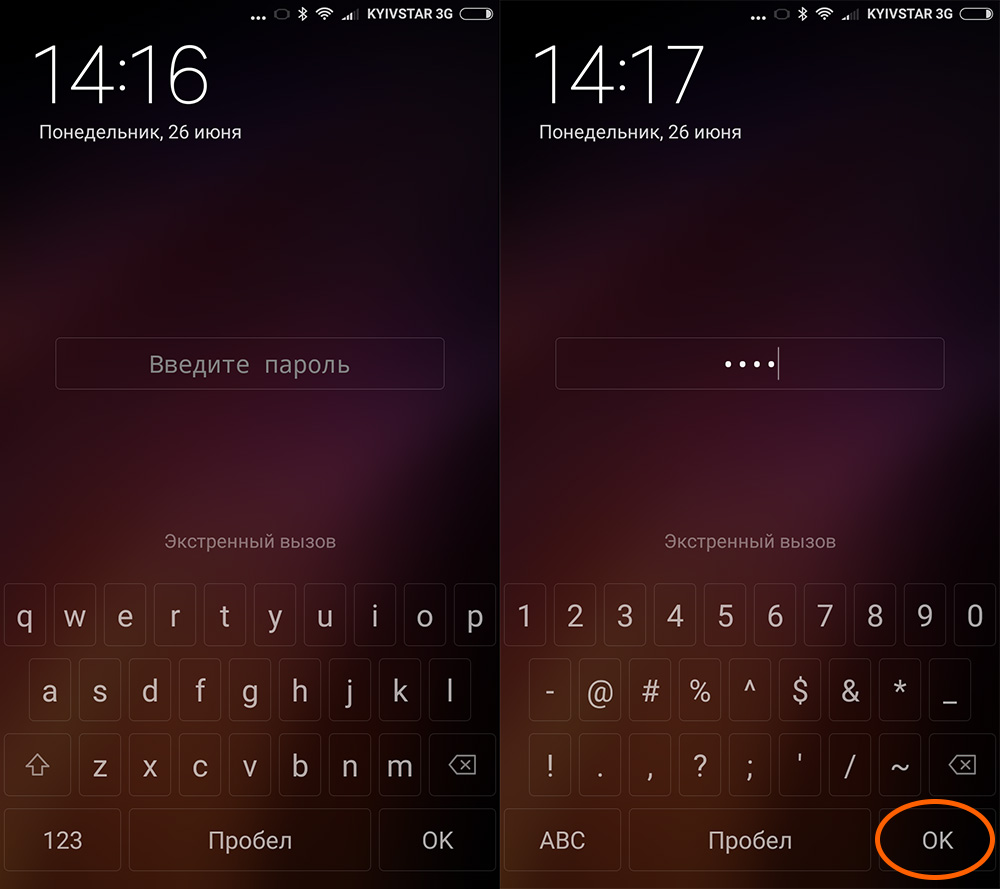
После этого, при нажатии на кнопку включения дисплея будет появляться окно ввода пароля и пока вы его не введете – система не пропустит к рабочем столу, а соответственно ваши данные могут быть в целости и сохранности.
Также имеются и другие способы защиты информации, в частности – установка пароля на каждое приложение в отдельности, а также использование сканера отпечатка пальцев (если он есть в смартфоне). Подробнее о данных возможностях можно узнать из материалов:
- Как установить пароль на приложение на Xiaomi?
- Как настроить отпечаток пальца на Xiaomi Redmi?
Если же у вас есть фитнес-браслет Mi Band или Mi Band 2, вы можете быстро разблокировать такой пароль находясь рядом с мобильным устройством. В противном же случае – потребуется именно ввод пароля.
Как поставить пароль на приложение на Xiaomi?
В прошивке MIUI от Xiaomi есть масса всяких особенностей, причем зачастую очень удобных. Так, например, вы можете установить пароль на приложение, если собираетесь передать телефон кому-то в руки – и этот пользователь просто не сможет его открыть. И все это делается с помощью встроенного функционала прошивки.
Откройте приложение “Безопасность” на рабочем столе.
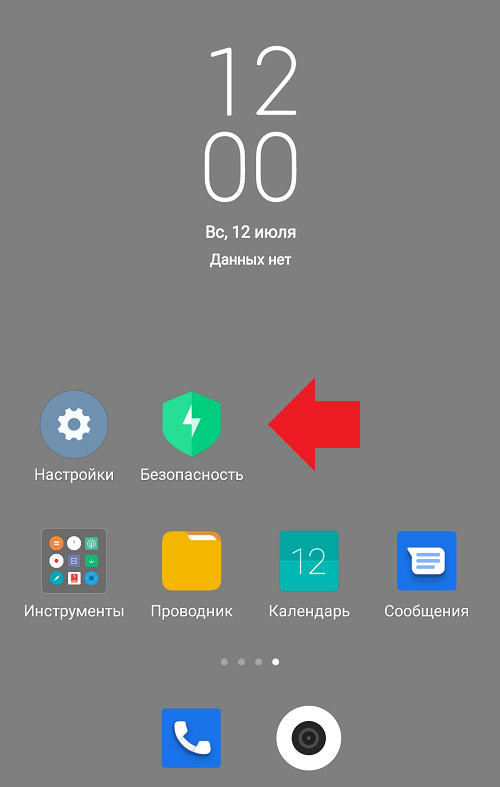
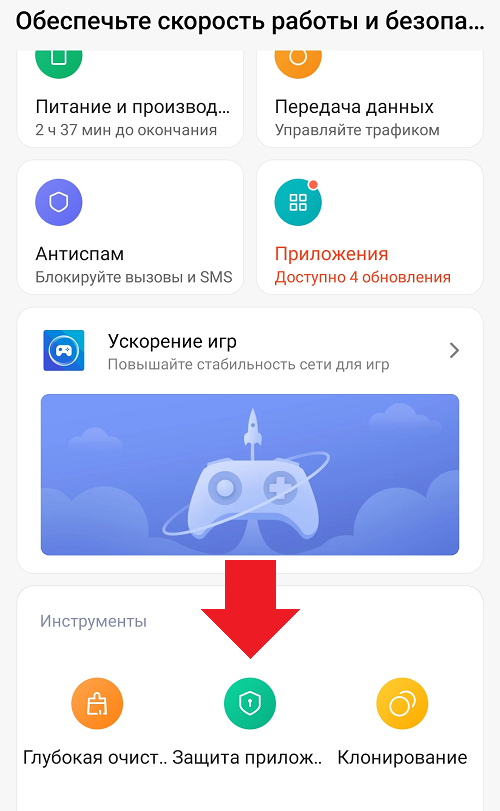
Перед вами будет запущено окно приложения. Опустите страницу вниз и нажмите на кнопку “Защита приложений”.
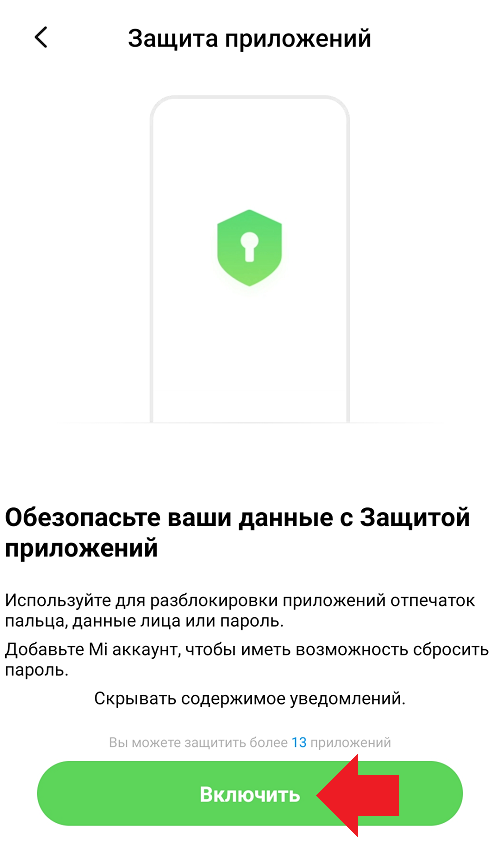
Далее необходимо будет включить функционал – нажимаете “Включить”.
Теперь вам нужно задать графический ключ, пин-код или пароль по своему желанию – указываете два раза. Для примера пусть будет графический ключ.
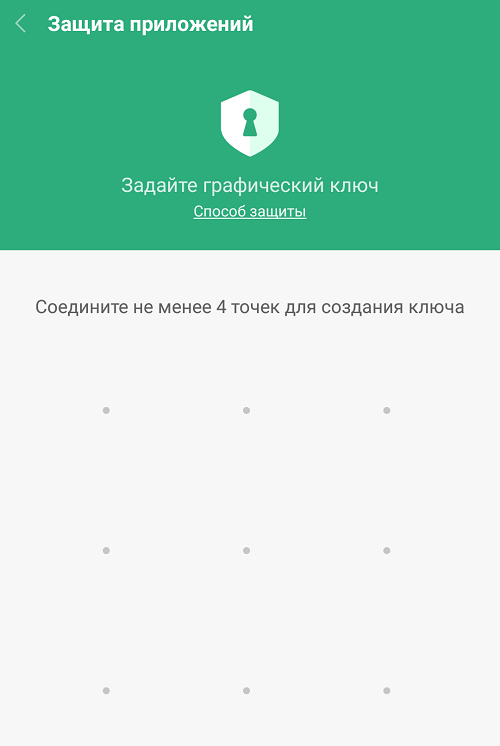
Только не забудьте его, он вам еще понадобится.
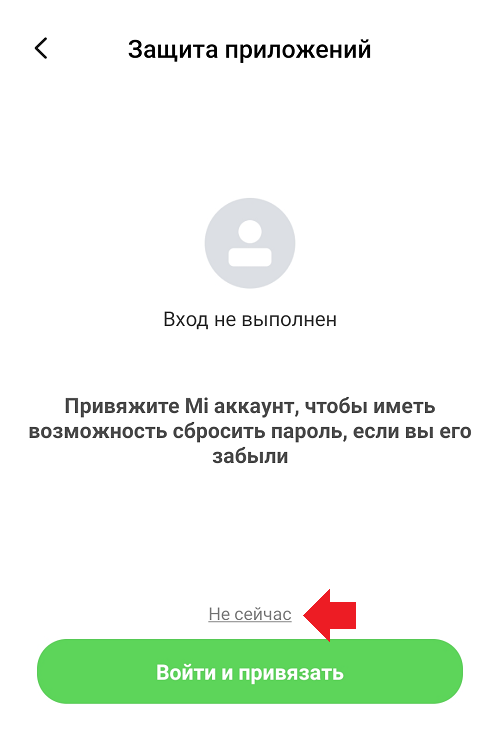
На следующей странице вам предложат привязать приложение к Mi аккаунту, делать это или нет – решать вам. В нашем примере Mi аккаунт просто отсутствует, поэтому мы пропустим этот шаг.
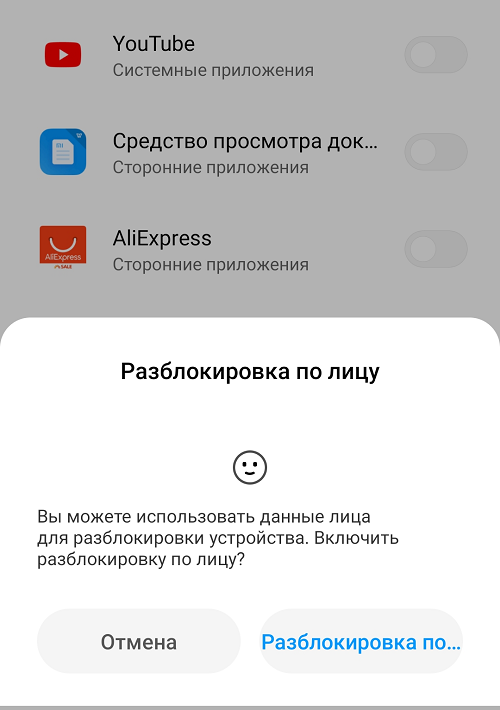
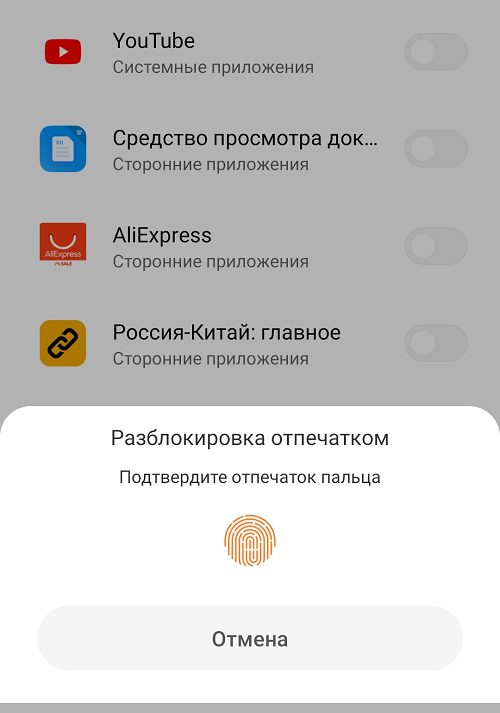
Далее вам будет предложено воспользоваться разблокировкой по лицу или с помощью сканера отпечатка пальцев – чтобы при запуске приложения не пришлось вводить графический ключ. Делать это или нет, решать вам, но данная процедура довольно удобна, особенно если указанный способ разблокировки уже настроен на вашем смартфоне Xiaomi.
Ну а теперь просто выберите приложение, которое нужно запаролить – или несколько сразу, для чего напротив приложения нажмите на переключатель. Было так:
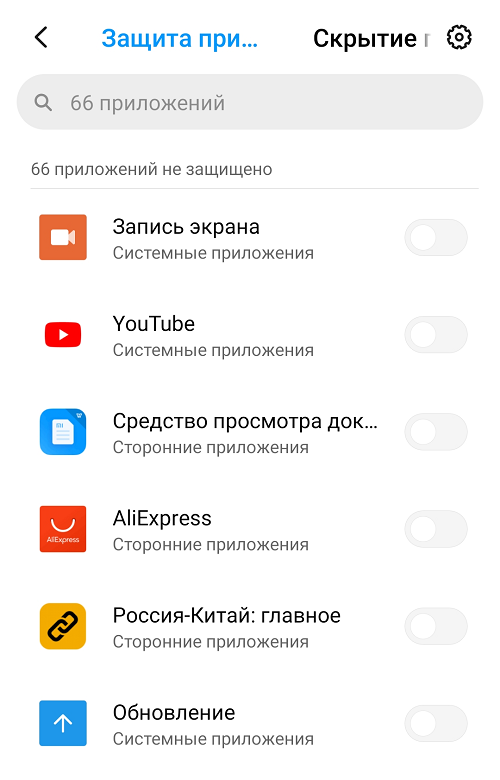
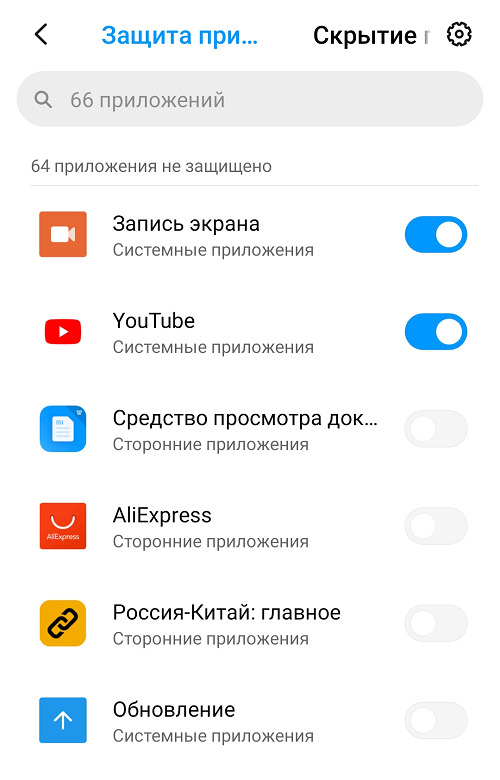
Это значит, что без пароля приложения “Запись экрана” и YouTube не откроешь. Открываем запароленное приложение на рабочем столе и видим следующее:
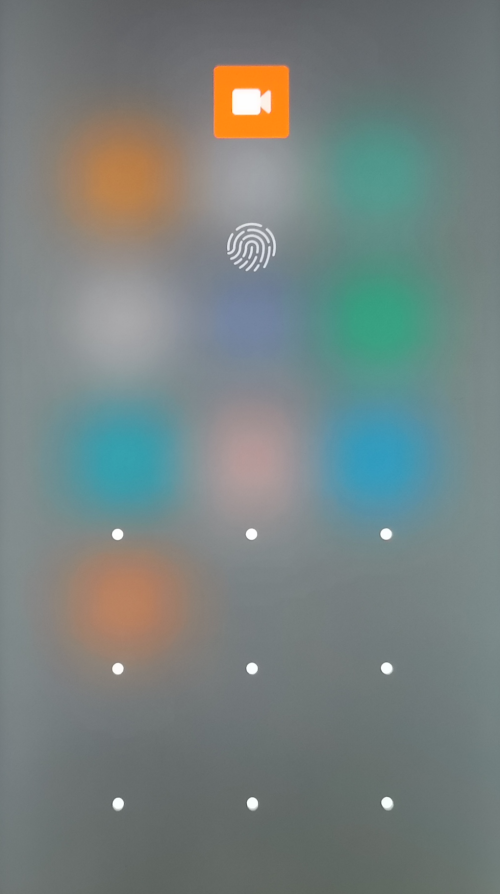
Чтобы снять пароль, зайдите в тот же самый раздел и нажмите на переключатель в строке с приложением, чтобы отключить пароль.
Как поставить пароль на приложение Xiaomi
Смартфон – это личное устройство каждого пользователя. На нем может хранится множество информации, доступ к которой нужно ограничить. Например, в галерее или мессенджере можно установить пароль, чтобы посторонние не прочитали переписки или не увидели фотографии. В этой статье мы расскажем, как поставить пароль на приложение Xiaomi системным методом (в MIUI 11), не используя сторонние программы.
- Зачем включать защиту приложениям
- Как включить пароль для приложений на Xiaomi и Redmi
- Изменение вида защиты
- Как убрать пароль защиты приложений
- Видео-инструкция
- Ответы на популярные вопросы
Зачем включать защиту приложениям
Обычно пароль устанавливается на приложения по следующим причинам:
- Защита платежных сервисов. Сюда относится Google Pay, WebMoney, Сбербанк, ПриватБанк и другие. Потерянный телефон может попасть в руки злоумышленников, и те получат прямой доступ к вашим денежным средствам (особенно, если включено запоминание данных для входа).
- Переписки в соцсетях и мессенджерах. Если хотите держать конкретный диалог в секрете, обязательно включите защиту паролем. Каждый владелец мобильного устройства имеет право на тайну связи.
- Установка из Гугл Плей. Дали смартфон ребенку и опасаетесь, что он скачает ненужные и ресурсоемкие игры? Просто заблокируйте магазин.
- Доступ к файловой системе. Неопытный пользователь может серьезно нарушить функционирование Андроида, зайдя в Проводник. Особенно это касается девайсов с активными рут-правами. Не уверены в технических знаниях друзей или родственников – ставьте пароль для защиты приложения.
Как включить пароль для приложений на Xiaomi и Redmi
Поставить пароль на приложения в MIUI 11 очень просто и быстро, поскольку разработчиками предусмотрена встроенная функция. Не нужно загружать дополнительные инструменты. Вся процедура проводится в «Настройках».
Шаг 1: заходим в меню и пролистываем страницу вниз до раздела «Приложения». Кликаем по вкладке «Защита приложений».
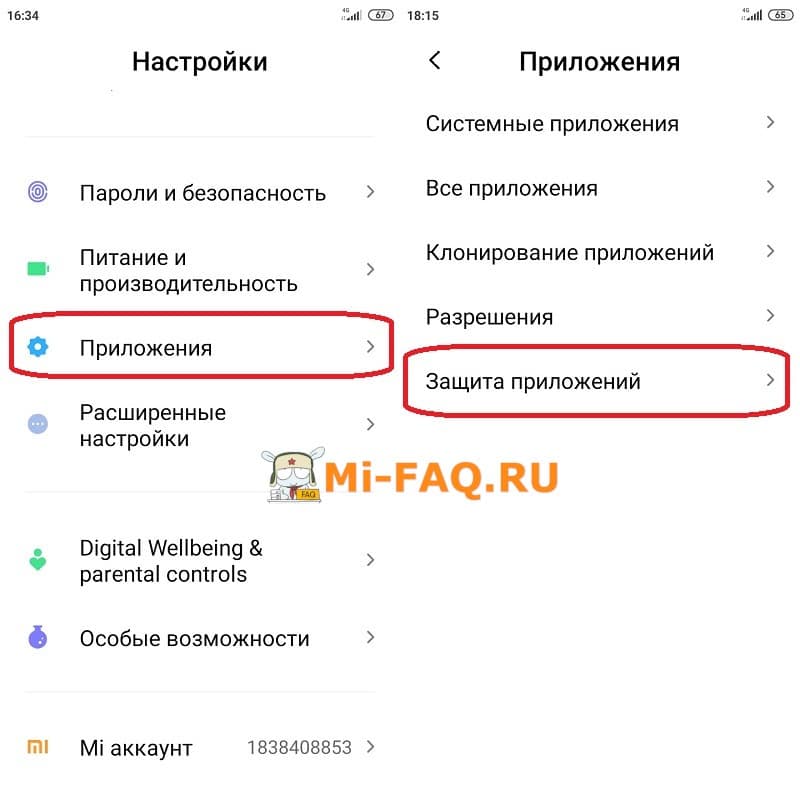
Шаг 2: в следующем окне вбиваем шифр для получения доступа к опции. Это может быть графический ключ, цифробуквенная комбинация или отпечаток пальца. После правильного введения высвечивается перечень установленных и системных программ. Передвигаем ползунок в режим «Вкл» напротив тех приложений, которые необходимо заблокировать.
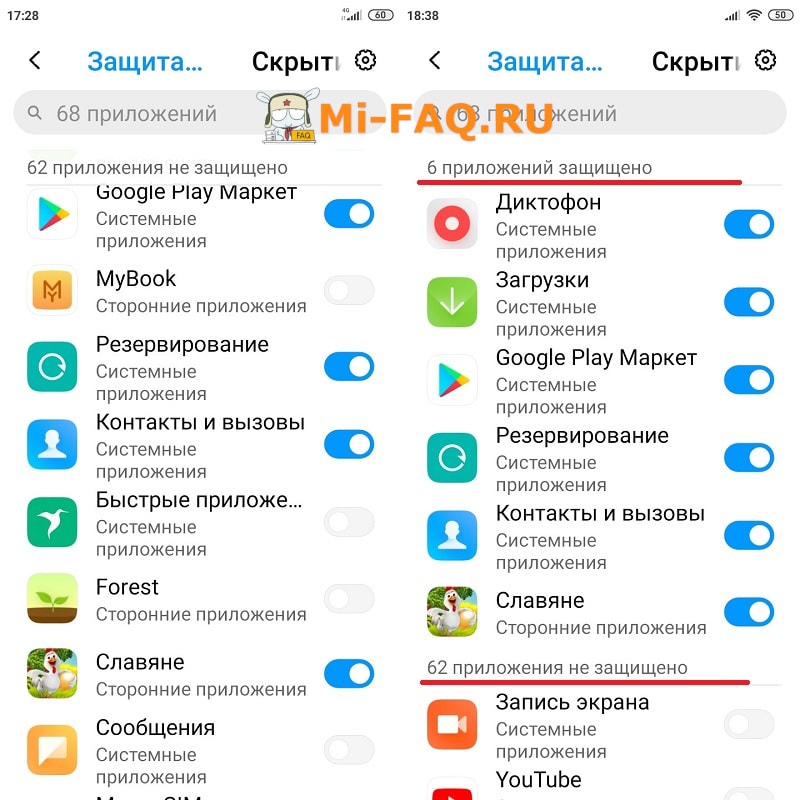
Шаг 3: теперь проверяем, установился ли пароль на приложение Xiaomi. В моем случае это Google Play. Кликаем по иконке и вводим ключ. Все сработало корректно.
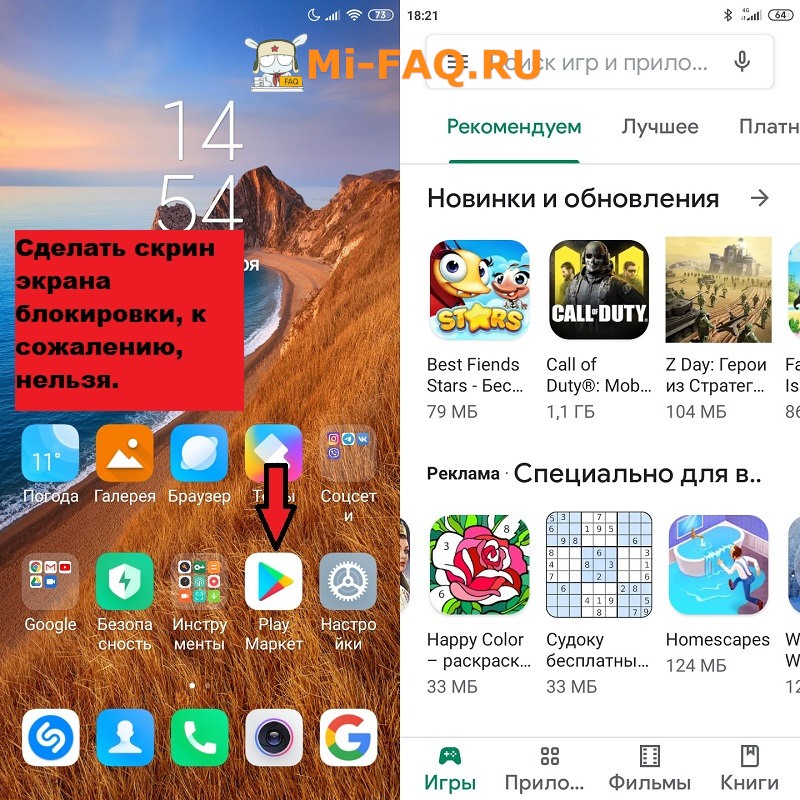
Пример проводился на Redmi 7A под оболочкой MIUI 11 Global Stable 11.0.04. Обратите внимание, что на более ранних сборках название разделов отличается от указанных в статье. Пункт блокировки приложений на Xiaomi версии MIUI 10/MIUI 9 назывался «Замок приложений».
Изменение вида защиты
Есть несколько вариантов для защиты личных данных в смартфоне. А именно: графический ключ, отпечаток пальца, цифровой четырехзначный код и обычная комбинация из разных символов. Способ выбирается в настройках пункта.
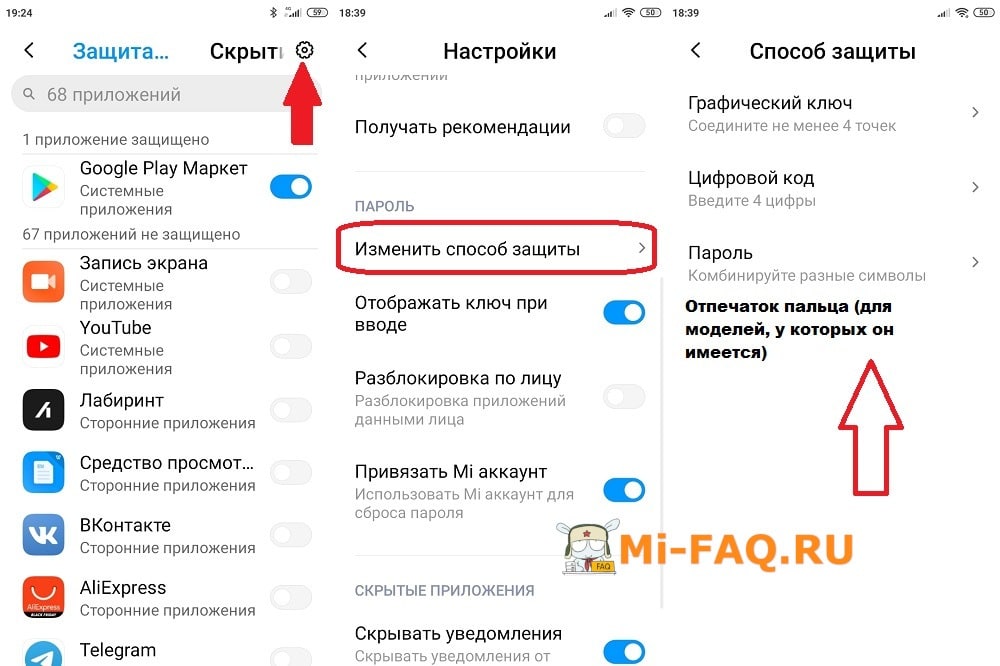
Также доступна разблокировка по лицу. Но мы не рекомендуем пользоваться Face ID, поскольку это ненадежный вариант, который часто поддается взлому.
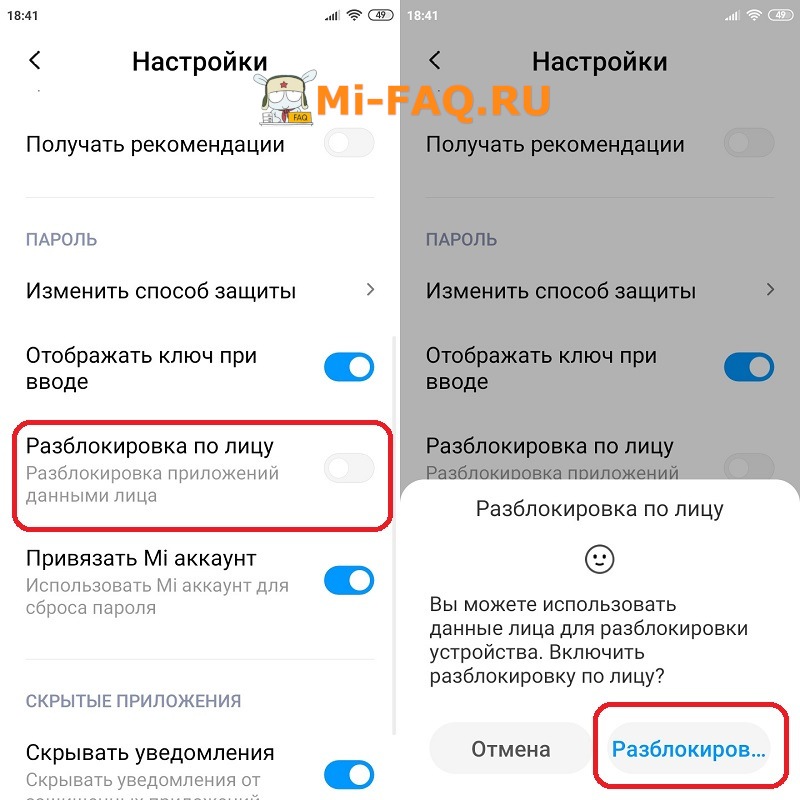
Если боитесь забыть пароль от защиты приложений, привяжите Mi-аккаунт. Его можно будет использовать для сброса кода.
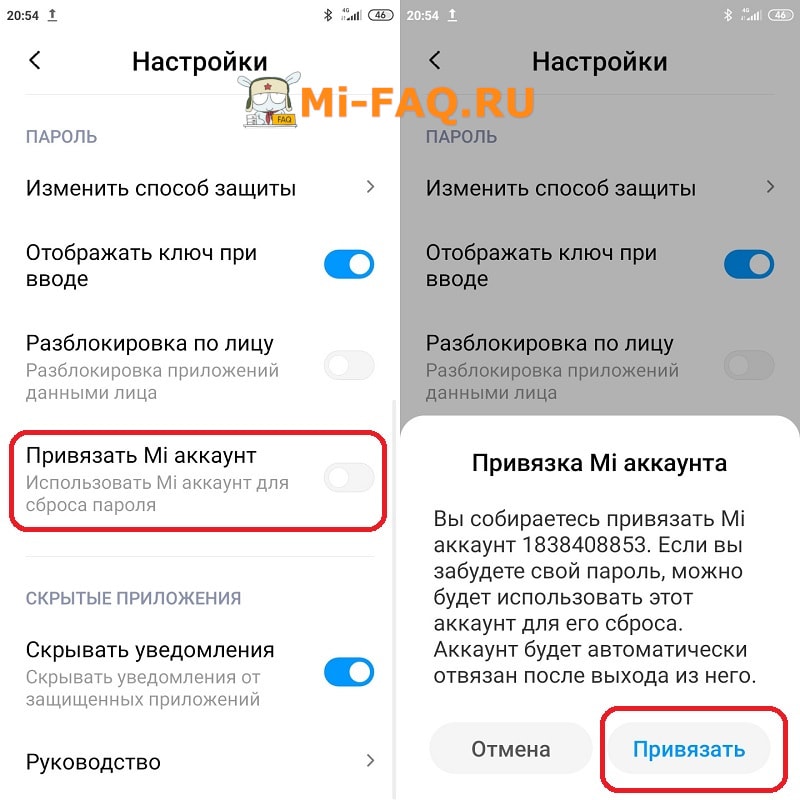
Как убрать пароль защиты приложений
Снимается пароль защиты тоже в «Настройках». Есть три варианта:
- Убрать конкретную блокировку;
- Убрать со всех программ, но оставить функцию включенной;
- Деактивировать саму опцию.
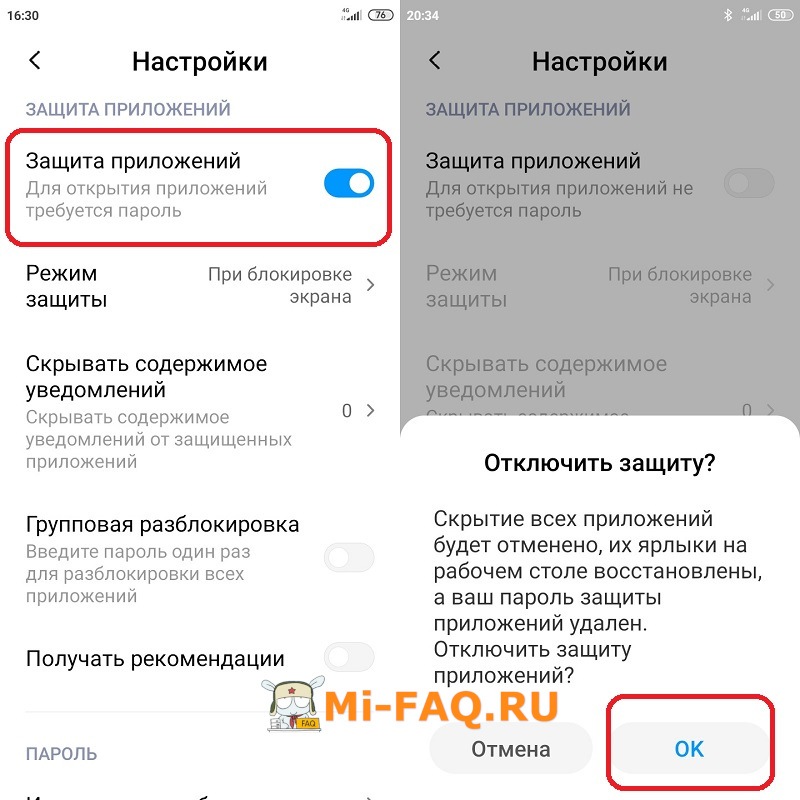
В первом случае просто снимаем галочки возле определенных позиций. Например, секретность для ВК больше не нужна, но платежные сервисы должны по-прежнему находиться под защитой. Либо переводим все ползунки в режим «Выкл».
Когда нужно полностью остановить защиту, в настройках раздела отключаем галочку напротив первой графы. Подтверждаем действие кнопкой «ОК».
Видео-инструкция
Ответы на популярные вопросы
Что делать, если пароль от приложения забыт? Постоянно пишет: введите пароль защиты приложений.
Сбросьте код на Ми-аккаунт, если привязывали его. В противном случае придется восстанавливать заводские настройки.
Как скрыть фото в галерее в MIUI 11?
Для сохранения конфиденциальности фотографий ставьте пароль не только на Галерею, но и на Камеру. Через нее просматриваются сделанные фото. Аналогично и с паролем на сообщения: переписки можно увидеть из вызовов (в определенных темах).
Как поставить пароль для Mi A1-A3 (Android One)?
На чистом Андроиде отсутствует заводская функция блокировки. Воспользуйтесь сторонними утилитами из Google Play.
Какие приложения можно закрыть паролем?
Любые, как системные, так и скачанные самостоятельно (звонилка, игры, мессенджеры, инструменты и т. д.) Ограничений нет.
Благодаря этой статье пользователи узнали, как поставить пароль и защитить приложения на MIUI 11. Как видим, это просто и быстро. А вы пользуетесь блокировкой для программ?