
Как вставить подложку dwg в автокаде
Файл DWF можно вставить в файл чертежа в качестве подложки.
Показать: «Вставка файла DWF в качестве подложки»
Для запуска анимации нажмите на стрелку «Показать».
На файлы DWF ссылаются и размещают их в файлах чертежей таким же способом как файлы растровых изображений, но на самом деле они не являются частью файла чертежа. Как и при работе с растровыми изображениями, связь файла чертежа и подложки DWF устанавливается заданием пути. Можно в любой момент редактировать пути связей с файлами DWF или удалять их. За счет вставки подложек DWF с помощью связанных путей к файлам DWF имеется возможность использовать файлы DWF без существенного увеличения размера файла чертежа.
Примечание Хотя файлы подложки DWF являются воспроизведением своих исходных чертежей, они не так точны, как файлы чертежей. В подложках DWF могут наблюдаться расхождения по точности.
Перетаскивание и вставка файлов DWF-подложек
Также имеется возможность непосредственного перетаскивания подложек DWF в чертеж. При перетаскивании файла DWF в чертеж отображается запрос на ввод имени листа из файла DWF в командной строке. После этого требуется указать точку вставки, масштабный коэффициент и угол поворота.
Допускается многократная вставка в чертеж одной и той же подложки DWF; общая стратегия здесь полностью совпадает с используемой для блоков. Каждая подложка имеет собственную границу подрезки и отличающиеся от других вхождений значения контрастности, степени слияния с фоном и наличия цвета. Тем не менее, невозможно внедрить подложку в чертёж, и невозможно внести изменения в содержимое чертежа подложки.
Слои в файлах DWF-подложки
При вставке файла DWF в качестве подложки структура любого количества слоев сводится на один слой. Подложка помещается на текущий слой листа.
Файлы DWF-подложек во внешних ссылках
При работе с чертежами, в которых имеются ссылки на файлы DWG (внешние ссылки), существует вероятность наличия в одной из них вставленной подложки DWF. В такой ситуации геометрия DWF будет видна в исходном чертеже.
Например, «Чертеж А» содержит подложку DWF, на которой показаны некоторые особенности конструкции. Требуется содержимое «Чертежа А» вставить в текущий чертеж, «Чертеж Б». Если вставить «Чертеж А» в «Чертеж Б» в качестве внешней ссылки, подложка DWF, уже вставленная в «Чертеж А», также будет присутствовать.
Все настройки свойств объектов, сделанные для подложки в ссылке DWG, например границы подрезки, отображаются так же, как в исходном чертеже.
Файлы DWF-подложек с защитой паролем
Если файл DWF, который требуется вставить как подложку, защищен паролем, после выбора файла будет выдан запрос на ввод пароля. Нельзя завершить процедуру вставки, пока пароль не будет введен правильно.
После вставки подложки DWF в файл DWG запрос на ввод пароля файла DWF будет выдаваться при последующем открытии файла чертежа. Если файл DWG также защищен паролем или в него вставлено несколько ссылок на разные защищенные чертежи, может запрашиваться несколько паролей.
Если возникла необходимость перенаправить путь к подложке DWF на файл DWF, требующий ввода пароля, будет выдан соответствующий запрос.
Совет Пароль DWF вводится с учетом регистра, а пароль DWG -без. Для упрощения согласования между паролями DWG и DWF рекомендуется вводить пароль DWF, совпадающий с паролем DWG и полностью набираемый в верхнем регистре. Например, если пароль DWG — «МойПроект», вводится следующий пароль DWF: «МОЙПРОЕКТ».
Как вставить подложку dwg в автокаде
Файл DWF, DWFx, DGN или PDF можно вставить в файл чертежа в качестве подложки.
Создание ссылок на файлы подложек и их размещение в файлах чертежа выполняется так же, как и при работе с файлами растровых изображений. Эти файлы фактически не являются частью файла чертежа. Как и при работе с файлами растровых изображений, связь между подложкой и файлом чертежа устанавливается посредством задания пути. Путь к файлу в любой момент можно изменить или удалить. Этот способ присоединения файлов позволяет использовать в чертеже подложку без существенного увеличения размера файла чертежа. Просмотр подложек DWF и PDF возможен только в визуальном стиле «2D каркас». Подложки DGN можно просматривать в любом визуальном стиле.
Примечание Хотя файлы подложки являются воспроизведением своих исходных чертежей, они не так точны, как файлы чертежей. В подложках допускаются незначительные отклонения от точного воспроизведения.
- Информация об определении подложек, на которые выполнена ссылка, приведена в разделе «Выделение внешних ссылок на чертеже» документа Вставка и удаление вхождений чертежей .
- имя листа (DWF и DWFx)
- номер страницы (PDF)
- или имя модели (DGN)
- Выберите вкладку «Вставка» панель «Ссылка» «Присоединить» . В командной строке введите присоединить.
- В диалоговом окне «Выбор файла внешней ссылки» выберите файл, который требуется вставить.
- Нажмите «Открыть».
- В диалоговом окне «Вставка DWF-подложки» выберите один лист или, с помощью клавиш SHIFT или CTRL, несколько листов.
- Воспользуйтесь одним из следующих способов для указания точки вставки, масштаба или угла поворота файла подложки:
- Установите флажок «Указать на экране», чтобы использовать устройство указания для вставки подложки DWF в определенную точку с необходимым масштабом и под нужным углом.
- Уберите флажок «Указать на экране» и введите значения в поля групп «Точка вставки», «Масштаб» или «Угол поворота».
- Нажмите «ОК».
- Выберите вкладку «Вставка» панель «Ссылка» «Присоединить» . В командной строке введите присоединить.
- В диалоговом окне «Выбор файла внешней ссылки» выберите файл PDF, который требуется вставить.
- Нажмите «Открыть».
- В диалоговом окне «Вставка DWF-подложки» выберите одну страницу или, с помощью клавиш SHIFT или CTRL, несколько страниц.
- Воспользуйтесь одним из следующих способов для указания точки вставки, масштаба или угла поворота файла подложки:
- Установите флажок «Указать на экране», чтобы использовать устройство указания для вставки подложки в определенную точку с необходимым масштабом и под нужным углом.
- Снимите флажок «Указать на экране» и введите в командной строке значения для точки вставки, масштаба и угла поворота.
- Нажмите «ОК».
- Выберите вкладку «Вставка» панель «Ссылка» «Присоединить» . В командной строке введите присоединить.
- В диалоговом окне «Выбор файла внешней ссылки» выберите файл DGN, который требуется вставить.
- Нажмите кнопку «Открыть».
- В диалоговом окне «Вставка подложки DGN» выберите имя модели и нажмите «OK».
- Воспользуйтесь одним из следующих способов для указания точки вставки, масштаба или угла поворота файла подложки:
- Установите флажок «Указать на экране», чтобы использовать устройство указания для вставки подложки в определенную точку с необходимым масштабом и под нужным углом.
- Снимите флажок «Указать на экране» и введите в командной строке значения для точки вставки, масштаба и угла поворота.
- Нажмите «ОК».
- Перекрестные ссылки понятий MicroStation на термины AutoCAD Понимание различий между терминами MicroStation и AutoCAD облегчает процесс присоединения файлов DGN в качестве подложек.
- Вы здесь:
- Главная
- О программах

- Автокад (AutoCAD)
- Работа с внешними ссылками в Автокаде
- Автокад не видит вставленное изображение, отображается только его рамка и путь к файлу,
- Как загрузить растровое изображение в Автокаде, указать правильную ссылку на файл?
- Как управлять внешними ссылками в Автокаде?
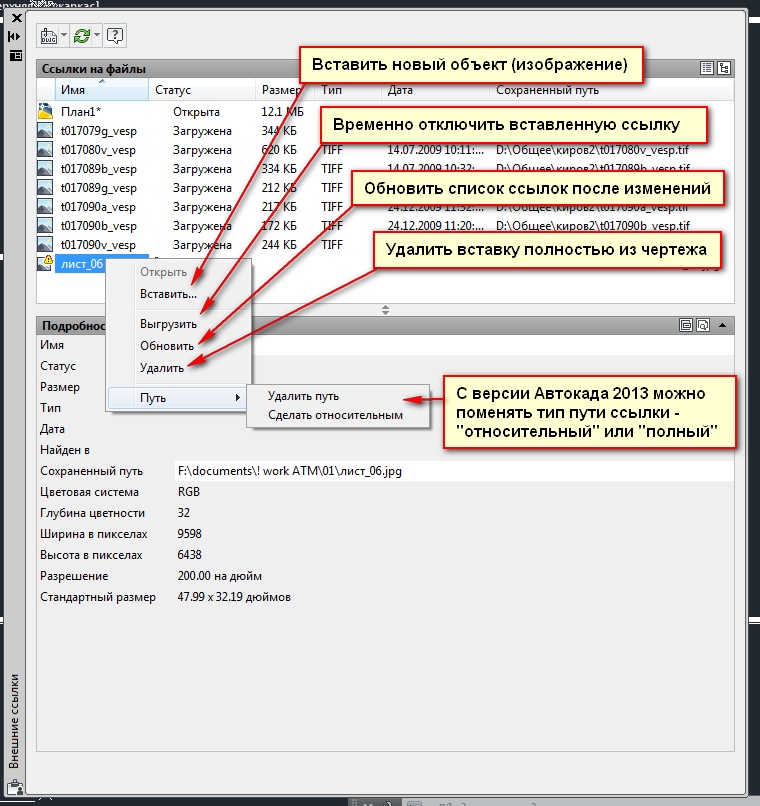
- Открыть — открыть объект (картинка, скан, PDF и т.д.) в отдельном окне средствами Windows.
- Вставить.. — вставить новую ссылку на изображение, PDF, скан и т.д.
- Выгрузить — отключить отображение вставленного картинки. Бывает полезно при работе с большим количеством ссылок или тяжелым изображением. Сама ссылка и её путь при этом не удаляется.
- Удалить — удалить ссылку из чертежа Автокада.
- Путь — В версии Автокада 2013 появилась возможность управлять типом пути ссылки — «Полный» или «Относительный».
Присоединение файлов PDF
При использовании файлов PDF есть некоторые особенности, отсутствующие при работе с файлами DWF или DGN. Файлы PDF, в которых содержится более одной страницы, присоединяются постранично (в отличие от присоединения по одному листу для файлов DWF или по одной модели для файлов DGN). Кроме того, гипертекстовые ссылки, имеющиеся в файлах PDF, преобразуются в обычный текст, а цифровые подписи не поддерживаются.
Перетаскивание файлов подложки
Имеется возможность непосредственного перетаскивания подложек в чертеж. Перетащив файл в чертеж, можно сразу ввести
из файла в командную строку и затем указать точку вставки, коэффициент масштабирования и угол поворота.
Многократная вставка подложки
Подложку можно вставлять несколько раз, манипулируя ею, как блоком. Каждая подложка имеет собственную границу подрезки и собственные значения контрастности, степени слияния с фоном и наличия цвета. Тем не менее, невозможно внедрить подложку в чертёж, и невозможно внести изменения в содержимое подложки.
Слои в файлах подложек
Если файл подложки содержит слои, то после вставки файла подложки можно управлять отображением этих слоев. Если файл не содержит информации о слоях, то в диалоговом окне «Слои подложки» никакие сведения о слоях не отображаются.
Файлы подложек во внешних ссылках
Имеющиеся в чертеже ссылки на файлы DWG (внешние ссылки) могут содержать подложку. В этом случае объекты в файле подложки будут видны в исходном файле DWG.
Например, «Чертеж А» содержит подложку DWF, на которой показаны некоторые особенности конструкции. Требуется содержимое «Чертежа А» вставить в текущий чертеж, «Чертеж Б». Если вставить «Чертеж А» в «Чертеж Б» в качестве внешней ссылки, подложка DWF, уже вставленная в «Чертеж А», также будет присутствовать.
Все настройки свойств объектов, сделанные для подложки во внешней ссылке, например границы подрезки, отображаются так же, как в исходном чертеже.
Файлы подложек с защитой паролем
Если файл, который требуется вставить как подложку, защищен паролем, после выбора файла будет выдан запрос на ввод пароля. Пока пароль не будет правильно введен, файл подложки присоединен не будет.
После вставки подложки в файл DWG запрос о пароле для подложки будет выводиться при каждом открытии этого файла DWG. Если файл DWG также защищен паролем или в него вставлено несколько ссылок на разные защищенные чертежи, может запрашиваться несколько паролей.
Если изменить путь к файлу, для которого требуется ввод пароля, запрос пароля также будет выводиться.
Примечание Пароль к файлам DWF, DWFx и PDF вводится с учетом регистра, а пароль к файлу DWG — без такого учета. Для упрощения согласования между паролями к файлам DWG и DWF рекомендуется вводить пароль к файлам DWF, DWFx и PDF, совпадающий с паролем к файлу DWG и набираемый полностью в верхнем регистре.
Вставка подложки DWF или DWFx
Процедура вставки подложки PDF
Процедура вставки подложки DGN
Краткий справочник
Вставка внешней ссылки, изображения или подложки (файлы DWF, DWFx, PDF или DGN) в текущий чертеж.
Вставка файла DGN в текущий чертеж в качестве подложки.
Вставка файла DWF или DWFx в текущий чертеж в качестве подложки.
Открытие палитры внешних ссылок.
Вставка ссылки на файл изображения.
Вставка файла PDF в текущий чертеж в качестве подложки.
Вставка файлов DWG в качестве внешней ссылки.
Системные переменные
Определяет, выделяются ли имена ссылок на палитре «Внешние ссылки» при выборе соответствующих объектов-ссылок в окне чертежа и наоборот.
Темы в этом разделе
Работа с внешними ссылками в Автокаде
Информация о материале Автор: Андрей Дем Категория: Автокад (AutoCAD) Просмотров: 124522
В Автокаде нередко приходится работать со вставками в чертеж, подложками. Это могут быть растры, отсканированные изображения, PDF документы, карты, планы, схемы деталей и т.д., даже обычные чертежи DWG. С помощью внешних ссылок удобно «копировать» чертежи, обрисовывать средствами Автокада.
При работе с подложками часто возникают вопросы:
Разберем по порядку все эти вопросы.
Автокад не видит вставленное изображение, отображается только его рамка и путь к файлу
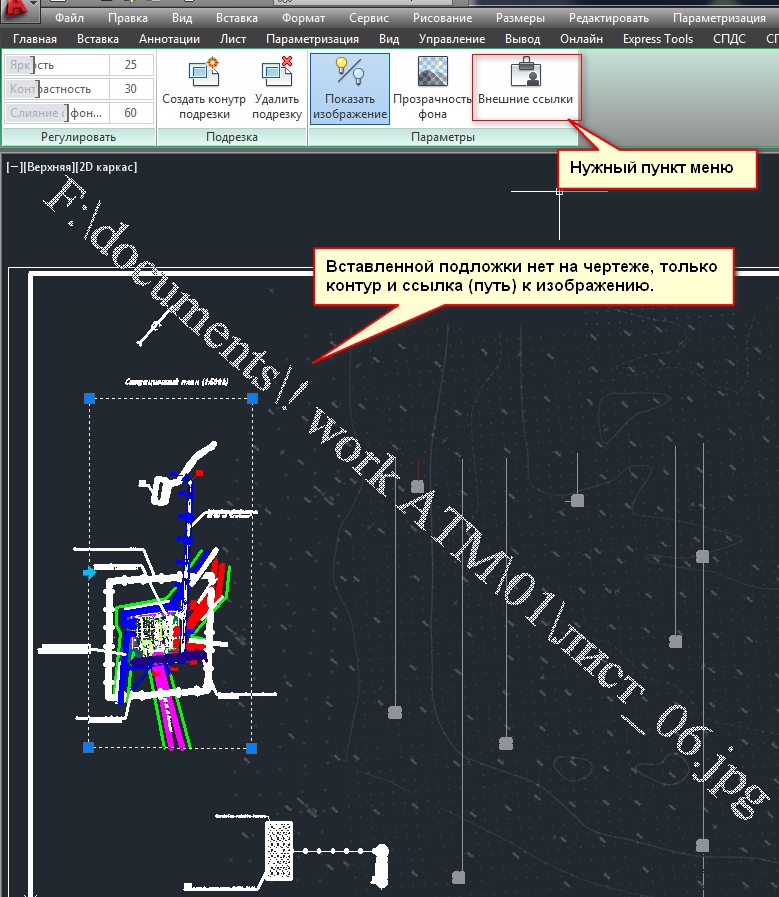
Если при открытии чертежа на том месте, где должно быть вставленное изображение (скан, схема, карта, план и т.д.) или PDF, отображается только контур этой подложки — для начала нужно выяснить, что какая именно внешняя ссылка не видится в чертеже, где лежит её файл.
1. Выделите рамку отсутствующего рисунка (подложки), вверху появится кнопка «Внешние ссылки», нажмите её. Если у вас классический интерфейс Автокада — зайдите в меню «Вставка» — там «Внешние ссылки».
2. В окне менеджера внешних ссылок в Автокаде найдите строку ссылки со статусом «Не найдена«. Это изображение Автокад не находит по данному пути при загрузке чертежа.

Кстати, информацию о вставленной картинке также можно увидеть в окне свойств чертежа. Нажмите Ctrl+1 при выделенном объекте изображения.

3. Щелкните на нужной строке со статусом «Не найдена», и в нижней части окна «Внешние ссылки» увидите дополнительные настройки.
Как загрузить растровое изображение в Автокаде, указать правильную ссылку на файл?
4. Чтобы указать Автокаду на правильный файл внешней ссылки — нажмите на кнопку «. » справа в строке «Сохраненный путь»:

Как изменить путь внешней ссылки в Автокаде
5. Выберите нужный файл подложки, щелкните по нему, «Открыть».
Примечание: Вы должны иметь доступ к этому файлу подложки. Если файла вставки просто нет, например чертеж создан не вами и при передаче к вам попал только сам чертеж DWG, без файла вставленного растра или PDF — то отобразить изображение вышеуказанным способом не получится, поскольку изображать будет нечего. В этом случае нужно запросить дополнительно файл подложки, положить его в папку с файлом чертежа DWG и загрузить как показано на картинке выше.
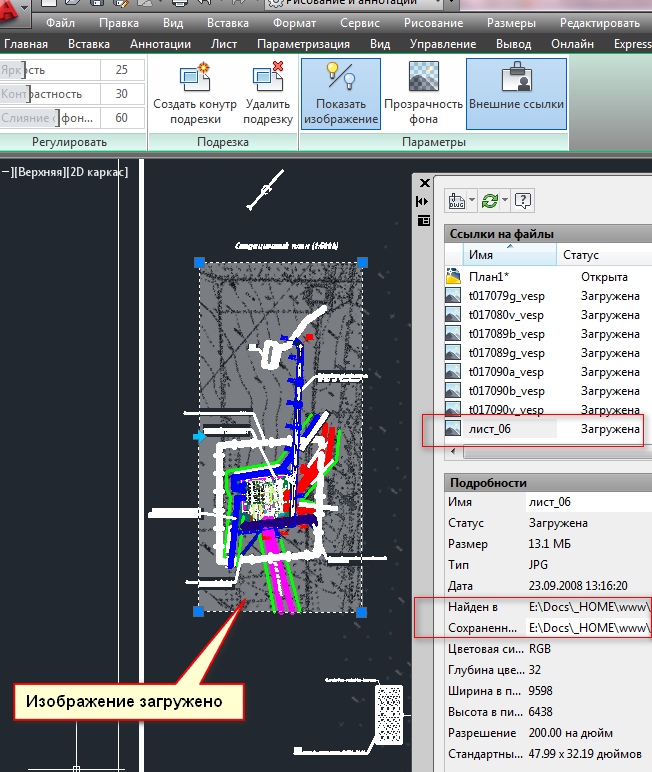
После указания корректного файла вы увидите на чертеже загруженное изображение:
Как управлять внешними ссылками в Автокаде?
Через окно «Внешние ссылки» (см. пункт 1) очень удобно управлять внешними ссылками на файлы, менять их статус. Нажав правой кнопкой мыши на нужной строке ссылки можно выбрать нужные задачи:
Совет: При работе со множеством вставляемых изображений рекомендуется создать в папке с рабочим чертежом DWG подпапку «Подложки» и в ней размещать все внешние ссылки с относительными путями. В этом случае при перемещении папки чертежами и «подложками» — изображения не потеряются.
К сведению, полный путь — используется например при работе с какими-либо общими для нескольких пользователей внешними ссылками, размещенными на сервере организации.
Подготовка архитектурной
DWG-подложки
Правилом хорошего тона при инженерном проектировании является подготовка архитектурной подложки к работе в таком виде, чтобы архитектура оставалась на заднем плане и не мешала восприятию инженерных систем.
При подготовке архитектурных чертежей для работы необходимо придерживаться требований к названию слоя, цвету и весу линии (см. таблицу №1):
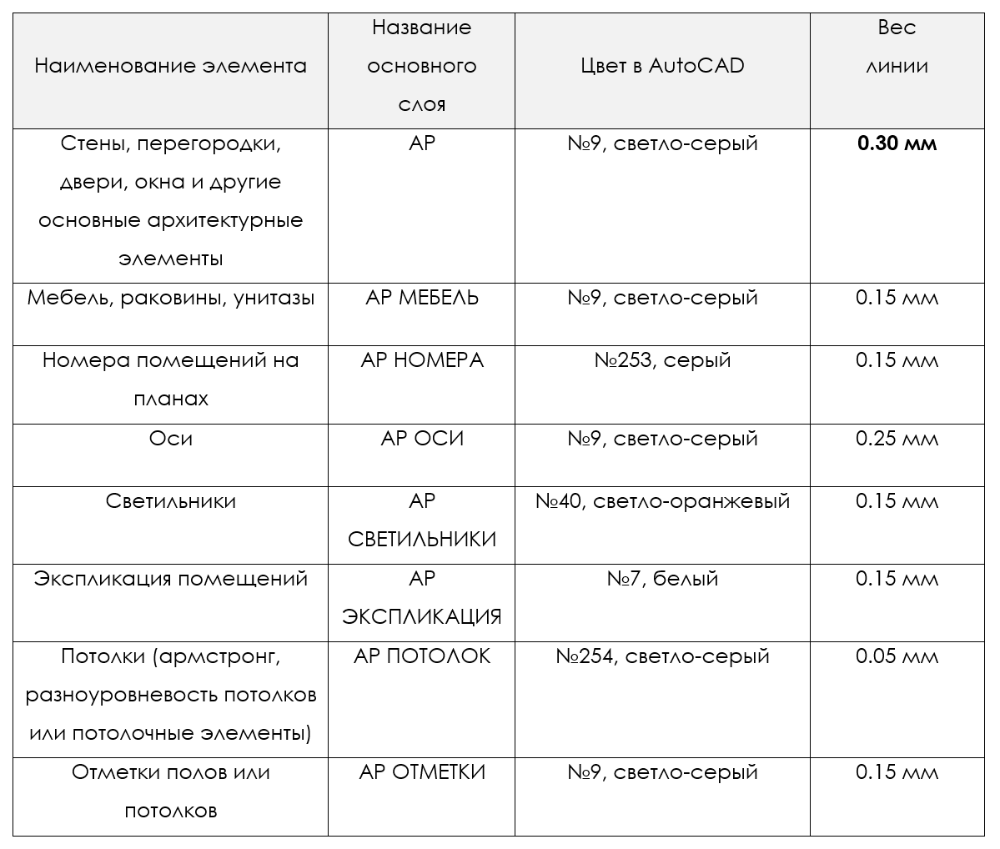
Таблица №1. Характеристики слоев для подготовки АР-подложки
Допускается добавлять дополнительные слои при разумном обосновании.
У всех элементов на чертеже должны быть свойства «По слою» в графах «Цвет объекта» и «Вес линий»: