
Как изменить местоположение в Яндексе для поиска
Все услуги системы подстраиваются под заданную геолокацию. А если вы хотите узнать что-то о другой области, например, посмотреть погоду, то достаточно сменить регион в Яндексе.
Как поменять город (регион) в Яндексе
Пошаговая инструкция как поменять город в Яндексе через компьютер:
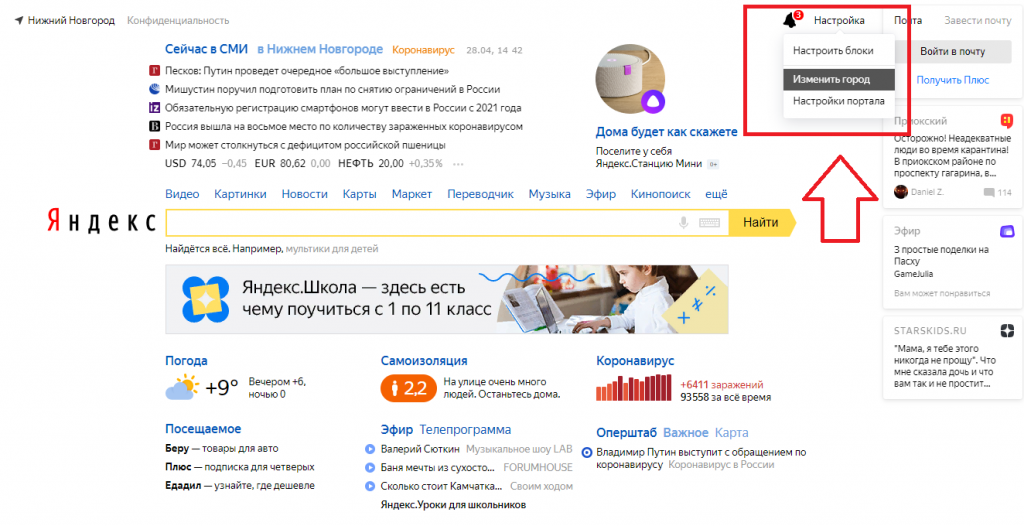
- Заходим на главную страницу поиска.
- Справа в верхнем углу рядом с данными вашего профиля выбираем «Настройка».
- Жмем «Изменить город».
- На открывшейся странице в строке «Город» вводим название. Если регион еще не был установлен, то выбираем «Найти меня» или «Уточнить», потом разрешаем браузеру определить местоположение.
- Кликаем «Сохранить».
Если вы часто меняете локацию, то можно настроить автоматическое определение места. Для этого на открывшейся странице ставим галочку напротив строки «Определять автоматически» и нажимаем «Сохранить».
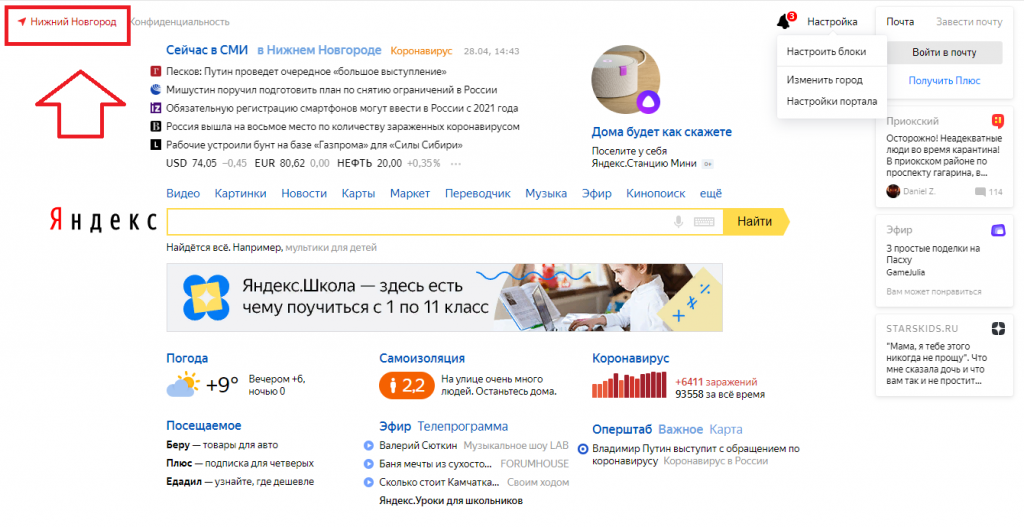
Второй способ сменить локацию — кликнуть на главной странице Яндекса название региона в верхнем левом углу. Сервис перебросит вас на ту же страницу настроек, где можно выбрать автоматическое определение или указать регион вручную.
Еще один способ попасть в настройки — прямо из поиска в браузере пролистать страницу вниз. Там и будет кнопка настроек. Кликаем на нее, дальше попадаем на страницу для смены области.
Смена геолокации в Яндексе на телефоне
Пошаговая инструкция как изменить местоположение в Яндексе через телефон:
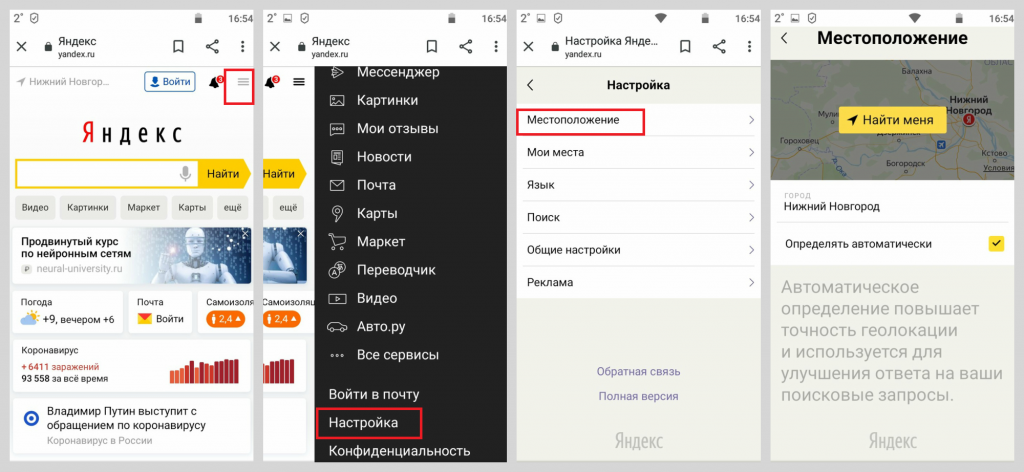
- Заходим на стартовую страницу поиска.
- Кликаем справа значок меню (три горизонтальные линии).
- Выбираем «Настройка» (в самом низу меню).
- Нажимаем «Местоположение».
- Как и при настройке через Yandex.Браузер на компьютере, вводим название города или нажимаем «Найти меня», если необходимо, устанавливаем галочку напротив «Определять автоматически».
- Выбираем «Сохранить».
Обратите внимание! В автоматическом режиме Яндекс определяет местоположение тремя способами: через IP, через Wi-Fi, через ячейку сотовой связи.
Почему постоянно меняется город в Яндексе
Регион выставляется по адресу провайдера. Он не всегда совпадает с тем городом, где пользуются его услугами. Область определяется по главному офису провайдера, именно поэтому адрес может быть неправильным. В этом случае нужно запретить автоматическое определение местоположения и в настройках вручную поставить тот город, который интересует.
Кроме этого, частая смена города может быть обусловлена тем, что у вас изменяемый (динамический) IP-адрес. В этом случае он меняется каждый раз, когда пользователь выходит в интернет. При динамическом IP в настройках может быть указана даже другая страна, не только Россия. Если дело в этом, то придется каждый раз менять и настраивать город, ну или можно сменить провайдера, обзавестись постоянным IP.
Важно! Если никак не получается заменить город самостоятельно, обратитесь в службу поддержки Яндекса.
Заключение
Инструкция по смене региональности не зависит от браузера или программного обеспечения смартфона. Нужно зайти на сайт Яндекса и там выставить регион согласно рассмотренным инструкциям. А если нужно кратковременно изменить город в Яндексе, то сделать это можно прямо в поиске: вводим запрос в поисковой строке, нажимаем «Расширенный поиск», выбираем регион.
Изменение города в Яндекс.Такси
Сервис «Яндекс.Такси» – мобильное приложение, обеспечивающее клиенту комфортную перевозку в нужном направлении. Для получения к нему доступа достаточно установить на смартфон соответствующую программу. Иногда возникает потребность в изменении своего города в приложении.

Необходимость в корректировке может быть обусловлена следующими обстоятельствами:
- сбой в работе программы. В результате ошибки ранее выбранный в приложении регион изменяется на другой;
- сложности с определением месторасположения клиента. Иногда приложение изначально указывает неверное нахождение пользователя.
Существуют и другие случаи, когда клиенту требуется сменить город. Процедура занимает несколько минут. Благодаря интуитивно понятному интерфейсу даже неопытные пользователи легко справляются с этой задачей. Рассмотрим подробнее, как происходит изменение данных о местоположении клиента.
Корректировка информации о населенном пункте в автоматическом режиме

Работа приложения «Яндекс.Такси» построена таким образом, что при изменении местоположения пользователя программа автоматически меняет данные. Вместе с тем нужно учитывать, что не бывает идеального программного обеспечения. Даже самый совершенный продукт иногда дает сбои. «Яндекс.Такси» в этом плане не является исключением.
Сбои в работе возникают из-за разных причин:
- вирусная атака на мобильное устройство. Преобладающее большинство пользователей скачивает необходимые программы из интернета. Применение непроверенного источника чревато получением неприятного сюрприза в виде вирусных кодов, негативно влияющих на функциональность мобильного устройства в целом и отдельных его приложений;
- отставание времени или даты на смартфоне. Очень часто это влечет за собой блокировку выхода в интернет, а также нарушение работы приложений, в том числе и «Яндекс.Такси»;
- программные ошибки. Результат – приложение неправильно отражает местоположение клиента;
- ошибка пользователя. Нередко сами пассажиры вводят некорректные данные, в результате чего программа отражает неверное местопребывание.
Существуют и другие причины, из-за которых возникает необходимость поменять населенный пункт в программе «Яндекс.Деньги». Независимо от их характера, алгоритм действий является одинаковым для всех случаев.
Изменение населенного пункта в ручном режиме

Для заказа машины в приложении «Яндекс.Такси» необходимо выполнить следующие действия:
- установить программу на смартфон;
- ввести необходимые данные в личный профиль;
- обозначить свое местоположение, если программа не выполнила это действие автоматически;
- указать маршрут, в том числе, место посадки и пункт назначения;
- ознакомиться с длительностью поездки. Она рассчитывается предварительно. В зависимости от загруженности трасс, время пребывания в пути может быть больше или меньше;
- ознакомиться с предварительной стоимостью заказа.
В большинстве случаев приложение работает корректно. Но нередко случаются сбои, из-за которых программа неверно обозначает местоположение пользователя. Как правило, это происходит с людьми, которые много путешествуют по разным регионам или часто ездят в командировки.
Для исправления ошибки необходимо выполнить следующие действия:
- открыть «Личный кабинет»;
- перейти на главную страницу;
- нажать на иконку с надписью «Стрелки».
Эти действия позволят сформировать запрос для автоматической корректировки местоположения пользователя. Если в результате проделанных манипуляций не удалось исправить положение, то необходимо внести соответствующие изменения в ручном режиме. Для этого нужно ввести в специальную форму название города и улицы, а также номер дома. Завершающий шаг – сохранение внесенных изменений.
Процедура несложная. Если у пользователя не получается самостоятельно справиться с задачей, то всегда можно обратиться в круглосуточную службу поддержки сервиса. Для связи с ее сотрудниками есть несколько каналов: телефонный звонок, электронное письмо и сообщение в онлайн-чате.
Важный момент заключается в том, что сервис «Яндекс.Такси» функционирует далеко не во всех населенных пунктах. Поэтому не исключено, что программа показывает ближайший город, в котором можно заказать такси через онлайн-приложение. Ознакомиться со списком регионов, где работает сервис, легко на официальном сайте компании.
Подключение водителей к системе осуществляется исключительно через посреднические структуры. Сервис The Cab обеспечивает партнерам правовую защиту благодаря заключению письменного соглашения. Сотрудничество с компанией гарантирует своевременную выплату заработной платы, дополнительные бонусы в виде скидок на топливо и комплектующие, а также отзывчивую службу поддержки, работающую в круглосуточном режиме.
Поделиться ссылкой:
- Нажмите, чтобы поделиться в Telegram (Открывается в новом окне)
- Нажмите, чтобы поделиться в WhatsApp (Открывается в новом окне)
- Нажмите, чтобы поделиться на Twitter (Открывается в новом окне)
КриптоПро для Яндекс Браузера

Для работы с электронной подписью (ЭП) требуются специальные инструменты — криптографические программы. Их устанавливают на компьютер, с которого происходит обработка цифровых документов. Для генерации и проверки ЭП используется криптопровайдер. Одним из самых популярных является КриптоПро CSP от отечественных разработчиков. Чтобы данный криптопровайдер взаимодействовал с веб-страницей и пользователь мог подписывать файлы в интернете, необходим КриптоПро ЭЦП browser plug-in. Порядок установки зависит от браузера.
Подробно рассмотрим, где скачать плагин КриптоПро для Яндекс Браузера, как его установить и как им пользоваться.
Зачем используется КриптоПро в Яндекс Браузере
Плагин осуществляет взаимодействие между браузером и криптопровайдером. Создаёт и проверяет электронную подпись в интернете с помощью КриптоПро CSP. Поддерживает работу со встроенными или установленными в ОС алгоритмами. Позволяет подписывать документы в режиме онлайн, участвовать в электронных торгах, работать на государственных порталах и сервисах.
Как добавить КриптоПро browser plug-in
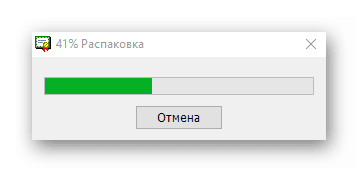
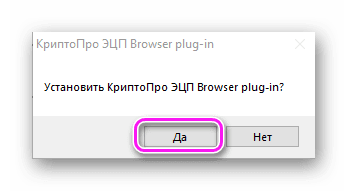
КриптоПро ЭЦП browser plug-in не требует скачивания со сторонних ресурсов. Процесс интеграции осуществляется в меню браузера. Дополнение доступно для бесплатного скачивания в интернет-магазинах Оперы и Гугл Хром.
Важно! Для корректной работы расширения требуется криптопровайдер версии 4.0 и выше. КриптоПро CSP устанавливают на ПК в первую очередь, перед добавлением плагина в браузер.
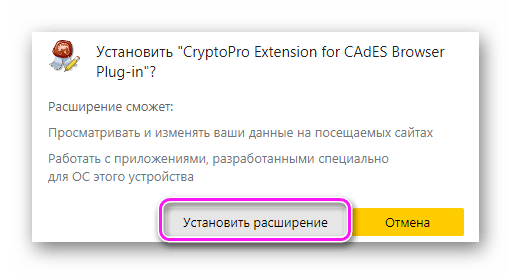
Чтобы установить плагин КриптоПро для Яндекс Браузера, требуется выполнить следующие шаги:
-
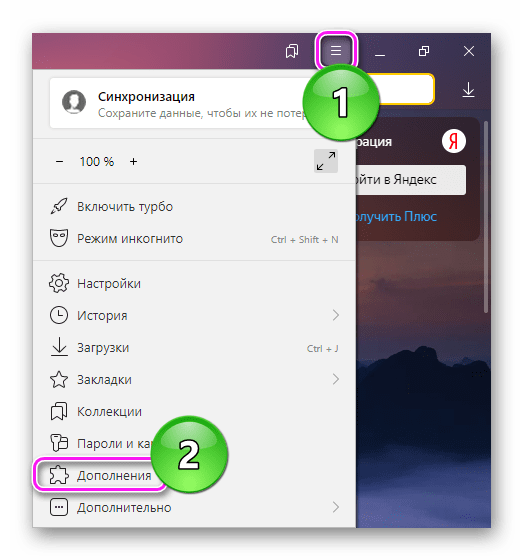
Открыть дополнительное меню — это три горизонтальные полоски в верхнем правом углу окна браузера. Нажать «Дополнения»;


Как пользоваться КриптоПро browser plug-in
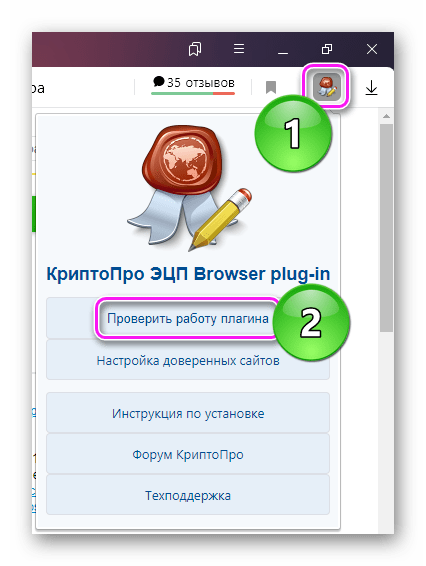
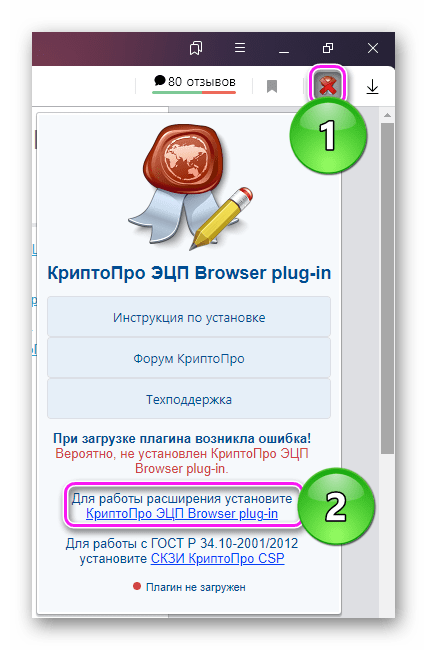
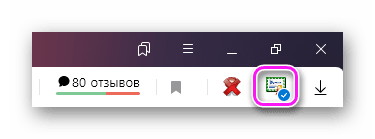
После установки требуется установить дополнительное расширение и проверить работу CryptoPro browser plug-in. Для этого необходимо:
-
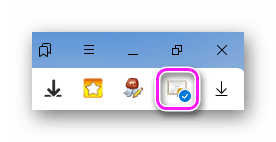
Нажать на ярлык плагина в меню быстрого доступа браузера и выбрать «Проверить работу плагина»;
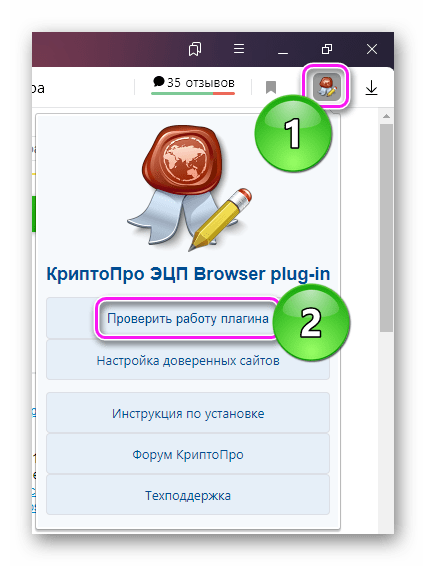
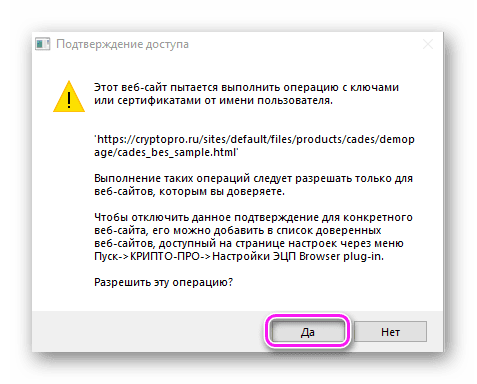

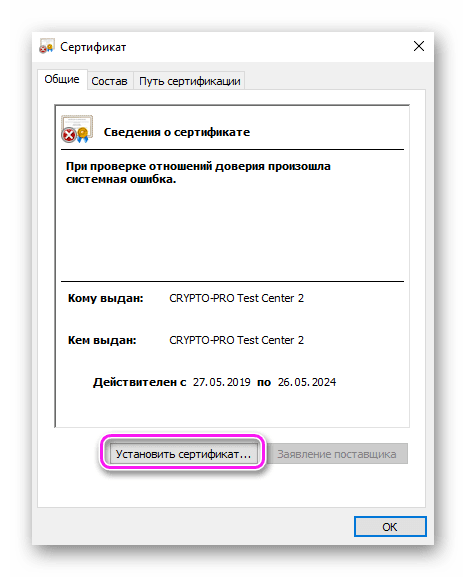
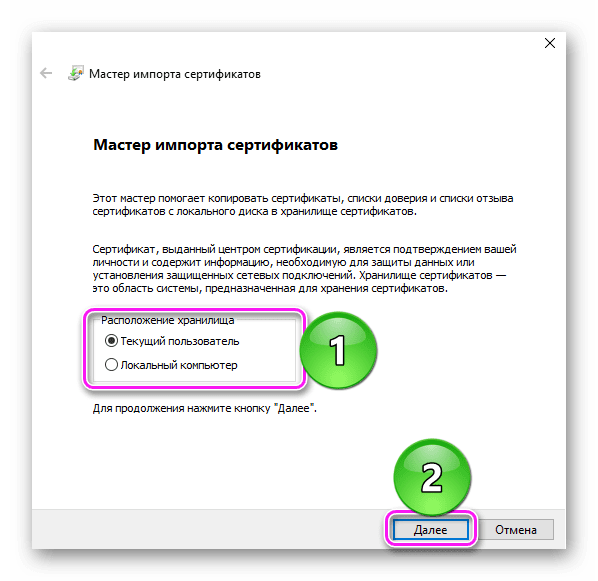
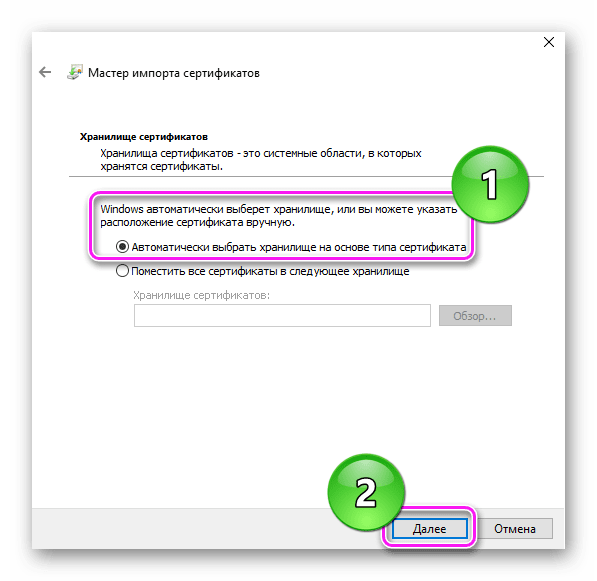
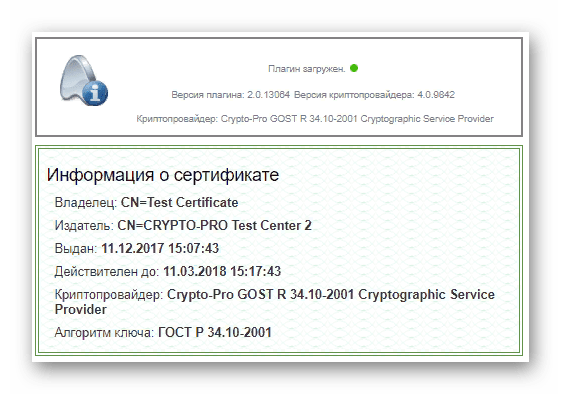
При успешной проверке на сайте отобразятся сведения о сертификате электронной подписи. Будет указан:
- владелец;
- издатель;
- дата выдачи;
- срок действия;
- криптопровайдер;
- алгоритм ключа.
Почему не работает плагин КриптоПро в Яндекс Браузере
Плагин может не работать по следующим причинам
- устаревшие операционная система и браузер, которые больше не имеют автоматических обновлений;
- компьютер и браузер не перезагружены после установки;
- КриптоПро CSP не соответствует алгоритму ГОСТ, имеет раннюю версию меньше 4.0 или криптопровайдер не установлен вообще.
Для корректной работы электронной подписи следует убедиться, что все пункты данного списка выполнены.
Получить актуальную версию КриптоПро CSP можно на официальном сайте разработчика в разделе продукты. На странице представлены пробные дистрибутивы для установки, срок действия которых не превышает 3 месяца. Далее потребуется купить лицензию.
Купить лицензионную версию КриптоПро CSP рекомендуем в нашем интернет-магазине. В каталоге представлены продукты с годовым и бессрочным сроком действия. Для покупки оставьте короткую заявку на нашем сайте.