
Форум
На портале все действия отмечаются я так понимаю по серверному времени. В нашем случае это московское время. Но мы располагаемся в другом часовом поясе +2 часа от Москвы, в настройках портала нигде нет возможности это указать, почему то нельзя установить дефолтное время для всей системы. В результат получаем кучу ошибок. Человек создает совещание в аутлуке на 11 часов, синхронизирует аутлук с порталом, и на портале это совещание появляется на 9 часов. Естественно, таким образом работать невозможно. Подскажите, пожалуйста, кто сталкивался с такой проблемой, где можно настроить единое время для всего портала и пользователей, или каким иным образом можно решить эту проблему.
Заглянувший
Сообщений: 18 Регистрация: 20.04.2011
06.09.2011 11:52:46
В файле php.ini в разделе [date]
укажите параметр date.timezone =
Например, для Новосибирска это (Asia/Novosibirsk)
Заглянувший
Сообщений: 7 Регистрация: 15.11.2011
05.09.2012 16:13:05
У меня подобная проблема, но этот метод не помог.
Постоянный посетитель
Сообщений: 75 Баллов: 11 Регистрация: 11.05.2012
06.09.2012 09:58:26
arsil, этот метод не может не помочь.
Найдите раздел [date] в php.ini. В этом разделе (а не другом!) найдите «date.timezone ;date.timezone ;») и пропишите нужную вам временную зону . Перезапустите веб-сервер.
Сообщений: 512 Баллов: 51 Регистрация: 30.01.2009
бизнес-партнер.рф
06.09.2012 12:26:48
Рабочий стол > Настройки > Настройки продукта > Настройки модулей > Главный модуль
вкладка «Настройки»
раздел «Часовые пояса»
Заглянувший
Сообщений: 7 Регистрация: 15.11.2011
07.09.2012 07:34:11
Действительно заработало. Спасибо!
Страницы: 1
Центр поддержки
Продукты
Управление сайтом
Битрикс24
Интернет-магазин + CRM
Решения
Для интернет-магазинов
Каталог готовых решений
Внедрение
Выбрать партнера
Проверить партнера
Стать партнером
1С-Битрикс http://www.1c-bitrix.ru Общие вопросы info@1c-bitrix.ru Приобретение и лицензирование продуктов : sales@1c-bitrix.ru Маркетинг/мероприятия/PR marketing@1c-bitrix.ru Партнерская программа partners@1c-bitrix.ru Мы работаем с 10:00 до 19:00 по московскому времени. Офис в Москве 127287 Россия Московская область Москва 2-я Хуторская улица дом 38А строение 9 Офис в Калининграде +7 (4012) 51-05-64 Офис в Калининграде 236001 Россия Калининградская область Калининград Московский проспект 261 Офис в Киеве ukraine@1c-bitrix.ru Телефон в Киеве +3 (8044)221-55-33 Офис в Киеве 01033 Украина Калининградская область Киев улица Шота Руставели 39/41 офис 1507
© 2001-2023 «Битрикс», «1С-Битрикс». Работает на 1С-Битрикс: Управление сайтом. Политика конфиденциальности
Настраиваем часовой пояс в профиле и календаре пользователя в Битрикс24
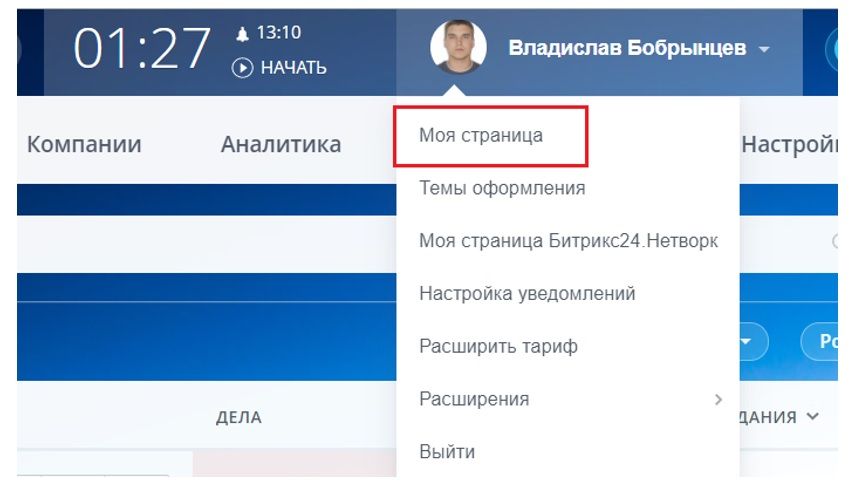
Настройка позволяет вам и вашим коллегам работать в едином часовом пространстве. Больше не придется сталкиваться с ситуациями, связанными с дезориентации сотрудников во времени. Так, например, если один сотрудник живет в Санкт-Петербурге, а другой в Новосибирске, между ними существует разница во времени в 4 часа. Если сотрудник из Новосибирска создаст событие в календаре на 15:00 по местному времени, а у сотрудника из Москвы не будет настроен часовой пояс на портале, согласно своему местоположению, у него будет информация на портале согласно новосибирскому часовому поясу. Есть вероятность, что сотрудник из Москвы может перепутать свое местное время с новосибирским и пропустить встречу, поскольку для москвича будет отображаться событие на 15:00, а по факту, с учетом его часового пояса, оно состоится в 11:00.
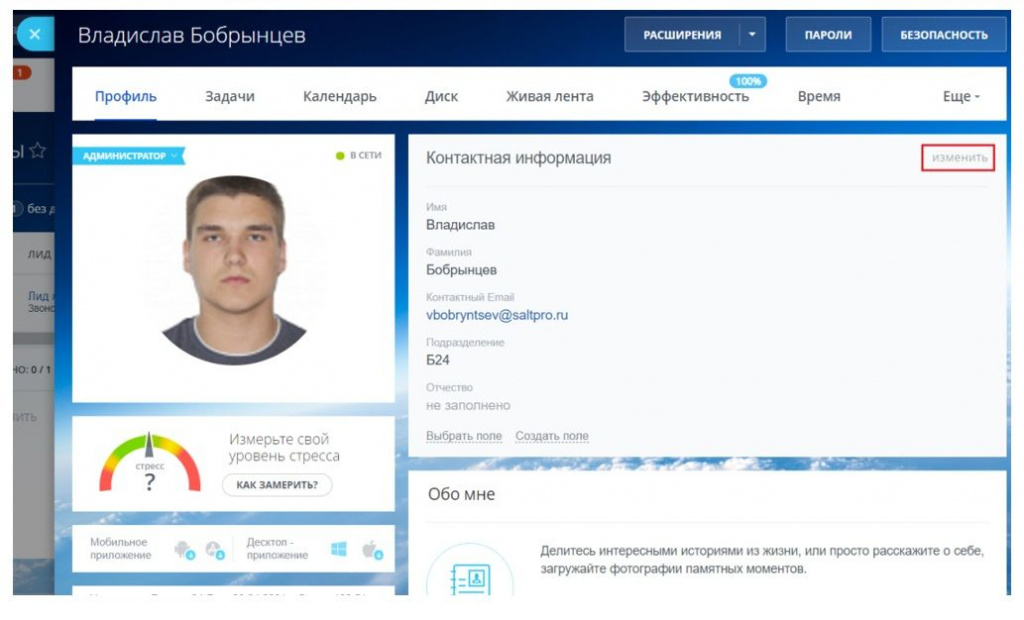
Для того, чтобы установить сотруднику нужный часовой пояс, согласно которому будут корректироваться временные значения на портале, необходимо перейти в карточку сотрудника:
Нажмите кнопку «Изменить»:
Найдите поле под названием Часовой пояс :
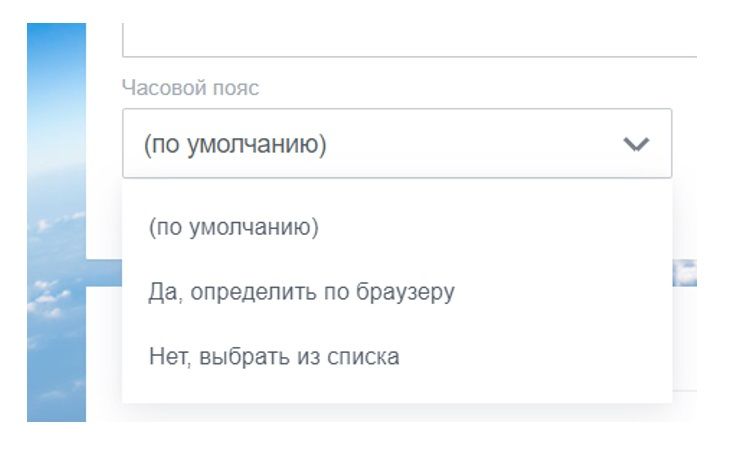
На выбор представлено три значения:
- По умолчанию – значение часового пояса на портале устанавливается аналогичным, как и на вашем ПК;
- Да, определить по браузеру – часовой пояс выбирается автоматически, в соответствии с настройками браузера;
- Нет, выбрать из списка – вы можете выбрать в ручном режиме любой часовой пояс, который вам нужен.
Примечание: каждый сотрудник может настроить часовой пояс только для себя. Администратор — любому из сотрудников.
Также вы можете настраивать часовые пояса в календаре.
Перейдите в Календарь > Шестеренка:
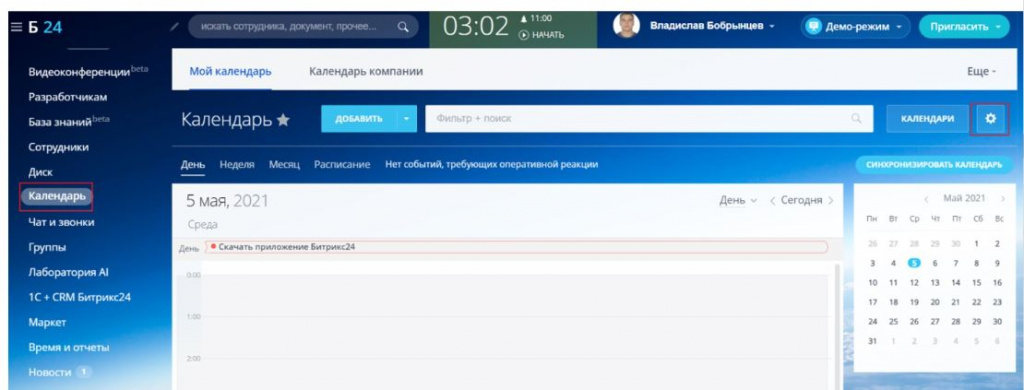
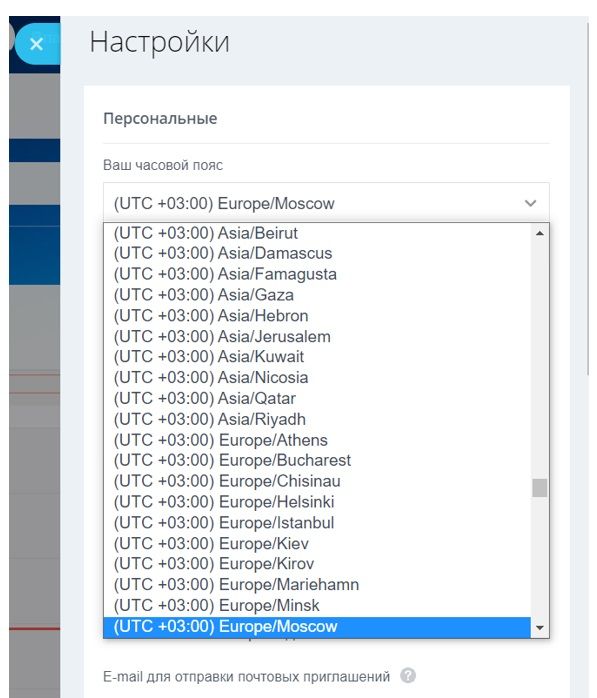
В открывшемся меню в пункте Ваш часовой пояс выберете нужное вам значение:
Если для календаря вы выбираете часовой пояс, аналогичный с проставленным в карточке сотрудника: события в календарь будут добавляться со временем проведения, установленным вами.
Если же вы установили часовой пояс, который отличается от установленного в карточке сотрудника, то событие будет добавляться в календарь с измененными датами проведения.
Так, например, если в календаре стоит новосибирский часовой пояс (UTC +7:00), а в карточке сотрудника установлено московское время (UTC +3:00), то при создании события календаря, с указанием времени проведения 10:00-11:00:
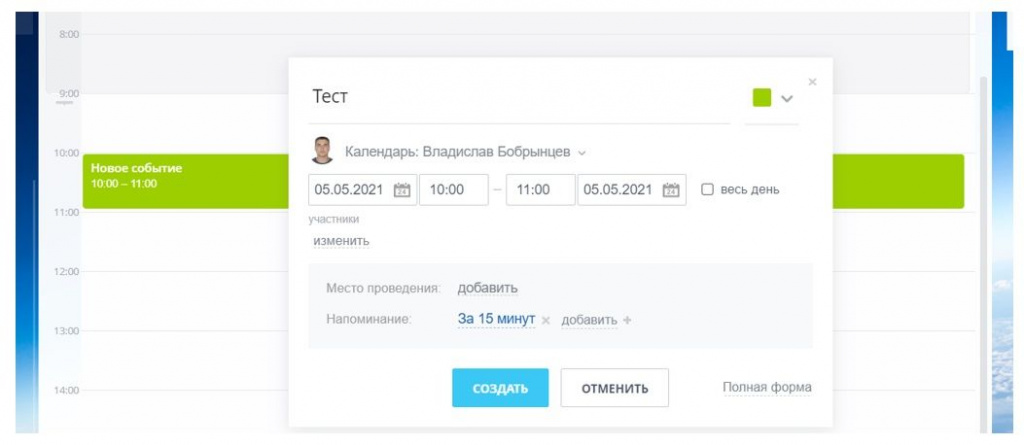
При нажатии кнопки «Создать», событие поменяет время проведения в соответствии с часовым поясом, установленным в карточке сотрудника:
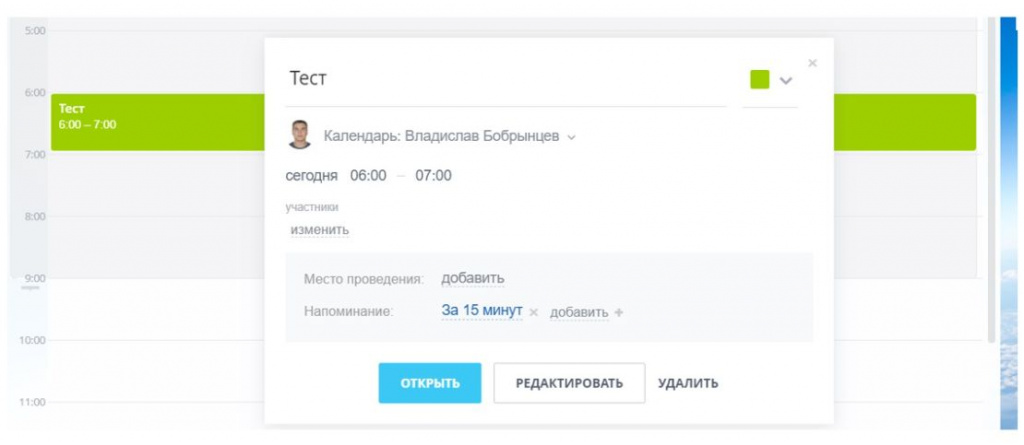
Если же у сотрудников настроены часовые пояса в календарях в соответствии с установленными в карточках сотрудника, при просмотре событий коллег, время проведения будет отображаться согласно установленному у вас часовому поясу.
Например, если у сотрудника из Новосибирска (Кирилл Иванов) установлено событие на 15:00-16:00:
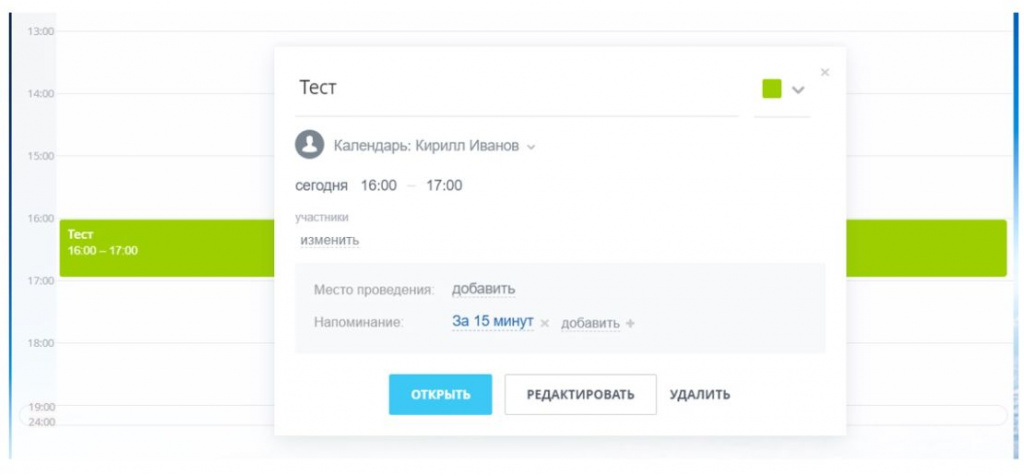
При просмотре данного события коллегой из Санкт-Петербурга (Владислав Бобрынцев) будет отображено время на манер московского часового пояса:
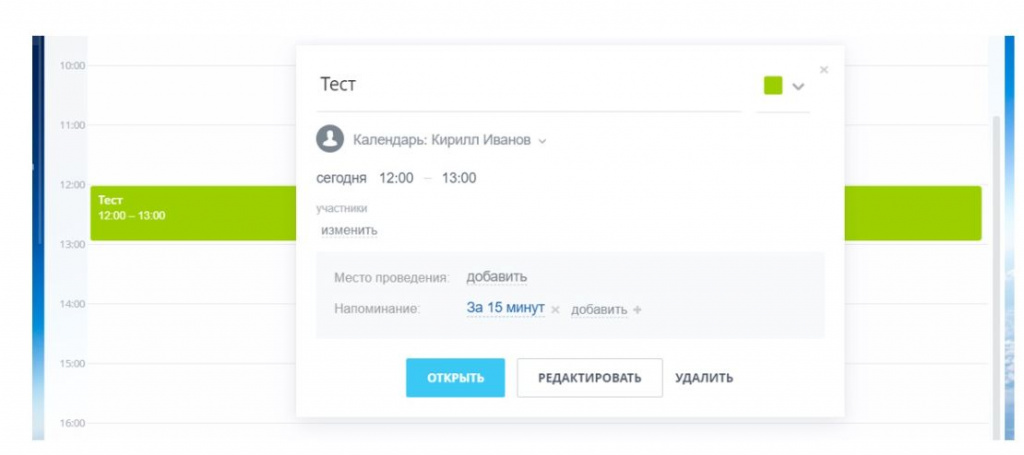
Актуальная настройка для предотвращения возможных временных казусов при планировании мероприятий в компаниях, где сотрудники работают удаленно из разных уголков мира и страны.
Не хотите возиться с настройками самостоятельно? Обращайтесь в нашу техническую поддержку.
Как настроить рабочее время номера
У компании есть график работы, но клиенты могут звонить в любое время. В Битрикс24 можно указать, когда сотрудники будут принимать входящие звонки. В остальное время включите сценарий обработки вызовов: например, автоответчик для всех звонков в воскресенье. Рассказываем, как настроить режим работы в телефонии.
Полный доступ к настройкам рабочего времени есть только у администраторов Битрикс24. Обычным сотрудникам необходимо дать доступ к управлению номерами.
Как настроить права доступа в телефонии
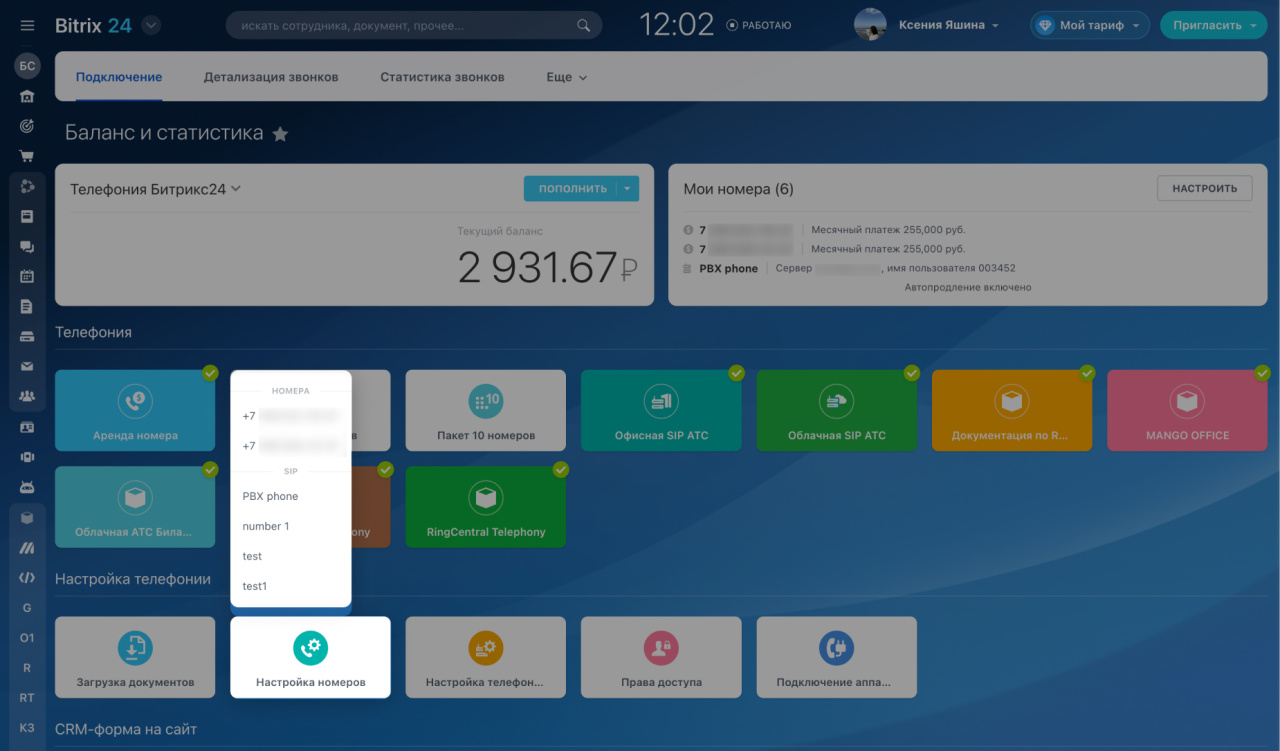
Рабочее время можно настроить для арендованных номеров и SIP ATC. Перейдите в раздел Телефония > Подключение > Настройка номеров и выберите арендованный или SIP-номер.
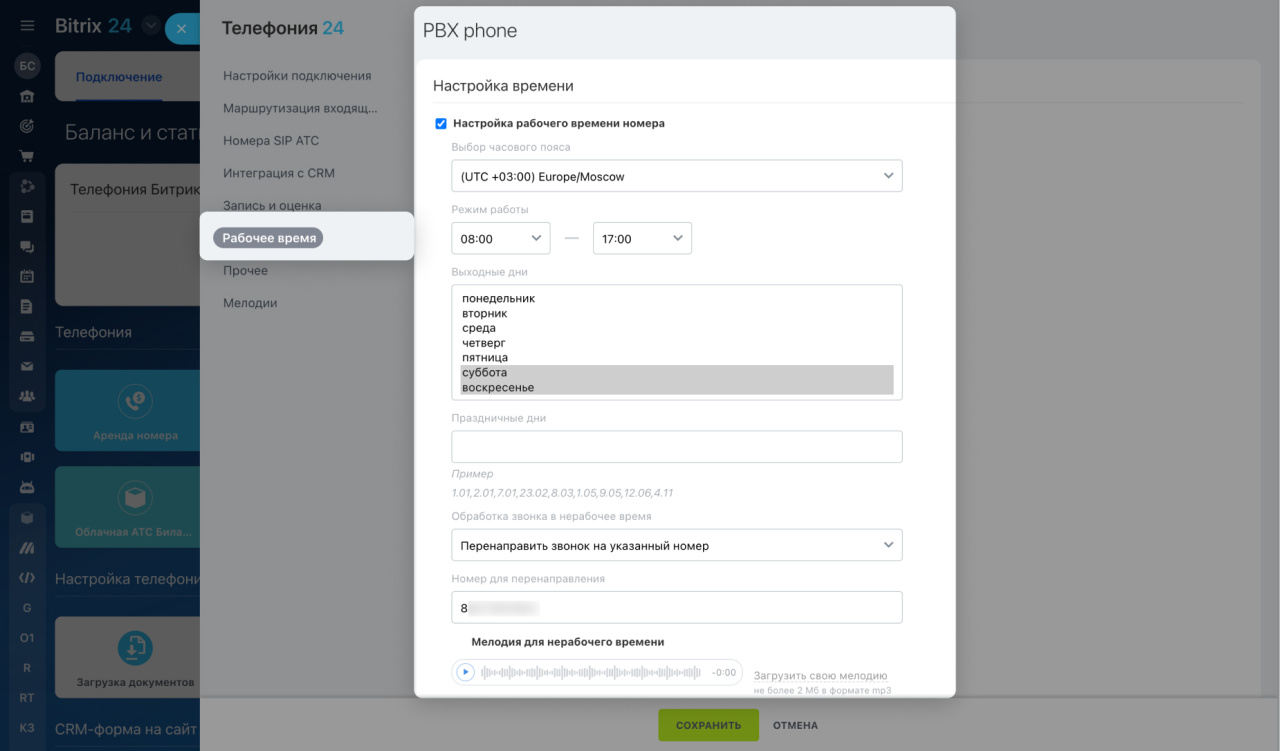
В разделе Рабочее время включите Настройку рабочего времени номера. Заполните параметры:
Выбор часового пояса. Выберите часовой пояс, в котором работает номер.
Режим работы. Укажите часы работы номера.
Выходные дни. Настройте график работы номера. Чтобы выбрать несколько выходных, кликните на один день, зажмите клавишу Ctrl на Windows или Cmd на Mac и кликните на другие дни. Если нужно убрать выходные, зажмите клавишу Ctrl или Cmd и кликните на выбранные дни.
Праздничные дни. Укажите праздничные дни, когда сотрудники не будут принимать звонки. Дни нужно перечислить в формате «день.месяц» и разделить между собой запятыми без пробелов: 1.01,2.01,7.01,23.02,8.03.
- Включить автоответчик — клиент сможет оставить сообщение. Запись будет доступна в детализации звонков.
Как прослушать записи разговоров - Перенаправить звонок на указанный номер — звонок будет переадресован. Укажите номер для переадресации в международном формате в поле Номер для перенаправления.
Как настроить переадресацию звонков в нерабочее время номера - Завершить звонок — вызов будет завершен.
Мелодия для нерабочего времени. Если клиент позвонит в нерабочее время, он услышит мелодию из настроек. Вы можете использовать мелодию по умолчанию или загрузить свою.
Настройка мелодий
Коротко
- Укажите режим работы номера, чтобы обрабатывать входящие звонки клиентов в нерабочее время. Настройка рабочего времени доступна для арендованных и SIP номеров.
- В настройках рабочего времени можно указать часы работы, выходные и праздничные дни.
- Если клиент звонит в нерабочее время номера, звонок можно обработать тремя способами: включить автоответчик, переадресовать или завершить звонок.
- В начале звонка клиент услышит мелодию для нерабочего времени. Вы можете использовать стандартную мелодию из настроек или загрузить свою.
Рекомендуем прочитать:
- Детализация звонков: как получить данные о звонках
- Как настроить переадресацию звонков
- Как записывать телефонные звонки
Как «посчитать» время? Краткий обзор приложений
В любой компании рано или поздно возникает проблема учета рабочего времени. Если организация состоит из руководителя и пяти — десяти подчиненных, которые к тому же сидят в одной комнате, тогда все видят, все знают: кто опоздал, кто ушел пораньше. А если в компании работают несколько десятков, а то и сотен человек. Да еще к тому же и удаленные сотрудники имеются. Что делать тогда?
Как вы уже поняли, вопросом учета времени мы задаемся довольно давно и серьезно. Но так как у нас веб-студия, то кроме прочего нас интересовал вопрос по оценке сроков выполнения работ, а также по учету времени, потраченному на выполнение той или иной задачи (особенно когда оплата за проект идет почасовая).
Подобрать приложение, которое бы сняло все вопросы одним махом, нам пока не удалось. Но есть несколько сервисом, которые сообща значительно упрощают жизнь, помогая как с учетом времени, так и с оценками дедлайнов. Надеемся, что и вам, дорогие наши читатели, они тоже будут полезны.
Тик-Так Коуч
Тик-Так Коуч
Набор инструментов для совместной работы внутри компании или проектной команды.
Функций разработчики для своего детища не пожалели – есть канбан, работа с задачами, он-лайн просмотр документов. Но для нас интерес представляет функция учета рабочего времени. Для ее использования сотрудник должен быть зарегистрирован в сервисе. Также от него требуется установить приложение «Ежедневник» на свой компьютер.
Далее, начиная работать над задачей, сотрудник запускает учет времени. Приложение фиксирует активность клавиатуры и мышки. Если человек отходил, активность отсутствовала – по возвращении ему предоставляется выбор, куда отнести временной интервал без действий. Важно, что приложение делает снимки монитора – заниматься своими делами в рабочее время не получится.
Вся информация с Ежедневника передается в облачный сервис – Портал, где доступна для просмотра самим сотрудником, менеджерами и руководством.
Примерно вот так выглядит отчет по активности сотрудника при выполнении задачи:
Выводы: Если нужно подтверждение, что вы или ваши коллеги действительно занимались задачей клиентов, а не играли в нарды — Тик-Так Коуч вам в помощь! 😉
Стоимость: бесплатно, но если нужно больше места для хранения файлов в облаке предусмотрены платные тарифы (от 2000 руб/мес).
ПланФикс
Платформа для создания системы управления предприятием. Позволяет настроить и контролировать различные бизнес-процессы компании без программирования
Согласно идеологии разработчиков, система после регистрации требует небольших настроек пользователем «под себя». Но есть несколько «стартовых» конфигураций, которые можно установить одним кликом мышки.
В частности конфигурация «Учет рабочего времени» позволяет задавать планируемое время работы над задачей и фактическое. Также разработчики предусмотрели расширение для самых популярных браузеров — Таймер . Он автоматически отсчитывает фактическое время выполнения задачи, что очень удобно (отпадает необходимость делать записи в блокноте вида: «Приступил к работе в 11.00, отошел в 12.30, вернулся в 12.40, закончил в 14.50. Сколько я там наработал?»).
Вот так выглядит таймер в работе:
После того, как выполнение задачи исполнитель завершил, время, что «насчитал» таймер, прикрепляется в задаче как фактическое время выполнения.
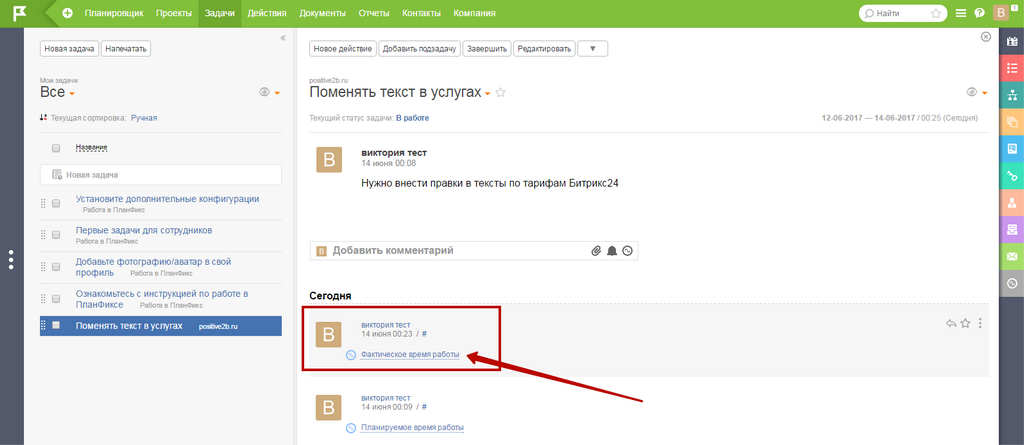
Разработчиками предусмотрен отдельный отчет по времени работы сотрудников над проектами. Он выглядит примерно вот так:
Выводы: Благодаря расширению «Таймер» очень удобно отслеживать, сколько времени уходит на выполнение конкретной задачи. Гениальность в простоте! Только с первичными настройками конфигурации все равно придется немножко повозиться. Хотя, это скорее плюс – если «копнете поглубже» систему, то обнаружите еще немало полезных «фишек», и не только для учета времени.
Стоимость: есть бесплатный тариф (до 5 сотрудников), а также платные тарифы (если 6 и больше сотрудников, цена зависит от их количества).
Битрикс24 и учет рабочего времени
Время и отчеты
Функционал в Битрикс24 для учета рабочего времени сотрудников.
Алгоритм работы довольно простой. Приступая к работе сотрудник начинает рабочий день, ставит себе задачи, выполняет их, а в конце рабочего дня пишет отчет и завершает день.
Потом руководство компании может просматривать статистику по рабочему времени как выбранного, так и всех сотрудников, делать замечания, вносить изменения в данные подчиненных.
Кстати, Битрикс недавно выпустил приложение Bitrix24.Time для планшетов на ОС Android для учета рабочего времени путем распознавания лица сотрудника.
Подобно к ПланФикс, в Битрикс24 можно вести учет времени позадачно. Для этого при постановке задачи нужно указать, сколько времени выделяется на ее выполнение.
А дальше исполнитель, приступая к работе, нажимает в задаче кнопку «Начать учет моего времени», тем самым стартуя таймер, который отсчитает сколько фактически времени потрачено на выполнение задания.
Выводы: Учет рабочего времени в Битрикс24 немножко похож на ПланФикс, только вместо расширения таймер «вшит» в самом сервисе. Если вы пользуетесь CRM, задачами и другими функциями Битрикс24, то не стоит изобретать велосипед – все уже придумано, остается только опробовать и использовать в работе.
Стоимость: стоимость платного тарифа Битрикс24.
Заключение
Все три описанные выше сервиса опробованы нами на практике. Тик-Так очень помогает, когда нужен жесткий контроль за исполнителем задачи. ПланФикс и Битрикс24 более лояльны, они скорее помощники, чем «надзиратели» 😉
Пользуйтесь сервисами для учета времени, цените время клиентов, коллег и свое и не теряйте зря ни минутки! Только отдыхать все равно не забывайте – лето все таки! 🙂
Битрикс24 — удобный инструмент для увеличения эффективности работы компании.
Используйте промокоды в Битрикс24 или при регистрации и получите дополнительные бонусы!
(можно использовать только 1 промо-код)