
Как выключить Apple Watch
Независимо от того, получили ли вы свое носимое устройство только что или вам давно не приходилось его выключать, следуйте нашему руководству о том, как выключить Apple Watch.
Не так уж часто вам нужно выключать Apple Watch, но независимо от того, пытаетесь ли вы исправить сбой или просто хотите полностью выключить их, мы расскажем, как выключить носимое устройство, а также как его включить. обратно.
Как выключить Apple Watch
Найдите боковую кнопку (овальную/таблеткообразную) рядом с цифровой короной. Нажмите и удерживайте боковую кнопку в течение 3-5 секунд. Теперь сдвиньте ползунок выключения питания вправо (watchOS 8 и более ранние версии). В watchOS 9 нажмите кнопку со значком питания. в правом верхнем углу, затем сдвиньте ползунок отключения питания вправо. Если боковая кнопка или сенсорный экран не работают нормально, попробуйте принудительно перезапустить
Если у вас по-прежнему возникают проблемы, обратитесь в службу поддержки Apple или обратитесь в магазин Apple Store или к авторизованному поставщику услуг Apple.
Вот боковая кнопка:
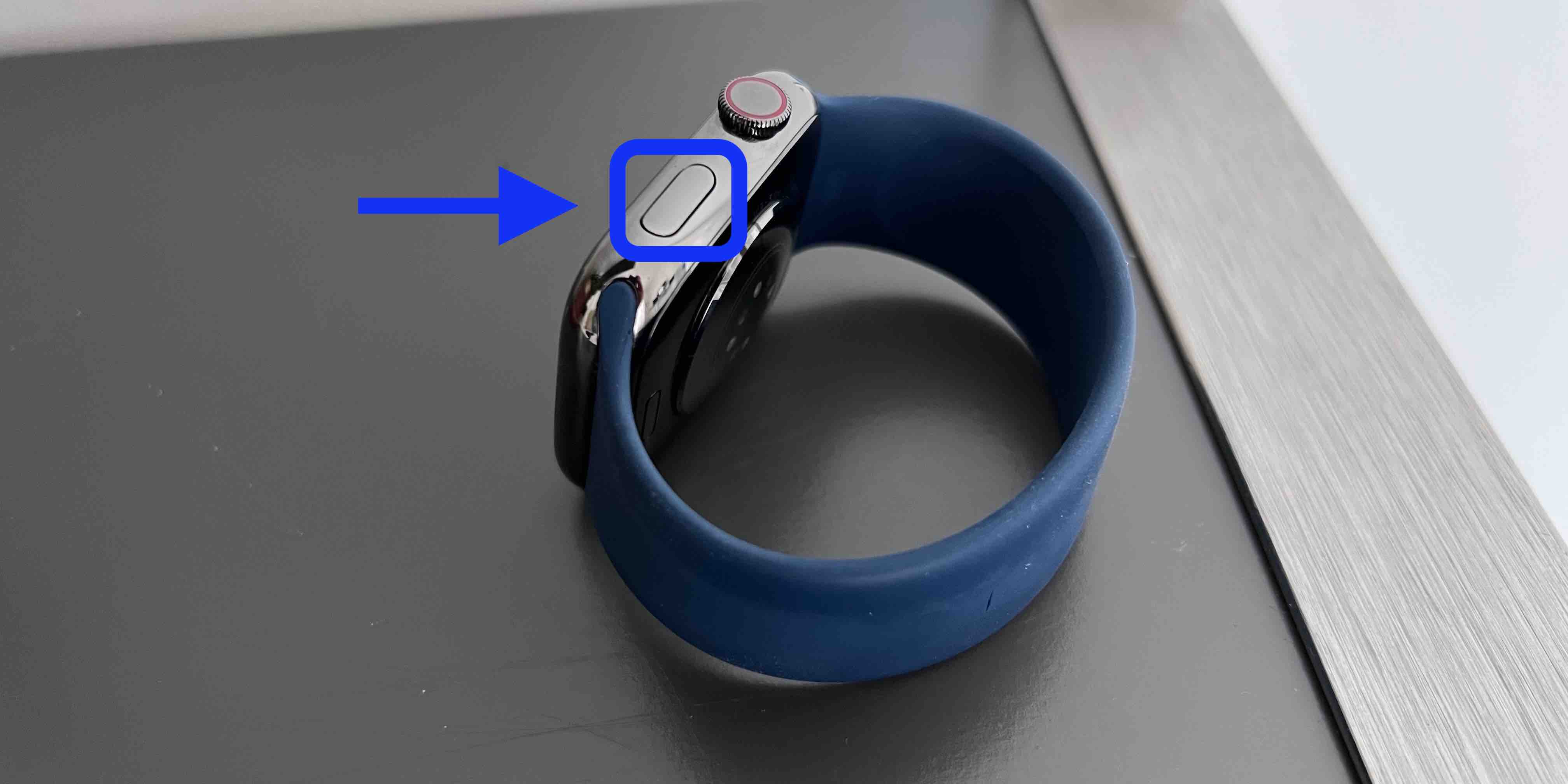
Чтобы включить Apple Watch, нажмите и удерживайте боковую кнопку, пока не появится логотип Apple.
Если они не включаются, поместите часы в зарядное устройство. Если они не заряжаются, попробуйте использовать другую розетку и/или другое зарядное устройство, если это возможно. В идеале используйте оригинальное зарядное устройство, входящее в комплект ваших часов. оба чисты. Если батарея очень разряжена, появится красная молния, которая станет зеленой, когда начнется зарядка. Дайте Apple Watch заряжаться не менее 30 минут.
Как перезагрузить [или выключить] Apple Watch: простые действия

![Как перезагрузить [или выключить] Apple Watch: простые действия](https://rightsite.ru/wp-content/uploads/2022/12/kak-perezagruzit-ili-vykljuchit-chasy-apple-watch.png)
СОВЕТЫ и ГАЙДЫ
Автор admin На чтение 3 мин Просмотров 144 Опубликовано 24.07.2023
Перезагрузить часы Apple Watch — это самый верный способ исправить возникающие проблемы и зависания на устройстве от Apple, например, если они не синхронизируются с iPhone или просто зависли.
Если часы Apple Watch не отвечают на запросы или не запускают какое-то из приложений, установленное на часах, не обновляет контент с сопутствующим приложением на вашем iPhone. Тогда, данное руководство поможет вам исправить проблему и обновить соединения между двумя вашими устройствами iOS. Решение этой задачи довольно банально и интуитивно понятно, но возможно, кто-то не знал о нём.
Как правильно перезагрузить Apple Watch
Важно: watchOS от Apple не позволит вам перезапустить Apple Watch, если они заряжаются, соответственно вам нужно будет снять их с зарядного устройства, чтобы получить возможность их выключить и перезагрузить.
Чтобы выключить и перезагрузить Apple Watch выполните простые действия:
Чтобы выключить Apple Watch:
- Удерживайте боковую кнопку, пока не появится экран ползунка выключения питания.
- Как только вы увидите экран Power Off, просто сдвиньте значок слева направо, чтобы полностью выключить Apple Watch.
Чтобы перезагрузить Apple Watch:
- Еще раз нажмите и удерживайте боковую кнопку, пока не появится логотип Apple.
- Затем, как только логотип Apple снова появится, вы можете убрать палец с боковой кнопки (Apple Watch сейчас находятся в процессе перезапуска).
После того, как Apple Watch снова включатся, вы должны увидеть основной циферблат, который был выбран до того, как вы выключили часы. Если вы установили защитный PIN-код, вас также попросят ввести его для доступа к приложениям на ваших часах.
- Как перезагрузить iPhone [13/12/11 и др. модели] если он завис и не отвечает!
- Как сбросить настройки наушников [AirPods и AirPodsPro]
- Как сбросить iPhone до заводских настроек перед продажей?
В зависимости от того, какая у вас модель Apple Watch, для инициализации часов потребуется одна — две минуты. Процесс обновления программного обеспечения часов будет отмечен колесиком прогресса на циферблате.
Важно: Следует помнить, не нужно пытаться принудительно перезагрузить Apple Watch при обновлении программного обеспечения watchOS. Если ваши часы обновляются, вам нужно оставить их, чтобы завершить текущее обновление (которое, возможно, автоматически сможет решить проблемы с вашими Apple Watch), прежде чем выполнять перезагрузку устройства.
Для получения дополнительной информации об устранении неполадок или проблем с Apple Watch перейдите на официальный сайт поддержки Apple.
Если информация в этой статье была для вас полезной, поделитесь ей, возможно, кому-то из ваших знакомых она тоже пригодиться!
Как включить, выключить или полностью перезагрузить Apple Watch
Как и любое мобильное устройство компании Apple, смарт-часы Apple Watch можно включить или выключить, а в некоторых случаях им может потребоваться полная перезагрузка, и сейчас мы вам расскажем как это сделать. На боковой панели Apple Watch расположена практически такая же кнопка, как у iPhone, iPad или iPod, которая предназначена для включения и выключения смарт-часов. Боковая кнопка Apple Watch может использоваться для разных действия, в том числе для доступа к списку ваших друзей и Apple Pay, и помимо включения/выключения она также позволяет перезагрузить смарт-часы. Сейчас мы вам расскажем, как включить, выключить или перезагрузить Apple Watch.
Как выключить Apple Watch
1. Нажмите и удерживайте боковую кнопку, пока на экране не появится три бегунка. 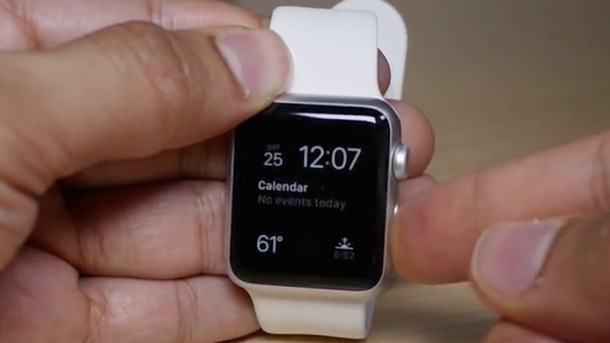 2. Для выключения Apple Watch просто сдвиньте верхний бегунок вправо, чтобы подтвердить выключение часов.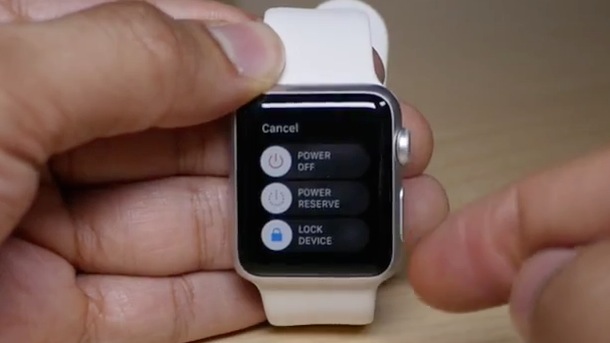
Как включить Apple Watch
1. Нажмите и удерживайте боковую кнопку, пока на их экране не появится логотип компании Apple. 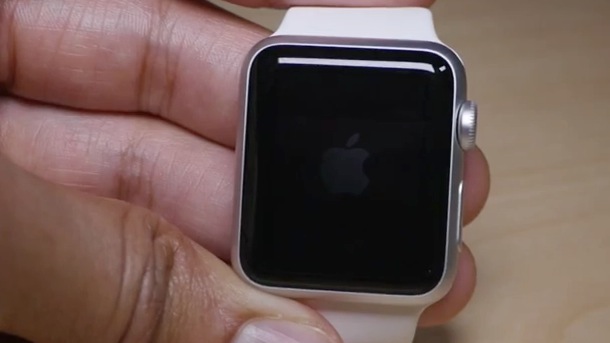 2. Через несколько секунд Apple Watch включатся и вы увидите экран блокировки.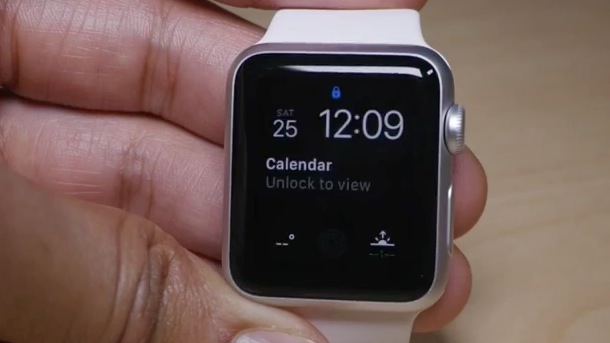
Как перезагрузить Apple Watch
Хотя смарт-часы Apple представляют собой носимое устройство, по сути они являются небольшим компьютером, а любой компьютер, как известно, иногда может зависнуть и/или перестать отвечать на любые действия. Apple Watch не исключение. Если ваши Apple Watch перестают отвечать на тапы по экрану или на нажатие любой кнопки, самым простым и быстрым способом выхода из этой ситуации является аппаратный сброс, более известный как перезагрузка. 1. Одновременно нажмите и удерживайте боковую кнопку и колёсико Digital Crown. 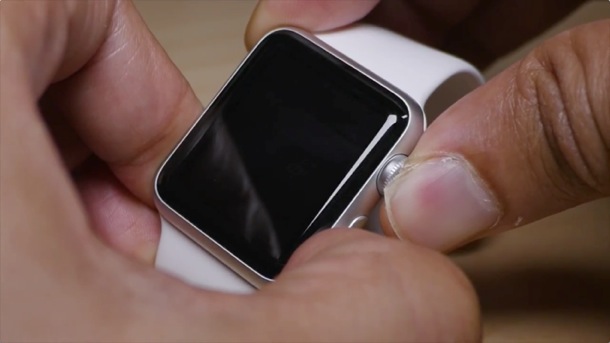 2. Примерно через 10 секунд на экране появится логотип компании Apple, после чего сразу же отпустите обе кнопки.
 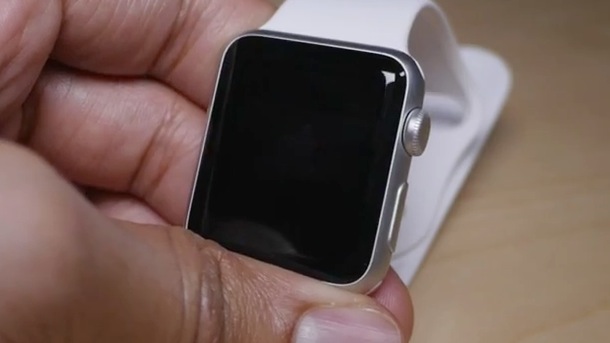 3. Экран Apple Watch потемнеет, а через несколько секунд вы снова увидите логотип компании Apple.
 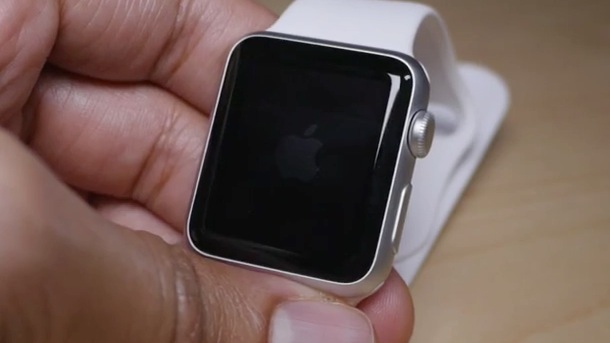 4. Пройдёт ещё немного времени и вы увидите экран блокировки.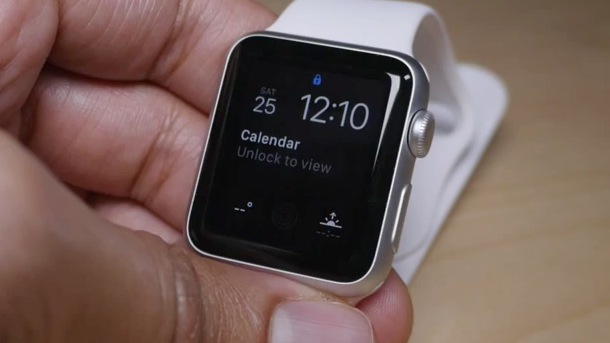
Перезагрузка Apple Watch Ultra
Если что-то работает неправильно, попробуйте перезагрузить Apple Watch Ultra и iPhone, с которым создана пара.
Перезагрузка Apple Watch Ultra
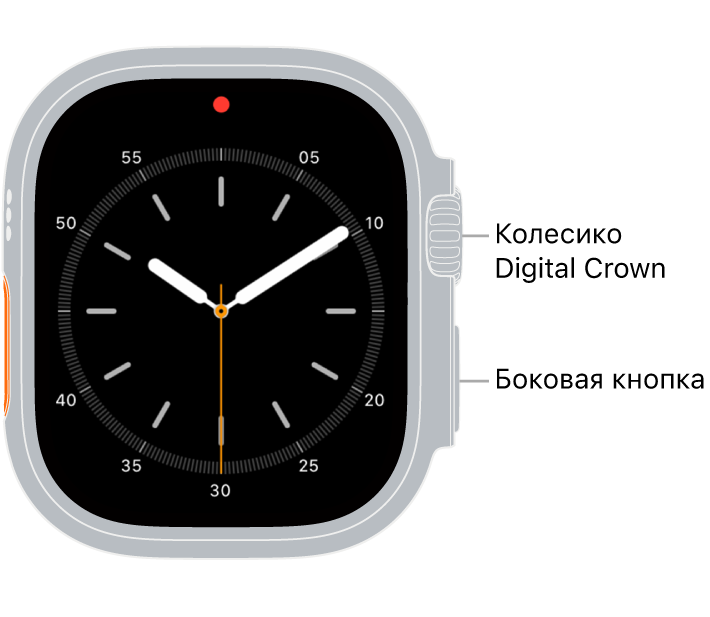
- Выключение Apple Watch Ultra. Нажмите и удерживайте боковую кнопку, пока не отобразится бегунок, коснитесь , затем перетяните бегунок «Выключить» вправо.
- Включение Apple Watch Ultra. Нажмите боковую кнопку и удерживайте ее, пока не появится логотип Apple.
Примечание. Перезагрузить Apple Watch Ultra во время зарядки невозможно.
Перезагрузка iPhone, с которым создана пара
- Выключите iPhone. На моделях с Face ID нажмите и удерживайте боковую кнопку и кнопку громкости, а затем перетяните бегунок вправо. На моделях без Face ID нажмите и удерживайте боковую или верхнюю кнопку, пока не появится бегунок, а затем перетяните бегунок вправо. На любой модели также можно выбрать «Настройки» > «Основные» > «Выключить».
- Включите iPhone. Нажмите боковую или верхнюю кнопку и удерживайте ее, пока не появится логотип Apple.
Принудительная перезагрузка Apple Watch Ultra
Если не удается выключить Apple Watch Ultra или проблема не устраняется, возможно, потребуется выполнить принудительную перезагрузку Apple Watch Ultra. Применяйте это только в том случае, если не удается перезагрузить Apple Watch Ultra.
Чтобы запустить принудительную перезагрузку, нажмите и удерживайте боковую кнопку и одновременно удерживайте колесико Digital Crown не менее 10 секунд, пока не появится логотип Apple.