
Настройка сети и интернета
Для того, чтобы настроить локальную сеть в Mac OS X, достаточно получить у системного администратора ее реквизиты и ввести их в пульте «Network» панели управления. Красными маркерами отображаются неактивные подключения, а зелеными — активные. С помощью списка Show можно настроить сеть на основе Bluetooth, обычного ethernet подключения, соединения с помощью FireWire, а также Wi-Fi соединения, которое в Mac OS X носит название «AirPort».
Очень удобной особенностью Mac OS X являются сетевые локации (Locations). Локации — это пакеты различных сетевых настроек. К примеру, если вы подключены дома и на работе в разные локальные сети, то чтобы не настраивать заново все параметры сети для каждого места, достаточно создать несколько локаций, например, «Дом», «Работа» и т.п., и просто переключаться между ними.
Помимо этого, система прежде всего попытается без вашей помощи настроить сеть, например, с помощью DHCP-сервера. При этом могут возникнуть несколько проблем. Первая заключается в том, что DHCP не сможет правильно определить параметры и тогда, зная все реквизиты, проще будет воспользоваться режимом Manual. Вторая проблема — это IP адрес. При успешном конфигурировании сетевого подключения с помощью DHCP система просто займет свободный IP-адрес. Но если в локальной сети есть привязка по IP, к примеру, каждый из сотрудников вашей фирмы имеет свой адрес, то вы таким образом можете занять чужой адрес и в случае подключения другого компьютера с таким же адресом возникнет конфликт IP адресов.
Поэтому, имея статический IP, лучше воспользоваться вариантом настройки «Using DHCP with manual address», который позволит вам вручную ввести IP адрес, а также адреса DNS серверов.
 |
В локальной сети для подключения к общим ресурсам достаточно воспользоваться командой Go > Connect to Server. в меню Finder или же сочетанием клавиш Command+K с клавиатуры. При этом я рекомендую вводить адрес сервера в следующем формате: ://. Протокол доступа к общим ресурсам Windows называется smb. Таким образом, для того, чтобы подключиться к общему ресурсу, расположенному на компьютере Windows, достаточно ввести имя компьютера в сети с именем протокола smb. К примеру, чтобы подключиться к компьютеру в локальной сети, который носит имя sky-shadow в локальной сети, достаточно ввести smb://sky-shadow в окне Connect to Server. После этого появится окно ввода имени пользователя, пароля и домена. Если ресурс открыт для всех по умолчанию, то просто нажмите enter, не заполняя эти поля. Стандартным для Mac OS X является протокол доступа afp. Его она и использует по умолчанию, то есть для подключения к компьютеру Mac достаточно просто вписать его имя или адрес без названия протокола.
В Mac OS X очень удобно организован способ подключения к Wi-Fi сетям. Для быстрого подключения к сети просто включите AirPort, а затем выберите нужную сеть. Если сеть имеет шифрование, то, скорее всего, для доступа к ней вам потребуется пароль.
 |
Многие провайдеры предлагают шифрованное соединение с интернетом, которое называется VPN (Virtual Private Network connection). Для его настройки следует воспользоваться приложением Internet Connection, которое находится в папке Applications. Запустив его, выберите тип подключения VPN. В России в большинстве сетей используется тип VPN соединения PPTP, поэтому необходимо выбрать его. Далее в списке Configuration выберите Edit Configurations. В появившемся окне назовите Ваше соединение, укажите адрес сервера, а также имя пользователя и пароль, либо сертификат.
 |
Очень важная особенность заключается в том, что большинство обычных VPN-провайдеров не используют шифрование, т.е., если провайдер не сообщил о шифровании ничего, то в поле Encryption лучше всего указать «None».
 |
Приложения
Safari
Теперь рассмотрим основы работы со стандартными приложениями от Apple, ориентированными на работу в интернете. Первое из них — это, естественно, браузер Safari. По своему внешнему виду он мало чем отличается от своих ближайших конкурентов, таких как Opera и Mozilla FireFox. Даже расположение панелей инструментов, адресной строки и строки поиска совпадают. Панель инструментов можно настроить с помощью все того же пункта customize из контекстного меню. Чтобы быстро скрыть панель инструментов вместе с адресной строкой достаточно выполнить пункт меню View > Show/Hide Address Bar (Command+Shift+).
Интернет-браузер Safari поддерживает технологию RSS и подписаться на обновления сайта теперь можно просто щелкнув по кнопке «RSS», которая появляется в адресной строке, если эта технология доступна для текущего сайта. Чтобы быстро добавить сайт в закладки просто нажмите Command+D. По умолчанию Safari предложит добавить ссылку на панель закладок, которая находится непосредственно под панелью инструментов и адресной строкой. В этом же окне можно выбрать и другое место для размещения своей закладки. Более подробно каталогизировать ваши закладки позволяет пункт меню Bookmarks > Show All Bookmarks, или сочетание клавиш Command+Alt+B. Закладки можно импортировать и экспортировать с помощью пунктов меню File > Import Bookmarks и Export Bookmarks.
Теперь немного о настройках самой программы. В них можно попасть стандартным способом через пункт меню Safari > Preferences. (Command+,).
 |
Кстати, в главном меню есть ряд полезных функций, таких как включение блокировки всплывающих окон, режима приватного просмотра (т.е. все те страницы, которые вы посещаете в этом режиме не вносятся ни в кэш, ни в историю), сброс настроек, очистка кэша. Рекомендую изменить следующие настройки:
1. Save downloaded files to . По умолчанию программа будет сохранять загруженные файлы на рабочий стол. Это не всегда является удобным, поэтому можно указать определенную папку для сохранения скачанных файлов.
2. Remove download list items . Для того, чтобы не хранить огромный лист загрузок, рекомендую поставить upon sucessful download. В этом случае из списка скачанные файлы будут удаляться по факту успешной загрузки.
3. На вкладке Appearance необходимо обязательно поставить Cyrillic (Windows) в качестве стандартной кодировки. Это нужно для веб-страниц на которых специальным тегом не указана кодировка. На этой же вкладке можно по вкусу установить шрифты и их размеры.
4. На вкладке Tabs можно включить опцию Enable tabbed browsing. Это позволит работать с закладками в браузере. Т.е. веб страницы можно будет открывать не только в отдельных окнах, а еще и в закладках.
5. На вкладке RSS можно установить период проверки новых статей, а также выделение их определенным цветом и то время, через которое следует их удалять.
6. Вкладка Autofill позволяет включить автозаполнение различных полей. Функция удобная, но не во всех случаях.
7. Security позволяет настроить параметры безопасности для веб-контента и cookies.
Apple Mail
Следующее приложение — Apple Mail, ориентированное на работу с электронной почтой. В программе реализована поддержка почтовых протоколов POP3, IMAP, Exchange, а также почты .Mac (этот сервис от компании Apple будет описан ниже). При первом запуске программа Mail сразу же предложит вам настроить хотя бы одну учетную запись. Желательно, чтобы в процессе настройки подключение к интернету было активно, чтобы программа смогла проверить подключение к почтовым серверам, а также правильность введенных имени пользователя и пароля.
Настройка почты
В поле Account description впишите то, как будет названо Ваше подключение. Далее просто следуйте инструкциям. В этом небольшом руководстве будет рассмотрена настройка почты для популярного российского почтового сервиса Mail.ru.
На первой странице вводим название учетной записи в программе Mail, а также свои имя и фамилию, либо ник, или то, что будет отображаться у получателя в поле «От кого» и, естественно, свой адрес электронной почты.
Далее следует указать адрес сервера входящей почты (POP3). Его адрес должна выдать компания, которая предоставляет услуги электронной почты. Ниже вводим свои имя пользователя и пароль.
 |
После того, как вы нажмете «continue», Apple Mail проверит подключение к почтовому серверу. Если же оно не прошло успешно, то появится предупреждение. Если вы полностью уверены в своих настройках, просто нажмите «continue».
 |
Следующее окно предназначено для выбора типа аутентификации пользователя для входящей почты. Для большинства бесплатных почтовых сервисов это обычный password без поддержки SSL (Secure Sockets Layer), протокола передачи данных, разработанного компанией Netscape communications Corporation для аутентификации и шифрования данных в сетях по протоколу TCP/IP. Наиболее популярный метод его использования — шифрованное соединение HTTPS, то есть HyperText Transfer Protocol (HTTP) с использованием SSL.
 |
Далее просто введите адрес сервера исходящей почты (SMTP), и если это необходимо (а это чаще всего требуется), имя пользователя и пароль для доступа к серверу исходящей почты. После очередной проверки соединения будет предложен выбор типа аутентификации для сервера исходящей почты, аналогичное окну выбора типа аутентификации для сервер входящей почты.
 |
Завершающим штрихом в настройке учетной записи будет окно «подведения итогов».
Особенности Apple Mail
Теперь рассмотрим несколько интересных особенностей программы Apple Mail.
 |
Threads (ветви). Подобно веб-интерфейсу многих форумов, программа Mail может сворачивать сообщения, объединенные одной темой в ветвь, которую при необходимости можно развернуть. Если просто выделить свернутую ветвь, то в окне предпросмотра будут видны только заголовки писем, входящих в нее, каждый из которых при выборе приведет непосредственно к просмотру этого сообщения. Включить эту опцию можно через пункт меню View > Organize by Thread.
Smart mailboxes (умные почтовые ящики). В предыдущей статье «Начинаем работу в Mac OS X. Часть первая» я описал работу Smart folders («умных папок»), которые по определенным критериям искали информацию на компьютере и отображали ее в виде ссылок. Smart mailboxes действуют подобным образом, только с почтовыми сообщениями. Создать такой почтовый ящик можно с помощью пункта меню Mailbox > New smart Mailbox или же из контекстного меню левой панели.
 |
Далее надо указать необходимое количество критериев отбора писем и название ящика.
 |
 |
 |
Очень удобной особенностью является просмотр вложенных сообщений в виде слайдшоу, а также интеграция с адресной книгой и сервисом .Mac от Apple.
 |
.Mac представляет собой пакет услуг, разработанных для пользователя Mac. Он включает в себя выделенное место на сервере .Mac, которое подключается как удаленный жесткий диск (iDisk). Его удобно использовать в том случае, когда вам необходимо работать с вашей информацией из любой точки мира, где есть интернет подключение, а также он служит удобным и надежным хранилищем для резервного копирования вашей информации. Достаточно просто выложить нужные файлы на iDisk. Кстати, сделать это можно и с помощью веб-интерфейса. Также с помощью сервиса .Mac можно синхронизировать свою адресную книгу, закладки Safari, расписания событий из iCal.
Почта .Mac работает с большим количеством популярных почтовых клиентов, в том числе, естественно, с Apple Mail. Услуга «Homepage» позволяет быстро создать домашнюю страницу. Кроме этого, .Mac поддерживает быструю синхронизацию с веб-страницами, созданными в Apple iWeb и Apple Aperture. Компанией Apple предусмотрена абсолютно бесплатная ограниченная версия .Mac, которая будет действовать всего 60 дней. Итак, чтобы стать подписчиком .Mac, необходимо просто открыть панель управления, а в ней открыть пульт .Mac и нажать Learn More. Очень удобно то, что можно ввести свои имя пользователя и пароль .Mac прямо в панели управления и сохранить их там. При этом в любой из программ, использующих .Mac, эти настройки будут заполнены автоматически.
Заключение
Подводя итог, можно сказать, что процесс настройки сетевых подключений в Mac OS X совсем не сложный, как это могло бы показаться на первый взгляд, а приложения для просмотра интернет-страниц и работы с электронной почтой очень удобны и в настройке, и в использовании.
Настройка сети и интернета
Для того, чтобы настроить локальную сеть в Mac OS X, достаточно получить у системного администратора ее реквизиты и ввести их в пульте «Network» панели управления. Красными маркерами отображаются неактивные подключения, а зелеными — активные. С помощью списка Show можно настроить сеть на основе Bluetooth, обычного ethernet подключения, соединения с помощью FireWire, а также Wi-Fi соединения, которое в Mac OS X носит название «AirPort».
Очень удобной особенностью Mac OS X являются сетевые локации (Locations). Локации — это пакеты различных сетевых настроек. К примеру, если вы подключены дома и на работе в разные локальные сети, то чтобы не настраивать заново все параметры сети для каждого места, достаточно создать несколько локаций, например, «Дом», «Работа» и т.п., и просто переключаться между ними.
Помимо этого, система прежде всего попытается без вашей помощи настроить сеть, например, с помощью DHCP-сервера. При этом могут возникнуть несколько проблем. Первая заключается в том, что DHCP не сможет правильно определить параметры и тогда, зная все реквизиты, проще будет воспользоваться режимом Manual. Вторая проблема — это IP адрес. При успешном конфигурировании сетевого подключения с помощью DHCP система просто займет свободный IP-адрес. Но если в локальной сети есть привязка по IP, к примеру, каждый из сотрудников вашей фирмы имеет свой адрес, то вы таким образом можете занять чужой адрес и в случае подключения другого компьютера с таким же адресом возникнет конфликт IP адресов.
Поэтому, имея статический IP, лучше воспользоваться вариантом настройки «Using DHCP with manual address», который позволит вам вручную ввести IP адрес, а также адреса DNS серверов.
В локальной сети для подключения к общим ресурсам достаточно воспользоваться командой Go > Connect to Server. в меню Finder или же сочетанием клавиш Command+K с клавиатуры. При этом я рекомендую вводить адрес сервера в следующем формате: ://. Протокол доступа к общим ресурсам Windows называется smb. Таким образом, для того, чтобы подключиться к общему ресурсу, расположенному на компьютере Windows, достаточно ввести имя компьютера в сети с именем протокола smb. К примеру, чтобы подключиться к компьютеру в локальной сети, который носит имя sky-shadow в локальной сети, достаточно ввести smb://sky-shadow в окне Connect to Server. После этого появится окно ввода имени пользователя, пароля и домена. Если ресурс открыт для всех по умолчанию, то просто нажмите enter, не заполняя эти поля. Стандартным для Mac OS X является протокол доступа afp. Его она и использует по умолчанию, то есть для подключения к компьютеру Mac достаточно просто вписать его имя или адрес без названия протокола.
В Mac OS X очень удобно организован способ подключения к Wi-Fi сетям. Для быстрого подключения к сети просто включите AirPort, а затем выберите нужную сеть. Если сеть имеет шифрование, то, скорее всего, для доступа к ней вам потребуется пароль.
|
Многие провайдеры предлагают шифрованное соединение с интернетом, которое называется VPN (Virtual Private Network connection). Для его настройки следует воспользоваться приложением Internet Connection, которое находится в папке Applications. Запустив его, выберите тип подключения VPN. В России в большинстве сетей используется тип VPN соединения PPTP, поэтому необходимо выбрать его. Далее в списке Configuration выберите Edit Configurations. В появившемся окне назовите Ваше соединение, укажите адрес сервера, а также имя пользователя и пароль, либо сертификат.
Очень важная особенность заключается в том, что большинство обычных VPN-провайдеров не используют шифрование, т.е., если провайдер не сообщил о шифровании ничего, то в поле Encryption лучше всего указать «None».
Использование сетевого размещения на Mac
Если вы не видите настройки, описанные здесь, установите последние обновления macOS.
macOS Ventura или более поздней версии
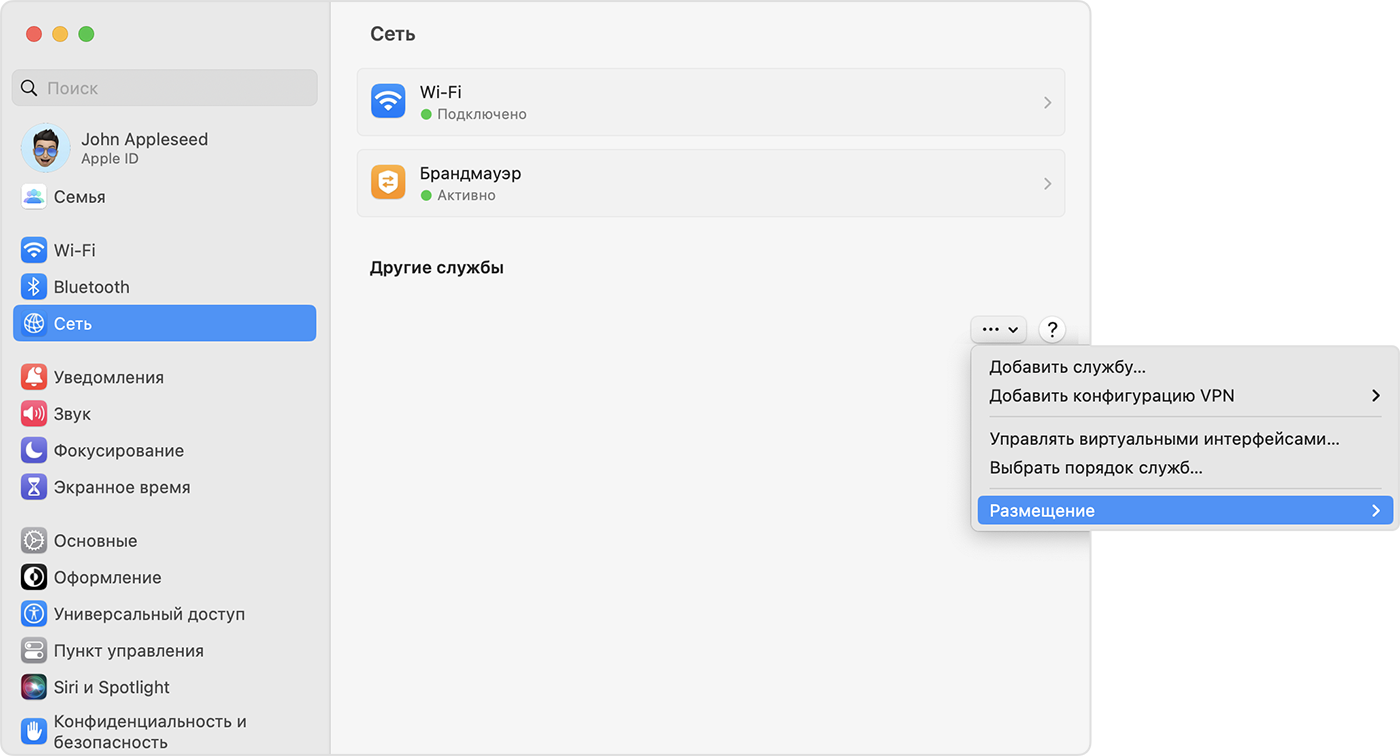
- Перейдите в меню Apple > «Системные настройки», затем на боковой панели выберите «Сеть».
- Во всплывающем меню дополнительной информации под списком служб выберите «Размещения» > «Править размещения».
- Нажмите кнопку добавления (+) под списком размещений, затем введите имя нового размещения, например «Работа», «Дом» или «Поездка». Чтобы удалить размещение, используйте кнопку удаления (–).
- Нажмите «Готово». Любые изменения, которые вы сейчас вносите в службы Wi-Fi, Ethernet или другие сетевые настройки, будут сохранены в новом размещении. Настройки сети в предыдущем размещении остаются прежними, что позволяет в любое время переключиться обратно.
- Чтобы сохранить изменения и завершить переход в новое размещение, выйдите из сетевых или системных настроек.
Более ранние версии macOS
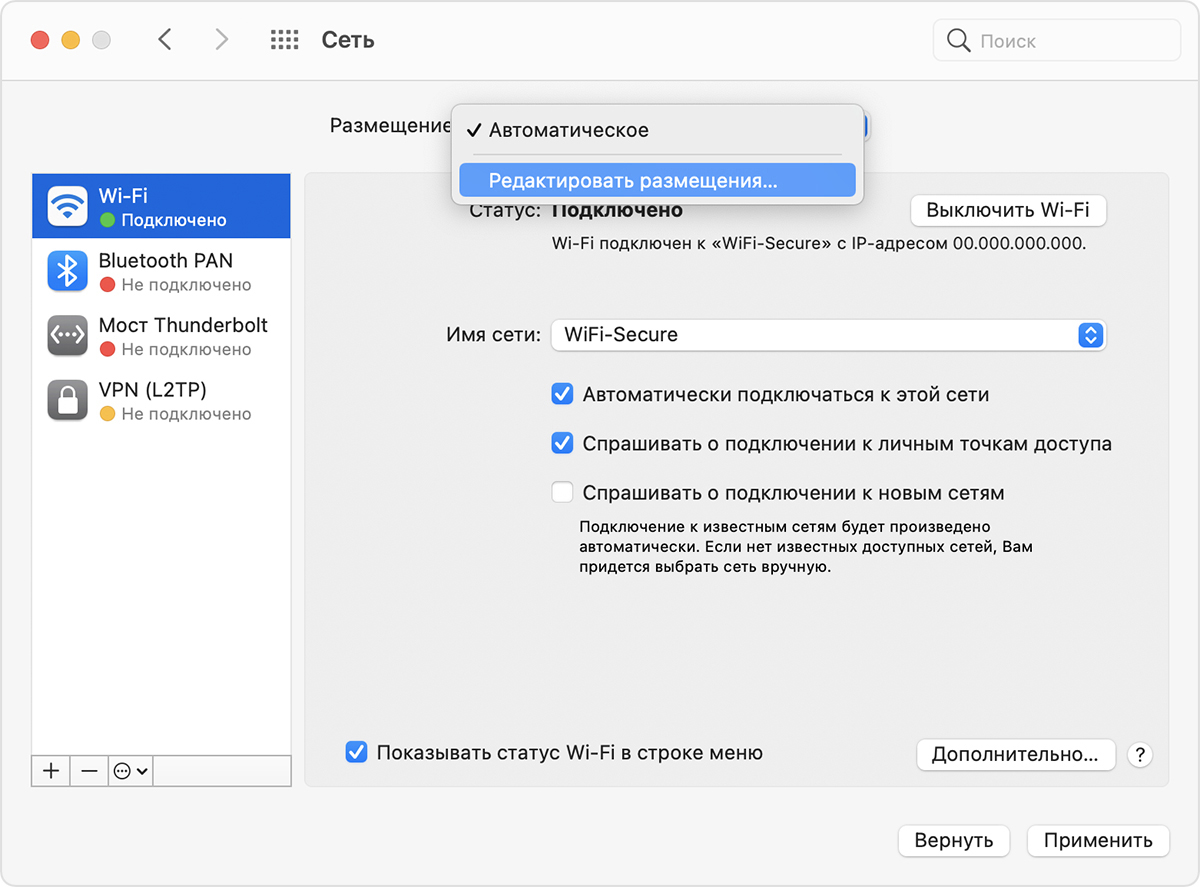
- Перейдите в меню Apple > «Системные настройки», затем щелкните «Сеть».
- Во всплывающем меню «Размещение» выберите «Редактировать размещения».
- Нажмите кнопку добавления (+) под списком размещений, затем введите имя нового размещения, например «Работа», «Дом» или «Поездка». Чтобы удалить размещение, используйте кнопку удаления (–).
- Нажмите «Готово». Любые изменения, которые вы сейчас вносите в службы Wi-Fi, Ethernet или другие сетевые настройки, будут сохранены в этом размещении. Настройки сети в предыдущем размещении остаются прежними, что позволяет в любое время переключиться обратно.
- Чтобы сохранить изменения и завершить переход в новое размещение, нажмите «Применить».
Переключение между сетевыми размещениями
- Выберите в строке меню Apple > «Размещение», а затем выберите нужное размещение в подменю. Этот параметр появляется только в том случае, если в сетевых настройках указаны несколько размещений.
- Также можно использовать меню «Размещение» в сетевых настройках, как описано выше.
Изменение порядка сетевых служб
Если сетевые размещения используются для выбора разных сетевых служб при подключении, порядок служб (приоритет портов) в каждом из размещений можно изменить. Для этого необходимо выполнить следующие действия:
Деактивация сетевой службы
Если вы хотите настроить компьютер Mac так, чтобы он не использовал определенную сетевую службу в сетевом размещении, убедитесь, что в настоящее время эта служба не используется, а затем выполните указанные ниже действия:
- Для macOS Ventura или более поздней версии: выберите меню Apple > «Системные настройки», затем нажмите «Сеть» на боковой панели. Удерживая нажатой клавишу Control, щелкните нужную активную сетевую службу, а затем выберите «Деактивировать службу».
- Для более ранних версий macOS: перейдите в меню Apple > «Системные настройки», затем нажмите «Сеть». Выберите нужную активную сетевую службу, а затем под списком служб нажмите меню действий и выберите «Деактивировать службу».
Куда исчезает место на жестком диске в Mac OS Х
Являясь счастливым обладателем MacBook Pro с SSD на 256Gb, стал замечать, что система непонятным образом «разрастается».
Вроде бы фильмы качаются на внешний жесткий диск, на SSD находятся только рабочие файлы, а место куда-то исчезает.
Из 256Gb со временем осталось лишь 107Gb.
Утилита OmniDiskSweeper показывала, что должно быть занято около 70 Gb пользовательскими данными. Вопрос — куда делись еще примерно 80Gb?
Набрав в терминале
# du -h -d 1 /
увидел в корне странную папку с названием /.MobileBackups, как раз и занимающую 80Gb.
Дальнейший поиск выяснил — что это локальный бекап, который создает TimeMachine на случай, если у вас не окажется под рукой диска с резервными копиями. Т.е. по сути, когда вы удаляете файлы из корзины, они не удаляются физически, а переносятся в эту папку.
Отключается все это через консоль:
# sudo tmutil disablelocal
Дополнительно можно почитать здесь.