
Форум русскоязычного сообщества Ubuntu
Страница сгенерирована за 0.045 секунд. Запросов: 24.
- Сайт
- Об Ubuntu
- Скачать Ubuntu
- Семейство Ubuntu
- Новости
- Форум
- Помощь
- Правила
- Документация
- Пользовательская документация
- Официальная документация
- Семейство Ubuntu
- Материалы для загрузки
- Совместимость с оборудованием
- RSS лента
- Сообщество
- Наши проекты
- Местные сообщества
- Перевод Ubuntu
- Тестирование
- RSS лента
© 2012 Ubuntu-ru — Русскоязычное сообщество Ubuntu Linux.
© 2012 Canonical Ltd. Ubuntu и Canonical являются зарегистрированными торговыми знаками Canonical Ltd.
Как удалить защищенную папку на Самсунг: отключаем KNOX
KNOX Samsung обычно работает гладко и защищает ваш гаджет. Но если вы рутировали свой телефон или иным способом его подстроили под себя, это приложение может вызвать некоторые проблемы. Если вы ищите способ, как отключить его или вы просто интересуетесь, как удалить защищенную папку на Самсунг, данная инструкция для вас. Я расскажу, какой способ к какой ситуации подходит лучше, и опишу пошаговый процесс, как удалить мешающие вам функции.
Нужно ли удалять функцию
Перед тем, как удалить всю защищенную систему на Самсунг, определитесь, зачем вам нужно это сделать? Эта функция реально эффективно защищает ваш телефон и ваши данные. Я считаю ее одним из самых существенных преимуществ Самсунга. Но вот в случаях, когда защищенная папка мешает вашей нормальной работе на гаджете, стоит задуматься о его отключении. Это такие ситуации:
- Вы рутировали телефон и система выдает массу сообщений безопасности, блокирует работу программ.
- Вы установили сторонние приложения, но система безопасности так с этим и «не смирилась», выдавая раздражающие сообщения.
- Он слишком часто сообщает о нелицензированных программах, мешая работе.
- Вы самостоятельно установили приложение, но оно плохо совместимо с вашим телефоном или прошивкой.
Это те случаи, когда не остается ничего другого, как отключить KNOX на Samsung. Но если вы хотите просто удалить защищенный «Secure Folder», то вам вовсе не нужно удалять KNOX. О том, как это сделать, я расскажу ниже.

Как отключить защищенную папку без удаления функций защиты
Если вашей целью является отключить защищенную папку на Самсунг, то используйте следующую инструкцию:
- Перейдите к защищенной папке. Ее можно найти через стандартный поиск телефона, введя «Защищенная папка» или «Secure Folder».
- Нажмите на нее.
- По сути удалить защищенную папку у вас может и не получится, поэтому выбирайте «Остановить»
Ваши файлы будут перенесены в основную память устройства, а защищенная папка на Самсунг более не будет активна.
Как удалить или отключить KNOX на Самсунг
Чтобы удалить KNOX на Samsung, вы можете воспользоваться встроенным методом, который идеально работает на официальных прошивках и не требует наличия рут-прав, либо дополнительными утилитами, которые работают с рут-правами. Выберите для себя оптимальный вариант.
Удаление без root-прав
Стандартный порядок отключения защищенной функции следующий:
- Найдите KNOX в перечне приложений. Запустите программу.
- Перейдите в меню.
- Нажмите «Настройки».
- Нажмите на надписи «Удалить».
- Вам предложат сделать резервную копию данных. Я рекомендую согласиться с этим.
- Разблокируйте экран паролем или другим предложенным методом.
- Нажмите «Далее», а затем «Ок».

После этого устройство перезагрузится, и защищенная папка на Самсунг исчезнет.
Обратите внимание, не на всех устройствах защищенную папку можно удалить или даже открыть.
Отключение с root-правами
В этом варианте у вас есть несколько методов, как удалить или временно отключить защищенную функцию:
- С помощью KNOX Disabler. Установите программу из Плей Маркета, запустите ее и нажмите кнопку Disable. Больше никаких действий выполнять не нужно.

- С помощью Titanium Backup. Установите приложение, откройте его и нажмите на кнопку поиска. Введите слово «KNOX».
Вы получите список, похожий на приведенный ниже:
Выберите все файлы и «заморозьте» их. Перезагрузите девайс. В будущем их можно совсем удалить, если вы хотите полностью избавиться от защищенной функции.
- С помощью приложения Android Terminal Emulator. Установите и откройте его, предоставьте рут-права. Теперь введите следующую строчку: «su pm disable com.sec.knox.seandroid». Вы отключили систему. Ее можно будет включить той же строчкой, заменив disable на enable.
Теперь вы знаете разные методы, с помощью которых можете убрать защищенную папку Samsung или вообще удалить KNOX с вашего девайса. Используйте их грамотно, заботясь в первую очередь о безопасности своих данных.
Удалить защищенную папку Knox : 7 комментариев
- Дима11.06.2020 в 16:56 Забыл пароль как её открыть?помогите пожалуйста.
Как удалить файл или папку, которые не удаляются, защищены от записи или к ним отсутствует доступ?
Вы не можете полностью удалить папку или несколько файлов с компьютера или ноутбука? Windows выдает сообщение об ошибке доступа? Это может происходить по самым разнообразным причинам во время удаления, редактирования или перезаписи файлов. Читайте, как удалить файл или папку, которые не удаляются по причине защиты от записи, отсутствия доступа, заражения вирусом или открытия файла в неизвестной программе.
Перейти к просмотру

- Диск защищен от записи
- Не удалось найти этот элемент
- Отсутствие прав на изменение файлов
- Файл или папка не может быть удалена так, как открыта в другой программе
- Вопросы и ответы
- Комментарии
Диск защищен от записи
Если при попытке удаления файла или папки с флешки, карты памяти или жесткого диска вы получаете сообщение: «Диск защищен от записи» (The disk is write-protected), то на него установлена защита от записи.
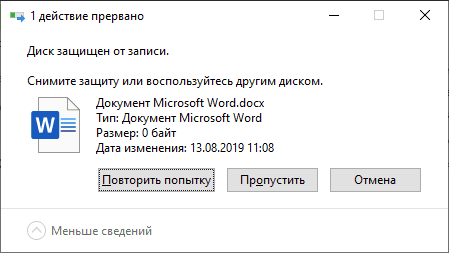
О том, как разблокировать защищенную от записи флешку, карту памяти или жесткий диск у нас есть отдельная статья. Тема довольно обширная. Поэтому, ознакомиться с ней вы можете перейдя к статье по данной ссылке: Как разблокировать защищенную от записи флешку, карту памяти или жесткий диск в Windows 10, 8, 7.
Или посмотрев отдельное видео.
Перейти к просмотру
Не удалось найти этот элемент
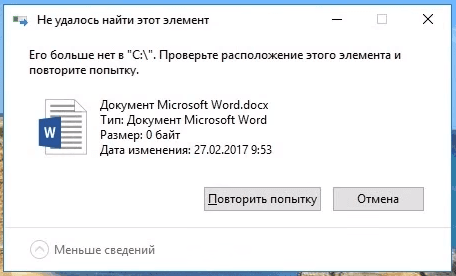
Если во время удаления файла или папки вы получаете сообщение: «Не удалось найти этот элемент. Проверьте расположение этого элемента и повторите попытку», то причин его возникновения может быть несколько:
- Сбой в системе (глюк с правами на удаляемый файл или папку; проблема с именем папки или файла: оно может быть как слишком длинное, так и содержать в себе некоторые символы, с которыми система конфликтует при удалении, и т.д.)
- Компьютер заражен вирусом.
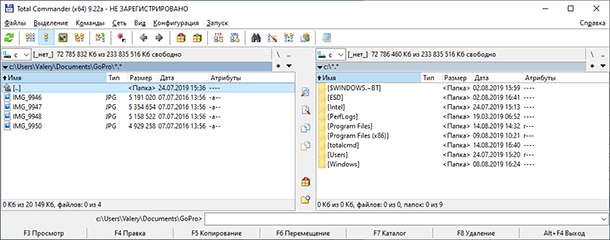
В такой ситуации, для удаления файла или папки, которые выдают ошибку, попробуйте использовать такие утилиты как:
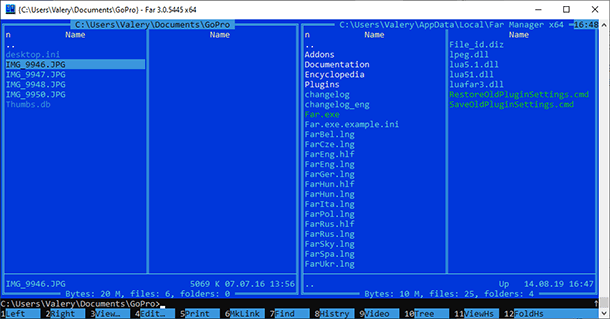
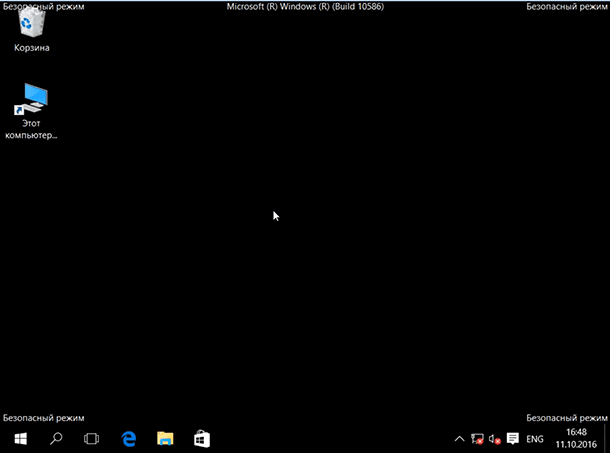
Если использование указанных выше программ не принесло желаемого результата, то загрузите систему в безопасном режиме и попробуйте удалить нужный файл или папку из-под него. Если причиной блокировки будет вирус, то в большинстве случаев вы сможете удалить файлы без каких-либо дополнительных действий.
Отсутствие прав на изменение файлов
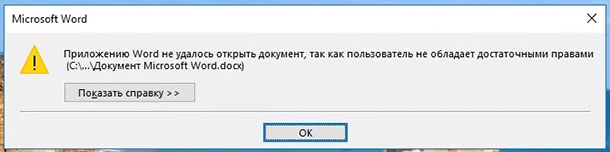
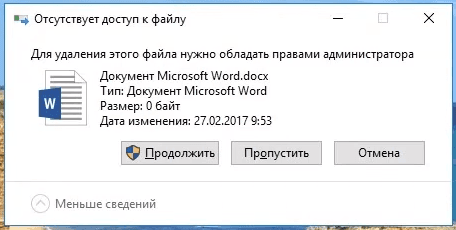
Если Windows выдает сообщение об отсутствии прав на изменение файлов, то чтобы удалить или изменить данный файл, используемая учётная запись должна обладать правами администратора. Загрузитесь под учетной записью администратора компьютера. Иначе никак…
Файл или папка не может быть удалена так, как открыта в другой программе
Если Windows выдает сообщение о том, что файл или папка не может быть удалена так, как открыта в другой программе, то запомните название программы и выполните следующие действия:
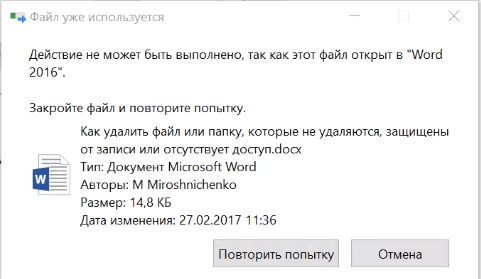
- Нажмите сочетание клавиш «Windows + r».
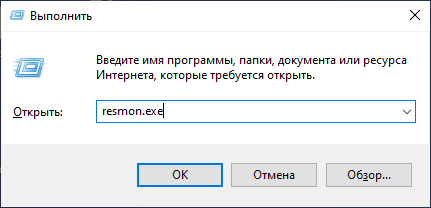
- В окне выполнить введите resmon.exe и нажмите Enter.
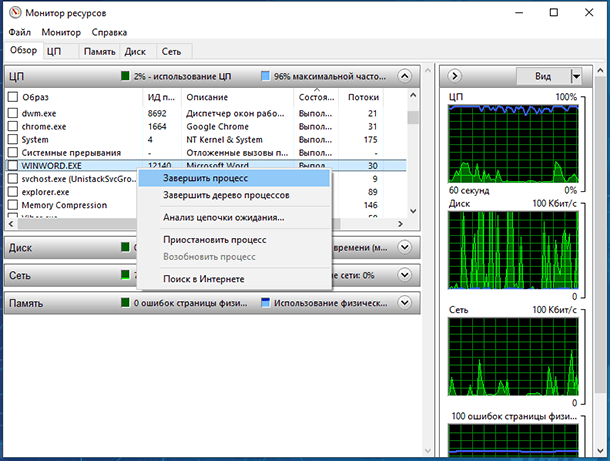
Если у вас не получилось удалить файлы или папки используя описанные способы, то опишите вашу ситуацию и задавайте вопросы в комментариях.

Автор: Andrey Mareev, Технический писатель
В далеком 2005 году, я получил диплом по специальности «Прикладная математика» в Восточноукраинском национальном университете. А уже в 2006 году, я создал свой первый проект по восстановлению данных. С 2012 года, начал работать в компании «Hetman Software», отвечая за раскрутку сайта, продвижение программного обеспечения компании, и как специалист по работе с клиентами.

Редактор: Michael Miroshnichenko, Технический писатель
Мирошниченко Михаил – одни из ведущих программистов в Hetman Software. Опираясь на пятнадцатилетний опыт разработки программного обеспечения он делится своими знаниями с читателями нашего блога. По мимо программирования Михаил является экспертом в области восстановления данных, файловых систем, устройств хранения данных, RAID массивов.
- Обновлено:
- 14.10.2023 14:46
Папка Knox на Samsung: как создать, как использовать, как удалить
Чем чаще мы слышим о том, что чьи-то важные данные были утеряны или украдены, тем больше хотим защитить свои собственные и в этом нам могут помочь встроенные средства наших смартфонов. Например, у владельцев Samsung на большинстве актуальных моделей предусмотрена защищенная папка Knox. Сегодня разбираемся с основными принципами ее работы и особенностями использования.
Зачем нужна
Knox — защищенное хранилище для ваших данных. Это могут быть как файлы любого типа (фото, видео, аудиозаписи или документы), так и приложения, доступ к которым вы хотите сделать максимально безопасным.
Ограничения
Если на вашем устройстве используется полноценная фирменная оболочка One UI, ограничения вас не коснутся. Однако часть устройств южнокорейского гиганта работает под управлением One UI Core — облегченной версии оболочки, урезанной в функциональности. Как правило, эта версия оболочки используется на смартфонах бюджетного сегмента, на таких устройствах Knox вообще отсутствует.
Как активировать и настроить
На устройствах под управлением Android 11 и новее переходим по пути Настройки — Конфиденциальность и безопасность — Папка Knox, на более ранних версиях этот раздел называется “Защищенная папка”. Здесь есть все необходимые параметры для настройки будущего защищенного хранилища: можно задать пин или графический ключ, выбрать желаемый вариант показа уведомлений, настроить автоблокировку по времени и другие настройки.
После этих нехитрых манипуляций, папка Knox будет доступна из меню приложений. Если этого не произошло, проверьте, активен ли переключатель по пути Настройки — Конфиденциальность и безопасность — Папка Knox — Добавить пиктограмму папка Knox на экран приложений.
Как использовать
По умолчанию в папку Knox попадают приложения, где могут быть чувствительные для пользователя данные: файловый менеджер, галерея, список контактов. После создания вы также можете изменить данные, которые сюда попадают. Для этого выбираем папку, нажимаем на трехточечное меню и Добавить файлы.
Как удалить
Допустим, обстоятельства изменились и вы больше не нуждаетесь в защищенной папке. Для этого переходим по пути Папка Knox — меню — Настройки — Дополнительные настройки — Удалить. Далее у вас есть два варианта развития событий: если вы хотите сохранить данные, хранящиеся в папке, оставьте активной галочку напротив Переместить медиафайлы из папки Knox, а если хотите удалить папку вместе с хранящимися в ней данными — снимите эту отметку.
Папка Knox не работает, в чем причина?
Прежде всего, проверьте наличие обновлений для системы и для самой программы. Если в последнее время вы устанавливали какие-либо новые приложения, они могут конфликтовать с защищенным хранилищем. Чтобы исключить такой вариант, запустите смартфон в безопасном режиме и проверьте, заработает ли Knox. Если да — удалите конфликтующие приложение.
Также напомним, на смартфонах где активен root, работа Knox невозможна в принципе.
Пароль от папки забыт (утерян). Что делать?
Вся суть защищенного хранилища в том, что его невозможно открыть без пароля. Чтобы не оказаться в такой ситуации, рекомендуем время от времени создавать резервные копии всех важных данных и хранить их на другом накопителе, желательно, не имеющем доступа к сети.
Материал был полезен? Делитесь мнениями о работе папки Knox в комментариях, а больше интересного ищите в нашем Telegram-канале PDALIFE Official.