
Как объединенные ячейки разъединить и заполнить автоматически
Argument ‘Topic id’ is null or empty
Сейчас на форуме
© Николай Павлов, Planetaexcel, 2006-2023
info@planetaexcel.ru
Использование любых материалов сайта допускается строго с указанием прямой ссылки на источник, упоминанием названия сайта, имени автора и неизменности исходного текста и иллюстраций.
| ООО «Планета Эксел» ИНН 7735603520 ОГРН 1147746834949 |
ИП Павлов Николай Владимирович ИНН 633015842586 ОГРНИП 310633031600071 |
Объединение и разбиение данных в ячейках в Excel с форматированием
Форматирование и редактирование ячеек в Excel – удобный инструмент для наглядного представления информации. Такие возможности программы для работы бесценны.
Значимость оптимальной демонстрации данных объяснять никому не нужно. Давайте посмотрим, что можно сделать с ячейками в Microsoft Excel. Из данного урока вы узнаете о новых возможностях заполнения и форматирования данных в рабочих листах.
Как объединить ячейки без потери данных Excel?
Смежные ячейки можно объединить по горизонтали или по вертикали. В результате получается одна ячейка, занимающая сразу пару столбцов либо строк. Информация появляется в центре объединенной ячейки.
Порядок объединения ячеек в Excel:
- Возьмем небольшую табличку, где несколько строк и столбцов.
- Для объединения ячеек используется инструмент «Выравнивание» на главной странице программы.
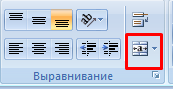
- Выделяем ячейки, которые нужно объединить. Нажимаем «Объединить и поместить в центре».
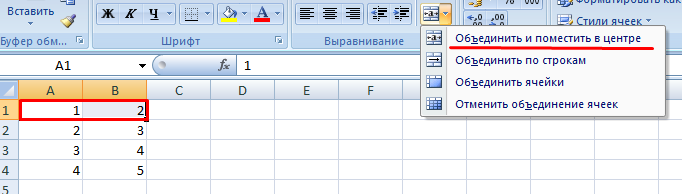
- При объединении сохраняются только те данные, которые содержатся в верхней левой ячейке. Если нужно сохранить все данные, то переносим их туда, нам не нужно:
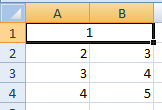
- Точно таким же образом можно объединить несколько вертикальных ячеек (столбец данных).
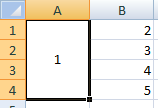
- Можно объединить сразу группу смежных ячеек по горизонтали и по вертикали.
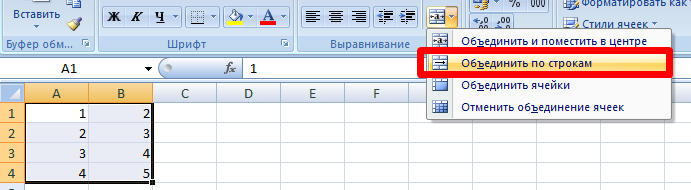
- Если нужно объединить только строки в выделенном диапазоне, нажимаем на запись «Объединить по строкам».
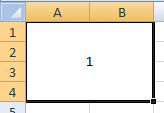
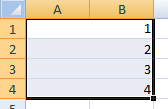
В результате получится:
Если хоть одна ячейка в выбранном диапазоне еще редактируется, кнопка для объединения может быть недоступна. Необходимо заверить редактирование и нажать «Ввод» для выхода из режима.
Как разбить ячейку в Excel на две?
Разбить на две ячейки можно только объединенную ячейку. А самостоятельную, которая не была объединена – нельзя. НО как получить такую таблицу:

Давайте посмотрим на нее внимательнее, на листе Excel.
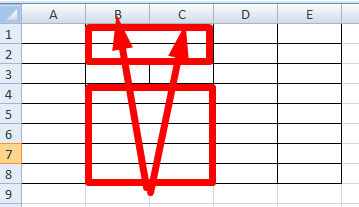
Черта разделяет не одну ячейку, а показывает границы двух ячеек. Ячейки выше «разделенной» и ниже объединены по строкам. Первый столбец, третий и четвертый в этой таблице состоят из одного столбца. Второй столбец – из двух.
Таким образом, чтобы разбить нужную ячейку на две части, необходимо объединить соседние ячейки. В нашем примере – сверху и снизу. Ту ячейку, которую нужно разделить, не объединяем.
Как разделить ячейку в Excel по диагонали?
Для решения данной задачи следует выполнить следующий порядок действий:
- Щелкаем правой кнопкой по ячейке и выбираем инструмент «Формат» (или комбинация горячих клавиш CTRL+1).
- На закладке «Граница» выбираем диагональ. Ее направление, тип линии, толщину, цвет.
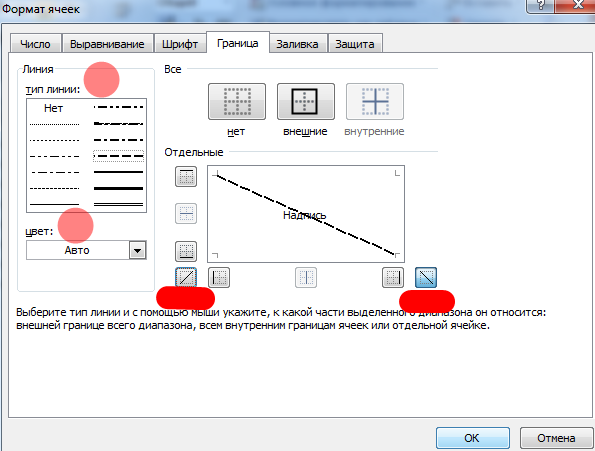
- Жмем ОК.
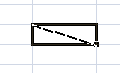
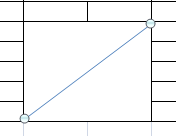
Если нужно провести диагональ в большой ячейке, воспользуйтесь инструментом «Вставка».
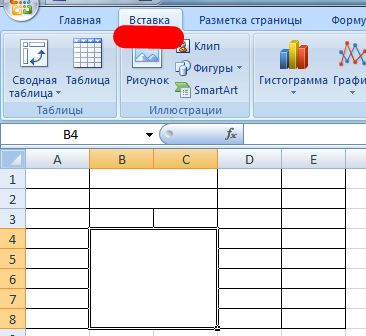
На вкладке «Иллюстрации» выбираем «Фигуры». Раздел «Линии».
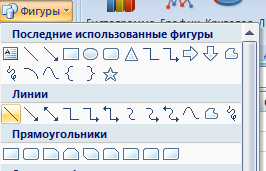
Проводим диагональ в нужном направлении.
Как сделать ячейки одинакового размера?
Преобразовать ячейки в один размер можно следующим образом:
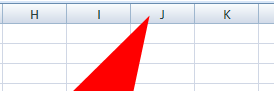
- Выделить нужный диапазон, вмещающий определенное количество ячеек. Щелкаем правой кнопкой мыши по любой латинской букве вверху столбцов.
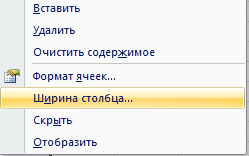
- Открываем меню «Ширина столбца».
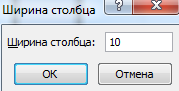
- Вводим тот показатель ширины, который нам нужен. Жмем ОК.
Можно изменить ширину ячеек во всем листе. Для этого нужно выделить весь лист. Нажмем левой кнопкой мыши на пересечение названий строк и столбцов (или комбинация горячих клавиш CTRL+A).
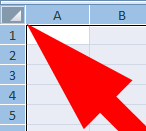
Подведите курсор к названиям столбцов и добейтесь того, чтобы он принял вид крестика. Нажмите левую кнопку мыши и протяните границу, устанавливая размер столбца. Ячейки во всем листе станут одинаковыми.
Как разбить ячейку на строки?
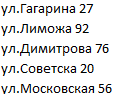
В Excel можно сделать несколько строк из одной ячейки. Перечислены улицы в одну строку.

Нам нужно сделать несколько строк, чтобы каждая улица была написана в одной строке.
Выделяем ячейку. На вкладке «Выравнивание» нажимаем кнопку «Перенос текста».
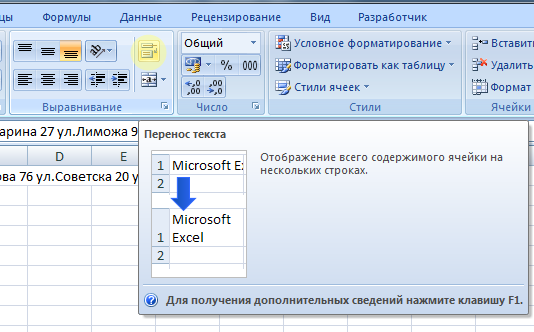
Данные в ячейке автоматически распределятся по нескольким строкам.
Пробуйте, экспериментируйте. Устанавливайте наиболее удобные для своих читателей форматы.
- Excel Formula Examples
- Создать таблицу
- Форматирование
- Функции Excel
- Формулы и диапазоны
- Фильтр и сортировка
- Диаграммы и графики
- Сводные таблицы
- Печать документов
- Базы данных и XML
- Возможности Excel
- Настройки параметры
- Уроки Excel
- Макросы VBA
- Скачать примеры
Разъединить с заполнением

Часто из 1С или других программ отчеты выгружаются с объединенными ячейками. Но если с этим отчетом необходимо в дальнейшем работать (например создать сводную таблицу, провести анализ, просуммировать и т.п.), то объединенные ячейки могут значительно усложнить этот процесс. Поэтому зачастую приходится снимать объединение и затем различными манипуляциями заполнять пустые ячейки значениям левой верхней, т.к. при объединении ячеек стандартными средствами Excel сохраняется только одно значение для всех ячеек — значение левой верхней ячейки.
Именно это и делает команда Разъединить с заполнением. Достаточно выделить диапазон ячеек для разъединения и выбрать команду: MulTEx -группа Ячейки и Диапазоны —Ячейки —Разъединить с заполнением. Заполнение происходит по принципу: все ячейки, входящие в одну объединенную будут заполнены тем значением, которое было в этой объединенной ячейке.
Данное действие невозможно отменить, поэтому следует осторожно его применять. Однако можно произвести обратную операцию командой Объединить по значению.
Расскажи друзьям, если статья оказалась полезной:
Видеоинструкции по использованию надстройки MulTEx
Поделитесь своим мнением
Комментарии, не имеющие отношения к комментируемой статье, могут быть удалены без уведомления и объяснения причин. Если есть вопрос по личной проблеме — добро пожаловать на Форум
Объединение и отмена объединения ячеек — Excel
Вы не можете разделить отдельную ячейку, но вы можете сделать так, чтобы она выглядела так, как если бы ячейка была разделена путем слияния ячеек над ней.

Объединение ячеек
- Выделите ячейки для объединения.
- Выберите Объединить центр &.
Важно: В объединенной ячейке отображается содержимое только одной ячейки (верхней левой ячейки для языков с направлением письма слева направо или правой верхней ячейки для языков с направлением письма справа налево). Данные в других объединенных ячейках удаляются.
Отмена объединения ячеек
- Нажмите стрелку вниз рядом с кнопкой Объединить и поместить в центре.
- Выберите Отменить объединение ячеек.
- Ячейку, которая не была создана путем объединения, невозможно разделить. Если вам нужны сведения о том, как разделить содержимое несоединяемой ячейки на несколько ячеек, см. раздел Распределение содержимого ячейки по смежным столбцам.
- Ячейку, полученную путем объединения, можно снова разделить на отдельные ячейки. Если вы не помните, где вы объединили ячейки, можно использовать команду Найти , чтобы быстро найти объединенные ячейки.
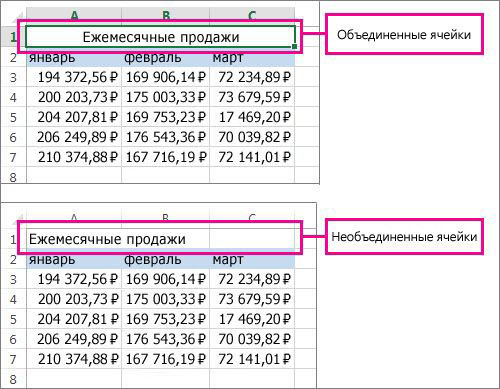
Объединив несколько ячеек, можно создать одну новую, более крупную ячейку. Это отличный способ сделать, например, подпись для нескольких столбцов.
В приведенном ниже примере ячейки A1, B1 и C1 объединены для создания подписи «Продажи за месяц», чтобы описать информацию, указанную в строках 2–7.
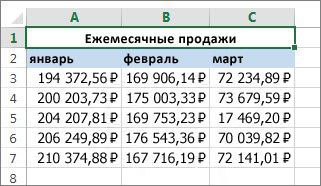
Объединение ячеек
Объедините две или более ячеек, выполнив указанные ниже действия.
-
Выделите несколько смежных ячеек, которые вы хотите объединить.
Важно: Убедитесь, что данные, которые требуется сохранить, хранятся в левой верхней ячейке, и помните, что все данные в других объединенных ячейках будут удалены. Чтобы сохранить данные из остальных ячеек, скопируйте их в другое место на листе перед объединением.
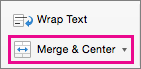
- Если параметр Объединить & Центр отключен, убедитесь, что ячейка не редактируется, а ячейки, которые требуется объединить, не форматируются как таблица Excel. Ячейки, отформатированные как таблица, обычно имеют чередующийся цвет заливки строк и иногда стрелки фильтры в заголовках столбцов.
- Чтобы объединить ячейки без центрирования, щелкните стрелку рядом с элементом Объединить & центр, а затем выберите Объединить поперек или Объединить ячейки.
Отмена объединения ячеек
Если необходимо отменить объединение ячеек, щелкните объединенную ячейку и выберите пункт Отменить объединение ячеек в меню Объединить и выровнять по центру (см. рисунок выше).
Разделение текста по нескольким ячейкам
Вы можете взять текст в одной или нескольких ячейках и распределить его по нескольким ячейкам. Это действие является обратным относительно операции объединения (конкатенации), когда вы можете объединить текст из нескольких ячеек в одной.
Например, столбец, содержащий полные имена, можно разделить на отдельный столбец с именами и отдельный столбец с фамилиями следующим образом.
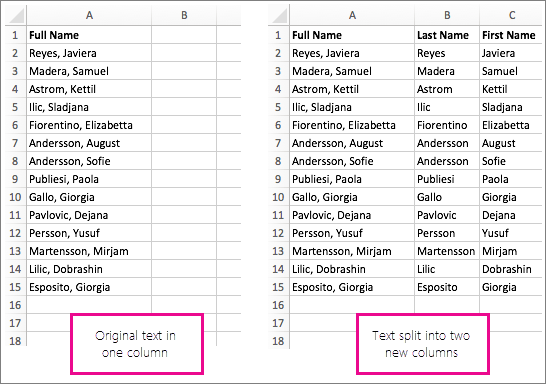
Выполните указанные ниже действия, чтобы разделить текст на несколько столбцов.
-
Выделите ячейку или столбец с текстом, который вы хотите разделить.
Примечание: выделите любое количество строк, но не более одного столбца. Кроме того, убедитесь, что справа достаточно пустых столбцов, чтобы ни один из ваших данных не был удален. При необходимости добавьте пустые столбцы.
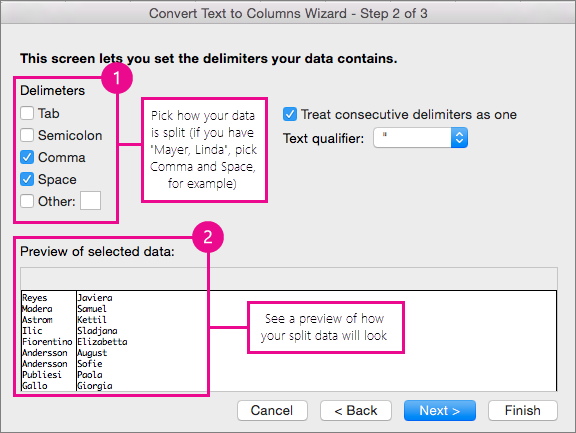
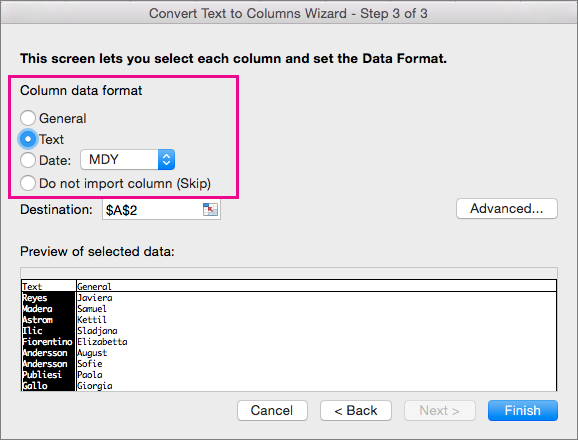
 справа от поля Назначение , чтобы свернуть всплывающее окно.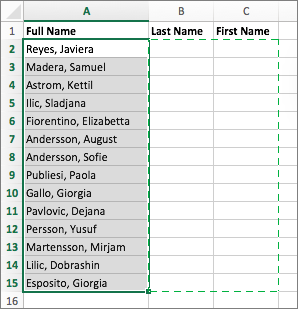
 , чтобы снова развернуть всплывающее окно, а затем нажмите кнопку Готово.
Объединив несколько ячеек, можно создать одну новую, более крупную ячейку. Это отличный способ создания подписи, которая охватывает несколько столбцов. В данном примере ячейки A1, B1 и C1 объединены для создания подписи «Продажи за месяц», чтобы описать данные во 2–7 строках.
Объединение ячеек
- Выделите первую ячейку и нажмите клавишу SHIFT , выбрав последнюю ячейку в диапазоне, который требуется объединить.
Важно: Убедитесь, что только одна из ячеек в диапазоне содержит данные.
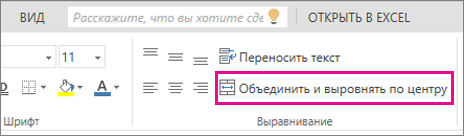
Выберите Главная >Объединить центр &. Если параметр Merge & Center неактивен, убедитесь, что ячейка не редактируется или ячейки, которые требуется объединить, не содержатся в таблице.
Совет: Чтобы объединить ячейки без отцентрирования данных, выберите объединенную ячейку, а затем выберите параметры выравнивания слева, по центру или по правому краю рядом с элементом Объединить & центр.
Отмена объединения ячеек
Чтобы отменить объединение ячеек сразу после слияния, нажмите клавиши CTRL+Z. В противном случае сделайте следующее:
- Выберите объединенную ячейку и выберите Главная >Объединить центр &. Данные в объединенной ячейке перемещаются в левую ячейку при разделении ячеек.
Дополнительные сведения
Вы всегда можете задать вопрос эксперту в Excel Tech Community или получить поддержку в сообществах.