
Как удалить структуру в excel
Хорошего дня!!
Подскажите, пожалуйста, как удалить структуру, сохранив при этом признаки групп и подгрупп для каждой строки?
Для примера во вложение в листе1 «как было», в листе2 «как надо».
Прикрепленные файлы
- группа.xls (31 КБ)
Пользователь
Сообщений: 15596 Регистрация: 10.01.2013
22.10.2016 12:34:58
| Цитата |
|---|
| Ale> |
В файле лист всего один
Согласие есть продукт при полном непротивлении сторон.
Контакты, благодарности
Пользователь
Сообщений: 36 Регистрация: 11.07.2013
22.10.2016 12:36:34
А, млин))), не сохранил.
Вот правильный.
Прикрепленные файлы
- группа.xls (38.5 КБ)
Пользователь
Сообщений: 15596 Регистрация: 10.01.2013
22.10.2016 12:41:29
Попробуйте Редизайнер таблиц
Согласие есть продукт при полном непротивлении сторон.
Контакты, благодарности
Пользователь
Сообщений: 36 Регистрация: 11.07.2013
22.10.2016 13:05:12
Не, че-то не то.
Лист создается, но с полной абракадаброй, кроме того, в моем случае это тысячи строк, десятки групп и сотни подгрупп, количество которых время от времени меняется.
А нужно, чтобы в каждой строке сохранялись признаки принадлежности не только к подгруппе, но и подгруппы в группе.
Сообщений: 60949 Регистрация: 14.09.2012
Контакты см. в профиле
22.10.2016 21:54:26
Ale>Спасибо!
Пользователь
Сообщений: 11907 Регистрация: 22.12.2012
Excel 2016, 365
23.10.2016 05:38:23
Доброе время суток.
Вариант на Power Query. ПКМ на первой строке результата — Обновить.
Успехов.
Пользователь
Сообщений: 36 Регистрация: 11.07.2013
23.10.2016 10:04:53
| Цитата |
|---|
| Андрей VG написал: Вариант на Power Query. ПКМ на первой строке результата — Обновить. |
Повозился полчасика, но так и не понял как
| Цитата |
|---|
| Ale> чтобы в каждой строке сохранялись признаки принадлежности не только к подгруппе, но и подгруппы в группе. |
Пользователь
Сообщений: 11907 Регистрация: 22.12.2012
Excel 2016, 365
23.10.2016 13:57:02
| Цитата |
|---|
| Алексей написал: но так и не понял |
Аналогично — не понял, чем не нравится получаемый результат? Можете привести пример ошибки в конечной таблице на листе 2?
Изменено: Андрей VG — 23.10.2016 13:57:44
Пользователь
Сообщений: 36 Регистрация: 11.07.2013
23.10.2016 21:08:59
Результат не нравится тем, что не хватает толку его получить))))
Не понял как пользоваться Power Query в этом случае, Как строку привязать к группе?
Изменено: Алексей — 23.10.2016 21:48:32
Пользователь
Сообщений: 3 Регистрация: 10.08.2013
24.10.2016 04:47:35
Здравствуйте, форумчане! Получилось, по-видимому, недоразумение: в сообщении #7 уважаемого Андрея VG отсутствует результирующий файл, поэтому Алексей и не может ничего понять. Мне бы тоже хотелось посмотреть.
Пользователь
Сообщений: 11907 Регистрация: 22.12.2012
Excel 2016, 365
24.10.2016 10:01:04
Доброе время суток
| Цитата |
|---|
| rvk написал: отсутствует результирующий файл |
Спасибо. Действительно прокол с моей стороны. Хотя файл я прикладывал, но не проконтролировал. Приношу свои извинения. Попытка номер N.
Прикрепленные файлы
- группа.xlsx (25.02 КБ)
Пользователь
Сообщений: 36 Регистрация: 11.07.2013
24.10.2016 10:42:08
Спасибо, к работе в приложенном файле вопросов нет, как раз то, что нужно.
А вот применить к своему с разбегу не получилось.
Поковыряю вечером))))
Пользователь
Сообщений: 11907 Регистрация: 22.12.2012
Excel 2016, 365
24.10.2016 12:00:09
| Цитата |
|---|
| Алексей написал: А вот применить к своему с разбегу не получилось |
Может проще с рабочего файла скопировать данные на лист «1» предложенного решения и обновить таблицу на листе «2»?
Пользователь
Сообщений: 36 Регистрация: 11.07.2013
24.10.2016 16:45:31
С утра первым делом так и попытался, но при обновлении выходят только 21 строка, т.е. исходные данные из решения.
Изменено: Алексей — 24.10.2016 16:49:47
Пользователь
Сообщений: 36 Регистрация: 11.07.2013
24.10.2016 17:06:21
Кстати, прошу не бить ногами за то, что не сказал раньше: мне это нужно для импорта в 1с с сохранением принадлежности к группам и подгруппам.
Не пытаюсь ли я почистить зубы ректальным методом?))))
Пользователь
Сообщений: 11907 Регистрация: 22.12.2012
Excel 2016, 365
25.10.2016 09:07:47
Доброе время суток
| Цитата |
|---|
| Алексей написал: выходят только 21 строка |
Странно, это. Вот добавил на лист «1» копию данных, чуть переименовав её. Отработало. Можете пример представить?
Прикрепленные файлы
- группа.xlsx (26.08 КБ)
Страницы: 1
Читают тему
© Николай Павлов, Planetaexcel, 2006-2023
info@planetaexcel.ru
Использование любых материалов сайта допускается строго с указанием прямой ссылки на источник, упоминанием названия сайта, имени автора и неизменности исходного текста и иллюстраций.
| ООО «Планета Эксел» ИНН 7735603520 ОГРН 1147746834949 |
ИП Павлов Николай Владимирович ИНН 633015842586 ОГРНИП 310633031600071 |
Как удалить структуру в Excel
Excel — мощный инструмент для работы с данными, который позволяет создавать и организовывать таблицы, графики и диаграммы. Однако, иногда возникает необходимость удалить структуру из существующей таблицы, например, когда нужно преобразовать данные для другой программы или привести таблицу в необходимый формат.
Удаление структуры в Excel может показаться сложной задачей для новичков, но на самом деле оно достаточно простое и занимает всего несколько шагов. Сначала необходимо выделить все ячейки таблицы, которую вы хотите отформатировать. Для этого можно использовать комбинацию клавиш Ctrl+A, которая выберет все данные в таблице.
Затем нужно нажать правой кнопкой мыши на любой ячейке таблицы и выбрать всплывающее меню «Форматировать ячейки». В появившемся диалоговом окне выберите вкладку «Число» и установите формат «Обычный». После этого нажмите кнопку «ОК» для применения изменений.
Важно помнить, что удаление структуры из таблицы может привести к потере формул, ограничений и данных, так что перед выполнением этой операции рекомендуется сделать резервную копию документа.
Теперь у вас есть вся необходимая информация, чтобы удалить структуру в Excel. Следуйте этим простым шагам и вы сможете легко форматировать таблицы в соответствии с вашими потребностями.
Подготовка к удалению
Перед тем как удалять структуру в Excel, необходимо выполнить несколько шагов подготовки. Это поможет избежать потери данных и нежелательных ошибок.
1. Сохраните копию файла. Прежде чем начать процесс удаления структуры, рекомендуется сохранить копию файла. Так вы сможете вернуться к исходному состоянию, если что-то пойдет не так.
2. Сделайте резервное копирование данных. Если в файле содержится важная информация, желательно создать резервную копию данных, чтобы случайно не удалить ценные данные.
3. Проверьте, является ли структура разделенной. Удостоверьтесь, что структура, которую вы собираетесь удалить, не является частью сложной формулы или других связанных данных. Иначе удаление структуры может привести к ошибкам в других частях документа.
4. Проверьте связи между листами. Если ваш файл содержит несколько листов, убедитесь, что структура, которую вы собираетесь удалить, не используется в формулах или ссылках на другие листы. Проверьте, что после удаления структуры все связи сохранятся и формулы будут работать корректно.
5. Запишите подробное описание структуры. Прежде чем удалять структуру, убедитесь, что у вас есть подробное описание ее содержания и расположения. Это поможет вам в дальнейшем, если информация потребуется восстановить или внести изменения.
Удаление структуры вручную
Если вы хотите удалить структуру в Excel вручную, следуйте этим шагам:
- Выделите ячейку или диапазон ячеек, для которых хотите удалить структуру.
- На вкладке Данные выберите опцию Текст в столбцах.
- В появившемся диалоговом окне выберите нужные опции разделения столбцов и нажмите Готово.
- Структура будет удалена, и данные будут разделены в соответствии с выбранными опциями.
Удаление структуры вручную может быть полезно, когда ваши данные не соответствуют заданной структуре или вы хотите изменить способ разделения.
Удаление структуры с использованием специальных функций
Удаление структуры в Excel может быть выполнено с использованием нескольких специальных функций. По следующей инструкции вы узнаете, как использовать эти функции, чтобы удалить структуры в своей таблице.
- Выберите столбец или строку, содержащую структуру, которую вы хотите удалить.
- Нажмите правую кнопку мыши на выделенный столбец или строку и выберите «Удалить» из контекстного меню.
- В появившемся диалоговом окне выберите опцию «Сдвиг влево» или «Сдвиг вверх», чтобы заполнить пустое место, оставшееся после удаления структуры.
- Нажмите кнопку «ОК», чтобы подтвердить удаление структуры и сдвиг данных.
Также можно использовать клавиши сочетания для быстрого удаления структуры:
- Для удаления столбца с помощью клавиш сочетаний нажмите «Ctrl» + «-» (минус).
- Для удаления строки используйте сочетание клавиш «Ctrl» + «Shift» + «-» (минус).
Удаление структуры с использованием специальных функций позволяет быстро и легко очистить вашу таблицу от ненужных структур и создать более простой и понятный формат данных.
Проверка и сохранение изменений
После внесения всех нужных изменений в структуру таблицы в Excel, рекомендуется проверить, что все изменения были правильно выполнены. Проверка позволит убедиться, что все колонки, строки и ячейки находятся на своем месте и имеют правильное форматирование.
Для проверки структуры таблицы можно использовать различные методы. Во-первых, можно просто визуально просмотреть таблицу и сравнить ее с нужным макетом или ожидаемым результатом. Во-вторых, можно воспользоваться функцией «Проверка ошибок», которая автоматически обнаруживает некоторые ошибки в структуре таблицы.
После проверки структуры таблицы и убедившись, что все изменения выполнены правильно, рекомендуется сохранить таблицу. Сохранение позволит сохранить все внесенные изменения и иметь доступ к ним в будущем.
Для сохранения изменений можно воспользоваться командой «Сохранить» в меню программы Excel или нажать сочетание клавиш Ctrl + S. При сохранении таблицы в Excel можно указать имя файла и расположение сохранения. Рекомендуется выбирать информативное имя файла и сохранять таблицу в папке, где будет удобно находить ее в будущем.
После сохранения изменений таблицы, рекомендуется проверить, что они успешно сохранены. Для этого можно открыть сохраненный файл и убедиться, что все изменения присутствуют и отображаются правильно.
Как удалить структуру в excel
Подскажите, пожалуйста, макрос сочетания клавиш для функции «Удалить структуру»
Активные поиски не дали ответа
Подскажите, пожалуйста, макрос сочетания клавиш для функции «Удалить структуру»
Активные поиски не дали ответа Торн
Сообщение отредактировал Торн — Среда, 27.05.2015, 13:11
Сообщение Добрый день!
Подскажите, пожалуйста, макрос сочетания клавиш для функции «Удалить структуру»
Активные поиски не дали ответа Автор — Торн
Дата добавления — 27.05.2015 в 13:10
Группа: Друзья
Ранг: Ветеран
Сообщений: 770
Замечаний: 0% ±
Excel 2013
для разгруппировки строк — Rows.Ungroup,
столбцов — Columns.Ungroup
а все, сразу — Range(. ).ClearOutline
для разгруппировки строк — Rows.Ungroup,
столбцов — Columns.Ungroup
а все, сразу — Range(. ).ClearOutline KSV
Сообщение отредактировал KSV — Среда, 27.05.2015, 13:15
Сообщение для разгруппировки строк — Rows.Ungroup,
столбцов — Columns.Ungroup
а все, сразу — Range(. ).ClearOutline Автор — KSV
Дата добавления — 27.05.2015 в 13:12
Группа: Пользователи
Ранг: Прохожий
Сообщений: 6
Замечаний: 0% ±
Excel 2010
Цитата KSV, 27.05.2015 в 13:12, в сообщении № 2
для разгруппировки строк — Rows.Ungroup,
столбцов — Columns.Ungroup
а все, сразу — Range(. ).ClearOutline
Надо не сама Разгрупировка, а именно функция «Удалить строку» она идет в комплекте с Разгруппировкой
Цитата KSV, 27.05.2015 в 13:12, в сообщении № 2
для разгруппировки строк — Rows.Ungroup,
столбцов — Columns.Ungroup
а все, сразу — Range(. ).ClearOutline
Надо не сама Разгрупировка, а именно функция «Удалить строку» она идет в комплекте с Разгруппировкой Торн
Цитата KSV, 27.05.2015 в 13:12, в сообщении № 2
для разгруппировки строк — Rows.Ungroup,
столбцов — Columns.Ungroup
а все, сразу — Range(. ).ClearOutline
Надо не сама Разгрупировка, а именно функция «Удалить строку» она идет в комплекте с Разгруппировкой Автор — Торн
Дата добавления — 27.05.2015 в 13:19
Группа: Модераторы
Ранг: Местный житель
Сообщений: 16620
Замечаний: 0% ±
2003; 2007; 2010; 2013 RUS
Без макросов, встроенные в Excel сочетания
Группировка — Шифл+Альт+СтрелкаВправо
Разгруппировка — Шифт+Альт+СтрелкаВлево
А удалить структуру
[vba]
Selection.ClearOutline
Без макросов, встроенные в Excel сочетания
Группировка — Шифл+Альт+СтрелкаВправо
Разгруппировка — Шифт+Альт+СтрелкаВлево
А удалить структуру
[vba]
Selection.ClearOutline
Сообщение Без макросов, встроенные в Excel сочетания
Группировка — Шифл+Альт+СтрелкаВправо
Разгруппировка — Шифт+Альт+СтрелкаВлево
А удалить структуру
[vba]
Selection.ClearOutline
[/vba] Автор — _Boroda_
Дата добавления — 27.05.2015 в 13:19
Группа: Пользователи
Ранг: Прохожий
Сообщений: 6
Замечаний: 0% ±
Excel 2010
Цитата _Boroda_, 27.05.2015 в 13:19, в сообщении № 4
А удалить структуру
Я не силен в макросах) Можно полный на удаление структуры?
Цитата _Boroda_, 27.05.2015 в 13:19, в сообщении № 4
А удалить структуру
Я не силен в макросах) Можно полный на удаление структуры? Торн
Цитата _Boroda_, 27.05.2015 в 13:19, в сообщении № 4
А удалить структуру
Я не силен в макросах) Можно полный на удаление структуры? Автор — Торн
Дата добавления — 27.05.2015 в 13:42
Группа: Проверенные
Ранг: Ветеран
Сообщений: 980
Замечаний: 0% ±
Excel 2007, Excel 2013
Торн, если вы хотите пользоваться макросом, то следовало бы чуть-чуть понять их (макросов) организацию. Для начала, можно попробовать воспользоваться рекордером в экселе. Вид-Макросы-запись макроса.
А так то макрос будет:
[vba]
Sub УдалениеСтруктуры()
Selection.ClearOutline
End Sub
[/vba]
Но тут макрос подразумевает выделение области, тобишь она должна быть выделена перед запуском.
Торн, если вы хотите пользоваться макросом, то следовало бы чуть-чуть понять их (макросов) организацию. Для начала, можно попробовать воспользоваться рекордером в экселе. Вид-Макросы-запись макроса.
А так то макрос будет:
[vba]
Sub УдалениеСтруктуры()
Selection.ClearOutline
End Sub
[/vba]
Но тут макрос подразумевает выделение области, тобишь она должна быть выделена перед запуском. Roman777
Много чего не знаю.
Сообщение отредактировал Roman777 — Среда, 27.05.2015, 13:50
Сообщение Торн, если вы хотите пользоваться макросом, то следовало бы чуть-чуть понять их (макросов) организацию. Для начала, можно попробовать воспользоваться рекордером в экселе. Вид-Макросы-запись макроса.
А так то макрос будет:
[vba]
Sub УдалениеСтруктуры()
Selection.ClearOutline
End Sub
[/vba]
Но тут макрос подразумевает выделение области, тобишь она должна быть выделена перед запуском. Автор — Roman777
Дата добавления — 27.05.2015 в 13:48
Как в excel убрать уровни
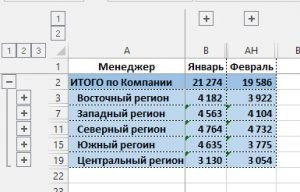
Привет друзья. Думаю, каждый, кто работал в Excel, сталкивался с таблицами со структурой данных. Группировка в Excel используется чаще всего, когда есть организация со структурой, и мы оцениваем некоторые показатели на основе этой структуры. Например, продажи для всей компании, для региональных офисов, для руководителей. Посмотрите на картинку, как это может быть без группировки:
- Все статьи (823)
- 1С (2)
- C# (3)
- Data Scientist (1)
- DevOps (1)
- EXCEL (385)
- Frontend-разработка (5)
- Java (6)
- PHP (1)
- Python (24)
- SMM (1)
- Unity (1)
- WORD (124)
- Бесплатные онлайн-курсы (7)
- Бизнес (3)
- Веб программирование (6)
- Гибкие навыки (5)
- Интернет магазины (3)
- Интерьер (93)
- Кибербезопасность (1)
- Маркетинг (13)
- Онлайн сервисы (2)
- Продажи (1)
- Профессии (53)
- Развитие (46)
- Разработка игр (2)
- Разработка приложений (5)
- Тестирование (2)
- Управление (7)
- Учимся рисовать (16)
- Финансы (4)
Показать все категории
Группировка данных в Excel – придаем таблицам стройности
Привет друзья. Думаю, каждый, кто работал в Excel, сталкивался с таблицами со структурой данных. Группировка в Excel используется чаще всего, когда есть организация со структурой, и мы оцениваем некоторые показатели на основе этой структуры. Например, продажи для всей компании, для региональных офисов, для руководителей. Посмотрите на картинку, как это может быть без группировки:

На рисунке показан подробный пример отчета о продажах структурного подразделения по дням. Но что, если вам нужно ежемесячно предоставлять менеджерам отчет только по отделам без каких-либо подробностей? Так было так:

Согласитесь, такой тип таблиц более наглядный и показательный для анализа работы компании в целом. Но как получить такую таблицу достаточно быстро, не скрывая и не удаляя ячейки? Очень просто, определите структуру документа.

На фото выше я привел уже структурированный документ с маркерами групп. В таблице менеджеры сгруппированы по регионам и регионам компании, а также по дням недели в месяцах. Чтобы скрыть определенную группу, щелкните знак минус в последней строке этой группы. «Для открытия — на знак плюса. Чтобы просмотреть определенный уровень, нажмите на его номер в верхнем левом углу листа.
Обратите внимание, что данные сгруппированы по нескольким уровням. Каждый последующий вложен в предыдущий. Всего в Excel можно создать до восьми уровней в строках и до восьми в столбцах.
Автоматическое создание структуры в Excel
Программа может попытаться создать структуру автоматически. Для этого нажмите на ленте: Структура — Группа — Создать структуру.
Если формулы суммирования написаны правильно и логично, структура будет построена правильно. У меня эта функция часто работает нормально, поэтому сначала я пробую автоматическое создание. Структура примера создана автоматически.
Ручное создание структуры
Создание структуры вручную позволяет держать весь процесс под контролем и быть уверенным, что вы получите правильный результат. Чтобы структурировать лист вручную, выполните следующие действия:
- Дизайн и заполнение таблицы, создание итоговых строк и столбцов
- Щелкните значок маленькой стрелки в правом нижнем углу группы ленты «Данные — Структура». В открывшемся окне настройте расположение строк и столбцов итогов

- Выберите строки или столбцы, которые хотите сгруппировать (не выбирайте итоги). Делайте это по очереди с каждой группой, начиная с самой глубокой. В моем примере это имена обработчиков.

- Щелкните ленту «Структура — Группа» (или нажмите клавиши ALT + SHIFT + СТРЕЛКА ВПРАВО). Будет создана группировка

- Повторяйте шаги 3-4, пока данные не будут полностью структурированы. Опять же, начните с подчиненных групп, затем переходите на более высокий уровень. Те, что указаны в таблице в качестве примера, мы сгруппируем менеджеров по филиалам один за другим, а затем по филиалам в компанию.
Будьте осторожны при вставке новых строк и столбцов в структурированную таблицу. Например, если в группу добавляется новый менеджер, вставьте строку где-нибудь между сгруппированными строками, а не первым и не последним элементом в группе. В противном случае новая строка не уместится в контуре.
При копировании диапазона ячеек скрытые строки и столбцы не копируются. Но когда они скрыты группировкой, они все равно копируются. Чтобы выделить только данные, отображаемые на экране, выделите желаемый диапазон и нажмите F5. В открывшемся окне выберите Выбрать — Только видимые ячейки. Теперь ячейки, скрытые группировкой, копироваться не будут.
Если структура вам больше не нужна, удалите ее. Для этого на ленте выполняем Данные — Структура — Разгруппировать — Удалить структуру .
Сгруппированные данные, структурированная рабочая область — это не только добавляет удобства вашим таблицам, но и является хорошим правилом, когда одну и ту же таблицу можно легко просматривать как в расширенной, так и в подробной форме.
Вот и все, практикуйтесь и практикуйтесь в структурировании данных в Excel. Приглашаю вас прокомментировать представленный материал, задать вопросы и поделиться своим опытом!