
Где хранятся контакты в android
Список контактов — одно из самых чувствительных к утечкам информации мест в вашем смартфоне. Поэтому крайне полезно знать, где хранится столь важная информация.
Контакты Android хранятся в директории /data/data/com.android.providers.contacts/databases/ в файле contacts.db или на некоторых прошивках contacts2.db. Вам потребуются права root, чтобы его прочитать (либо adb). Данный файл является базой данных sqlite и может быть прочитан с помощью соответсвующего программного обеспечения.
Возможные применения этой информации:
- например телефон вышел из строя, но внутренняя память все еще функционирует. Таким образом вы можете экспортировать контакты с Android;
- если вы не доверяете синхронизации с серверами Google, можно настроить автоматический бекап контактов с телефона на домашний пк например через SSH-сервер.
Вообще, для того, чтобы импортировать или экспортировать контакты с Android следует предпочесть стандартное приложение контактов, так как оно вполне справляется как с задачей импорта так и с задачей экспорта, причем работает с распостраненным форматом VCard.
Кроме информации о том, где хранятся контакты в Android, возможно вас заинтересуют следующие статьи:
В какой папке находятся контакты и где хранятся на телефоне с Андроидом
Хранение номеров – одна из основных функций смартфона, доступная еще со времен кнопочных устройств. Получить доступ к списку сохраненных абонентов можно через стандартную звонилку, перейдя в раздел контактов. Но порой этого оказывается мало, и некоторым пользователям требуется узнать, в какой папке находятся контакты на операционной системе Андроид. Ведь все номера сохраняются в виде отдельного файла с зашифрованной информацией.
Для чего нужен доступ к файлу с контактами
Конечно, для совершения звонков вам не обязательно искать файл контактов. Тем более что информация в нем зашифрована, то есть без специального ПО вы все равно не сможете получить доступ к данным. Однако есть, по меньшей мере, два сценария, когда именно абонентский файл способен выручить любого владельца смартфона:
- создание резервной копии;
- перенос данных на новый смартфон.
Первый сценарий обусловлен массой случаев, когда пользователи теряют все записи телефонной книги после сбоя в работе устройства или после сброса до заводских настроек. В таком случае файл с номерами становится настоящим спасением. Пользователь создает резервную копию, которую в дальнейшем можно восстановить для отображения номеров в списке контактов.
Наконец, при смене старого телефона на новый многие люди до сих пор вручную переписывают контактные данные абонентов. Намного удобнее, когда вся информация хранится в рамках отдельного файла, который можно перекинуть на новое устройство любым удобным способом, будь то Wi-Fi, Bluetooth или даже сообщение, отправленное по электронной почте.

Как и где найти?
Безусловно, доступ к файлу с номерами – это далеко не самая важная функция смартфона. Поэтому разработчики уделяют ей не так много внимания, выставляя на первый план другие возможности устройства. Однако, если вам потребуется создать резервную копию или перекинуть контакты на новый смартфон, вы сможете воспользоваться как минимум тремя способами, позволяющими выполнить операцию.
С помощью системной папки
Как уже было отмечено ранее, номера хранятся на телефоне в виде отдельного файла. Он в свою очередь располагается в одной из системных папок, к которым можно получить доступ через «Проводник». Таким образом, чтобы найти адресную книгу, понадобится:
- Запустить «Проводник» или «Диспетчер файлов».
- Перейти по пути data/com.android.providers.contacts/databases.

- Скопировать файл в расширении «.db».

Как правило, искомый файл имеет название «contacts» и располагается в папке в единственном экземпляре. Поэтому найти его через «Проводник» не составляет труда. Скопировав файл, вы можете поместить его в любую другую папку или на другое устройство для сохранения резервной копии. Далее для восстановления контактов понадобится поместить «contacts.db» в корневую папку, откуда номера автоматически подгрузятся в приложение «Телефон».
Стандартные приложения
Некоторым пользователям не удается отыскать местоположение файла в расширении «.db», поскольку корневая папка зачастую оказывается скрыта. Поэтому альтернативным вариантом создания резервной копии становится перевод всех абонентов из телефонной книги в рамки отдельной визитки, представленной в формате «.vcf». Контакты сохраняются в визитку следующим образом:
- Запустите стандартную звонилку (обычно приложение называется «Телефон»).
- Через три точки откройте «Настройки».
- Перейдите в раздел «Импорт/Экспорт».
- Выберите «Экспорт контактов».
- Отметьте все необходимые номера, а в качестве пути экспорта выберите создание VCF-файла.
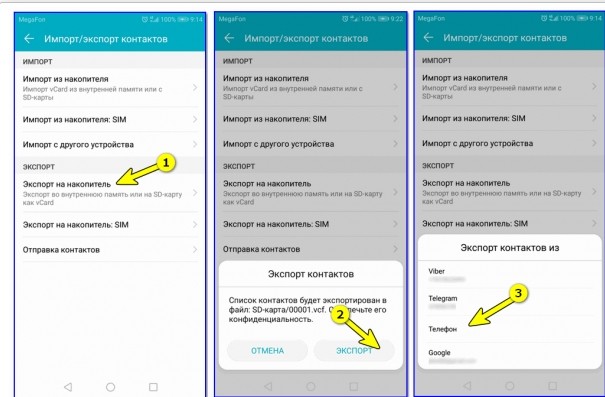
В отличие от «contacts.db», этот файл поддается редактированию с помощью большинства известных программ. Однако данная функция вам вряд ли понадобится, если речь идет о создании резервной копии или переносе контактов.
Через ПК
Наконец, если вам не удалось проверить, где сохранены номера, стандартными средствами смартфона, выполнить операцию можно через компьютер. Правда, только при соблюдении двух условий:
- открытие root-доступа;
- включение отладки по USB.
Первое требование является самым серьезным, поскольку получение прав суперпользователя влечет за собой снятие телефона с гарантии, а также блокировку многих платежных функций, включая оплату покупок по NFC. Поэтому взвесьте все «за» и «против», прежде чем обращаться к этому варианту получения доступа к файлу контактов.

Впрочем, если устройство имеет механические повреждения и не позволяет найти нужную информацию стандартными средствами, остается лишь действовать по инструкции:
- Скачайте на компьютер файл ADB и распакуйте архив.
- Подключите смартфон к ПК.
- Запустите интерфейс командной строки.
- Введите запрос «adb -d shell» и нажмите на клавишу «Enter».
- Следом обработайте команду «data/data/com.android.providers.contacts/databases/contacts.db».
После выполнения указанных действий в дополнительном окне должна открыться директория с искомым DB-файлом. Если последний запрос не помог получить доступ к скрытой папке – введите команду «select * from view_contacts», сопроводив ее нажатием на клавишу «Enter». Это позволит вывести на экран список всех сохраненных номеров.

Перенос телефонной книги на другие устройство
Получив доступ к файлу с контактами, нужно разобраться, что с ним делать. Если речь идет о создании резервной копии, то «contacts.db» или VCF-файл необходимо скопировать на другое устройство до востребования. В этом случае работают все доступные способы:
- передача данных на ПК через USB;
- отправка файла на другой смартфон средствами Bluetooth;
- обмен данными через мессенджер и социальные сети.
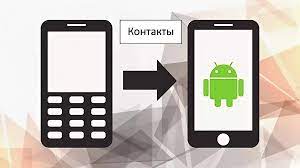
Если речь идет о переносе контактов на новый смартфон, то перенести файл можно аналогичным образом, будь то отправка через мессенджеры или Bluetooth. Главное – добавить контакты в нужную папку, чтобы они корректно отобразились в телефонной книге.
«Contacts.db» нужно переносить в директорию data/com.android.providers.contacts/databases, а для VCF-файла нет дополнительных требований, так как контакты понадобится подгрузить через приложение «Телефон», выбрав импорт из VCF-визитки.
Где в телефоне на Android хранятся контакты

Любой смартфон может внезапно выйти из строя. И когда случается подобная неприятность, владелец, очевидно, хочет спасти всю или хотя бы часть информации, хранящейся на гаджете, в том числе номера телефонов. В этом руководстве мы расскажем, где в Андроиде хранятся контакты, и как их достать из мобильного устройства.
Как найти контакты на Android
Файл с контактами в ОС Андроид хранится в формате *.db, и располагается в папке по адресу /data/data/com.android.providers.contacts/databases/contacts.db (в некоторых прошивках файл может называться contacts2.db). Открыть его можно любым приложением, читающим базы данных sqlite.

Но просто так пройти по этому адресу у вас не получится: сначала необходимо получить root-права на Android, чтобы открылся доступ к защищенным системным папкам, и только тогда, воспользовавшись файловым менеджером, вы сможете добраться до файла, где хранятся контакты.
Обратите внимание: если на смартфоне включена синхронизация Google, то просмотреть контакты можно онлайн. Для этого достаточно авторизоваться с помощью своего аккаунта Google по адресу contacts.google.com .
Зачем нужен доступ к файлу контактов?
Как уже упоминалось выше, любой телефон может выйти из строя в самый неподходящий момент, поэтому стоит сделать резервную копию файла с контактами, сохранив его на карту памяти или на компьютер. Конечно, существуют более простые способы копирования контактов с Android на компьютер или на другой смартфон, но знание о дополнительном возможном варианте не будет лишним.
Читайте также


Комментировать X
2 комментария
Да ну, про какие рут права на сдохшем андроиде? Вы в своем уме батенька? Суть чуток правильный у вас, но это не освобождает вас от неумения. Лишь бы написать) 1. Любым способом сливаешь фулл в формате .bin
2. Вскармливаешь этот фулл в R-Studio. Вот тут то по вашему указаннному адресу /data/data/com.android.providers.contacts/databases/contacts.db2 вытаскиваешь этот файл.
3. Его вскармливаешь sqlite или же прогой бесплатной выложенной gsmforum.ru EmmcFilemanager первых выпусков, который не прикреплен к программатору z3x. Еще пару прог есть, в поиски никто не отменял.
4. Ваш вариант для живого андроида.
5. То что вы написали это сейчас пустая брехня, начиная с андроида 7 все криптуется и никак не вытащешь. Никакие способы не помогут.
Сергей :
Здравствуйте , может поможете с проблемой : Самсунг A300F/DS сломан экран, звонки приходят но ответить не могу. Как достать контакты из телефона с разбитым экраном. На компе внутреннюю память вижу. Заранее благодарен.
Где в телефоне хранятся контакты на android
Я недавно рассказывал вам, что Android – довольно удивительная операционная система. Она, имея пару потрясающих функций, способна спасти вас в неприятных ситуациях. Но иногда она также может перестать работать, внезапно, оставив вас с кирпичным телефоном. И этого никто не любит, особенно из-за данных, которые операционная система хранит на телефон, такие как контакты, фотографии и так далее.
Мы уже говорили о том, как вы можете восстановить потерянные фотографии, поэтому сегодня мы немного сфокусируемся на контактах. Чтобы быть более конкретным, мы узнаем, где находятся контакты, хранящиеся на Android, как вы можете их восстановить, и как делать резервные копии всего , чтобы избежать неприятной ситуации.
Где я могу найти контакты на своем телефоне?
Технически говоря, нет точных мест для базы данных контактов , поскольку это зависит от производителя телефона. В идеальном мире, в котором каждый Android-телефон будет иметь интерфейс запаса, вы можете найти их, перейдя в /data/data/com.android.providers.contacts/databases/contacts.db Здесь у вас не должно возникнуть проблем с поиском базы данных «Контакты» в формате SQLite 3. Затем эту базу данных можно скопировать и просмотреть на вашем ПК с помощью таких инструментов, как SQLiteman или DB Browser для SQLite , причем последние доступны для разных платформ. Затем вы увидите все ваши контакты и, в конечном счете, повторно используйте их на другом или том же телефоне. Но я сказал, что это происходит в идеальном мире, не так ли? Ну, в нашем мире есть два основных аспекта, которые не позволяют вам полагаться на этот метод … Не все телефоны имеют Android. Фактически, большинство смартфонов работают под особым интерфейсом, поэтому упомянутый выше путь может немного отличаться в зависимости от бренда вашего телефона. Во-вторых, для доступа к базе данных необходимо иметь встроенный телефон . И снова не все пользователи сделали это на своих устройствах. Немного сложно, не так ли? Не совсем, но есть и более простой способ.
Как я могу создать резервную копию своих контактов в Android?

Если вы хотите сохранить копию своих контактов, на всякий случай, но вы не можете найти, где они находятся, есть несколько способов резервного копирования, с помощью приложений. Одним из моих фаворитов является Wondershare MobileGo Android Desktop Manager , полная утилита, идеально подходящая для передачи всех видов материалов с вашего телефона на ПК. И он прост в использовании, поскольку вам просто нужно сделать несколько кликов, и все готово. Ниже приведены шаги, которые необходимо выполнить для резервного копирования ваших контактов:
Шаг 1: Установите Android Desktop Manager
Довольно очевидно, не так ли? Используя ссылку для загрузки выше, установите комплект и следуйте указаниям мастера.
Шаг 2. Подключите телефон к ПК.
Используя USB-кабель, подключите два устройства . Вскоре после этого ваш телефон будет распознан программным обеспечением, поэтому нажмите «Да» на экране, чтобы включить отладку USB. Как только вы это сделаете, инструмент начнет анализировать все, что хранится на телефоне.
Шаг 3. Экспорт ваших контактов.
Теперь пришло время скопировать контакты с Android на ПК . Перейдите в «Контакты» в меню слева, затем нажмите «Экспорт» в верхнем меню. Здесь вы увидите два варианта: Экспорт выбранных контактов на компьютер и Экспорт всех контактов на компьютер, каждый из которых дает вам возможность сохранять их в разных местах. Выберите все контакты, а также пункт назначения. Это не должно занимать больше нескольких минут, в зависимости от телефона и версии Android.
Как восстановить потерянные контакты Android?

Если вам не повезло, и вы потеряли данные прежде, чем сделали копию, вы все равно можете их восстановить. Помните средство восстановления данных Android, о котором мы говорили, пытаясь найти способ восстановить фотографии ? Эти способы могут помочь вам найти контакты, скрытые где-то во внутренней памяти телефона. Этот процесс очень похож на тот, в ходе которого, мы восстанавливали фотографии. После сканирования вашего телефона вы увидите экран, показывающий типы данных, доступных на вашем телефоне. Выберите «Контакты», нажмите «Далее» и подождите, пока инструмент не выполнит трюк. Затем вы можете выбрать, какой контакт вы хотите восстановить. Как читать ватсап другого человека со своего телефона вы можете узнать из нашей статьи.