
Как настроить экран блокировки Xiaomi
Экран блокировки — это не только украшение смартфона, можно сказать, его лицо, но и первый защитный барьер на пути к вашим данным. Он ограждает ваш смартфон не только от несанкционированного доступа, но и от случайных нажатий. В MIUI на Xiaomi экран блокировки имеет массу настроек, позволяющих смартфону выглядеть максимально привлекательно, так что, грех ими не воспользоваться. Тем не менее, некоторые из опций лучше отключить, чтобы экран блокировки не выглядел колхозно и топорно. Об этом и поговорим: разбираемся, как настроить экран блокировки и отключать некоторые элементы.
Рассказываем, как управлять настройками экрана блокировки Xiaomi
Как отключить новости на Xiaomi
Новости на экране блокировки удобны, но чаще всего раздражают пользователей и не совсем оперативно обновляются. Хуже — в них чаще всего демонстрируется контекстная реклама. Также пользователи замечают, что новости на Xiaomi и вовсе работают только при включенной опции «Карусель обоев» — опция, позволяющая менять обои автоматически. Если она отключена, то никаких новостей и рекламы не будет. Вот, как это можно отключить.
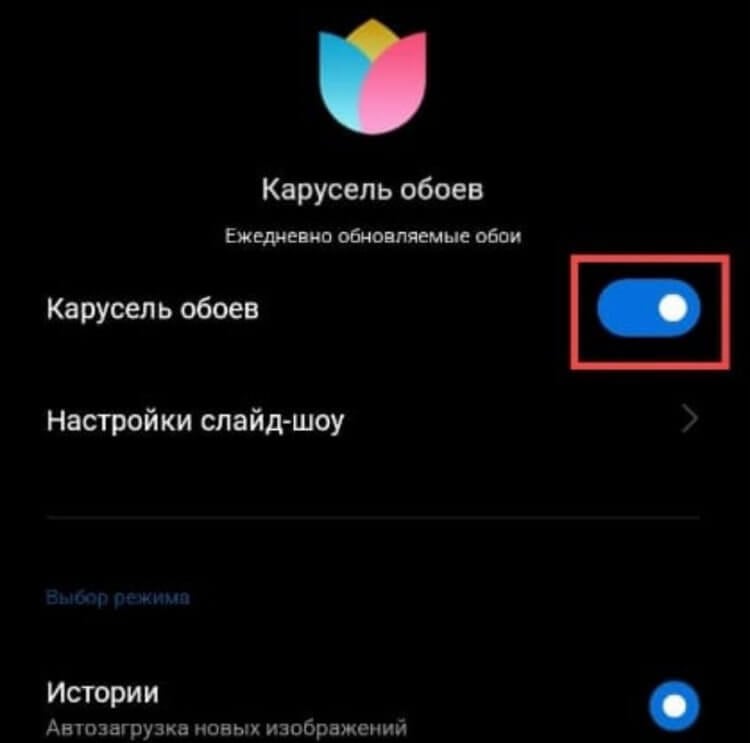
Достаточно отключить «Карусель обоев», чтобы на экране не было лишней информации
- Откройте Настройки.
- Выберите «Экран блокировки».
- Нажмите «Карусель обоев» и переключите ползунок в неактивное положение.
После этого на экране блокировки не будет новостей, рекламы и других статей. К слову, «Карусель обоев» может быть недоступна на некоторых прошивках, в том числе, на глобальной. Чем еще эта версия отличается других — читайте в нашей статье.
Как изменить звук разблокировки Xiaomi
Менять звук разблокировки Xiaomi можно только с использованием root-прав — именно они помогают вручную менять системные файлы. Это достаточно опасный процесс: не зря производители говорят о том, что root-права стоит получать лишь в крайних случаях. Если уже имеете полный доступ к файловой системе, то нужно сделать следующее.
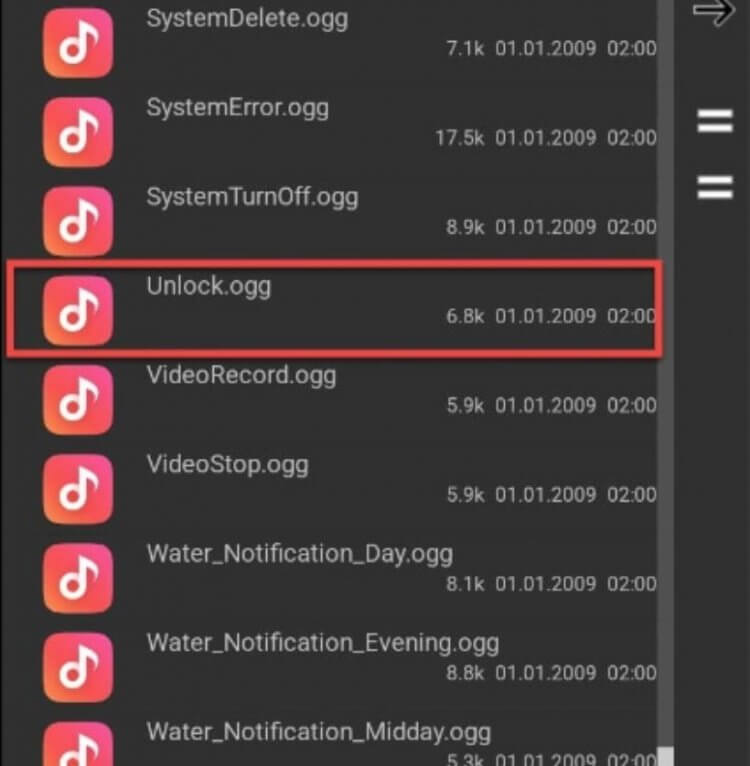
Нужно всего лишь найти файл со звуком и заменить его на кастомный
- Откройте файловый менеджер и перейдите в корневую папку.
- Выберите каталог «System».
- Перейдите в папку «media», затем зайдите в «audio».
- Выберите папку «ui».
- Найдите файл Unlock.ogg, удалите его и вставьте свой.
Перед этим вам нужно конвертировать свой файл в формат OGG и измените имя на точно такое же Unlock.ogg — в противном случае, звука разблокировки вообще не будет. После этого вам нужно перезагрузить смартфон, чтобы звук установился.
Часы на экране блокировки Xiaomi
Часы на экране блокировки удобны на любом экране смартфона: можно узнать время без разблокировки телефона. При желании стиль часов можно поменять — достаточно лишь воспользоваться настройками MIUI, чтобы выбрать понравившийся дизайн готового стиля. Сделать это очень просто.
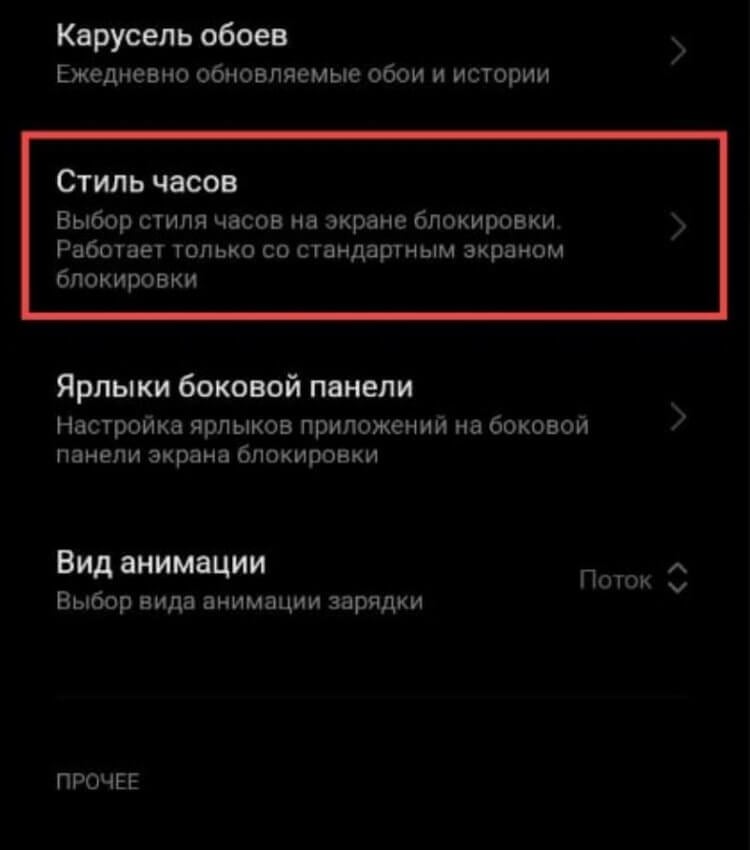
Стиль часов на Xiaomi можно менять в настройках MIUI
- Откройте Настройки на телефоне.
- Зайдите в «Экран блокировки».
- Нажмите «Стиль часов».
- Выберите тип отображения и нажмите на него.
При желании вы можете воспользоваться сторонними приложениями для настройки экрана блокировки. Например, Widgetlocker Lockscreen: в ней есть большое количество вариантов оформления. Также можно сменить дизайн из приложения «Темы» с измененным экраном блокировки — в нем также есть, чем поживиться.
Эффект уведомления MIUI
В смартфонах Xiaomi есть специальная функция, которая сигнализирует о наличии уведомлений — экран блокировки будет пульсировать, если придут новые уведомления. Она доступна на телефонах Xiaomi, Redmi и POCO с AMOLED-дисплеями. Ее можно настроить, выбрать тип анимации или отключить.
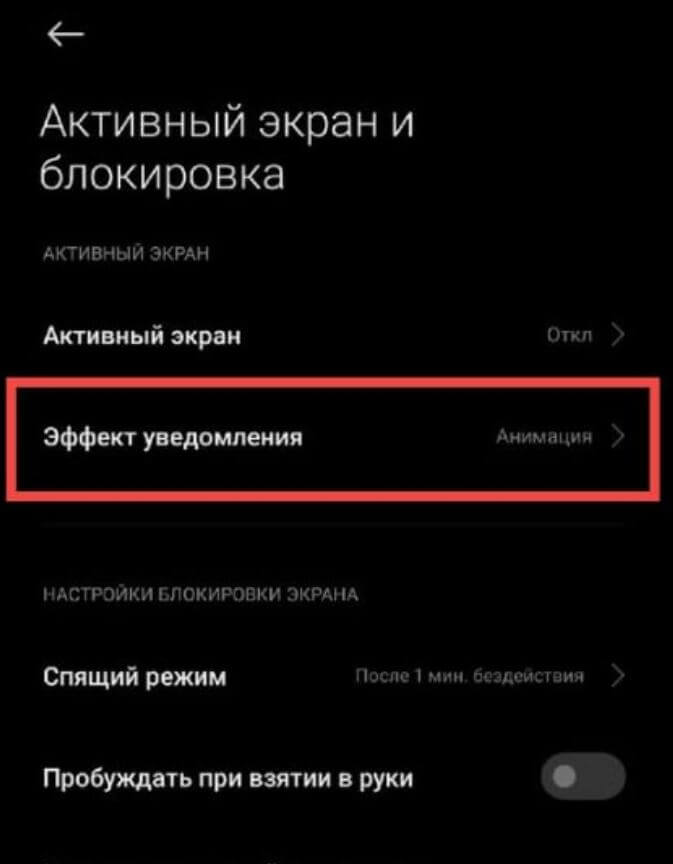
С помощью пульса в Xiaomi вы не пропустите важные уведомления
- Зайдите в Настройки и выберите «Активный экран и блокировка».
- Нажмите «Эффект уведомления».
- Внизу выберите вариант «Нет», если хотите отключить.
Также в этом пункте можно настроить вид часов на главном экране, текст и другие опции. Кстати, отключив пульсацию, можно в рамках экономии заряда. Правда, считается, что существенного прироста автономности все же не будет.
Настройки экрана блокировки Xiaomi
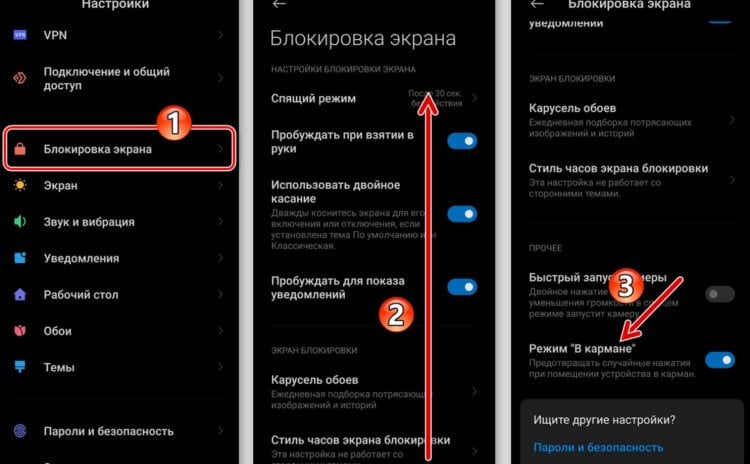
Режим «В кармане» стоит включить, чтобы не дать смартфону активировать какие-то функции
Есть еще парочка пунктов, на которые нужно обратить внимание. Вот некоторые из них.
- Режим «В кармане». Функция позволяет полностью отключить экран для того, чтобы избежать случайных нажатий.
- Разблокировка по Bluetooth. Если функция включена, телефон будет разблокироваться при нахождении поблизости доверенного устройства: фитнес-браслета, смарт-частов или беспроводных наушников.
- Пробуждать при взятии в руки. Для этой функции используется акселерометр смартфона: когда вы берете его в руки, он автоматически включает экран блокировки для ввода пароля.
- Ярлыки быстрого доступа. Очень удобная функция, позволяющая добавить иконки быстрого доступа прямо на экран блокировки.
На Xiaomi есть десятки системных приложений, которые запущены в фоновом режиме и не приносят никакой пользы. Рассказали о том, какие можно отключить, в нашей статье.

Теги
- Новичкам в Android
- Операционная система MIUI
- Смартфоны Xiaomi
Наши соцсети
Новости, статьи и анонсы публикаций
Свободное общение и обсуждение материалов
Лонгриды для вас

Чтобы не пропустить важный звонок, мы прибегаем к самым разным ухищрениям. Кто-то ставит громкий рингтон, а кто-то дополнительно включает вибрацию. К сожалению, в шумном месте этого бывает недостаточно. Но существует функция, позволяющая не только услышать, но и увидеть входящие. Это вспышка на звонок, которая доступна каждому владельцу Android-смартфона. Как ее включить и можно ли настроить работу функции для других уведомлений.
Подавляющее большинство владельцев смартфонов использует камеру исключительно для того, чтобы делать фото. Ограничиваясь базовыми потребностями, люди не задействуют даже 10% ее потенциала. А ведь помимо привычных опций вроде съемки видео современные смартфоны умеют делать таймлапс на Андроид. Не знаете, что это такое? Сейчас объясню, а еще расскажу, как сделать таймлапс из обычного видео или сразу включить его во время записи.

Наши смартфоны постоянно требуют восполнения энергии, однако зарядка далеко не всегда оказывается под рукой. В этой ситуации мы вынуждены искать альтернативные способы набрать недостающие проценты. Если рядом с вами находится ПК или ноутбук, то у вас наверняка возникал вопрос, можно ли зарядить телефон от компьютера. Попробуем вместе ответить на него, а в случае, если такая опция есть, постараемся выяснить, насколько вредно использовать в качестве источника питания внешнее устройство.
Как убрать карусель обоев
Карусель обоев Xiaomi — это функция на мобильных устройствах Xiaomi, которая предназначена для автоматической смены обоев (фоновых изображений) на экране блокировки или на главном экране устройства. Обои меняются без участия пользователя через определенных промежуток времени, чтобы придать интерфейсу более разнообразный и интересный вид.
Что такое карусель обоев Xiaomi
Название “карусель” отражает суть данной функции — последовательное перемещение фоновых изображений в циклическом порядке на экране устройства. Обои автоматически меняются подобно тому, как элементы перемещаются вокруг карусели.
Карусель обоев обычно включена по умолчанию. Изображения хранятся в базовой коллекции картинок устройства. Эту функцию можно настроить по своему усмотрению: добавить изображения в коллекцию или удалить уже имеющиеся, поставить динамичные или же выбрать единственную картинку для постоянных обоев. Следуя рекомендациям из этой статьи, вы сможете настроить вариант отображения фона наиболее удобным для вас способом.

Xiaomi включает в свои смартфоны уникальную коллекцию живых обоев, которые называются «Super Wallpapers». Это высококачественные трехмерные анимированные обои, которые изменяются в зависимости от времени суток и отображают различные планеты, как Землю, Луну и Марс с высоким уровнем детализации.
Стоит ли отключать карусель обоев
Один из важных аспектов настройки смартфона Xiaomi — это выбор фоновых изображений, которые вы увидите на экране блокировки и на рабочем столе. Карусель обоев можно включить или отключить в любое время с помощью настроек устройства. Как правили, пользователи выбирают отключить эту функции по следующим причинам:
- Потребление заряда батареи.
Анимированные обои, которые используются в карусели, потребляют больше энергии аккумулятора. Это сказывается на времени автономной работы устройства. Это особенно важно, если нет возможности оперативно зарядить телефон. - Визуальный дискомфорт.
Постоянная смена обоев на экране может вызвать раздражение и затруднить чтение текста, распознавание значков приложений и испортить удовольствие от использования смартфона. - Возможные проблемы с производительностью.
На устаревших или изношенных устройствах использование карусели может спровоцировать ухудшение производительности процессора устройства и вызвать задержки, особенно при переходах между обоями. - Ограниченный набор настроек.
Ограниченное количество настроек управления каруселью обоев. Например, ограниченный выбор интервалов смены обоев или отсутствие настроек, которые позволяют вам выбирать конкретные изображения для дополнения коллекции.
Если вам недостаточно базового функционала встроенного приложения, вы можете скачать сторонние программы для управления обоями,
Как отключить карусель обоев Xiaomi на экране блокировки
Обои на экране блокировки предназначены для отображения на устройстве в момент, когда устройство заблокировано. Это изображение видно при включении или разблокировке смартфона. Фоновое изображение во время действия блокировки используется для кастомизации внешнего вида устройства. Инструкция для отключения:
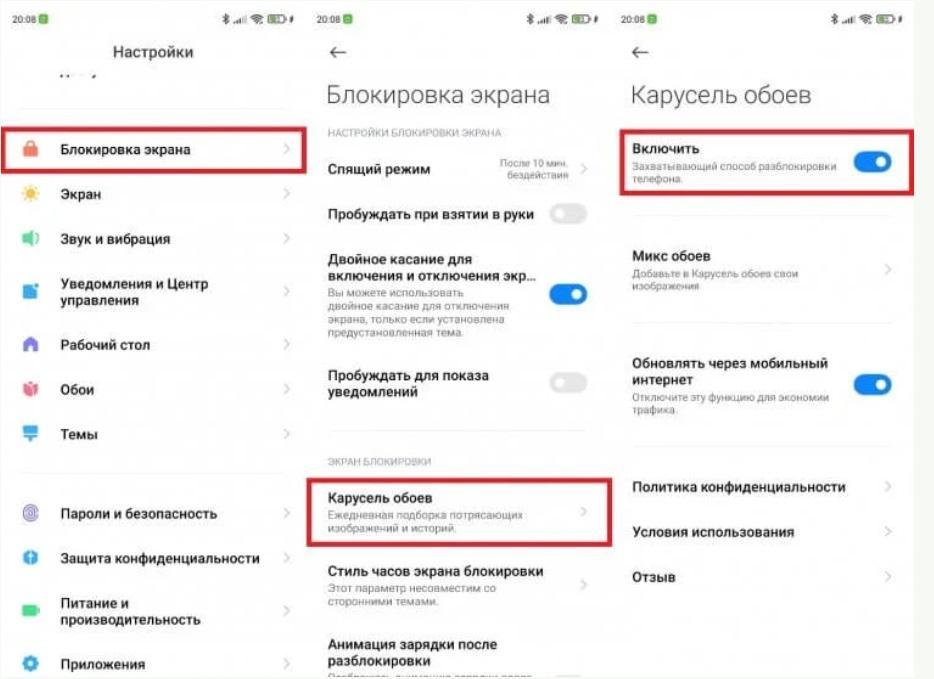
- Откройте Настройки.
- Дополнительные настройки.
Снизу найдите «Дополнительные настройки». - Блокировка экрана.
В разделе «Дополнительные настройки» найдите»Блокировка экрана» - Отключение функции.
Найдите раздел «Карусель обоев». Нажмите на него. Передвиньте ползунок в положение выключить.
- Выберите другой вид обоев.
В этом разделе, вы можете выбрать статичные обои или другой режим отображения обоев. Выберите соответствующий вариант. - Сохраните настройки.
Сохраните настройки, и карусель обоев будет отключена.
Как отключить карусель обоев на рабочем столе Xiaomi
Обои на рабочем столе применяются к фоновому изображению на главном экране устройства, где находятся значки приложений и виджеты. Фоновое изображение на рабочем столе может влиять на общий вид и ощущения от использования смартфона.
Важно, чтобы обои на рабочем столе были функциональными и не мешали видимости значков. Это обеспечит удобство использования.
Чтобы отключить карусель на рабочем столе, выполните следующее:
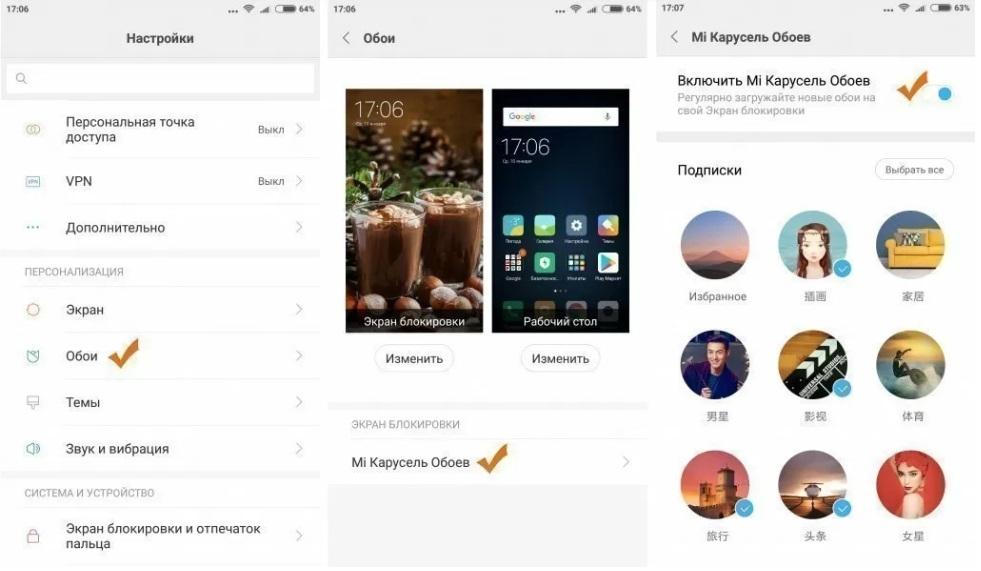
- Откройте Настройки.
Перейдите в приложение «Настройки» на вашем устройстве Xiaomi. - Домашний экран и рабочий стол.
В разделе «Настройки» найдите раздел, связанный с «Домашним экраном» или «Рабочим столом». - Оформление.
Внутри раздела «Домашний экран» или «Рабочий стол» обычно есть опция «Оформление» или «Темы». - Обои на рабочем столе.
Выберите опцию «Обои на рабочем столе» или подобный пункт меню. - Отключите карусель обоев.
В этом разделе вы увидите опцию «Карусель обоев». Выберите эту опцию. И переместите ползунок в положение “Выключить”.
- Выберите статичные обои.
Вам будет предложено выбрать статичные обои вместо карусели. Выберите статичные обои или другой режим, который вас интересует. - Сохраните настройки.
Как сменить обои на Xiaomi
Xiaomi поддерживает сторонние темы и приложения для смены обоев. Вы можете найти тысячи вариантов для кастомизации смартфона.
Смена обоев на устройствах Xiaomi позволяет настраивать внешний вид устройства в соответствии с предпочтениями и настроением. Инструкция для смены обоев:
- Откройте Настройки.
- Персонализация.
В разделе «Персонализация» найдите раздел «Обои» - Обои.
Найдите опцию «Системные обои». - Выбор обоев.
В этом разделе вы увидите различные варианты обоев. Выберите те, который вам нравится. Обычно доступны как стандартные обои, так и фотографии из вашей галереи.
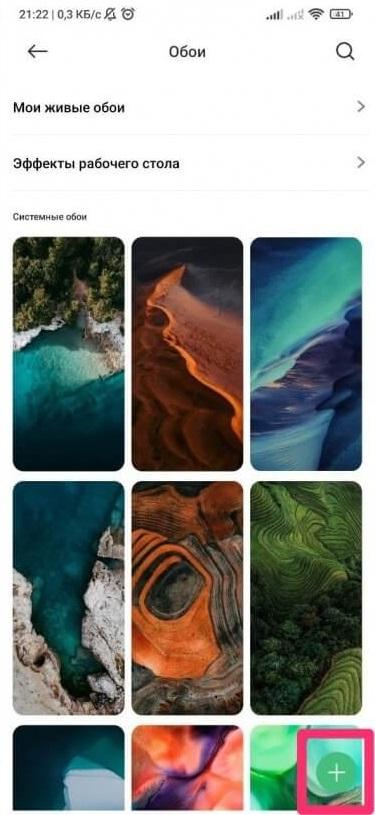
- Просмотр и установка.
Просмотрите доступные обои. Коснитесь их, чтобы увидеть, как они выглядят на экране. Когда вы найдете обои, которые вам нравятся, выберите опцию «Установить». - Подтвердите выбор.
Подтвердите ваш выбор, и новые обои будут установлены.
Как удалить Карусель обоев Xiaomi
Если вы не планируете пользоваться функцией, ее можно удалить, чтобы освободить свободное пространство на смартфоне. Если же она понадобится, ее всегда можно скачать из официального магазина приложений. Инструкция для удаления:

- Откройте настройки устройства.
- В настройках откройте вкладку “Приложения”, а затем “Все”
- С помощью поисковой строки найдите “Карусель обоев”.
- Найдите приложение и нажмите на него.
- В нижней части экране кликните на надпись удались и подтвердите действие.
Система выведет предупреждение, что удаление системного приложения может привести к некорректной работе некоторых других компонентов. Однако в действительности никакого ущерба не возникнет.
Как включить снова карусель обоев
Если приложение было удалено, то его потребуется снова скачать из официального магазина приложений. Приложение распространяется бесплатно. Так же потребуется заново загрузить всю коллекцию динамических фонов.
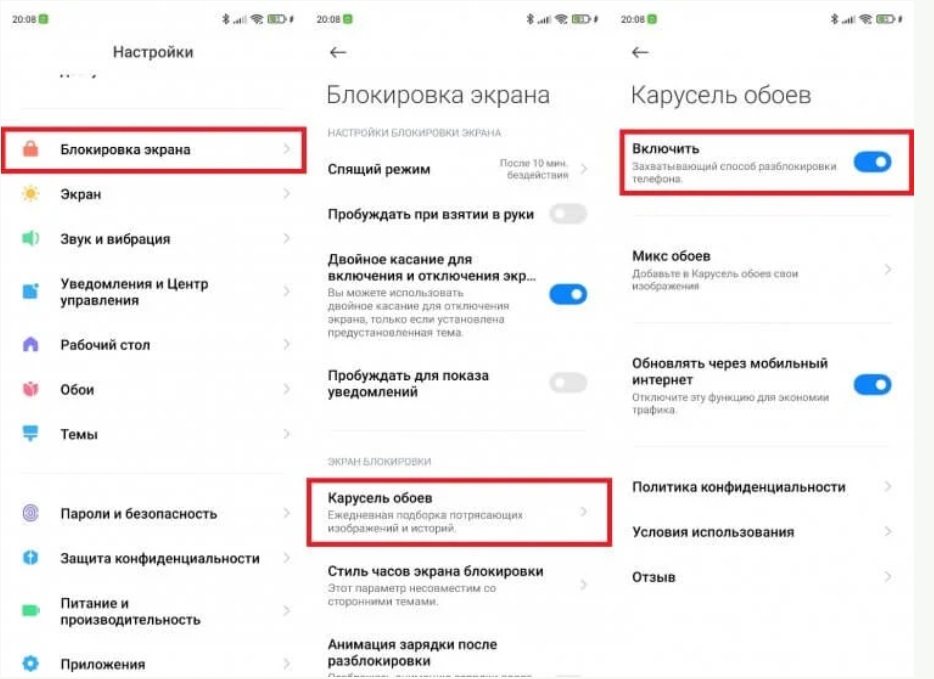
Чтобы включить карусель, выполните те же шаги, что были указаны в инструкции по отключению данной функции. В этот раз ползунок нужно будет сместить вправо до положения “Включить”.
Как настроить Карусель обоев
Точные настройки могут различаться в зависимости от версии MIUI и модели устройства. Просмотреть доступные опции можно в настройках карусели обоев на вашем устройстве. Вот некоторые общие настройки, которые обычно доступны для настройки:
- Источник изображений.
Вы можете выбрать источник изображений для карусели обоев. Их можно взять из галереи, использовать официальные сервисы Xiaomi или же скачать из интернета - Периодичность замены.
Вы можете настроить, с какой частотой обои будут меняться на экране блокировки. Например, вы можете выбрать смену фонового изображения каждый час, каждый день или в зависимости от времени суток. - Фильтры и категории.
Некоторые версии MIUI позволяют вам выбрать конкретные категории изображений для карусели, такие как природа, искусство, абстракция и другие. Вы также можете применить фильтры, чтобы показывать только определенные типы изображений. - Загрузка изображений.
Настройте, какие изображения будут загружаться для карусели. Выберете способ загрузки: через использование мобильных данных или только Wi-Fi. - Ограничение обновления по сети.
Настройте карусель обоев так, чтобы она не обновлялась автоматически, если у вас ограничен трафик. - Экономия заряда батареи.
В некоторых версиях MIUI есть опции для оптимизации карусели обоев с точки зрения экономии потребления энергии аккумулятора.
Частые вопросы

Несколько лет работал в салонах сотовой связи двух крупных операторов. Хорошо разбираюсь в тарифах и вижу все подводные камни. Люблю гаджеты, особенно на Android.
Задать вопрос
Вопрос эксперту
Не могу найти опцию «Карусель обоев» в настройках. Что делать?
Опции и названия в настройках могут варьироваться в зависимости от версии MIUI. Попробуйте поискать аналогичные опции. 2. Обратитесь к руководству пользователя для вашей модели смартфона.
Приложение продолжает работать, несмотря на отключение.
Перезагрузите устройство после отключения карусели обоев. 2. Убедитесь, что все изменения были сохранены. 3. Возможно, требуется очистить кеш приложения.
Опция «Карусель обоев» неактивна и не может быть отключена.
Это может зависеть от версии MIUI и модели устройства. Попробуйте обновить MIUI до последней версии и проверьте, доступна ли опция после обновления.
Как отключить темы на xiaomi на экране блокировки
Экран блокировки — это не только украшение смартфона, можно сказать, его лицо, но и первый защитный барьер на пути к вашим данным. Он ограждает ваш смартфон не только от несанкционированного доступа, но и от случайных нажатий. В MIUI на Xiaomi экран блокировки имеет массу настроек, позволяющих смартфону выглядеть максимально привлекательно, так что, грех ими не воспользоваться. Тем не менее, некоторые из опций лучше отключить, чтобы экран блокировки не выглядел колхозно и топорно. Об этом и поговорим: разбираемся, как настроить экран блокировки и отключать некоторые элементы.
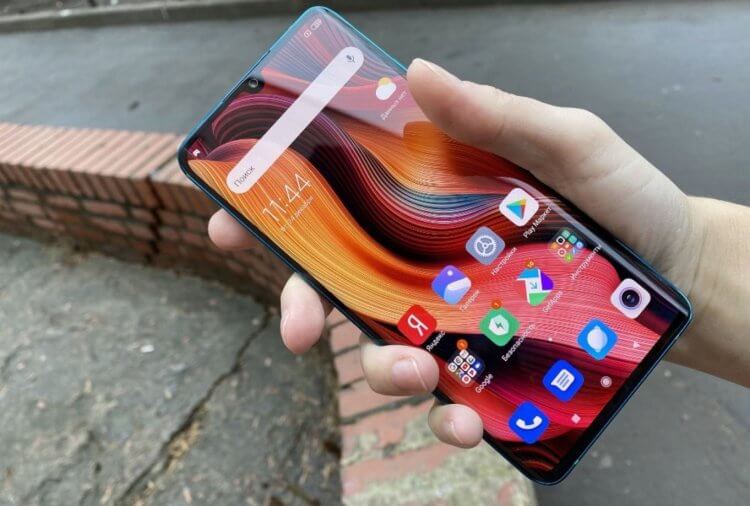
Рассказываем, как управлять настройками экрана блокировки Xiaomi
Как отключить новости на Xiaomi
Новости на экране блокировки удобны, но чаще всего раздражают пользователей и не совсем оперативно обновляются. Хуже — в них чаще всего демонстрируется контекстная реклама. Также пользователи замечают, что новости на Xiaomi и вовсе работают только при включенной опции «Карусель обоев» — опция, позволяющая менять обои автоматически. Если она отключена, то никаких новостей и рекламы не будет. Вот, как это можно отключить.
Достаточно отключить «Карусель обоев», чтобы на экране не было лишней информации
- Откройте Настройки.
- Выберите «Экран блокировки».
- Нажмите «Карусель обоев» и переключите ползунок в неактивное положение.
После этого на экране блокировки не будет новостей, рекламы и других статей. К слову, «Карусель обоев» может быть недоступна на некоторых прошивках, в том числе, на глобальной. Чем еще эта версия отличается других — читайте в нашей статье.
Как изменить звук разблокировки Xiaomi
Менять звук разблокировки Xiaomi можно только с использованием root-прав — именно они помогают вручную менять системные файлы. Это достаточно опасный процесс: не зря производители говорят о том, что root-права стоит получать лишь в крайних случаях. Если уже имеете полный доступ к файловой системе, то нужно сделать следующее.
Нужно всего лишь найти файл со звуком и заменить его на кастомный
- Откройте файловый менеджер и перейдите в корневую папку.
- Выберите каталог «System».
- Перейдите в папку «media», затем зайдите в «audio».
- Выберите папку «ui».
- Найдите файл Unlock.ogg, удалите его и вставьте свой.
Перед этим вам нужно конвертировать свой файл в формат OGG и измените имя на точно такое же Unlock.ogg — в противном случае, звука разблокировки вообще не будет. После этого вам нужно перезагрузить смартфон, чтобы звук установился.
Часы на экране блокировки Xiaomi
Часы на экране блокировки удобны на любом экране смартфона: можно узнать время без разблокировки телефона. При желании стиль часов можно поменять — достаточно лишь воспользоваться настройками MIUI, чтобы выбрать понравившийся дизайн готового стиля. Сделать это очень просто.
Стиль часов на Xiaomi можно менять в настройках MIUI
- Откройте Настройки на телефоне.
- Зайдите в «Экран блокировки».
- Нажмите «Стиль часов».
- Выберите тип отображения и нажмите на него.
При желании вы можете воспользоваться сторонними приложениями для настройки экрана блокировки. Например, Widgetlocker Lockscreen: в ней есть большое количество вариантов оформления. Также можно сменить дизайн из приложения «Темы» с измененным экраном блокировки — в нем также есть, чем поживиться.
Эффект уведомления MIUI
В смартфонах Xiaomi есть специальная функция, которая сигнализирует о наличии уведомлений — экран блокировки будет пульсировать, если придут новые уведомления. Она доступна на телефонах Xiaomi, Redmi и POCO с AMOLED-дисплеями. Ее можно настроить, выбрать тип анимации или отключить.
С помощью пульса в Xiaomi вы не пропустите важные уведомления
- Зайдите в Настройки и выберите «Активный экран и блокировка».
- Нажмите «Эффект уведомления».
- Внизу выберите вариант «Нет», если хотите отключить.
Также в этом пункте можно настроить вид часов на главном экране, текст и другие опции. Кстати, отключив пульсацию, можно в рамках экономии заряда. Правда, считается, что существенного прироста автономности все же не будет.
Настройки экрана блокировки Xiaomi
Режим «В кармане» стоит включить, чтобы не дать смартфону активировать какие-то функции
Есть еще парочка пунктов, на которые нужно обратить внимание. Вот некоторые из них.
- Режим «В кармане». Функция позволяет полностью отключить экран для того, чтобы избежать случайных нажатий.
- Разблокировка по Bluetooth. Если функция включена, телефон будет разблокироваться при нахождении поблизости доверенного устройства: фитнес-браслета, смарт-частов или беспроводных наушников.
- Пробуждать при взятии в руки. Для этой функции используется акселерометр смартфона: когда вы берете его в руки, он автоматически включает экран блокировки для ввода пароля.
- Ярлыки быстрого доступа. Очень удобная функция, позволяющая добавить иконки быстрого доступа прямо на экран блокировки.
На Xiaomi есть десятки системных приложений, которые запущены в фоновом режиме и не приносят никакой пользы. Рассказали о том, какие можно отключить, в нашей статье.
Новости, статьи и анонсы публикаций
Свободное общение и обсуждение материалов

Иногда компании, известные всем нам по выпуску смартфонов, делают нестандартные шаги, которые нам довольно сложно объяснить. Так получилось и в этом году, когда Xiaomi перевыпустила последнюю версию MIUI и отложила выход действительно новой MIUI 13 на более поздний срок. На самом деле раз она так поступила, у нее были на это причины, самой главной из которых можно считать недостаточную готовность пользовательского интерфейса. Он полон багов и ошибок, а значит, должен быть доработан. Именно поэтому компания решила не рисковать и отправила свое ПО на доработку. Но не будут же ее дорабатывать вечно. Теперь пришло время ее выхода, но надо понять, кому она будет доступна и когда.
Сейчас уже всем стало понятно, что будущее камеры в смартфонах стоит не за внедрением супер крутых линз и кучи разных сенсоров, а за алгоритмами постобработки. Во-первых, так дешевле, ибо не надо тратить много денег на оптику, а во-вторых, производительности даже бюджетных телефонов вполне хватит, чтобы по итогу выдать годную картинку. Google эту фишку уже давно просекла и создала отдельное приложение Google Camera. Кадры снятые через эту программу по своему качеству на порядок опережают снимки, сделанные с помощью стандартного софта от производителя. Однако даже Google Камера имеет свои недостатки. Сегодня хотелось бы поговорить об одной фишке камеры, которая просто обязана перекочевать во все современные устройства.

Стикеры — современный способ общения, который в большинстве случаев заменяет нам даже текст. У нас в редакции даже есть особые стикеры, заменяющие собой целые предложения: достаточно отправить «кота», чтобы отреагировать на какое-то высказывания. Если вы часто шутите в компании друзей, то у вас наверняка есть локальные мемы, которые просто необходимо превратить в стикерпак. Сделать качественный набор вам помогут классные приложения, после чего вы с легкостью можете загрузить стикеры в Telegram или WhatsApp. Рассказываем, какие приложения идеально подойдут, чтобы создавать стикеры для мессенджеров.
Как отключить карусель обоев на Xiaomi
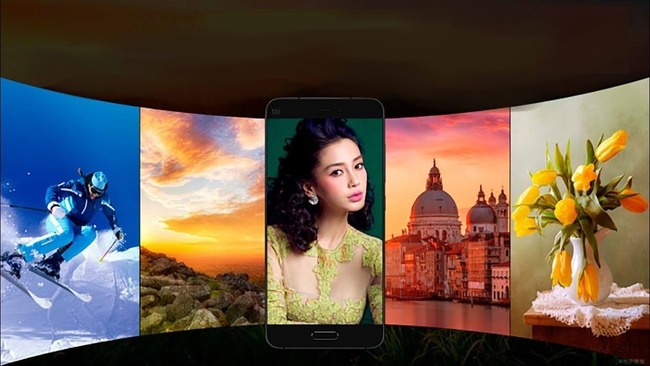
Приложение «Карусель обоев» на телефонах Сяоми автоматически меняет изображения, выбранные в качестве фона для экрана блокировки и рабочего стола. Это подходит не для всех, но некоторых пользователей это нововведение вполне устраивало. Однако производитель пошел дальше, и теперь на заблокированном экране смартфона отображаются не только рандомные изображения, а еще и реклама. В этой статье мы расскажем, каким образом отключить карусель обоев на смартфонах Xiaomi.
Почему карусель обоев нужно отключить?
У всех людей свои предпочтения, но мало кому нравится круглосуточно смотреть на рекламу. Смысл существования экрана блокировки в том, чтобы телефон оставался в неактивном режиме и потреблял меньше электроэнергии. Процесс постоянной загрузки обоев из интернета, напротив, расходует заряд телефона. Однако производителю нужно, чтобы вы постоянно просматривали рекламные объявления, поэтому и была разработана такая странная функция — карусель обоев.
Почему рекомендуется удалить Карусель обоев с вашего Xiaomi:
- Никакой практической пользы от этого приложения нет. Производитель просто пытается заработать дополнительные деньги, демонстрируя вам чужие товары и услуги.
- Проскальзывающий поток рекламы перегружает восприятие, а это утомляет и выступает в качестве дополнительного источника психической перегрузки.
- Приложение Xiaomi Карусель обоев меняет фоновые изображения, расходуя интернет-трафик владельца телефона.
- В результате работы приложения многие пользователи отмечали заметное снижение заряда батареи за короткое время.
- После удаления у вас на смартфоне освободится немного свободного места.
Даже простой свайп вправо может привести к тому, что перед вами откроется приложение Карусель, которое начнет показывать вам рекламу. Это вызывает естественное раздражение. Однако отказываться от техники Xiaomi из-за перебора с рекламой не стоит. Обычно все лишнее можно спокойно удалить. Давайте разберемся, каким образом можно отключить встроенную карусель обоев на вашем смартфоне Сяоми.
Как отключить карусель обоев на рабочем столе на Xiaomi
По неопытности пользователь может предположить, будто жажда наживы разработчиков перевешивает здравый смысл, и они полностью убрали возможность удалить «Карусель». Однако, если бы избавиться от ненужных программ было невозможно, пользователи с большей вероятностью начали бы массово выбирать другие марки телефонов. Поэтому вы по-прежнему можете удалять лишне функции.
Чтобы полностью отключить приложение Карусель обоев на мобильном телефоне Xiaomi, выполните следующее:
- Вызовите « Настройки ». Откройте « Приложения ».
- В правом верхнем углу есть кнопка, обозначенная тремя вертикальными точками. Нажмите на нее.
Что делать, если в настройках карусели нет кнопки «Удалить»
На некоторых телефонах после обновления операционной системы из меню приложения исчезла клавиша « Удалить ». С такой проблемой сталкиваются владельцы устройств Xiaomi с ОС Global 12.0.1. Попробуйте отключить программу «Карусель» с обоями, выполнив следующие действия:
- Зайдите в « Настройки »;
- Отправляйтесь в раздел « Блокировка и защита »;
- Выберите приложение « Карусель обоев »;
- Поставьте тумблер в положение « Откл ».
В некоторых случаях можно решить проблему таким образом:
- Зайдите в раздел « Безопасность »;
- Нажмите на опцию « Очистка редко используемых приложений »;
- Удалите « Карусель ».
Можно также попробовать отключить все разрешения, которыми обладает приложение на вашем устройстве Xiaomi:
- Зайдите на страницу « Карусели »;
- Выберите пункты « Разрешения приложений » или « Другие »;
Каким образом сменить регион на смартфонах Xiaomi
Если описанные выше методы не помогают отключить карусель обоев, замените текущий регион смартфона на какую-нибудь азиатскую или европейскую страну.
- Откройте « Настройки ». Найдите пункт « Для разработчиков » и запустите данный режим. Для этого в разделе « О телефоне » 8 раз тапните по строчке « Версия MIUI ».
- Перейдите в « Расширенные настройки ». После включения режима « Для разработчиков », отсюда вы также можете отключить саму возможность для запуска приложения « Карусель ». Для этого найдите и ткните на команду « Пропускать экран блокировки ». Тумблер сдвинется влево и потухнет, сменив синий цвет на серый.
- Нажмите на кнопку « Регион ». Выберите любую страну мира. Главное, чтобы в качестве региона у вас не стояла Россия.
Смена темы и настройки рабочего стола с обоями
Насильственно отменить постоянное обновление картинок на экране блокировки можно, если вручную поставить тему или фоновое изображение.
- Откройте « Настройки »;
- Посетите раздел « Персонализация »;
- Тапните по строчке « Обои »;
- Когда откроется новое окно, появятся кнопки « Рабочий стол » и « Экран блокировки »;
- Выберите одну из них;
- Нажмите на клавишу « Изменить »;
- Определите, где будут размещены обои – « Онлайн » или « На устройстве »;
- Пролистайте каталог;
- Когда найдете подходящий вариант, нажмите на клавишу « Применить ».
Также попробуйте найти на рабочем столе иконку в виде распустившегося цветка. Тапните по этой кнопке. Вы увидите пункт « Turn on Wallpaper Carousel », напротив которого будет стоять галочка. Уберите ее.
Метод отключения карусели через магазин на Xiaomi
У приложения «Карусель обоев» есть своя страница в Google Play, через которую можно его удалить на Сяоми:
- Перейдите на нее по этой ссылке Mi Wallpaper Carousel, или откройте магазин и найдите программу в общем поиске.
- В некоторых случаях на странице приложения отображается надпись « Недоступно в Вашей стране ». Несмотря на это, от него все равно можно избавиться.
- Нажмите на большую зеленую кнопку Uninstall или Удалить .
Видео-инструкция
В данном видео вы узнаете не только, каким образом отключить карусель обоев на вашем телефоне Xiaomi, но и как убрать любую рекламу с мобильного устройства.
Как правильно и пошагово удалить темы с телефона Xiaomi

Многие пользователи хотят, чтобы их гаджет отличался от других такой же модели. Кастомизацию на телефоне Xiaomi проще всего произвести, используя возможности приложения «Темы». Но далеко не все стремятся выбирать оформление из предложенных производителем. Да и постоянная смена обоев и иконок может наскучить, а загруженные образы занимают значительный объем памяти.
Как правильно удалить темы Xiaomi: приложение
- удалить не использующиеся темы из памяти телефона;
- снести приложение.
Есть еще один менее радикальный метод – чтобы избежать загрузки новых тем, отключить предустановленное приложение на телефоне Сяоми Редми.
Как удалить лишние темы на Xiaomi
Часто бывает, что пользователь поначалу активно применяет возможности кастомизации, меняя стиль оформления чуть ли не ежедневно. Если не хватает встроенных тем, он скачивает новые. Если смартфон не располагает большим объемом хранилища, внутренняя помять со временем заполняется. Начинаются проблемы со свободным местом. В этом случае необходимо удалить лишние данные.
Делается это следующим образом:
- Открывают приложение «Темы».
- Переходят к установленным на устройстве.
- Выбирают тему, которую желают убрать.
- Нажимают на значок в виде корзины.
- Подтверждают действие.
Таким образом последовательно избавляются от всего лишнего. Чтобы не повторять одно и то же действие несколько раз, если требуется удалить сразу много тем, применяют пакетное удаление. Для этого выбирают тему и при нажатии удерживают, чтобы выделить. Потом переходят к следующей. Когда выбраны все файлы, которые требуется очистить, нажимают на кнопку «Удалить» – после выделения она появится на нижней панели.
Внимание!
Нельзя убрать тему, использующуюся устройством в настоящий момент.
Как остановить приложение
Часто пользователи, наигравшись со встроенным оформлением, отказываются от использования предустановленных программ. Но даже если приложением не пользуются, оно все равно работает в фоне, занимая оперативную память и кэш и незначительно тормозит устройство.
Чтобы этого избежать, требуется остановить приложение:
- Заходят в меню «Настройки», нажав на иконку в виде шестеренки.
- Находят строку «Доступ к данным».
- Выбирают приложение «Темы».
- Нажимают на «Остановить».
После этого рекомендуется перегрузить телефон. После этого действие программы будет приостановлено, и она перестанет задействовать память устройства.
Как полностью удалить приложение «Темы»
В отличие от программ, загруженных пользователем, избавиться от установленных производителем приложений просто так не удастся. Чтобы полностью удалить «Темы» с телефона, придется воспользоваться сторонней утилитой. Наиболее удобна в этом плане программа Xiaomi ADB/Fastboot Tools – она позволяет вносить изменения в системное ПО без рут-прав.
Внимание!
Скачать Xiaomi ADB/Fastboot Tools проще всего на сайте производителя GitHub или на российском ресурсе 4PDA.
После установки плагина на свой ПК, действуют в соответствии с пошаговой инструкцией.
- Активируют на смартфоне режим «Для разработчиков». Для этого, зайдя в «Расширенные настройки», переходят во вкладку «О телефоне», находят строку с указанием версии прошивки MIUI и 7 раз подряд нажимают на нее.
- Подсоединяют гаджет с помощью кабеля к ПК и выбирают опцию «Отладка по USB».
- Запускают на компьютере программу Xiaomi ADB/Fastboot Tools.
- В появившемся окне выбирают вкладку «Debloader».
- На смартфоне подтверждают разрешение подключить устройство к ПК.
- В открывшемся списке выбирают приложение «Темы».
- Жмут на кнопку «Uninstall».
- После завершения процесса удаления перегружают гаджет, нажав на «Reboot into system».
Внимание!
Если в списке приложений автоматически не появилось имя «Темы», осуществляют поиск вручную. Для этого нужно нажать на «Add custom apps».
Что делать, если они не удаляются
В процессе удаления, если пользователь не только применял предустановленные темы, но и дополнительно устанавливал стили оформления через MIUI Theme Editor, можно столкнуться с проблемой. В этом случае не всегда получается воспользоваться одним из описанных выше способов, так как скачанные темы не отражаются в приложении.
Если возникло такое затруднение:
- Открывают приложение «Проводник».
- Находят раздел MIUI.
- Открывают папку «Theme».
- Удаляют скачанные темы.
Затруднение может возникнуть и у тех, кто хочет воспользоваться возможностью остановить приложение. Иногда пользователь может столкнуться с тем, что кнопка отключения возле приложения неактивна. В этом случае существует небольшой лайфхак, как обойти препятствие. Необходимо изменить в настройках регион.
Сделать это можно следующим образом:
- Открывают меню «Настройки».
- Находят пункт «Расширенные».
- Переходят к пункту «Регион».
- В появившемся списке выбирают страну.
- Выходят из меню и перегружают телефон.
Данное действие никак не влияет на работоспособность гаджета, но дает доступ к некоторым возможностям, ограниченным производителем для региона, в котором проживает пользователь. При необходимости после отключения приложения можно вернуть смартфон в домашнее положение.
На заметку!
Переключение на Великобританию позволяет избавиться от рекламы на Xiaomi – в этой стране она под запретом. А если выбрать Сингапур, это позволит увеличить громкость звука – в отличие от России, там нет ограничений. Все особенности актуальны для телефонов Xiaomi Redmi с версией MIUI от 10 и выше.
Несмотря на то, что использование тем дает широкие возможности подстроить интерфейс смартфона под пользователя, далеко не всех устраивает встроенное приложение. Но есть возможность отключить программу или удалить ее с телефона, воспользовавшись пошаговыми инструкциями.
Похожие публикации:
- Как перенести контакты с андроида на андроид через google
- Как подключить монитор к айфону
- Как поменять дворники на хендай солярис
- Как посмотреть код страницы в яндекс браузере
Как отключить темы на xiaomi на экране блокировки
Как удалить тему на Xiaomi, чтобы освободить место в хранилище? Делается это очень просто:
Шаг 1. Открываем приложение «Темы». Откроется список тем и обоев, доступных для установки, но нам нужно перейти к уже установленным на вашем устройстве. Для этого кликаем по иконке в правом нижнем углу как показано на скриншоте ниже:

Шаг 2. Длительным нажатием выбираем ненужные темы, после чего в нижней части экрана появится кнопка «Удалить»

Шаг 3. Подтверждаем действие и готово.
Устанавливая на смартфон всё новые и новые темы мы неизбежно приходим к тому, что память устройства забивается и работать с аппаратом становиться менее комфортно. Как же удалить ненужные темы со смартфона Xiaomi?
Инструкция
Для того, чтобы из оболочки MIUI удалить тему, первым делом заходим в приложение “Темы” и нажимаем на пункт “Offline”. Открывается список ранее установленных в смартфоне тем.
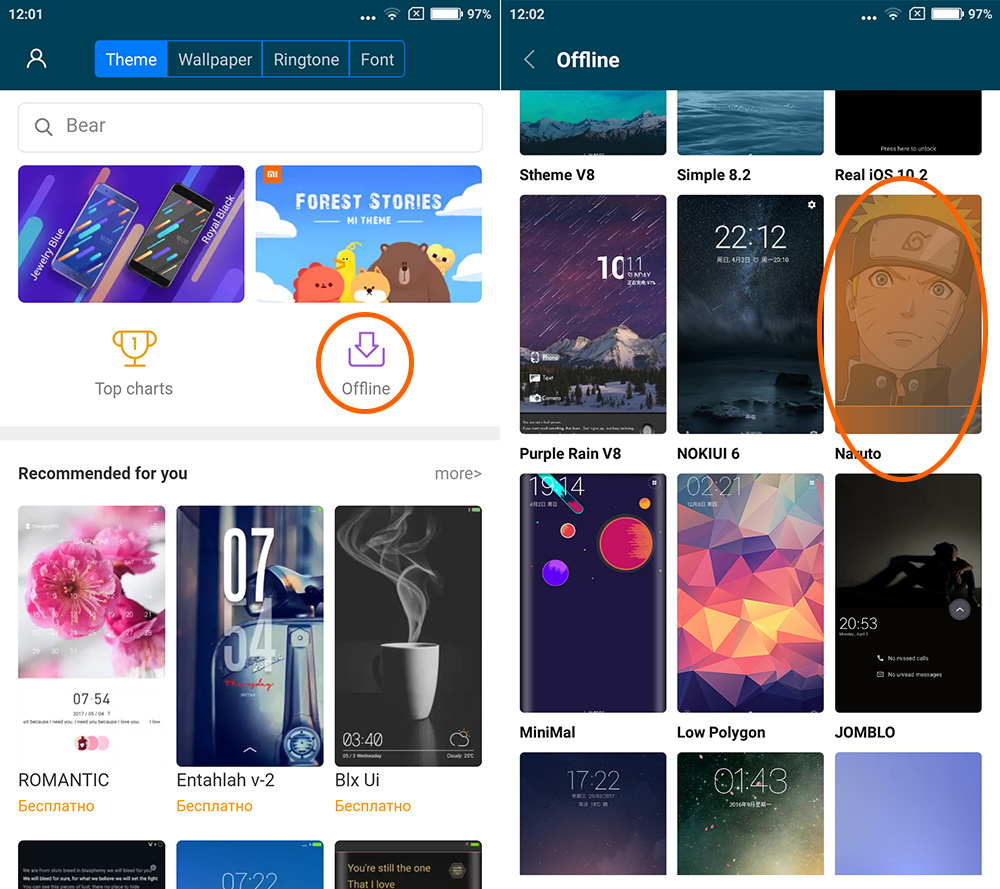
Ищем те, которые не нужны, и длительным нажатием выделяем их.
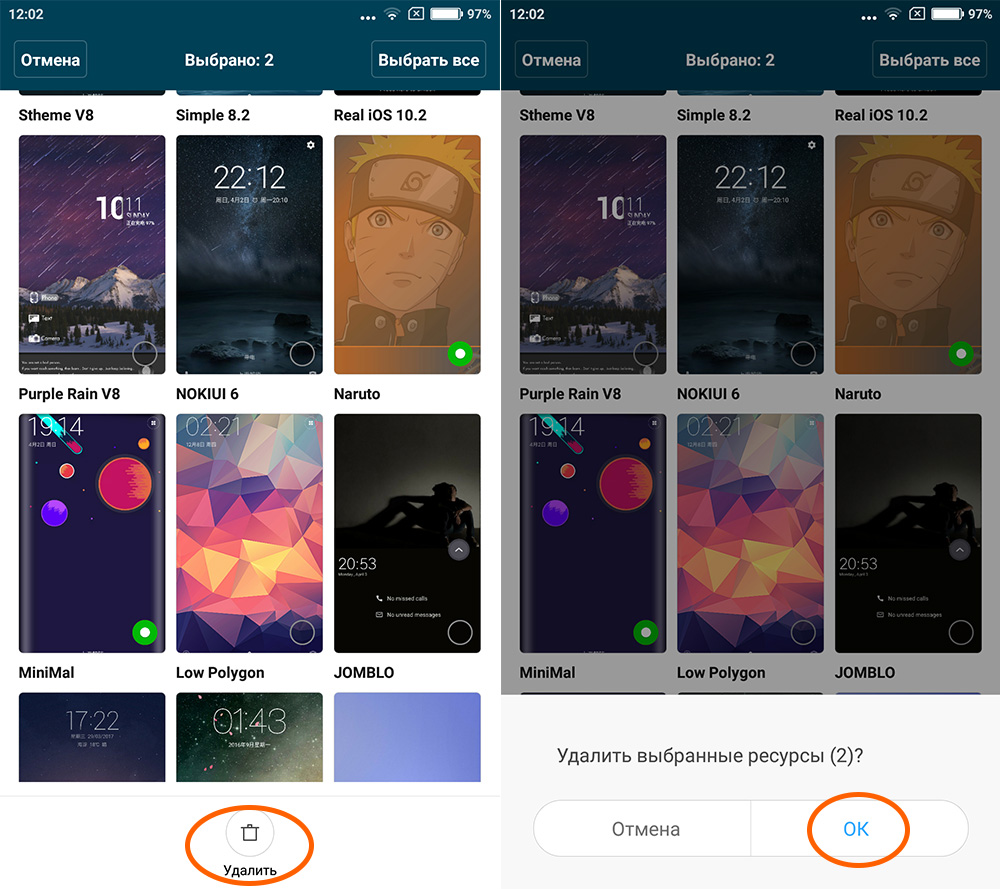
Если выбрана хотя бы одна тема, в нижней части экрана появляется кнопка “Удалить”.
Нажимаем ее и подтверждаем свои намерения положительно отвечая на вопрос “Удалить выбранные ресурсы?”.
После этого все отмеченные темы будут удалены со смартфона и на нем появится место для более полезной информации.
Активировав ночной режим, пользователь может заметить увеличение автономной работы аккумулятора и меньшую нагрузку на зрение. Но не все знают, как включить тёмную тему на Xiaomi и Redmi из настроек телефона и магазина тем. Мы расскажем об актуальных вариантах для MIUI 10 и MIUI 11.
Что такое Dark Mode
Dark Mode – это специальное оформление в системе или в конкретных приложениях, выполненное в черных тонах. Вместо стандартной светлого фона появляется черный с белыми буквами. Польза темного режима на Xiaomi:
- Увеличение автономности. Аккумулятор работает без подзарядки более продолжительный срок. Различные тесты показали, что dark mode снижает энергопотребление на 20-30%.
- Уменьшение нагрузки на зрение. Глаза не сильно устают, если активирована темная тема. Особенно это актуально при плохом освещении. Однако, согласно исследованиям ученых, даже темная тема не способна полностью избавить глаза от пагубного влияния синего спектра.
Темный режим на Сяоми по желанию включается в конкретных приложениях. Например, Telegram и ВКонтакте. Необязательно всю систему (меню настроек, встроенные приложения, сообщения) делать черной.
Как включить темную тему на смартфонах Xiaomi и Redmi
Сразу скажем, что полноценный темныж режим в MIUI 10 и MIUI 11 нельзя поставить из «Настроек» на IPS-экранах. По умолчанию Dark Mode активируется лишь в смартфонах с OLED-дисплеем. Если у вас IPS, придется скачивать сторонние темы.
В MIUI 11 ситуация более благоприятная: любой телефон, вне зависимости от типа матрицы, получил dark mode. Режим быстро и просто включается в Настройках. Поэтому пользователям, которые хотят на постоянной основе пользоваться черным оформлением, рекомендуем обновиться до Миюай 11.
- Redmi 7A с IPS на MIUI 11.0.2.0 темный режим работает не полностью, некоторые элементы, такие как шторка уведомлений осталась с белым фоном.
- Mi 9 SE с Amoled на MIUI 11.0.4.0 темный режим полноценный, то есть покрыты все системные элементы и приложения. Также с выходом Android 10 появится функция Global Dark Mode.
В настройках MIUI
Для включения темной темы на Xiaomi и Redmi нужно:
Шаг 1: найти на главном экране значок «Настроек», войти. Пролистать страницу вниз до пункта «Экран».
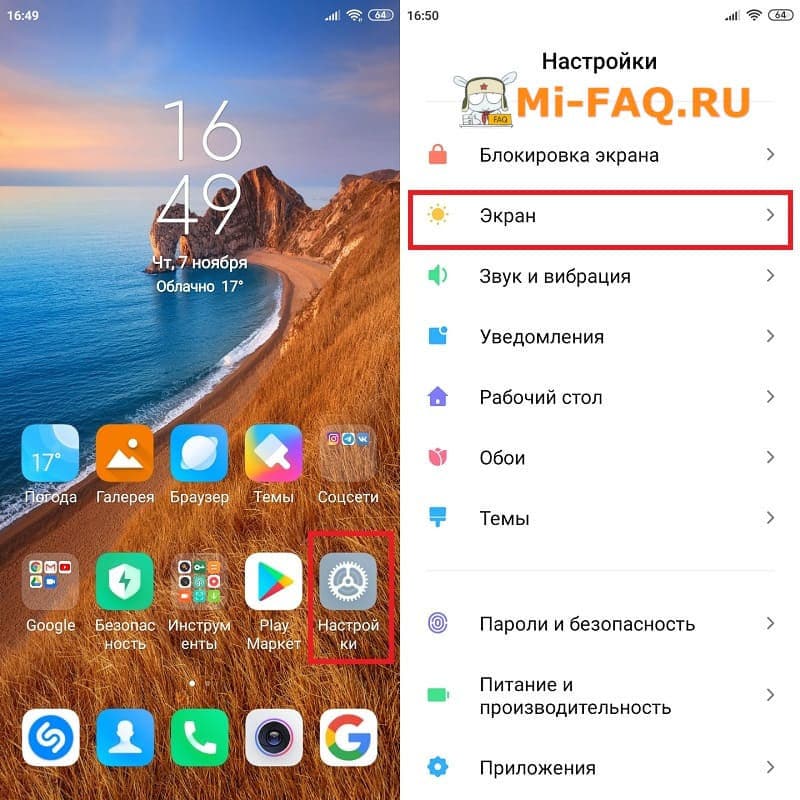
Заходим в настройки
Шаг 2: в новом окне выбрать функцию «Темный режим» и кликнуть по ней. Далее надо переключить ползунок в режим «Вкл». Также включать ночной режим на Xiaomi можно по расписанию с помощью опции «Schedule».
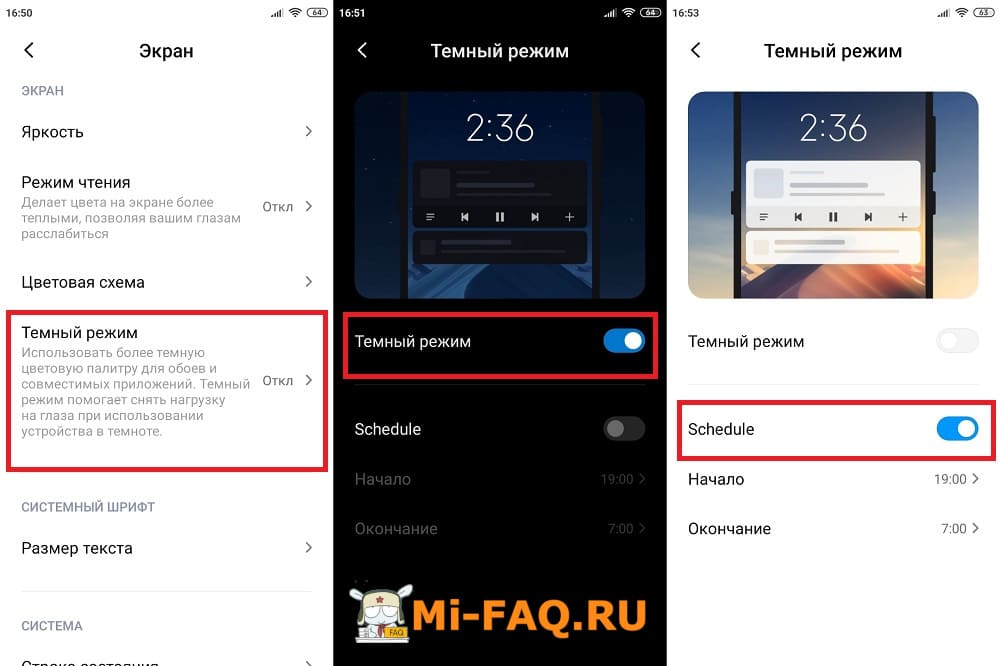
Включаем темный режим
Активация черного режима из Настроек протестирована на бюджетном Redmi 7A (MIUI 11 Global Stable 11.0.4.) и на доступном флагмане Mi 9 SE.
Через магазин тем
Понадобятся сторонние заставки, чтобы сделать темную тему для экрана блокировки и рабочего стола. Обычно они затемняют только главный экран, не трогая меню настроек и системные приложения. Мы отобрали лучшие темные темы для MIUI 11, которые можно использовать как отдельно, так и в паре с системным черным оформлением.
Stock [Black Mode]
Самая простая и минималистичная заставка от дизайнера Sofiane O. Выполнена полностью в черном цвете, никаких дополнительных элементов и рисунков. Подходит для MIUI 11.
Тема «Stock [Black Mode]» изменяет только экран блокировки и рабочий стол, поэтому используйте ее с включенным в настройках dark mode. Тогда получите максимально энергосберегающее оформление.
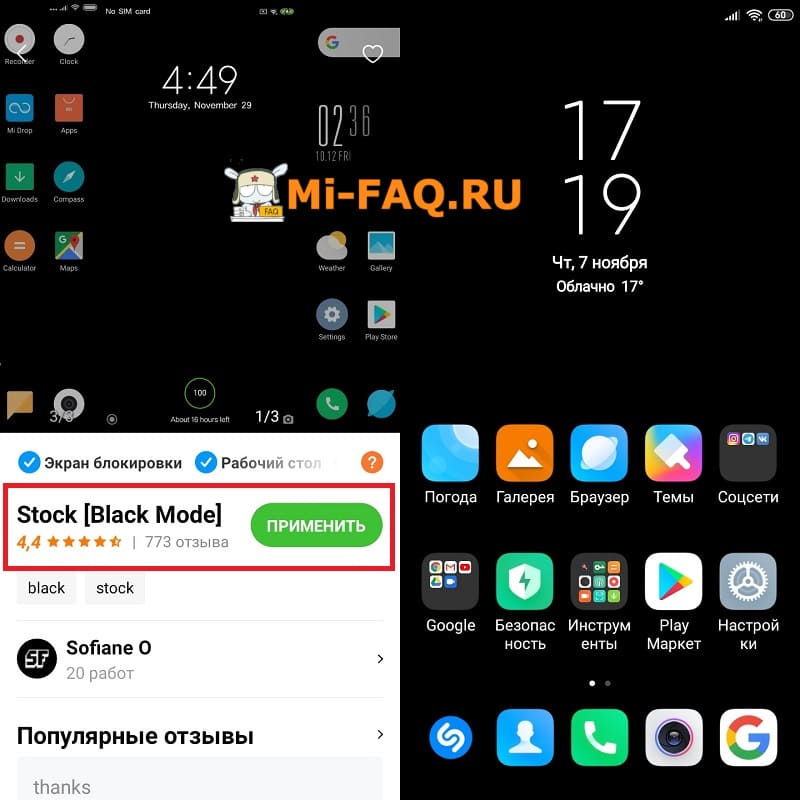
Тема Stock [Black Mode]
Android Pie Dark
Аналогичная черная тема для Xiaomi с перерисованными иконками. Пользователь получает однотонную заставку глубокого черного цвета с интересными значками и необычным расположением часов.
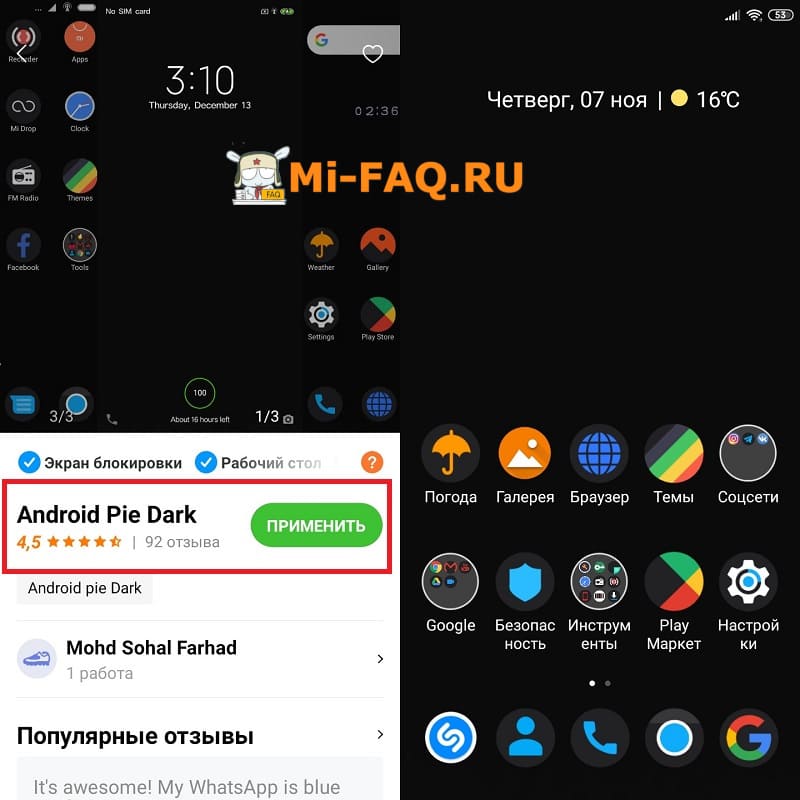
Тема Android Pie Dark
Android 10 Dark
Нестандартное оформление с синим оттенком. Выглядит более стильно по сравнению с обыкновенными черными заставками. Распространяется только на главные экраны, как и предыдущие варианты.
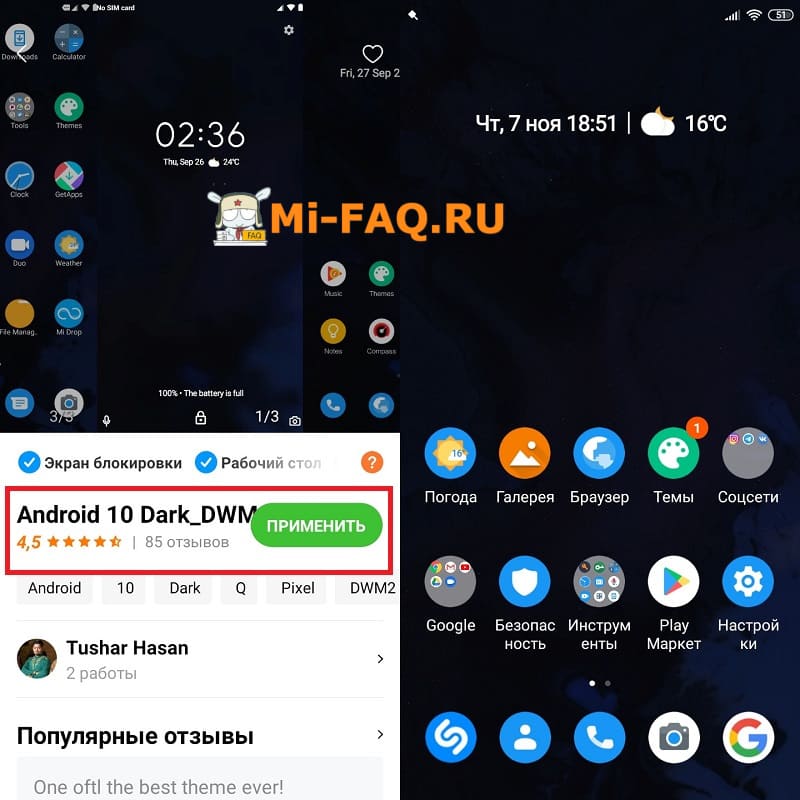
Тема Android 10 Dark
Если хотите скачать темную тему для MIUI 10, присмотритесь к таким вариантам: Pixel Q Dark v10 и Dark Grey Pie. Они не только используются в виде заставки на рабочий стол, но и изменяют меню настроек, шторку уведомлений и некоторые системные приложения в черный цвет.
Активация темного режима для отдельных приложений
Мы уже знаем, как поставить темную тему для всей системы. Теперь рассмотрим включение Dark Mode на Xiaomi в отдельных приложениях.
Сделать темную тему по умолчанию в самом приложении нельзя. Instagram получит черное оформление только при включенном в Настройках режиме. Для этого проделываем процедуру, описанную в пункте «Включение в настройках MIUI».
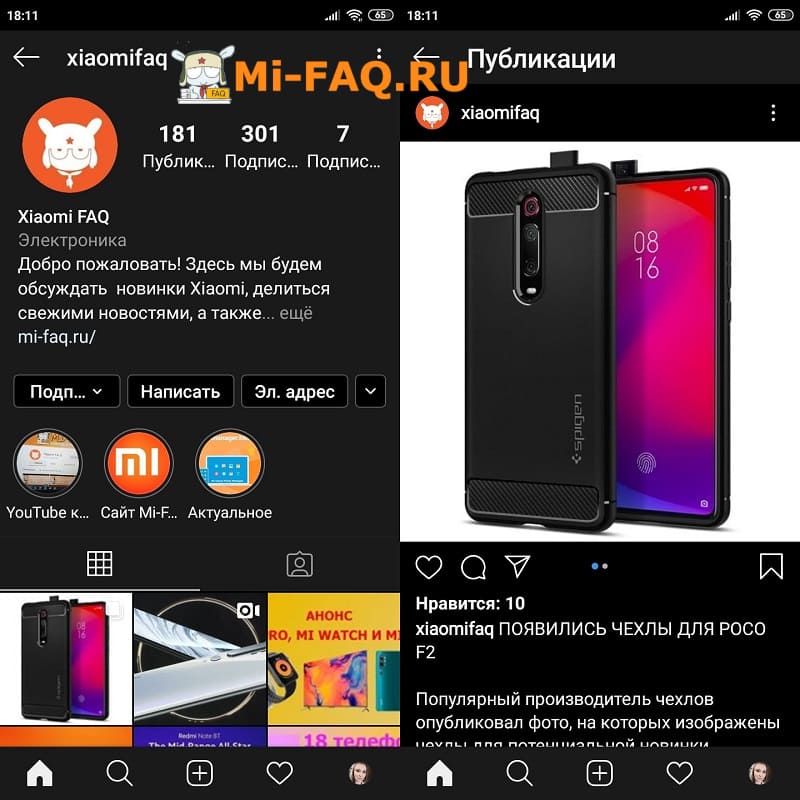
Темная тема в Instagram
YouTube
- Заходим в приложение и кликаем по иконке своего аккаунта в верхнем правом углу. Далее нажимаем «Настройки» — «Общие».
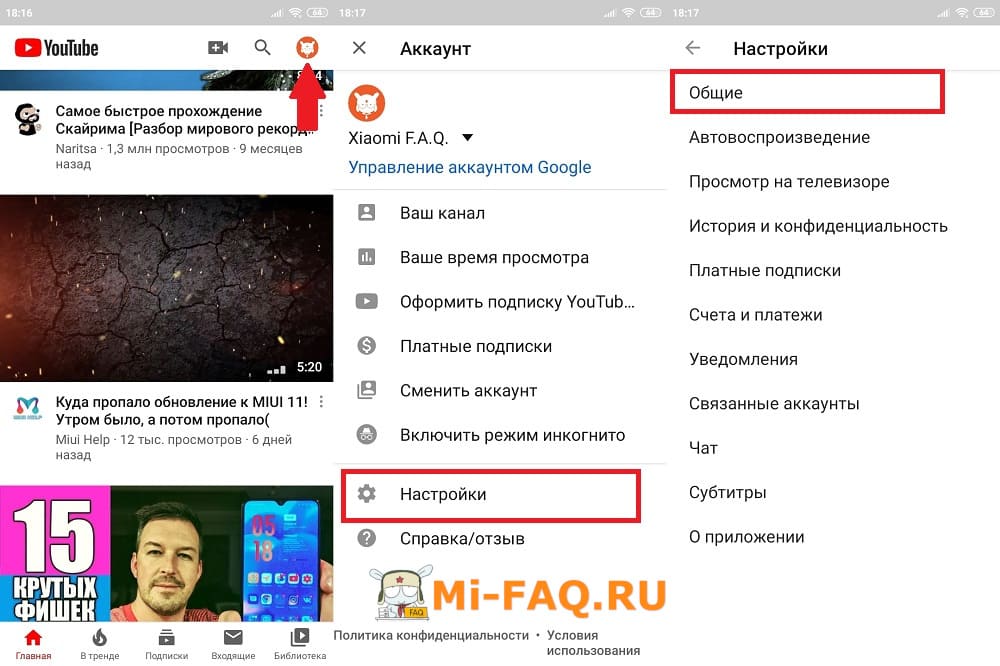 Настройки YouTube
 - Активируем ползунок напротив опции «Ночной режим». Готово, теперь оформление Ютуба в черных тонах.
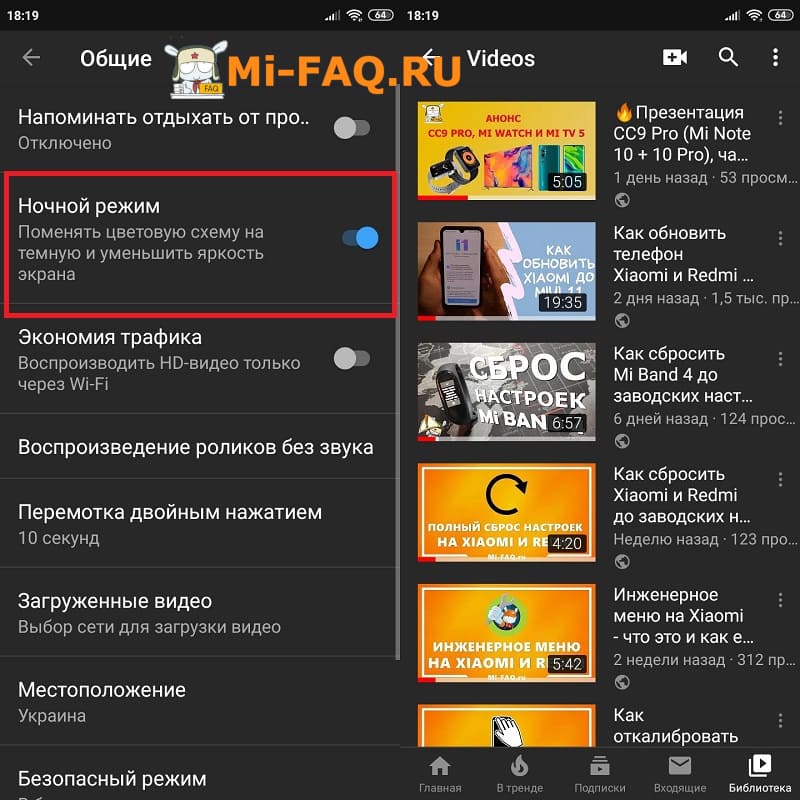 Темная тема в YouTube
ВКонтакте
- Нажимаем на три полоски в нижнем правом углу. Теперь на изображение шестеренки вверху.
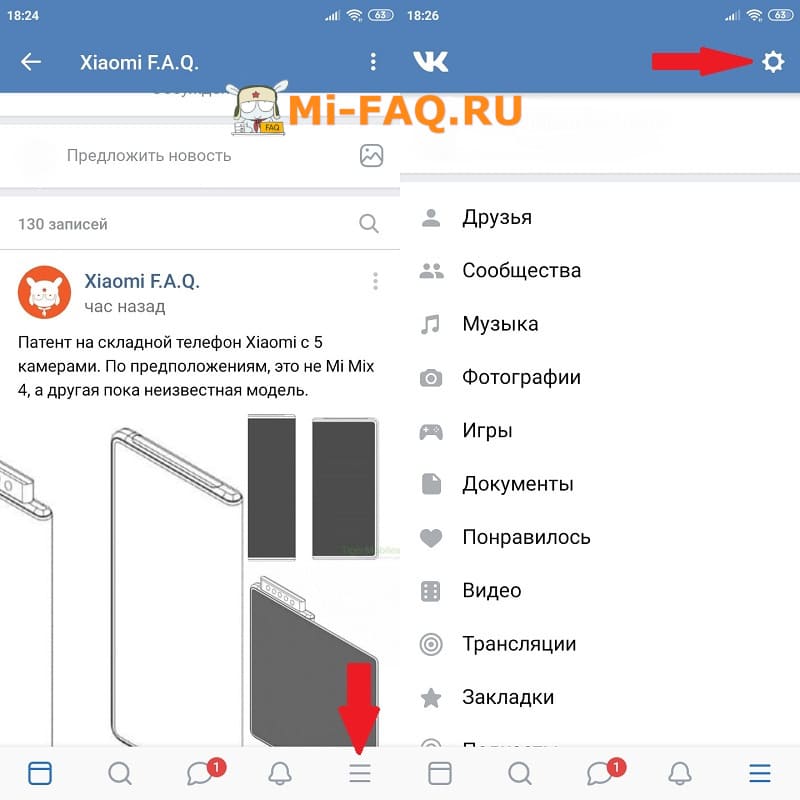 Настройки ВКонтакте
 - Передвигаем ползунок возле «Темная тема». Вот и все, такие простые действия активируют в приложении ночной режим.
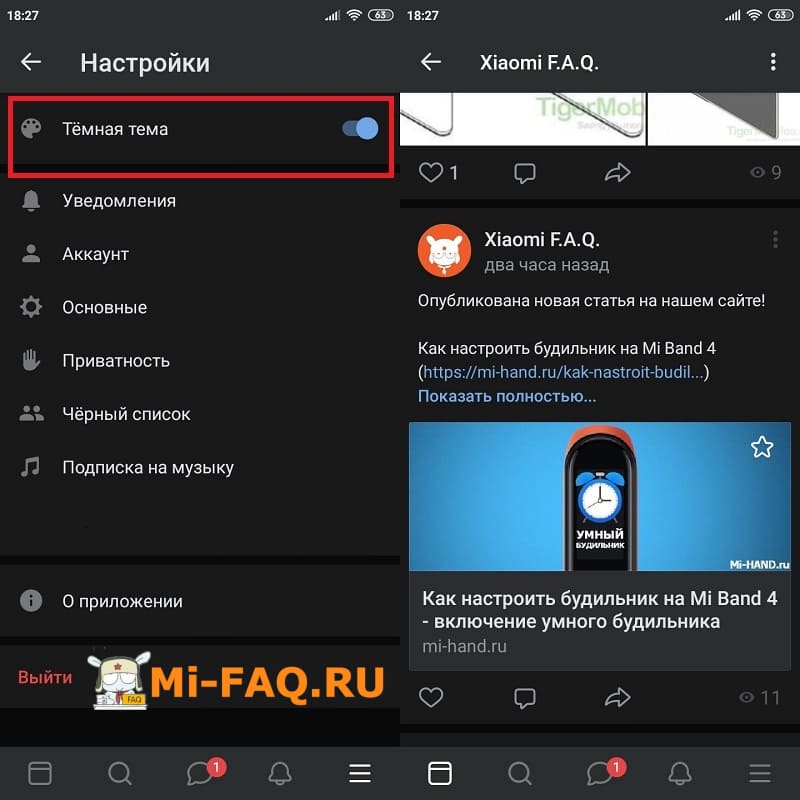 Темная тема ВКонтакте
Telegram
- Кликаем по трем полоскам в верхнем левом углу. После выбираем «Настройки» — «Настройки чатов».
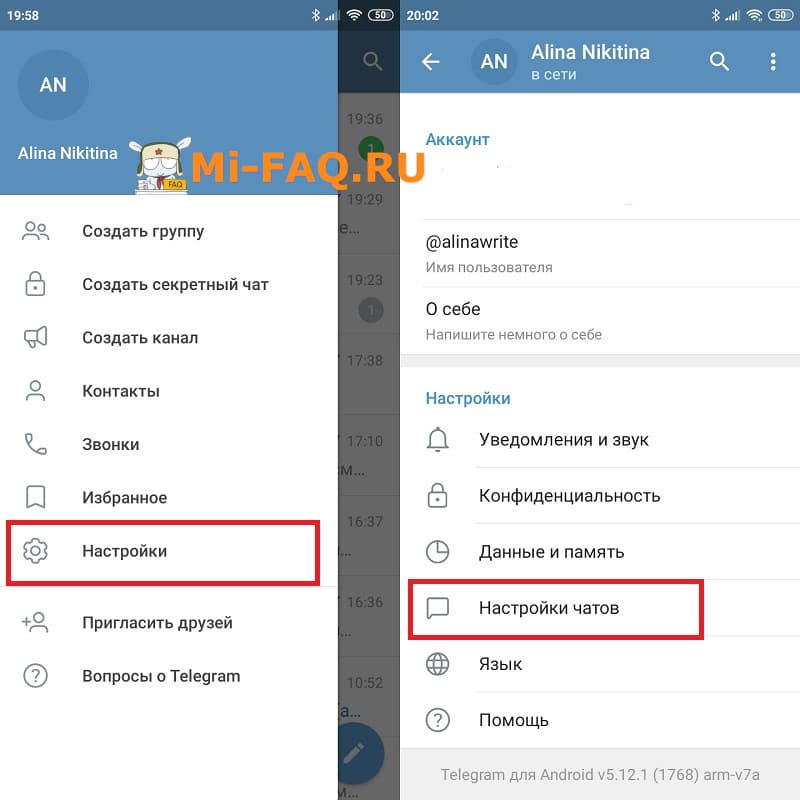 Настройки Telegram
 - В разделе «Цветовая гамма» указываем «Темная». Также можно выбрать подтон абсолютно разных цветов: голубой, зеленый, оранжевый и т. д. Всего несколько кликов – и получите желаемое оформление.
 Темная тема в Telegram
Google Chrome
- Заходим в приложение браузера и нажимаем по троеточию в верхнем правом углу. В появившемся меню выбираем «Настройки».
 Настройки Google Chrome
 - Прокручиваем страницу вниз до пункта «Темы». Ставим галочку напротив «Темный». Никаких сложностей.
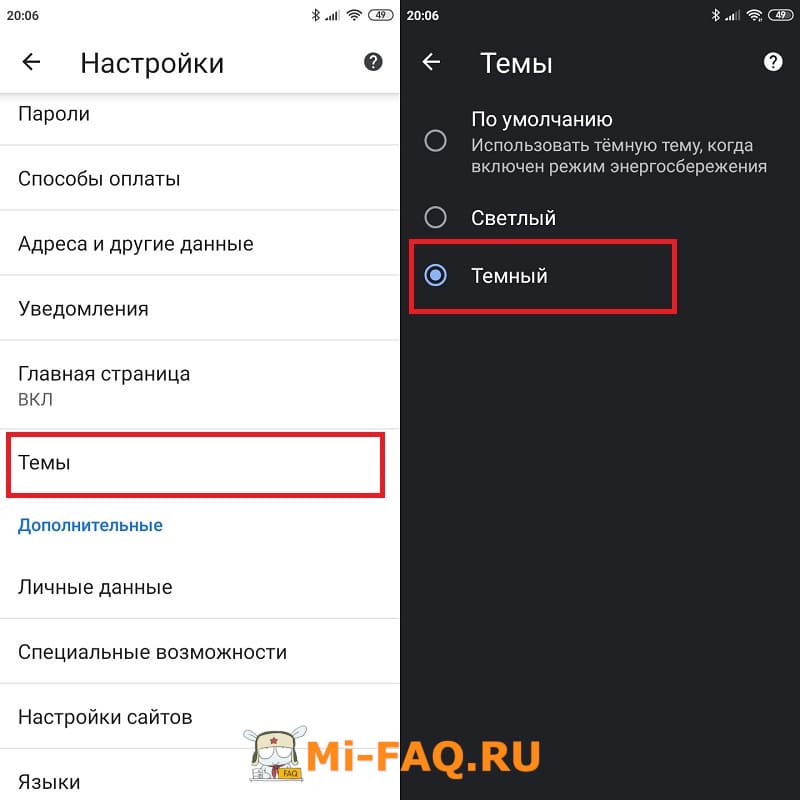 Темная тема в Google Chrome
Яндекс Браузер
В Яндексе ночная тема ставится очень просто и быстро. Находим поисковую строку и кликаем по троеточию. Появляется развернутое меню, в котором тапаем по «Темная тема». Через несколько секунд активируется черное оформление.
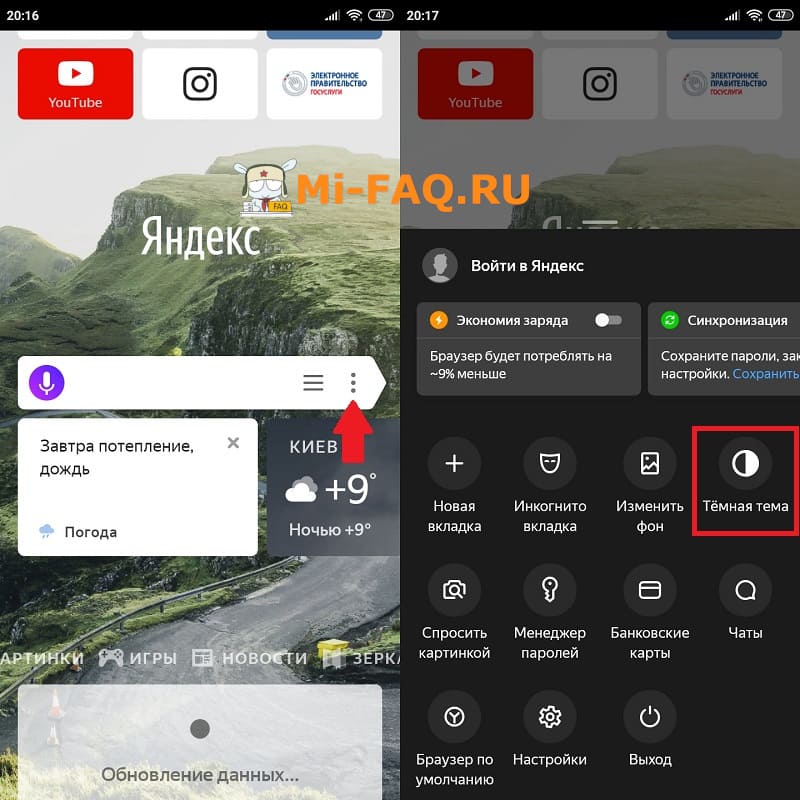
Темная тема в Яндексе
WhatsApp и Facebook
В мессенджере Ватсап ночной режим находится в стадии тестирования. Желающие могут установить бета-версию приложения и попробовать новые функции. Аналогичная ситуация и с Фейсбуком.
Видео
Ответы на популярные вопросы
Сегодня мы выяснили, как установить Dark Mode на смартфоны Xiaomi, для чего это нужно и какие преимущества получит пользователь. Если хотите увеличить автономность аппарата и снизить нагрузку на глаза – попробуйте включить ночную тему.
Как отключить «Карусель обоев» на экране блокировки Xiaomi MIUI
Многим пользователям нравится «Карусель обоев», с помощью которой можно кастомизировать устройство, сделать экран блокировки более индивидуальным и интересным. Однако есть и те, кому данное приложение пришлось не по вкусу. И они интересуются, как отключить карусель обоев Xiaomi на экране блокировки телефона .
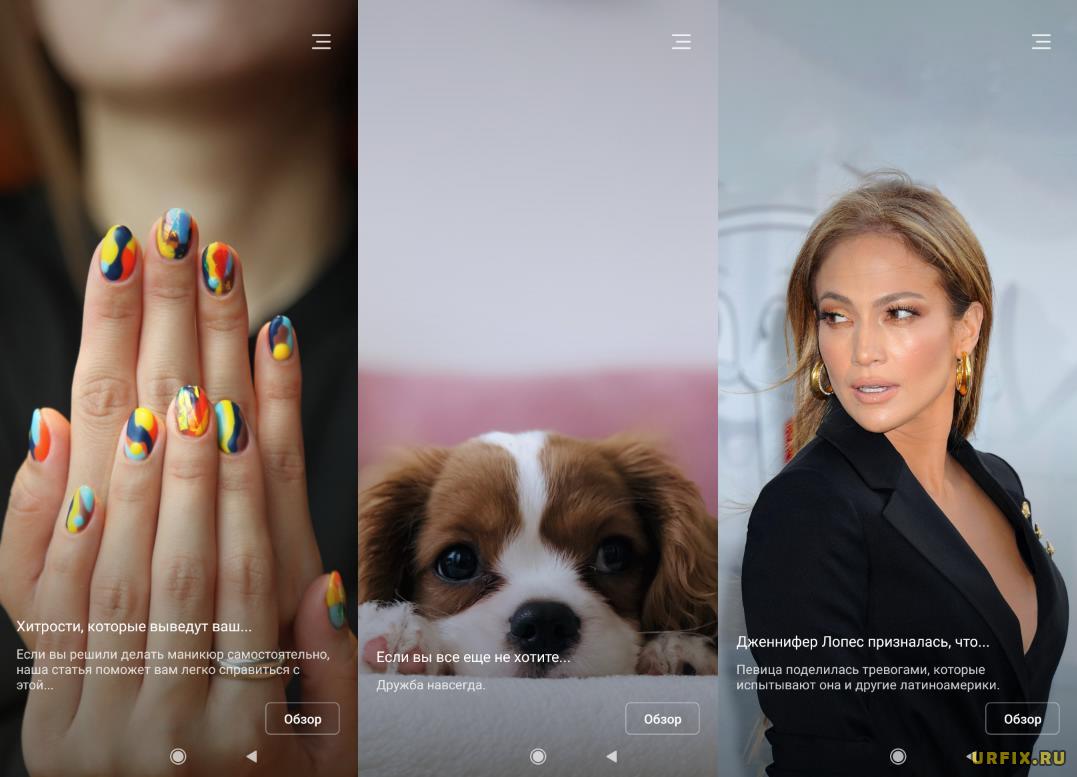
В этой статье рассмотрим подробную пошаговую инструкцию, в которой описано, как убрать «Карусель обоев» с экрана блокировки на смартфонах Xiaomi Redmi, под управлением MIUI Android.
«Карусель обоев» Xiaomi – что это такое?
Прежде всего стоит разобраться, что это такое — «Карусель обоев» на Xiaomi, что это за приложение и для чего нужно.
Карусель обоев — это приложение, позволяющее установить динамические обои на экране блокировки мобильных устройств Xiaomi под управлением Android. При каждом включении смартфона можно наслаждаться новыми фото, изображениями и картинками, которые экспортируются из альбома пользователя или с серверов Xiaomi, в зависимости от заданных настроек.
Зачастую у пользователей возникает неприязнь к приложению не из-за его функционала, а потом, что в карусель обоев интегрирована реклама, которая многим мешает. Случайные нажатия и свайпы могут привести к открытию рекламных материалов, новостей и статей, что многих раздражает. Именно поэтому и возникает желание отключить или удалить приложение «Карусель обоев».
Почему стоит отключить «Карусель обоев»
Среди основных причин, почему стоит отключить приложение «Карусель обоев», можно выделить следующие:
- Отключается интегрированная в приложение назойливая реклама, которая часто приводит к незапланированным переходам на публикуемые материалы;
- Регулярная активация приложения приводит к повышенному расходу заряда батареи;
- При включении функции импортирования обоев с серверов Xiaomi повышается расход трафика;
- Приложение занимает место в памяти мобильного устройства.
Отключение приложения «Карусель обоев» на Xiaomi — инструкция
Отключение приложения «Карусель обоев» на Xiaomi в разных версиях оболочки MIUI производится по-разному. Мы рассмотрим все способы, но начнем с актуальных для последних версий — MIUI 12 и 12.5.
Как отключить Карусель обоев на экране блокировки Xiaomi:
- Зайти в настройки смартфона, нажав на иконку со значком шестеренки на рабочем столе;
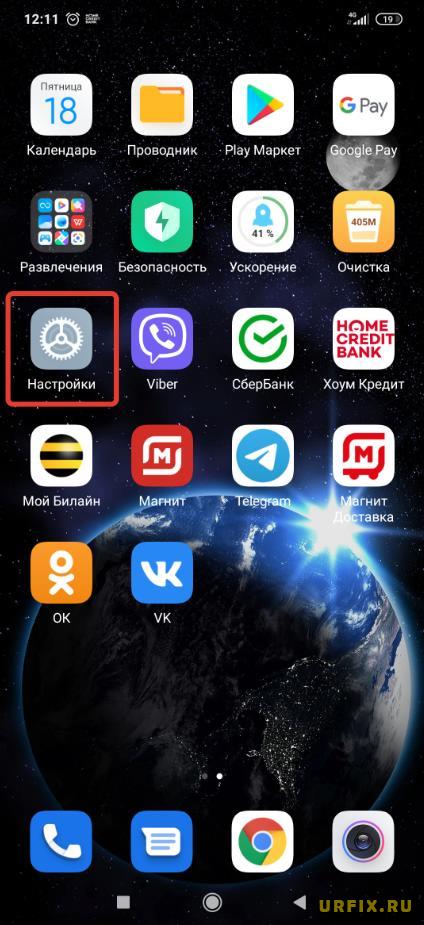
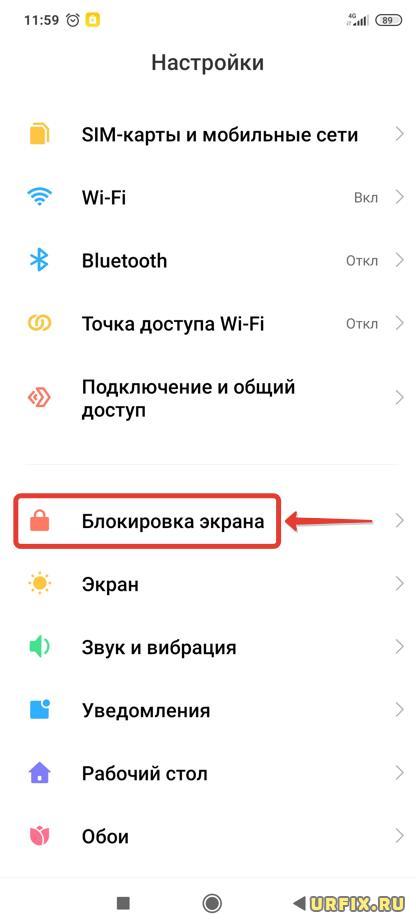
- Перейти в раздел « Блокировка экрана»;
- Открыть подраздел «Карусель обоев». Если версия прошивки не локализована, то название у приложения будет следующим — Mi Glance;
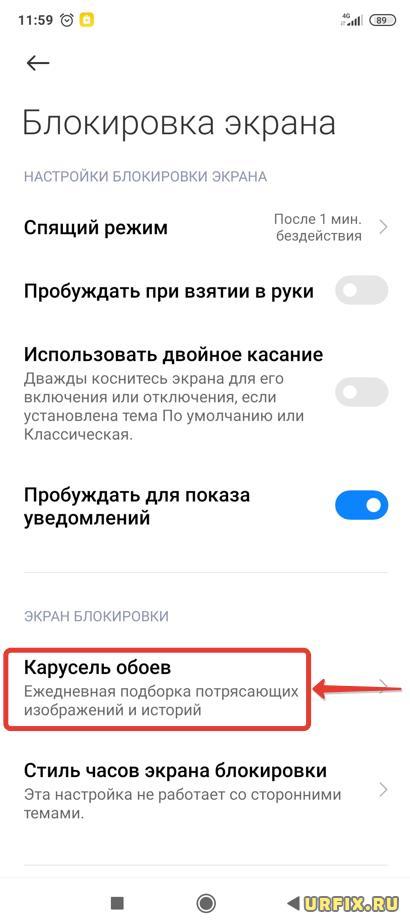
- Перевести переключатель в строке «Включить» в неактивное состояние, чтобы он стал серого цвета (см. скриншот ниже);
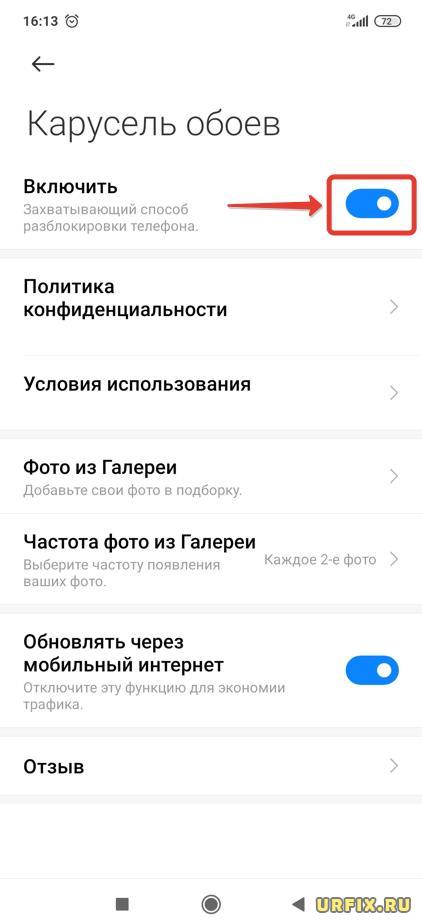
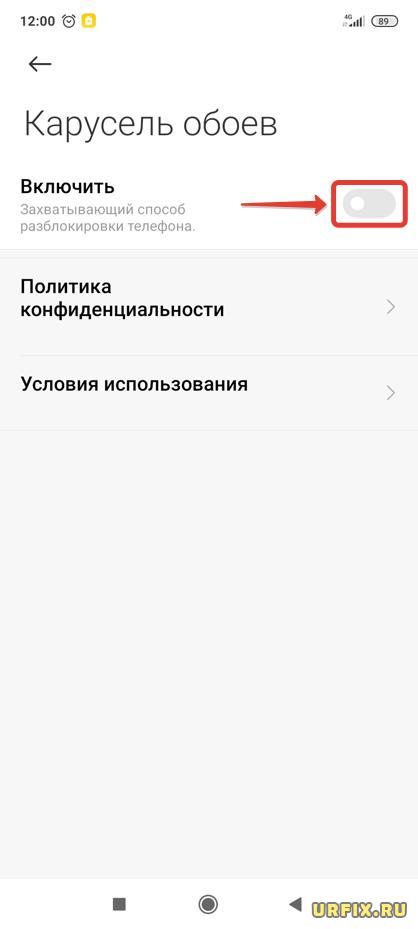 Что снова включить приложение «Карусель обоев» достаточно просто вернуть ползунок в активное состояние.
Еще один способ быстро попасть в раздел деактивации приложения «Карусель обоев»:
- Включить телефон. При этом не нужно его разблокировать. Должна запуститься карусель обоев;
- Сделать свайп вправо — провести пальцем по экрану слева направо, чтобы приложение запустилось. Направление свайпа может быть изменено в настройках. Чтобы его узнать достаточно нажать на значок цветка на экране блокировки;
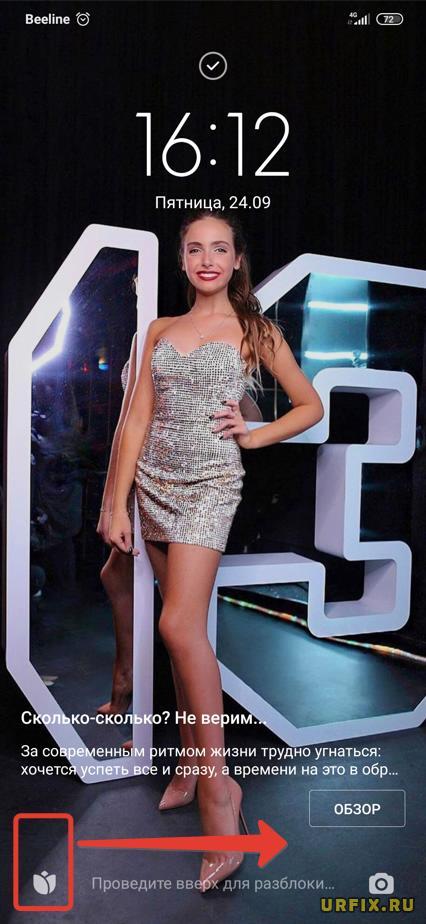
- Вверху справа можно найти кнопку с 3 горизонтальными палочками, нажав на которую пользователь моментально попадет в настройки карусели обоев;
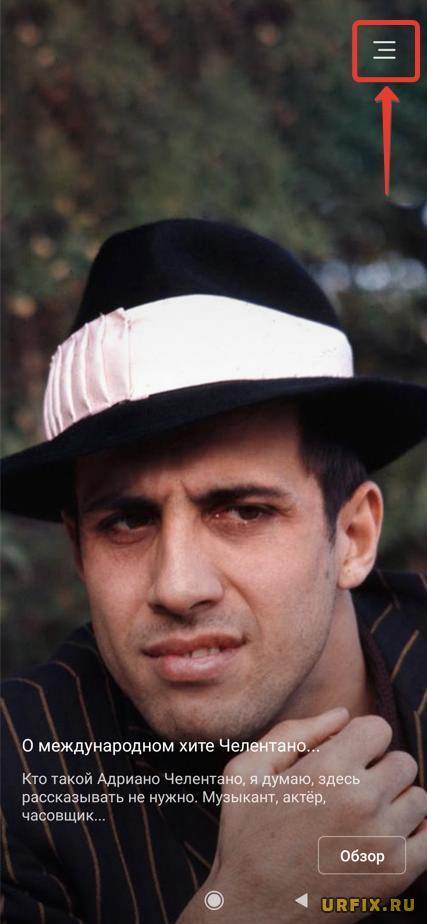
- После чего ее можно с легкость отключить, переведя ползунок в неактивное состояние.
Как убрать Карусель обоев с экрана блокировки Xiaomi
Есть альтернативный способ убрать «Карусель обоев» с экрана блокировки Xiaomi. Заключается он в отключении всех разрешений для данного приложения. Преимуществом данного способа является то, что он актуален для всех версий оболочки MIUI.
Как убрать Карусель обоев с экрана блокировки – инструкция:
- Зайти в настройки Android ;
- Открыть раздел «Приложения»;
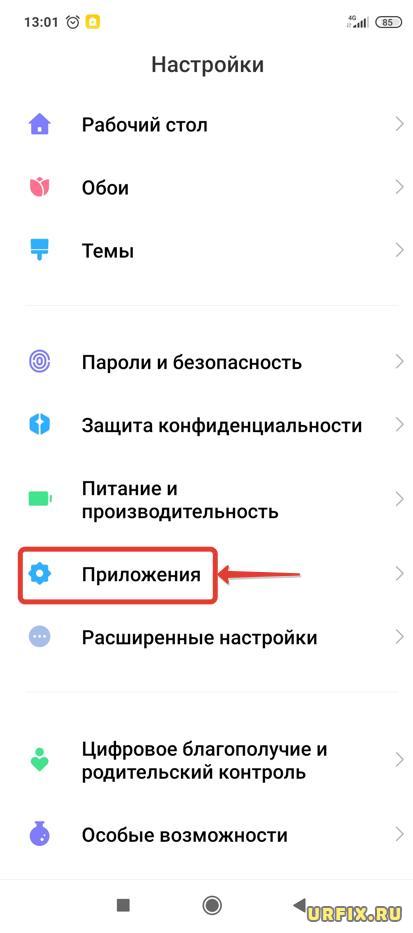
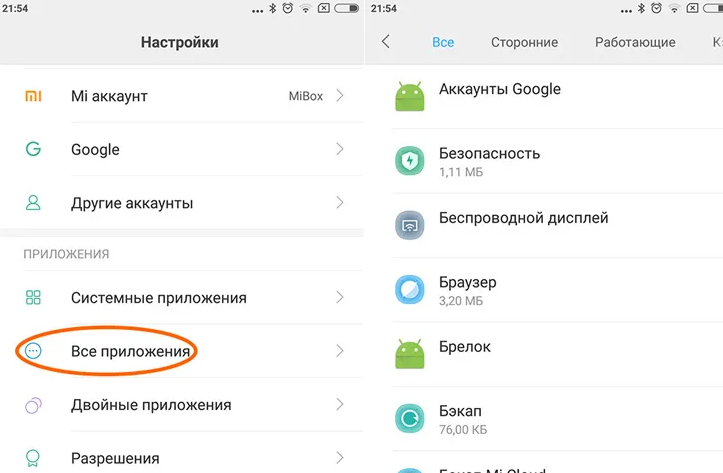
- Выбрать пункт «Все приложения»;
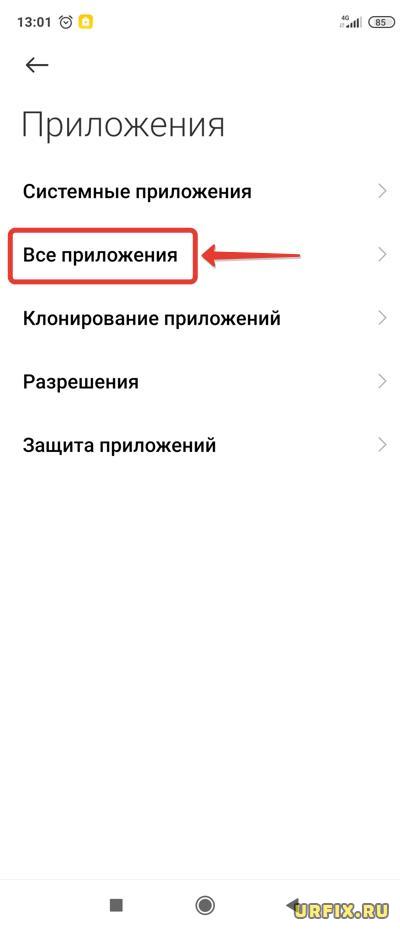
- Нажать на кнопку с иконкой 3-х вертикальных точек , которая расположена в верхней правой части экрана в разделе со списком приложений;
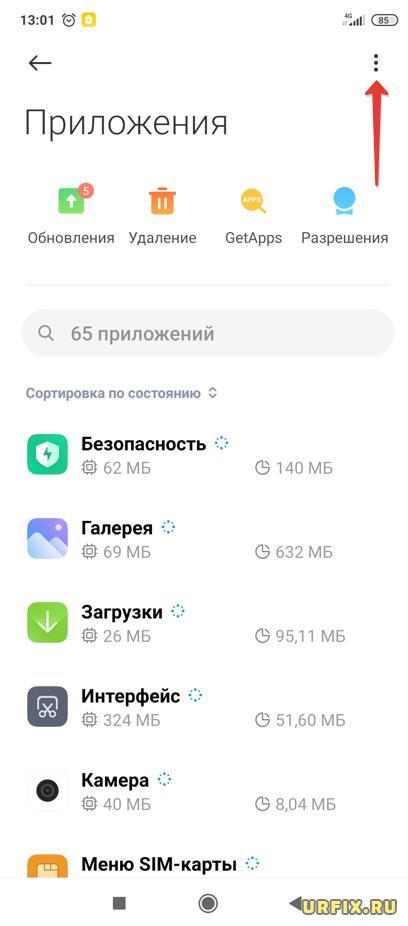
- Выбрать пункт «Показать все приложения»;
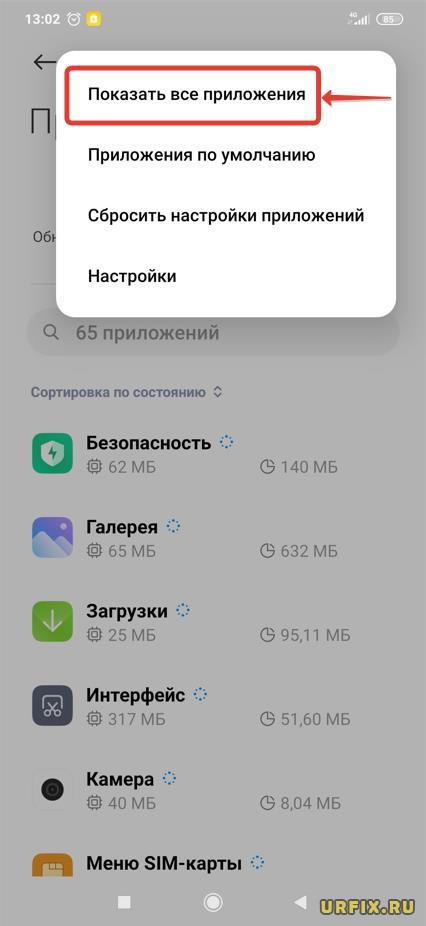
- После чего нужно зайти в «Карусель обоев», выбрав ее из списка. Чтобы быстро найти приложение можно воспользоваться строкой поиска;
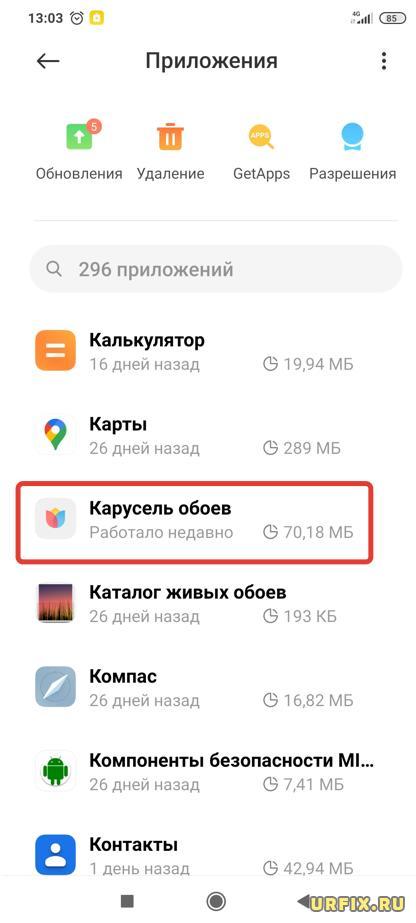
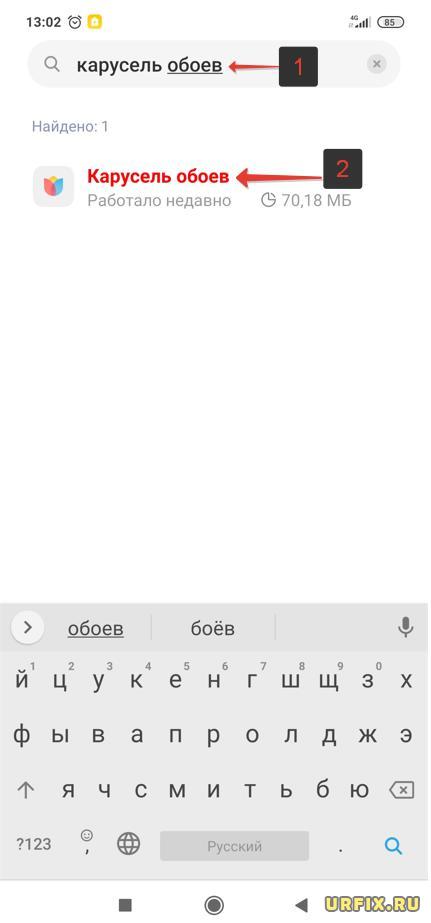
Как удалить Карусель обоев Xiaomi MIUI
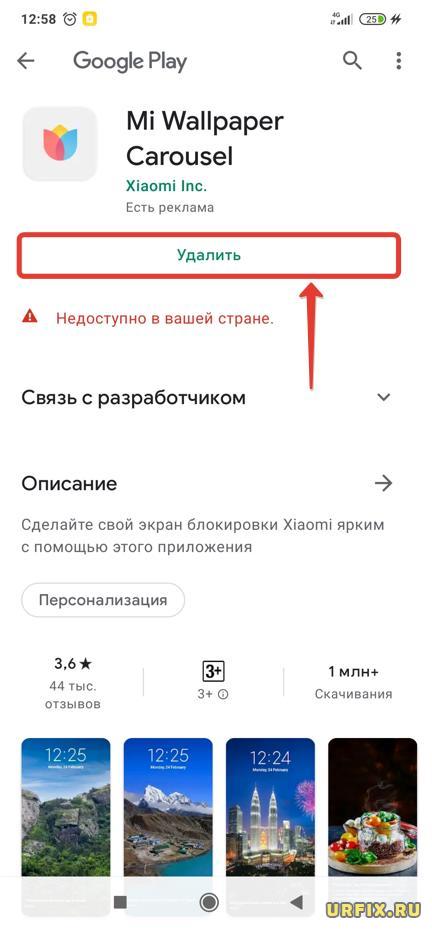
Есть те, кому мало просто отключить приложение и они интересуются, как удалить Карусель обоев Xiaomi MIUI. Если говорить об оболочке MIUI версии 12 и выше, то можно забыть об этой идее. В более ранних версиях карусель шла отдельным приложением, но на данный момент оно вшито в систему и является неотъемлемой частью. Если же, на вашем смартфоне старая версия оболочки, то есть несколько действенных способов удалить Карусель обоев. Как удалить Карусель обоев Xiaomi – способ №1:
- Перейти на страницу приложения Mi Wallpaper Carousel в Google Play;
- Нажать кнопку «Удалить».
Если на странице приложения есть надпись: «Недоступно в вашей стране», то удалить его не получится. При нажатии кнопки «Удалить» появится сообщение об удалении, но при этом сам процесс зависнет.
Как решить проблему? Необходимо изменить регион, заданный в параметрах устройства, на другой. Какой именно, следует выяснить опытным путем.
Удаление приложения «Карусель обоев» в MIUI – способ №2:
- Зайти в настройки телефона;
- Перейти в «Приложения»;
- Выбрать подраздел «Все приложения»;
- Нажать на 3 вертикальные точки в верхнем правом углу экрана;
- Выбрать пункт «Показать все приложения»;
- Найти в списке «Карусель обоев». Если оболочка не локализована на русский язык, то название будет следующим — com.mfashiongallery.emag;
- Нажать кнопку «Удалить» внизу экрана;
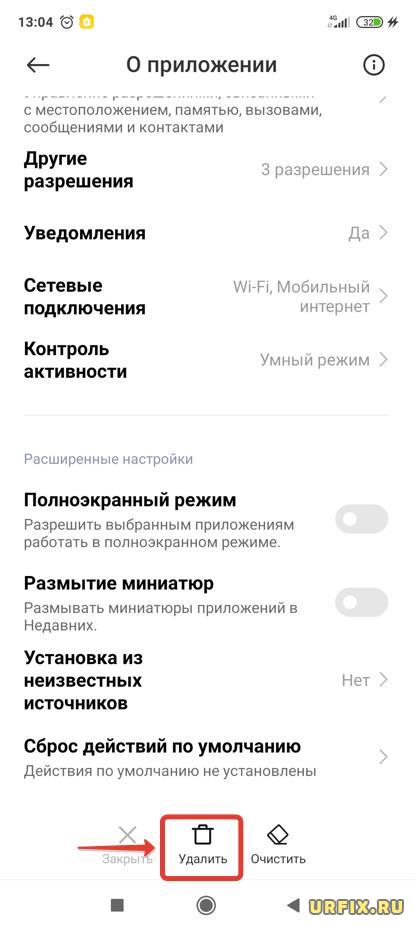
- Подтвердить решение, нажав «OK» в появившемся окне.
«Карусель обоев»: как удалить – способ №3:
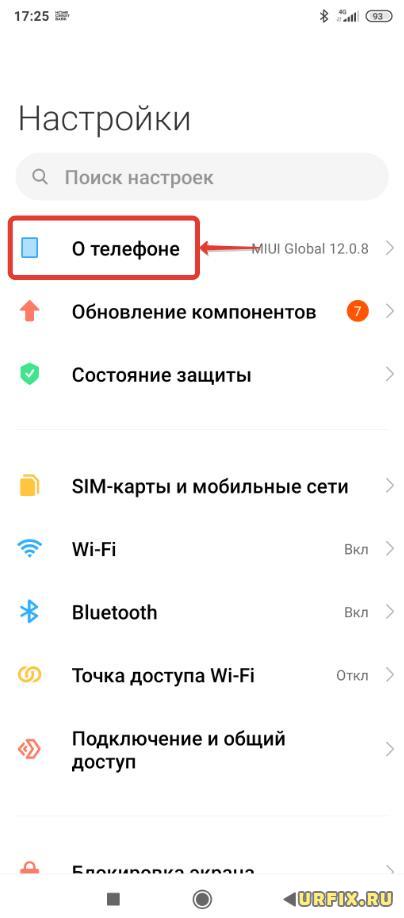
- Открыть настройки смартфона;
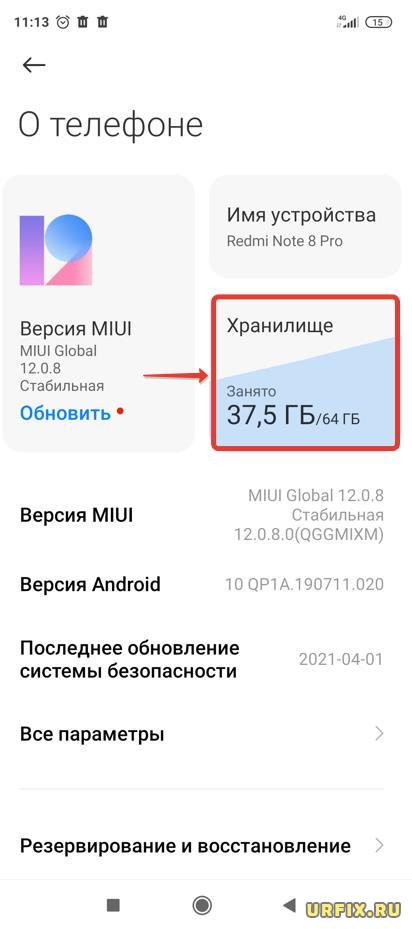
- Перейти в раздел «О телефоне»;
- Открыть «Хранилище»;
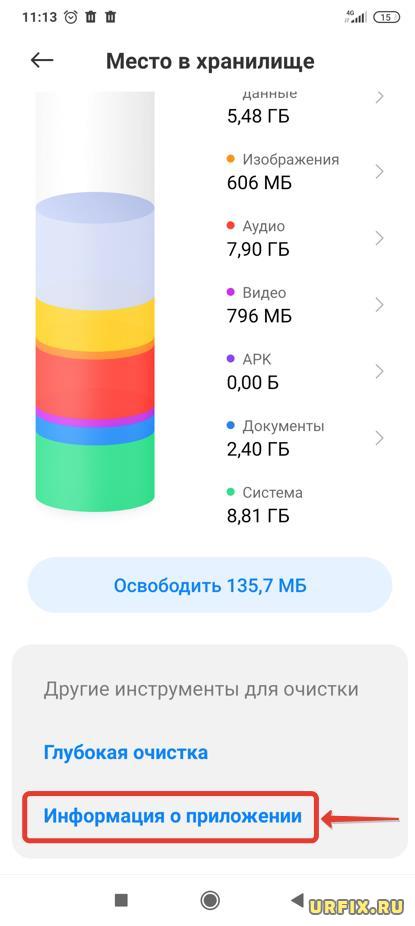
- Нажать «Информация о приложении», ссылка расположена в самом низу страницы;
- Выбрать «Карусель обоев» из списка приложений;
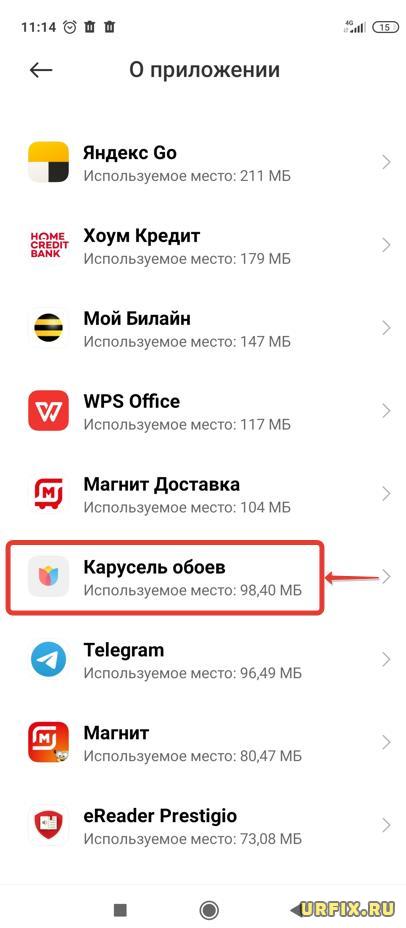
- Нажать кнопку «Удалить приложение».
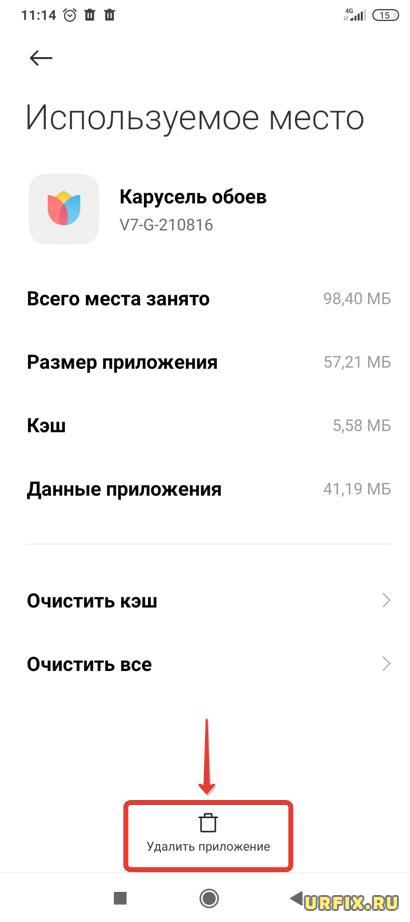
Надеемся, данная статья помогла вам разобраться с тем, как убрать Карусель обоев с экрана блокировки смартфона Xiaomi Redmi Note под управлением MIUI Android.
Что такое карусель обоев Xiaomi, как убрать или включить её
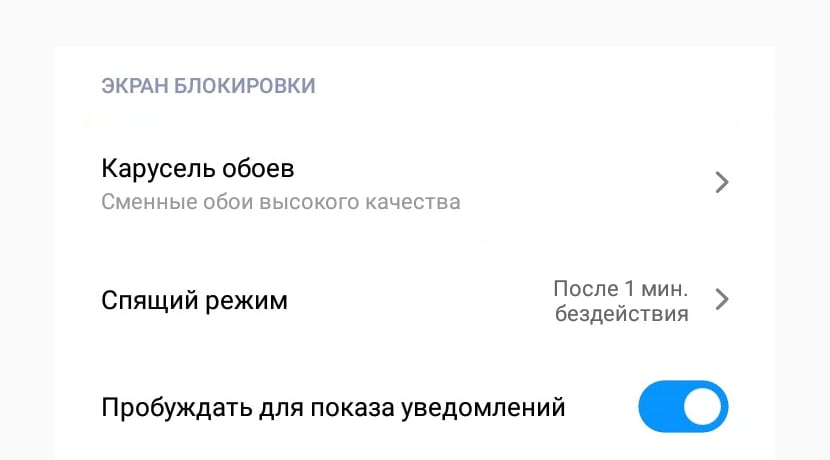
Телефоны Xiaomi, Redmi и POCO работают на MIUI и содержат в себе настройки и приложения, позволяющие не только обслуживать систему, но и кастомизировать её.
Одним из таких инструментов является карусель обоев Xiaomi, предназначенная для смены обоев рабочего стола и экрана блокировки в автоматическом режиме.
Что такое карусель обоев
Карусель обоев – это специальная настройка MIUI, позволяющая сделать меняющиеся обои на экране блокировки и рабочем столе в автоматическом режиме. Смена происходит по истечении определённого количества времени.
Эта опция появилась с выходом MIUI 9 в 2017 году, но в версии MIUI 11 она исчезла, как и приложение Wallpaper Carousel. Пользователи были не согласны с таким решением, и в MIUI 12 разработчики решили вернуть инструмент обратно.
В MIUI 12 приложение может называться Mi Glance если прошивка установлена недавно. После смены региона имя может измениться на Mi Wallpaper Carousel. И всё-таки это одно и то же приложение для управления динамической сменой обоев.
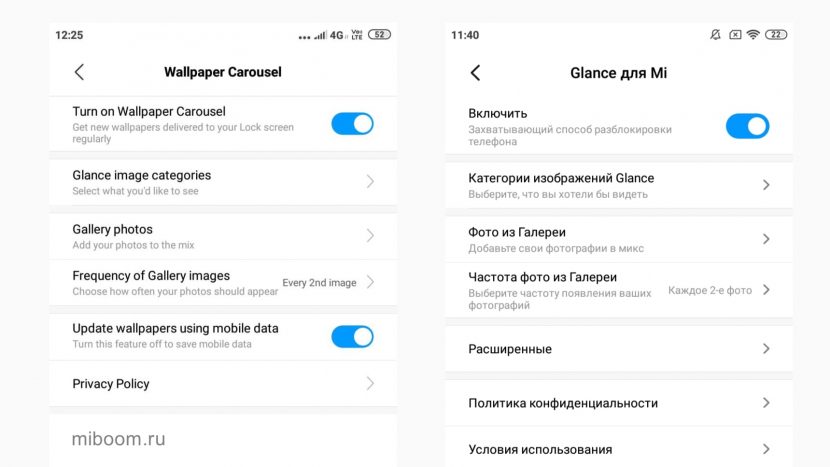
Стандартная карусель может демонстрировать обои как из пользовательской галереи, так и со своего сервера. Нужно только подписаться на нужные коллекции (это бесплатно). Однако для последнего варианта требуется постоянное подключение к интернету.
Учтите, что автоматическая смена обоев требует довольно большого количества оперативной памяти и требовательна к процессору. Если у вас относительно слабый и старый телефон, использование данной опции не рекомендуется. Гаджет будет работать нестабильно.
Это как с функцией суперобои, которые можно поставить практически на любой смартфон. Однако частые фризы и подтормаживания из-за слабого железа смартфона, сводят на нет всю красоту и смысл их использования.
Внимание! Функционирование карусели возможно только если в MIUI установлена стандартная тема оформления. Альтернативное оформление данной опцией не поддерживаются. Стоит это учитывать при активации функции.
Как активировать карусель на MIUI 11 и 12
Xiaomi вернула динамическую смену обоев в MIUI 12 для некоторых регионов. Для каких точно сказать не готов, но для Индии и Китая вернули. Включить карусель Сяоми можно через смену региона MIUI в настройках телефона.
В MIUI 11 так просто карусель обоев тоже не найти. В этой версии приложение вообще было удалено разработчиками вместе с пунктом в настройках. Поэтому придётся немного схитрить и сменить регион MIUI на Индию — в этом регионе из MIUI 11 возможность не удалялась.
Как включить карусель обоев Xiaomi:
- Откройте настройки смартфона и перейдите в раздел « Расширенные настройки ».
- Тапните по пункту « Регион ».
- В списке выберите « Индия ».
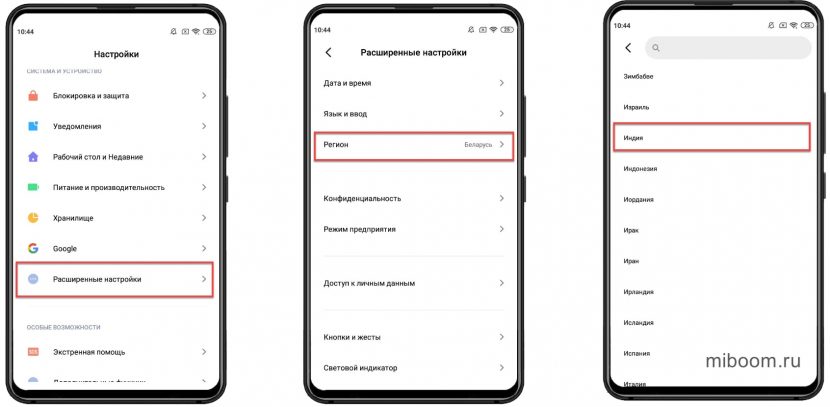
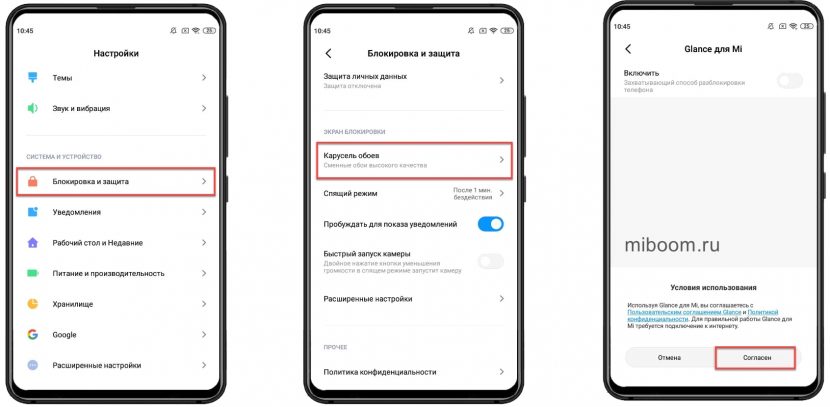 Теперь карусель активирована и будет демонстрироваться набор картинок по умолчанию. Для показа изображений, выбранных пользователем потребуется более тонка настройка. О ней будет сказано ниже.
Внимание! Без смены региона карусель не работает даже на MIUI 12. Поэтому шаг с изменением страны является необходимым. После смены региона даже приложение в 12-й версии прошивки заработает нормально.
Как отключить карусель Сяоми
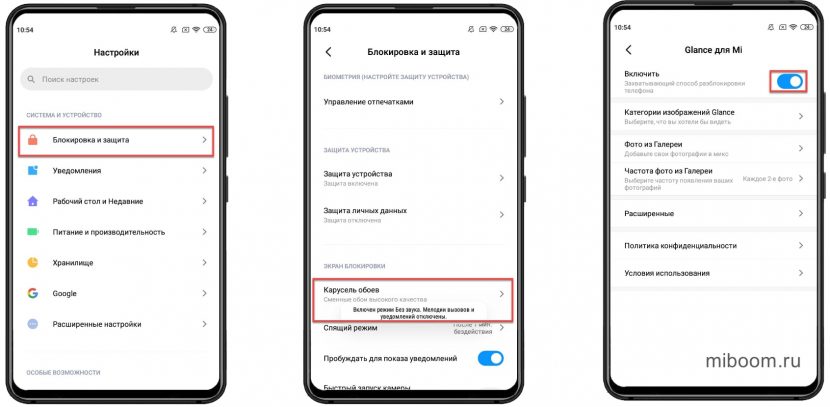
Алгоритм действий обратный её активации. Как убрать карусель обоев на Xiaomi:
- Зайдите в настройки телефона.
- Перейдите в раздел « Блокировка и защита ».
- Тапните « Карусель обоев ».
- Передвиньте ползунок на пункте « Включить ».
Это не единственный способ убрать карусель обоев с экрана блокировки Xiaomi и отключить динамическую смену обоев в MIUI: можно просто сменить регион в настройках и функция будет неактивной. Но лучше использовать только что рассмотренный метод. Он является наиболее правильным.
Настройки карусели и её возможности
- Entertainment (Развлечения);
- Fashion and Style (Мода и стиль);
- Cars & Bikes (Автомобили и мотоциклы);
- Comedy (Юмор);
- Did you know? (Интересные факты);
- Food (Еда);
- Games (Игры);
- Health and Fitness (Здоровье и фитнес);
- Nature & Wildlife (Дикая природа);
- Science and Tech (Наука и техника);
- Talent (Талант);
- Word News (Мировые новости);
- Daily Digest (Ежедневный дайджест);
- Music (Музыка);
- Sports (Спорт);
- Business News (Новости из мира бизнеса);
- Travel & Adventure (Путешествия и приключения).
Картинки из некоторых категорий (к примеру, мировые новости) снабжены подробным комментарием, который тоже отображается на экране блокировки. Но весь текст исключительно на английском языке.
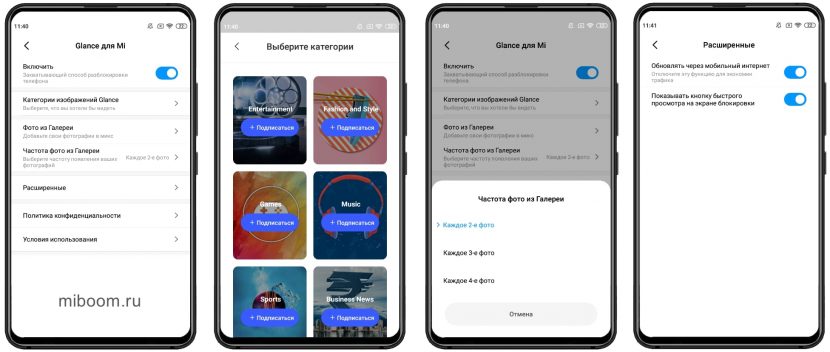
Настройки демонстрации контента галереи находятся в разделе « Фото из галереи ». А в блоке «Частота фото из галереи» можно выбрать, какие именно картинки будут показываться (каждая 2 или каждая 4).
В категории «Расширенные настройки» пользователь выбирает параметры используемой сети для обновления картинки: мобильная сеть или же Wi-Fi. Настроек не особенно много, зато возможностей хватает.
При использовании мобильного интернета для обновления картинок карусели будьте осторожны: изображения высокого качества используют много трафика. Если у вас не безлимит, стоит ограничить возможность обновлять картинки через мобильную сеть в настройках.
Приложение карусели и его настройки
Эта программа вернулась в состав MIUI начиная с 12-й версии прошивки. В MIUI 10 и 11 её не было, но она присутствовала в 9. Приложение значительно расширяет функциональность стандартной карусели и позволяет управлять ей более полно.
Возможности приложения Mi Glance (Wallpaper Carousel):
- Включить слайд-шоу не только для экрана блокировки, но и для рабочего стола. По умолчанию автоматическая смена обоев происходит на экране блокировки. Но приложение позволяет запустить карусель и для рабочего стола смартфона.
- Выбрать частоту и порядок обновления обоев. Стандартные настройки карусели обоев в этом плане крайне скудны. Поэтому приложение позволяет персонализировать обои на телефоне и выбрать именно те, которые будут демонстрироваться.
- Указать качество заставок (например, HD). Теперь не будут демонстрироваться все подряд картинки. Достаточно выбрать только высокое качество и изображений с низким качеством на экране не будет.
- Вынести ярлык на главный экран. Искать приложение стоит в настройках, в списке установленных программ. Но для того чтобы не было проблем с поиском и последующей настройкой карусели, можно вынести ярлык программы на рабочий стол.
- Настроить утренние приветствия – в период с 6 до 10 утра. Это своеобразный графический будильник. Если активировать эту опцию, карусель будет также проигрывать выбранный музыкальный трек, сопровождая его приветствием на экране.
- Добавить понравившиеся изображения в Избранное. Если понравилась какая-то картинка, её можно добавить в закладки. Так можно собрать личную коллекцию, а потом в настройках указать, чтобы демонстрировались только эти изображения.
- Заблокировать неинтересные категории. Функция позволяет отказаться от показа неинтересных категорий и отдельных картинок при использовании библиотеки карусели обоев. Также можно заблокировать некоторые фото из галереи.
Раньше можно было скачать Mi Wallpaper Carousel из магазина приложений Google Play (ссылка). Однако, у меня не получилось его поставить: для Redmi 8 пишет, что устройство не поддерживается. К тому же в Google Play оставлено множество свежих негативных отзывов о глюках приложения и невозможности его удалить.
На некоторых сайтах предлагают скачать карусель обоев в формате APK, якобы предназначенное для установки на любые прошивки. Делать это не рекомендуется по двум причинам:
- Файл может быть заражён вредоносным ПО.
- На кастомной прошивке от программы не будет никакого толку, так как она не сможет управлять очерёдностью смены обоев. Более того, она даже не запустится.
Внимание! Если у вас MIUI 12, а приложения с каруселью обоев нет, значит оно появится после первого обновления системы. Далеко не все пользователи его получили в первой сборке. Нужно дождаться очередного ОТА.
Следить за выходом новых обновлений можно в нашем канале Телеграм или воспользоваться каталогом официальных прошивок Xiaomi.
Восстановление карусели
Иногда бывает так, что карусель пропадает из настроек смартфона и отключается самостоятельно. Это чаще всего случается на MIUI 11 после очередных обновлений. Однако её можно восстановить, причём довольно просто.
Достаточно повторить процедуру смены региона и активации карусели, описанную выше. Вероятно, после установки ОТА регион на телефоне сменился на стандартный. Нужно вернуть Индию и заново активировать опцию в настройках.
После повторной активации придётся заново выбрать категории для подписки. Также при смене региона не забудьте поменять время, ведь установится часовой пояс Индии, который может существенно отличаться от вашего.
Если карусель исчезла в результате программного сбоя, скорее всего, потребуется сделать Hard Reset. Но учтите, что такое действие чревато потерей всех ваших файлов. Гораздо проще отказаться от использования меняющихся обоев, чем потом скрупулёзно восстанавливать данные.
Решение проблем
Во время использования карусели могут возникать различные сбои и проблемы. Практически для каждой есть своё решение, поскольку ошибки относятся к программным. Рассмотрим те проблемы, которые возникают чаще всего.
- Приложение карусели не работает (хотя есть в настройках). Установите стандартную системную тему и заново повторите процедуру смены региона. Затем попробуйте активировать карусель в настройках. Всё должно заработать.
- На экране блокировки одна картинка. Вероятно, вы не подписались на категории Mi Glance или не настроили демонстрацию из галереи. Нужно выполнить эти действия в настройках и посмотреть на результат.
- Карусель не отключается. Если вы попробовали отключить функцию теми способами, о которых я говорил выше и ничего не получилось, остаётся только сбор к заводским настройкам или Hard Reset. Перед этим создайте резервную копию своих данных, поскольку все пользовательские файлы после сброса будут удалены.
- Как убрать эту надпись Glance вверху экрана. Отключить надпись нельзя, она указывает на источник фото.
Меняющиеся обои позволяют разнообразить рабочий стол и экран блокировки телефонов Xiaomi, Redmi и POCO. Но далеко не на всех устройствах она работает так, как положено. Если после активации наблюдаются сбои, то лучше воздержаться от использования данной функции или обратить внимание на супер-обои.
Похожие публикации:
- Как перевернуть экран на компьютере с помощью клавиатуры windows 10
- Как перевести кодировку текста в utf 8
- Как перевести файл в пдф
- Как передать фото по блютузу с андроида на андроид