
Как автоматически включать и отключать тёмную тему в Windows 10?
Пользователям Windows 10 кроме стандартной светлой доступна им тёмная тема (режим) оформления, которой кроме прочего удобно пользоваться в тёмное время суток. Далее рассказывается о том как включать и отключать тёмную тему автоматически.
Советы и инструкции
| 20 сентября 2017 в 16:19
Продвинутые пользователи Windows 10 наверняка помнят, что активировать тёмную тему можно изменением одного параметра реестра. О том как это сделать вручную, мы уже рассказывали больше двух лет назад. Остаётся только автоматизировать этот процесс при помощи консоли PowerShell и Планировщика заданий.
1. Запустить Планировщик заданий можно из меню Пуск → Средства администрирования Windows или прямо из поиска на панели задач, просто по имени.
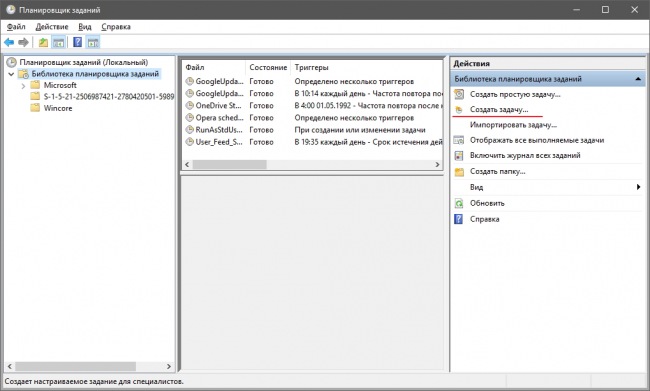
2. В открывшемся окне Планировщика нужно перейти в блок Действия и кликнуть по ссылке Создать задачу.
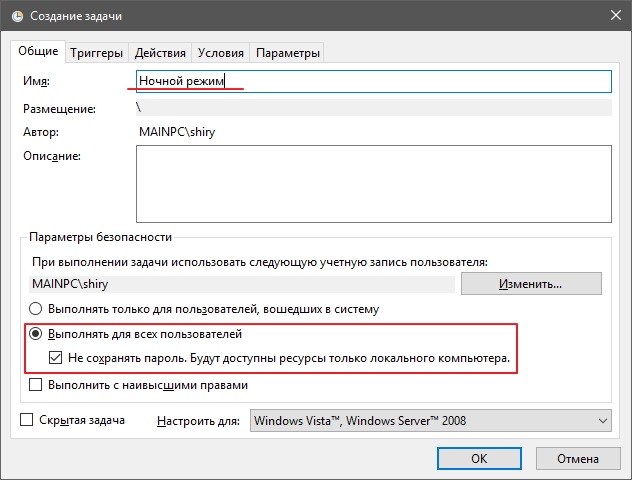
3. Далее в окне Создание задачи на вкладке Общие указываем имя задачи, оно может быть любым, а в блоке Параметры безопасности выбираем пункт Выполнять для всех пользователей и устанавливаем галочку Не сохранять пароль. Будут доступны ресурсы только локального компьютера..
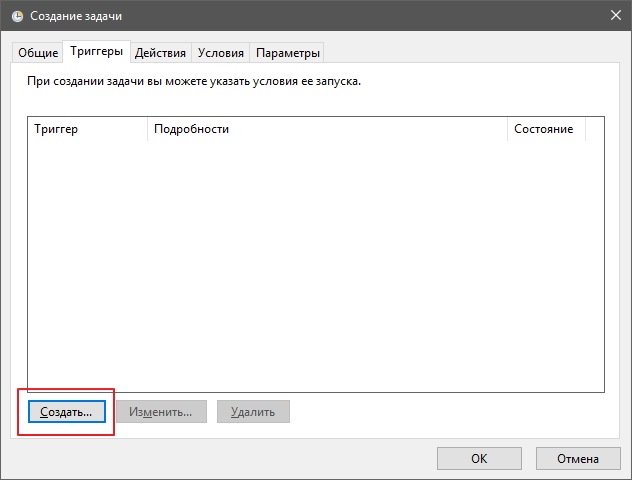
4. На вкладке Триггеры того же окна нужно кликнуть по кнопке Создать. для запуска инструмента создания триггера.
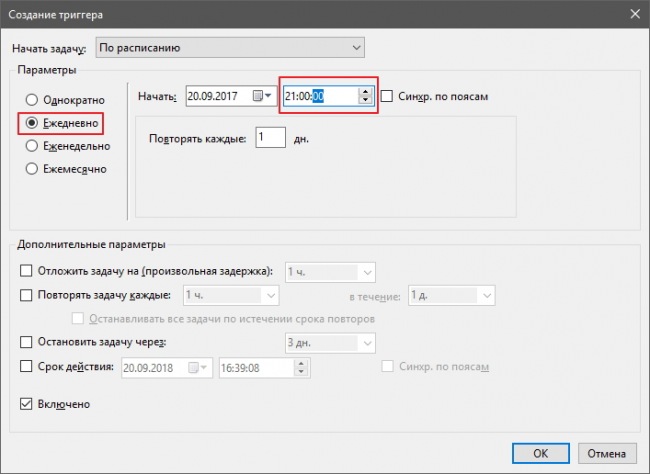
4.1 В открывшемся окне Создание триггера выбираем вариант По расписанию в списке Начать задачу (он выбран по умолчанию), активируем опцию Ежедневно в блоке Параметры и указываем нужное время выполнения задачи в блоке Начать (к примеру, 21:00:00). Применяем изменения кликом по кнопке ОК.
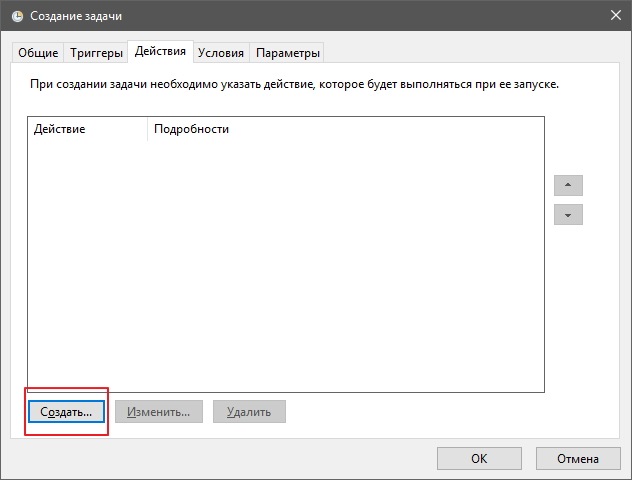
5. Далее на вкладке Действие окна Создание задачи нужно кликнуть по кнопке Создать. для запуска инструмента создания действия для задачи.
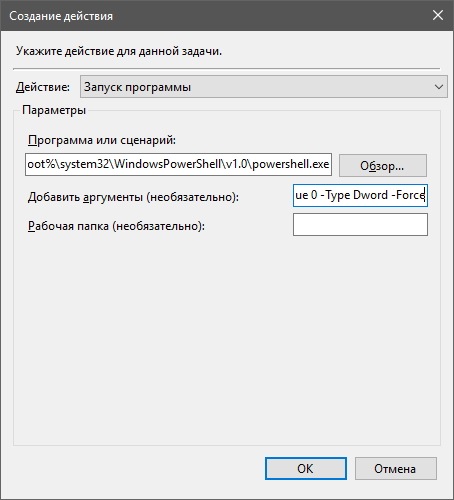
5.1. В окне Создание действия выбираем Запуск программы в списке Действие, в строке Программа или сценарий указываем команду:
%SystemRoot%\system32\WindowsPowerShell\v1.0\powershell.exe
А в строке Добавить аргументы указываем эти аргументы для запуска:
New-ItemProperty -Path HKCU:\SOFTWARE\Microsoft\Windows\CurrentVersion\Themes\Personalize -Name AppsUseLightTheme -Value 0 -Type Dword -Force
Изменения применяем кликом по кнопке ОК.
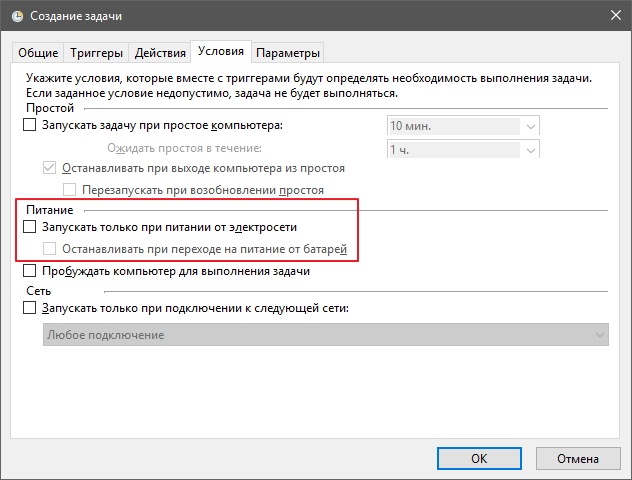
6. Вернувшись в окно Создание задачи, обладателями планшетов и портативных компьютеров имеет смысл на вкладке Условия, в блоке Питание снять галочки напротив пунктов Запускать только при питании от электросети и Останавливать при переходе на питание от батарей. Всем остальным можно переходить к следующему шагу.
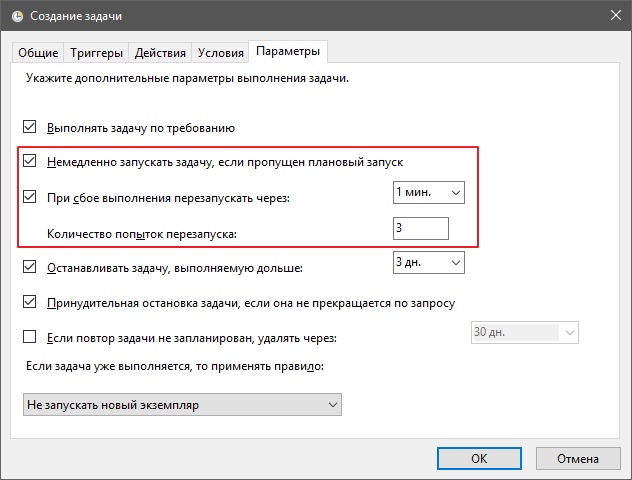
7. Завершаем создание задачи на вкладке Параметры того же окна, установив галочки напротив пунктов Немедленно запускать задачу, если пропущен плановый запуск и При сбое выполнения перезапускать через:. Параметры последней опции (период перезапуска и количество попыток) можно не менять, сохранив используемые по умолчанию. Для создания задачи кликам по кнопке ОК.
8. Так мы с вами создали задачу для активации тёмной темы оформления, снова включить светлую поможет другая задача. Порядок действий по её созданию ничем не отличается, нужно лишь указать иное имя на шаге 3, задать другое время запуска на шаге 4.1 (к примеру, 8:00:00) и указать этот аргумент на шаге 5.1:
Set-ItemProperty -Path HKCU:\SOFTWARE\Microsoft\Windows\CurrentVersion\Themes\Personalize -Name AppsUseLightTheme -Value 1
Если вы заметили какие-то неточности, готовы дополнить материал или хотите задать вопрос, смело обращайтесь в комментарии ниже.
Изменение и удаление тем в Windows 10
Нажмите кнопку > Параметры > персонализации > тем. В области «Изменение темы» щелкните плитку, чтобы перейти к нужной теме.
Примечание: Вы также можете добавить множество новых, великолепных тем из Microsoft Store, щелкнув Получить дополнительные темы в Microsoft Store или скачав популярные темы с нашего веб-сайта.
Чтобы удалить тему:
Нажмите кнопку > Параметры > персонализации > тем. Щелкните правой кнопкой мыши (или нажмите и удерживайте) плитку темы и выберите удалить.
Примечание: Не удается удалить активную тему. Если вы хотите удалить активную тему, сначала выберите другую тему. В Параметры также нельзя удалить темы по умолчанию.
Темный режим Chrome: как отключить, если в Windows или MacOS включена темная тема [архивъ]
У Chome так называемый темный режим (Dark Mode), как известно, с некоторых является штатной фичей (ко всеобщему удовольствию любителей темных тем). Включается он безо всяких дополнительных расширений и ухищрений.
… но только не в настройках браузера, а с учетом настроек операционной системы, как бы вместе с основной темой ОС.
То бишь, когда Chrome «видит», что в Windows или в MacOS активна темная тема, то и сам автоматически переключается в темный режим.
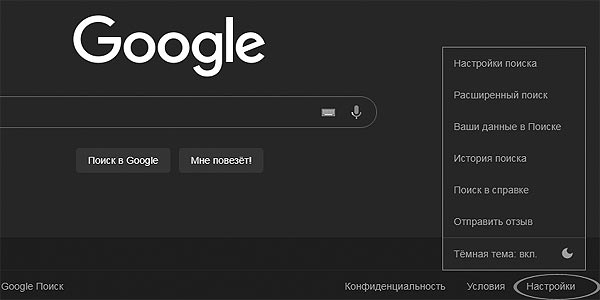
К слову, если речь — сугубо о новой темной теме просто в Google-поиске, то включается/выключается она там же, то есть, в настройках поиска.
Кнопка «Настройки» — правом нижнем углу окна браузера:
- Что делать, если Chrome блокирует кнопки управления плеером
- Если мерцает экран Chrome: как устранять проблемку на этот раз
- Таргетирование рекламы в Chrome: как отключить
Ну а теперь насчет вопроса, что делать, когда в операционной системе темная тема включена, но в Chrome такая не нужна?
как отключить темный режим Chrome в Windows 10
Так как ни в настройках браузера, ни в настройках Windows для этого отдельной кнопочки еще не придумали (но наверняка скоро сделают), то в настоящее время данную задачку решить можно пока только обходным маневром, путем принудительного включения «светлого режима» в Chrome.
Ничего сложного, но способ все равно является, так сказать, сугубо народным, но зато действенным. Состоит он в следующем:
- находим на рабочем столе или в меню «Пуск» Windows ярлык Chrome и кликаем ро нему правой клавишей мыши (напоминаем, если ярлык не находится, то его можно создать и поставить, к примеру, на Панель задач);
- в появившемся меню жмем «Свойства«;
- во вкладке «Ярлык» находим поле «Объект«, в котором указан путь к exe-файлу Chrome;
- в самый конце строки с адресом, после …chrome.exe» через пробел вставляем суффикс –disable-features=DarkMode (должно получиться примерно так: «C:\Program Files (x86)\Google\Chrome\Application\chrome.exe» —disable-features=DarkMode);
- кликаем «Применить» и «ОК» внизу окна.
как отключить темный режим Chrome в MacOS
На Mac-е аналогичный фокус реализуется следующим образом:
- открываем «Терминал» (cmd + пробел, потом пишем terminal);
- вводим команду defaults write com.google.Chrome NSRequiresAquaSystemAppearance -bool YES
- перезапускаем Chrome.
На будущее: чтобы снова активировать темный режим браузера, в Терминале надо ввести команду defaults write com.google.Chrome NSRequiresAquaSystemAppearance -bool NO
Ну, и в завершение еще раз отметим, что возможность отключения темного режима браузера при активной темной теме ОС пока вообще не предусмотрена.
Следовательно, чтобы его отключить, можно либо воспользоваться либо одним из приведенных способов, либо на время отключить темную тему в настройках ОС, либо вручную установить тему посветлее из официального каталога Chrome.
Как отключить темную тему в Chrome и вернуть светлую тему, в Windows 10
Google в прошлом месяце обновил браузер Chrome с функцией долгожданного темного режима в Windows 10. Когда вы включаете системную темную тему в параметрах Windows 10, браузер Google учитывает эту команду и автоматически переключается в темный режим.
Однако не многим пользователям по душе. Темная тема Chrome действительно похожа на режим браузера инкогнито, и за чего просмотр страниц может быть немного запутанным для многих пользователей. Если вы открываете несколько окон браузера, вы должны посмотреть на значок инкогнито, поскольку это единственная заметная особенность, отличающая два режима.
По умолчанию вам нужно переключиться на системную светлую тему, чтобы отключить темный режим в Google Chrome в Windows 11 \10. Похоже, есть простой способ, которым вы можете использовать, чтобы отключить темный режим браузера Chrome и продолжить использовать темную тему в Windows 11 \10.
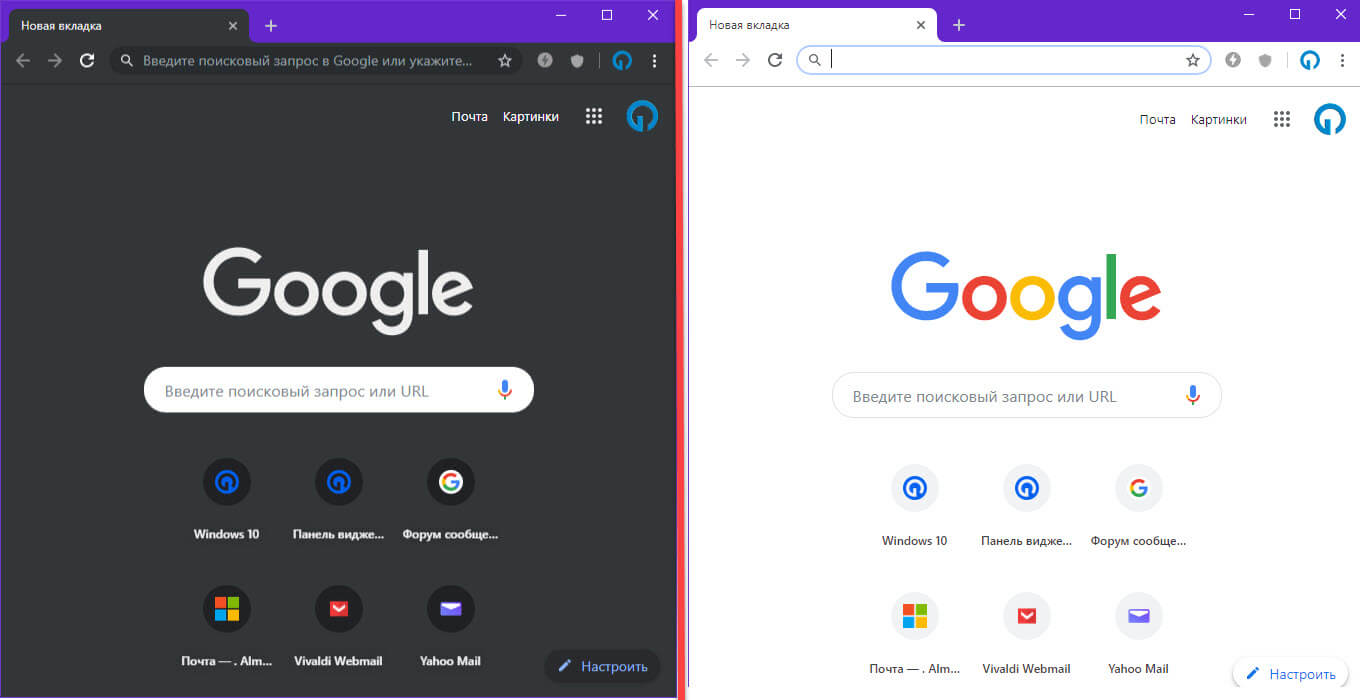
Отключить темную тему только в браузере Google Хром.
В данном руководстве рассмотрим 2 способа вернуть браузеру Хром светлую тему.
Шаг 1: Запустите браузер Chrome и обновите его до последней версии.
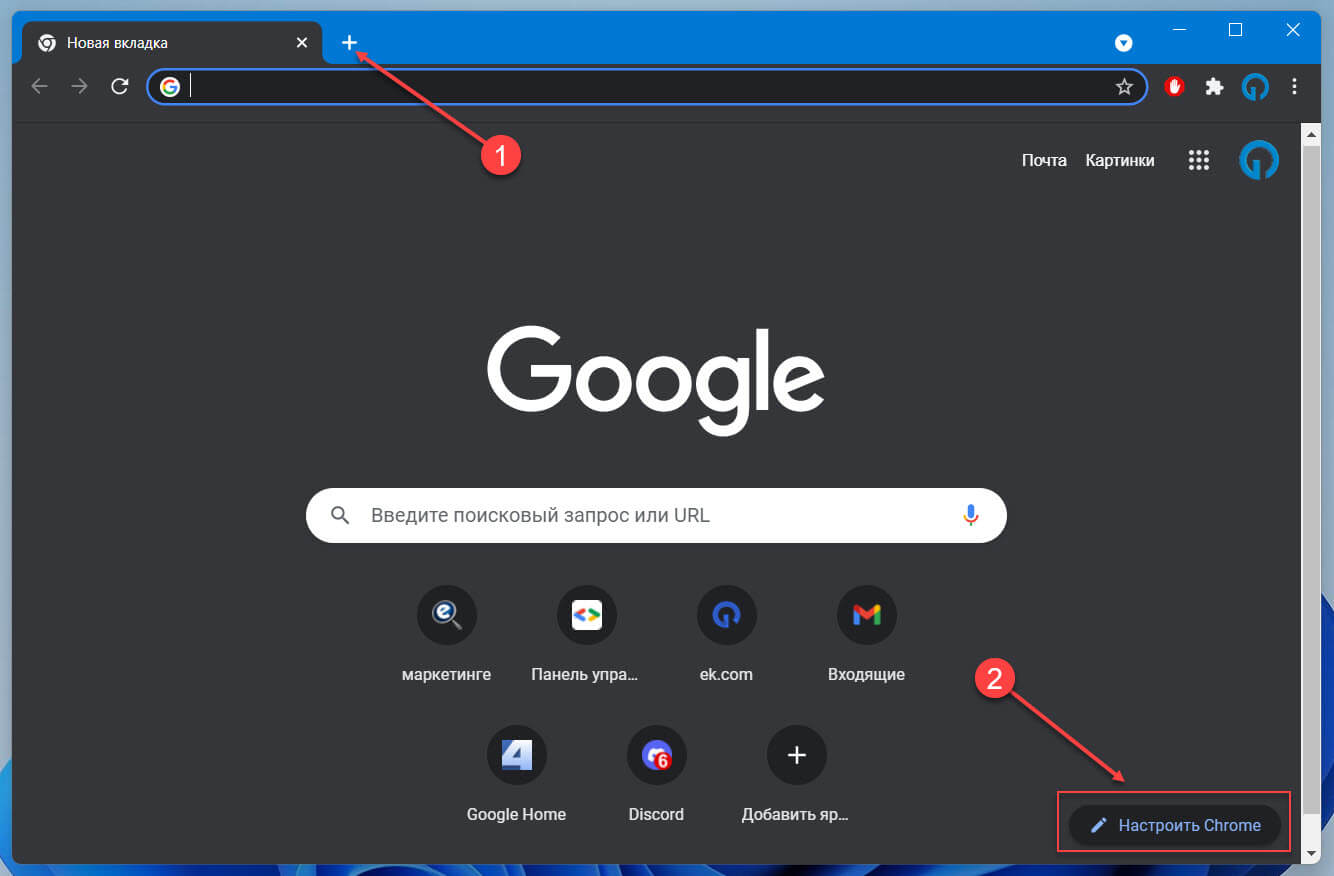
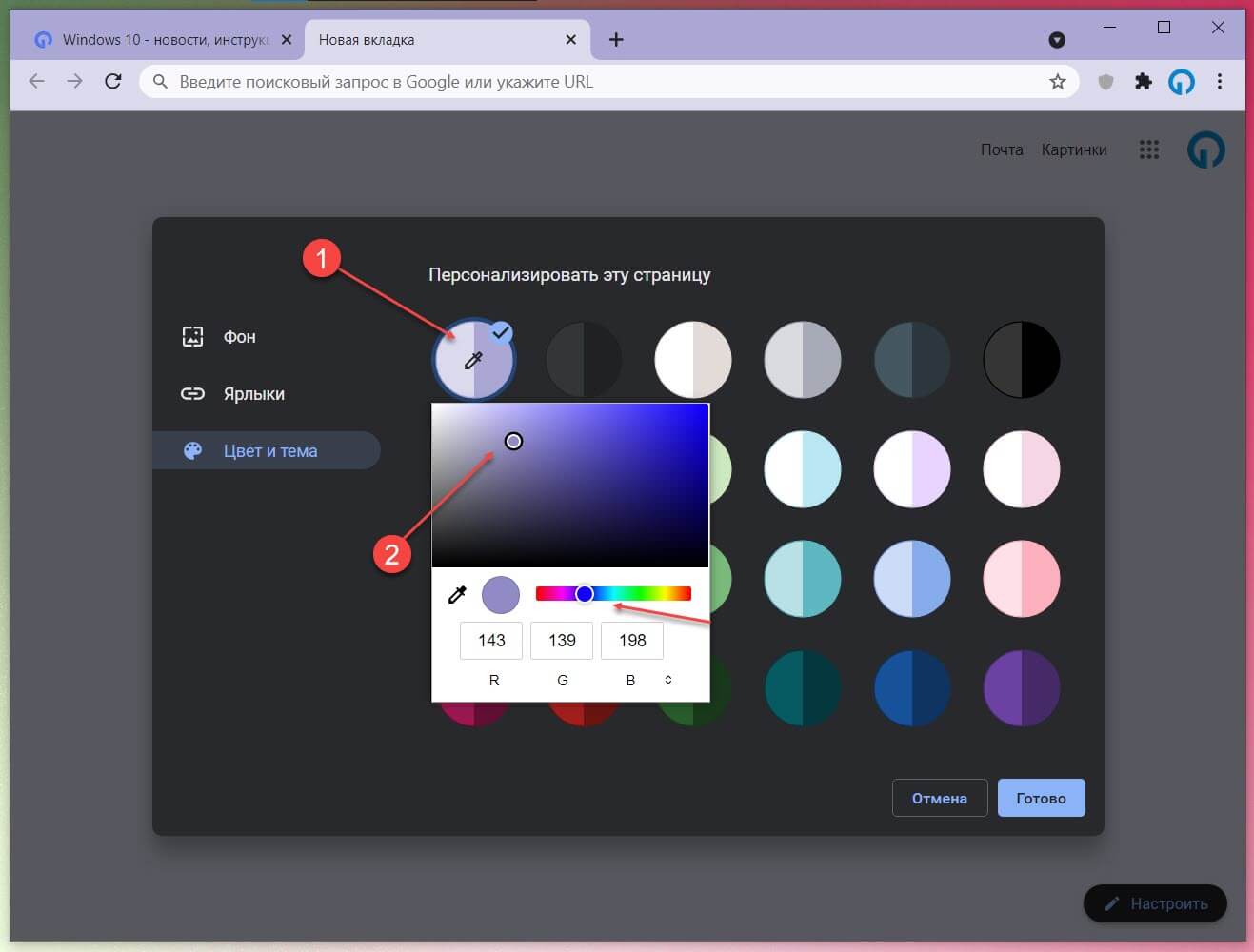
Шаг 2: Откройте новую вкладку и нажмите в нижнем правом углу кнопку «Настроить Chrome».
Шаг 3: В следующем окне выберите параметр «Цвет и тема».
Шаг 4: В разделе «Персонализировать эту страницу» выберите «Тепло серый» или «Светло серый» цвет и нажмите кнопку «Готово». После чего, браузер будет использовать выбранную вами тему.
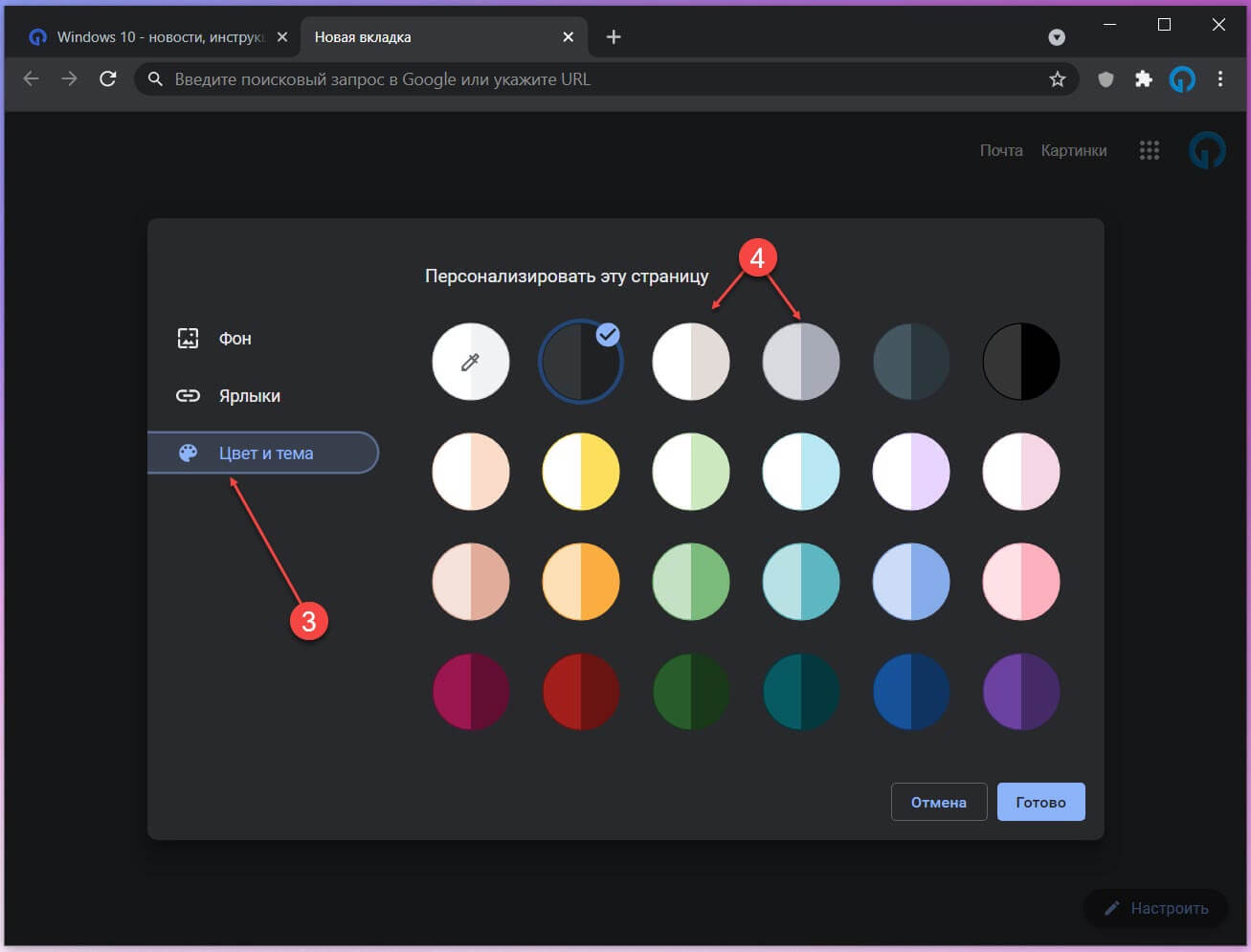
Если хотите, вы можете самостоятельно подобрать нужный цвет \ оттенок для Chrome — нажав «Выбрать цвет» (первый значок с изображением пипетки). Просто кликните на понравившейся цветовой гамме и нажмите Enter
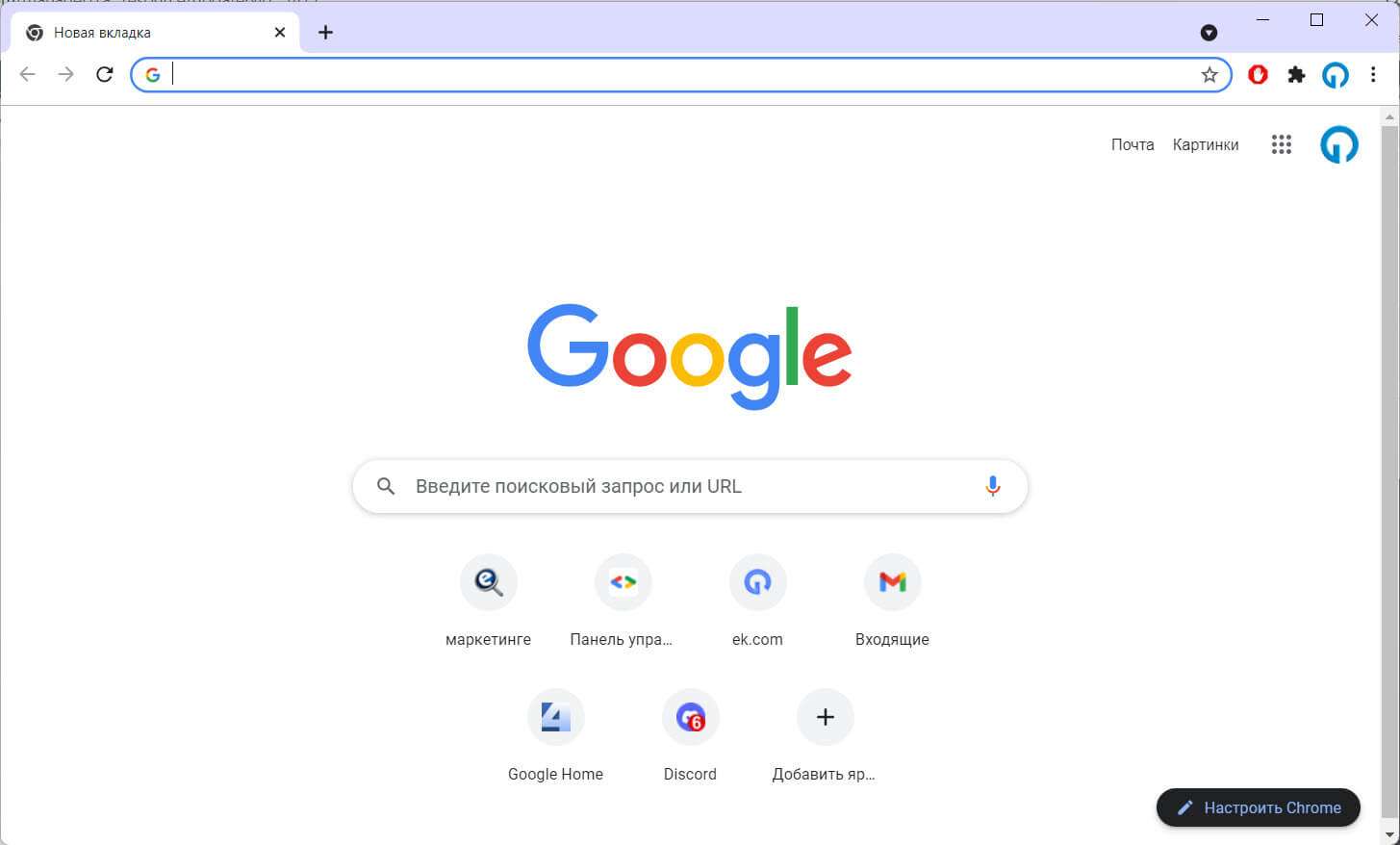
Результат:
Как Отключить темный режим для поиска Google
На странице поиска Google теперь есть собственный темный режим. Если результаты поиска, имеют темный фон, скорее всего, это связано с темной темой страницы поиска. Чтобы отключить ее:
Шаг 1: Откройте Google.com в браузере Хром.
Шаг 2: Нажмите «Настройки» в правом нижнем углу.
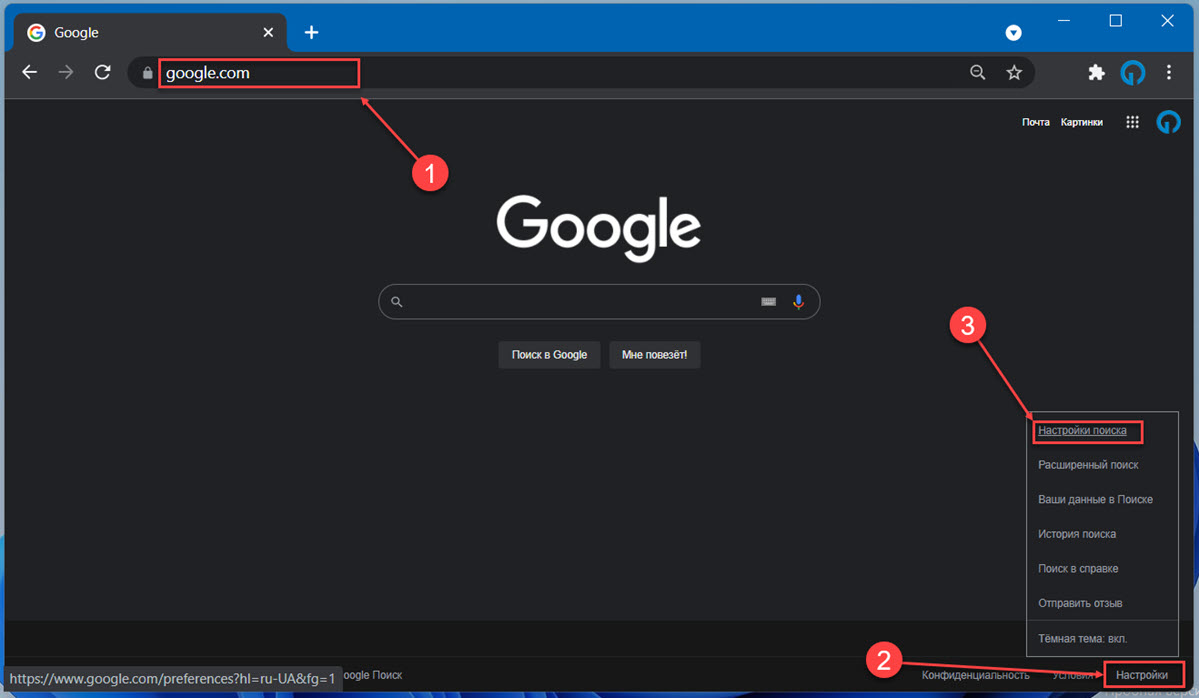
Шаг 3: Выберите «Настройки поиска» → «Вид».
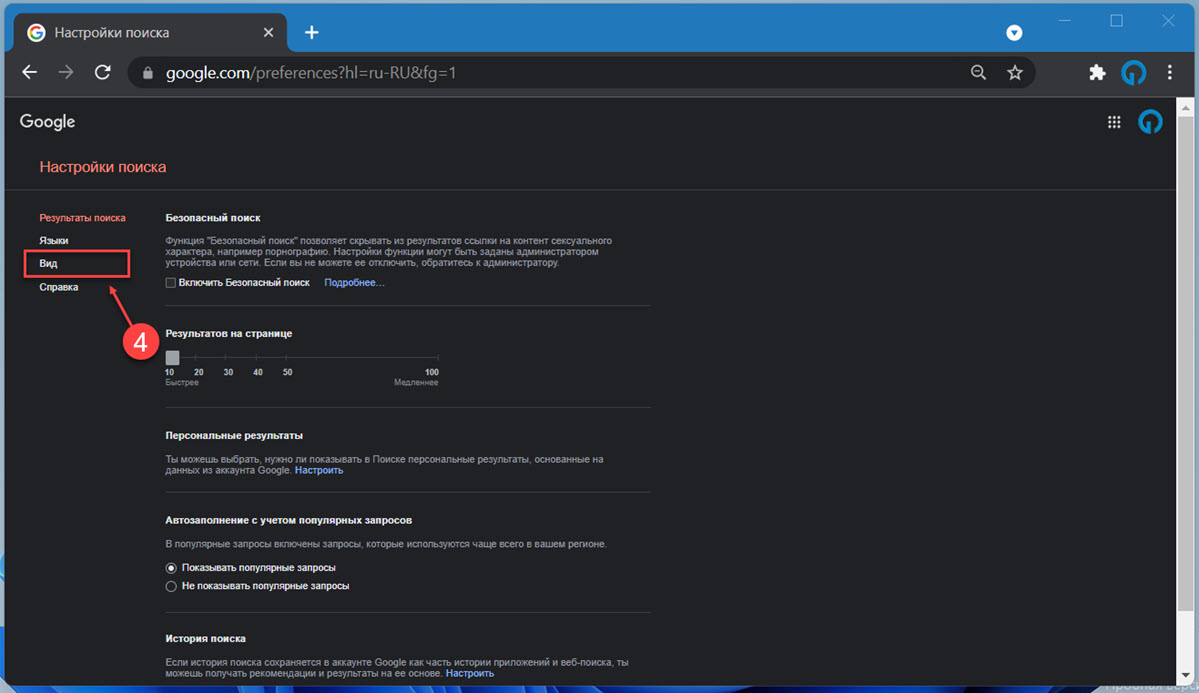
Или скопируйте и вставьте в адресную строку браузера ссылку и нажмите Enter :
https://www.google.com/preferences?hl=ru-Ru&fg=1#appearance
Шаг 3: Выберите «Светлая тема» и нажмите кнопку «Сохранить».
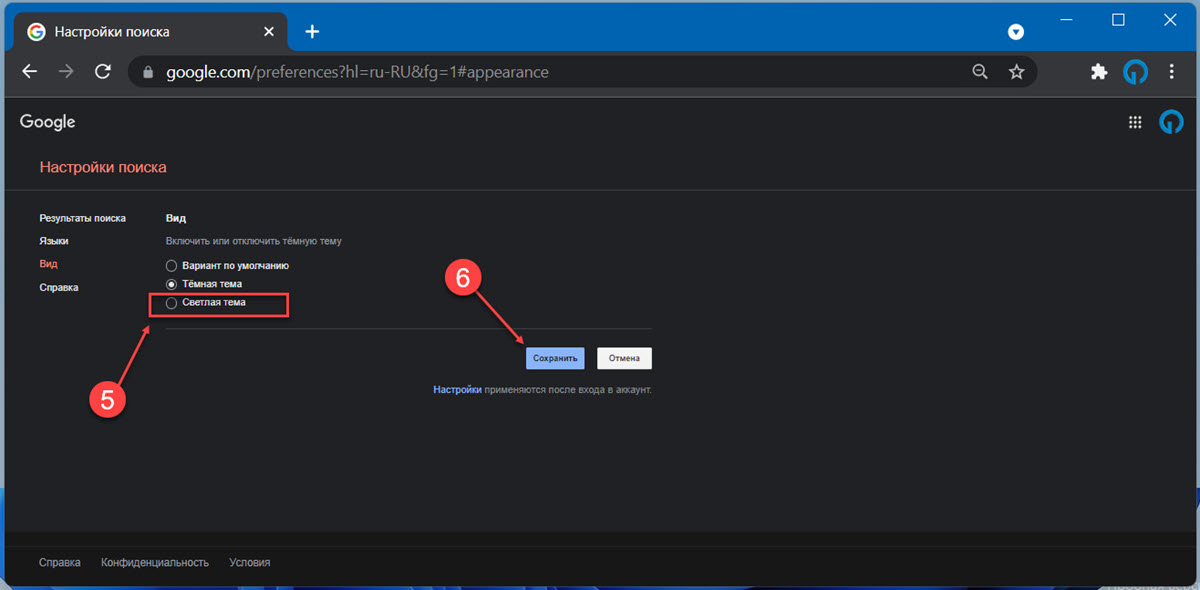
Все! Надеюсь, это поможет вам избавиться от темного режима в Chrome или в результатах поиска, если вы включили его случайно.
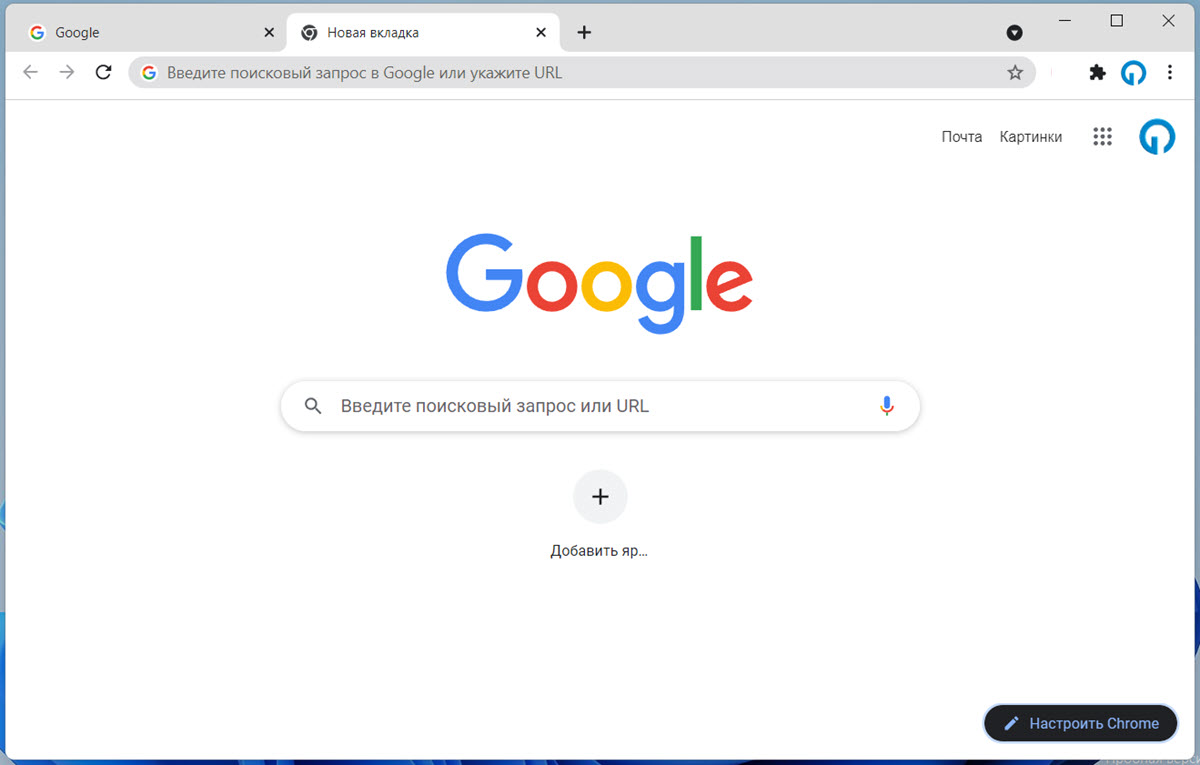
Вернуть светлую тему с помощью disable-features
Способ ниже, похоже уже не работает, используйте первый способ чтобы вернуть светлую тему для браузера Хром.
Шаг 1: Создайте ярлык Chrome на рабочем столе.
Шаг 2: Кликните правой кнопкой мыши на ярлыке и выберите в контекстном меню «свойства».
Шаг 3: Перейдите на вкладку «Ярлык».
Шаг 4: Скопируйте и вставьте следующую команду в конце строки «Объект».
--disable-features=DarkMode
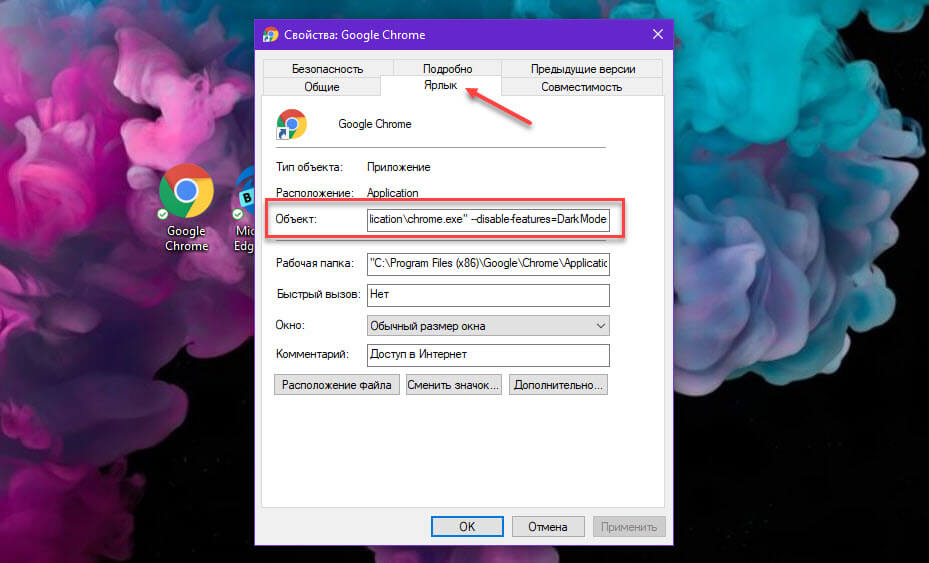
Как показано на скриншоте выше, перед вставкой команды должен быть пробел.
Это должно выглядеть так;
C:\Program Files (x86)\Google\Chrome\Application --disable-features=DarkMode
Шаг 5: Примените изменения и запустите Chrome с помощью обновленного ярлыка на рабочем столе.
Хотя данная команда должна работать во всех выпусках Chrome, в некоторых случаях браузер не может вернуться к обычному виду даже после выполнения вышеупомянутых шагов.
На момент написания данного руководства, нет других способов отключить темный режим в Chrome. В настройках браузера нет флага, который контролирует это, поэтому вам придется использовать один из способов, чтобы сделать это.
Поделитесь в комментариях ниже, помогла ли вам данное руководство переключить браузер Хром в классический светлый вид.