
Чёрный фон на страницах в Opera GX
MoonkinBig отредактировано После последнего обновления фон многих страниц стал чёрным, делая совершенно нечитабельным их содержимое. притом что принудительную тёмную тему я не включал. При этом когда она (принудительная тёмная тема в браузере) включена, то с отображением всё в порядке, так что делаю вывод, что дело именно в ней.
И нет, я не хочу пользоваться тёмной темой, так что работать так для меня не вариант.
sx66627 отредактировано Поддерживаю, стало очень неудобно. Ситуация аналогична.
Вот скриншот: https://imgur.com/a/PWgSLDq Страница должна быть белой.
darkl1h отредактировано Лично у меня фиксится открытием и закрытие «просмотра исходного кода элемента» (f12)
darkl1h @MoonkinBig отредактировано @MoonkinBig said in Чёрный фон на страницах в Opera GX:
После последнего обновления фон многих страниц стал чёрным, делая совершенно нечитабельным их содержимое. притом что принудительную тёмную тему я не включал. При этом когда она (принудительная тёмная тема в браузере) включена, то с отображением всё в порядке, так что делаю вывод, что дело именно в ней.
И нет, я не хочу пользоваться тёмной темой, так что работать так для меня не вариант.
Лично у меня фиксится открытием и закрытие «просмотра исходного кода элемента» (f12),
извини если это уже второе сообщение, не совсем понимаю как работает этот сайт с обсуждениями.
Настраиваем тему оформления в Opera GX
Opera GX предлагает расширенные настройки дизайна — пользователь может выбирать цвета из палитры и добавлять фоновые изображения, создавая индивидуальный внешний вид браузера.
Настройка цветовой темы в Opera GX
По умолчанию интерфейс браузера представлен в тёмных тонах. В одной из ранних версий Opera GX была возможность быстрого переключения на светлую тему и обратно, доступная в «Простых настройках».
- Нажимаем на кнопку «Простая настройка». Она находится в правом верхнем углу под крестиком для закрытия окна.
- В поле «Тема оформления» выбираем подходящий вариант — «Светлая тема» или «Тёмная тема».
Переключение между светлой и тёмной темой
Затем разработчики отказались от этой функции (впрочем, она ещё может вернуться). Теперь пользователи могут настроить только цветовую схему. В неё входят элементы интерфейсы Opera GX: разделительные линии, границы кнопок, иконки. В обычном режиме настройки доступно 10 пресетов, в расширенном — полная цветовая палитра.
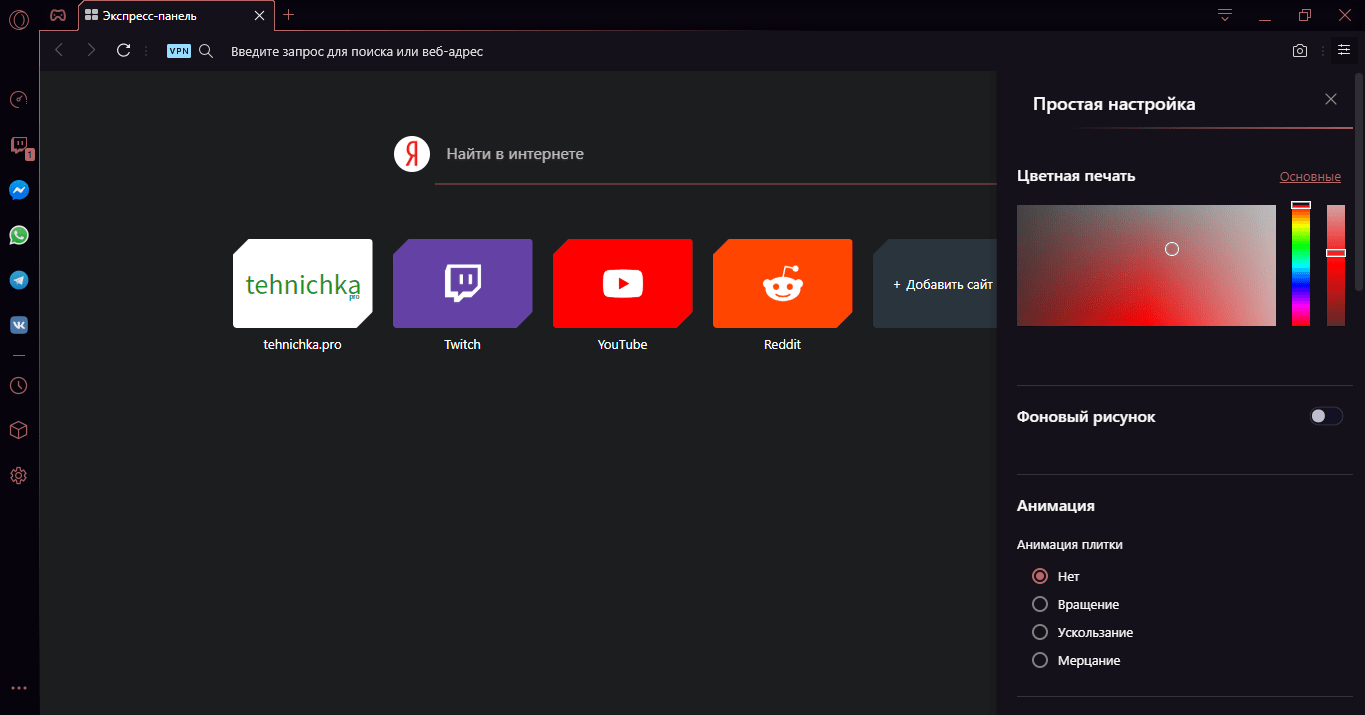
Настройки для изменения темы Opera
Можно выбрать любой цвет, кроме совсем тёмных оттенков, чтобы элементы интерфейса не сливались с основной заливкой. К настройкам темы также можно отнести анимацию плиток. Они находятся на экспресс-панели, предоставляя быстрый доступ к сайтам. Доступно вращение, ускользание и мерцание.
Работа с фоном
Внешний вид браузера Opera GX определяет фоновый рисунок. Его добавление в интерфейс включается и выключается через «Простые настройки». Раздел для управления фоновым рисунком позволяет выбрать изображение из общего каталога или списка недавно использованных. Для расширения библиотеки фонов есть две возможности:
- Добавление фонового рисунка с компьютера.
- Добавление фоновых рисунков из магазина дополнений Opera Addons.
В магазине дополнений есть отдельный раздел с фоновыми рисунками для Opera GX. Кроме обычных изображений в нем представлено несколько анимированных вариантов.
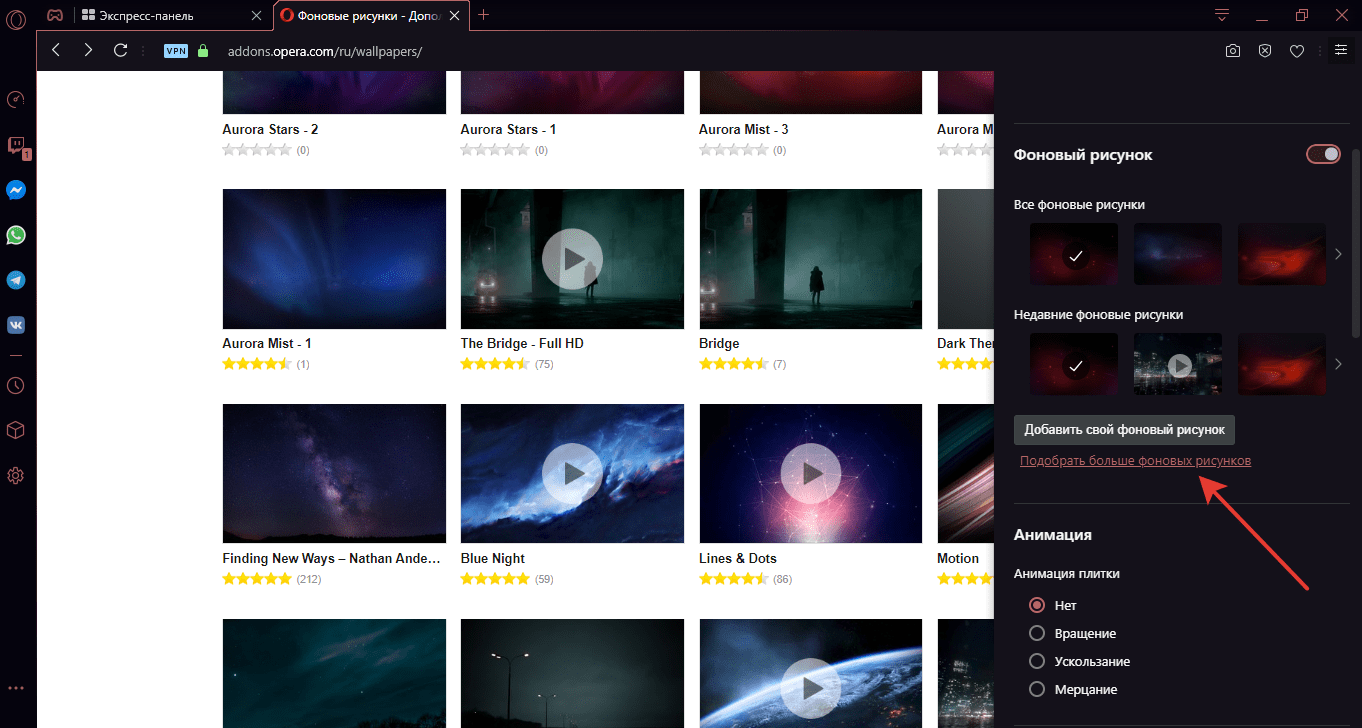
Кроме статичных можно добавлять анимированные фоны
Если отключить отображение рисунка в настройках, то фон экспресс-панели и раздела GX Corner останется тёмным.
Светлая тема в Opera GX пока отсутствует.
Единственный способ разбавить тёмную тему Opera GX — выбрать в качестве фонового рисунка светлое изображение. При этом все панели браузера останутся тёмными.
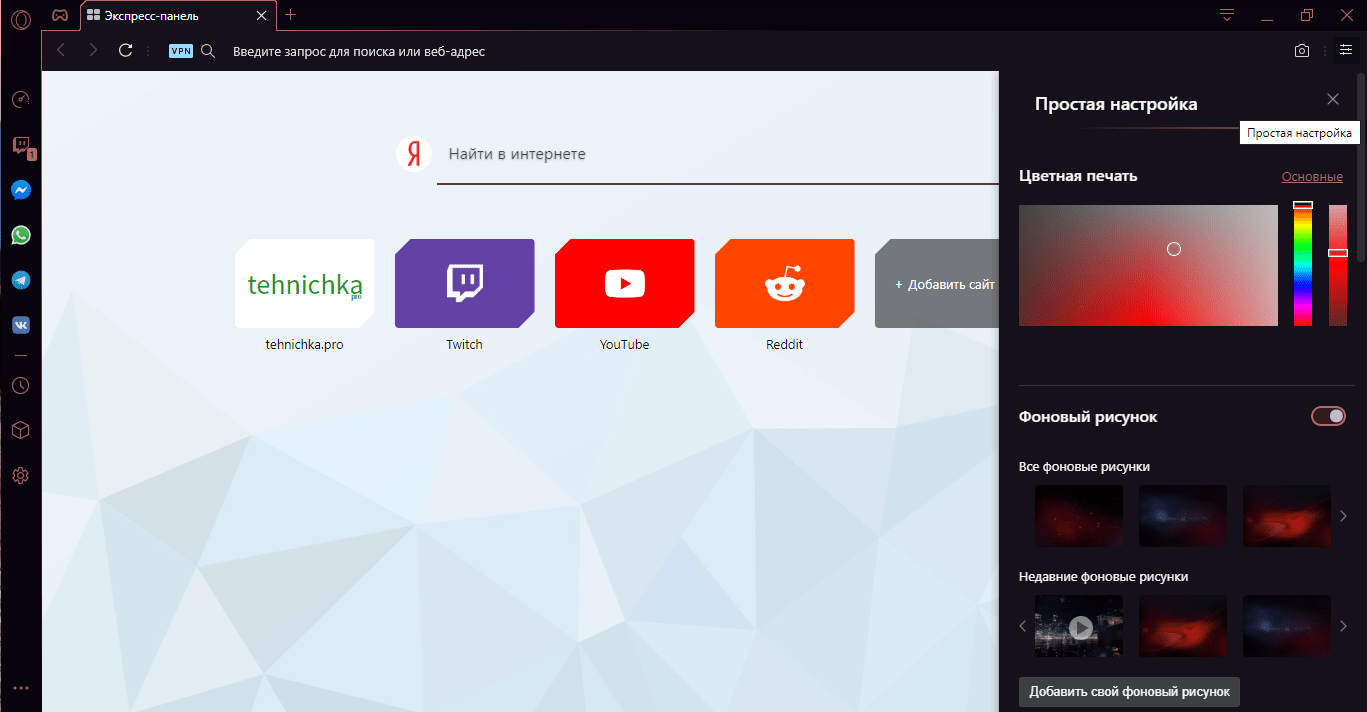
Светлый рисунок немного разбавляет тёмную тему
Заключение
Возможно, разработчики добавят другие инструменты для более гибкого управления дизайном Opera GX. Пока же настройки выглядят бедно. То же изменение цветовой схемы практически не бросается в глаза — всё перекрывает тёмный фон панелей браузера. Twitch, YouTube с включенным «Ночным режимом» выглядят максимально гармонично с таким интерфейсом браузера. Контентные же сайты с преимущественно светлыми цветами смотрятся вырванными из единой концепции оформления. Остаётся надеяться, что в следующих сборках Opera GX разработчики вернут возможность выбора светлой темы через простой переключатель, как это реализовано в обычной версии браузера.
Post Views: 35 237
Сергей Почекутов
Последние статьи автора:
- Настройка сетевого принтера в Windows 7
- Диагностика компьютера при отсутствии включения
- Как пользоваться мультиметром: основы для новичков
Первый компьютер сломал в 12 лет. С тех пор — только ремонтировал и исправлял ошибки.
Понравилась статья?
Комментариев: 30
Aaron Ionov
28 января, 2020 в 07:29
не могу установить свой фоновый рисунок в Оперу
Сергей Почекутов
28 января, 2020 в 11:31
А что именно у вас не получается? Убедитесь, что делаете все правильно:
— Открываете настройки в правом верхнем углу.
— Включаете тумблер «Фоновый рисунок», если он выключен.
— Нажимаете на кнопку «Добавить свой фоновый рисунок».
— Выбираете картинку и дважды кликаете по ней левой кнопкой мыши.
После этого она станет фоном для главного экрана Opera.
Проверьте, открывается ли выбранная картинка вообще и посмотрите, чтобы формат соответствовал либо png, либо jpg.
Если ничего не поможет и картинки (в подходящем формате) все равно не захотят становиться фоном, можно попробовать сбросить настройки браузера. Удачи!
Rawlend Tvardovsky
19 февраля, 2020 в 11:35
В каком формате хранятся фоновые анимированные рисунки в опере?
Владимир Ковылов
19 февраля, 2020 в 12:26
Ты меня заинтересовал этим вопросом. Я решил проверить. Залез на сайт с темами, нашел первую попавшуюся анимированную. Кликнул правой кнопкой мыши по ссылке «Добавить в Opera» и нажал «Сохранить как…». Скачался архив в непонятном формате .avzip. Естественно, ни одна программа о нем не знает, но тут работает простой трюк. Переименовываем этот файл и вместо разрешения .avzip прописываем просто .zip. Ну и распаковываем как обычный архив. В итоге получаем папку, в которой лежат три файла. Картинка в формате .png — это основная заставка. Файл с названием анимированного фона в формате .ini. Это информация о самом фоне и его создателе (открывается в любом редакторе кода). Ну и третий — ролик в формате .webm. Это такой современный аналог .gif, только более красивый и продвинутый. Открывается в любом браузере.
Итак, вопрос был явно не для того, чтобы просто узнать формат. Хочется знать, как сделать свою тему для Оперы. Принцип такой:
— Делаем видео в формате .webm. Тут уж в интернет и к художникам за помощью. Ну либо берем гифку и конвертируем ее в webm
— Потом создаем текстовый файл и вписываем туда
[Info]
name = название темы
author = ваше имя
[Start Page]
background = название файла с темой.webm
position = center bottom
first frame image = название первого кадра.png
[Web UI Pages]
background = название файла обложки.jpg
position = center bottom
— Сохраняем файл в формате .ini.
— Потом делаем обложку в формате .png (можно просто скриншот гифки).
— Все это кидаем в одну папку и упаковываем в формате .zip (никаких .avzip не надо).
— Открываем папку с Opera.
— Ищем внутри папку themes.
— Кидаем свой архив туда (так я и обнаружил, что эта тема лежит в обычном формате, просто .zip).
— Все. Теперь тема будет доступна в браузере вместе с остальными, загруженными с их сайта.
В общем, все не так сложно, если немного изучить вопрос. Успехов)
Liliya Ternovskaya
21 сентября, 2021 в 20:56
Спасибо большое! Прям долбалась часа 3, ничего не могла добавить, потом нашла ваш ответ и сама прям как программист себя почувствовала. Спасибо******
Режим инкогнито в браузере Opera, или как открыть приватное окно?
Когда мы пользуемся браузером, то он собирает и сохраняет много разной информации. Если появилась необходимость посмотреть какие-то сайты, зайти в социальную сеть под своим именем, воспользоваться интернет-банкингом и при этом вы не хотите, чтобы Opera сохранила историю просмотренных сайтов, cookies, или какие-то элементы сайтов в кэше, то можно использовать режим инкогнито. В браузере Опера достаточно открыть приватное окно.
В режиме инкогнито (при серфинге в приватном окне) Opera не сохраняет сайты которые вы открывали, картинки, другие элементы сайтов и файлы cookies. Они сохраняются, но будут полностью удалены после закрытия приватного окна. Проще говоря, сразу после закрытия приватного окна, никто не сможет посмотреть вашу историю. При условии, что вы специально ничего не сохраняли. Например, история загрузки файлов будет доступна, как и пароли, если вы подтвердите сохранение. Так же будут сохранены сайты, которые вы сами добавили в «Копилку».
Для чего нужен режим инкогнито? Это очень полезная функция. Например, когда нам нужно что-то посмотреть в интернете с чужого компьютера. Мы просто открываем приватное окно, смотрим что нам необходимо и закрываем его. Все сведения о нашей активности будут удалены. Да и на личном компьютере может понадобится данный режим. Например, чтобы зайти на какой-то сайт под другим именем. Или открыть сайт в «чистом браузере».
Обратите внимание, что приватный режим в Опере не изменяет наш IP-адрес. Это не VPN соединение.
Если вы не использовали приватный режим, и вам необходимо очистить историю, то смотрите статью как очистить историю, кэш, куки браузера Opera.
Приватный режим в Опера
Чтобы включить режим инкогнито в Опере, достаточно нажать на «Меню» и выбрать «Открыть приватное окно».

Откроется новое окно «Приватный просмотр». И страничка с описанием этой функции. Это окно отличается иконкой (в виде шляпы и очков) , которая будет отображаться вместо обычных иконок (фавикон) сайта и темной адресной строкой.

Можно просматривать сайты в приватном режиме.

После закрытия этого окна, вся история вашей активности будет удалена.
Если вы будете заходит на какие-то сайты под своим логином и паролем с чужого компьютера, то не сохраняйте пароль (для автоматического заполнения) , если браузер предложит вам это сделать.

0

70727

Сергей

Программы / Браузеры
Похожие статьи
1. Все комментарии проходят проверку.
2. Если Вы хотите задать вопрос, то опишите проблему как можно подробнее. Напишите конкретную информацию о проблеме.
3. Комментарии с ненормативной лексикой, оскорблениями, и бессмысленные комментарии будут удалены.
4. Запрещена реклама других сайтов, групп в социальных сетях, спам и т. д.
5. Пожалуйста, пишите грамотно. Не пишите заглавными буквами.
6. При ответе на комментарий, пожалуйста, нажимайте кнопку «Ответить».
Добавить комментарий:

Windows 11 — подборка статей и подробных инструкций

Windows 10 — все инструкции по настройке интернета и решению проблем

Настройка роутера — инструкции для разных моделей и производителей

Полезные программы — для настройки HotSpot, Wi-Fi, 3G/4G модемов.

192.168.0.1 / 192.168.1.1 — вход в настройки роутера или модема.
Как перевести страницу в Opera GX
Браузер для геймеров Opera GX перенял большую часть функциональности от традиционного обозревателя Opera. Среди таких возможностей — быстрый перевод страниц . К сожалению, в браузере нет встроенного переводчика. Однако этот недостаток закрывается установкой расширений , доступных в магазине Opera.
Translator
Одно из самых популярных расширений для перевода в Opera называется Translator . С его помощью вы можете перевести фрагменты текста и целые страницы. При этом структура контента полностью сохраняется: картинки, элементы навигации, иконки — всё остаётся на своих местах. Меняется только текст, который становится понятным.
Чтобы установить Translator:
- Открываем меню Opera.
- Переходим в раздел «Расширения».
- Нажимаем «Добавить расширения».
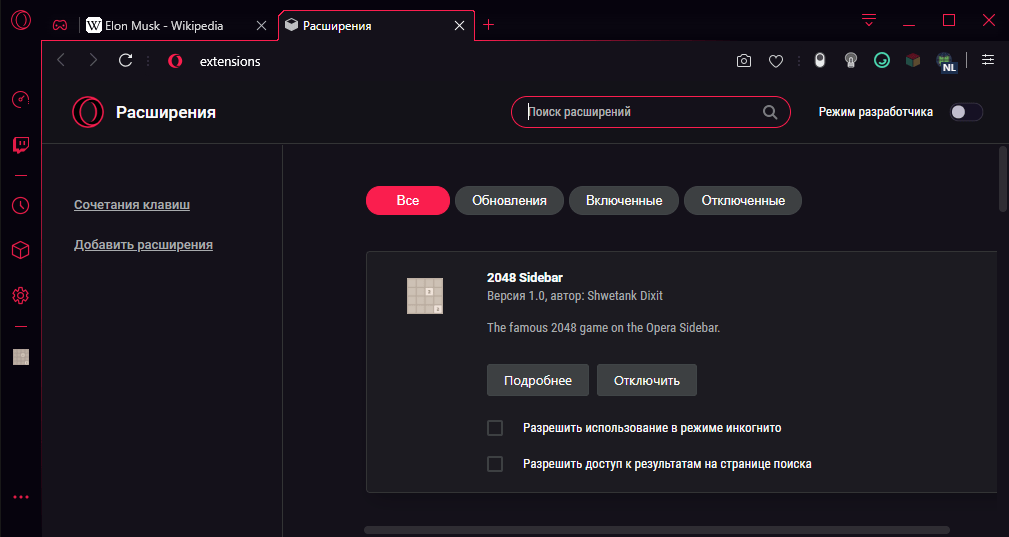
Переходим в каталог с расширениями
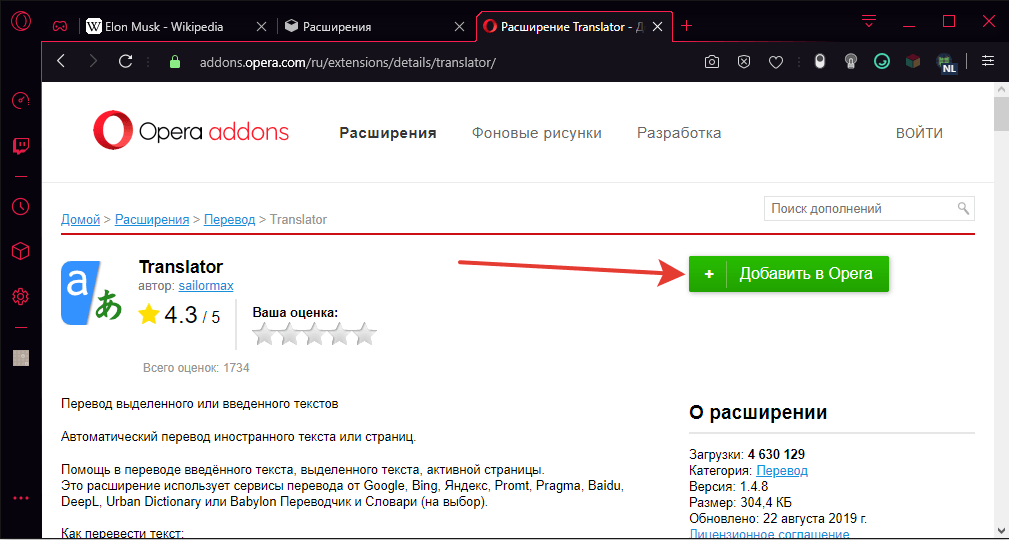
Добавляем расширение для перевода
После успешного добавления на странице расширения отобразится кнопка «Установлено», а на панели инструментов появится значок приложения. Аналогичным образом в Opera GX устанавливаются другие переводчики , которые мы рассмотрим ниже.
У Translator есть параметры, которые помогают выстроить его работу под себя. Чтобы изменить их, нажимаем на его иконку на панели задач. Откроется окно с основными параметрами, в котором мы можем:
- Выбрать исходный язык и язык перевода.
- Указать, какой движок использовать. По умолчанию стоит Google Перевод , но есть и другие варианты: Bing, Babylon, Pragma, Promt, Urban Dictionary и другие.
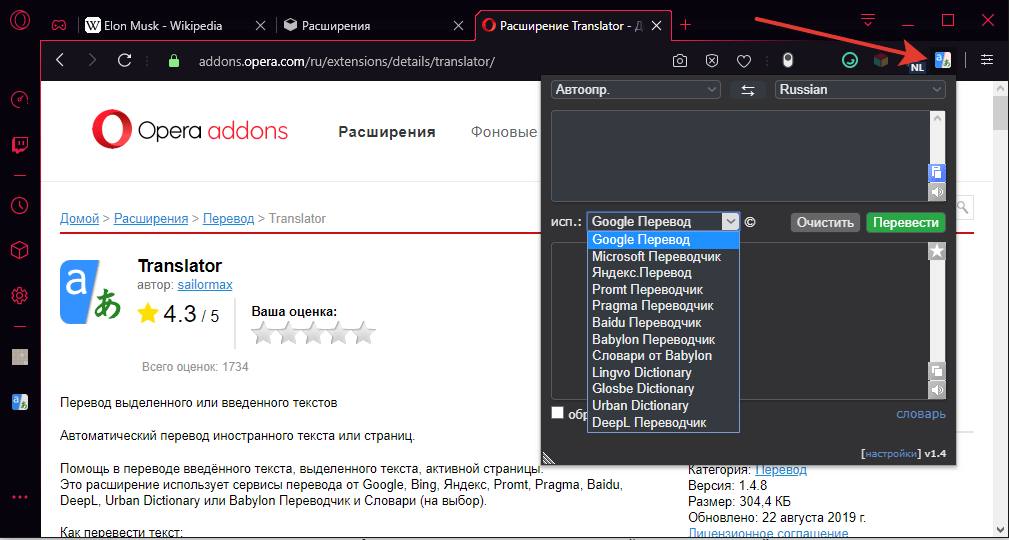
Так выглядит главное окно расширения для перевода
Здесь же есть окно для вставки фрагмента текста и ссылка «Настройки», которая ведёт к списку расширенных параметров. Мы можем изменить местоположение кнопки «Перевести» и указать максимальное количество языковых пар, которое расширению нужно помнить.
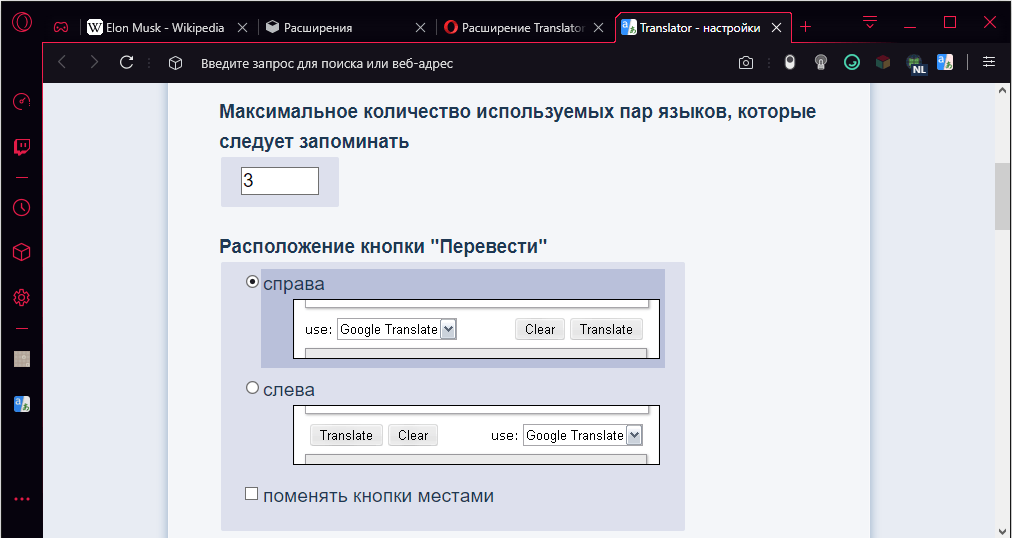
Можно оставить настройки по умолчанию
Если текст на странице написан на том языке, который выставлен в Opera GX по умолчанию , то приложение не работает. Стоит нам перейти на сайт с иностранными текстами, как при открытии расширения появится ссылка «Перевести активную страницу». Нажимаем на неё.
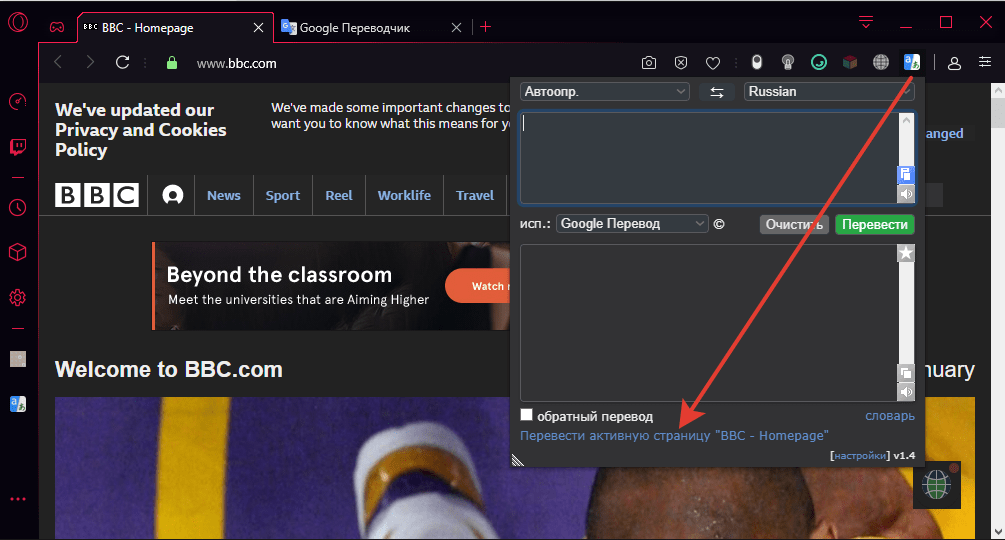
Будет переведена та страница, которая в данный момент открыта в браузере
Переведённая страница открывается на новой вкладке. Сверху появляется дополнительная строка, которая позволяет изменить языки, а также быстро вернуться к оригиналу.
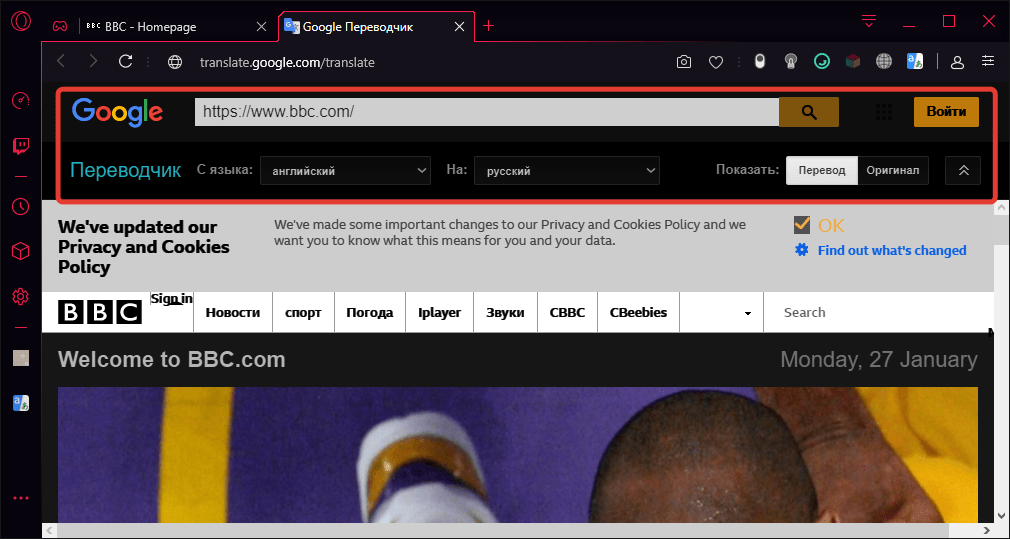
Удобные инструменты для управления переводом
Если нужно перевести часть текста, а не всю страницу, то нажимаем на иконку расширения на панели инструментов браузера и вставляем фрагмент в окошко. Внизу отобразится перевод. Это же окошко можно использовать для перевода неактивных страниц. Если вставить в него ссылку и нажать «Перевести», то откроется новая вкладка с переведенным текстом. Это удобно, если у вас есть ссылка, которую вы пока не открыли в браузере.
Google Translate
Официальное расширение переводчика от Google работает аналогичным образом. Единственное исключение — у него нет других движков. Если в Translator вы можете переключиться, например, на Promt и сравнить качество перевода, то здесь придётся полагаться исключительно на Google.
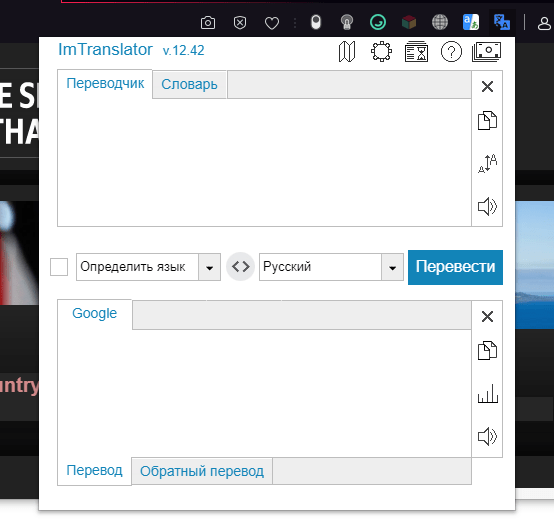
В переводчике от Google есть встроенный словарь
Google Translate переводит активные страницы и фрагменты текста. Единственное ограничение — объём не должен превышать 10 000 символов. Это касается только фрагментов, на страницах же переводится весь доступный контент. Расширение умеет самостоятельно определять языки, а также воспроизводить текст.
Mate Translate
Mate Translate позволяет быстро переводить слова, фразы, страницы и документы. Расширение поддерживает 103 языка. Для перевода можно использовать выделение фрагмента текста или двойной клик по слову. При выделении рядом с абзацем появляется значок Mate Translate, после нажатия на который всплывает окошко с полным переводом.
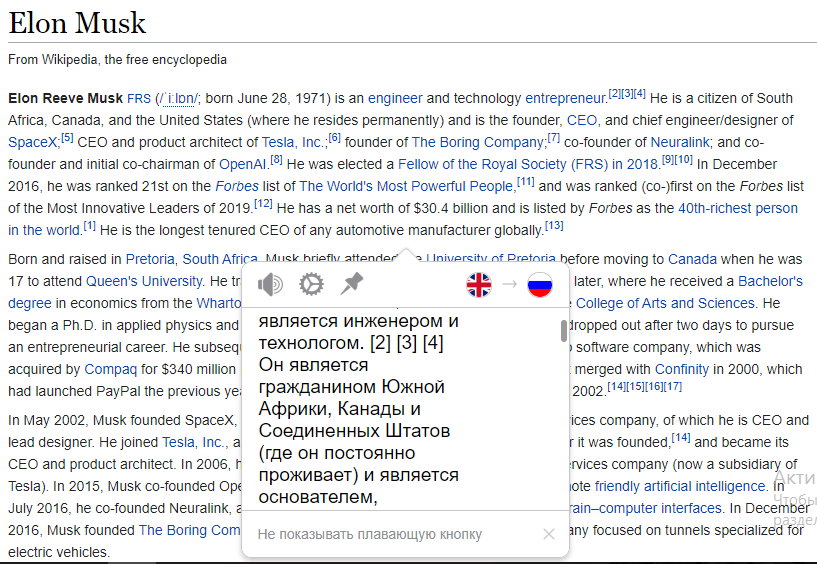
Удобное окно с переводом
Mate Translate также можно использовать для изучения иностранных языков. Расширение предлагает создавать списки слов для запоминания и тренировки. В бесплатном режиме можно сформировать два списка, количество слов в них не ограничено. У расширения есть тариф Pro, который добавляет тёмную тему, неограниченное количество словарей, а также синхронизацию между разными устройствами. Цена — 500 рублей.
Ddict
Ddict — простое расширение, которое предлагает моментальную обработку выделенного текста или перевод фрагмента в отдельном окне. Плагин автоматически озвучивает слова и предложения, одновременно показывая их смысл на русском языке.
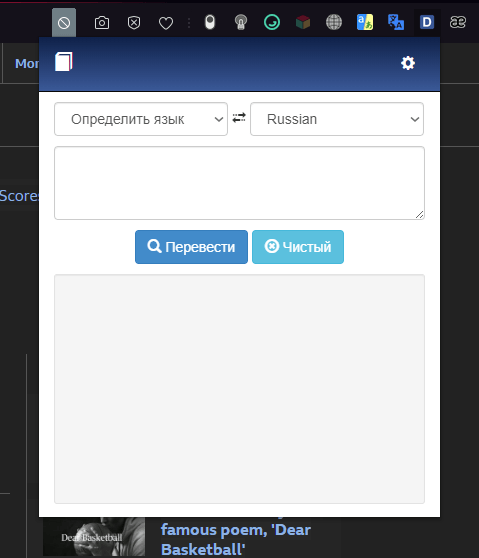
В этом переводчике нет ничего лишнего
В Ddict нет выбора языкового движка или встроенного словаря для изучения иностранных слов. Он также не умеет переводить страницы целиком. Использование этого расширения покажется удобным пользователям, которые уже владеют языком на уровне чтения текстов, но хотят иметь возможность быстро переводить отдельные слова и фразы.