
История поиска в адресной строке. Как отключить?
Exprise отредактировано Привет форуму! Подскажите, пожалуйста, как отключить показ истории поиска в адресной строке? После недавнего обновления появилась эта функция.
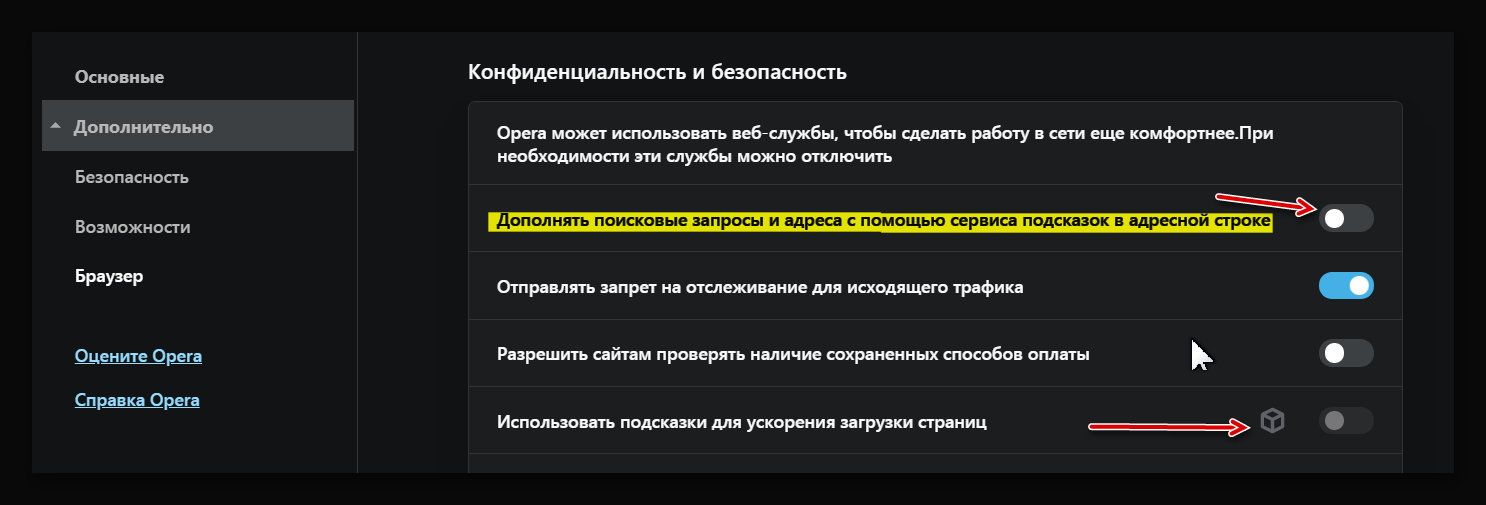
keks6067 @Exprise отредактировано @exprise Не знаю, как в последних версиях, работаю с 63-й, там в Настройках-Конфиденциальность и безопасность есть пункт «Дополнять поисковые запросы и адреса с помощью сервиса подсказок в адресной строке». Можно его отключить. Др. подсказки тоже.
fonm @Exprise отредактировано @exprise
Жду не дождусь когда на крестик справа нажмете. Хоть и временная мера, но лучше чем ничего. @keks6067
Такое есть в последних версиях, но все это не то.
Exprise @fonm отредактировано @fonm said in История поиска в адресной строке. Как отключить?:
Жду не дождусь когда на крестик справа нажмете. Хоть и временная мера, но лучше чем ничего.
Этот способ известен, естественно) Но хотелось бы найти решение по отключению вывода истории в адресной строке.

Exprise отредактировано
Отключение этого параметра прекращает вывод истории поиска при клике на адресную строку. В последнем обновлении появилась настройка.
fonm @Exprise отредактировано fonm @exprise
Ничего не изменилось даже на новом профиле. Видимо это работает только на винде.
Bers2k отредактировано как отключить это убожество?
отключение «Дополнять поисковые запросы и адреса с помощью сервиса подсказок в адресной строке» не помогает
помогите решить вопрос, иначе после стольких лет прийдется просто перейти на другой барузер.
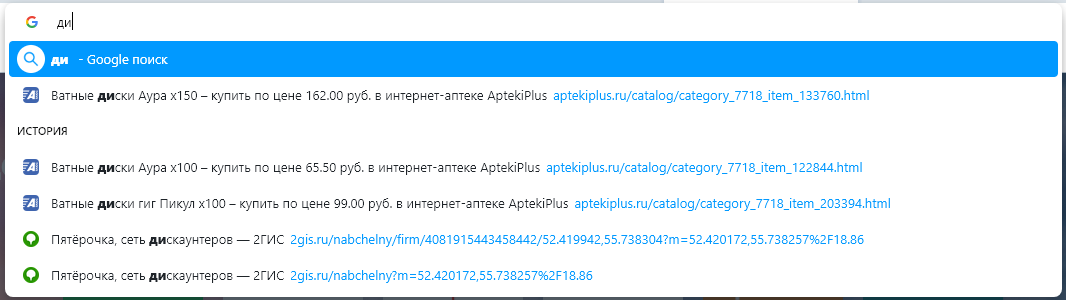
volonden отредактировано Может то знает как еще и это отключить? Это не одно и тоже?
История поиска отключить удалось, а вот эта хрень всё равно выходит
volonden отредактировано Сбоку оказывается есть опрос, просьба всем оценить эту убогую функцию. Скриншоты
https://skr.sh/sE2TsCchixY
https://skr.sh/sE2QIxz6uKQ?a

volonden отредактировано Функция в опере, поможет ли убрать эту хрень?
Отключить поисковые подсказки в адресной строке в Google Chrome

Когда вы начинаете вводить поисковый запрос или ссылку на веб-сайт в адресной строке Google Chrome, браузер отображает несколько поисковых предложений под строкой. Если вы не являетесь большим поклонником этих предложений, вы можете отключить их. Мы покажем вам, как это сделать.
Если отключения изображений в предложениях поиска недостаточно, Chrome перестанет предлагать предложения, полученные из поисковой системы по умолчанию, после того, как вы внесете это изменение. Однако предложения из вашей истории просмотров продолжают появляться.
Этот метод работает с любой поисковой системой, которую вы используете в Chrome, включая Google и Bing.
СВЯЗАННЫЕ С: Отключить изображения в адресной строке Chrome Поисковые подсказки
Отключить поисковые подсказки Chrome на рабочем столе
Чтобы отключить поисковые подсказки в Chrome на компьютере с Windows, Mac, Linux или Chromebook, сначала запустите Chrome на своем компьютере.
В правом верхнем углу Chrome нажмите на три точки.

Выберите «Настройки» из трехточечного меню.

На экране «Настройки» в разделе «Вы и Google» справа нажмите «Синхронизация и службы Google».

Теперь вы находитесь на странице «Службы Google». Здесь прокрутите вниз до раздела «Другие службы Google» и снимите флажок «Автозаполнение поисковых запросов и URL-адресов».

И все готово. Chrome больше не предлагает варианты поиска в адресной строке.
Знаете ли вы, что вы также можете удалить предложения со страницы новой вкладки Chrome?
Отключить поисковые подсказки Chrome на Android
Вы также можете отключить поисковые подсказки Chrome на Android.
Для этого запустите Chrome на своем телефоне Android. Коснитесь трех точек в правом верхнем углу браузера.

Выберите «Настройки» из трехточечного меню.

На странице «Настройки», которая открывается в разделе «Вы и Google», нажмите «Сервисы Google».

В меню «Службы Google» снимите флажок «Автозаполнение поисковых запросов и URL-адресов».

Вот и все. Наслаждайтесь просмотром в Chrome без подсказок на своем телефоне Android!
Пока вы настраиваете свой опыт, вы также можете персонализировать канал Google Discover на Android.
Отключите поисковые подсказки Chrome на iPhone или iPad
Чтобы удалить предложения поиска в Chrome на iPhone или iPad, запустите Chrome на своем устройстве.
В правом нижнем углу Chrome коснитесь трех точек.

В меню из трех точек нажмите «Настройки».

На странице “Настройки” нажмите “Сервисы Google”.

В меню «Службы Google» отключите параметр «Автозаполнение поисковых запросов и URL-адресов». Затем нажмите «Готово» в правом верхнем углу.

И Chrome на вашем iPhone или iPad больше не будет беспокоить вас поисковыми подсказками!
Отключение нескольких мелочей в Chrome может значительно улучшить работу в Интернете. Например, вы можете удалить кнопку Chromecast, если не планируете транслировать что-либо из Chrome на свои устройства.
СВЯЗАННЫЕ С: Как отключить и удалить Chromecast в Google Chrome
Как удалить подсказки из Google Chrome?

Доброго времени суток! Подскажите пожалуйста как/где удалить подсказки адресной строки в Google Chrome? За компьютером иногда работают другие люди, оставляя совершенно не нужную мне информацию, например:
Пробовал: [Shif] + [Del], это работает только на «свеже-введённых» данных, данные которые загрузились в результате синхронизации, почему-то не удаляются. Пытался удалить эти записи в гугл-аккаунте, в поиске — никакие ни «vakio», ни «вытяжки» не находятся вообще или находится информация «за сегодня», т.е. информация о том, что сегодня я уже искал этот сайт в своём гугл-аккаунте.
Попытался удалить всё, что только можно — безрезультатно, после синхронизации этот сайт (и ряд другого информационного мусора) продолжает присутствовать.
Подскажите пожалуйста, где можно найти и удалить это? *Как я уже упоминал выше, «Шифт + Дел» на этих записях не работает.
- Вопрос задан более трёх лет назад
- 12453 просмотра
Комментировать
Решения вопроса 1
Евгений Вольф @Wolfnsex Автор вопроса
Если не хочешь быть первым — не вставай в очередь!
Коллеги, всё оказалось несколько иначе, чем я думал. Некто, помимо простого просмотра сайтов так же насоздавал мне закладок (уж не знаю, по ошибке или умышленно), которые конечно же я не видел (т.к. они находятся за пределами панели закладок). Удалив оттуда с пол сотни «мусорных» записей — проблема решилась. Всем большое спасибо за внимание.
P.S. Остальную, «нормальную» историю, судя по всему можно удалить через [Shif] + [Del] (а если не удаляется, скорее всего, эта информация берётся именно из закладок).
Ответ написан более трёх лет назад
Комментировать
Нравится 1 Комментировать
Ответы на вопрос 2

Front-end разработчик
Эти подсказки берутся из истории браузера. Нажмите CTRL+H, введите в поиск нужный домен, выделите все адреса (можно при помощи клавиши Shift выделять сразу несколько записей) и нажмите удалить. После этого подсказок не будет.
Поиск в адресной строке гугл хром как отключить подсказки
Захожу в хром и при вводе чего либо именно в строку сверху вылазят сайты на которые я уже как бы заходил и они совпадают с тем буквами которые я вписываю в этот поиск
мне это не нрав и я бы хотел отключить погуглив я не нашел ответа или нашел но они старые
есть ли возможность сделать так чтобы в строкое сверху не всплывали сайты при поиске
Голосование за лучший ответ
В настройках браузера
Папашка СинькаУченик (208) 2 года назад
я не могу понять где такое убрать конкрутно сейчас в новом хроме помогите по действия пожалуйса
Раньше было можно через chrome://flags,сейчас вроде убрали эту возможность.
не хочешь чтобы мама спалила за ph? понимаю
Нажми на 3 вертикальные точки в правом верхнем углу браузера и выберите настройки
Прокрути до низа и нажми на раскрывающееся меню дополнительно
Зайди в меню синхронизация сервисов гугл
Отключи поисковые подсказки Хром
Переведи ползунок заполнять поисковые запросы и URL автоматически
Папашка СинькаУченик (208) 2 года назад
нажал на три точки потом дополнительнно тыкнул и не могу найти там меню синхронизация сервисов гугл
Папашка СинькаУченик (208) 2 года назад

я хочу убрать не из обычной строки а их этой
Vashh Mrakk Мастер (1039) Папашка Синька, а, друг тогда не знаю извини за убитое время
Шаг 1: Нажми на три вертикальные точки в правом верхнем углу браузера и выбери «Настройки».
Шаг 2: Прокрути весь путь вниз и нажми на раскрывающееся меню «Дополнительно».
Шаг 3: Зайди в меню «Синхронизация сервисов Google».
Шаг 4: Переведи ползунок «Заполнять поисковые запросы и URL автоматически».
Папашка СинькаУченик (208) 2 года назад
а как убрать подсказки из этой чтобы они так не повлялись ?
Влад Сергеев Искусственный Интеллект (140971) Папашка Синька, какие подсказки? на скрине ничего не видyо.