
Если не удается добавить карту в приложение Apple Wallet для использования в Apple Pay
Узнайте, что делать, если не удается добавить карту в приложение Apple Wallet для использования с Apple Pay.
- Проверьте, можете ли вы использовать Apple Pay.
- Обратитесь к эмитенту вашей карты, чтобы узнать, поддерживает ли он Apple Pay.
- Выполните обновление до последней версии iOS, watchOS или macOS.
- Убедитесь, что на вашем устройстве настроена функция Face ID, Touch ID или код-пароль.
- Убедитесь, что вы находитесь в поддерживаемой стране или регионе.
- Убедитесь, что ваше устройство совместимо с Apple Pay.
- Проверьте, нет ли перебоев в работе сервисов или проблем с подключением.
- Обратитесь в банк или к эмитенту карты, если при добавлении карты в Apple Wallet отображаются следующие сообщения об ошибках.
- Сбой добавления карты
- Недействительная карта
- Максимальное количество устройств для активации карты
Если вам нужна помощь в добавлении карты, узнайте, как настроить Apple Pay. Сведения о подключении учетной записи в приложении Wallet или просмотре данных учетной записи приведены в этой статье.
Компания Apple не одобряет и не отклоняет карты для использования в Apple Pay. Если ваша карта была отклонена, обратитесь в банк или к эмитенту карты.
Информация о продуктах, произведенных не компанией Apple, или о независимых веб-сайтах, неподконтрольных и не тестируемых компанией Apple, не носит рекомендательного или одобрительного характера. Компания Apple не несет никакой ответственности за выбор, функциональность и использование веб-сайтов или продукции сторонних производителей. Компания Apple также не несет ответственности за точность или достоверность данных, размещенных на веб-сайтах сторонних производителей. Обратитесь к поставщику за дополнительной информацией.
Настройка Apple Pay
Чтобы настроить Apple Pay, добавьте дебетовую, кредитную или предоплаченную карту в приложение Wallet на iPhone, Apple Watch или другом совместимом устройстве.
- Совместимое устройство 1 с последней версией iOS или iPadOS, watchOS или macOS.
- Поддерживаемая карта от работающего с Apple Pay эмитента банковских карт.
- Идентификатор Apple ID, с которым выполнен вход на вашем устройстве Apple.
Узнайте, поддерживается ли Apple Pay в вашей стране или в вашем регионе. Чтобы узнать, совместима ли ваша карта с Apple Pay, обратитесь к ее эмитенту.
Как добавить дебетовую или кредитную карту на iPhone
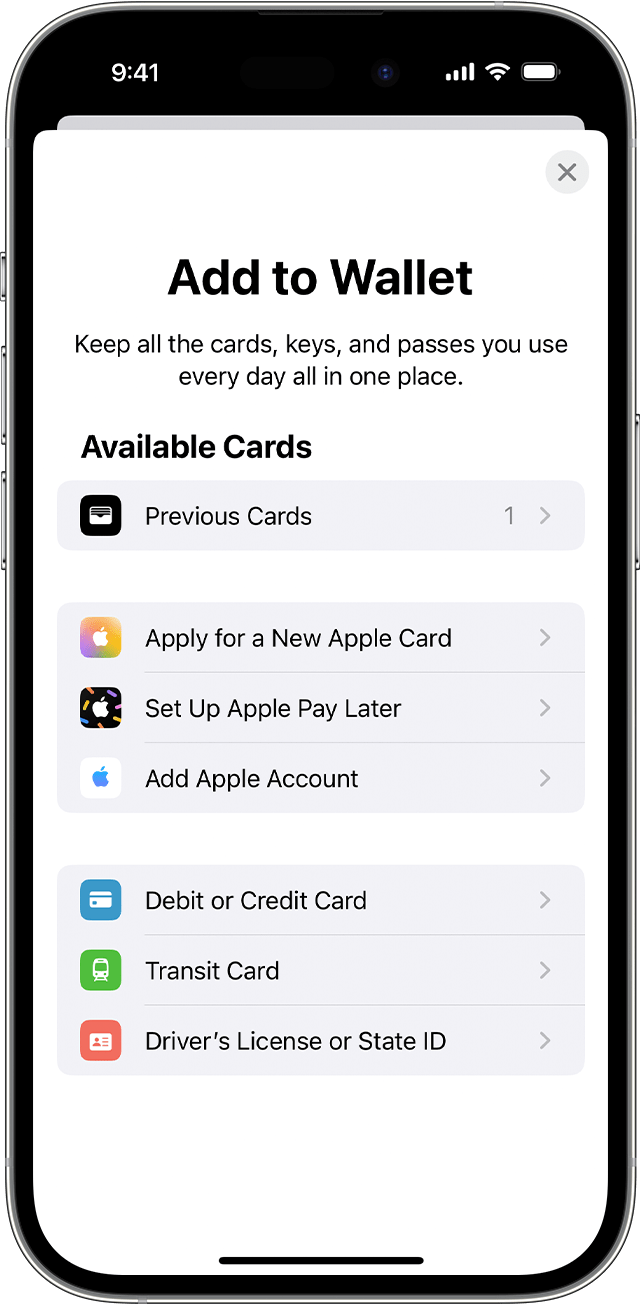
- Откройте приложение Wallet и нажмите кнопку «Добавить» .
- Нажмите «Дебетовая карта» или «Кредитная карта», чтобы добавить новую карту.
- Нажмите «Ранее добавленные карты», чтобы добавить карту, которую вы использовали ранее.
- Коснитесь «Продолжить».
- Добавьте новую карту, следуя указаниям на экране.
- Подтвердите свои данные в банке или у эмитента. Прежде чем разрешить использование карты в Apple Pay, они могут попросить вас предоставить дополнительные сведения или загрузить приложение.
- Если у вас есть связанное устройство Apple Watch, вы также можете добавить карту на часы.
Соответствующие требованиям эмитенты карт также позволят вам подключить свой счет для просмотра сведений о транзакциях и информации о счете в приложении Wallet. Узнайте, как подключить счет к приложению Wallet.

Чтобы удалить карту с экрана «Ранее добавленные карты», нажмите «Изменить» > кнопку «Удалить» > «Удалить». Затем выберите «Удалить карту», чтобы подтвердить удаление и удалить карту со всех ваших устройств.
Как добавить дебетовую или кредитную карту на Apple Watch
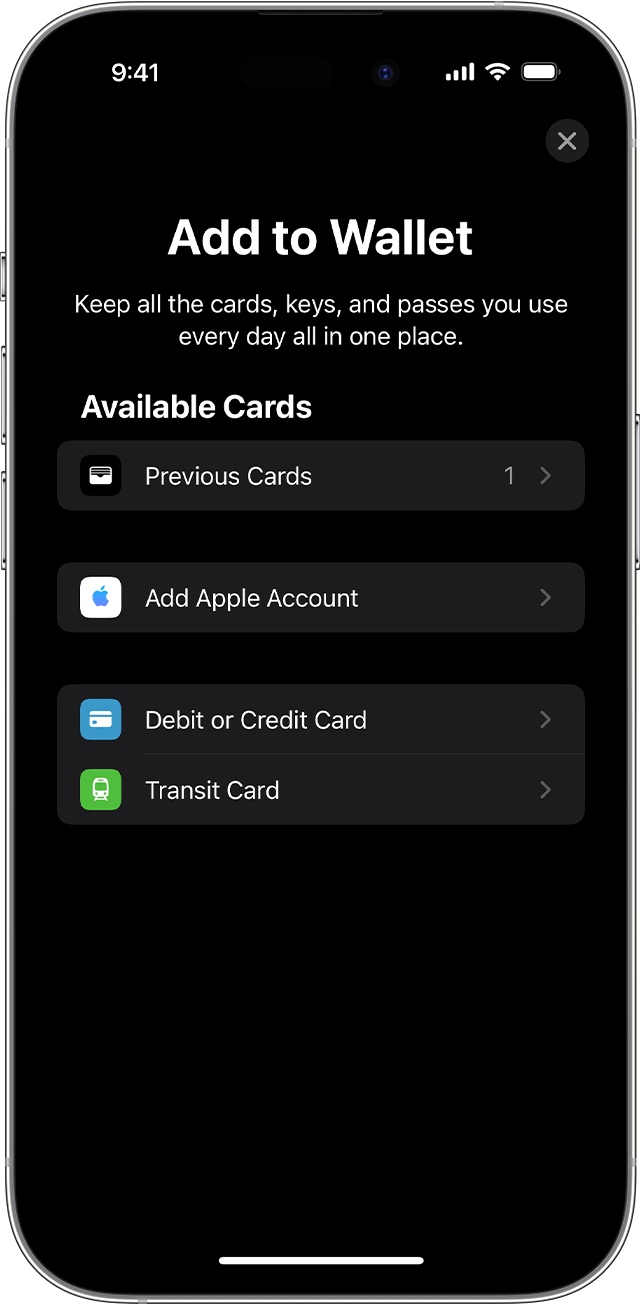
- Откройте приложение Apple Watch на связанном устройстве iPhone.
- Перейдите на вкладку «Мои часы» и нажмите «Wallet и Apple Pay».
- Нажмите «Добавить карту».
- Нажмите «Дебетовая карта» или «Кредитная карта», чтобы добавить новую карту.
- Нажмите «Ранее добавленные карты», чтобы добавить карту, которую вы использовали ранее.
- Коснитесь «Продолжить».
- Добавьте карту, следуя указаниям на экране.
- При необходимости подтвердите свои данные в банке или у эмитента карты. Прежде чем разрешить использование карты в Apple Pay, они могут попросить вас предоставить дополнительные сведения или загрузить приложение.
Как добавить дебетовую или кредитную карту в Apple Pay на Mac или iPad
- Откройте параметры Wallet на своем устройстве.
- На компьютере Mac с Touch ID перейдите в меню «Системные настройки» > «Wallet и Apple Pay».
- На iPad перейдите в «Настройки» > «Wallet и Apple Pay».
- Нажмите «Добавить карту». 3,4
- Добавьте карту, следуя указаниям на экране.
- Подтвердите свои данные в банке или у эмитента. У вас могут запросить дополнительную информацию.
Если на вашей модели Mac нет встроенного датчика Touch ID, вы можете оплачивать покупки с помощью Apple Pay на совместимом устройстве iPhone или Apple Watch. Для этого на iPhone перейдите в меню «Настройки» > «Wallet и Apple Pay» и включите параметр «Оплата на Mac».
Если не удается добавить дебетовую или кредитную карту в Apple Wallet
1. Убедитесь, что вход в iCloud выполнен на всех устройствах. На устройстве iOS необходимо настроить Face ID, Touch ID или пароль. На Apple Watch необходимо задать пароль. Если вы выйдете из iCloud или удалите пароль, то все кредитные, дебетовые, предоплаченные, транспортные карты и удостоверения учащегося будут удалены с этого устройства.
2. Если вам меньше 13 лет, служба Apple Pay будет недоступна и вы не сможете добавить карту в приложение Wallet. Возраст зависит от страны или региона.
3. В континентальном Китае использовать Apple Pay для оплаты на веб-сайтах в Safari можно только на совместимых моделях iPhone и iPad с iOS 11.2 или более поздней версии. В Нидерландах использовать Apple Pay для оплаты на веб-сайтах можно только на совместимых моделях iPhone или iPad.
4. В Италии вы не можете добавлять карты Maestro на устройства iPad или Mac. В Австралии вы не можете добавлять карты eftpos на устройства iPad или Mac. В Нидерландах карты Maestro можно добавлять на все совместимые устройства, кроме компьютеров Mac.
Информация о продуктах, произведенных не компанией Apple, или о независимых веб-сайтах, неподконтрольных и не тестируемых компанией Apple, не носит рекомендательного или одобрительного характера. Компания Apple не несет никакой ответственности за выбор, функциональность и использование веб-сайтов или продукции сторонних производителей. Компания Apple также не несет ответственности за точность или достоверность данных, размещенных на веб-сайтах сторонних производителей. Обратитесь к поставщику за дополнительной информацией.
Apple Pay
Сейчас этим способом заплатить нельзя
Пока из всех бесконтактных способов работает только Mir Pay — чтобы платить через него, нужна карта «Мир» и телефон на Android™ версии не ниже 7.0 с NFC. Так можно платить в России и странах, где принимают «Мир» и есть Mir Pay.
Ещё есть наше решение для Android — пока оно работает только в России.
Добавьте нашу карту в Wallet — и сможете платить своим iPhone, iPad или Apple Watch на сайтах, в магазинах или кафе, где есть такие значки:

Что понадобится
2. Подходящее устройство от Apple.
Для платежей в обычных магазинах подойдут:
- iPhone SE, 6, 6s, 6 Plus, 6s Plus, 7, 7 Plus и более новые модели,
- Apple Watch (первое поколение), Series 1, Apple Watch Series 2 и более новые модели.
Для платежей в интернете подойдут:
- iPhone SE, 6, 6s, 6 Plus, 6s Plus, 7, 7 Plus и более новые модели,
- iPad mini 3, mini 4, Air 2, Pro (12,9 и 9,7 дюйма) и более новые модели,
- Mac 2012 и более новые версии в связке с подходящим iPhone или iPad.
Версия iOS должна быть не меньше 10.1, watchOS — 3, macOS — 10.12.
Как добавить карту в Apple Pay
Есть два варианта — в Wallet или в приложении ЮMoney. В нашем приложении будет быстрее: не придется вводить данные карты.
В приложении ЮMoney
- Скачайте или обновите приложение ЮMoney. Подойдет версия 5.1 и более новые.
- В разделе Карты нажмите Добавить в Wallet рядом с номером карты ЮMoney.
- Подтвердите добавление смс-кодом.
Откройте Wallet и нажмите Добавить платёжную карту и укажите данные карты ЮMoney. Подтвердите добавление смс-кодом.
Карта, которую вы добавили в Wallet первой, станет «Картой по умолчанию» — деньги за покупки будут списываться с нее. Изменить карту по умолчанию можно в приложении «Настройки» (для iPhone или iPad) или в приложении Watch (для Apple Watch). И там, и там ищите раздел Wallet и Apple Pay.
Как платить
В интернете, с помощью iPhone или iPad
- Нажмите кнопку «Купить» со значком Apple Paу.
- Подтвердите платеж по Touch ID на телефоне или планшете.
Деньги спишутся с « карты по умолчанию ». Если хотите заплатить другой, не прикладывайте палец к Touch ID сразу: сначала нажмите на картинку карты — она будет на экране телефона или планшета. Устройство предложит выбрать другую карту из Wallet.
В магазинах и кафе, с помощью iPhone
Приложите палец к Touch ID и поднесите телефон к терминалу оплаты. Дождитесь звукового сигнала от терминала и уберите телефон — платёж прошёл.
Деньги спишутся с « карты по умолчанию ». Если хотите заплатить другой, не прикладывайте палец к Touch ID сразу: сначала поднесите смартфон к терминалу и нажмите на картинку карты. Устройство предложит выбрать другую карту из Wallet.
В магазинах и кафе, с помощью Apple Watch
- Дважды нажмите боковую кнопку на корпусе часов.
- Поднесите дисплей часов к терминалу оплаты.
- Когда почувствуете вибрацию, уберите руку и заберите чек.
Деньги спишутся с « карты по умолчанию ». Если хотите заплатить другой, не нажимайте боковую кнопку сразу: сначала поднесите часы к терминалу и нажмите на картинку карты на экране. Устройство предложит выбрать другую карту из Wallet.
Когда сумма в магазине или кафе больше 1000 ₽, для подтверждения платежа нужен пин-код. Если не знаете пин-код, поменяйте его в настройках карты — на сайте или в приложении ЮMoney.
Проблемы с телефоном или картой
Пропал телефон
Сразу же включите режим пропажи на сайте Apple: на указанном устройстве Apple Pay будет заблокирован. Карты, которые добавлены в Wallet, блокировать не нужно.
Если у вас новая сим-карта, не забудьте поменять привязанный телефон в ЮMoney.
Платеж не проходит
- терминал не поддерживает бесконтактные платежи,
- у вас кончились деньги, нужно пополнить баланс,
- сработал один из лимитов ЮMoney,
- кончился срок действия карты ЮMoney (у виртуальной это год, у пластиковой — 3 года),
- вы платите за границей из анонимного кошелька — тогда вам надо поменять статус.
Если ни одна из причин не подходит, напишите нам в чате (нужно войти в ЮMoney).
Карта больше не действует
Когда карта для Apple Pay перестанет действовать, получите новую и добавьте её в Wallet. Старую карту можно удалить.
Не помню пин-код
Просто поменяйте его в разделе «Карты» на сайте или в приложении ЮMoney.
Что делать, если нужна помощь
Если не получается добавить карту в приложение или заплатить — напишите нам в чате (нужно войти в ЮMoney).
Благодаря русской смекалке карты «Мир» снова можно привязать к Apple Pay. Как это сделать
Apple заблокировала россиянам доступ к своей платежной системе Apple Pay в угоду американским санкциям. Как выяснилось, эту блокировку можно обойти за пару минут, притом используя фирменное ПО Apple. Многочисленные проверки показали, что способ действенный, и что работает он не только с iPhone, но и с часами Watch.
Козни Apple россиянам нипочем
Найден способ подключить к платежной системе Apple Pay карты российских банков. Россияне лишены такой возможности по причине массовых американских санкций. Отечественные эксперты выявили действенный способ обхода.
Лазейку в системе Apple нашли специалисты профильного российского ресурса iPhones.ru. Со слов авторов идеи, разработанный ими метод гарантированно срабатывает с картами российской платежной системы «Мир» подавляющего большинства российских банков, ранее привязанных к пользовательскому Apple ID. Работу с другими картами они не проверяли.
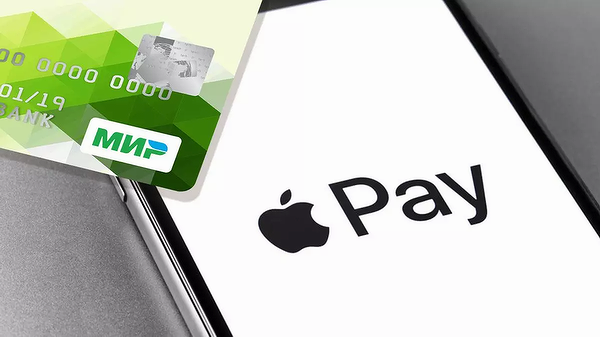
Вернуть работоспособность Apple Pay в России сможет даже начинающий пользователь
Редакция CNews напоминает, что в марте 2022 г. в России прекратили работу американские платежные системы Visa и MasterCard. Подключенные к ним карточки российских банков продолжают работать в стране, так как все транзакции по ним осуществляются через «Национальную систему платежных карт», оператора системы «Мир». Многие банки сделали такие карты бессрочными.
Все гениальное – просто
Для обхода блокировки, выставленной Apple, потребуется фирменное приложение этой же компании, по умолчанию встроенное в iOS. Речь идет о «Локаторе», позволяющем позволяющего находить свои устройства Apple на карте.
Для начала нужно запустить сервис и пройти авторизацию с указанием собственного Apple ID. Затем следует нажать на кнопку «Устройства» и в появившемся меню выбрать свой iPhone. После этого надо перевести мобильник в «Режим пропажи». Важный момент – номер телефона для связи указывать нельзя.
После этой процедуры iPhone перейдет в режим блокировки. Его нужно снять путем ввода пароля от Apple ID. Если в настройках профиля активирована двухфакторная авторизация, ее потребуется пройти.
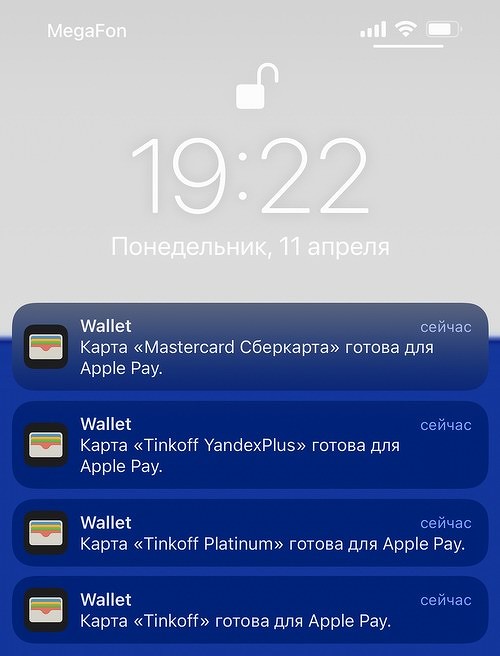
Результат манипуляций
После всех этих процедур смартфон вернется к работе и оповестит владельца, что все привязанные к профилю карты доступны к использованию.
Смартфоном все не ограничивается
Данный способ работает не только с iPhone. По информации портала DTF, аналогичную процедуру с можно провести и с часами Apple Watch.
После перевода умных часов Apple в режим пропажи и последующей разблокировкой привязанные к Apple ID банковские карты вновь будут доступны. Однако долгим счастье в данном случае не будет.
По информации портала VC, экспертам которого тоже удалось восстановить работоспособность Apple Pay, предложенный метод имеет лишь временный эффект. Через несколько часов на устройство Apple приходит уведомление о невозможности использования пластиковых карт «Мир».
Не исключено, что все вновь заработает после повторной процедуры с переводом гаджета в режим пропажи. Как скоро Apple закроет найденную лазейку, и станет ли она вообще это делать, остается неизвестным.
К чему такие сложности
В конце февраля 2022 г. на Россию обрушились самые масштабные по своему количеству и «качеству» международные санкции. Они стали реакцией других стран на российскую спецоперацию, и на протяжении всего марта, равно как и в апреле 2022 г., число этих санкций росло чуть ли не ежедневно.
Виктор Андрианкин, IТQ Group: Крупные игроки делят 40% рынка заказной разработки
Импортонезависимость

Apple оказалась в числе первых иностранных компаний, сломя голову сбежавших из России. Еще в самом начале марта 2022 г. она моментально остановила продажи всех своих устройств, а после начала постепенно изгонять россиян из своих сервисов. Платежная система Apple Pay была одной из первых в списке. Поначалу Apple позволяла привязать к аккаунту Apple ID карточку «Мир», но после убрала и эту возможность.
С учетом того, что Apple не пускает в свою экосистему никого извне, другой платежной системы на ее гаджетах попросту нет. И в этой ситуации у пользователей есть не так уж и много вариантов. К примеру, можно положить в чехол iPhone банковскую карту и имитировать оплату по мобильнику. Также можно воспользоваться рассмотренным способом обхода блокировки.
Третий вариант – переход на Android, где пока еще функционирует отечественная платежная система Mir Pay, функционирующая с марта 2019 г.