
Как на Андроид 9 разрешить или запретить установку приложений из неизвестных источников
Установка приложений из неизвестных источников на Android 9, 10 заблокирована. На этой странице вы найдете подробную инструкцию как разрешить или запретить установку приложений из неизвестных источников на смартфонах и планшетах с Андроид 9, возможно информация подойдет и к другим версиям Андроид.
Для защиты телефона от вирусов и мошенников Android предусмотрел дополнительную защиту позволяющую заблокировать установку приложений из неизвестных источников. Найти в настойках Android 9 установку приложений из неизвестных источников оказалось не простой задачей и не каждый пользователь смартфона или планшета сможет найти данный пункт. В предыдущих версиях настройка разрешения или запрета была реализована немного по-другому и если указанный на этой странице способ не поможет, то ниже вы найдете ссылку, перейдя по которой вы найдете информацию.
Давайте посмотрим где в настройках Андроид 10, 9, 8 разрешить или запретить установку приложений из неизвестных источников.
— Открываем на смартфоне «Настройки».
— В настройках выбираем пункт «Приложения и уведомления» как на картинке ниже.
— В настройках приложения и уведомления открываем пункт «Дополнительно».
— Далее открываем пункт «Специальный доступ», возможно список нужно промотать вниз.
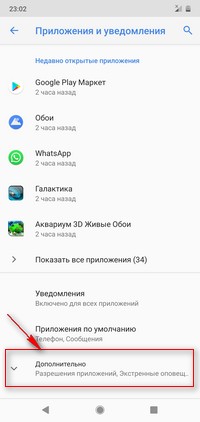
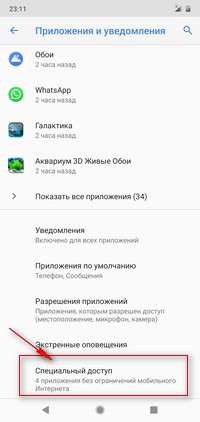
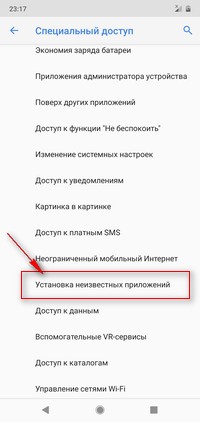
— В настройках специального доступа мы можем найти пункт «Установка неизвестных приложений».
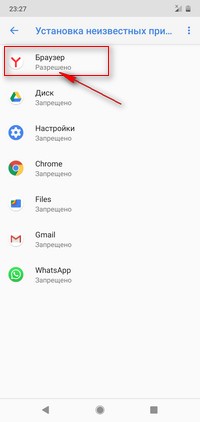
— Теперь мы видим от каких источников на телефоне разрешена установка неизвестных приложений, на скриншоте видно что разрешена установка приложений скачанных с «Яндекс браузера», то есть если вы скачаете приложение из интернета с помощью Яндекс браузера, то запрашивать разрешение приложение не будет так как уже разрешена установка с этого источника.
— Чтоб запретить или разрешить установку из неизвестных источников открываем например тот же Яндекс браузер и напротив двигаем ползунок включая или выключая разрешение. Смотрите на прикрепленные скриншоты ниже.
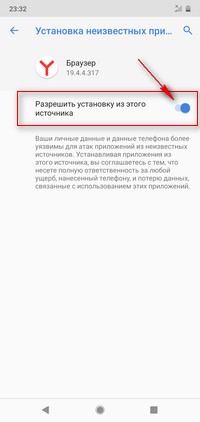
Как видите самостоятельно найти в настройках Андроид 9 как запретить или разрешить установку приложений из неизвестных источников не совсем легко.
Надеюсь, информация оказалась полезной. Не забудьте оставить отзыв и указать модель устройства, к которому подошла или нет инфа выше, чтоб и другим осталась от вас полезная информация. Если на вашем телефоне запрет на установку неизвестных приложений настраивается по-другому, то просим поделиться информацией ниже в отзывах, возможно инфа оставленная именно вами окажется самой полезной. Спаибо за отзывчивость и взаимную помощь!
Отзывы об установке приложений из неизвестных источников в Андроид 9, 10
Добавить отзыв или поделиться полезной информацией по теме страницы.
ОБНОВИТЬ СТРАНИЦУ С ОТЗЫВАМИ
Автор:Григорий
11-05-2022
23 час. 08 мин.
Сообщение:
У меня тв с 9 андроидом, появился запрет на скачивание приложений с неизвестных источников. Раньше скачивал, а сейчас блокирует, то бишь хотел скачать обновление, а мне высвечивается строка Скачивание файлов не поддерживается на вашем устройстве
Автор:Aboba
20-06-2021
22 час. 15 мин.
Сообщение:
А что делать если Самсунг заблокировал возможность поставить галочку на «разрешить доступ ко всем файлам» почле недавного обновления. Раньше я пользовался игрой и никаких вирусов нету и бытт не должно, и вирусов досерхпор я не обнаружил но почему-то самсунг заблокировал мне возможность дать доступ ко всем файлам игре
Автор:Staik
09-01-2021
17 час. 25 мин.
Сообщение:
Спасибо Статья помогла.

Смартфоны с самой лучшей камерой 2023. В рейтинге предоставлены телефоны с самой лучшей камерой на сегодняшний день.

Бесплатно телефон по акции. Бесплатные телефоны, смартфоны сенсорные и кнопочные как брендовых производителей Samsung, iPhone так и малоизвестных.
Оставляя отзывы, Вы помогаете
другим сделать правильный выбор.
ВАШЕ МНЕНИЕ ИМЕЕТ ЗНАЧЕНИЕ.
- Копирование материалов и иной информации с сайта для дальнейшего размещения на других ресурсах разрешена только при наличии прямой (активной) и индексируемой ссылки на сайт www.telefoniy.ru или ссылки на страницу где взята информация!
Спасибо за понимание и удачи вам в ваших делах! - Связаться с администратором сайта
- Владелец сайта telefoniy.ru
- Правила пользования сайтом
- Сайт работает с 2011 по 2023 г.
Как отключить установку из неизвестных источников в Андроид?
Сегодня коснемся темы защиты вашего Андроид устройства и поговорим как защититься от вредоносных программ. По умолчанию при покупке нового смартфона производители защищают нас и запрещают устанавливать программы и игры из неофициальных магазинов и интернет сайтов, но иногда нужной программы нет ни в Play Маркет, ни в Яндекс.Store. Тогда пользователи ищут их на просторах Интернета рискуя безопасностью данных. Если данная опция включена, приложение может запуститься даже без вашего ведома, тем более если на смартфоне установлены Root права.
В статье расскажем как отключить установку неизвестных источников в смартфоне или планшете. В начале расскажем почему это опасно, а ниже по ходу статьи покажем два способа отключения этой уязвимости.
Содержание скрыть
Чем это опасно?
- Нет гарантии что приложение чистое.
- В него могут вшить вирусы, которые похитят ваши данные.
- Могут увести информацию о платежных системах, картах.
- В лучшем случае подсунут кучу рекламы.
Помните, скачивая установочные .apk файлы программ или игр – вы рискуете безопасностью ваших данных. Для начала проверьте, возможно нужное приложение есть в официальном магазине или на сайте разработчика.
Да, бывают вполне безобидные приложения, которых правда нет в открытом доступе или их пока не добавили в Play Маркет. Если вы доверяете сайту на 100% можете загружать.
Как отключить установку неизвестных источников
Обычно поддержка загрузки и установки приложений включена в браузере с которого вы выходите в Интернет на телефоне. Google Chrome, Mozilla Firefox, мобильный Яндекс.Браузер или стандартный на телефоне. Отключить установку можно для одного из них, которым вы пользуетесь каждый день. Разберем это на примере браузера Google Chrome.
- Заходим в настройки смартфона.
- Переходим в пункт «Приложения» или «Все приложения».
- Ищем браузер через который выходим в Интернет. И переходим в его настройки.
- Выбираем пункт с установкой из неизвестных источников и кликаем.

Установка из неизвестных источников включена

Отключаем возможность загрузки
Производители так же предупреждают нас, что включая разрешение вы осознаете и берете на себя ответственность за ущерб от атак и вредоносного кода.
Находим все приложения с доступом
Заметим, что не только браузеры несут потенциальную опасность. Вы могли установить игру, которая после запуска запросила доступ на установку из неизвестных источников. Предоставили доступ и забыли, а тем временем она спокойно загружает нужный код в фоновом режиме. Давайте разберемся как найти все приложения с разрешенной загрузкой. Рассмотрим на примере оболочки MIUI от Xiaomi. Названия пунктов могут слегка отличаться.
- Заходим в настройки и ищем пункт «Расширенные настройки», «Дополнительно».
- Открываем пункт «Конфиденциальность» (если не нашли – ищем дальше в настройках).
- Дальше переходим в «Ненадежные источники».
- В списке отобразится список программ, под каждой будет «Разрешаю» или «Не разрешаю».

Ищем программы с включенным доступом
Таким способом вы увидите весь список программ, которые могут представлять угрозу.
Запомните: после установки какой-нибудь программы, игры, любого .apk файла из Интернета следует отключить доступ.
Заключение
Надеемся после нашей статьи у вас не осталось вопроса как отключить установку из неизвестных источников в Андроид. В эру мобильных технологий следует с осторожностью устанавливать потенциально опасный софт. Установите любой бесплатный антивирус: Касперский или Доктор Веб, обновите антивирусные базы – это минимальный набор защиты устройства. Пишите в комментариях оказалась ли полезна статья и какие приложения с разрешениями вы отыскали в своих телефонах.
Евгений Загорский IT специалист. Автор информационных статей на тему Андроид смартфонов и IOS смартфонов. Эксперт в области решения проблем с компьютерами и программами: установка, настройка, обзоры, советы по безопасности ваших устройств. В свободное время занимается дизайном и разработкой сайтов.
- Telegram
Как запретить установку приложений из неизвестных источников?
1. Выберите Настройки в строке настроек Главного экрана .
2. В строке Личные данные выберите Безопасность и ограничения .

3. Выберите Неизвестные источники .

4. Выберите Вкл./Выкл. для разрешения/запрета установки приложений из неизвестных источников.
Внимание! Установка приложений из неизвестных источников может привести к потере данных и повреждению ПО.

Как разрешить установку приложений из неизвестных источников?
При установке приложений из источников, отличных от Google Play Маркет, вы можете увидеть на своем устройств примерно такую надпись “В целях безопасности на устройстве заблокирована установка приложений из неизвестных источников”. Это система безопасности Android. Чтобы появилась возможность устанавливать приложения из иных источников, нужно кое-что сделать – сейчас все сами увидите. Обращаем внимание, что схема будет разной для устройств до версии Android 7 включительно и с 8 версии, поэтому расскажем про оба случая.
Для Android 8 и выше
Начнем с более современных версий Android – в них система позволяет включать разрешение на установку из неизвестных источников для отдельных приложений, а не для всех сразу. Как это выглядит на практике?
Выбираем приложение для установки, тапаем по нему.
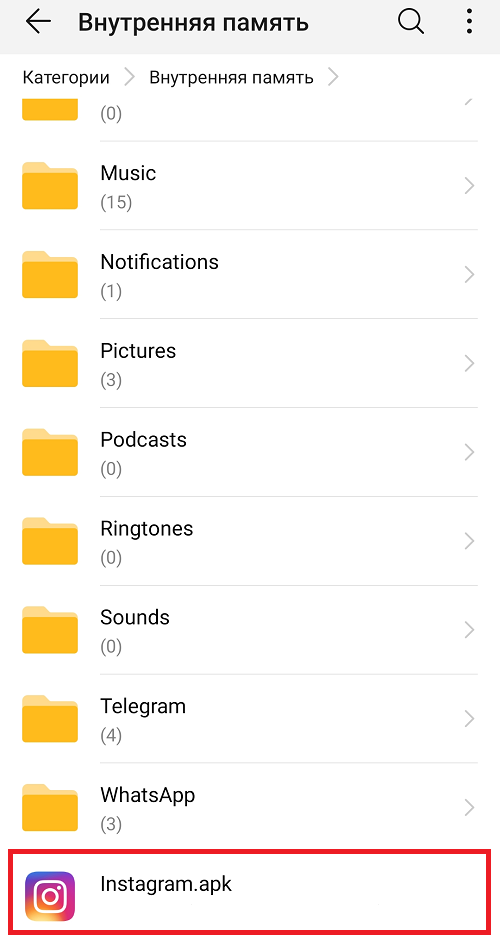
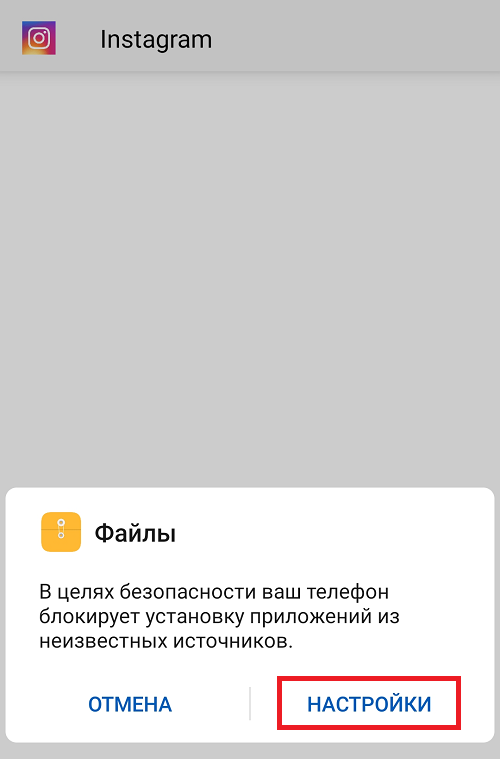
Сразу же видим сообщение, что установка приложений из неизвестных источников запрещена. Нажимаем “Настройки”.
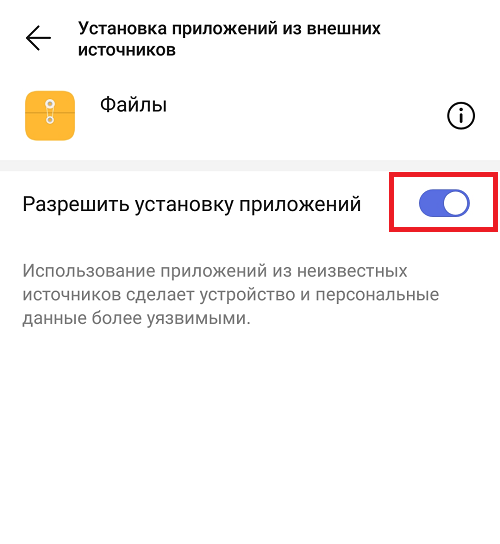
Поскольку установка приложения (файла APK) происходит через файловый менеджер “Файлы”, то начиная с 8 версии Android мы можем предоставить разрешение на установку приложений из неизвестных источников только для этого файлового менеджера. Включаем разрешение.
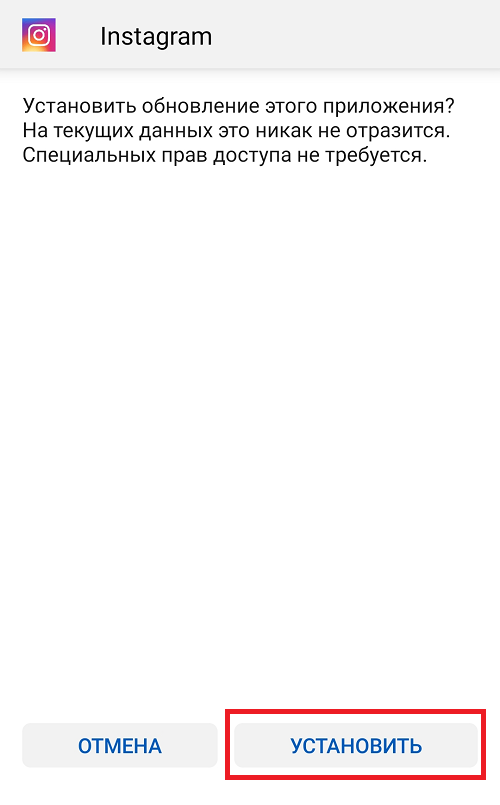
Возвращаемся назад и нажимаем на кнопку “Установить”. Приложение будет установлено.
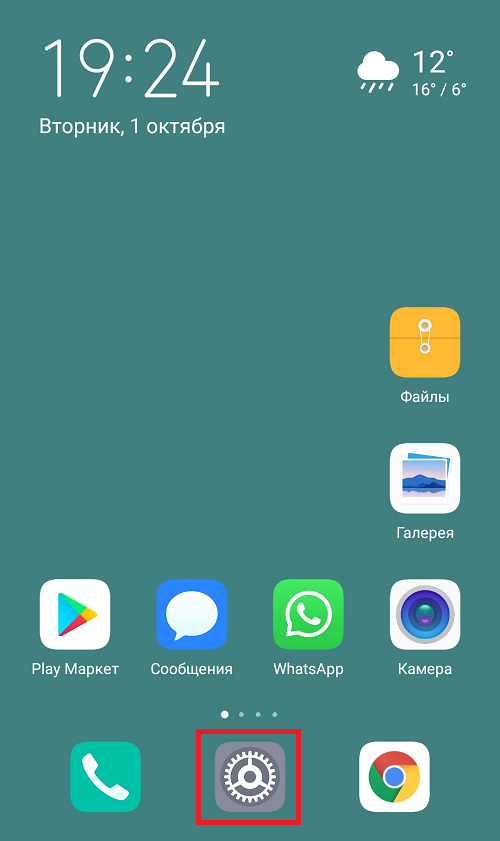
Можно вручную выбрать все приложения, для которых установка будет разрешена (но лучше ее отключить). Для этого зайдите в “Настройки”.
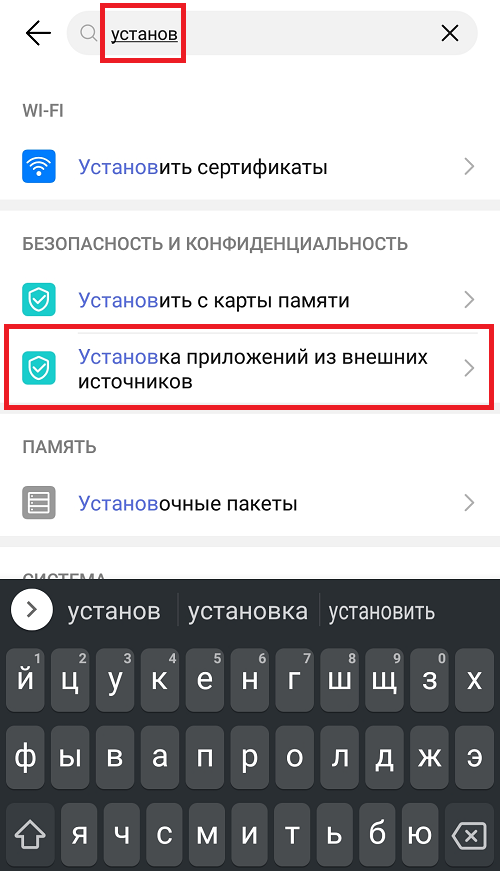
В строке поиска укажите слово “установка” (без кавычек) и выберите нужный пункт меню. У нас он называется “Установка приложений из внешних источников”.
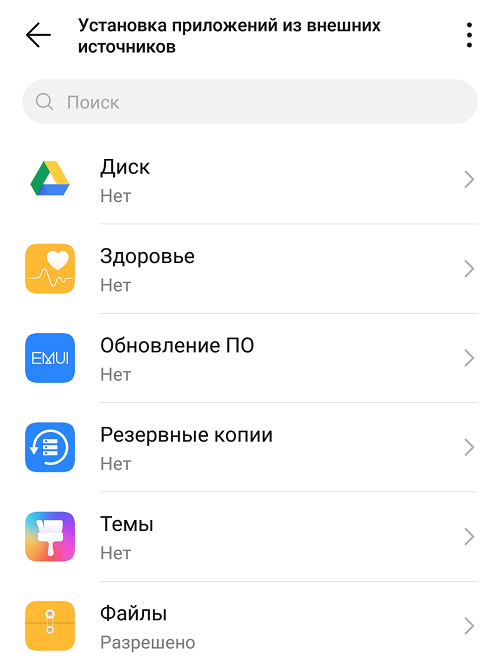
Список приложений с возможностью включения разрешений – перед вами.
До Android 7 включительно
Запускаете приложение для установки.
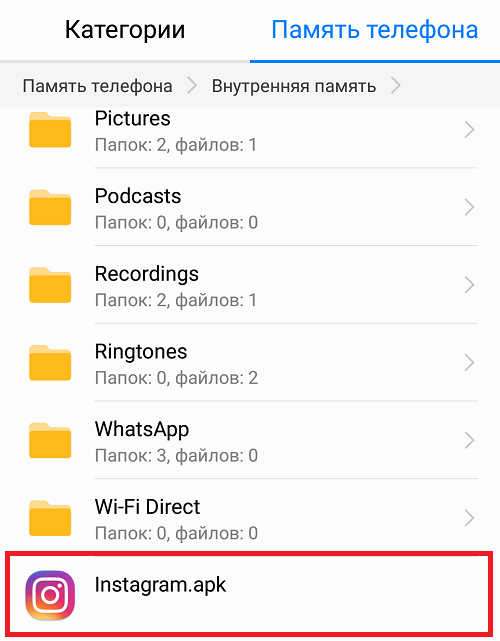
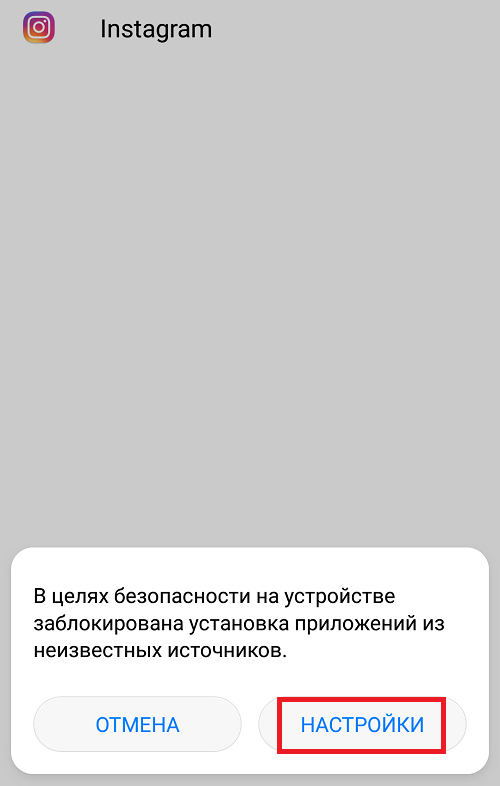
Видите сообщение о запрете установки. Нажимаете “Настройки”.
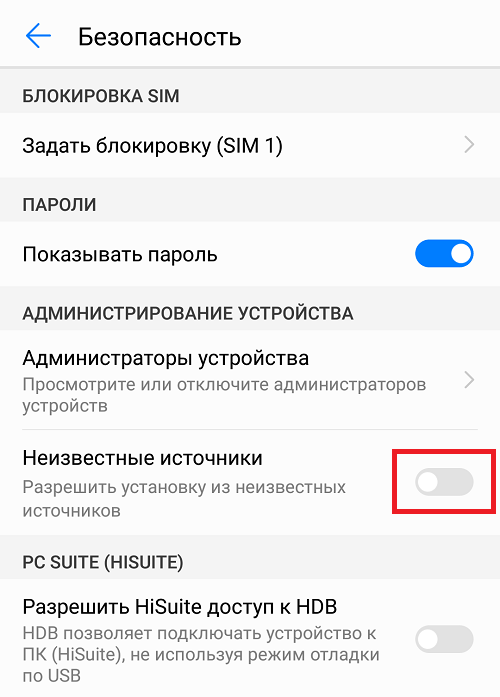
Включаете установку приложений из неизвестных источников.
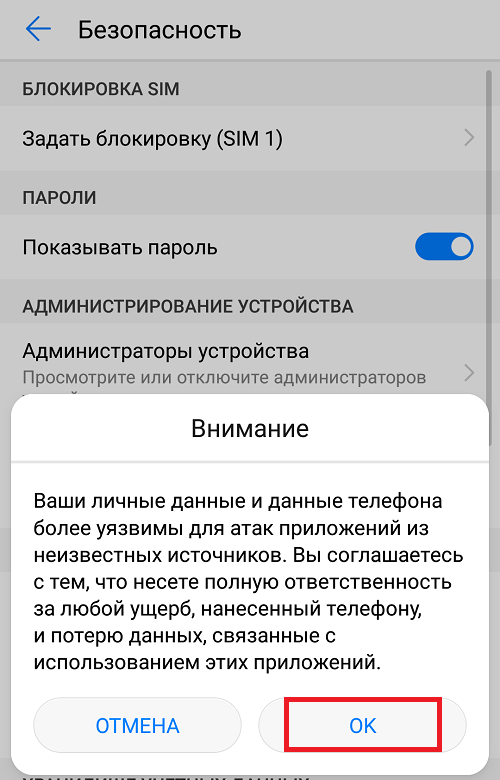
Читаете информацию о том, что вы несете ответственность за возможный ущерб, нанесенный установленным приложением из неизвестного источника, и если согласны, тапаете ОК.
Вновь запускаете файл APK для установки и устанавливаете, нажав на одноименную кнопку.
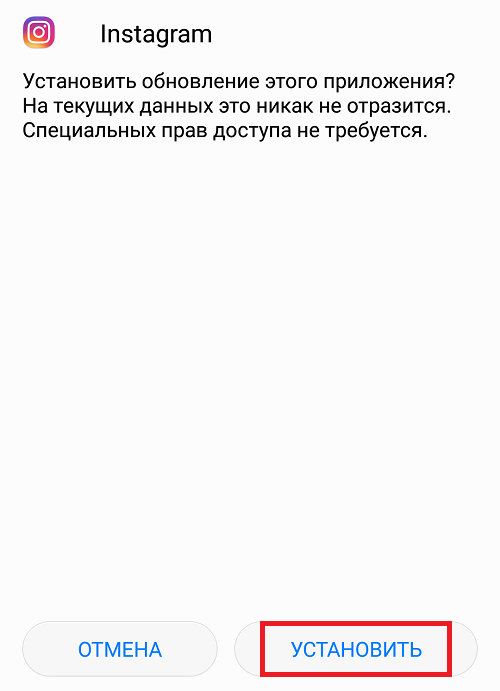
Только не забудьте включить запрет на установку приложений из неизвестных источников в настройках (раздел “Безопасность”) – для вашей же безопасности.
Видеоинструкция
Еще раз: помните, что вся ответственность по установке приложений из неизвестных источников ложится на ваши плечи. По возможности используйте только магазин Play Market для установки приложений.
- Оставить комментарий к статье.
- Подписаться на наш канал на YouTube.
- Подписаться на наш канал в Телеграме.
- Подписаться на нашу группу ВКонтакте.
- Подписаться на наш канал в Дзене.
Другие интересные статьи:
- Как установить Скайп на телефон на базе Android?
- Как обновить Плей Маркет на телефоне Андроид?
- Вылетают игры на Андроид: что делать?
- Как узнать видеоускоритель на Андроид-устройстве?
- Как заблокировать звонки с неизвестных номеров на телефоне Андроид?
- Как закрыть приложение на Андроид-телефоне?
- Как установить WhatsApp на планшет или телефон?