
Лучшие решения для Apple ID не активен в настройках (поддерживается iOS 16)
Apple ID — важная часть системы iOS. Все пользователи iOS знают его ценность, но бывают случаи, когда Apple ID неактивен. В этой ситуации, если вы попытаетесь получить доступ к своему Apple ID из настроек, вы не сможете это сделать. Серый цвет означает, что Apple ID в данный момент недоступен.
Иногда это происходит из-за технического обслуживания серверов Apple, но иногда это вызвано некоторыми проблемами в системе. Но что бы это ни было, вам нужно исправить это как можно скорее, если вы хотите снова правильно использовать свое устройство iOS. Следующая статья будет очень полезна в решении этой проблемы, давайте начнём.
- Часть 1. Почему мой Apple ID не активен в настройках?
- Часть 2. Общие исправления Apple ID неактивен в настройках
- Часть 3. Все не удалось? Удалите Apple ID со своего iPhone/iPad!
Часть 1. Почему мой Apple ID неактивен в настройках?
iOS — обширная операционная система, и трудно определить конкретную причину каких-либо существенных проблем. Но пока мы пробовали исправления на нескольких устройствах iOS, мы смогли точно определить несколько причин, которые были ответственны за серый идентификатор Apple ID на этих устройствах.
- Службы Apple ID не работают
- Ваш iPhone, iPad или iPod touch находится под контролем
- iCloud восстанавливает приложения из резервной копии
- Проблема с подключением к интернету
- На ваших устройствах iOS были включены ограничения
Часть 2. Общие исправления Apple ID неактивен в настройках
Если Apple ID не активен, iCloud будет недоступен, и вы не можете выйти из iCloud. Прежде чем мы порекомендуем расширенное исправление, вам необходимо ознакомиться с общими исправлениями для неактивного Apple ID в настройках вашего iPhone. Это простые исправления, и вы сможете выполнить их очень легко.
1. Проверить состояние системы Apple
Это не фактическое исправление, но это способ определить статус вашего Apple ID. Иногда неудача может произойти со стороны Apple.
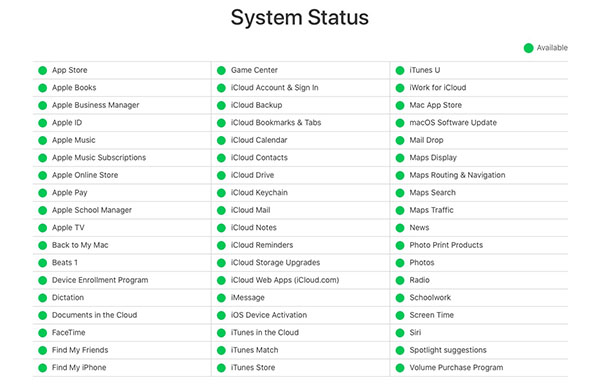
Итак, чтобы получить информацию в режиме реального времени и проверить статус вашего Apple ID, вам необходимо посетить веб-страницу Apple Services. Здесь у вас будет информация обо всех услугах Apple.
-
Посетите страницу состояния системы Apple и найдите статус Apple ID.
Если точка зеленая, значит все работает нормально. Если точка не зеленая, вам придется подождать, так как Apple исправит проблему как можно быстрее.
2. Сбросить все настройки на iPhone
На странице служб Apple, если вы обнаружите, что все в порядке и у Apple нет проблем с их службами, вам нужно быть готовым решить эту проблему самостоятельно, и вы можете начать со сброса всех настроек на вашем iPhone.
Шаги довольно просты, и они подробно описаны ниже.
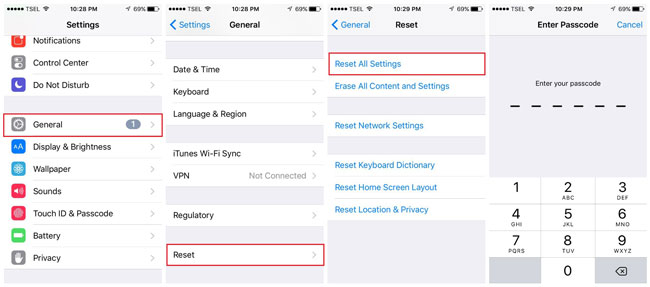
- Перейдите в настройки вашего iPhone и нажмите «Основные».
- Затем нажмите «Сброс», а затем нажмите «Сбросить все настройки».
Просто помните, что вас попросят ввести пароль iPhone. Так что обязательно предоставьте.
3. Включить и выключить «Изменения учетной записи» в разделе «Ограничения».
Мы часто замечали, что настройки ограничений могут быть причиной проблемы с Apple ID не активен. Вам надо включить учетную запись в настройках вашего iPhone. Если он отключен, Apple ID должен находиться в этом состоянии.
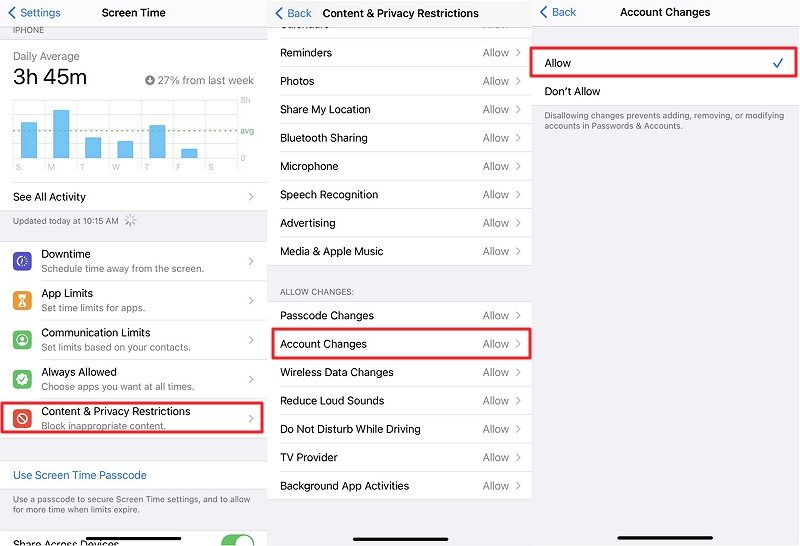
- Перейдите в настройки вашего iPhone и нажмите «Экранное время».
- Вам будет предложено ввести код доступа к экранному времени.
- Затем перейдите в «Контент и конфиденциальность».
- После этого вам нужно прокрутить вниз до «Изменения учетной записи» и нажать «Не разрешать». Затем вернитесь по тому же пути к изменениям учетной записи и нажмите «Разрешить».
4. Отключить экранное время
Можно выбрать отключение «Экранного времени», если предыдущий метод не помог решить проблему с Apple ID неактивен. Как обычно, шаги довольно просты. Руководство подробно описано ниже.
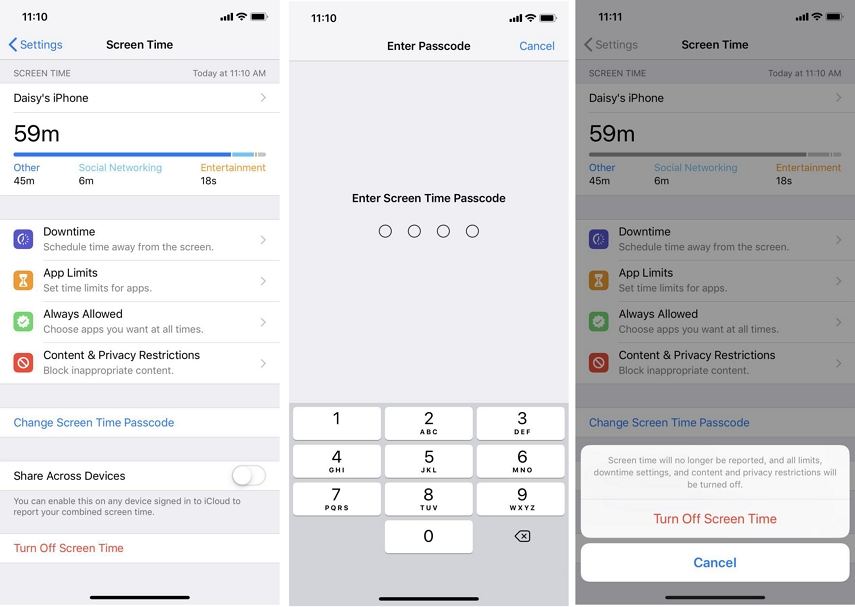
- Перейдите в настройки вашего iPhone и нажмите «Экранное время».
- Затем вы увидите опцию «Выключить экранное время» ниже, выделенную красным цветом.
Нажмите на него и успешно отключите «Экранное время», чтобы исправить проблему Apple ID неактивен на вашем iPhone.
5. Проверить, контролируется ли ваш iPhone/iPad
- Перейдите в настройки вашего iPhone и нажмите «Основные».
- Зайдите в «Профиль». Проверьте, не установлены ли какие-либо ограничения. Здесь вы также можете выбрать «Удалить профиль»
После этого ваш Apple ID должен вернуться в нормальное состояние.
Часть 3. Все не удалось? Удалите Apple ID со своего iPhone/iPad!
Наконец, у нас есть расширенный метод, который включает удаление Apple ID с вашего устройства iOS. Но, как известно, удаление Apple ID непростая задача. Итак, мы будем использовать профессиональный инструмент для успешного и легкого удаления Apple ID. У нас было несколько рекомендаций, но Tenorshare 4uKey был нашим фаворитом.
4uKey — лучший инструмент в этой области, и он стоит значительно дешевле по сравнению с конкурентами. Этот инструмент также гарантирует успех и работает довольно быстро. Операция также очень проста. Вы можете проверить это, поскольку мы подробно описали руководство ниже.

- Завершите установку 4uKey на компьютер. Затем запустите 4uKey и выберите опцию «Разблокировать Apple ID» в интерфейсе программы.
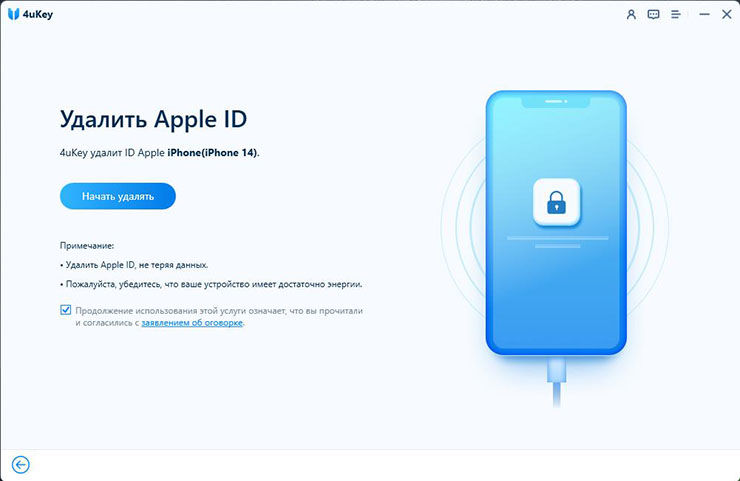
Теперь подключите нужное устройство iOS. После установления правильного соединения нажмите «Начать», чтобы начать процедуру.
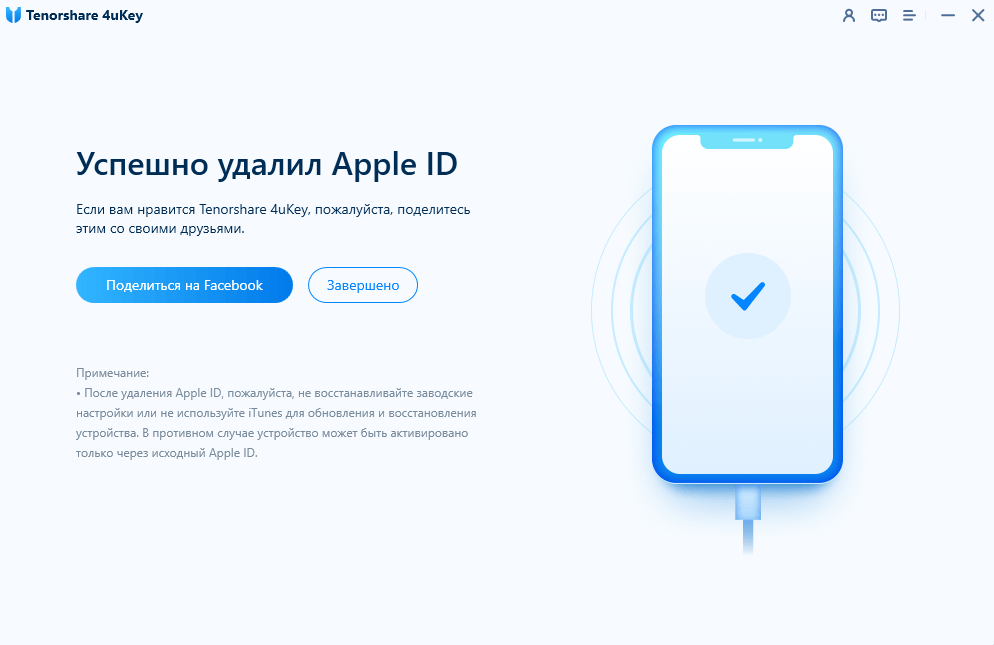
Теперь вам нужно подождать. Через несколько минут вы получите уведомление об удалении Apple ID.
Если у вас возникли проблемы с Apple ID, вам придется удалить его; если общие методы не помогли вам. Но не о чем беспокоиться; вы можете добавить идентификатор снова. Надеюсь, в этот раз у вас не возникнет проблем.
Заключение
Итак, если ваш Apple ID не активен, в первую очередь нужно проверить, не связана ли проблема с сервером Apple. В противном случае вам придется пройти через все общие исправления, которые мы подробно описали в статье, и надеяться, что одно из них останется. Или вы можете напрямую использовать расширенный метод и устранить проблему с помощью Tenorshare 4uKey.

Разблокировать iPhone, iPad без пароля
- Удалить Apple ID или учетную запись iCloud на iPhone / iPad без пароля
- Мгновенно обходить пароли экрана iPhone / iPad
- Исправить отключенный iPhone / iPad без iTunes или iCloud
- Обход экрана MDM с iPhone / iPad
Сервісний центр

Второй аспект поему многие не хотят вводить данные своей кредитной карты при регистрации в App Store — это несанкционированное скачивание платных приложений третьими лицами. Это актуально даже не столько в плане злоумышленников, сколько для семей с детьми. Ведь именно дети зачастую имеют бесконтрольный доступ к родительским смартфонам и могут без их ведома скачать платные приложения.
Что же такое Apple ID и зачем он нужен?
Apple ID являет собой учетную запись (логин и пароль) который можно использовать на всех ваших устройствах Apple для входа в iTunes Store, App Store, iCloud и другие онлайн сервисам. После создания Apple ID вы сможете пользоваться следующими функциями:
- Загружать различные платные и бесплатные приложения из App Store;
- Пользоваться iCloud — единым облаком для хранение и синхронизации файлов на всех ваших устройствах;
- Скачивать новинки музыкально и кинопроката из iTunes Store;
- Пользоваться функцией “Найти iPhone” в случае его кражи или потери.
Как бы там ни было, но цель статьи остается неизменной — научить Вас создавать собственный Apple ID без привязки к кредитной карточке. И так, сделать это можно двумя, в принципе схожими, способами:
- Через ваш персональный компьютер с помощью программы iTunse;
- Через ваш iPhone, iPad или iPod;
Создать Apple ID на iPhone, iPad или iPod без карты
- Откройте на вашем устройстве приложение App Store.
- Выберите категорию Топ-чарты внизу экрана, затем перейдите на вкладку Бесплатные.
- Выберите любое бесплатное приложение и нажмите кнопку загрузить.
- Вам будет предложено выполнить вход «С имеющимся Apple ID» или «Создать Apple ID», выберите второй пункт.


- Выбрать страну;
- Прочитать и согласиться с пользовательским соглашением;
- Указать действующий e-mail и пароль, который будет использоваться для входа в учетную запись;
- Выбрать и ответить на контрольные вопросы которые будут использоваться для восстановления доступа к вашей учетной записи. После нажмите кнопку «Далее».


В появившемся окне «Сведения об оплате» ОБЯЗАТЕЛЬНО выберите пункт «Нет». После введите свои (или вымышленые) ФИО и адрес и нажмите кнопку «Далее» 

На этом основной этап создания Apple ID закончен. Последнее что осталось сделать — это подтвердить создание учетной записи. Для этого зайдите на указанный при регистрации e-mail и откройте письмо от компании Apple и подтвердите свой имейл. Все регистрация закончена!
Создать Apple ID на компьютере через iTunes без карты
По большому счету процесс единичен первому. С небольшими поправками.
-
С официального сайта компании Apple скачайте программу iTunes. После нехитрой процедуры установки, запустите iTunes на своем компьютере. И выберите пункт «Магазин» в верхней части окна программы.


Закончив процесс регистрации Apple ID через iTunes вам нужно будет подтвердить указанный при регистрации e-mail. Для этого зайдите в свою почту и дождавшись письма от корпорации Apple подтвердите свою почту. Готово, можете начинать пользоваться своим Apple ID!
Пункт БЕЗОПАСНОСТЬ при создании Apple ID
Многие пользователи» яблочных» устройств очень невнимательно заполняют именно этот пункт. А вот и напрасно. Он значительно упрощает процесс восстановления доступа к вашему Apple ID если вы вдруг забыли пароль или доступ к ней получили злоумышленники. Также секретные вопросы используются в процессе подключения новых устройств Apple и для дополнительной идентификации при покупках в App Store.
Внимательно прочитайте контрольные вопросы и продумайте ответ на них. Используйте только те ответы которые точно знаете и никогда не забудете. Запомните раскладку на которой печатали ответ (часто именно в этом бывает проблема при вводе ответа на контрольный вопрос). Также важно использовать информацию очень линую, которую нельзя отследить через соцсети и интернет.
Итоги
В конце нашей статьи хотелось бы отметить, что самые классные и новые приложения в App Store все же платные. Рано или поздно 80% пользователей устройств Apple все же привязывают данные банковской карты к своей учетной записи и совершают платные покупки. Но выбор всегда остается за вами!
Если у Вас остались какие-либо вопросы, связанные с создание или работой с Apple ID, вы всегда можете обратиться в сервисный центр “FixLab”. Наши специалисты с легкостью ответят на все ваши вопросы и помогут в настройке смартфонов и планшетов Apple.
Как правильно использовать один Apple ID на разных устройствах?

Планирую приобрести IPhone, в семье уже есть IPad. Как можно пользоваться одним Apple ID, чтобы устройства работали независимо друг от друга (приложения, месенджер, почта и т.д.)?
Спасибо всем заранее!

Да просто вводишь ид и пароль своего уже имеющегося ид в новый i-устройство и всё, при желании с облака можешь синхронизировать контакты, сообщения, логины и пароли сайтов, закладки с сафари, короче много чего. Так же платные приложения если покупались, то на новый i-устройство можешь установить бесплатно, они будут хранится в облаке магазина твоего ИД.
Если не хочешь этого делать, то не нажимай в айклоуде кнопку синхронизировать с другими устройствами эйпл.
Как использовать два разных Apple ID на iPhone
Apple теперь позволяет вам Измените свой Apple ID на любую страну в App Store. Это особенно полезно, если вы бизнесмен или эмигрант, путешествуя между разными странами. Но при этом вы всегда теряете синхронизацию между другими устройствами Apple. Например, каждый раз, когда вы меняете страну на App Store Вы теряете синхронизацию iCloud и всю историю покупок (очевидно, не саму покупку).
Но что, если бы я сказал вам, что вы можете сохранить лучшее в мире? Вы можете получить доступ к iOS App Store для региона, в котором часто путешествуете, не влияя на основной идентификатор Apple ID, который вы используете для входа в систему. ICloud. Что ж, оказывается, есть простое решение. Давай проверим.

Измените свой Apple ID на вашем iPhone / iPad
Хитрость здесь в том, чтобы сохранить два отдельных идентификатора Apple ID: один для iCloud и один для App Store. При настройке нового iPhone или iPad вам будет предложено войти в систему с вашим Apple ID или создать новый Apple ID, если вы новый пользователь. В конце концов, вы можете поместить один и тот же Apple ID везде, где вас просят, и в конечном итоге использовать один идентификатор для входа в iCloud и App Store. Что ж, в этом нет необходимости, и вот шаги, чтобы это изменить.
Шаг 1
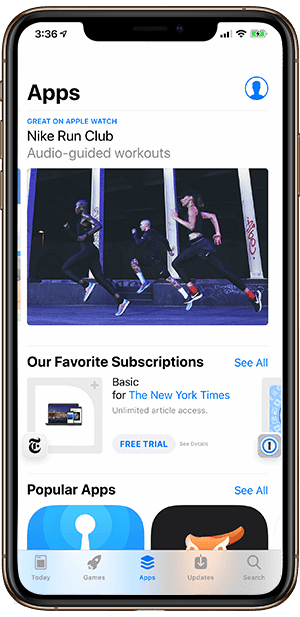
Откройте App Store на своем устройстве и коснитесь значка профиля в правом верхнем углу экрана. Это может быть ваше изображение, если вы поместите один или простой значок силуэта. Вы должны увидеть информацию о своей учетной записи на этой странице.
Шаг 2
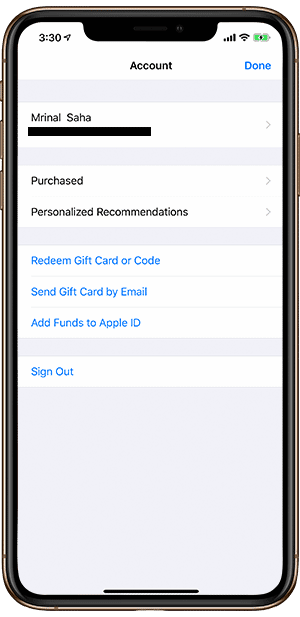
Если вы уже вошли в систему со своим Apple ID, нажмите «Выйти» в нижней части экрана. Или просто перейдите в раздел «Создать Apple ID», чтобы настроить свой Apple ID с необходимыми настройками страны и региона.
Шаг 3
Откроется новое окно, найдите параметр с надписью «Создать новый Apple ID» в нижней части экрана входа в систему. Если вы не видите такой опции, перезапустите приложение App Store. У нас сработала эта маленькая уловка. Вы можете игнорировать это, если у вас уже есть другой существующий Apple ID, сопоставленный с другой страной или регионом.
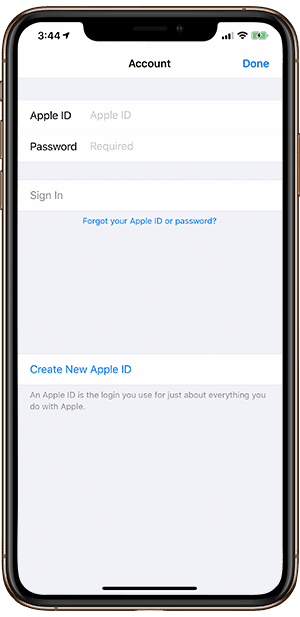
Шаг 4
Щелчок по ссылке перенаправит вас на страницу.Создание Apple ID. Вы можете настроить новый Apple ID, указав желаемую страну и регион как одноразовую операцию.
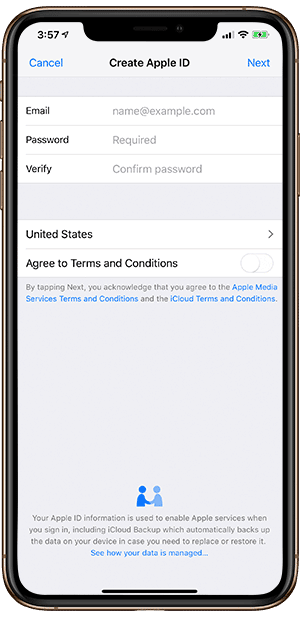
Создав новый Apple ID, вы войдете в систему с новым идентификатором в App Store. Теперь, если вы вернетесь в «Настройки» и коснетесь своего имени в верхней части экрана, вы увидите отдельный Apple ID для iCloud и App Store. Таким образом, никакая синхронизация данных между вашими устройствами Apple не пострадает, а вы также получите удовольствие от загрузки приложений из разных магазинов. Чтобы вернуться к своему локальному Apple ID, вы можете просто выйти и войти в систему, используя свой основной Apple ID.
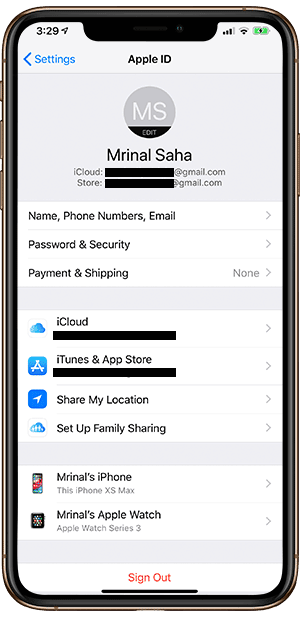
Измените идентификатор App Store ID в macOS
Процесс разделения iCloud и Apple ID в macOS в чем-то похож. Вот как это сделать.
Шаг 1
Для начала откройте iCloud, вы можете выполнить сфокусированный поиск, нажав «cmd + пробел» и набрав «iCloud». Он покажет несколько релевантных результатов и предложений. Первый вариант должен быть желаемым.

Кроме того, вы можете открыть настройки iCloud, перейдя в Системные настройки> iCloud. Вы можете управлять настройками iCloud или выйти и войти с другим идентификатором из этого окна. Войдите в систему с тем же идентификатором, что и на других устройствах, чтобы синхронизировать данные в облаке. Сохранение одного и того же Apple ID на ваших устройствах поможет вам автоматически синхронизировать фотографии, документы, контакты и т. Д. На всех устройствах.
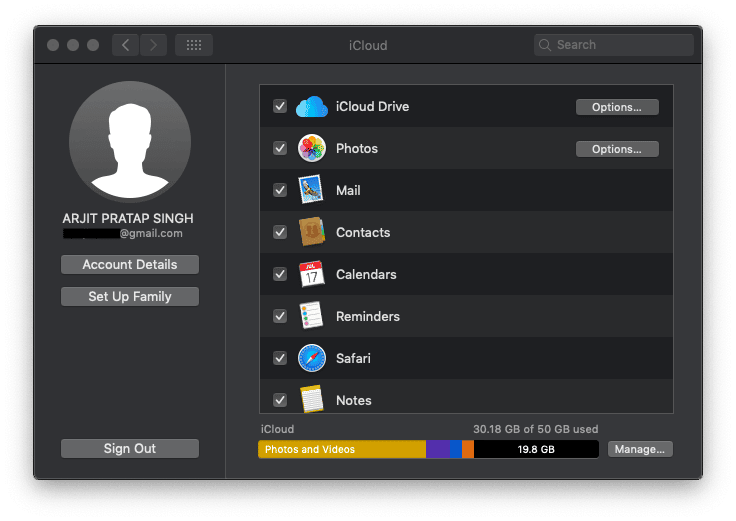
Шаг 2
Откройте App Store или iTunes на своем Mac с панели запуска или панели запуска в нижней части экрана. В правом верхнем углу строки меню щелкните Магазин. Вы увидите «Выйти» внизу списка. Выйдите из своего текущего Apple ID, если вы используете тот же iCloud.
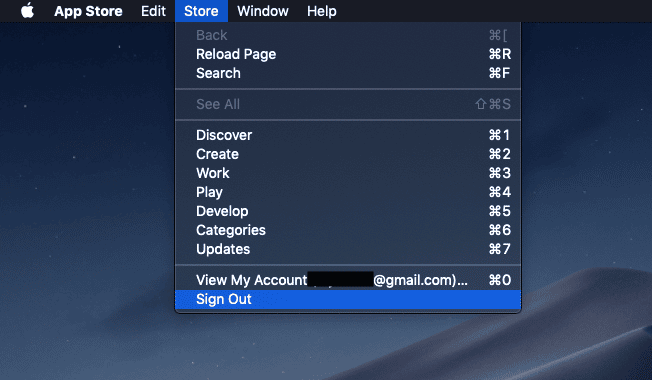
Шаг 3
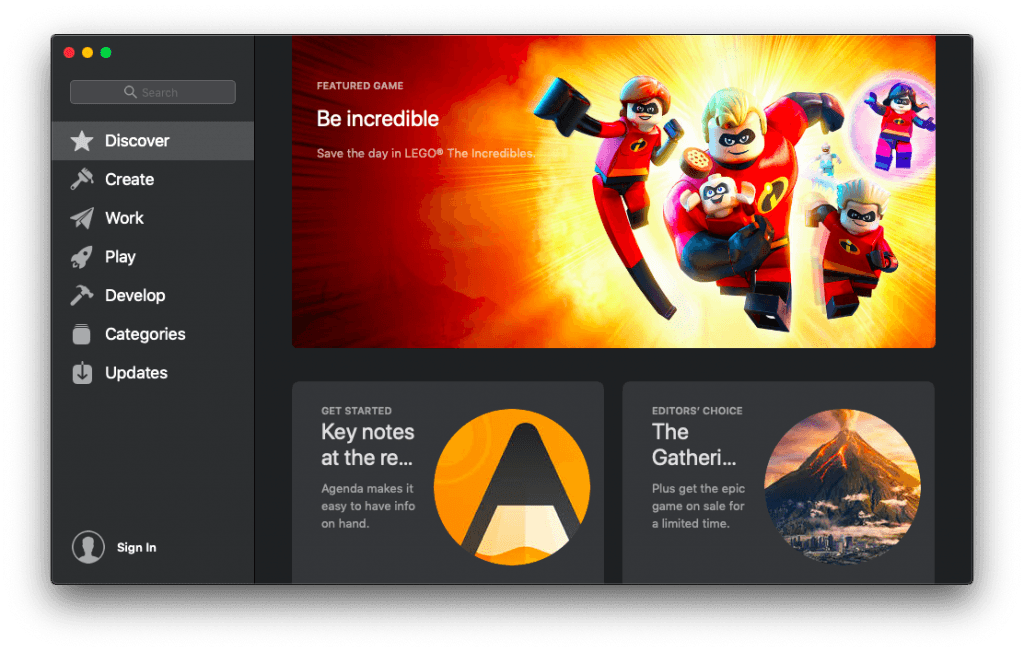
Параметр «Войти» должен появиться в правом нижнем углу окна App Store. Используйте Apple ID, созданный вами для App Store на вашем iPhone в другой стране или регионе. Или, если вы новый пользователь, создайте новый Apple ID для входа в iTunes и App Store.
تغليف
Вот как вы идете, вот как вы получаете желаемые приложения из выбранного вами региона. Единственная суета, которую мы здесь наблюдаем, заключается в том, что есть два разных номера Apple для iCloud и App Store. Но, учитывая результаты, этот разовый процесс того стоит. Опция Apple Original из Family Sharing в iCloud также в некоторой степени решает проблему, но она не работает для отдельных пользователей или даже членов семьи, когда дело доходит до покупок в приложении. Семейный доступ позволяет делиться приложениями, и вы можете видеть приложения, загруженные другими членами семьи, с их Apple ID. Но покупки в приложении остаются привязанными к конкретному устройству, что делает их недоступными для других участников. Попробуйте, как получить ваши любимые приложения в магазине по вашему выбору, и расскажите нам о своем опыте в комментариях ниже.