
Как удалить аккаунт в Discord
Если вы больше не хотите использовать Discord, имеет смысл стереть все данные, которые приложение хранит о вас.
На Discord этого можно добиться путем удаления вашей учетной записи, что является процессом бесповоротным. Удаление учетной записи Discord происходит всего в несколько кликов, поэтому заранее взвесьте все за и против.
Однако обратите внимание, что если вы являетесь владельцем сервера, вам придется сначала удалить этот сервер, либо передать его во владение кому-то другому. Ко всему прочему, если у вас есть сервер, Discord просто не позволит вам удалить свою учетную запись.
Если вы хотите навсегда удалить свою учетную запись Discord, ниже представлена инструкция для браузерной версии ПК или Mac.
Как удалить Discord аккаунт
1. Откройте Discord на вашем Mac или ПК и щелкните на значок шестеренки, расположенный в левом нижнем углу экрана, рядом с вашим именем пользователя.
2. Кликните на кнопку «Изменить», расположенную рядом с информацией о вашем пользователе.
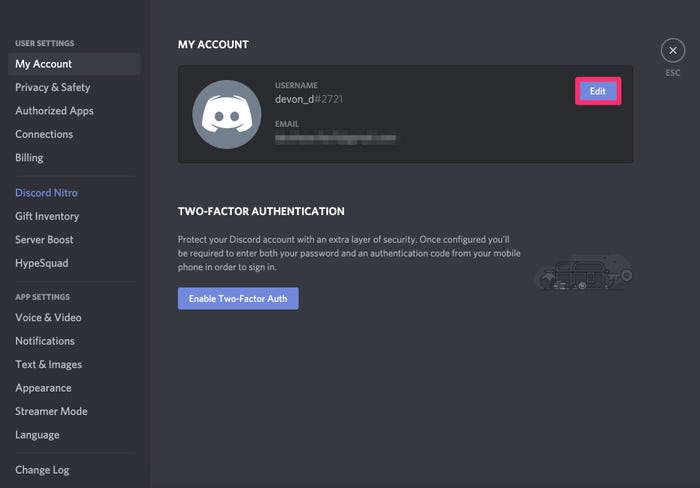
3. Кликните на «Удалить учетную запись».

Кроме того, вы можете отключить (disable account), а не удалять свою учетную запись. Это деактивирует ваш аккаунт, но позволит вам открыть его позже, если вы захотите.
Пока ваша учетная запись отключена, вы не будете получать никаких уведомлений, но пользователи по-прежнему смогут отправлять вам запросы на добавление в друзья. Вы можете вернуться на страницу своего аккаунта, чтобы снова включить её.
Discord: как удалить с компьютера и телефона в 2022
Дискорд — это удобный мессенджер, который часто используется геймерами. Программа обладает большим количеством преимуществ, что обеспечивает высокую популярность. Можно создавать чаты и обмениваться сообщениями с другими пользователям, а также общаться голосом. Если ищите, как удалить Дискорд навсегда, постараемся предоставить исчерпывающую информацию по данному вопросу. Рассмотрим, как это сделать на компьютере и телефоне.

Интересует, как удалить аккаунт в Дискорд для того, чтобы создать новый профиль пользователя? В таком случае, потребуется мобильный номер для приема СМС сообщений. Не нужно отправляться в салон связи для приобретения SIM карты. Сервис SMS-man предлагает купить виртуальный номер для Дискорд по цене от 15 рублей специально для активации мессенджера. Система предусматривает удобное приобретение в несколько кликов.
Как удалить сервер Дискорд
Стереть учетную запись в мессенджере достаточно просто, но есть одно обязательное условие. Если пользователь является владельцем сервера, он должен провести его деинсталляцию или передать права администрирования. Удаление происходит следующим образом:
- Переходим в раздел «Настройки сервера».
- Пролистываем боковую панель инструментов до самого низа. Там будет значок «Удалить сервер». Именно он нас и интересует – нажимаем для продолжения.
- Деинсталлировать сервер может только владелец. Даже пользователи-администраторы канала этого сделать не могут.
Ищите, как полностью удалить Дискорд и хотите передать сервер под управление другого человека. Действуйте в соответствии со следующей инструкцией:
- Открываем «Настройки сервера».
- Переходим на вкладку «Участники».
- Находим по никнейму пользователя в соответствующей графе.
- Когда участник найден, кликаем по его имени.
- Появляется список действий, среди которых нас интересует «Передача прав владения» (Transfer Ownership).
Как удалить Дискорд с компьютера полностью
Если программа установлена на ПК, необходимо перейти в настройки. Предоставим инструкцию, как полностью удалить Дискорд на компьютере c Виндовс (Windows).
- Нажимаем на кнопку настроек, которая располагается рядом с именем пользователя.
- В открывшемся списке находим пункт «Моя учетная запись». Появляется окошко с основными данными пользователя. Здесь требуется нажать на «Изменить».
- Чтобы удалить учетную запись, нажимаем кнопку «Удалить» и подтверждаем данное действие. Потребуется ввести пароль от учетной записи.
Это простой способ, как удалить аккаунт Дискорд. Чтобы деинсталлировать программу, необходимо зайти в Панель управления. Здесь необходимо открыть раздел «Установка и удаление программ». В появившемся списке находим Discord. В верхней части располагается кнопка «Удалить», которая сотрут все компоненты с диска.

Как удалить Discord с телефона
В случае приложения, имеется важная особенность. Не существует способа того, как удалить Дискорд с телефона. Подобный функционал доступен исключительно для десктопной версии. Без программы на компьютере, задача усложняется. Требуется обратиться в техническую поддержку мессенджера. Рассмотрим инструкцию более подробно:
1. Переходим по данной ссылке или самостоятельно обращаемся в службу поддержки. Нам выдается окно следующего содержания.

2. Выбираем обращение по вопросам «Помощь и поддержка». Появляются дополнительные окна, которые требуется заполнить. Выбираем тип запроса – «Удаление аккаунта Дискорд».

3. Выбираем свою операционную систему (Android или iOS). В разделе «Описание», требуется в нескольких предложениях указать причину и попросить деактивировать учетную запись пользователя.

Когда техническая поддержка разберется с обращением, можно удалить само приложение. Для этого, переходим в раздел «Настройки» – «Программы». Находим Discord и нажимаем «Удалить приложение».
apt.ru
Timeweb — компания, которая размещает проекты клиентов в Интернете, регистрирует адреса сайтов и предоставляет аренду виртуальных и физических серверов. Разместите свой сайт в Сети — расскажите миру о себе!
Виртуальный хостинг
Быстрая загрузка вашего сайта, бесплатное доменное имя, SSL-сертификат и почта. Первоклассная круглосуточная поддержка.
от 196 руб руб. / мес
Аренда VDS и VPS
Виртуальные серверы с почасовой оплатой. Меняйте конфигурацию сервера в любой момент и в пару кликов.
Удаление учётной записи
Если Вы решительно настроены удалить свою учетную запись навсегда, Вы можете сделать это, выполнив следующие действия в браузерной или клиентской версии для рабочего стола:
Настройки пользователя -> Моя учетная запись -> Редактировать -> Удалить учетную запись
Для того, чтобы удаление прошло успешно, сперва Вам нужно позаботиться о некоторых вещах. Если Вы владелец сервера, Вам нужно или удалить сервер, или передать права владения другому участнику.
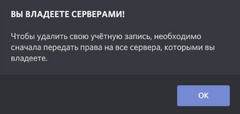
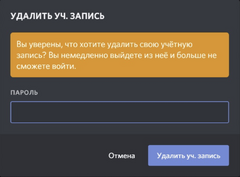
Как только вы избавитесь от всех препятствий, вы сможете продолжить процедуру удаления. Вам будет предложено ввести Ваш пароль, а также шестизначный код двухуровневой аутентификации и нажать кнопку «Удалить учетную запись» в последний раз, чтобы завершить удаление. Примечание: Если Вы не используете двухуровневую аутентификацию, Вас не попросят ввести код аутентификации.
Что произойдёт после? [ ]
Учетная запись будет находиться в состоянии ожидания удаления и будет удалена через 14 дней.
Попытка войти в свою учетную запись в любое время в течение 14 дней приведет к появлению диалогового окна, в котором спрашивается, хочет ли пользователь восстановить свою учетную запись.
При нажатии кнопки «Вернуться к входу» учетная запись будет по-прежнему находиться в состоянии «ожидает удаления». Нажатие «Восстановить учетную запись» остановит процесс удаления учетной записи, и пользователь вернет свою учетную запись.
После 14 дней [ ]
По истечению 14 дней учётная запись удаляется.
Пользователь навсегда не будет иметь доступа к своей учетной записи Discord. Изображение профиля будет сброшено на изображение по умолчанию, а имя пользователя изменится на «Deleted User#0000».
Если учетная запись удалена самим Discord из-за нарушения Условий обслуживания, тогда изображение профиля будет сброшено на изображение по умолчанию, но имя пользователя превратится в «Deleted User» вместе со случайной бессмысленной строкой цифр и букв. Пользовательские серверы также будут отключены (удалены).