
Форматирование даты, времени или числа
Примечание: Мы стараемся как можно оперативнее обеспечивать вас актуальными справочными материалами на вашем языке. Эта страница переведена автоматически, поэтому ее текст может содержать неточности и грамматические ошибки. Для нас важно, чтобы эта статья была вам полезна. Просим вас уделить пару секунд и сообщить, помогла ли она вам, с помощью кнопок внизу страницы. Для удобства также приводим ссылку на оригинал (на английском языке) .
Примечание: Некоторые параметры, описанные в этой статье применяются только при выборе Английский (США) в списке язык в Формат даты, Формат времени и диалоговые окна Формат даты и времени.
В Microsoft Office InfoPath вы можете добавить форматирование текстовом поле, поле выражения и элементов управления выбора даты шаблона формы для указания способа отображения дат, времени и чисел после ввода их в формы, основанных на шаблоне формы данных.
В этой статье
- Общие сведения о форматировании данных
- Проблемы совместимости
- Укажите формат даты или времени
- Укажите количество десятичных разрядов
- Изменение как отрицательные числа отображаются
- Добавление и удаление формата процента для числа
- Добавление и удаление разделитель групп разрядов в числе
- Добавление и удаление денежной единицы
Общие сведения о форматировании данных
Можно использовать для указания способа отображения данных при вводе данных в текстовое поле, поле выражения или элементов управления выбора даты форматирование данных. Нельзя использовать форматирование с использованием элементы управления других типов данных. Например путем добавления форматирования к элементу управления данными, которые помогут убедитесь, что:
- Даты, которые пользователи ввели в элементе выбора даты с форматированием дд/мм/гг, например 14/03/07.
- Значениями времени, вводимых в элемент управления текстового поля с форматированием 00:00:00, например 09:46:55.
Если применить форматирование к элементу управления данными, можно выбрать из списка предопределенных форматов, которые различаются в зависимости от того, работаете ли вы с текстовое поле, поле выражения или элементов управления выбора даты. Форматирование данных поддерживается только для определенных типов данных для этих элементов управления.
Например при добавлении управления текстовым полем шаблона формы, можно выбрать из нескольких различных типов данных для этого элемента управления, включая текст целое число в десятичное, дата, время и Дата и время. Тем не менее если требуется указать форматирование данных в этот элемент управления текстового поля, можно выбрать среди только целое число, разрядность, даты, времени и даты и времени форматов, так как вот те данные только для управления текстовым полем, поддерживающие форматирование данных.
Типы данных, связанные с ней данные форматы и элементов управления, которые поддерживают их
Ниже перечислены типы данных в InfoPath форматирование данных поддержки данные форматирования параметры для этих типов данных и элементов управления, которые поддерживают их.
Типы данных
Доступные форматы данных
Поддерживается в эти элементы управления
- Нет
- 3/14/2007 *
- Среда, 14 марта 2007 *
- Марта 2007 *
- Среда, 14 марта 2007 г.
- 14 марта 2007 г.
- Среда, 14 марта 2007 г.
- 14 марта 2007 г.
- 3/14/2007
- 3/14/07
- 03/14/07
- 03/14/2007
- 07/03/14
- 2007 03 14
- 14 марта 2007 г.
- Март 2007 г.
- Текстовое поле
- Поле выражения
- Элемент выбора даты
- Нет
- 9:46:55 AM *
- 9:46 AM *
- 9:46:55: 00
- 09:46:55 AM
- 9:46:55
- 09:46:55
- 9:46 AM
- 09:46 AM
- 9:46
- 09:46
- Текстовое поле
- Поле выражения
- Элемент выбора даты
При применении к элементу управления типа данных даты и времени, можно настроить одинаковые форматы данных, которые необходимо установить для формата даты и времени формат отдельно. Например можно задать формат даты 14 марта 2007 и формата времени как 9:46.
- Форматы данных, которые содержат звездочку будет обновляться с учетом текущего формата, заданного в настройках системы пользователя.
- При выборе языка, кроме английского (США), некоторые форматы даты будут недоступны при пользователей заполнение форм с помощью веб-браузера. Например формат даты 14 mars 01 на языке французский (Бельгия) не поддерживается.
Совместимость
При разработке шаблон формы с поддержкой веб-браузера недоступны некоторые параметры форматирования данных.
Укажите формат даты или времени
Несмотря на то, что можно указать форматирование данных в несколько типов данных, вы можете указать способ отображения даты и времени только для элементов управления выбора даты, текстовые поля или выражение элементы управления, которые содержат даты, времени и даты и времени тип данных.
Примечание: При разработке шаблона формы в InfoPath, вы можете специального режима совместимости для шаблона формы с поддержкой браузера разработки. Когда шаблона формы с поддержкой браузера, опубликованные на сервере под управлением InfoPath Forms Services, а затем поддержкой веб-браузера, форм, основанных на шаблоне формы можно просмотреть в веб-браузере. Шаблоны форм с поддержкой браузера не поддерживают отображение даты и времени в том же элементе управления. Чтобы отобразить дату и время в двух отдельных элементах управления, просмотрите процедуры «Отображаются дата и время в отдельных элементах управления» в конце этой процедуры.
- Дважды щелкните элемент выбора даты, текстовое поле или элемент управления поле выражения, данные которого нужно отформатировать.
- В диалоговом окне Свойства элемента управления выполните одно из указанных ниже действий.
- Если вы работаете с управления текстовым полем или элементе выбора даты, перейдите на вкладку данные.
- Если вы работаете с одним элементом управления поле выражения, откройте вкладку Общие.
- Выполните одно из указанных ниже действий.
- Для управления текстовым полем или элементе выбора даты убедитесь, что отображается в списке тип данных соответствующего типа данных и нажмите кнопку Формат.
- Для управления поле выражения убедитесь, что в списке Форматировать как отображает соответствующие типы данных и нажмите кнопку Формат.
- В диалоговом окне Формат типа данных выполните одно из указанных ниже действий.
- Чтобы отформатировать элемент управления, чтобы показать только дату, выберите необходимый стиль отображения в списке отображения даты следующим образом.
- Чтобы отформатировать элемент управления, чтобы показать только время, выберите необходимый стиль отображения в списке формат отображения времени следующим образом.
- Чтобы отформатировать элемент управления, чтобы отобразить дату и время, выберите стиль отображения для даты в списке формат отображения даты следующим образом и выберите стиль отображения, для времени в списке формат отображения времени следующим образом.
Примечание: Стили отображения, помеченные звездочками будет обновляться с учетом текущего формата, заданного в настройках системы пользователя.
Шаблоны форм с поддержкой браузера не поддерживают отображение даты и времени в том же элементе управления. Используйте следующую процедуру для отображения даты и времени в отдельных элементах управления:
Отображение даты и времени в отдельных элементах управления
Прежде чем начать, убедитесь, что шаблона формы содержит два элемента управления и связанных, что оба элемента управления к тому же полю в источнике данных.
- Дважды щелкните элемент выбора даты, текстового поля или выражение элемент управления, который вы хотите использовать для отображения даты.
- В диалоговом окне Свойства элемента управления выполните одно из указанных ниже действий.
- Если вы работаете с управления текстовым полем или элементе выбора даты, перейдите на вкладку данные.
- Если вы работаете с одним элементом управления поле выражения, откройте вкладку Общие.
- Убедитесь, что отображается в списке тип данных типа данных даты и времени и нажмите кнопку Формат.
- В списке отображения даты следующим образом в диалоговом окне Формат даты и времени выберите нужный стиль отображения.
- Нажмите кнопку (не показывать время) в списке отобразить значение времени следующим образом.
- Дважды нажмите кнопку ОК.
- Дважды щелкните элемент выбора даты, текстового поля или выражение элемент управления в шаблоне формы, который вы хотите использовать для отображения времени.
- В диалоговом окне Свойства элемента управления выполните одно из указанных ниже действий.
- Если вы работаете с управления текстовым полем или элементе выбора даты, перейдите на вкладку данные.
- Если вы работаете с одним элементом управления поле выражения, откройте вкладку Общие.
- Убедитесь, что отображается в списке тип данных типа данных даты и времени и нажмите кнопку Формат.
- В списке отображения даты следующим образом в диалоговом окне Формат даты и времени выберите (не показывать дату).
- В списке отобразить значение времени следующим образом выберите нужный стиль отображения.
- Изменение языкового стандарта даты и времени параметры, выберите в списке язык страны или региона, который вы хотите.
Примечание: При выборе языка, кроме английского (США), некоторые форматы даты будут недоступны при пользователей заполнение форм с помощью веб-браузера. Например формат даты 14 mars 01 на языке французский (Бельгия) не поддерживается. Чтобы убедиться, что вы используете не формата даты, который не поддерживается, запустите средство проверки совместимости перед публикацией шаблона формы.
Укажите количество десятичных разрядов
Вы можете указать количество десятичных разрядов, которые отображаются только для текстовых полей, которые имеют тип данных decimal или выражение полях, отформатированные как десятичное число. Изменение количества десятичных разрядов влияет только отображаемое значение, а не значение, которая хранится в источнике данных.
- Дважды щелкните элемент управления текстового поля или управления поле выражения, данные которого нужно отформатировать.
- В диалоговом окне Свойства элемента управления выполните одно из указанных ниже действий.
- Если вы используете управления текстовым полем, перейдите на вкладку данные.
- Если вы используете управления поле выражения, откройте вкладку Общие.
- Выполните одно из указанных ниже действий.
- Для надписи убедитесь, что отображается в списке тип данных соответствующего типа данных и нажмите кнопку Формат.
- Поле выражения убедитесь, что в списке Форматировать как отображает соответствующие типы данных и нажмите кнопку Формат.
- В списке число десятичных знаков в разделе другие параметры выполните одно из указанных ниже действий.
- Чтобы отобразить заданным числом десятичных разрядов, выберите количество десятичных знаков, которые вы хотите.
- Чтобы отобразить числа десятичных разрядов, пользователем в элемент управления, нажмите кнопку Авто.
Изменение как отрицательные числа отображаются
Можно указать способ отрицательные числа отображаются только для текстовых полей, которые имеют тип данных decimal или всей номера или поле выражения элементов управления, отформатировать для отображения десятичного или целого числа.
- Дважды щелкните элемент управления текстового поля или управления поле выражения, данные которого нужно отформатировать.
- В диалоговом окне Свойства элемента управления выполните одно из указанных ниже действий.
- Если вы работаете с управления текстовым полем, перейдите на вкладку данные.
- Если вы работаете с одним элементом управления поле выражения, откройте вкладку Общие.
- Выполните одно из указанных ниже действий.
- Для надписи убедитесь, что отображается в списке тип данных соответствующего типа данных и нажмите кнопку Формат.
- Поле выражения убедитесь, что в списке Форматировать как отображает соответствующие типы данных и нажмите кнопку Формат.
- В списке отображения отрицательных чисел в разделе другие параметры выберите нужный стиль отображения.
Добавление и удаление формата процента для числа
Можно отформатировать управления текстового поля или выражение элемент управления, чтобы чисел, которые пользователи вводят в поле отображаются в виде процентов. Это форматирование влияет на отображение значений в форме и как они сохраняются. Это означает, что все значения, введенные в элемент управления с помощью форматирования процентов будет рассматриваться как значение в процентах.
- InfoPath не добавляет символы процента числа, отформатированные как процентов. Чтобы добавить символом процента в надпись элемента управления, щелкните там, где символ процентное и введите %.
- Вы можете добавить процента форматирование только к элементам управления текстового поля, которые имеют тип данных decimal или выражение полях, отформатированные как десятичное число.
- Дважды щелкните элемент управления текстового поля или управления поле выражения, данные которого нужно отформатировать.
- В диалоговом окне Свойства элемента управления выполните одно из указанных ниже действий.
- Если вы используете управления текстовым полем, перейдите на вкладку данные.
- Если вы используете управления поле выражения, откройте вкладку Общие.
- Выполните одно из указанных ниже действий.
- Для надписи убедитесь, что отображается в списке тип данных соответствующего типа данных и нажмите кнопку Формат.
- Поле выражения убедитесь, что в списке Форматировать как отображает соответствующие типы данных и нажмите кнопку Формат.
- В диалоговом окне Десятичный формат выполните одно из указанных ниже действий.
- Чтобы отформатировать числа в виде процентов, нажмите кнопку Процент.
- Чтобы удалить форматирование выраженный в процентах, выберите номер.
Добавление и удаление разделитель групп разрядов в числе
Вы можете добавить разделитель групп разрядов только для текстовых полей, которые имеют тип данных decimal или всей номера или элементе управления поле выражения, отформатированных как десятичное или целое число. В зависимости от языкового стандарта, можно выбрать Разделитель может отделять больше или меньше трех десятичных разрядов. Добавление или удаление разделитель групп разрядов затрагивает только отображаемое значение, а не значение, которая хранится в источнике данных.
- Дважды щелкните элемент управления текстового поля или управления поле выражения, данные которого нужно отформатировать.
- В диалоговом окне Свойства элемента управления выполните одно из указанных ниже действий.
- Если вы используете управления текстовым полем, перейдите на вкладку данные.
- Если вы используете управления поле выражения, откройте вкладку Общие.
- Выполните одно из указанных ниже действий.
- Для надписи убедитесь, что отображается в списке тип данных соответствующего типа данных и нажмите кнопку Формат.
- Поле выражения убедитесь, что в списке Форматировать как отображает соответствующие типы данных и нажмите кнопку Формат.
- В диалоговом окне Формат типа данных выполните одно из указанных ниже действий.
- Чтобы добавить разделитель групп разрядов число, установите флажок использовать цифры групп разрядов, в разделе другие параметры.
- Чтобы удалить разделитель групп разрядов число, снимите флажок использовать цифры групп разрядов, в разделе другие параметры.
Добавление и удаление денежной единицы
Вы можете добавить символы валют только для текстовых полей, которые имеют тип данных decimal или всей номера или элементе управления поле выражения, отформатированных как десятичное или целое число. Добавление или удаление денежной единицы влияет только отображаемое значение, а не значение, которая хранится в источнике данных.
- Дважды щелкните элемент управления текстового поля или управления поле выражения, данные которого нужно отформатировать.
- В диалоговом окне Свойства элемента управления выполните одно из указанных ниже действий.
- Если вы используете управления текстовым полем, перейдите на вкладку данные.
- Если вы используете управления поле выражения, откройте вкладку Общие.
- Выполните одно из указанных ниже действий.
- Для надписи убедитесь, что отображается в списке тип данных соответствующего типа данных и нажмите кнопку Формат.
- Поле выражения убедитесь, что в списке Форматировать как отображает соответствующие типы данных и нажмите кнопку Формат.
- В диалоговом окне Формат типа данных выполните одно из указанных ниже действий.
- Чтобы добавить обозначение денежной единицы, выберите значение Денежный и выберите тип валюты, которое будет отображаться в списке денежных единиц.
- Чтобы удалить обозначение денежной единицы, выберите номер.
Как изменить формат даты в Word
В программе Microsoft Word есть множество возможностей для настройки формата даты. Изменение формата даты может быть полезным во многих ситуациях – от создания официальных документов до оформления личных записей и блогов.
Сначала открываем программу Word и выбираем нужный документ, в котором хотим изменить формат даты. Затем находим секцию «Свойства документа» и выбираем «Опции». Здесь нам откроется окно «Опции Word».
В окне «Опции Word» выбираем вкладку «Дополнительно» и находим секцию «Дата и время». Здесь мы видим настройки формата даты. Нажимаем на кнопку «Дополнительно», чтобы открыть окно «Формат даты и времени».
В окне «Формат даты и времени» можно выбрать предустановленные форматы даты или создать свой собственный формат. После выбора желаемого формата нажимаем «ОК» и закрываем все открытые окна. Теперь формат даты в нашем документе изменен!
Как изменить формат даты в программе Word:
Когда вы работаете с документами в программе Word, иногда возникает необходимость изменить формат даты, чтобы он соответствовал требованиям вашего проекта или личным предпочтениям. Вот простые инструкции о том, как изменить формат даты в программе Word:
- Откройте документ в программе Word и найдите место, где вы хотите изменить формат даты.
- Выделите дату, которую вы хотите изменить.
- Нажмите правой кнопкой мыши на выделенной дате и выберите пункт меню «Формат поля…» (или аналогичный в зависимости от версии Word).
- В открывшемся диалоговом окне выберите вкладку «Число» или «Дата и время» (в зависимости от версии Word).
- В поле «Формат» выберите нужный формат даты из списка или создайте свой собственный формат.
- Нажмите кнопку «ОК», чтобы применить изменения и закрыть диалоговое окно.
Теперь формат вашей даты в документе Word изменен в соответствии с вашими предпочтениями. Вы можете повторить эти шаги для изменения формата даты в других частях документа, если это необходимо.
Не забывайте сохранять ваши изменения, чтобы они вступили в силу. Вероятно, лучше произвести сохранение документа сразу после изменения формата даты.
Простые инструкции
Изменение формата даты в программе Microsoft Word может оказаться полезным при создании документов, которые требуют указания дат в определенном формате. Вот несколько простых инструкций, которые помогут вам изменить формат даты в программе Word:
- Откройте документ, в котором вы хотите изменить формат даты.
- Выберите текст, содержащий дату или даты, которые вы хотите изменить.
- На панели инструментов выберите вкладку «Главная».
- В группе «Шрифт» найдите иконку с изображением календаря и щелкните на ней.
- Откроется окно «Формат ячеек».
- В окне «Формат ячеек» выберите вкладку «Число».
- В разделе «Категория» выберите «Дата» или «Пользовательский», если вам нужно создать собственный формат даты.
- Выберите желаемый формат даты из списка или создайте собственный формат с помощью символов форматирования даты.
- Щелкните на кнопку «ОК», чтобы сохранить изменения и закрыть окно «Формат ячеек».
После выполнения этих простых инструкций формат даты в выбранном тексте будет изменен в соответствии с вашими настройками. Вы можете повторить эти шаги для изменения формата даты в других частях документа, если это необходимо.
Знание, как изменить формат даты, может быть полезным при работе с различными типами документов в программе Word. Зная эти простые инструкции, вы сможете легко настроить формат даты в Word и создавать документы, соответствующие вашим требованиям.
Шаг 1: Открыть документ Word
Перед тем как изменить формат даты в программе Word, необходимо открыть документ, в котором вы хотите внести изменения.
Для этого выполните следующие действия:
- Запустите программу Microsoft Word на вашем компьютере. Обычно она находится в меню «Пуск» или на рабочем столе.
- В открывшемся окне программы выберите «Открыть» или воспользуйтесь сочетанием клавиш Ctrl+O.
- В диалоговом окне «Открыть файл» найдите нужный документ, выделите его и нажмите кнопку «Открыть».
После выполнения этих шагов вы увидите открытый документ Word на экране и будете готовы приступить к изменению формата даты.
Шаг 2: Выбрать нужный текст
Чтобы изменить формат даты в программе Word, необходимо сначала выбрать нужный текст, в котором содержится эта дата. Вы можете выбрать отдельное слово, абзац или даже весь документ.
Для выбора отдельного слова или фразы, просто щелкните на него левой кнопкой мыши и выделите нужную область текста. Если вы хотите выбрать целый абзац, дважды щелкните на нем.
Если вам нужно выбрать несколько отдельных элементов текста, зажмите клавишу Shift на клавиатуре и, не отпуская ее, щелкните левой кнопкой мыши на каждом элементе, который вы хотите выделить.
Если вы хотите выделить весь документ, нажмите Ctrl+A на клавиатуре или выберите команду «Выделить все» из меню «Редактирование».
После того, как вы выбрали нужный текст, вы можете переходить к следующему шагу и изменить формат даты. Для этого вам понадобятся инструменты форматирования текста в программе Word.
Ввод даты и времени создания, последней печати и сохранения документа
Примечание: Эта статья выполнила свою задачу, и в скором времени ее использование будет прекращено. Чтобы избежать появления ошибок «Страница не найдена», мы удаляем известные нам ссылки. Если вы создали ссылки на эту страницу, удалите их, и вместе мы обеспечим согласованность данных в Интернете.
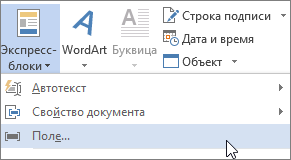
- Щелкните то место, куда вы хотите вставить дату или время.
- На вкладке Вставка в группе Текст нажмите кнопку Экспресс-блоки и выберите пункт Поле.
- В поле Категории выберите пункт Дата и время.
- В разделе Имена полей выберите CreateDate, PrintDate или SaveDate.
- В поле Форматы даты выберите нужный формат даты и времени, например «12.02.2017 г. 21:45» или «12 февраля 2017 г.».
Как изменить формат даты при слиянии в Word

Microsoft Word является одним из наиболее распространенных текстовых редакторов, который предлагает широкие возможности для создания и форматирования документов. Одной из таких возможностей является слияние данных из разных источников, таких как таблицы Excel или базы данных, в документ Word.
В процессе слияния различных данных, часто возникает потребность изменить формат даты, чтобы она отображалась в соответствии с требованиями проекта или предпочтениями пользователя. Это может быть особенно полезно, если вы работаете с документами, содержащими большое количество дат, или если вы хотите привести даты к единому формату.
В этой статье мы рассмотрим подробный процесс изменения формата даты при слиянии в Word, шаг за шагом. Мы покажем, как изменить формат даты, используя встроенные инструменты Word, а также с помощью формул и функций Excel.
Изменение формата даты при слиянии в Word может быть полезным во множестве ситуаций. Например, вы можете захотеть изменить дату с «02 января 2022 г.» на «02.01.2022» или наоборот, чтобы удовлетворить требованиям оформления документа или для удобства чтения.
Следуя нашей подробной инструкции, вы сможете легко изменить формат даты при слиянии в Word и добиться желаемого результата.
Изменение формата даты
При слиянии документов в Word можно изменить формат даты, чтобы он соответствовал требованиям или предпочтениям пользователя. Для этого необходимо выполнить следующие шаги:
- Откройте документ в Word, в котором нужно изменить формат даты.
- Выделите дату, которую необходимо изменить.
- На верхней панели инструментов выберите вкладку «Главная».
- В разделе «Стили» найдите опцию «Формат даты» и нажмите на стрелку рядом с ней.
- В открывшемся меню выберите нужный формат даты, например, «ДД.ММ.ГГГГ».
- После выбора формата даты, он автоматически применится к выделенному тексту.
Теперь дата в документе будет отображаться в выбранном формате. Если вам нужно изменить формат даты в другом месте документа, повторите описанные выше шаги для нужного участка текста.
Изменение формата даты при слияниии в Word — простая и удобная операция, которая позволяет настроить документ в соответствии с вашими требованиями.
Подготовка к слиянию документов в Word
Перед тем как приступить к слиянии документов в Word, необходимо выполнить несколько подготовительных шагов:
- Убедитесь, что все необходимые документы сохранены в формате Word и устраните возможные ошибки в них.
- Задайте единый формат даты и времени для всех документов, чтобы избежать проблем при слиянии.
- Если в документах есть ссылки на другие файлы, убедитесь, что все ссылки актуальны и файлы доступны.
- Проверьте наличие и правильность всех необходимых заголовков, таблиц, списков и другого форматирования.
- Рекомендуется создать резервные копии документов, чтобы в случае ошибок или непредвиденных ситуаций можно было восстановить исходные файлы.
После выполнения всех указанных шагов можно приступать к слиянию документов в Word.
Слияние ворд: инструкция пошагово
Слияние документов в программе Microsoft Word позволяет объединить несколько отдельных файлов в один общий документ. Это может быть полезно, если у вас есть несколько отдельных документов и вы хотите создать единый файл для удобства работы.
Вот подробная инструкция по слиянию ворд:
| Шаг 1: | Откройте Microsoft Word и выберите вкладку «Вставка». |
| Шаг 2: | Нажмите на кнопку «Объединение» и выберите «Слияние документов». |
| Шаг 3: | В появившемся окне выберите документы, которые вы хотите объединить. |
| Шаг 4: | Убедитесь, что опция «Подержка внутреннего форматирования» включена, если ваши документы содержат различные форматирования. |
| Шаг 5: | Выберите порядок, в котором нужно объединить документы. |
| Шаг 6: | Нажмите на кнопку «ОК» и подождите, пока процесс слияния будет завершен. |
| Шаг 7: | Просмотрите окончательный объединенный документ и сохраните его на своем компьютере. |
Таким образом, вы успешно объединили отдельные документы в программе Microsoft Word. Помните, что вы можете отредактировать и форматировать объединенный документ по своему усмотрению.
Настройка формата даты
При слиянии документов в Microsoft Word, возможно потребуется изменить формат отображения даты. Это может быть полезно, если формат задан по умолчанию не подходит или не соответствует требованиям вашего документа.
Для настройки формата даты воспользуйтесь следующими шагами:
- Откройте документ, который вы хотите отформатировать.
- Выделите дату, которую необходимо изменить.
- На панели инструментов выберите вкладку «Вставка».
- Нажмите на кнопку «Дата и время».
- В появившемся окне выберите желаемый формат даты, либо нажмите на кнопку «Дополнительные настройки», чтобы настроить формат вручную.
- После выбора формата даты нажмите кнопку «OK».
После выполнения этих шагов формат даты в вашем документе будет изменен в соответствии с выбранными настройками. Проверьте, что дата отображается в желаемом формате, и при необходимости повторите указанные выше шаги для других дат в документе.
Теперь вы знаете, как настроить формат даты при слиянии документов в Microsoft Word. Это позволяет вам удобно отображать даты в документе в соответствии с вашими требованиями.