
Как использовать фон зеленого экрана в своих видеороликах
Когда речь идет о видеосъемке бренда, зеленый экран является практически незаменимым инструментом.
Хотя этот метод довольно популярен в кинематографе, многие YouTubers, геймеры и представители социальных сетей предпочитают использовать зеленый экран для изменения фона. В конце концов, это делает их на шаг ближе к тому идеально отполированному видеоконтенту, который заставляет зрителей сказать. потрясающе.
В этом посте мы погрузимся в мир зеленых экранов. От основ до настройки и даже вариантов использования — мы рассмотрим, что делает зеленые экраны уникальными.
Что такое зеленый экран?
Скорее всего, вы смотрели голливудский фильм, созданный с помощью магии зеленого экрана. Для неспециалиста это выглядит как зеленый фон позади актеров или талантов. Но зеленый экран — это не просто зеленое полотно.
Это техника визуальных эффектов (VFX), при которой два изображения или видеопотока наслаиваются друг на друга, чтобы создать фон или передний план, которого нет — вспомните фильмы, изображающие историческую эпоху, или ваши любимые научно-фантастические фильмы.
Как работает зеленый экран?
Использование зеленого экрана является частью процесса хромакея. Это секрет удаления фона или переднего плана из отснятого материала и замены их на реалистичные объекты.
Проще говоря, хромакейинг — это удаление определенного цвета в цифровом изображении с помощью специального программного обеспечения и придание ему прозрачности для заполнения другим цветом.
Но не заблуждайтесь: зеленый экран не всегда зеленый. Это может быть любой одноцветный фон. Тем не менее, зеленый цвет часто является наиболее часто используемым, поскольку он имеет хороший контраст с оттенками человеческой кожи, что позволяет легко удалить его и заменить другим фоном во время пост-продакшна.
Легко удалите фон с изображения
Как использовать зеленый экран?
Можно легко утверждать, что установка зеленого экрана лишает видеопроизводство всего самого интересного. Однако соблюдение правильного процесса имеет решающее значение для превращения потенциально трудоемкой задачи в быстрое и легкое занятие. Итак, приступим.
Шаг 1: Выберите подходящий зеленый экран
Тип выбранного вами фона зеленого экрана влияет на общий опыт видеопроизводства. Поэтому начните с выбора подходящего продукта из широкого спектра доступных вариантов. Вот наиболее распространенные типы зеленых экранов:
- Зеленая бесшовная ткань;
- Поднимайте зеленые экраны;
- Циклорама с зеленым экраном.
Например, если вашим главным приоритетом является простота использования, то вам лучше всего подойдет натягивающийся зеленый экран с выдвижной конструкцией. Но если у вас меньше недвижимости и вам нужен продукт, занимающий меньше места, то вам подойдут зеленые бесшовные рулонные бумажные фоны.
Шаг 2: Установите его
Как только вы получите выбранный вами фон для зеленого экрана, установите его с особой тщательностью. Убедитесь, что он ровный, без морщин и виден в кадре таким образом, чтобы покрыть весь фон.
Шаг 3: Сосредоточьтесь на освещении
Как правильное освещение важно для того, чтобы талант выделялся на видео, так и правильное освещение необходимо для того, чтобы зеленый экран работал хорошо. Наличие отдельного освещения для зеленого экрана гарантирует, что процесс «выделения ключей» будет выполнен правильно.
Хотя вы можете легко найти несколько вариантов освещения комплекта хромакей, большинство из них не подойдут. Поэтому вместо этого инвестируйте в установку с рассеянным освещением, которое падает на экран сверху. Это поможет избежать неудобных направленных теней.
Кроме того, вы можете попробовать софтбоксы, чтобы получить равномерный свет, тонко освещающий объект съемки.
Как осветить лицо для видео
Как осветить лицо? Это легко сделать неправильно. В этом видео Томаш из FirstCut поделится своими советами о том, как использовать естественный и студийный свет при съемке видео с говорящей головой.
Шаг 4: Учитывайте расстояние
Часто, если между объектом съемки и зеленым экраном есть лишь крошечный зазор, может произойти перелив зеленого цвета. Это также может произойти, если в производстве требуется слишком много зеленого экрана и зеленого пола. К сожалению, такой зеленый перелив или отскок зеленого экрана может затруднить постпродакшн.
Таким образом, если вы снимаете видео для записи себя, другого таланта или демонстрации продукта, убедитесь, что между объектом съемки и зеленым экраном есть достаточное расстояние (в идеале — 4 фута), чтобы избежать отражения зеленого света на объект съемки.
Шаг 5: Возьмите штатив
Теперь, когда у вас готова установка зеленого экрана, пора сосредоточиться на камере. Создать идеальное видео сложно. Но еще труднее сохранить стабильность и фокус во время съемки. Чтобы добиться успеха при съемке на зеленом экране, убедитесь, что ваша камера устойчива, а объект съемки находится в фокусе. И вот тут-то штатив становится просто необходим.
Купите качественный штатив, чтобы избежать дрожания кадров, которое затрудняет наложение цветности и делает окончательный монтаж некачественным.
Шаг 6: Съемка
После установки зеленого экрана приступайте к съемке видео. Свет, камера, зеленый экран, действие!
Шаг 7: Редактирование отснятого материала
Очень многое в использовании зеленого экрана сводится к монтажу. Вот почему вы должны начинать постпродакшн-редактирование с чернового монтажа, чтобы избежать выделения зеленого экрана из отснятого материала, который вы можете вообще не использовать. Вы можете использовать Wave.video для обрезки видео, кадрирования, изменения размера, добавления субтитров и других действий перед монтажом зеленого экрана.
После того как черновой вариант готов, вы можете использовать такие монтажные инструменты, как Adobe Premiere Pro или Final Cut Pro, чтобы убрать ключ с зеленого экрана и заполнить его желаемым фоном. Затем вы можете придать своему видео дополнительную индивидуальность, добавив музыку, водяной знак или повернув его.
5 примеров использования зеленого экрана + примеры
1. Информационное вещание
Когда-нибудь смотрели прогноз погоды и заметили эту CGI-карту? Так вот, это фон зеленого экрана, работающий со своей прелестью.
Посмотрите, что метеоролог Кейли Вендт рассказывает о том, что входит в научную основу использования зеленого экрана для вещания, особенно прогноза погоды.
Погода Вендта: Объяснение зеленого экрана
Кейли Вендт вникает в научные основы работы зеленого экрана.
2. Кинокартины
Тот же зеленый экран, который хорошо зарекомендовал себя в новостных передачах, распространяет свои преимущества и на индустрию развлечений, особенно на кино. Многие крупные блокбастеры с гигантскими декорациями были сняты с использованием зеленого экрана, например, фильм студии Marvel «Мстители: Война бесконечности».
Съемки фильма «Мстители: Война бесконечности | За кулисами (B-Roll)
Загляните за кулисы фильма «AVENGERS: INFINITY WAR» в этом ЭКСКЛЮЗИВНОМ видео.
3. Игровые видеоролики
Если вы геймер, то вы понимаете важность живых игр для формирования аудитории. Именно здесь и пригодится зеленый экран, который обеспечит вам захватывающий опыт трансляции с помощью хромакея.
Но, подожди, падаван. Это не вопрос секунд.
Вот что рассказал создатель Дейл Этвуд о создании игрового видео с зеленым экраном:
Как сделать игровое видео с зеленым экраном
Я покажу вам шаг за шагом, как сделать игровое видео со стандартным для индустрии видом, используя зеленый экран для удаления фона.
4. Видеоролики в социальных сетях
Можно подумать, что для использования зеленого экрана нужно быть геймером, но это не так. Создание видеороликов с использованием зеленого экрана вошло в массовое сознание. В мире, где, кажется, почти все снимают видео, хромакей помогает добавить интересные фоны к видео в социальных сетях и увеличить количество зрителей.
Не верьте нам на слово. Посмотрите этот довольно старый пример от YouTuber Iman:
Президент Обама о смерти Усамы SPOOF- BEHIND THE SCENES
Нажмите, чтобы посмотреть полное видео: http://bit.ly/ObamaOsamaSPOOF Написано и исполнено: Иман Кроссон http://www.youtube.com/alphacat Twitter http://www.twitter.com/Alphacat1 Facebook http://www.facebook.com/ImanCrosson
5. Прямая трансляция
Опять же, не все прямые трансляции связаны с играми. От Instagram Live Streaming for Business до LinkedIn Live- существуют различные способы, с помощью которых прямые трансляции на платформах социальных сетей могут помочь вам создать бренд.
Так почему бы не извлечь максимальную пользу из своих прямых трансляций, дополнив их захватывающими декорациями? Кроме того, поскольку большинство программ для прямых трансляций поддерживают функцию chroma key, использование зеленого экрана для трансляций приобретает еще больший смысл.
Нужен урок о том, как вести прямую трансляцию с зеленым экраном? BoxCast готов помочь в этом вопросе:
Как вести прямую трансляцию с зеленым экраном (учебник OBS)
Следуйте этому краткому руководству, чтобы настроить свой первый зеленый экран и заменить фон с помощью хромакея с помощью OBS.
Что дальше?
Вот и все — с помощью этого простого руководства мы раскрыли, насколько просто использовать зеленый экран.
Итак, теперь, когда вы знаете, как использовать зеленый экран для видеоконтента, идите вперед и создавайте потрясающие видео круглый год, независимо от того, что находится на заднем плане.
Речь шла о видео, но если вы хотите удалить фон с изображения и заменить его другим, не забудьте использовать Wave.video’s image background remover. Это просто, быстро и точно.
Удаляли ли вы когда-нибудь фон из видео или изображения? Как проходил процесс? Поделитесь своими мыслями в комментариях ниже и поддерживайте беседу.
- советы
- производство видео
Присоединяйтесь к нашей рассылке — это бесплатно!
Мы публикуем только хорошее
Связанные
Эскизы видео: Что это такое и как их сделать

Новые возможности онлайн видеоредактора Wave.video — лето 2022 года
![How To Combine Videos [For Free]](https://wave.video/blog/wp-content/uploads/2020/07/How-To-Combine-Videos-For-Free-232x130.jpg)
Как объединить видео [бесплатно]
Как сделать живой поток с экрана [+бесплатные шаблоны]
Мы будем держать вас в курсе событий!
Присоединяйтесь к 5 000 маркетологов, которые читают наши статьи первыми
Зеленый экран для онлайн-трансляций

Источник: bhphotovideo.com
Хотите, чтобы во время онлайн-лекции, конференции или стрима ваша аудитория увидела за вашей спиной какой-нибудь впечатляющий фон, а не бабушкин ковер или голую стену? Многие современные приложения для стриминга и видеозвонков, типа Skype и Zoom, позволяют использовать любой задний фон, какой вы захотите – будь то палуба космического корабля или тропический пляж, а может быть обычное фото вашего рабочего офиса, в который вы пока не можете попасть. Ниже вы узнаете, как простой зеленый фон поможет улучшить качество ваших стримов или просто разнообразить удаленное общение с друзьями и коллегами.
Зеленый фон, также известный как хромакей, позволяет применять технологию, в которой два слоя видео склеиваются в один, так что выбранный вами виртуальный фон заменяет сигнал, который камера получает от зеленого фона. Для создания простого виртуального фона человек на переднем плане будет первым слоем, а зеленый фон – вторым. Зеленый и синий – наиболее часто используемые цвета, так как они практически не присутствуют в тонах кожи, человека легко выделить на их фоне, и поэтому ваш виртуальный фон не будет попадать в верхний слой видео, на котором вы запечатлены. Видеомикшер или, в данном случае, ваш стриминговый сервис объединит два слоя. Единственное, что вам нужно запомнить – это не надевать одежду такого же цвета, как ваш экран.

Источник: hypop.com.au
При добавлении виртуального фона обязательно проверьте последние туториалы (обычно в разделе Помощь/Help) в приложении, которое вы используете, чтобы изучить процесс заблаговременно до выхода в эфир. Например, некоторые настройки виртуального фона в Zoom доступны до того, как вы зайдете в свой аккаунт. Различные стриминговые сервисы предлагают различные настройки фона, при этом некоторые более старые компьютеры могут не иметь нужного процессора или видеокарты для добавления фона. Каждый сервис имеет собственные требования, которые можно найти на странице поддержки. Если у вас подходящий компьютер/смартфон, попробуйте создать виртуальный фон без хромакея, однако как говорится в одном из туториалов по Zoom – «использование зеленого экрана всегда дает лучшие результаты».
В плане пропускной способности неподвижный фон будет добавить проще, тогда как движущийся видеофон требует значительно большей пропускной способности и качества Интернет-соединения. Даже передача неподвижного фона требует оборудования определенного уровня. Глубоко не вдаваясь в технические подробности, вам скорее всего понадобится четырехядерный процессор, чтобы создать фон без использования хромакея, однако более распространенные двухядерные процессоры будут работать без особых проблем при наличии физического зеленого фона.

Источник: bhphotovideo.com
Если вы в качестве фона используете одно из ваших собственных изображений, убедитесь, что оно имеет альбомное (горизонтальное) соотношение сторон, чтобы избежать появления черных прямоугольников по бокам, а также используйте изображение с разрешением хотя бы в 2 мегапикселя (1920 x 1080). Для того, чтобы избежать зеленого отлива (отражения от заднего фона) на вашей коже, используйте один источник света на себе, а другой (или даже два) на хромакее. Стремитесь к тому, чтобы освещение не было слишком ярким и, с другой стороны, слишком тусклым, и равномерно распространялось по экрану.
На нашем сайте вы найдете различные варианты хромакеев и других видов фонов, а также специальных наборов, которые помогут вам быстро начать работу. Складные хромакеи вроде зеленых и синих фонов Fujimi компактные и простые в использовании, особенно для съемки видео от уровня пояса и в стиле «говорящая голова». Такой фон можно повесить на любую стойку с помощью специальных держателей (приобретаются отдельно), что позволяет не применять специальную систему подвески фона.

Raylab BC01 3*6м
Простой бюджетный тканевый хромакей предлагает компания Raylab: ширина в 3 метра позволит снимать сразу несколько человек. Если вы ищете еще более дешевый вариант – зеленый фон Superior доступен в двух размерах: 1,6 на 2,1 м и 2,1 на 5 м.
Тканевый двухсторонний (синий/зеленый) фон GreenBean Field позволяет использовать его и в студии, и дома, при этом снимая во весь рост.

GreenBean Chromakey Screen L3060BG
Еще более универсальная модель с каркасом в комплекте – GreenBean Chromakey Screen L3060BG. Мобильная конструкция позволяет работать с ним не только в домашней студии, но и на улице. При этом размер конструкции позволяет работать в весьма небольшом помещении, снимая несколько человек одновременно (ширина фона 3 метра). Также как и прошлая модель этот фон двусторонний (синий/зеленый).

GreenBean Chromakey Screen 1518G
Еще один мобильный вариант, который при этом удобно складывается в тубу и позволяет устанавливать его практически вплотную к стене – GreenBean Chromakey Screen 1518G. Такой хромакей можно быстро разложить (в течение 10 секунд), а затем сложить обратно, благодаря чему вам не нужно специально оборудовать комнату, если вы проводите стриминги и видеозвонки не слишком часто. Такой фон не мнется при хранении и транспортировке и ему не нужны дополнительные стойки и перекладины.
Если же вы хотите приобрести не только фон, но и качественное освещение, доступны наборы постоянного света FST STUDIO KIT, которые помогут быстро превратить помещение в профессиональную студию.
Итак, хромакей поможет разнообразить ваши оналйн-трансляции, поместив на задний фон любое изображение или видео. При этом ваш компьютер и Интренет-соединение должны отвечать минимальным требованиям, которые можно узнать в разделе помощи стримингового сервиса, которым вы пользуетесь. Если вы уже пользуетесь зеленым экраном расскажите о своем опыте в комментариях.
* при подготовке статьи использовались материалы ресурсов bhphotovideo.com и onfoto.ru
Топ-5 платных и бесплатных приложений с хромакеем в 2022 [iOS & Android]
Технология хромакей уже прочно вошла в жизнь современного человека. Смотрим ли мы прогноз, где синоптик стоит перед анимированным фоновым изображением карты погоды, смотрим ли мы блокбастер, где актер прыгает с небоскреба или доклад о сохранении дикой природы, где на фоне с изображением диких джунглей слова докладчика приобретают еще большую значимость — все это результат технологии хромакей, которая благодаря техническому прогрессу уже доступна также на мобильных устройствах.
При колоссальном количестве приложений, использующих технологию хромакей, выбор видеоредактора может стать нелегкой задачей. В этой статье мы рассмотрим пять популярных приложений для iPhone и Android. Прочитав ее вы узнаете, какая из представленных аппликаций отличается производительностью, обладает расширенной поддержкой форматов и лучшими эффектами.
Если у вас нет времени прочитать всю статью, остановите свой выбор на приложении PowerDirector. Этот видеоредактор превосходит все прочие по расширенным возможностям, спецэффектам, мощности инструмента хромакей и лучшему соотношению цены и качества.
- Top 3 Green Screen Apps SnapshotТоп-3 бесплатных видеоредакторов с камерой
- Топ-5 приложений с хромакеем для устройств под управлением iOS и Android
- Лучшее по всем параметрам: PowerDirector
- Лучшее среди компактных: Chromavid
- Лучшее для образовательных целей: Green Screen by DoInk
- Лучшее для прогноза погоды: Veescope Live
- Лучшее для экспертов: KineMaster
- Лучшее бесплатное приложение для замены фона
- Зеленый экран: FAQ
- Что такое зеленый экран?
- Что такое хромакей?
- В чем заключается разница между синим и зеленым фоном?
- Как правильно высветить зеленый экран?
- Как заменить фон с помощью хромакея?
- Что должно присутствовать в видеоредакторе с технологией хромакей?
- Какие программы с технологией хромакей являются лучшими для Mac и Windows?
Топ-3 бесплатных видеоредакторов с камерой
1. Лучший по всем параметрам: PowerDirector
Лучший полнофункциональный видеоредактор, позволяющий добавлять музыку, переходы, фильтры, титры, эффекты и прочие элементы монтажа. Приложение отличает мощный инструмент хромакей для удаления зеленого экрана и замены фона.
Детальный обзор >
2. Лучший среди компактных: Chromavid
Базовое приложение для удаления зеленого фона в видео и фотографиях в режиме реального времени. Аппликация доступна для устройств под управлением iOS. Детальный обзор >
3. Лучший среди образовательных: Green Screen by Do Ink
Данный редактор проверен детьми и учителями. Отличная программа для визуализации проектов, ее значение для образовательных целей сложно переоценить. Отличается максимальной простотой в использовании. Детальный обзор >
Топ- 5 приложений с хромакеем для устройств под управлением iOS и Android
1. Лучшее по всем параметрам: PowerDirector
Доступность:
Бесплатно для устройств iOS и Android
Ключевые особенности:
- Временная шкала
- Титры, переходы и наложения
- Большой выбор эффектов
- Инструменты для коррекции аудио и цвета
Удобство: 10/10
Продвинутые инструменты: 9/10
Интуитивность использования: 10/10
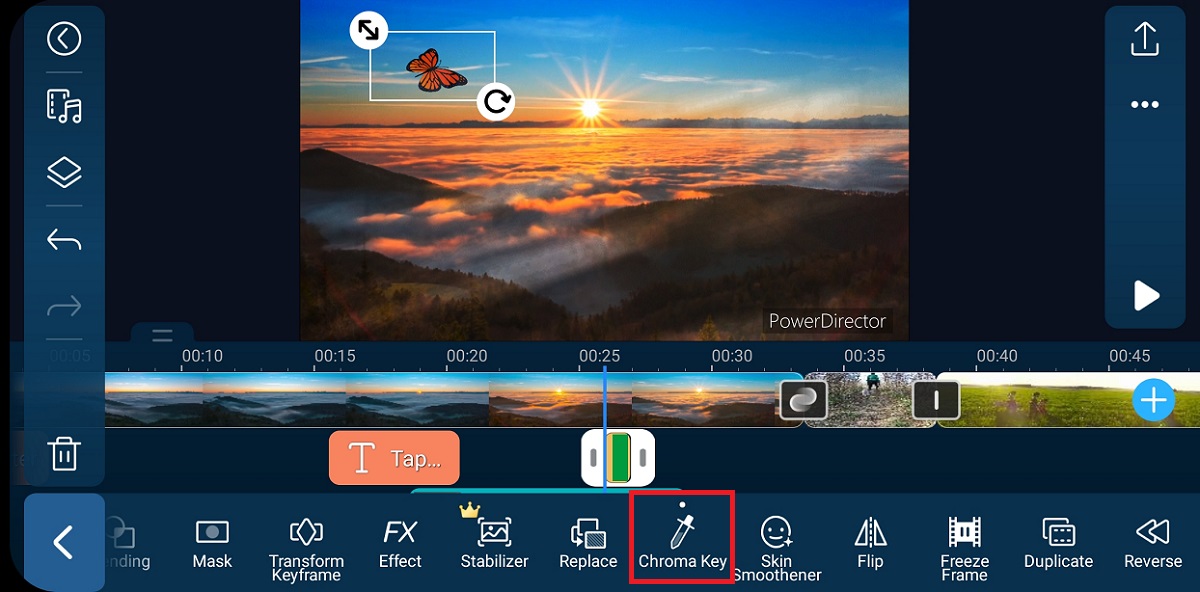
Видеоредактор PowerDirector- это комбинация интуитивно понятного, удобного в работе интерфейса и профессиональных функций редактирования. В его арсенале доступны все инструменты, необходимые для создания вовлекающего видео со стильными титрами, переходами и спецэффектами.
Главное отличие этого приложения его производительность. На сегодняшний день это самая быстрая аппликация, доступная для устройств под управлением Android и iOS.
Доступные в приложении инструменты позволяют накладывать слои, смешивать видео для создания роликов с впечатляющими результатами. Кроме того, PowerDirector обладает обширной коллекцией широкий восхитительных эффектов и кинематографических фильтров для быстрого и эффектного преображения видеозаписей. Инструмент хромакей очень прост в обращении, благодаря чему удаление и замена зеленого фона не требует никаких усилий. Видеоредактор PowerDirector — это лучший выбор для тех, кто ищет надежный и и быстрый способ редактирования видео, доступный для устройств Android и iOS.
- На протяжении нескольких лет является “Выбором редакции” Google Play
- Прост в освоении для всех уровней, от новичков до профессиональных пользователей
- Большой набор инструментов для видеокомпозитинга (хромакей, маски, режимы смешения и пр.)
- Шаблоны для создания интро и аутро
- Ограничения в настройках вывода
- В бесплатной версии контент подключенных стоковых ресурсов Shutterstock и iStock доступен только в пробном режиме
2. Лучшее среди компактных: Chromavid
Доступность:
Бесплатно для устройств iOS и Android
Ключевые особенности:
- Информативная инструкция при первом запуске
- Удобный выбор цвета
- Библиотека изображений и видео
- Удобная публикация результата
Удобство: 10/10
Продвинутые инструменты: 1/10
Интуитивность использования: 10/10
Если вам нужен быстрый и простой способ замены фона в режиме реального времени, это приложение для вас. В этом плане нет программы проще.
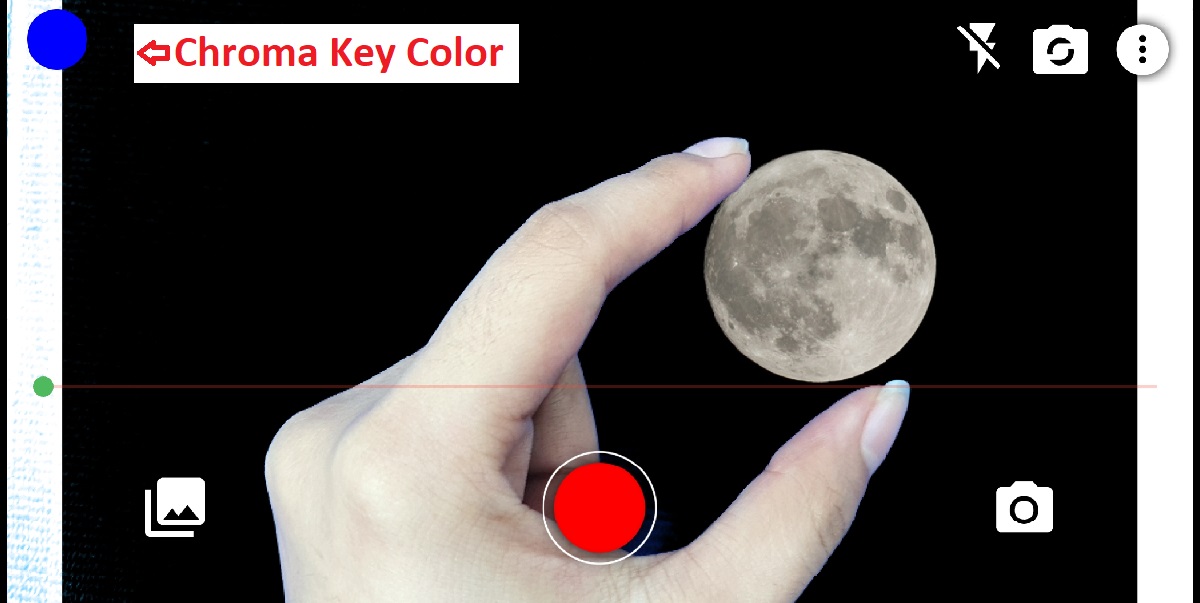
The whole process is three steps. Choose the chroma color. Select your background or video. Shoot your video. That’s it. Sharing your video is easy and done straight from the app.
Весь процесс состоит из трех простых шагов. Выберите цвет. Выделите фон. Запишите видео. Опубликовать видео можно непосредственно из приложения. Отсутствие возможностей редактирования- единственный недостаток этой аппликации. Если съемки и публикации видео для вас достаточно, Chromavid будет верным выбором. В противном случае продолжьте свое знакомство с другими приложениями из нашего списка.
- Компактность
- Удобство в обращении
- Доступность для новичков
- Отсутствие инструментов монтажа
- Ограничивается удалением зеленого фона
3. Лучшее для образовательных целей : Green Screen by Do Ink
Доступность:
Стоимость данного приложения составляет 4,99 долларов США, доступно для устройств iOS.
Ключевые особенности:
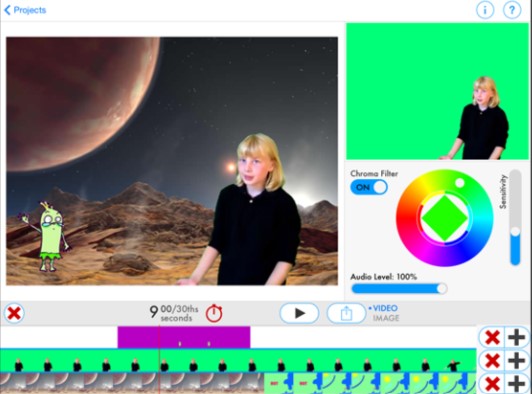
- Прокручиваемая шкала времени
- Хромакей, обрезка и маски
- Перемещение, масштабирование и вращение
- Объединение до трех слоев
Удобство: 10/10
Продвинутые инструменты: 5/10
Интуитивность использования: 10/10
Это простое в обращении приложение имеет развлекательный характер и станет отличным дополнением к учебному процессу. С его помощью ученики могут создавать видео для уроков без особых усилий.
В 2019 году этот видеоредактор стал победителем в номинации “Лучшие приложения для преподавания и обучения” по версии AASL (Американской ассоциации школьных библиотекарей).
Green Screen by Do Ink способен заменить зеленый фон, но если ваши амбиции все же профессиональный результат, рекомендуем рассмотреть альтернативы из нашего списка.
- Возможность добавить рисунки и анимации
- Возможность добавить иллюстрации из интегрированной библиотеки
- Обрезка видео
- Микшер аудио
- Для детского возраста
- Только базовое редактирование
4. Лучшее для прогноза погоды: Veescope Live
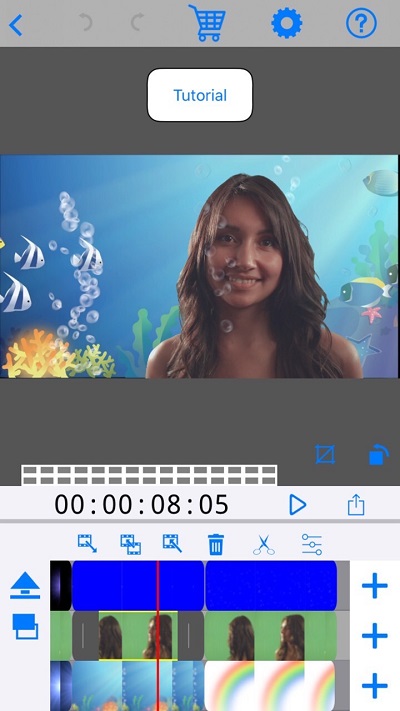
Доступность:
Бесплатно для устройств iOS
Ключевые особенности:
- Компактность
- Фоны для создания выпусков прогноза погоды
- Создание погодных карт
- Фотографии на зеленом фоне с разрешением до 12 Мп
Удобство: 7/10
Продвинутые инструменты: 3/10
Интуитивность использования: 8/10
Veescope, как и Chromavid, работает в режиме реального времени. Отличие заключается в объеме доступных инструментов редактирования для кадрирования и настройки параметров хромакея . Если вас интересует погода с информативными прогнозами, лучшего приложения для этих целей пока не существует.
- Просмотр в режиме реального времени с функцией AirPlay
- Доступно 20 фонов фильмов и снимков
- Анимация в технике stop motion
- Небольшое количество функций
- В работе приложения может наблюдаться нестабильность
5. Лучшее для экспертов: KineMaster
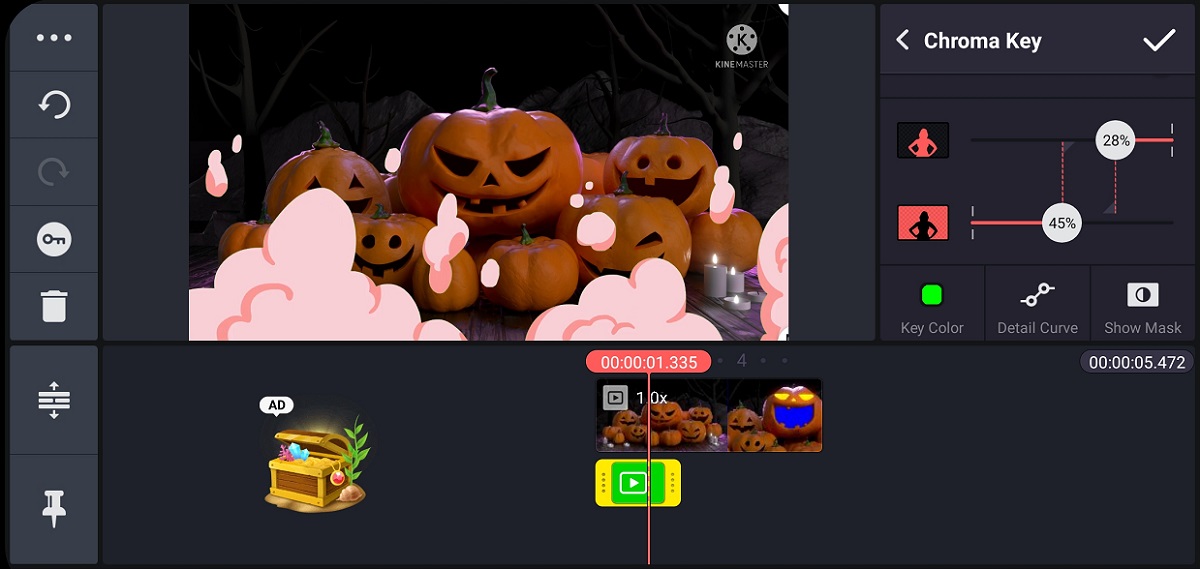
Доступность:
Бесплатно для устройств iOS и Android
Ключевые особенности:
- Автоматическое применение шрифта предыдущего проекта
- Позволяет импортировать и экспортировать файлы проектов
- Доступны инструменты для обрезки и кадрирования видео, удаления кадров и фрагментов
- Хромакей
Удобство: 6/10
Продвинутые инструменты: 8/10
Интуитивность использования: 5/10
Kinemaster — это приложение для видеомонтажеров с опытом. Принцип работы схож с редакторами для десктопов: пользователи с опытом работы с такими профессиональными программами, как Final Cut или Premiere Pro, оценят удобство работы в этой мобильной аппликации. Пользователям, делающим первые шаги в редактировании, потребуется некоторое время для ознакомления.
Приложение обладает большим количеством видеоэффектов и всеми основными инструментами, необходимыми для создания видео превосходного качества. Для замены заднего фона предлагается несколько альтернатив. В целом KineMaster — это надежный мобильный видеоредактор с солидными функциями, который подойдет пользователям, уже имеющим навыки монтажа.
- Пресеты эквалайзера и понижение уровня фонового звука (дакинг)
- Инструменты настройки цвета
- Режимы смешения
- Настройка скорости
- Не для начинающих
Лучшее бесплатное приложение для замены фона
Если вы делаете первые шаги в монтаже видеороликов, усовершенствуйте свои навыки и узнайте все о редактировании на телефоне, а также выберите такой видеоредактор, который с легкостью позволит реализовать ваши творческие идеи.
PowerDirector станет идеальным выбором для всех, кто желает создавать видео профессионального качества по приемлемой цене. Интуитивно понятный интерфейс, регулярные обновления и мощный инструмент хромакей открывают пользователям с разными уровнями навыков массу возможностей реализации своих идей.
Готовы создать свое первое видео с заменой фона? Скачайте PowerDirector сейчас!
Как использовать видео для фона в Zoom
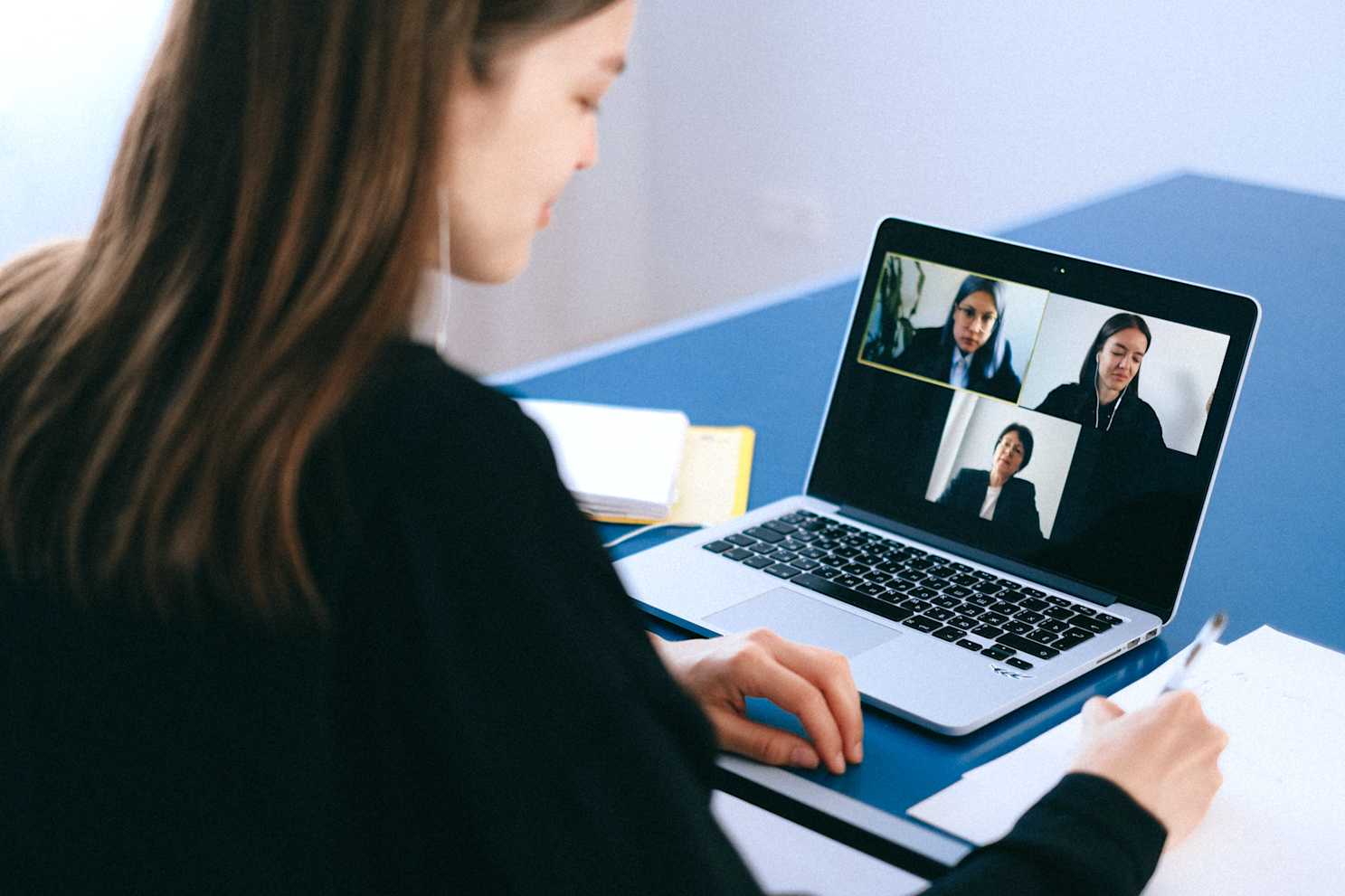
слышали разве что офисные работники, которые пользовались этим приложением для видеоконференций, но из-за коронавируса и карантина Zoom быстро стал привычным инструментом чуть ли не каждого. Рабочая встреча? Zoom
. Дистанционное обучение? Zoom. Скучаете по близким? (Вы и сами догадались). Zoom.
Приложение Zoom и его аналоги
меняют характер нашего общения друг с другом и, к счастью, включают интересные новинки! Самые популярные из них — виртуальные фоны Zoom, которые позволяют быстро поменять задний план домашнего офиса на что-то занимательное, например, изображение пляжа или космоса. Виртуальные фоны Zoom — отличный способ проявить фантазию (и скрыть беспорядок) в наше сложное время работы на дому.
Хотя Zoom предлагает несколько вариантов виртуального фона, чтобы вы могли начать работу, мы пошли еще дальше. В этом блоге мы покажем вам, как настроить наши новые шаблоны фонового видео для Zoom и как изменить фон на видео в Zoom.
Как изменить фон в Zoom с помощью шаблонов видео Clipchamp
Шаг 1. Создайте учетную запись
Выполните вход или, если у вас еще нет учетной записи в Clipchamp, пройдите бесплатную регистрацию.
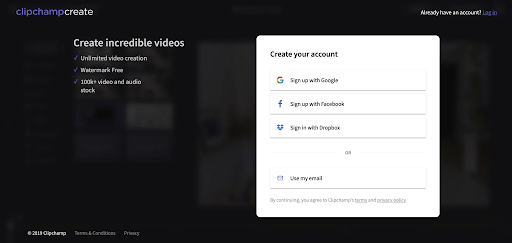
Шаг 2. Просмотрите нашу коллекцию шаблонов фонов для Zoom
Щелкните Библиотека шаблонов на левой боковой панели. Когда страница загрузится, прокрутите коллекции и найдите коллекцию с названием «Фон для Zoom».
Шаг 3. Выберите шаблон для редактирования
Щелкните на выбранном вами шаблоне. Затем щелкните Использовать этот шаблон. Редактор Clipchamp Create откроется автоматически после того, как вы нажмете на шаблон.