
Как удалить банковскую карту из учетной записи Apple ID, Safari и Apple Pay
Нередко владельцы iPhone и iPad сталкиваются с проблемами, связанными с отвязкой банковской карты от Apple ID. В большинстве случаев они возникают из-за того, что в настройках мобильных гаджетов не предусмотрена возможность полного отказа от использования каких-либо способов платежей.
При помощи привязанной банковской карты вы оплачиваете из App Store лучшие игры и приложения, расплачиваетесь посредством Apple Pay или оплачиваете покупки в онлайн-магазинах через Safari. В любом из этих случаев ваши платежные данные есть у Apple.
Кроме того, платежная информация является лакомым кусочком для мошенников, поэтому немудрено, что большинство предпочитают держать ее в тайне. Если вы хотите удалить данные своей банковской карты с iPhone или iPad, мы расскажем вам как это сделать.
Предложенная ниже пошаговая инструкция подскажет, что делать в таких ситуациях, и как наверняка отключить банковскую карту в Apple ID.
Как отвязать банковскую карту от учетной записи Apple ID прямо на iPhone или iPad
1. Откройте меню «Настройки» → «iTunes Store и App Store» и выберите строку с логином вашего Apple ID;
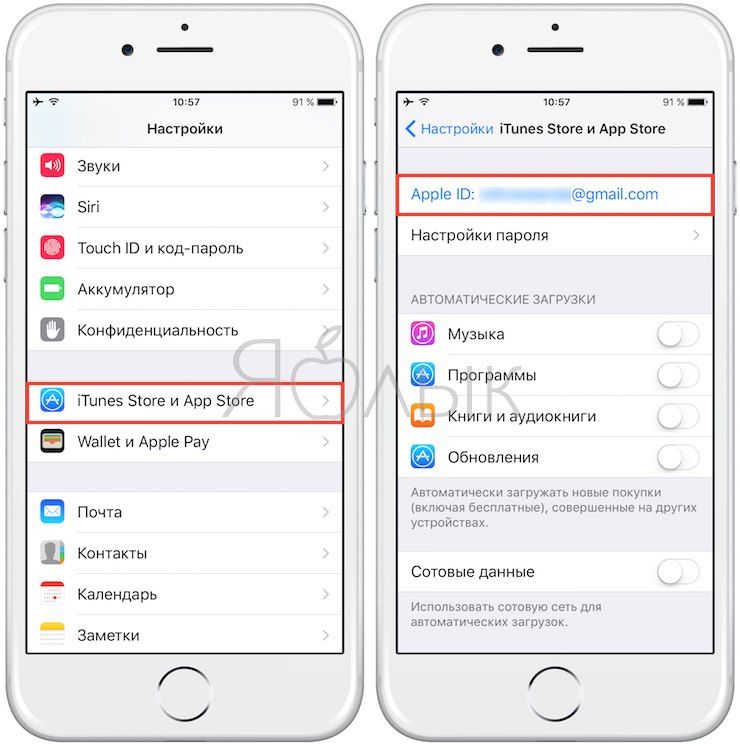
2. Выберите пункт «Просмотреть Apple ID»;
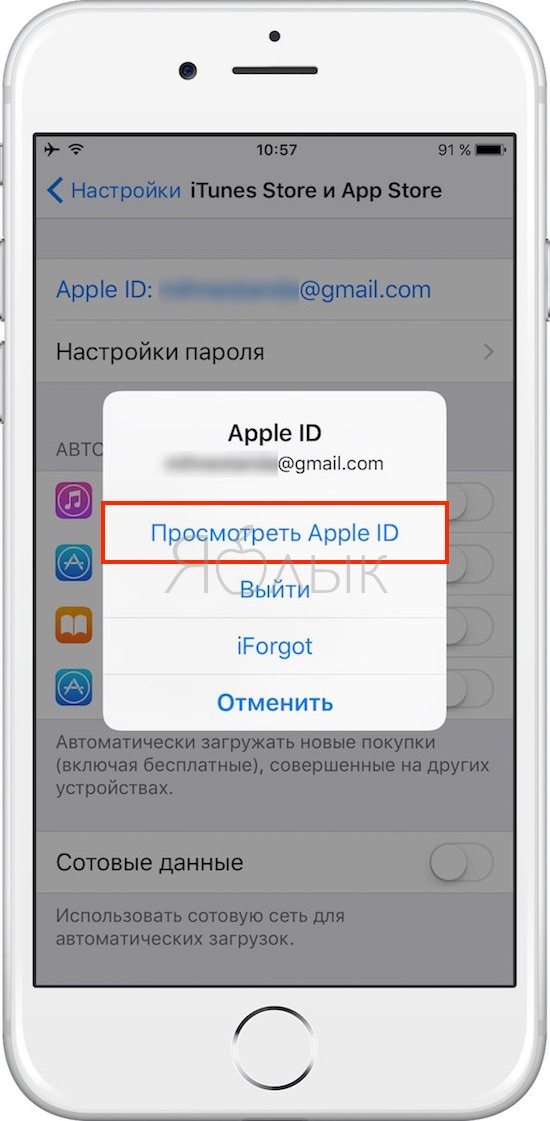
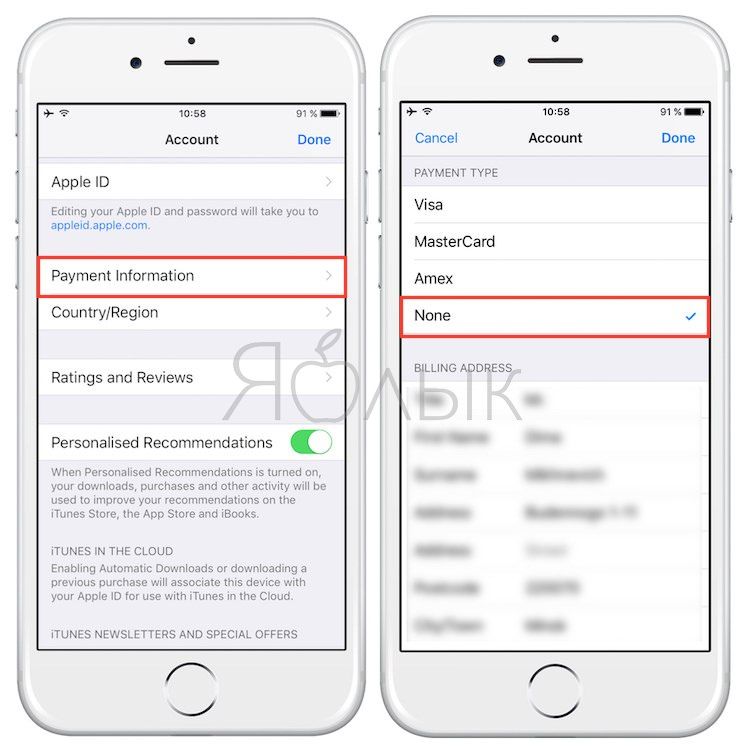
3. Далее перейдите в раздел «Информация о платеже»;
4. Поставьте галочку в пункте «Нет» и нажмите «Готово» для того, чтобы сохранить изменения.
Как произвести отвязку банковской карты от Apple ID через iTunes
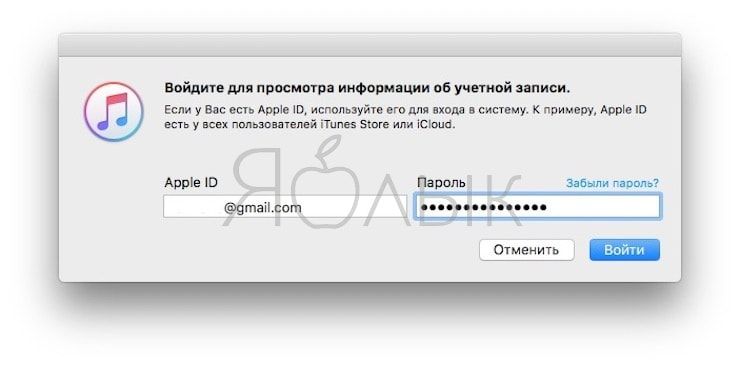
1. Откройте iTunes → «Учетная запись» → «Просмотреть»;
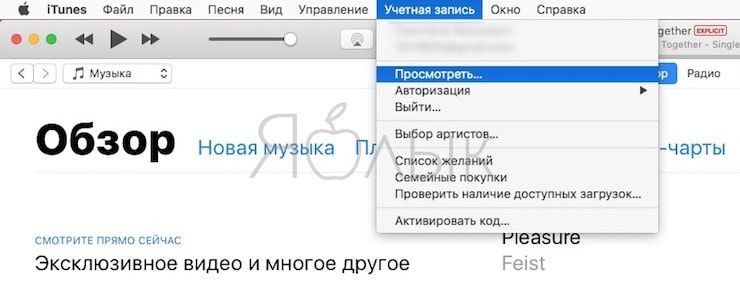
2. Введите пароль от учетной записи.
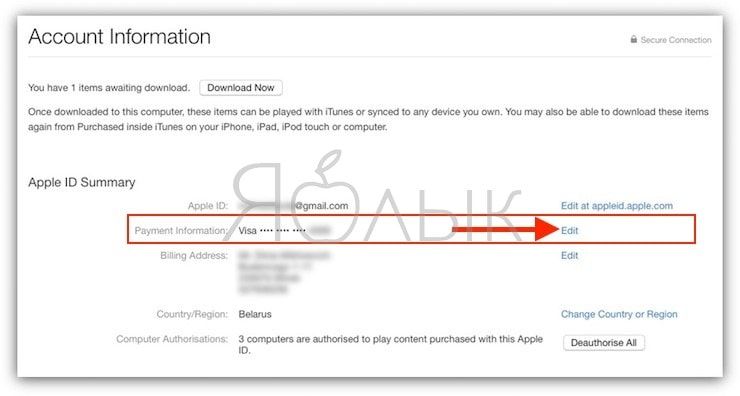
3. На странице с информацией об аккаунте нажмите «Правка» рядом с пунктом «Способ оплаты»;
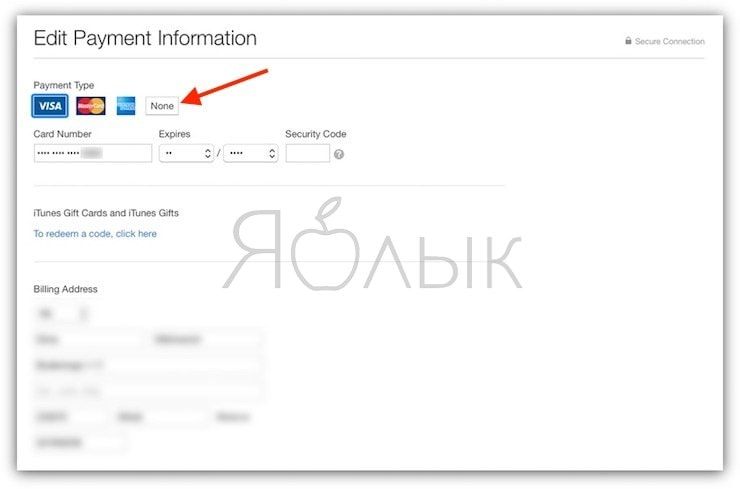
4. На отобразившейся странице в секции «Способ оплаты» выберите «Нет» и нажмите «Готово».
Как удалить данные банковской карты из Apple Pay
Для того чтобы удалить данные банковской карты из Apple Pay нужно:
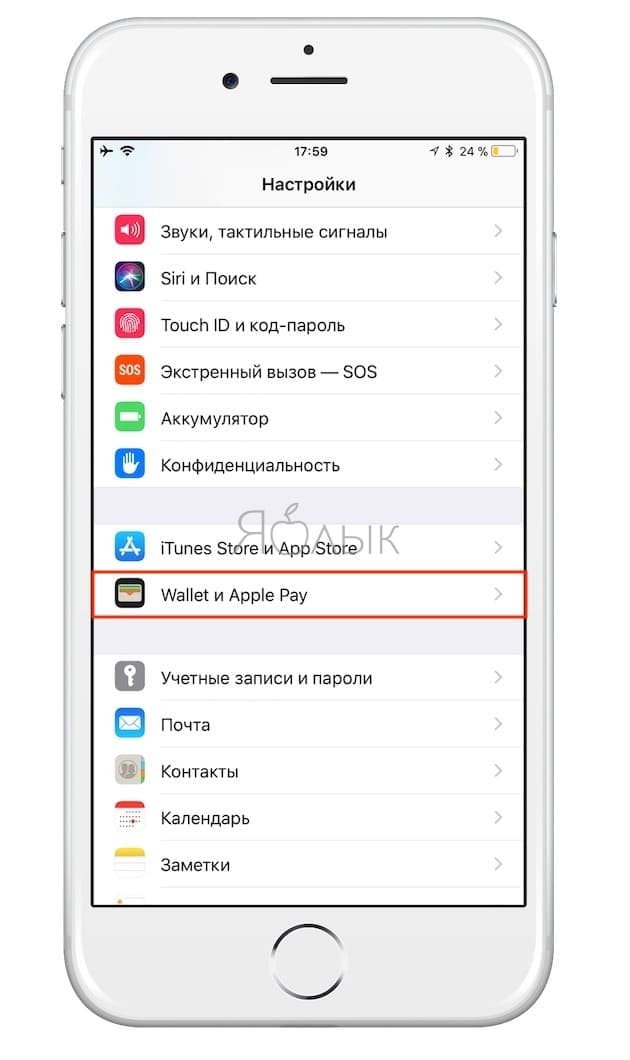
1. На домашнем экране мобильного устройства открыть приложение «Настройки»;
2. Прокрутить вниз и выбрать «Wallet и Apple Pay»;
3. Выбрать карту, которую нужно удалить;
4. Прокрутить вниз и нажать на красную кнопку «Удалить карту»;
5. В появившемся всплывающем окне нажать на красную кнопку «Удалить», чтобы подтвердить действия.
Как удалить данные банковской карты из Safari (функции автозаполнения форм в браузере Safari)
Помимо Apple Pay, данные вашей банковской карты могут храниться в браузере. С помощью функции автозаполнения они автоматически вводятся в соответствующее поле при осуществлении покупок онлайн.
Для того чтобы удалить данные своей карты из Safari, нужно:
1. На домашнем экране мобильного устройства открыть приложение «Настройки»;
2. Открыть раздел «Safari» и перейти в Автозаполнение;
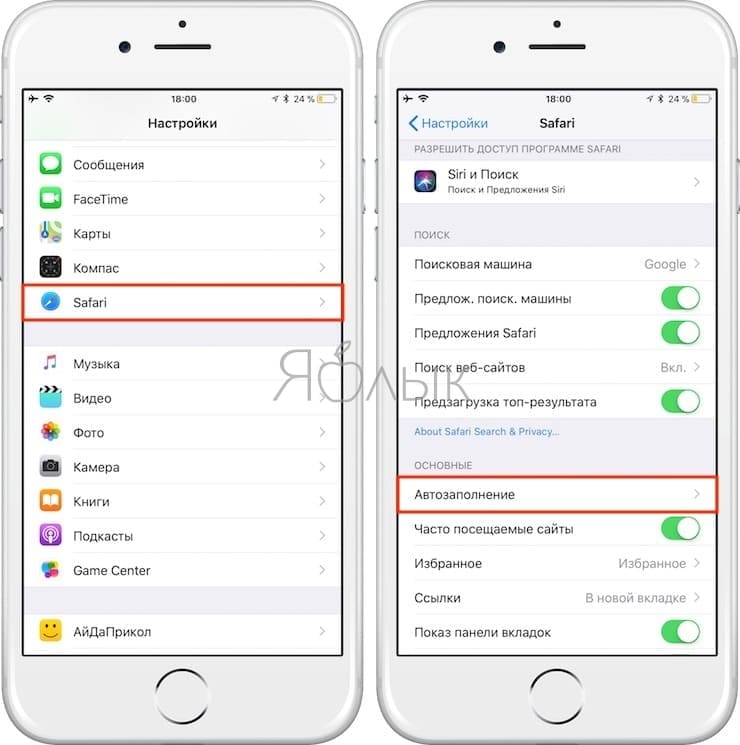
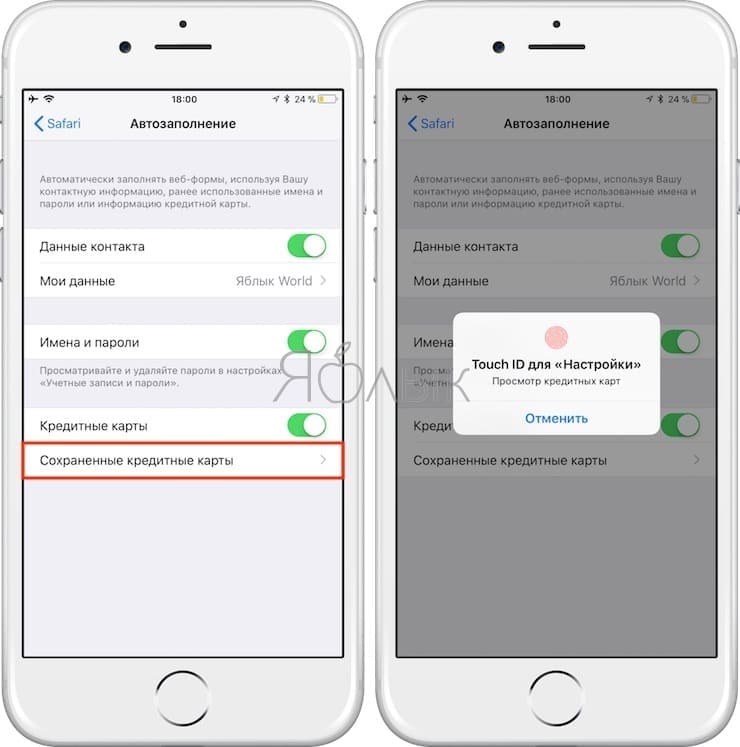
3. Выбрать «Сохраненные карты»;
4. Когда система попросит авторизоваться с помощью Touch ID, прикоснуться к датчику пальцем;
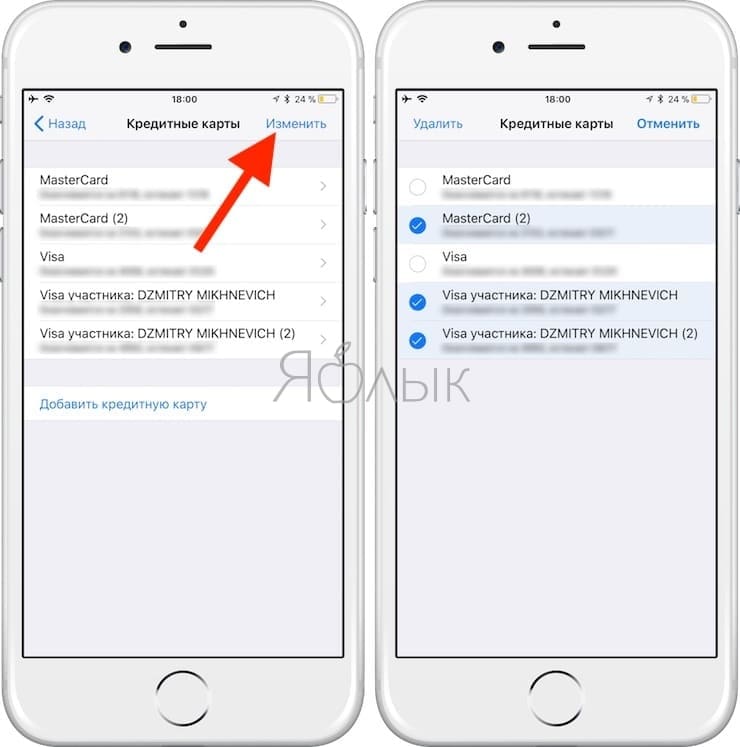
5. В правом верхнем углу нажать на синюю кнопку «Изменить» и выбрать карту для удаления;
6. Нажать на кнопку «Удалить» в левом верхнем углу страницы;
7. В открывшемся окне нажать на красную кнопку «Удалить», чтобы подтвердить действия.
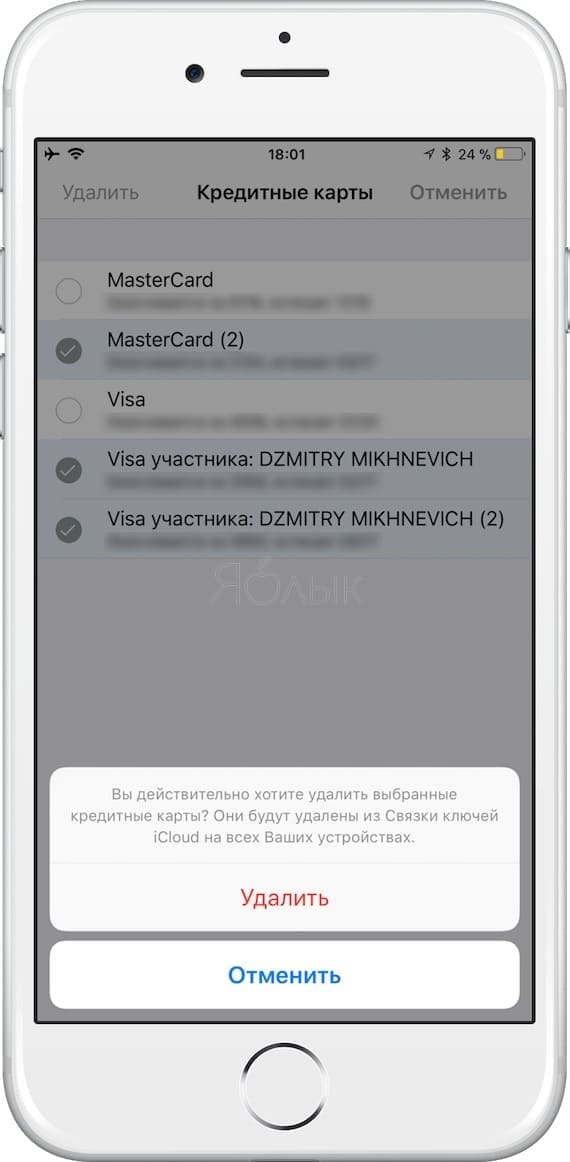
Проделав все вышеуказанные шаги, вы удалите из браузера Safari данные вашей банковской карты.
Как видите, ничего сложного.
- Как следить за человеком, которому подарили iPhone.
- Как позвонить (набрать абонента) на заблокированном iPhone.
- Дата активации Айфона, или как узнать оставшийся срок гарантии: 2 способа.
Как Отключить Apple Pay на Айфоне


Айфон
На чтение 3 мин Просмотров 11.7к. Опубликовано 02.12.2022
Apple Pay пригодится, если вы хотите быстро оплатить что-либо с помощью iPhone в магазине или в Интернете. Однако, если вы не используете эту функцию, она может быстро помешать работе устройства. К сожалению, отключить всю функцию Apple Pay полностью невозможно, так как она постоянно работает в фоновом режиме iOS. Однако, как отключить уведомление с просьбой использовать Apple Pay, а также как удалить отдельные карты и быстрый доступ к Apple Pay, можно узнать из этого руководства. Кроме того, мы объясним вам, как удаленно отключить Apple Pay.
Как удалить запрос на Apple Pay
- Откройте настройки и начните настройку Apple Pay.
- Теперь нажмите „Отменить» еще раз, напрямую, без внесения депозита на кредитную карту или что-то в этом роде. Сообщение в настройках теперь должно исчезнуть напрямую.
Читайте по теме: Открывать и удалять буфер обмена iPhone — можно ли это сделать?
Как отключить быстрый доступ к Apple Pay
По умолчанию на iPhone включен быстрый доступ к Apple Pay, который позволяет дважды щелкнуть по кнопке питания вашего iPhone, чтобы перейти в режим оплаты Apple Pay. Однако в повседневном использовании эта функция часто мешает работе.
- Откройте настройки своего iPhone, прокрутите немного вниз и нажмите „Кошелек и Apple Pay“.
- Здесь отключите переключатель на „Дважды нажмите боковую кнопку».
Как удалить карту из Apple Pay
Если у вас уже есть кредитная карта, внесенная для использования в Apple Pay, вы можете легко удалить ее снова.
- Откройте приложение „Кошелек“ на своем iPhone. Нажмите в самом верху кредитной карты, которую хотите удалить из Apple Pay.
- Затем перейдите к трем пунктам в правом верхнем углу.
- Прокрутите вниз до самого низа и нажмите там „Удалить эту карту“.
- Подтвердите ввод, нажав „Удалить“. Теперь карта будет удалена с вашего iPhone, а также с Apple Watch и Mac, если применимо.
Как отключить Apple Pay удаленно
Если вы потеряли свой iPhone или он был украден, вам следует немедленно отключить Apple Pay. Доступ к Apple Pay будет заблокирован, если вы сообщите о „потере“ своего iPhone через iCloud.
- Откройте icloud.com и войдите в систему со своим Apple ID. Это работает в любом браузере, независимо от того, с какого устройства. Затем нажмите „Поиск по iPhone«.
- При необходимости снова введите свой пароль Apple ID и нажмите «Войти«, чтобы разблокировать „Найти мой iPhone“.
- Нажмите „Все устройства» вверху, а затем выберите из списка iPhone, который был утерян.
Читайте по теме: Как на Айфоне Блокировать анонимные звонки/неизвестные номера
При необходимости вы теперь можете напрямую видеть местоположение устройства и, возможно, даже сможете найти его самостоятельно. В противном случае нажмите «Режим» Потерянный «» и следуйте инструкциям. Теперь ваш iPhone будет заблокирован, и никто больше не сможет получить доступ к хранящимся на нем данным, особенно к Apple Pay.
Как удаленно отключить Apple Pay после утери iPhone или Apple Watch
Можно не сомневаться в безопасности платежной системы Apple Pay, но ее придется отключить, если ваш iPhone или Apple Watch пропадут. Такое случается, а ведь в устройстве хранится информация о вашей кредитной карте. И хотя сервис Apple Pay защищен с помощью Face ID (Touch ID) и предварительно установленным пользовательским паролем, что делает практически невозможной трату ваших денег, остается небольшой риск получения злоумышленником доступа к финансовой информации. Именно поэтому рекомендуется на всякий случай деактивировать Apple Pay на всех украденных или пропавших без вести устройствах Apple. Мы расскажем, как это можно сделать.
Зачем вообще отключать Apple Pay?
Apple максимально стремится к конфиденциальности данных и безопасности пользователей, то же самое относится к функции Apple Pay. Apple Pay – это безопасный способ совершения платежей, поскольку его практически невозможно использовать без вашего пароля, Touch ID или биометрических данных Face ID. Более того, полная информация о вашей кредитной карте не хранится локально на вашем устройстве.
Но поскольку хакеры постоянно ищут новые способы обойти защиту, лучше отключить Apple Pay, чтобы быть уверенным в невозможности стороннего доступа к вашим средствам. К счастью, Apple сделала возможным удаленно стереть все данные кредитной карты и отключить функцию Apple Pay.
Проделать это можно двумя способами.
Использование приложения Локатор для отключения Apple Pay (способ 1)
Если у вас есть другие устройства Apple, подключенные к приложению Локатор, вы можете использовать их для отключения Apple Pay на украденном или пропавшем устройстве. Вот что вам следует делать:
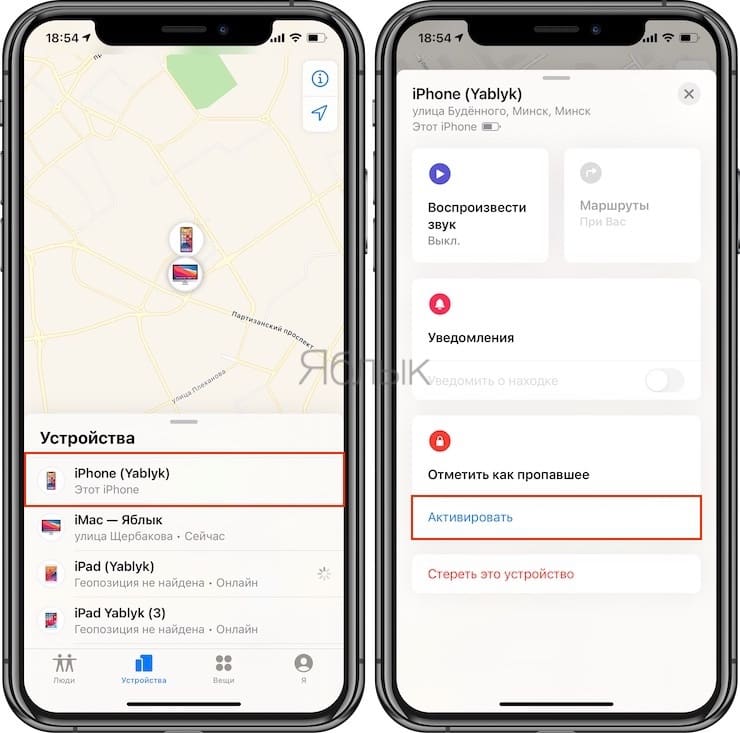
1. Запустите приложение Локатор.
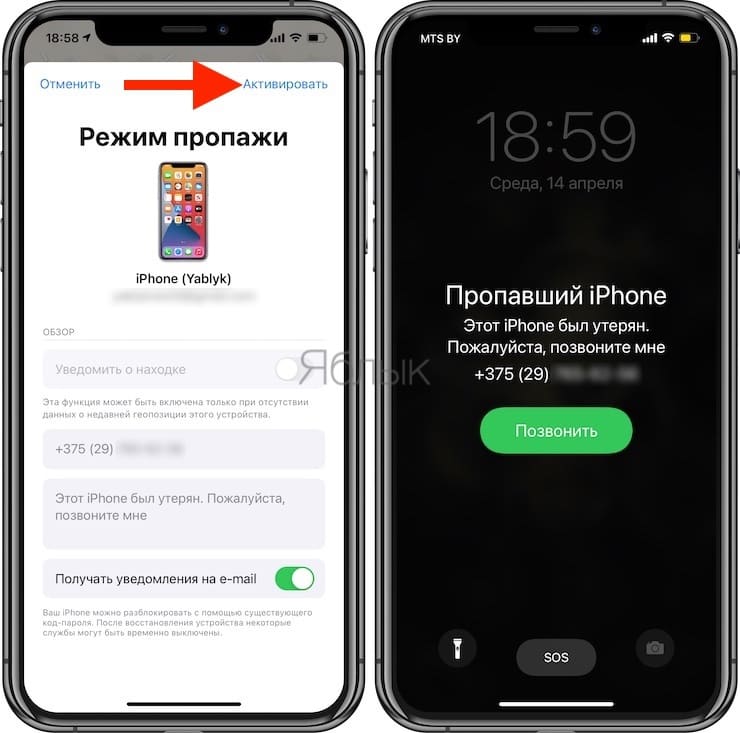
2. Нажмите на потерянное устройство и прокрутите вниз в поисках Отметить как пропавшее. Нажмите на кнопку «Активировать», расположенную чуть ниже.
3. Затем нажмите «Продолжить», чтобы подтвердить свой выбор.
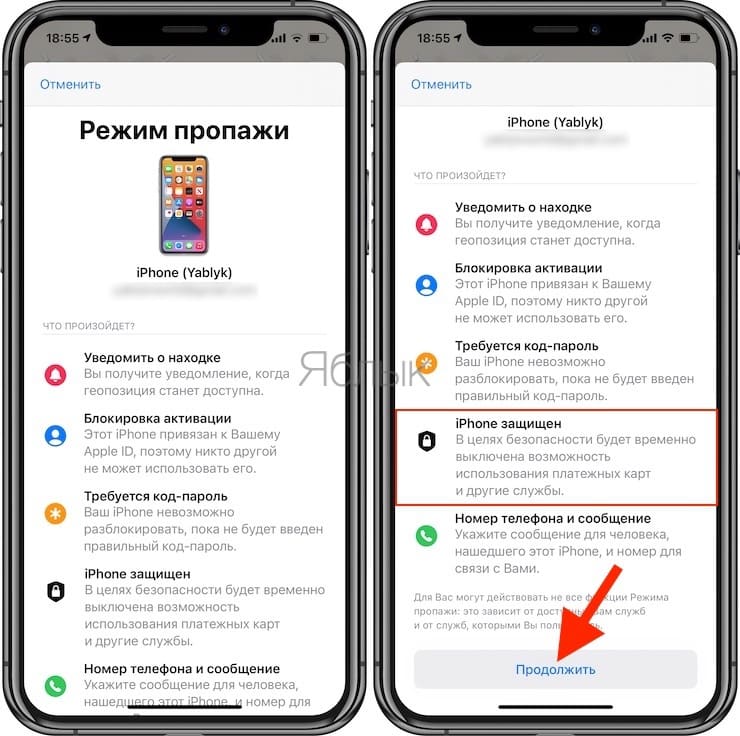
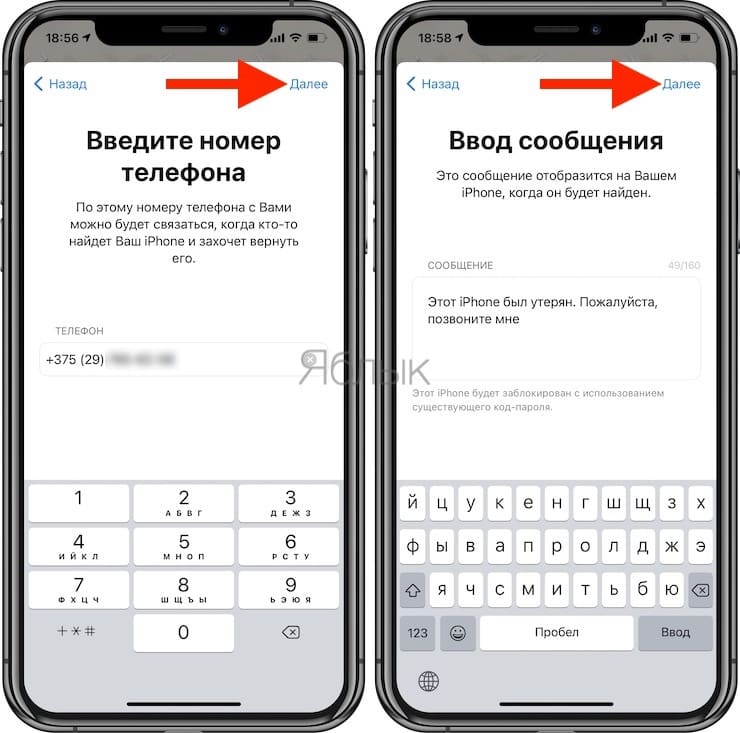
4. Затем нажмите «Активировать» в правом верхнем углу экрана.
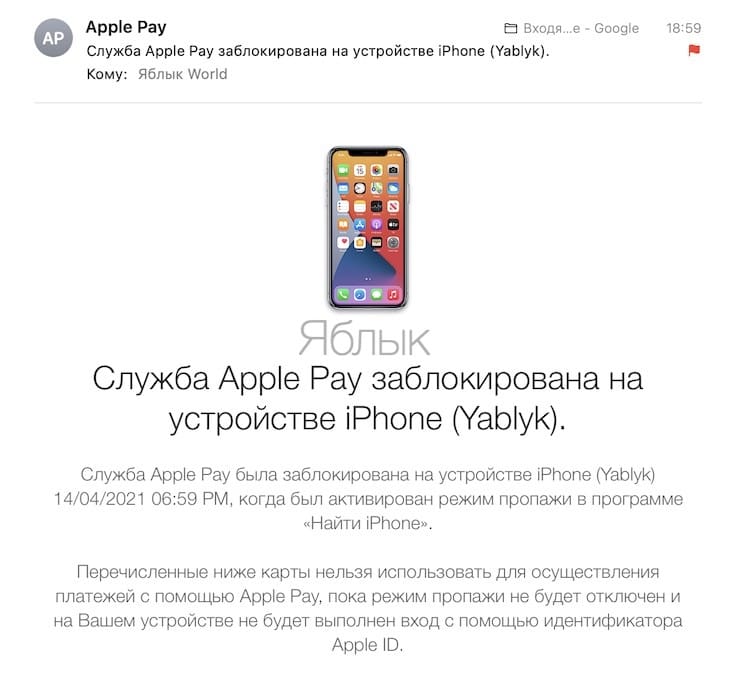
После активации Режима пропажи на почту придет письмо от Apple с сообщением о блокировке Apple Pay:
Если же у вас нет другого устройства Apple, то вы можете перейти на сайт iCloud.com/find, войти в систему, используя свой Apple ID, и уже оттуда активировать режим пропажи.
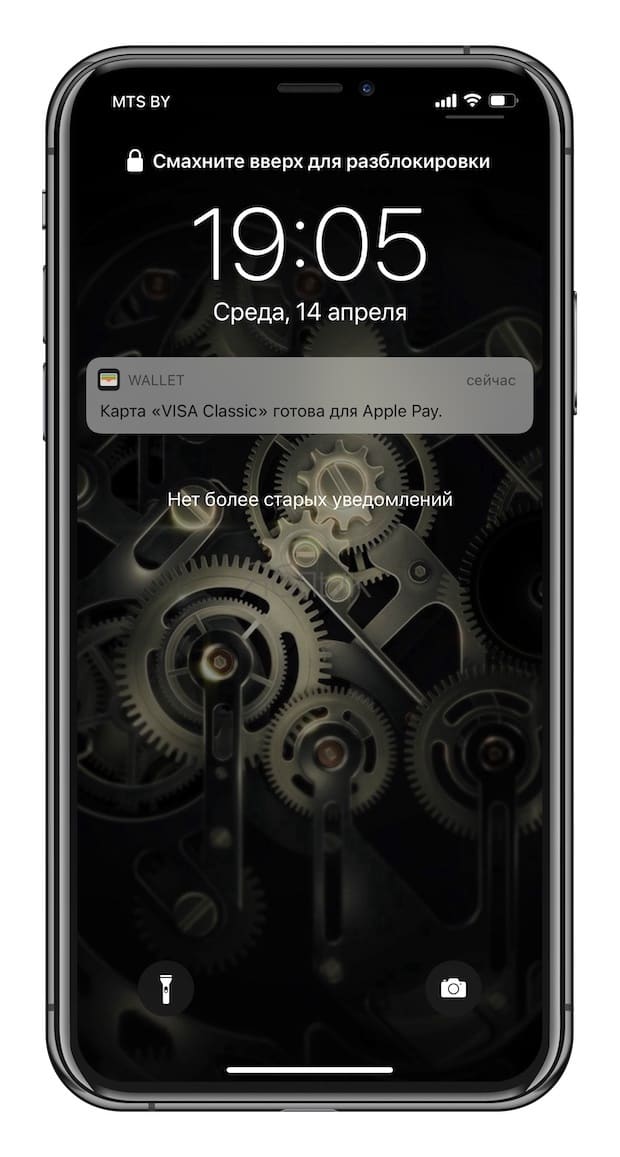
После этого все карты, добавленные в Apple Pay на этом устройстве, будут удалены. И не волнуйтесь, вы по-прежнему сможете физически пользоваться этими банковскими картами. А когда вы найдете потерянное устройство, подтвердите его вводом пароля, Apple Pay будет автоматически повторно активирована.
Использование веб-сайта Apple ID для удаления данных карты (способ 2)
Этот вариант идеально подходит, если вы хотите удалить свои кредитные карты с определенного устройства без активации режима пропажи. В таком случае выполните следующие действия:
1. Перейдите на apple.com и войдите в свою учетную запись. Затем просмотрите страницу своей учетной записи Apple ID.
2. Прокрутите вниз, чтобы увидеть все устройства, которые используют вашу учетную запись Apple ID.
3. Нажмите на устройство, с которого вы хотите удалить свои кредитные карты (рядом с устройством будет размещен значок Pay).
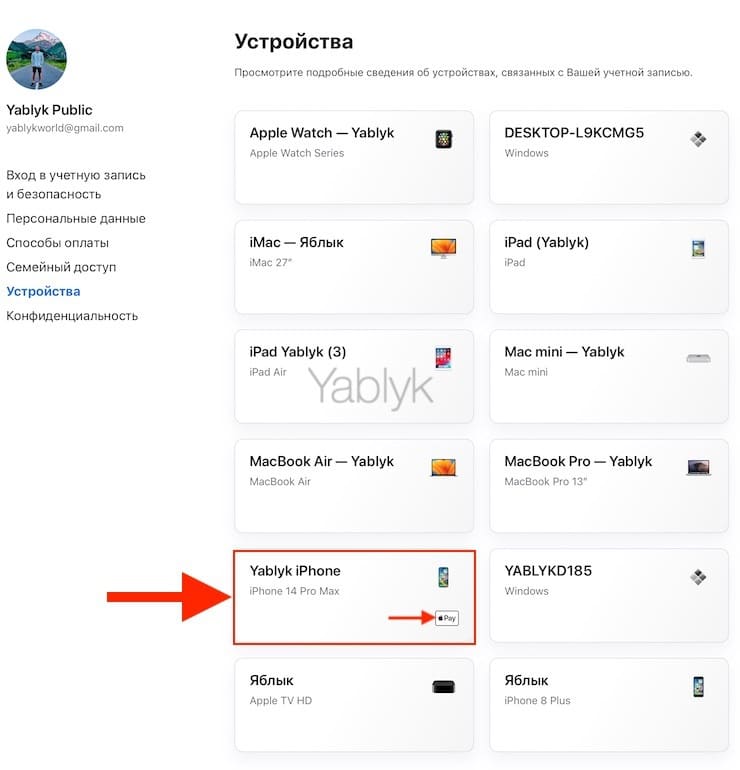
4. Щелкните «Удалить объекты».
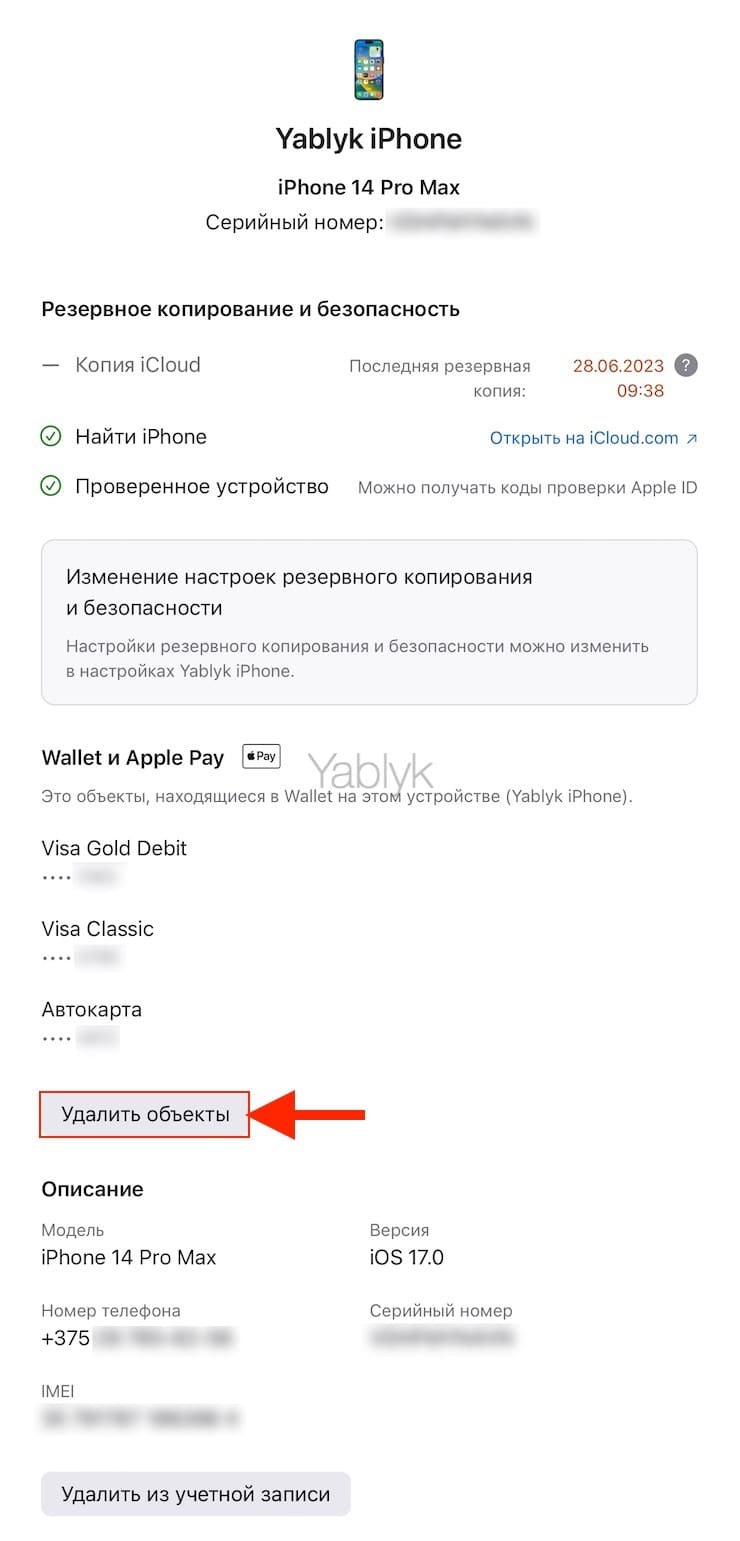
5. Появится всплывающее окно с вопросом, уверены ли вы в этом решении. Щелкните «Удалить» для подтверждения.
После того, как вы это сделаете, под выбранной кредитной картой вы увидите «Ожидает удаления». Через пару минут кредитная карта исчезнет с вашего устройства. Но если вам посчастливится вернуть обратно свой iPhone или Apple Watch, то придется повторно ввести всю информацию о кредитной карте.
Защитите информацию о вашей кредитной карте
Оба описанных выше метода являются отличными вариантами для предотвращения пользования посторонним лицом функцией Apple Pay на украденном устройстве Apple. Пометка вашего устройства утерянным или целенаправленное удаление данных кредитной карты с пропавшего устройства – отличные способы убедиться, что никто другой не использует ваши данные Apple Pay в своих целях.
Если вы еще не создали учетную запись Apple ID, вам обязательно нужно это сделать. Ее можно использовать не только для удаленного удаления данных кредитной карты с вашего устройства, но и для множества других целей: загрузки музыки, звонков FaceTime, использования iCloud и многого другого.
�� Смотрите также:
- Как бесплатно включить определитель неизвестных номеров на iPhone.
- Фото контакта при звонке на весь экран iPhone – как сделать?
- Переадресация звонков на iPhone – как включить?
�� Мы в Telegram и YouTube, подписывайтесь!
Как убрать билеты из Apple Wallet

Большинство людей, у которых есть iPhone часто используют Apple Wallet. Apple Wallet — мобильное приложение, часть операционной системы iOS, позволяющая пользователям хранить совместимые с Кошельком купоны, талоны, студенческие билеты, билеты на события, билеты в кино, билеты на общественный транспорт, а также кредитные карты, дебетовые карты и многое другое. Но когда талоны, бонусные карты или билеты становятся не актуальными возникает необходимость их удаления. Из-за большого количества подобных цифровых билетов, становиться очень сложно найти то, что действительно нужно. Поэтому их нужно удалять. Дальше рассказываем о способах как это сделать. Прежде всего, важно помнить, что приложение Wallet выглядит по-разному в зависимости от настроек Wallet и Apple Pay. Например, если у вас включена функция Скрыть билеты с истекшим сроком действия, вы будете видеть только активные. Потому что старые и просроченные билеты автоматически скрываются и находятся в отдельном списке. Однако, если у вас эта опция отключена, то билеты не будут скрыты автоматически. Таким образом пользователь сможет увидеть все свои билеты и многое другое, независимо от того, просрочены они или нет.
Как удалить видимые билеты с истекшим сроком действия из Apple Wallet
- Открыть Кошелек на iPhone и найти билет с истекшим сроком действия;
- Нажать на него, чтобы открыть;
- Нажать на три точки в правом углу экрана сверху;
- После нажатия будут отображены все данные о пропуске, например, из какого приложения он был получен;
- Найдите в этом разделе кнопку Удалить пропуск и нажмите на нее;
- Нажмите Удалить еще раз для подтверждения.

После этих действий пропуск должен быть немедленно удален из вашего Apple Wallet.
Как удалить скрытые билеты с истекшим сроком действия из Apple Wallet
Если билеты с истекшим сроком действия скрыты в Apple Wallet, их можно удалить таким образом:
- Открыть приложение Кошелек на iPhone и прокрутить вверх;
- Нажать на кнопку просмотра пропусков с истекшим сроком действия (эта опция находиться внизу);
- Далее появиться список из разных типов билетов;
- Те билеты, которые отобразятся, будут с истекшим сроком действия, их можно смело удалять;
- Для того чтобы удалить билет, просто нажмите на него, затем прокрутите вниз и нажмите кнопку Удалить;
- После этого iPhone дополнительно спросит, действительно ли вы хотите удалить билет. Для подтверждения нажмите еще раз Удалить.

Как удалить несколько билетов из Apple Wallet
Если у вас есть много старых билетов с истекшим сроком действия в Apple Wallet, которые нужно удалить, их можно удалить одновременно. Для этого нужно:
- Открыть приложение Кошелек на iPhone, чтобы увидеть все просроченные билеты;
- Нажать на кнопку Изменить в левому углу сверху;
- После этого появиться возможность выбрать несколько билетов, нажав на пустой кружок рядом с каждым из них;
- После выбора билетов, которые нужно удалить, нажмите на кнопку Удалить (она находится в нижнем углу слева).
Важно помнить! При выборе билета нужно быть внимательным, потому что для этого способа удаления не существует дополнительного подтверждения.