
Как установить расширения в Гугл Хром на Андроид
Какая, по-вашему, главная фишка Google Chrome? Не удобство, интуитивный интерфейс и чрезмерная прожорливость, как можно было подумать, хотя и без них никуда. Ключевое преимущество браузера поискового гиганта — это расширения, которые позволяют сделать его лучше. По сути, это приложения в приложении, открывающие пользователю дополнительные возможности. Другое дело, что по умолчанию расширения поддёргивает только десктопная версия Google Chrome, а мобильная — нет. Впрочем, существует обходной способ получить к ним доступ на Android.
Оригинальный Хром не поддерживает расширения на Android. Но это не проблема
Kiwi — это браузер, построенный на базе движка Chromium. Того самого, который лежит в основе Google Chrome. Поэтому с точки зрения логики работы и поддержки всех ключевых особенностей Kiwi не будет отличаться от оригинального браузера Google. С той лишь разницей, что Kiwi поддерживает настольные расширения из Chrome Web Store.
Мобильный браузер с поддержкой расширений
По сути, Kiwi позволяет устанавливать расширения для Chrome на Android. Однако вопрос в том, все ли они будут одинаково полезны в мобильной версии браузера, учитывая, что их создавали специально для работы на компьютере. Впрочем, я попробовал установить несколько случайных расширений и понял, что они работают абсолютно безотказно:
- Скачайте браузер Kiwi из Google Play по этой ссылке;
- Запустите приложение и откройте контекстное меню;
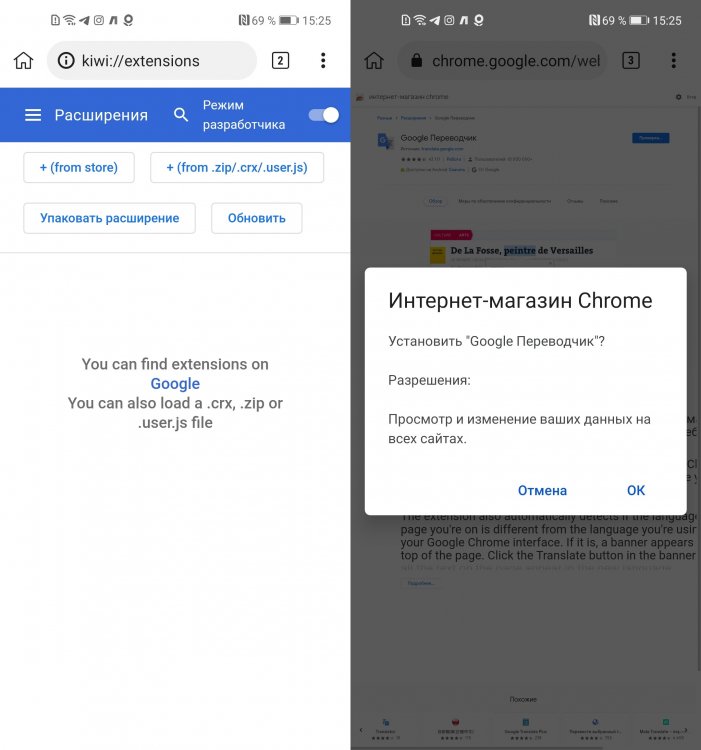
Kiwi поддерживает любые расширения, но с темами могут быть проблемы
- Выберите «Расширения» и откройте Chrome Web Store;
- Найдите нужное расширение и нажмите «Установить»;
- Дождитесь загрузки расширения и протестируйте его.
Я неоднократно устанавливал самые разные расширения Chrome на Android — от переводчика и словаря до инструмента для проверки грамматических ошибок и игр, — и всё было в порядке. Правда, некоторые расширения, рассчитанные на большой экран, отказывались работать в уже открытых окнах, требуя запустить их в новых. Такое, например, происходило со словарём.
А вот темы оформления, которые пользуются большой популярностью в Chrome, почему-то в Kiwi работать отказались. Я попробовал установить самые разные темы, но ни одна из них не применилась. Думаю, это связано с каким-то багом, потому что некоторое время назад я уже тестировал Kiwi, и всё работало. Я мог применить абсолютно любую тему, которая изменяла оформление браузера.
Чем заменить Google Chrome
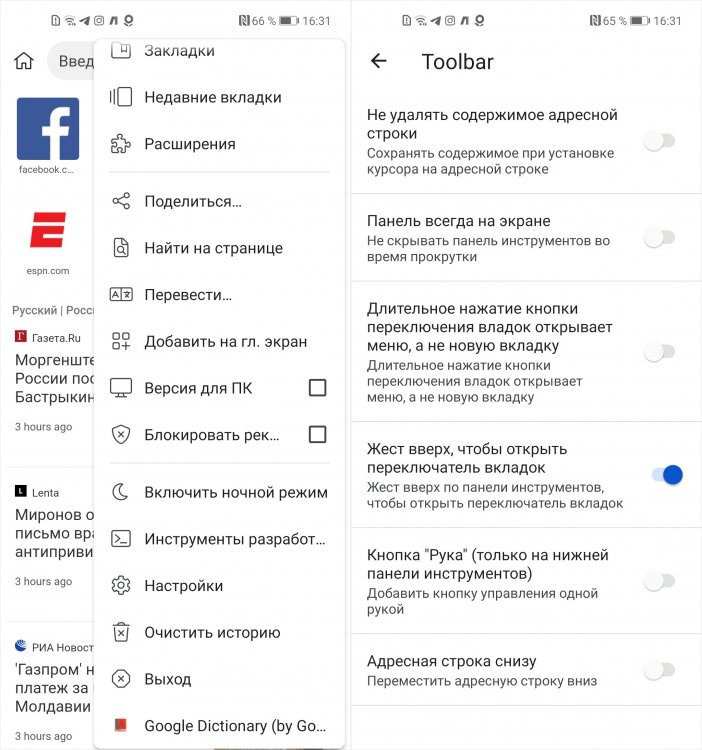
Браузер Kiwi очень хорош с точки зрения функциональности
Разработчик Kiwi проделал большую работу, чтобы устранить основные недостатки Google Chrome и предложить пользователям более совершенное и удобное решение. Сохранив ключевые преимущества оригинального браузера, он добавил в его структуру совершенно нетипичные для Google фишки. Поэтому, помимо расширений, браузер отличают следующие особенности:
- Встроенный блокировщик рекламы;
- Постоянный режим «Версия для ПК»;
- Встроенный ночной режим;
- Защита от отслеживания Google;
- Отсутствие синхронизации с аккаунтом Google;
- Возможность сместить адресную строку вверх или вниз;
- Поддержка режима для управления одной рукой;
- Возможность скрыть или не скрывать панель инструментов;
- Поддержка дополнительных жестов управления.
Учитывайте, что установка расширений оказывает дополнительную нагрузку на устройство, на котором запускается Kiwi. Ваш аппарат будет потреблять больше основной и оперативной памяти, а также будет тратить больше ресурса процессора и расходовать больше энергии. Это необходимая жертва, на которую вам придётся пойти, если вы захотите пользоваться десктопным расширениями на мобильном устройстве.
Поэтому перебарщивать с установкой расширений я бы не стал. В противном случае вы рискуете превратить быстрый и удобный браузер, коим является Chrome в исполнении Kiwi, в медлительный и лагающий Chrome, к которому никто не хочет привыкать на десктопных платформах. Поэтому держите в памяти, что удалить расширения из Kiwi можно в разделе «Расширения» контекстного меню. Отключить их будет мало, так что смело нажимайте «Удалить».

Теги
- Новичкам в Android
- Приложения для Андроид
10 тем для Google Chrome в стиле Аниме
Небольшая подборка качественных тем для любителей аниме.


today 31.07.2011
Как вставить GIF на главную страницу Chrome
Последнее обновление 09.09.2020, 16:03 от пользователя Наталья Торжанова .

Хотите изменить оформление домашней страницы в Chrome? В этом браузере есть возможность настроить домашний экран , с использованием предлагаемых тем и собственных изображений. Есть одно ограничение: браузер принимает файлы только в формате изображений. Но есть хитрость, которая позволяет установить анимированный GIF в качестве фона домашней страницы Google Chrome . Здесь мы расскажем, как это сделать.
Ка установить GIF как фон главной страницы Google Chrome
Сначала найдите в Интернете (например, на Giphy) или создайте свой GIF. В этой статье мы рассказываем о некоторых сервисах, с помощью которых можно делать собственные гифки. А здесь мы объясняем, как превратить фотографию селфи в GIF-изображение. Когда Вы выбрали GIF, сохраните этот файл, изменив расширение на .PNG . В разделе Тип файла выберите Все файлы и нажмите Сохранить. Теперь убедитесь в том, что у Вас установлена последняя версия браузера. Для этого нажмите на три точки в правом верхнем углу экрана, нажмите на Справка, выберите О Google Chrome и, если последняя версия не установлена, нажмите Обновить. Затем откройте новую пустую вкладку в браузере. Нажмите на кнопку Настроить в нижнем правом углу экрана браузера.
 Появится окно с темами для фона, а также с опцией Загрузить с устройства.
  Нажмите на эту кнопку и выберите только что сохраненный анимированный файл GIF с измененным расширением (.PNG) и щелкните Открыть.
  Анимированный GIF-файл появится в качестве фона главного экрана. Изображение: Google Chrome, Giphy
Контент нашего сайта создается в сотрудничестве с экспертами в области IT и под руководством основателя CCM.net Жана-Франсуа Пиллу. CCM — ведущий международный сайт о технологиях, доступный на 11 языках.
Похожие запросы
- Как поставить гифку в хроме
- — Лучшие ответы
- — Лучшие ответы
- Webgl chrome — Полезные советы -Google Chrome
- Как сделать gif на телефоне — Полезные советы -Сотовая связь
- Как вставить музыку в сторис — Полезные советы -Интернет
- Вставить галочку в ворде — Полезные советы -Word
- Gif обои — Полезные советы -Windows
Как поставить тянку в гугл
Когда то давно искал расширение для браузеров, чтоб сохранять ссылки с изображением для быстрого поиска. Долго пользовался всякими костылями и в конце концов нашел решение Yet Another Speed Dial для Firefox, Crome. Не вспомню почему другие Speed Dial-ы не подошли, то ли были тяжелые, то ли миниатюры делали как скриншеты страницы или оставляли вместо изображения иконку страницы (только печеньку от picabu). В итоге найденное работает уже долго и не напрягает.
Я визуал, и для меня быстрее вспомнить содержимое аниме или дорамы по кадру из видео или обложке, чем по названию. В отличие от других плагинов отображаются и миниатюры и наименование страницы (т.е. название аниме/дорамы) . Если не сразу вспомнил по картинке то название поможет. После сохранения ссылки, можно ее найти на специальной странице и отредактировать, выбрать миниатюру из возможных или загрузить свою (если очень надо).

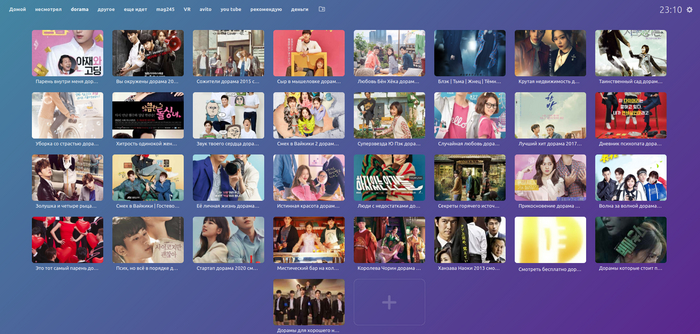
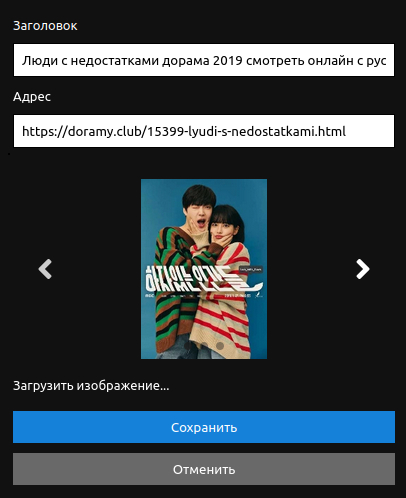
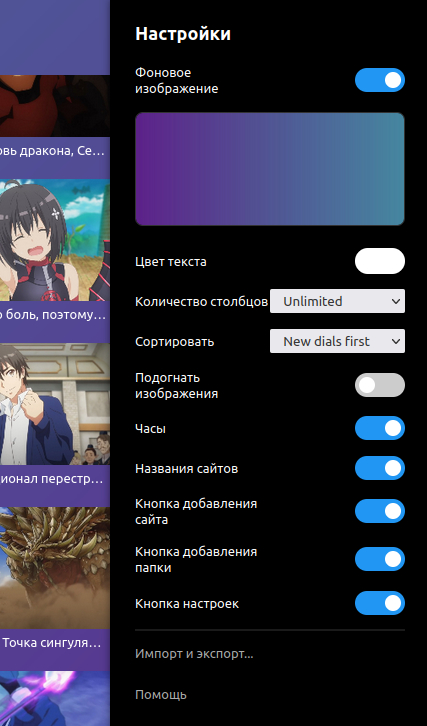
внешний вид миниатюр
Современный кросс-браузерный быстрый набор, который уважает вашу конфиденциальность, вдохновленный Opera. Автоматически создает миниатюры и снимки экрана или добавляет свои собственные. Использует встроенную библиотеку закладок, поэтому быстрый набор может синхронизироваться с браузером. Сортировка с помощью перетаскивания Поддерживает папки Простой и быстрый пользовательский интерфейс Никакой рекламы, трекеров и ерунды 🙂
(Сейчас такого в опере уже нет.)
(*Firedox) При установке плагина в закладках «Все закладки\Другие закладки» создается папка Speed Deal. Если сохранять ссылки в этой подпапке и в вложенных, то они будут сохранятся с миниатюрами, которые будут отображаться на специальной странице.
В настройках броузера можно указать чтоб эта страница открывалась при нажатии кнопки «Домой» и при новом окне, или при открытии новой вкладки (что не очень удобно, поэтому лучше оставить Домашнюю страницу Firefox — с часто открываемыми страницами).
. Если перенести старые закладки/ссылки (без миниатюр) в папку Speed Dial и глубже, то ВСЕ эти ссылки временно откроются браузером и расширение загрузит миниатюры.
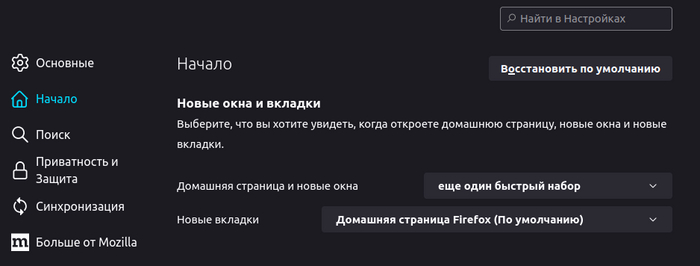
настройки: новые окна и вкладки.
Миниатюры с алиэкспреса сохраняются в виде иконки сайта. Увы.
ЗЫ: Ранее был хороший плагин Scrap Book для полного хранения страницы браузера со всем содержимым и даже с вложенными страницами по гиперссылкам до нескольких уровней. Удобно было просматривать мануалы и каталоги с сайтов находясь в офлайне. Может кто находил что то современное?