
Как убрать клавиатуру на экране iPhone?
Клавиатура на экране iPhone может быть очень полезной для быстрого и удобного набора текста. Однако, иногда она может занимать слишком много места на экране, мешая просмотру информации или использованию других функций устройства. К счастью, существует несколько способов, как убрать клавиатуру с экрана iPhone без необходимости закрывать приложение или выходить из него.
Первый и самый простой способ — это просто свернуть клавиатуру. Для этого достаточно свайпнуть вниз по пустому месту над клавиатурой. Но что делать, если вы хотите освободить еще больше места на экране? В этом случае можно воспользоваться функцией «Одно руки» на iPhone. Для активации этой функции нужно дважды тапнуть на кнопку Home. Клавиатура уменьшится и станет доступной для ввода текста одной рукой. Чтобы вернуть клавиатуру в обычный режим, снова дважды тапните на кнопку Home.
Убрать клавиатуру с экрана можно также с помощью настроек устройства. Для этого откройте «Настройки», затем выберите «Общие» и далее «Клавиатура». В разделе «Клавиатуры» отключите переключатель «Включить клавиатуру на экране». Клавиатура исчезнет с экрана, однако, она останется доступной для использования, если вы подключите внешнюю клавиатуру через Bluetooth или через адаптер Lightning.
Не забывайте, что когда клавиатура на экране iPhone отключена, вы всегда можете вернуть ее, свернув устройство в горизонтальное положение или выбрав поле ввода текста в приложении.
Убираем клавиатуру на экране iPhone: способы и настройки
Клавиатура на экране iPhone может быть удобным инструментом для ввода текста, но иногда ее нежелательно видеть на экране, например, когда вы просматриваете содержимое веб-страницы или читаете сообщения. В таких случаях очень полезно знать, как убрать клавиатуру на экране iPhone.
Существует несколько способов убрать клавиатуру на экране iPhone:
| Способ | Описание |
| 1 | Нажмите на кнопку «Готово» или «Главная» на клавиатуре. |
| 2 | Проведите по уровню клавиатуры вниз жестом. |
| 3 | Нажмите на пустое место на экране вне клавиатуры. |
| 4 | Поверните устройство в альбомный режим. |
Также вы можете использовать настройки iPhone для настройки поведения клавиатуры. Для этого:
- Откройте приложение «Настройки».
- Нажмите на раздел «Общие».
- Выберите «Клавиатура».
- Настройте опции «Автозамена», «Автокоррекция» и другие по вашему усмотрению.
Благодаря этим способам и настройкам, вы сможете легко убрать клавиатуру на экране iPhone и настроить ее под свои потребности.
Простые способы убрать клавиатуру на экране iPhone
Клавиатура на экране iPhone может иногда быть мешающей, особенно когда вы хотите увидеть больше контента на экране или просто не используете клавиатуру в данный момент. В этом разделе мы рассмотрим несколько простых способов убрать клавиатуру на экране iPhone.
Способ 1: Сворачивание клавиатуры
Наиболее простой способ убрать клавиатуру на экране iPhone — свернуть ее. Для этого просто свайпните клавиатуру вниз по экрану, и она скроется. Если вам снова потребуется клавиатура, просто нажмите на поле ввода текста, и она снова появится.
Способ 2: Использование горячей клавиши
Еще один способ убрать клавиатуру на экране iPhone — использовать горячую клавишу. Для этого просто нажмите на клавишу «Готово» или «Готово» на клавиатуре, и она автоматически скроется. Если вам снова потребуется клавиатура, просто нажмите на поле ввода текста, и она снова появится.
Способ 3: Использование функции»Slide-to-type»
iPhone имеет функцию «Slide-to-type», которая позволяет вам свернуть клавиатуру, проведя по ней двумя пальцами вниз. Для этого просто положите два пальца на клавиатуру и проведите ими вниз. Клавиатура скроется, и вы сможете увидеть больше содержимого на экране.
Способ 4: Использование внешней клавиатуры
Если вам не нужно использовать клавиатуру на экране iPhone вообще, вы можете подключить внешнюю клавиатуру через Bluetooth или Lightning-порт. Это особенно удобно для длительного ввода текста или использования специфических клавиш. Подключив внешнюю клавиатуру, клавиатура на экране iPhone автоматически скроется.
Изменение настроек для удаления клавиатуры на экране iPhone
Если вы хотите полностью убрать клавиатуру на экране iPhone, то вам понадобится изменить некоторые настройки устройства. Вот несколько простых способов, которые помогут вам сделать это:
1. Отключение клавиатуры на экране в настройках
Первый способ — это отключить клавиатуру на экране с помощью настроек iPhone. Для этого выполните следующие шаги:
- Откройте приложение «Настройки» на вашем iPhone.
- Выберите раздел «Общие».
- Прокрутите вниз и нажмите на «Клавиатура».
- В открывшемся меню отключите опцию «Включить клавиатуру на экране».
Примечание: после отключения клавиатуры на экране вы больше не сможете печатать с помощью экранной клавиатуры. Вы всегда можете вернуться к этой настройке и включить клавиатуру на экране снова.
2. Использование физической клавиатуры
Второй способ — это использовать физическую клавиатуру для ввода текста на вашем iPhone. Для этого просто подключите совместимую клавиатуру к устройству через USB-порт или используйте беспроводное подключение Bluetooth. После подключения физической клавиатуры, клавиатура на экране автоматически отключится.
Примечание: если вы все-таки захотите использовать клавиатуру на экране вместо физической, просто отключите или отсоедините подключенную клавиатуру.
Теперь, когда вы знаете два простых способа убрать клавиатуру на экране iPhone, вы можете выбрать тот, который наиболее удобен для вас. Приятного использования вашего iPhone без экранной клавиатуры!
Как убрать клавиатуру на iPhone
Использование клавиатуры на айфоне — это неотъемлемая часть повседневной жизни многих пользователей. Однако, иногда возникают ситуации, когда клавиатура может быть мешающей. Как же сделать и убрать клавиатуру на айфоне? В этой статье рассмотрим пошаговое руководство.
Во-первых, чтобы вызвать клавиатуру на айфоне, необходимо открыть приложение, в котором требуется ввод текста. На дисплее появится клавиатура. Для начала ввода текста необходимо нажать на соответствующее поле. Теперь вы можете вводить текст с помощью клавиатуры.
Если же вам не нужна клавиатура в данный момент, вы можете убрать ее с экрана. Для этого достаточно свернуть клавиатуру обратно. Для этого следует свайпнуть вниз по клавиатуре тремя пальцами или нажать на кнопку «скрыть» в нижнем правом углу клавиатуры.
Важно отметить, что клавиатура автоматически скрывается, когда вы переключаетесь на другое приложение или вводите текст до конца и нажимаете на кнопку «Готово».
Теперь вы знаете, как сделать и убрать клавиатуру на айфоне. Эти простые шаги помогут вам эффективно использовать клавиатуру на айфоне и максимально комфортно вводить текст. Удачного использования вашего айфона!
Подготовка к установке и удалению клавиатуры на айфоне
Для установки или удаления клавиатуры на айфоне необходимо выполнить несколько шагов. В этом разделе мы расскажем о подготовке к установке и удалению клавиатуры на айфоне, чтобы вы могли легко осуществить эту процедуру.
1. Проверьте обновление операционной системы:
Перед установкой или удалением клавиатуры на айфоне, рекомендуется убедиться, что у вас установлена последняя версия операционной системы iOS. Для этого откройте настройки айфона, затем выберите пункт «Общие» и «Обновление ПО». Если доступно новое обновление, установите его перед продолжением процесса установки или удаления клавиатуры.
2. Проверьте доступные клавиатуры:
Прежде чем установить новую клавиатуру, убедитесь, что она доступна во вкладке «Клавиатуры» в разделе настроек айфона. Для этого откройте настройки айфона, затем выберите пункт «Общие», «Клавиатура» и «Клавиатуры». Если вы не видите желаемую клавиатуру в списке, добавьте ее, следуя инструкциям.
3. Разрешите доступ к клавиатуре:
Когда вы устанавливаете новую клавиатуру на айфон, иногда требуется разрешить ей доступ к различным функциям и данным на вашем устройстве. Это может включать разрешение на чтение ваших сообщений, записей голоса и других функций. Если вам необходимо предоставить такой доступ, укажите это при установке новой клавиатуры.
4. Удалите ненужные клавиатуры:
Если у вас установлено несколько клавиатур на айфон и вы хотите удалить ненужные, откройте настройки айфона, затем выберите пункт «Общие», «Клавиатура» и «Клавиатуры». Затем нажмите на каждую ненужную клавиатуру и выберите «Удалить клавиатуру». Подтвердите свое действие и повторите процесс для всех ненужных клавиатур.
Следуя этим шагам, вы сможете подготовиться к установке или удалению клавиатуры на айфоне. Теперь вы готовы перейти к следующим шагам, чтобы осуществить эту процедуру.
Проверьте доступные вам клавиатуры
Прежде чем приступить к установке или удалению клавиатуры на вашем iPhone, необходимо проверить, какие клавиатуры у вас уже установлены. Для этого выполните следующие действия:
- Откройте настройки iPhone.
- Прокрутите вниз и выберите раздел «Общие».
- Нажмите на «Клавиатура».
- В разделе «Клавиатуры» вы увидите список всех установленных клавиатур на вашем устройстве.
В этом списке вы сможете увидеть все языки и раскладки клавиатуры, которые доступны для использования на вашем iPhone. Если вы хотите установить новую клавиатуру, вы можете выбрать ее из списка и следовать инструкциям по установке, которые появятся на экране.
Если же вы хотите удалить какую-либо клавиатуру, достаточно нажать на кнопку «Изменить» в верхнем правом углу экрана, а затем выбрать клавиатуру, которую вы хотите удалить, и нажать на кнопку «Удалить».
Убедитесь, что у вас достаточно свободного места на устройстве
Перед тем, как приступить к процессу удаления клавиатуры на вашем iPhone, необходимо убедиться, что на устройстве есть достаточное количество свободного пространства. В процессе работы с клавиатурой могут накапливаться временные файлы, кэш и другие данные, которые занимают место на диске и могут привести к уменьшению доступного пространства.
Перед удалением клавиатуры рекомендуется проверить, сколько свободной памяти осталось на вашем устройстве. Для этого перейдите в настройки iPhone, выберите раздел «Общие» и далее «Свободное место». В этом разделе вы увидите информацию о доступном месте на вашем устройстве.
Если вы замечаете, что на вашем iPhone осталось очень мало свободного места или оно отсутствует вообще, то перед удалением клавиатуры рекомендуется освободить некоторое пространство. Для этого вы можете удалить ненужные приложения, фотографии, видео или другие файлы, которые занимают место на вашем устройстве.
Следует отметить, что удаление клавиатуры временно освободит место на вашем устройстве, так как система сохраняет некоторые данные в случае повторного включения клавиатуры. Однако, если у вас имеется огромное количество файлов и приложений и свободного места все равно недостаточно, возможно, вам следует обратиться к профессионалам или рассмотреть другие способы освобождения пространства на вашем iPhone.
Установка клавиатуры на iPhone
Если вы хотите изменить клавиатуру на своем iPhone или добавить новую, следуйте этим шагам:
- Откройте настройки. На главном экране вашего устройства найдите иконку «Настройки» и нажмите на нее.
- Выберите «Общие». В меню «Настройки» прокрутите вниз и найдите вкладку «Общие». Нажмите на нее.
- Перейдите в «Клавиатура». В разделе «Общие» найдите опцию «Клавиатура» и нажмите на нее.
- Выберите «Клавиатуры». В разделе «Клавиатура» появится список установленных клавиатур. Нажмите на него.
- Добавьте новую клавиатуру. На экране «Клавиатуры» вы увидите доступные вам клавиатуры. Чтобы добавить новую, нажмите на кнопку «Добавить новую клавиатуру».
- Выберите язык и тип клавиатуры. Вам будет предложен список клавиатур на разных языках. Выберите нужный язык и тип клавиатуры, затем нажмите «Готово».
Теперь у вас установлена новая клавиатура на iPhone. Чтобы использовать ее, откройте приложение, где нужна клавиатура, и нажмите на поле ввода текста для отображения клавиатуры. Чтобы изменить клавиатуру, сделайте длительное нажатие на кнопке Globe (мир), которая находится слева от пробела.
Обратите внимание, что некоторые клавиатуры могут потребовать дополнительных действий для активации, например, ввод специального кода или вход в учетную запись.
Откройте настройки вашего устройства
Шаг 1: На главном экране вашего iPhone найдите и нажмите на иконку «Настройки» (Settings).
Шаг 2: В открывшемся меню прокрутите вниз и нажмите на пункт «Общие» (General).
Шаг 3: Просмотрите список доступных настроек и найдите пункт «Клавиатура» (Keyboard).
Шаг 4: Нажмите на «Клавиатура» и откроется новое меню с дополнительными опциями.
Шаг 5: В этом меню вы можете настроить различные параметры клавиатуры, включая языки, автозамолнение, исправление опечаток и другие функции.
Шаг 6: Если вы хотите убрать клавиатуру с экрана, вы можете отключить опцию «Показывать клавиатуру» (Show Keyboard), чтобы она не отображалась на экране при вводе текста.
Шаг 7: После того как вы настроите или отключите нужные функции, вы можете вернуться на главный экран, нажав на кнопку «Готово» (Done) или просто сворачив раздел «Настройки».
Как убрать клавиатуру с экрана айфона
На мобильных устройствах Apple не предусмотрена кнопка для того, чтобы убрать открытую клавиатуру в текстовых приложениях. ReturnDismiss позволяет скрыть блок виртуальных клавиш в те моменты, когда он не требуется, нажатием одной кнопки. Для этого нужно просто нажать и удерживать секунду кнопку «Ввод».
Как убрать клавиатуру с экрана телефона айфон?
Чтобы удалить клавиатуру стороннего производителя, выполните следующие действия.
- Выберите «Настройки» > «Основные», затем нажмите «Клавиатура» и «Клавиатуры».
- Нажмите «Изменить».
- Нажмите , а затем «Готово».
Как убрать клавиатуру с экрана iPad?
Для удобства пользования клавиатуру на iPad можно разделить и перемещать ее вверх и вниз по экрану.
…
Для этого необходимо выполнить следующие действия.
- Нажмите и удерживайте значок .
- Проведите пальцем вверх и нажмите «Открепить».
- Слегка нажмите значок и, не отпуская его, перетащите клавиатуру вверх или вниз по экрану.
Как убрать клавиатуру на экране?
Зайдите в Панель управления — Центр специальных возможностей. Найдите пункт «Использование компьютера без мыши или клавиатуры». Снимите отметку с пункта «Использовать экранную клавиатуру».
Как удалить слово из словаря на айфоне?
Вы можете удалить все выученные слова, выбрав «Настройки»> «Основные»> «Сброс»> «Сбросить словарь клавиатуры», или же ваш iPhone автоматически распознает неверный язык, который вы вводите.
Как включить экранную клавиатуру на айфоне?
Откройте «Настройки» > «Универсальный доступ» > «Клавиатуры», коснитесь «Полный клавиатурный доступ», затем включите параметр «Полный клавиатурный доступ». iPhone можно управлять с помощью клавиатурных команд.
Что делать если поднялась клавиатура на айпаде?
Как вернуть клавиатуру iPad в первоначальное положение
- Откройте «Заметки» или любое другое приложение с клавиатурой;
- Нажмите и удерживайте значок клавиатуры в правом нижнем углу;
- В появившемся меню выберите «Закрепить», и клавиатура вернется на свое прежнее место внизу экрана.
Как убрать плавающую клавиатуру на айпаде?
Как отключить плавающую клавиатуру iPad
- Сожмите мини-клавиатуру двумя пальцами и уменьшайте масштаб, пока клавиатура не раскроется и не закрепится …
- Или возьмите нижнюю ручку плавающей клавиатуры и перетащите ее в сторону док-станции и нижней части экрана вашего iPad, и клавиатура должна снова упасть в полный размер
Как на телефоне восстановить клавиатуру?
Для этого откройте раздел настроек «Система», найдите «Язык и ввод», а затем «Текущая клавиатура». Здесь вы можете выбрать, какую клавиатуру вы хотите использовать. Отметьте нужный вариант.
Как вернуть клавиатуру на Samsung?
- Для возврата стандартных клавиш:
- Для установки новой клавиатуры на Android необходимо скачать альтернативный вариант в Google Play Market. …
- Вернуть клавиши можно через “Настройки” смартфона, откорректировав методы ввода. …
- После этого панель набора символов должна активироваться.
Как вернуть стандартную клавиатуру на Хуавей?
», нужно проделать следующие действия:
- Зайдите в настройки гаджета и пройдите в раздел «Язык и ввод »
- Далее найдите установленную раскладку клавиатуры, используемой в это время, и нажмите на значок настроек.
- Затем кликните на «Язык и ввод » в правом меню
- Уберите галку с «Язык системы »
- Выберите нужный вам язык
Как убрать клавиатуру на андроиде вниз?
В Андроид предусмотрен способ скрытия клавиатуры нажатием кнопки «Back» или же в некоторых софт-клавиатурах предусмотрена кнопка скрытия клавиатуры.
…
2 ответа
- Определите что такое «другое место экрана»
- В этом «другом месте экрана» повесьте листенер клика — View. …
- По событию клика убирайте фокус EditText.
Как убрать клавиатуру с экрана на Андроиде?
Чтобы активировать функцию обнаружения внешней клавиатуры, откройте « Настройки Android» и выберите « Язык и клавиатура» . Здесь найдите AnySoftKeyboard и нажмите на кнопку настроек рядом с ней для настройки. В настройках ASK откройте твики и установите флажок Скрыть клавиатуру на физическом ключе .
Как убрать всплывающую клавиатуру на телефоне?
На Андроид убрать клавиатуру с экрана просто: достаточно нажать кнопку «Назад» или использовать стрелку вниз в верхней части поля для ввода текста. Но в некоторых случаях после этого действия вы не можете не открыть ее снова. Это случается из-за сбоев приложения, которое обеспечивает ввод.
Как убрать клавиатуру с экрана на айфоне?
На мобильных устройствах Apple не предусмотрена кнопка для того, чтобы убрать открытую клавиатуру в текстовых приложениях. ReturnDismiss позволяет скрыть блок виртуальных клавиш в те моменты, когда он не требуется, нажатием одной кнопки. Для этого нужно просто нажать и удерживать секунду кнопку «Ввод».
Как убрать клавиатуру с экрана на телефоне?
На Андроид убрать клавиатуру с экрана просто: достаточно нажать кнопку «Назад» или использовать стрелку вниз в верхней части поля для ввода текста. Но в некоторых случаях после этого действия вы не можете не открыть ее снова. Это случается из-за сбоев приложения, которое обеспечивает ввод.
Как сдвинуть клавиатуру в айфоне?
Как сдвинуть клавиатуру на iPhone ?
- Перейдите в меню Настройки
- Далее выберите раздел Основные
- Там кликните на Клавиатуры
- Перейдите в Клавиатура для одной руки, где вы сможете выбрать расположение
Как можно изменить цвет клавиатуры на айфоне?
Достаточно сохранить настройки цвета в ColorY0urBoard и перезапустить выбранные приложения. После этого клавиатура в них изменит свой цвет. Твик заменяет цвет кнопок во всех стандартных и большинстве сторонних приложений iOS 7.
Как выключить заглавную букву на айфоне?
Как убрать заглавные буквы на Айфоне
- Откройте приложение Настройки на своём iPhone или iPad.
- Выберите Основные, а затем Клавиатура.
- Нажмите на переключатель рядом с Автопрописные, чтобы он стал серым.
Как убрать клавиатуру с экрана на Андроиде?
В Андроид предусмотрен способ скрытия клавиатуры нажатием кнопки «Back» или же в некоторых софт-клавиатурах предусмотрена кнопка скрытия клавиатуры.
Как свернуть экранную клавиатуру?
Например, используя данное приложение, вы можете запустить экранную лупу или экранную клавиатуру; Win + M — свернуть все отображаемые окна приложений; Win + Shift + M — восстановить свернутые окна приложений; Win + F или F3 — открыть диалог «Поиск».
Как сдвинуть клавиатуру на айфоне вправо?
Работает это очень просто — по желанию (необходимо нажать и удерживать иконку с изображением глобуса на клавиатуре и выбрать необходимый вариант расположения) пользователя клавиатура «прижимается» к правому (или к левому для левшей) краю экрана. В результате дотянуться до нужной клавиши становится гораздо проще.
Как поставить обои на клавиатуру айфон?
Когда вы впервые загружаете приложение из app store, перейдите в настройки > Клавиатура > Клавиатуры > добавить новую клавиатуру > откуда вы выберете Фото клавиатура поменять темы.
Как настроить звук клавиш на айфоне?
Выберите раздел настроек Звуки, тактильные сигналы (значок красного цвета). 3. Вы увидите множество настроек, регулирующих воспроизведение звука на смартфоне. Опуститесь в самый низ и деактивируйте зеленый переключатель напротив надписи Щелчки клавиатуры.
Как отключить автоматические заглавные буквы на телефоне?
Коснитесь «Настройки» Коснитесь кнопки рядом с пунктом «Автоматические заглавные буквы», чтобы отключить эту функцию
Как отключить автоматическое написание заглавной буквы?
Коснитесь «Набор» Поставьте/снимите галочку у пункта «Автоматические заглавные буквы»
Как выключить большую букву на клавиатуре?
Если же речь идет о прописных и строчных буквах, то писать большими буквами можно, нажав на клавишу Shift и набирая текст. Либо можно нажать клавишу Caps Lock (ищите е слева, над Shift) тогда все буквы, которые будете печатать, будут большими. Отменить эту функция можно, повторно нажав на клавишу Caps Lock.
Как убрать микрофон с клавиатуры iPhone
Кнопка диктовки на клавиатуре iOS-устройств, пожалуй, одно из самых спорных решений в интерфейсе мобильной операционной системы. То и дело при наборе текста пользователи случайно нажимали эту кнопку, а не необходимый пробел. Если для вас эта функция также бесполезна, как и для многих других пользователей, то это руководство для вас!
Если пользователи iPad практически не ощущают проблемы с кнопкой диктовки за счет больших экраном и клавиш соответственно, то на небольших дисплеях айфонов ошибиться очень просто. Перейдем к инструкции!
Как убрать кнопку диктовки с клавиатуры iPhone
Откройте Настройки и выберите раздел Общие;
Внутри прокрутите до пункта Клавиатура и зайдите внутрь;

В этом разделе прокрутите список настроек в самый низ и деактивируйте переключатель Включить диктовку.

Вот и всё, теперь бесполезная клавиша не будет мешать вам в чатах и сообщениях! ��
Похожие публикации:
- Как активировать айфон
- Как в инстаграмме скрыть время посещения на айфоне
- Как удалить несколько контактов в iphone
- Как удалить страницу в вк с телефона айфон
Как убрать клавиатуру с экрана айфона
Одна из главных причин, побуждающая пользователей к джейлбрейку, – новые функции для iOS. Начиная с небольших твиков и заканчивая целыми пакетами тем оформления, например, Winterboard и SBSettings, каждый из них в той или иной степени оптимизирует взаимодействие пользователя с iPhone и iPad.
Сегодня мы расскажем об одной небольшой, но очень полезной разработке, которая упрощает работу с текстом на iPhone и iPad. Твик под названием ReturnDismiss написал разработчик под ником RiDan. Единственная функция этого расширения состоит в возможности быстро скрывать клавиатуру в iOS.
На мобильных устройствах Apple не предусмотрена кнопка для того, чтобы убрать открытую клавиатуру в текстовых приложениях. ReturnDismiss позволяет скрыть блок виртуальных клавиш в те моменты, когда он не требуется, нажатием одной кнопки. Для этого нужно просто нажать и удерживать секунду кнопку «Ввод».
Программа не добавляет новых иконок или разделов в меню iOS: просто установите твик и пользуйтесь клавиатурой с новой фичей.
Для того, чтобы использовать ReturnDismiss, нужно выполнить процедуру джейлбрейка – загрузить на iPhone или iPad магазин неофициального софта Cydia. Выполнить процедуру можно с помощью Evasi0n. Подробная инструкция по работе с программой опубликована на MacDigger для Windows и Mac OS X.
Скачать ReturnDismiss можно бесплатно из репозитория BigBoss.
Самые интересные новости о технике Apple и не только.
Как включить/выключить свайп-клавиатуру на iOS 13 (Айфон)?
В iOS 13 появилось достаточно много интересных фич, которые уже давно были реализованы на Android. Одной из них можно смело назвать «свайп-клавиатуру».
Теперь, её можно найти в стандартной клавиатуре iPhone. Можно набирать текст просто проводя пальцем от буквы к букве. Правда есть некоторые нюансы.
Как писать/печатать не отрывая пальца на iOS 13?
Данная фича включена по умолчанию и её особенность в том, что вы можете набирать текст гораздо быстрее, чем стандартным способом.
Для этого, переключаемся на английский язык и свайпая от буквы к букве, набираем разные слова. Получается весьма быстро.
К большому сожалению, пока что фича работает только для таких языков:
- Английкий
- Испранский
- Итальянский
- Французкий
- Немецкий
- Упрощённый китайский
- Португальский
Как видите, русского языка в этом списке нет.
Почему не работает свайп-клавиатура iOS 13 на русском языке?
Пока что разработчики Apple работают над этим. Когда именно появится поддержка русского языка, пока неизвестно.
Но, как решение проблемы, можно просто установить себе клавиатуру стороннего разработчика с поддержкой русской swipe-клавиатуры.
Просто установите одну из клавиатур в App Store. Самыми популярными являются Gboard — Google клавиатура и SwiftKey.
Просто устанавливаете приложение и следуйте шагам на экране.
Как активировать/отключить свайп-клавиатуру на iOS 13?
Как я уже говорил, печатать не отрывая пальца можно сразу после установки iOS 13. Функция включена по умолчанию.
Но если вдруг, вы захотите её выключить, то сделать это достаточно просто:
- открываем Настройки и заходим в Основные;
- ищем пункт Клавиатура;
- находим строку Провести для набора и делаем нужное действие.
Может пригодится, если вы часто печатаете на английском языке и возможно, она вам не нужна для использования.

Рано или поздно физическая кнопка «Домой», которой оснащались все модели iPhone вплоть до восьмого поколения, может выйти из строя. В качестве временного решения проблемы в настройках iOS можно активировать ее виртуальных аналог и поместить его в удобное место на экране. Если же необходимость в использовании этого элемента управления отпала, потребуется его убрать. О том, как это сделать, расскажем далее.
Убираем кнопку «Домой» с экрана айФон
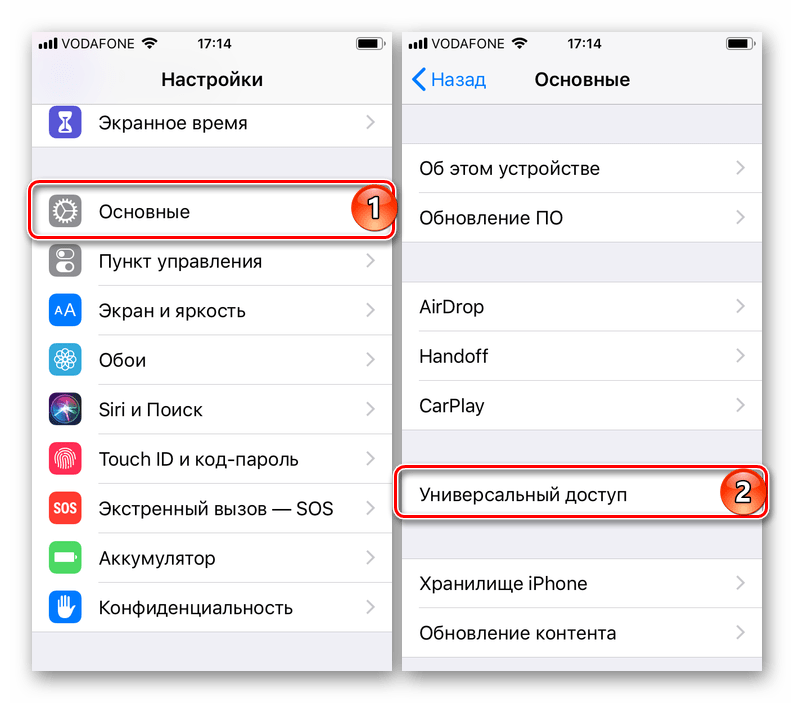
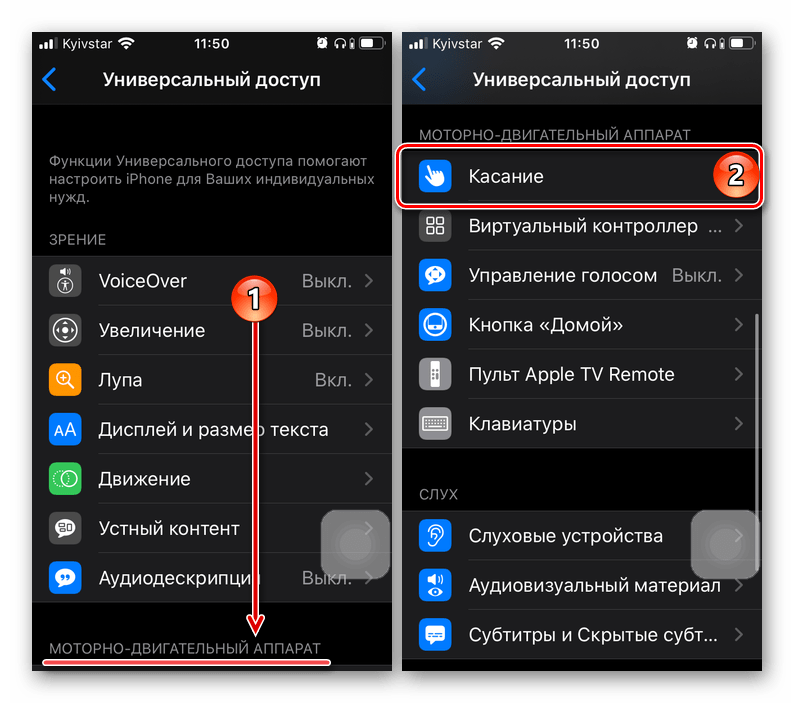
Как и большинство функций iOS, которые нельзя назвать основными, включение и отключение плавающей кнопки «Домой» осуществляется в меню «Универсальный доступ», в его подразделе управления касаниями. Чтобы попасть в него, выполните следующие действия:

-
Откройте стандартное приложение «Настройки» и перейдите к разделу «Универсальный доступ».
Если на вашем iPhone установлена iOS 12 или более старая версия, для того чтобы попасть в «Универсальный доступ» в настройках сначала потребуется перейти к разделу «Основные».
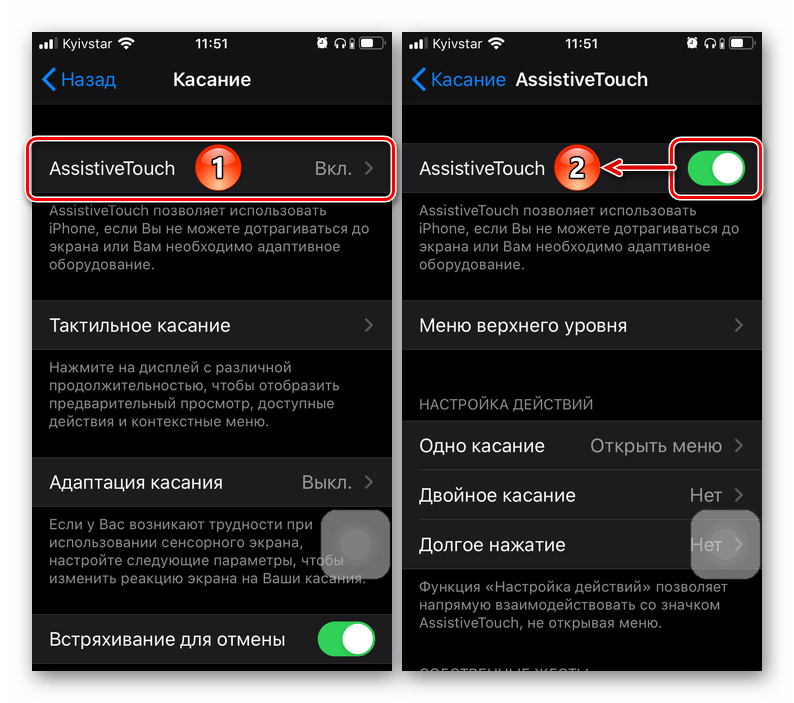
Перейдите к «AssistiveTouch» и отключите тумблер, расположенный напротив одноименного пункта.
Виртуальная кнопка «Домой» сразу же пропадет с экрана.
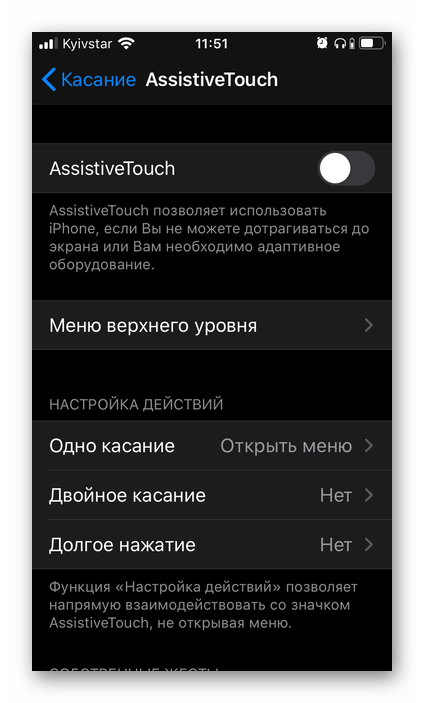
Теперь вы знаете, как убрать кнопку «Домой» с экрана айФон. Единственная сложность заключается в не самом очевидном расположении данного раздела настроек.
Как убрать клавиатуру с экрана телефона айфон?
Коснитесь значка клавиатуры и перетащите клавиатуру целиком в нужное место на экране (работает как в портретной, так и ландшафтной ориентации). Таким образом вы сможете перетащить клавиатуру в любое место на экране iPad, вниз и вверх.
Как опустить клавиатуру на iPhone?
Откройте «Настройки» > «Универсальный доступ» > «Клавиатуры», затем выключите параметр «Строчные буквы».
Как свернуть клавиатуру?
В Андроид предусмотрен способ скрытия клавиатуры нажатием кнопки «Back» или же в некоторых софт-клавиатурах предусмотрена кнопка скрытия клавиатуры.
Как убрать клавиатуру с экрана на телефоне?
На Андроид убрать клавиатуру с экрана просто: достаточно нажать кнопку «Назад» или использовать стрелку вниз в верхней части поля для ввода текста.
Как убрать клавиатуру на экране?
Совместным нажатием клавиш Win + U откройте Центр специальных возможностей и перейдите на вкладку Экранная клавиатура. В правой части окна посмотрите ее состояние. Если включена, передвиньте переключатель на опции «Использовать экранную клавиатуру» в положение «Отключено».
Как изменить тип клавиатуры на айфоне?
- Откройте «Настройки» > «Основные» > «Клавиатура» > «Клавиатуры».
- Коснитесь языка в верхней части экрана, затем выберите альтернативную раскладку из списка.
Почему не появляется клавиатура на айфоне?
Причиной не появления клавиатуры может стать, как не очень корректная перепрошивка устройства, так и использование каких-либо твиков (если установлен джейлбрейк). Вариантов исправить это недоразумение несколько: Самый простой — перезагрузите устройство. Посложнее — сбросьте настройки.
https://amdy.su/wp-admin/options-general.php?page=ad-inserter.php#tab-8
Как свернуть клавиатуру SwiftKey?
В Microsoft SwiftKey нет специальной кнопки для сворачивания клавиатуры. Вместо этого свернуть клавиатуру Microsoft SwiftKey Keyboard можно, проведя пальцем по клавишам сверху вниз. Также клавиатура Microsoft SwiftKey будет свернута, если нажать кнопку «назад» вашего телефона.
Как убрать клавиатуру Майкрософт?
- Войдите в настройки своего устройства
- Прокрутите вниз до меню «Приложения»
- Найдите «Microsoft SwiftKey Keyboard» в списке установленных приложений
- Выберите «Удалить»
Как убрать клавиатуру с экрана телефона самсунг?
- Перейдите в настройки»
- Выберите «Язык и ввод»
- Выберите «Клавиатура Samsung по умолчанию» в разделе «Клавиатуры и способы ввода»
- Отключите «Использовать экранную клавиатуру»
- нажмите кнопку «Настройка методов ввода»
Как включить виртуальную клавиатуру на телефоне?
Перейдите в меню «Настройки» и в разделе «Личные данные» выберите пункт «Язык и ввод». Шаг 2. В разделе «Клавиатура и способы ввода» нажмите на пункт «Виртуальная клавиатура».
Как убрать виртуальную клавиатуру с экрана монитора?
Экранная клавиатура все время появляется сама. Зайдите в Панель управления — Центр специальных возможностей. Найдите пункт «Использование компьютера без мыши или клавиатуры». Снимите отметку с пункта «Использовать экранную клавиатуру».
Как вывести клавиатуру на экран IOS?
Откройте «Настройки» > «Универсальный доступ» > «Клавиатуры», коснитесь «Полный клавиатурный доступ», затем включите параметр «Полный клавиатурный доступ». iPad можно управлять с помощью клавиатурных команд.
Как настроить клавиатуру iPhone 11?
Выберите «Настройки» > «Основные» > «Клавиатура». Коснитесь «Клавиатуры» и выполните одно из указанных ниже действий. Добавление клавиатуры. Коснитесь «Новые клавиатуры» и выберите нужную клавиатуру из списка.
Как разделить клавиатуру на айфоне?
Нажмите и удерживайте кнопку клавиатуры в ее правом нижнем углу. Проведите пальцем вверх до пункта «Объединить» или «Закрепить и объединить», а затем уберите палец.
Как на айфоне сделать абзац?
3) Перейдите на новую строку — в айфоне для этого нажми кнопку «Ввод». Она на клавиатуре в разделе с цифрами и символами. Таким образом ваш текст разделится на читабельные абзацы. 4) Вставьте секретный пробел “⠀”.
Как перенести строку в телефоне?
Нажмите и удерживайте номер строки или заголовок столбца. В открывшемся меню выберите Изменить высоту строки или Изменить ширину столбца. Укажите нужные параметры. Нажмите Сохранить.
…
- Откройте файл в приложении Google Таблицы на устройстве Android.
- Выберите строку или столбец.
- Перетащите элемент на новое место.
Как настроить клавиатуру на iPad?
Выберите «Настройки» > «Основные» > «Клавиатура». Коснитесь «Клавиатуры» и выполните одно из указанных ниже действий. Добавление клавиатуры. Коснитесь «Новые клавиатуры» и выберите нужную клавиатуру из списка.
Как принудительно вызвать клавиатуру IOS?
Просто слегка нажмите и удерживайте , затем сразу же перетащить клавиатуру вверх или вниз по экрану.
12 полезных советов, как быстро набирать большие тексты на iPhone
Иногда нужно ответить на сообщение в мессенджере оперативно, но что делать, если вы на улице? Для этого Apple придумала сокращение размера клавиатуры под левую и правую стороны. Чтобы ей воспользоваться, зажмите глобус и выберите нужную клавиатуру:

Перемещайте курсор по виртуальному трекпаду
Во время работы с текстом важно не только быстро нажимать клавиши, но и мгновенно перемещать курсор по экрану. Для этого лучше всего использовать виртуальный трекпад, который изменяет место ввода одним движением пальца.
Трекпад этот впервые появился в iOS 9. До недавнего времени он работал только на смартфонах Apple с поддержкой 3D Touch, начиная с iPhone 6s. Но с выходом iOS 12 доступ к нему открыли для всех устройств.
Чтобы включить его на iPhone 5s, iPhone 6 и 6 Plus, iPhone SE, а также iPhone XR, нужно просто зажать пробел. На остальных iPhone с iOS 12 можно действовать так же или с усилием нажать на любую часть клавиатуры.
Словарь сокращений
Этими штуками пользуются почти все. В Айфонах есть очень крутая функция «замены текста», которая позволяет заменять сокращения полными словами.

Чтобы сделать сокращения, зайдите в настройки клавиатуры и нажмите на «Замена текста», а затем на плюс в правом углу:

Создав сокращение, Айфон будет сам предлагать вам заменить набор букв на фразу или слово.
Увеличиваем размер текста с помощью настроек iOS
Предыдущий способ явно не подходит для пользователей, которые испытывают проблемы со зрением. Но для этого есть более радикальное решение, позволяющее увеличить текст в любом приложении, поддерживающим функцию Динамический шрифт. Для того чтобы активировать данную функцию выполните следующее:
Шаг 1. Перейдите в меню Настройки -> Основные -> Размер текста

Шаг 2. Переместите бегунок в положение, которое будет наиболее удачно для вас
Шаг 3. Вернитесь в меню Основное
После установки этих несложных настроек, все приложения, в которых доступна функция Динамический шрифт (а их, к слову, немало) будут отображать текст в соответствии с вашими параметрами.
Если такое увеличение кажется вам незначительным, то попробуйте другой путь:
Шаг 1. Перейдите в меню Настройки -> Основные -> Универсальный доступ

Шаг 2. Выберите раздел Более крупный шрифт
Шаг 3. Активируйте переключатель Крупный динамический шрифт и переместите ползунок, когда размер текста будет вам виден
С помощью данной функции мы также увеличиваем размер текста только для приложений с поддержкой функции Динамический шрифт, но как вы можете заметить, здесь мы можем значительно сильнее повлиять на данный параметр.
Как очистить Словарь на Xiaomi?
В меню «Словарь
» выбираем «Удалить добавленные слова». Вводим код для подтверждения процедуры удаления и жмем «OK». Для удаления слов по одному заходим в
словарь
, выбираем удаляемое слово и внизу жмем «Удалить».
Как включить андроид если сломалась кнопка включения? Как включить Android WebView? Как включить английские субтитры на YouTube? Как включить англоязычный ютуб? Как включить анонимный чат в инстаграме? Как включить анонимный режим в хроме? Как включить антивирусную программу Защитник Виндовс? Как включить антивирусную программу? Как включить аон на panasonic? Как включить аон на панасонике?
Изменение реакции клавиш на внешней клавиатуре
Если Вам сложно пользоваться внешней клавиатурой, Вы можете изменить настройки.
Откройте «Настройки» > «Универсальный доступ» > «Клавиатуры», затем коснитесь любого из указанных ниже элементов.
- Автоповтор клавиши. Вы можете задать интервал или задержку автоповтора клавиши.
- Залипание клавиш. Можно использовать функцию «Залипание клавиш» для удерживания клавиш-модификаторов, таких как Command и Option, при нажатии других клавиш.
- Медленные клавиши. Можно настроить задержку между нажатием клавиши и ее действием при помощи «Медленных клавиш».
Диктовка
iOS позволяет вводить текст и без использования клавиатуры. На самом деле операционная система обладает впечатляющей поддержкой диктовки. Этот инструмент работает отлично. В следующий раз, когда руки будут заняты, просто нажмите на символ микрофона на клавиатуре и продиктуйте текст. После нажатия клавиши Готово запись речи прекратится.

ПО ТЕМЕ: Теги в iOS на iPhone и iPad: как пользоваться для удобства работы с файлами.
Эмодзи
Я не знаю, как у вас, но меня дико бесили Эмодзи. Жмёшь на переключение языка, а Айфон тебе показывает смайлики, которыми ты пользовался в последний раз в 8 классе. Если вас это тоже бесит, то заходите в настройки клавиатур и удаляйте их прямо сейчас:

Как включить смайлики на айфоне
Emoji — это маленькие смайлики. Привлекательные иконки давно стали универсальным языком, который укоренился в пользовательских сообщениях, являясь их неотъемлемой частью.
Обратите внимание! Последние модели iOS имеют встроенную клавиатуру для этих иллюстрированных символов, но недостатком является то, что Apple не показывает ее по умолчанию.

Маленькие смайлики
Чтобы разблокировать функцию Emoji на устройствах iOS, выполняют следующие действия:
- Открывают «Настройки» и нажимают «Общие».
- Выбирают «Клавиатура» и нажимают ее подменю.
- Выбирают «Добавить новую», чтобы открыть список доступных.
- Выбирают «Emoji».
- Чтобы использовать приложение, открывают: iMessage, Mail, Notes или Twitter.
- Когда пользователь нажмет на поле ввода текста, он увидит значок «глобуса» слева от клавиши пробела, после выбора которого появится «Emoji».
- Нажимают на значок в нижней части, чтобы переключать темы эмодзи. Если провести пальцем влево или вправо в каждой теме, то можно увидеть, что существуют дополнительные цветные смайлики. Первая категория, отмеченная символом часов, сохраняет смайлики, которые были недавно использованы.
Важно! При пользовании этой клавиатурой нужно учитывать, что если у получателя СМС нет устройства с поддержкой смайликов, то он увидит пустые символы.
Это не все функциональные возможности виртуальной клавиатурой iPhone, iOS полна небольших скрытых приемов, созданных для упрощения набора текста, о которых многие пользователи даже не догадываются:
- многие не знает, как выглядят автопрописные в айфоне, что это почти отдельная опция. Данная функция работает, когда в конце предложения пользователь должен поставить точку или знак вопроса. Приложение автоматически включит функция «Shift», и следующее предложение будет начинаться с большой буквы;
- функция встряхивание. Существует уже давно. Можно встряхнуть iPhone, чтобы отменить текст, который только что был набран, а затем нажать «Отменить» в появившемся всплывающем окне;
- можно быстро добавить точку в конце предложения. Если дважды нажать на пробел, то мобильный аппарат автоматически введет точку, а затем пробел. Трюк значительно увеличивает скорость записи;
- можно быстро ввести «URL». Если удерживать кнопку «точка», приложение предложит пользователю ввести конец URL-адреса напрямую;
- после ввода символа валюты, удерживая кнопку €, можно получить обозначение валют разных стран;
- еще одна новинка iOS 13 — функция прокрутка, которая называется QuickPath и предназначена для упрощения набора текста одной рукой. Она позволяет быстро вводить текст, просто перемещая палец от одной буквы к другой, не поднимая ее. iOS благодаря машинному обучению распознает путь и автоматически исправляет слова.
К сведению! На телефонах Apple нет функции, помогающей убрать открытую клавиатуру. Если скачать приложение ReturnDismiss, это можно будет сделать быстро. Перед тем как убрать клавиатуру с экрана айфона, просто нажимают и удерживают кнопку «Ввод».
Современная виртуальная клавиатура айфона — это то, что делает телефон многофункциональным. Все вышеперечисленные методы пользовательской настройки помогут изучить приемы iPhone, чтобы использовать весь потенциал своего мобильного телефона.
Замена клавиатуры на айфоне
Клавиатура iOS (Keyboard) в большинстве случаев работает отлично. Но иногда требуется установка пользовательского варианта.
Обратите внимание! Это может быть приложение Grammarly, которое проверяет орфографию и грамматику при вводе текста, или SwiftKey, обладающая лучшей системой интеллектуального ввода.

Переход в «Настройки»
Как сделать клавиатуру как на айфоне выше (на фото)? Нужно пройти несколько шагов:
- Переходят в приложение «Настройки», находят название «Keyboard» и нажимают на него.
- Появится опция, которая дает приложению полный доступ ко всем вводимым пользователем данным. Включение этого параметра позволит Keyboard использовать личные данные. Только пользователю решать, включать эту функцию или нет. Если он считает, что может пропасть его личная информация, то лучше оставить ее выключенной.
- Открывают любое приложение, которое использует текст.
- Когда появится клавиатура, нажимают и удерживают кнопку «глобус» рядом с пробелом и выбирают новую.
- Чтобы вернуться к обычной Keyboard, снова нажимают и удерживают «глобус» и выбирают верхнюю клавиатуру, чтобы вернуться к языку по умолчанию.
Встряхни и сотри
Чтобы сразу стереть весь текст, необязательно зажимать клавишу удаления. Достаточно встряхнуть смартфон, и всё само удалится.
Но если вы сделали это случайно, то встряхните телефон ещё раз и подтвердите возвращение текста.
Чтобы включить эту функцию в универсальном доступе, нужно найти функцию «Встряхивание для отмены»:
Как изменить клавиатуру в iPhone
Для того, чтобы изменить настройки, необходимо сделать следующее:

- Нужно войти в «Настройки», Перейти в раздел «Основные», затем — зайти в «Клавиатуры».
- После этого откроется страница настроек. Здесь можно увидеть установленные разновидности. В нижней части экрана есть ссылка «Новые клавиатуры». Она будет полезна в тех случаях, когда нужный язык в перечне отсутствует.
Встроенная экранная клавиатура будет появляться автоматически каждый раз, когда на экране возникнет поле для ввода текста после того, как пользователь по нему тапнет. Для смены языка потребуется нажать на иконку глобуса. После этого появится список доступных языков, из которого нужно выбрать подходящий.
Похожие публикации:
- My test student как узнать ответы
- Ready 2 download hp что это
- Как реализуются функции копирования и перемещения в excel
- Как убрать звук в опере gx