
Как вернуть старую версию интерфейса Яндекс Почты
Разработчики Яндекс Почты стремятся сделать свой ресурс более эффективным и функциональным. Они постоянно пытаются изменить и улучшить внешний вид своих продуктов, чтобы не отставать от конкурентов. Однако это не всегда приносит нужного результата из-за того, что улучшение интерфейса приложения приводит к его утяжелению и он начинает довольно долго грузится, например, на старых девайсах или при невысокой скорости интернет-соединения. Вот тут многие пользователи вспоминают про старую версию почтового сервиса от Яндекса, т.к. при работе в ней таких проблем не возникало. Но далеко не все пользователи знают, как можно вернуть старую версию Яндекс Почты. В данной статье подробно расскажем — как вернуть старый интерфейс для почтового сервиса от Яндекса. Будут описаны различные способы возвращения к старому интерфейсу. Кроме того, в статье приведен список основных отличий между двумя вариантами интерфейса.
Отличия между версиями почты
Обновленная версия Яндекс Почты появилась не так давно. Если быть точным, то эта версия увидела свет в 2020 году. Она должна была сменить предыдущий интерфейс почтового сервиса, который считался на тот момент довольно простым и устаревшим. Разработчики внесли большое количество изменений в редакторе писем, чтобы он стал стать более продвинутым, отвечал текущим требованиям пользователей и не отставал от своих конкурентов. Благодаря этому интерфейс Яндекс Почты кардинально изменился, но эти изменения понравились далеко не всем пользователям сервиса. Перечень основных нововведений, которые были сделаны:
- Возможность изменять стиль оформления исходящих писем.
- Наличие встроенного переводчика. Теперь можно переводить как входящие, так и отправляемые послания.
- Большое количество доступных смежных сервисов на одной странице.
- Отдельная вкладка для создания и редактирования заметок.
- Расширенный список папок для входящих и исходящих сообщений.
- Отдельная кнопка смены оформления почтового аккаунта. Она включает множество стилей оформления. Кроме того, есть кнопка выбора дневного и ночного варианта оформления интерфейса почтового сервиса.
- Продвинутый редактор с возможностью загрузки вложений с Яндекс.Диска.
- Большое количество рекламы. Возможно именно наличие баннеров на боковой панели страницы и повлияло на ее «вес», а также скорость загрузки. Вместе с рекламой появились и функциональные клавиши для управления ею.
- Появился встроенный плеер для просмотра видеороликов.

Это самые значительные изменения, которые получила полная версия почтового сервиса от Яндекса. Обновления конечно улучшили функционал сервиса, но на слабых устройствах и при наличии невысокой скорости интернета он стал плохо загружаться и «тормозить». А это привело к тому, что далеко не все пользователям понравилось такое изменение интерфейса.
Основным минусом считается перегруженный интерфейс Яндекс Почты, обширный функционал встроенного редактора. При этом в нем есть много опций в Яндекс Почте, которые часто не используются многими пользователями. Пользователям просто нет времени разбираться со сложным функционалом, а при недостаточной скорости интернета новая версия сервиса очень долго загружается.
Поэтому из-за этих причин у пользователей возник резонный вопрос — как вернуть старый дизайн Яндекс Почты. Далее в статье подробно опишем, как восстановить прежний вид почтового сервиса от Яндекса при помощи различных доступных способов.
Старая версия в браузере
К старой версии Яндекс Почты можно довольно просто вернуться в любом веб-обозревателе, например, в Chrome, Mozilla Firefox и других. Для этого необходимо будет сделать следующее:
- Открываем веб-браузер и в адресной строке вводим адрес почтового сервиса от Яндекса https://mail.yandex.ru/.
- Если ресурсы компьютера довольно слабые или скорость интернет-соединения низкая, то на экране отобразится уведомление о том, что рекомендуется использовать «легкую» версию сервиса. Кликаем по соответствующей строчке на экране, чтобы начать использовать полюбившуюся многим пользователя старую почту от Яндекса.

После клика по соответствующей строчке вы увидите старое оформление Яндекс Почты. После этого в Яндекс Почте будут доступны только базовые функции, отключится отображение рекламы, пропадут ссылки на второстепенные сервисы, переводчик, отображение почтовых папок переключится с расширенного варианта на простой. При этом межстраничный переход при таком варианте осуществляется намного быстрее, т.к. страничка сервиса не загружена дополнительным контентом.

Если возникнет потребность изменить дизайн или вернуть продвинутый редактор, можно всегда нажать на строчку «Полная версия» внизу экрана и вернуться к продвинутой версии Яндекс Почты. Если ресурсы компьютера и скорость интернета позволяют использовать новую версию почтового сервиса, то конечно тогда работа в нем будет намного комфортнее. Ведь редактирование писем в более современном дизайне делается просто и легко, а сами почтовые послания имеют при этом красивый современный вид.

В личном кабинете
Если надо, чтобы Яндекс.Почта имела старое оформление, то это всегда можно сделать непосредственно в личном кабинете. Возврат к старому дизайну в почте делается довольно просто. При этом надо учесть, что при редактировании любого письма этот функционал недоступен. Чтобы использовать старый тип оформления почтового сервиса, надо будет воспользоваться такой инструкцией:
- По стандартному варианту открываем любой доступный браузер и вводим в адресной строке https://mail.yandex.ru/. Потом проходим авторизацию при помощи логина и пароля.
- Пролистываем открывшуюся страницу вниз и находим там строчку «Легкая версия». Кликаем по ней, чтобы текущий вид почтового сервиса поменялся на другой.

Данную ссылку надо использовать, когда есть проблемы при загрузке Яндекс Почты в новом дизайне по ряду причин. Она возвращает сервису прежний вид, позволяет работать в нем даже на слабых девайсах и низкой скорости интернета.
Изменение темы оформления
Этот вариант не совсем подходит к теме статьи, но поможет в том случае, когда с загрузкой Яндекс Почты возникают определенные проблемы, а возврат к старому оформлению желаемого результата не принес. Чтобы поменять внешнее оформление Яндекс Почты, надо будет в личном кабинете кликнуть по иконке вверху экрана, которая отвечает за смену темы.

Потом надо будет только выбрать понравившуюся тему среди доступных вариантов. Если после тестирования нового оформления возникли какие-то неудобства, то возвращайтесь к предыдущему виду с помощью аналогичного порядка действий.

Иные способы
Яндекс Почта довольно сильно изменилась и в настоящий момент имеет современный вид, который ничем не уступает аналогичным продуктам от конкурентов. Программа постоянно улучшается и обновляется, но в сети еще все же можно найти установочные архивы старых версий почтовой программы от Яндекса. Однако скачка и установка таких версий может привести к различным проблемам:
- В скачанном архиве может содержаться вирус, который замедлит работу девайса или выведет его строя. Кроме того, он может начать воровать различную конфиденциальную информацию.
- Так как старая версия уже больше не поддерживается разработчиком, то решать возникающие проблемы с ней придется самостоятельно.
- Надо понимать, что в старой версии могут содержаться различные ошибки и баги, комфортность работы из-за которых будет значительно понижаться.
Иногда пользователи Яндекс Почты обращаются в службу техподдержки с надеждой получить старую версию программы. Нужно сразу сказать, что техническая поддержка ресурса в данном вопросе точно не поможет. Им надо развивать свой сервис и предлагать пользователям только современные версии продукта, в котором устранены проблемы из предыдущих релизов, а также улучшен внешний вид и функционал программы. Поэтому старую версии почтового сервиса предоставлять пользователям они точно не могут.
Заключение
Почтовые сервисы стремятся улучшить и расширить свой базовый функционал на фоне конкуренции в данной сфере с другими аналогичными продуктами. Однако далеко не всегда обновления получаются безотказными и быстроработающими. Поэтому иногда пользователям хочется использовать старую программу, которая работает быстро и имеет базовый функционал без ненужных «наворотов». О том, как вернуть простую и легкую версию Яндекс Почты, было рассказано в данном материале. Есть несколько вариантов, которые помогут ускорить загрузку почтового сервиса от Яндекса. В случае необходимости возвращайтесь к старому интерфейсу и используйте весь функционал последней версии программы.
Настройка электронной почты в почтовом приложении
Если вы используетеWindows 10 или более позднюю версию и выполняете вход с помощью учетной записи Майкрософт с адресом Outlook.com, Live, Hotmail или MSN, эта учетная запись добавляется в приложения «Почта» и «Календарь». Вы можете добавить эту учетную запись электронной почты и многие другие учетные записи электронной почты в приложения «Почта» и «Календарь», чтобы начать отправку и получение электронной почты, а также создавать события и управлять ими.
- Видите сообщение о том, что ваша учетная запись устарела? Возможно, вам потребуется обновить параметры учетной записи. Дополнительные сведения см. в разделе «Исправление устарелой учетной записи».
- Вы настроили электронную почту, но не видите свои сообщения? Измените параметры синхронизации почтового ящика.
Добавление новой учетной записи электронной почты

- Нажмите кнопку « Пуск», введите «Почта» и выберите приложение из результатов.
- Открыв Почту в первый раз, вы увидите страницу приветствия. Чтобы начать работу, щелкните Добавить уч. запись. Если вы пользовались Почтой раньше, в нижней части области навигации слева выберите Параметры, а затем — Управление учетными записями.
Примечание: На телефоне или планшете нажмите кнопку с многоточием внизу страницы, чтобы открыть раздел Параметры.
- Чтобы просмотреть все параметры, может потребоваться прокрутить страницу вниз в диалоговом окне «Добавление учетной записи».
- При выборе варианта Google вам потребуется войти в свою учетную запись Google, ввести код двухфакторной проверки подлинности, если вы включили эту функцию безопасности, и предоставить Windows разрешение на доступ к данным. Выберите «Разрешить «, и ваша учетная запись будет создана.
- При выборе другой учетной записи электронной почты вам потребуется выполнить особые инструкции, приведенные в разделе Особые инструкции для других учетных записей ниже.
Примечание: Если появится сообщение «Сведения об этой учетной записи не найдены. Убедитесь, что адрес электронной почты указан правильно, а затем повторите попытку.» Необходимо выбрать «Повторить попытку» три раза, прежде чем кнопка изменится на «Дополнительно». Выберите «Дополнительно» и выполните действия, описанные в следующем разделе, чтобы добавить свою учетную запись.
Примечание: Синхронизация учетной записи может занять несколько минут. В это время в области сообщений может отображаться сообщение «Синхронизация не выполнялась». Если это сообщение сохраняется, вы можете узнать, как устранить проблемы синхронизации в приложениях «Почта» и «Календарь».
Добавление учетной записи с помощью расширенной настройки
Существует два способа доступа к параметрам расширенной настройки для учетной записи электронной почты:
- Выберите «Расширенная настройка» , если автоматическая настройка электронной почты завершается сбоем на шаге 3 выше.
- Выберите «Расширенная настройка» в окне «Выбор учетной записи » на шаге 2 выше. Параметр «Расширенная настройка » — это последний вариант в списке, и вам может потребоваться прокрутить его, чтобы увидеть его. Вы можете выбрать тип учетной записи Exchange ActiveSync или Почта в Интернете. Если администратор не ука предложит вам использовать Exchange ActiveSync, выберите электронную почту в Интернете.
Введите следующие сведения в окне Расширенная настройка:
- Адрес электронной почты Это имя отображается в левой области приложения «Почта».
- Имя пользователя Это полный адрес электронной почты.
- Пароль Введите пароль учетной записи.
- Имя учетной записи Это имя будет отображаться в левой области приложения «Почта» и в области «Управление учетными записями». Вы можете выбрать любое имя.
- Отправка сообщений с помощью этого имени Введите имя, которое должны видеть получатели при появлении сообщения.
- Сервер входящей почты Эти сведения можно получить у своего isP или администратора. Обычно адрес входящего почтового сервера имеет формат mail.contoso.com или imap.google.com . Для многих учетных записей электронной почты эти сведения можно найти в справочнике по имени сервера POP и IMAP.
- Тип учетной записи Выберите POP3 или IMAP4. Большинство учетных записей электронной почты используют IMAP4. Если вы не знаете, какой из них выбрать, обратитесь к своему isP.
- Сервер электронной почты для исходящей почты (SMTP) Эти сведения можно получить у своего isP или администратора. Как правило, исходящий адрес почтового сервера имеет формат mail.contoso.com или smtp.contoso.com .
- По умолчанию установлены все четыре флажка в нижней части окна. Для большинства учетных записей не требуется изменять эти параметры.
Ваш поставщик услуг электронной почты сможет предоставить вам параметры, которые нужно ввести при расширенной настройке. Но имейте в виду, что необходимые параметры для популярных поставщиков услуг электронной почты приведены в нашей статье Ссылки на имена POP- или IMAP-серверов.
После ввода необходимых сведений нажмите кнопку « Войти > готово».
Примечание: Если вам нужно добавить учетную запись, отличную от Gmail, см. статью Особые инструкции для других учетных записей.
Устранение неполадок
Если у вас возникают проблемы с настройкой учетной записи, попробуйте сделать следующее:
- Если вы обновили Windows 10 или более поздней версии, вам потребуется повторно добавить учетные записи в приложение «Почта».
- Проверьте свой адрес электронной почты и пароль. Пароли необходимо вводить с учетом регистра.
- Если вы видите последние сообщения, но не старые, вероятно, вам нужно изменить период синхронизации электронной почты.
- Если вы видите сообщение о том, что ваша учетная запись устарела, возможно, потребуется либо обновить пароль, входящие или исходящие серверы, либо параметры SSL. Дополнительные сведения см. в разделе «Исправление устарелой учетной записи».
Особые инструкции для других учетных записей
Если для учетной записи iCloud включена двухфакторная проверка подлинности, чтобы добавить ее в приложение «Почта», потребуется создать пароль приложения.
- Войдите на страницу своей учетной записи Apple ID.
- Выберите ссылку Создание пароля в разделе «Пароли приложений».
- Следуйте инструкциям на экране.
Корпорация Майкрософт добавила поддержку OAuth для Yahoo! в Windows 10 Creators Update. Чтобы установить обновление Creators Update, перейдите на сайт скачивания программного обеспечения и нажмите Обновить. Дополнительные сведения об обновлениях Windows см. в статье «Получение последнего обновления Windows».
Если вы используете учетную запись японской версии Yahoo!, учетной записи электронной почты, необходимо выполнить следующие действия:
- Добавьте свою учетную запись Yahoo! в качестве учетной записи IMAP. Для этого выполните действия, описанные в разделе «Добавление учетной записи» с помощью расширенной настройки с помощью imap.mail.yahoo.co.jp для сервера входящей почты и smtp.mail.yahoo.co.jp для сервера исходящей почты.
Для синхронизации почтового ящика QQ с приложениями «Почта» и «Календарь» необходимо включить в QQ поддержку IMAP.
- Войдите в свою учетную запись QQ.
- Выберите параметры >учетной записи >POP3/IMAP/SMTP/Exchange/CardDAV/CalDAV Service >Find IMAP/SMTP Service >Open.
- Чтобы включить эту службу, может потребоваться отправить текстовое сообщение. После выбора «Открыть » на шаге 2 может появиться диалоговое окно с предложением использовать телефон для отправки сообщения на отображаемый номер телефона.
- После отправки текстового сообщения QQ откроет новое диалоговое окно с кодом авторизации. Скопируйте код авторизации— он понадобится для добавления учетной записи QQ mail в приложения «Почта» и «Календарь».
- В приложениях «Почта» и «Календарь» удалите учетную запись QQ и снова добавьте ее с помощью кода авторизации. Теперь ваша учетная запись QQ должна синхронизироваться автоматически.
GMX.de или WEB.de
При попытке подключения учетной записи GMX.de или WEB.de к приложениям «Почта» и «Календарь» в ваш почтовый ящик GMX.de или WEB.de придет письмо с инструкциями по предоставлению доступа.
- В веб-браузере войдите в свою учетную запись GMX.de или WEB.de.
- Найдите письмо с инструкциями по подключению учетной записи к приложениям «Почта» и «Календарь» и выполните их.
- После этого ваша учетная запись должна автоматически синхронизироваться с приложениями «Почта» и «Календарь».
Как узнать, что письмо прочитано? ТрексПекс — решение для «Яндекс.Почты»
Хочу продолжить тему расширения возможностей почтовых клиентов: в прошлой статье рассказал как можно добавлять заметки к письмам в «Яндекс.Почте», теперь же речь пойдет о встраиваемых системах email-трекинга, и, в частности, моем решении для этого.
13 показов
13K открытий
Email-трекинг
Допустим, Вы хотите автоматом узнать, было ли прочитано Ваше email-сообщение. Старый добрый способ, который есть в некоторых почтовых клиентах: перед отправкой письма поставить галочку «Уведомить о прочтении». В результате обычно получатель в письме видит текст с кнопкой или ссылкой, примерно такой: «Чтобы отправить уведомление, щелкните здесь». Интересно, в скольких случаях получатели жмут по таким ссылкам?!
Другой способ — использовать email-трекинг. Это работает так: в письмо встраивается мини-картинка с уникальным адресом. Далее, когда получатель открывает письмо, то сервер, на котором размещена эта картинка, перехватывает запрос и помечает соответствующее письмо прочитанным. Если у получателя будет отключена загрузка картинок, то отслеживание прочтения не отработает.
Отслеживание прочтений и переходов по ссылкам встроено во все сервисы массовой email-рассылки, но мы то хотим такую возможность в своем обычном почтовике. Поэтому существует множество расширений для Gmail (список ниже) которые решают такую задачу. Я же сделал для «Яндекс.Почты». Сайт проекта trekspeks.ru.
Кому пригодится email-трекинг?
- Менеджерам по продажам, которые отсылают холодные письма и коммерческие предложения и которым важно знать какие письма прочитаны и когда прочитаны
- Аккаунт-менеджерам, которые отсылают письма своим постоянным клиентам, а потом дополнительно тратят время на обзвон с вопросом «Видели ли?» / «Прочитали ли Вы письмо?»
- Тем, кто ставит какие-то задачи сотрудникам по почте, либо общается по почте с партнерами (офис-менеджеры, секретари, владельцы бизнеса и другие). Как сказал один из пользователей, бывает что «на другом конце дурочку включают, типа, письмо не получали… помогает выявить честность и ответственность человека…»
- Маркетологам, отсылающим реанимационные письма. Полезно? Интересен был бы комментарий маркетолога.
- HR-менеджерам
- Тем, кто отсылает разного рода уведомления/предписания.
- Возможно Вам для каких-то других целей?!
Мне за время разработки своего сервиса удалось поговорить с разными людьми и узнать о разных интересных вариантах использования.
Настройка электронной почты Яндекс в 1С

Брагина Жастина Посмотреть все статьи >> Специалист линии консультации франчайзинговой сети «ИнфоСофт».
Время прочтения — 2 мин.
Заказать консультацию
Иногда пользователь сталкивается с проблемой настройки Яндекс почты в 1С.
Пользователь вводит данные для настройки – логин, пароль от почты, выбирает для чего будет использоваться почта и заносит данные в поле «Имя отправителя».
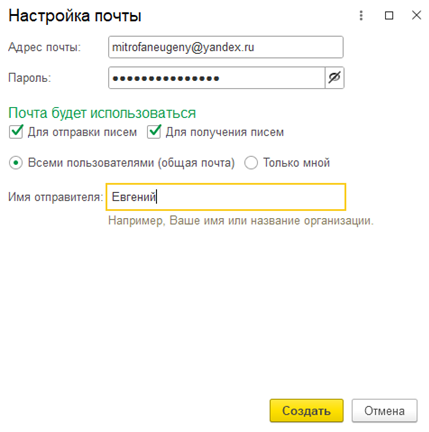
Далее нажимает «создать» и выходит сообщение об ошибке:
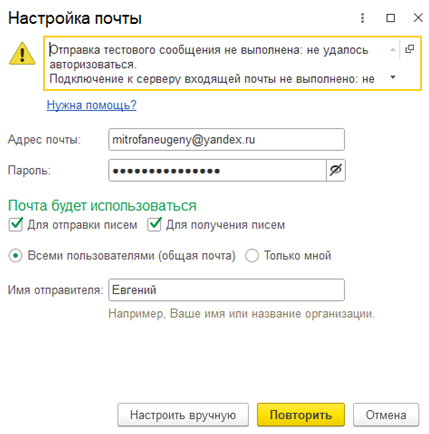
Если развернуть текст ошибки:
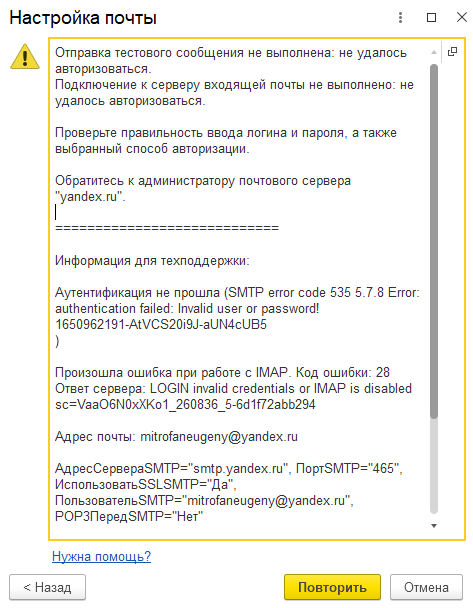
По рекомендациям пользователь проверяет правильность ввода логина и пароля — нажимает «Повторить» и ошибка не уходит.
Проблема в том, что при настройке учетной записи в программе 1С пользователь вводит свой обычный пароль от учетной записи Яндекс для входа в почту. Но для подключения к почтовому ящику Яндекс из программы 1С:Предприятие, не подходит обычный пароль, который используется для входа в учетную запись.
Для настройки ЯндексПочты в 1С необходимо использовать специальный пароль приложения из 16 символов, который генерируется системой безопасности Яндекса.
Подпишитесь на дайджест!
Подпишитесь на дайджест, и получайте ежемесячно подборку полезных статей.
Для этого необходимо зайти в настройки учетной записи Яндекса и нажать на «Управление аккаунтом»:
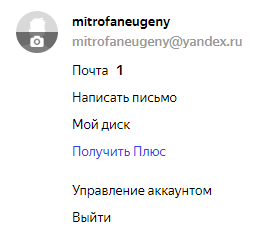
На закладке «Пароли и авторизация» включить пароли приложений
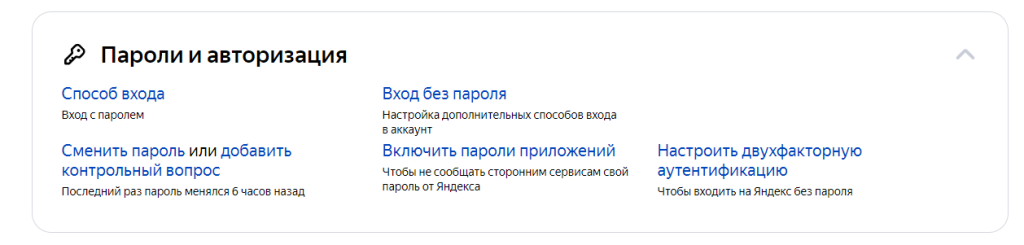
После включения паролей приложения нужно создать новый пароль, нажав на соответствующую кнопку:
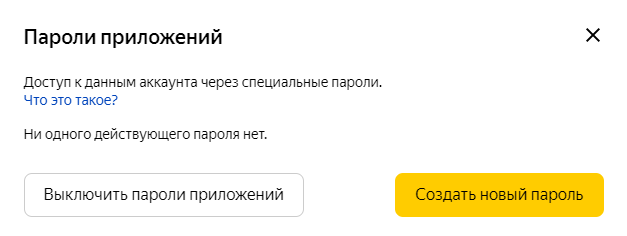
Далее необходимо выбрать тип приложения – «Почта», заполнить название пароля для доступа к почте и нажать на кнопку «Создать»:

Яндекс автоматически генерирует пароль из 16-ти символов, этот пароль необходимо скопировать:
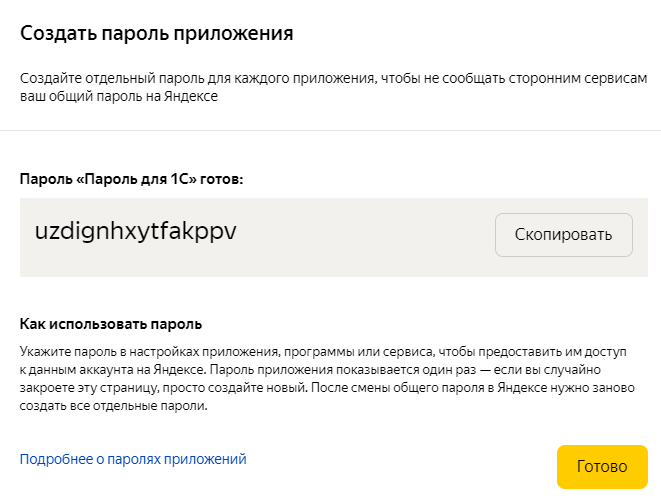
Скопированный пароль необходимо указать в 1С, при настройке почты и нажать на кнопку «Повторить»
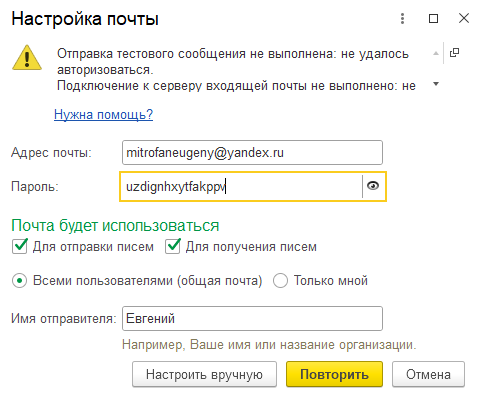
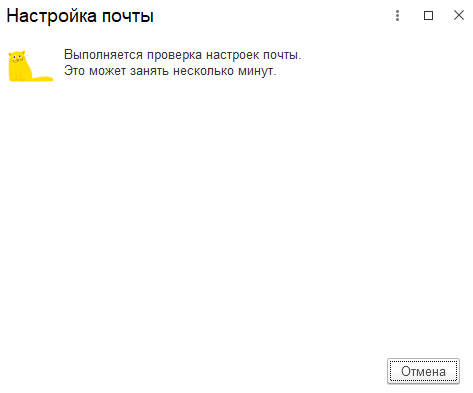
Запустится проверка настроек почты:
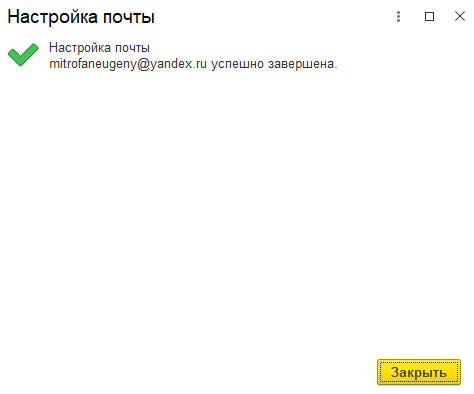
После проверки настроек, программа оповестит об успешной настройке:
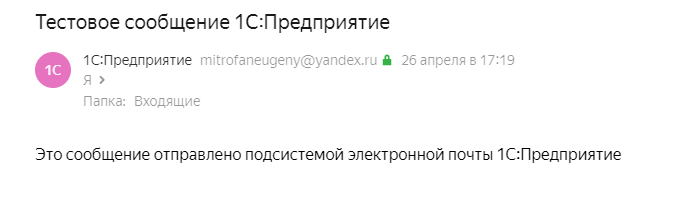
И на Яндекс почту придёт тестовое сообщение:
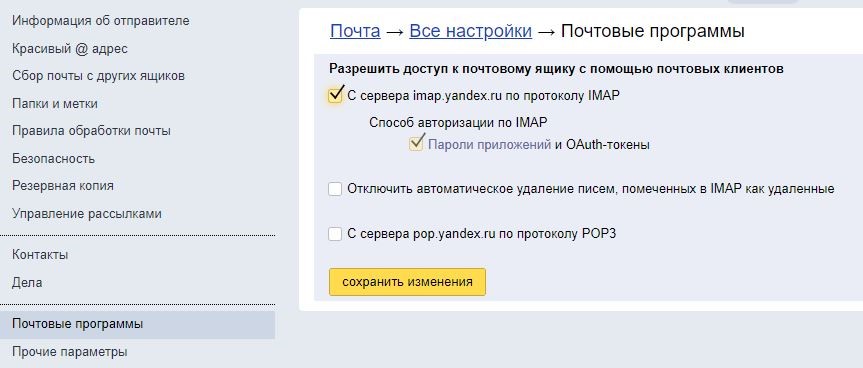
Если вышеуказанная настройка не помогла, и ошибка сохранилась, то необходимо проверить настройки доступа к почтовому ящику с помощью почтовых клиентов.
Для этого необходимо нажать на значок «шестерёнки» в ЯндексПочте и перейти по ссылке «Все настройки»:
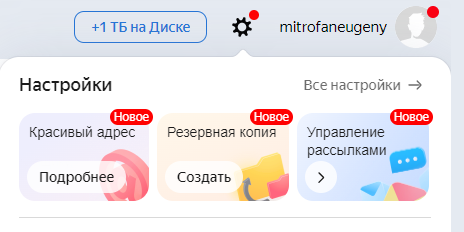
Далее необходимо перейти в раздел «Почтовые программы» — разрешить доступ к почтовому ящику с помощью почтовых клиентов и сохранить изменения и в 1С нажать на кнопку «Повторить».
Рассказать друзьям
Предыдущая
Настройка счетов учета в 1С:ERP для взаиморасчетов и номенклатуры
Настройки для УТ 11, чтобы пользователь с правами менеджера по продажам не мог указывать произвольную цену и скидку
Комментарии ( 66,’PROPERTY_OBJECT_ID’ => $ElementID, ‘ACTIVE’=>’Y’,), array(), false, array(‘ID’, ‘NAME’) ); echo $cnt; ?>)
IncludeComponent( «scoder:scoder.comments», «coments», Array( «AJAX_MODE» => «Y», «AJAX_OPTION_ADDITIONAL» => «», «AJAX_OPTION_HISTORY» => «N», «AJAX_OPTION_JUMP» => «N», «AJAX_OPTION_STYLE» => «N», «CACHE_TIME» => «36000000», «CACHE_TYPE» => «A», «COMPOSITE_FRAME_MODE» => «A», «COMPOSITE_FRAME_TYPE» => «AUTO», «CUSTOM_TITLE_DATE_ACTIVE_FROM» => «», «CUSTOM_TITLE_DATE_ACTIVE_TO» => «», «CUSTOM_TITLE_DETAIL_PICTURE» => «», «CUSTOM_TITLE_DETAIL_TEXT» => «», «CUSTOM_TITLE_IBLOCK_SECTION» => «», «CUSTOM_TITLE_NAME» => «Ваше имя», «CUSTOM_TITLE_PREVIEW_PICTURE» => «», «CUSTOM_TITLE_PREVIEW_TEXT» => «», «CUSTOM_TITLE_TAGS» => «», «DEFAULT_INPUT_SIZE» => «30», «DETAIL_TEXT_USE_HTML_EDITOR» => «N», «DIF_LEVEL_COMMENTS_SPACE_PX» => «50», «DISPLAY_BOTTOM_PAGER» => «Y», «DISPLAY_TOP_PAGER» => «N», «ELEMENT_ASSOC» => «PROPERTY_ID», «ELEMENT_ASSOC_PROPERTY» => «300», «GROUPS» => array(«2»), «MAX_FILE_SIZE» => «0», «MAX_LEVELS» => «100000», «MAX_USER_ENTRIES» => «100000», «NEWS_COUNT» => «50», «OBJECT_ID» => $ElementID, «OBJECT_TYPE» => $arParams[«IBLOCK_ID»], «PAGER_BASE_LINK_ENABLE» => «N», «PAGER_DESC_NUMBERING» => «N», «PAGER_DESC_NUMBERING_CACHE_TIME» => «36000», «PAGER_SHOW_ALL» => «N», «PAGER_SHOW_ALWAYS» => «N», «PAGER_TEMPLATE» => «.default», «PAGER_TITLE» => «Комментарии», «PREVIEW_TEXT_USE_HTML_EDITOR» => «N», «PROPERTY_CODES» => array(«300″,»NAME»), «PROPERTY_CODES_ANSWERE» => array(«300″,»NAME»), «PROPERTY_CODES_ANSWERE_REQUIRED» => array(«300″,»NAME»), «PROPERTY_CODES_REQUIRED» => array(«300″,»NAME»), «RESIZE_IMAGES» => «N», «SC_HIDE_TREE» => «N», «STATUS_NEW» => «ANY», «USER_MESSAGE_ADD» => «Ваш комментарий отправлен», «USE_CAPTCHA» => «N», ) );?>