
Добавление или изменение VPN-подключения в Windows
Виртуальная частная сеть (VPN) на компьютере Windows 11 обеспечивает более безопасное подключение и доступ к сети организации и Интернету, например при работе в общественном месте, таком как кафе, библиотека или аэропорт.
При наличии доступа к виртуальной частной сети, чтобы начать работу, вам потребуется профиль VPN на компьютере. После создания профиля используйте его для подключения к виртуальной частной сети.
Подключение компьютера с Windows 10 к виртуальной частной сети (VPN) может обеспечить более безопасное подключение и доступ к сети организации, а также к Интернету, например,при работе в общедоступном месте — в кафе, библиотеке или аэропорту.
При наличии доступа к виртуальной частной сети, чтобы начать работу, вам потребуется профиль VPN на компьютере. После создания профиля используйте его для подключения к виртуальной частной сети.
Дополнительные сведения см. в Подключение vpn вWindows 10
Открыть параметры VPN.
Подключение к сети VPN в Windows
Для работы или личного использования вы можете подключиться к виртуальной частной сети (VPN) на компьютере с Windows. VPN-подключение может обеспечить более безопасное соединение и доступ к корпоративной сети и Интернету, например, если вы работаете из кафе или похожего общественного места.
Примечание: Эта функция недоступна в Windows 11 SE. Подробнее
Создание профиля VPN
Перед подключением к сети VPN вам необходимо настроить профиль VPN на своем компьютере. Чтобы получить профиль VPN от вашей компании, вы можете либо создать профиль VPN самостоятельно или настроить рабочую учетную запись.
Перед началом работы:
- Если VPN-подключение будет использоваться для работы, проверьте наличие параметров и/или приложения VPN на сайте интрасети вашей компании во время работы или обратитесь к специалисту службы поддержки вашей компании.
- Если это служба VPN, на которую вы подписываетесь для личного использования, посетите Microsoft Store, чтобы узнать, есть ли приложение для этой службы, а затем перейдите на веб-сайт службы VPN, чтобы узнать, указаны ли там параметры VPN-подключения.
После подготовки рабочих или личных параметров VPN:
- Выберите Пуск >Параметры >Сеть & Интернет >VPN >Добавить VPN.
- В разделе Добавление VPN-подключения выполните следующие действия.
- В поле Поставщик услуг VPN выберите Windows (встроенный).
- В поле Имя подключения введите понятное вам имя (например, «Мой личный VPN»). Это имя подключения VPN, которое будет нужно искать для подключения.
- В поле Имя или адрес сервера введите адрес для сервера VPN.
- Выберите тип VPN-подключения, которое вы хотите создать. Вы должны знать, какой тип VPN-подключения или служба VPN используется в вашей организации.
- В поле Тип данных для входа выберите тип данных для входа (или учетные данные), которые следует использовать. Это могут быть имя пользователя и пароль, одноразовый пароль, сертификат или смарт-карта, если вы подключаетесь к сети VPN для работы. Введите свое имя пользователя и пароль в соответствующие поля (при необходимости).
- Нажмите Сохранить.
Если необходимо изменить сведения о VPN-подключении или указать дополнительные параметры, например параметры прокси-сервера, выполните следующие действия.
- На странице параметров VPN выберите VPN-подключение, которое вы хотите изменить, выберите Дополнительные параметры, а затем щелкните Изменить рядом с сведениями, которые нужно обновить. После внесения необходимых обновлений выберите Сохранить или Применить.
Подключение к сети VPN
Если у вас есть профиль VPN, вы готовы к подключению.
Быстро подключитесь к VPN с панели задач:
- На панели задач выберите значок Сеть, Громкость, Батарея >VPN.
- В списке имен VPN-подключений выберите нужное и нажмите кнопку Подключить.
- При появлении запроса введите имя пользователя и пароль или другие сведения для входа.
Подключитесь к VPN со страницы параметров Windows:
- Выберите Пуск >Параметры >Сеть & Интернет >VPN.
- Рядом с VPN-подключением, которое вы хотите использовать, выберите Подключить.
- При появлении запроса введите имя пользователя и пароль или другие сведения для входа.
Вы узнаете, что подключены к VPN двумя способами:
- На странице параметров VPN имя VPN-подключения будет отображаться под ним подключено.
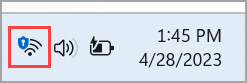
- На панели задач при подключении к распознанной VPN-сети будет отображаться синий экран.
Вы можете подключаться к виртуальной частной сети (VPN) на компьютере с Windows 10 как для работы, так и в личных целях. VPN-подключение может обеспечить более безопасное соединение и доступ к корпоративной сети и Интернету, например, если вы работаете из кафе или похожего общественного места.
Создание профиля VPN
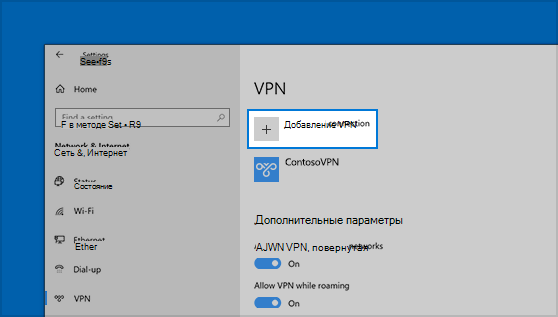
Перед подключением к сети VPN вам необходимо настроить профиль VPN на своем компьютере. Чтобы получить профиль VPN от вашей компании, вы можете либо создать профиль VPN самостоятельно или настроить рабочую учетную запись.
Перед началом работы:
- Если VPN-подключение будет использоваться для работы, проверьте наличие параметров и/или приложения VPN на сайте интрасети вашей компании во время работы или обратитесь к специалисту службы поддержки вашей компании.
- Если вы подписываетесь на службу VPN в личных целях, посетите Microsoft Store , чтобы проверить наличие приложения для этой службы, а затем перейдите на веб-сайт службы VPN, где могут быть указаны необходимые параметры VPN-подключения.
- Нажмите кнопку Пуск , а затем выберите Параметры >Сеть & Интернет >VPN >Добавить VPN-подключение.
- В разделе Добавление VPN-подключения сделайте следующее:
- В поле Поставщик услуг VPN выберите Windows (встроенный).
- В поле Имя подключения введите понятное вам имя (например, «Мой личный VPN»). Это имя подключения VPN, которое будет нужно искать для подключения.
- В поле Имя или адрес сервера введите адрес для сервера VPN.
- Выберите Тип VPN-подключения, которое вы хотите создать. Вы должны знать, какой тип VPN-подключения или служба VPN используется в вашей организации.
- В поле Тип данных для входа выберите тип данных для входа (или учетные данные), которые следует использовать. Это могут быть имя пользователя и пароль, одноразовый пароль, сертификат или смарт-карта, если вы подключаетесь к сети VPN для работы. Введите свое имя пользователя и пароль в соответствующие поля (при необходимости).
- Нажмите Сохранить.
- Если вам требуется изменить сведения о VPN-подключении или указать дополнительные параметры, например параметры прокси-сервера, выберите соответствующее VPN-подключение и нажмите Дополнительные параметры.
Подключение к сети VPN
Если у вас есть профиль VPN, вы готовы к подключению.
- Выберите значок сети ( или ) в дальнем правом углу панели задач.
- Выберите VPN-подключение, которое вы хотите использовать, а затем выполните одно из следующих действий в зависимости от того, что происходит при выборе VPN-подключения:
- Если под VPN-подключением отображается кнопка «Подключить», выберите Подключить.
- Если в «Параметрах» открывается раздел «VPN», выберите это VPN-подключение, затем выберите Подключить.
- При появлении запроса введите имя пользователя и пароль или другие данные для входа.
При подключении имя VPN-подключения будет отображаться под ним подключено . Чтобы проверить наличие подключения к сети VPN во время работы за компьютером, нажмите значок Сеть ( или ) в крайнем правом углу панели задач и убедитесь, что под VPN-подключением есть надпись Подключено.
Как настроить VPN — пошаговая инструкция
VPN — это технология, которая позволяет создать безопасное соединение с подменой местоположения пользователя. Это возможность подключиться к сайтам, которые не доступны в одном регионе, но доступны в другом. Собрали гайд по тому, как настроить VPN (ВПН) на Android, iPhone, планшете, компьютере и в браузере.

Подключить VPN просто на любом девайсе. Достаточно следовать инструкциям. Фото: web-promo.ua
Как настроить встроенный ВПН на телефоне или планшете без приложения
Важно: настроить такое подключение невозможно, если человек не знает данные о настройках ВПН (IP Address, пароль). Для этого ему нужно воспользоваться услугами ВПН-провайдера. Услуга может быть платной или бесплатной. Пример бесплатного сайта — https://www.vpngate.net/en/.
Подробно пошаговую настройку на Андроиде и iOS вы найдете ниже. Пароли, общий ключ, учётная запись, которые мы указываем в материале, актуальны только для серверов, собранных на сайте https://www.vpngate.net/en/. Если вы воспользовались услугами другого сайта, всю дополнительную информацию нужно уточнять у него.

Так выглядит таблица, которая нам нужна. Во второй колонке указан IP адрес. А в шестой колонке должна стоять галочка. Иначе этот адрес не будет работать с L2TP, которое нам нужно. Фото: vpngate.net/en
Как настроить встроенный VPN (ВПН) на iPhone
На своём iPhone или iPad можно настроить подмену адреса подключения даже без использования специальных приложений. Нужно:
- войти в Настройки;
- кликнуть на «Общие» (может называться «Основные»);
- выбрать «VPN»;
- нажать на «Добавить конфигурацию VPN».
В новом окне нужно кликнуть на «Тип» L2TP и ввести:
- описание — можно ввести любое своё название;
- сервер — его нужно взять из второго столбца таблицы «DDNS hostname IP Address (ISP hostname)». Ввести можно или буквы (например: public-vpn-171.opengw.net), или цифры (например: 219.100.37.137). Лучше вводить буквы, потому что цифровой IP адрес может смениться;
- учётная запись — нужно ввести «vpn»;
- пароль — vpn;
- общий ключ — vpn.
Важно: напротив выбранного IP адреса нужно поставить галочку в колонке «L2TP/IPsec Windows, Mac, iPhone, Android No client required». Это говорит о том, что поддерживается настраиваемый протокол L2TP/IPsec.
После этого нужно нажать на «Готово» и в предыдущем окне передвинуть кнопку, подключив VPN.
Выключить ВПН просто, нужно:
- войти в Настройки;
- кликнуть на «Общие» (может называться «Основные»);
- выбрать «VPN»;
- передвинуть кнопку, чтобы статус сменился на «Не подключено».

Всего за несколько шагов на iPad и iPhone можно подключить ВПН. Иллюстрация: Елизавета Чупикова, Фотосклад.Эксперт

Все данные для ввода можно взять у ВПН провайдера. Иллюстрация: Елизавета Чупикова, Фотосклад.Эксперт
Как настроить VPN (ВПН) на Android — пошаговая инструкция
В целом механизм подключения похож на описанный для Айфонов.
- перейти в «Настройки»;
- кликнуть на «VPN».
На нашем примере подключаем vpn на телефоне Xiaomi. Настройка на других телефонах с этой операционной системой может немного отличаться. Например, VPN может быть «спрятан» в ещё одной папке. Если не можете найти его, воспользуйтесь поиском. В «Настройках» обычно вверху есть строка с лупой. В неё достаточно ввести «vpn».
Дальше нужно нажать на «+», «добавить новую сеть», «новая сеть vpn» (возможны разные варианты написания), ввести:
- название — любое;
- тип — L2TP;
- адрес сервера — его нужно взять из второго столбца таблицы «DDNS hostname IP Address (ISP hostname)». Лучше вводить буквенный вариант (например public-vpn-171.opengw.net), потому что цифровой IP адрес может смениться;
- общий ключ IPSec — нужно ввести «vpn»;
- имя пользователя — vpn;
- пароль — vpn.
Нужно нажать на галочку в правом верхнем углу, сохранить изменения. После этого можно вернуться на предыдущую страницу и передвинуть кнопку, подключив VPN. Если нужно отключиться от ВПН, нужно заново нажать на эту кнопку.

Настроить VPN на Андроид просто. Достаточно воспользоваться инструкцией. Иллюстрация: Елизавета Чупикова, Фотосклад.Эксперт
Как настроить приложение VPN (ВПН) на смартфоне
Есть более простой способ подключить ВПН. Для этого есть уже готовые приложения. Они есть платные и бесплатные. Все они работают по одному принципу — скрывают реальный IP-адрес человека и его местоположение.
Интерфейс у приложений обычно отличается, но основа всегда одна:
- на экране есть кнопка, нажав которую включаем ВПН;
- выбор сервера — можно выбрать, IP-адрес какой страны лучше использовать. Стандартно программа автоматически подключает к самому быстрому из доступных. Но эта функция не всегда бесплатная. Например, с VPN99 выбор стран открывается только после покупки платного тарифа. А Turbo VPN предлагает на выбор несколько серверов даже в бесплатной версии.

Пример дизайна Turbo VPN для Андроид. Можно подключиться к разным странам даже в бесплатном режиме. Иллюстрация: Елизавета Чупикова, Фотосклад.Эксперт
Примеры приложений, которые работают на Android и iOS.
VPN99
- работает на всех устройствах (смартфоны, планшеты, компьютеры — есть расширение для браузеров);
- конфиденциальность — компания утверждает, что не хранит логи пользователей. А значит, не узнает, какие сайты посещал пользователь;
- использует современный протокол Wireguard. Он более быстрый и безопасный, чем OpenVPN, который до недавнего времени использовали все ВПН сервисы.
В бесплатную версию входит:
- 120 минут подключения в сутки;
- отсутствие рекламы.
В платную версию входит:
- круглосуточное подключение;
- возможность выбрать сервер — 17 вариантов.
Оплатить можно 1 месяц (459 рублей) или сразу весь год (2 290 рублей). Есть версия для Android и iOS.

Интерфейс простой, типичный для таких приложений. Иллюстрация: Елизавета Чупикова, Фотосклад.Эксперт
Surfshark
Приложение платное — 7090 рублей в год (на момент написания статьи). Но есть бесплатный пробный тариф — 7 дней. Карту нужно привязать сразу, но списываться деньги начнут после завершения пробного периода. Есть версия для Android и iOS.
- большой выбор серверов;
- быстрое соединение;
- есть приложение для телефонов, планшетов, пк — везде можно заходить под своей одной учётной записью;
- есть техническая поддержка, куда можно обратиться.

Приложение Surfshark с приятным и понятным интерфейсом. Иллюстрация: Елизавета Чупикова, Фотосклад.Эксперт
Как настроить автоматическое включение ВПН на iPhone
Удобное решение предусмотрели разработчики для пользователей айфонов. Вы можете выбрать приложение, и VPN будет автоматически включаться при входе в него. Для этого нужно установить 2 приложения:
– AdGuard VPN. Есть бесплатная версия (ограничение по количеству использованного интернет трафика 13 Гб). Платная версия без ограничений 999 рублей в месяц или 4090 рублей в год.
Обратите внимание: автоматизация работает именно с этим приложением VPN. Вы можете попробовать подключить другое, но возможны сбои сценария. Например, автоматизация вместо фонового включения будет физически открывать приложение VPN, закрывая основное приложение и тем самым запуская второй сценарий — отключение VPN.
Как подключить автоматическое включение VPN
- войти в установленные «Команды», зайти в меню «Автоматизация»;
- выбрать пункт «Создать автоматизацию для себя»;
- в новом списке выбрать пункт «Приложение»;
- на следующем шаге поставить галочку у надписи «Открыто», нажать «Выбрать»;
- ввести название приложения;
- выбрать «Готово», потом «Далее»;
- на новом экране выбрать «Добавить действие» и ввести название используемого ВПН приложения;
- убедиться, что выбран сценарий «Включить VPN соединение»;
- нажать «Настроить соединение», «Далее»
- на следующей странице передвинуть ползунок «Спрашивать до запуска» в неактивное положение (чтобы не горел цветом);
- подтвердить, что не нужно дополнительно спрашивать вас при запуске приложения.
Как настроить автоматическое выключение VPN
- повторить первые три пункта из предыдущего списка;
- поставить галочку у надписи «Закрыто», нажать «Выбрать»;
- ввести название нужного приложения;
- выбрать «Готово» , потом «Далее»;
- на новом экране выбрать «Добавить действие» и ввести название используемого ВПН приложения;
- убедиться, что выбран сценарий «Выключить VPN соединение»;
- выбрать «Настроить соединение», «Далее»;
- на следующей странице убрать ползунок «Спрашивать до запуска» в неактивное положение;
- подтвердить, что не нужно дополнительно спрашивать вас при запуске приложения.
Теперь настроены 2 сценария:
- один автоматически включает ВПН как только пользователь заходит в приложение;
- другой выключает его, когда используемое приложение закрывают.
Работать схема будет при подключении к интернету (Wi-Fi или мобильный интернет).
Как настроить ВПН на компьютере (ПК)
Подключить интернет на ноутбуке или стационарном компьютере тоже можно разными способами. Например, можно использовать специальные расширения для браузера, подключить впн в настройках самого ноутбука.
Важно: если планируете настраивать vpn на самом ПК, то понадобятся те же данные, что и при настройке подключения на смартфонах. В этом случае можно воспользоваться услугами платных или бесплатных провайдеров. Для подключения с ПК можно использовать бесплатный сайт, который мы уже упоминали ранее — https://www.vpngate.net/en/. Пошаговую настройку описываем ниже.
Важно: все пароли, общий ключ, учётная запись, которые мы указываем в материале, актуальны только для серверов, собранных на сайте https://www.vpngate.net/en/. Эта информация актуальна на момент написания статьи. На этом сайте также размещена инструкция по подключению. Если условия подключения поменяются, информация в этом материале уже не будет актуальной. Если вы воспользовались услугами другого сайта, всю дополнительную информацию нужно уточнять на нём.
Как настроить ВПН на Виндовс (Windows)
В Windows 7 нужно сразу войти в «Центр управления сетями». Все дальнейшие шаги идентичны.

Пошаговая настройка ВПН на Windows 10. Часть 1. Иллюстрация: Елизавета Чупикова, Фотосклад.Эксперт

Пошаговая настройка vpn на Windows. Часть 2. Иллюстрация: Елизавета Чупикова, Фотосклад.Эксперт
После этого всё будет работать.
Как правильно настроить бесплатный ВПН (VPN) на Mac
Для пошаговой настройки нужно:
- выбрать в меню Apple «Системные настройки», затем «Сеть»;
- в левом меню выбрать «Добавить» в поле «Интерфейс» нужно выбрать «VPN»;
- обязательно нужно выбрать тип подключения. Для этого во всплывающем меню «Тип VPN» нужно выбрать подходящий (стандартно выбирают L2TP);
- нужно назвать сеть и нажать «Создать»;
- нужно заполнить оставшиеся поля. Адрес сервера — IP адрес с сайта (например, public-vpn-171.opengw.net), имя учётной записи — «vpn»;
- открыть «Настройки аутентификации», в поля «Пароль», «Общий ключ» ввести «vpn»;
- нажать «Ок», «Применить»;
- во вкладке «Дополнительно» нужно поставить галочку напротив пункта «Отправлять весь трафик через VPN»;
- осталось нажать на «Подключить» и дождаться пока в верхней части монитора появится новый значок подключения.
ВПН в браузере
Для подключения VPN в браузере нужно использовать готовые плагины. Они все практически идентичны по функциональности, а отличаются в основном дизайном. Сейчас расскажем про несколько самых популярных.Важно: у расширений для браузера (как и в приложениях на смартфон) есть возможность выбрать страну, в которой пользователь якобы находится. Человек подключается к ВПН. После этого он может остаться на автоматически выбранном сервере или выбрать другой, из доступных.Для чего нужно переключение между странами?
- Посещаемый сайт может быть заблокирован не только в России, но и в другой стране. Например в той, которую приложение выбрало автоматически.
- Сервера отличаются по качеству, скорости подключения. Можно попробовать разные, чтобы понять, какой для вас самый удобный.
Как настроить ВПН (VPN) в Яндекс.Браузере
friGate
Простой в использовании, не требует настройки. Достаточно нажать на одну кнопку, чтоб заработал.
Нужно зайти на него из Яндекс.Браузер, выбрать «friGate 2 для Google Chrome».
ВПН тут же загрузится и в правом верхнем углу появится его значок. Чтобы включить ВПН, нужно:
- нажать на значок;
- нажать на кнопку включения — расположена под надписью «сайт из списка friGate».
На этом всё. Если захотите сменить страну, это можно сделать, нажав на флажок под надписью «прокси включён вручную».

Пользоваться friGate максимально просто. Достаточно нажать на одну кнопку и программа сама подключится к нужному серверу. Иллюстрация: Елизавета Чупикова, Фотосклад.Эксперт
Browsec VPN
Чтобы установить расширение, нужно:
- открыть Яндекс.Браузер;
- в строку «Введите запрос или адрес» в верхней части экрана вставить ссылку https://browsec.com/en/. Откроется страница на английском;
- нажать на большую зеленую кнопку в правом верхнем углу «Install Browsec for FREE». В соседней вкладке откроется страница этого расширения в интернет-магазине Chrome;
- нажать на синюю кнопку «Установить»;
- дождаться появления сообщения о том, что расширение успешно установлено.
Почему открывается интернет-магазин Chrome в Яндекс.Браузере? Оба браузера сделаны на одном движке. Проще говоря — у них одна основа. Поэтому приложения из интернет-магазин Chrome подходят и для этого браузера.
Как подключиться?
Достаточно кликнуть на значок расширения в правом верхнем углу и нажать на «Start VPN». Автоматически подключается расширение к самому быстрому из доступных. Нажав на «Change», можно выбрать другой сервер. Часть из них бесплатная, часть платная.
Платный тариф — 2,99 доллара в месяц. В него входят доступ ко всем серверам, что есть в базе и высокоскоростное соединение (на бесплатных серверах сайты грузиться будет более медленно).

Запускается ВПН нажатием одной кнопки. При необходимости можно сменить локацию. Иллюстрация: Елизавета Чупикова, Фотосклад.Эксперт
Как настроить ВПН (VPN) в Опере на компьютере
У Оперы есть встроенный ВПН, но воспользоваться им могут граждане не из РФ. Opera отключила поддержку VPN в браузере для пользователей из России после ограничений 17.06.2021 года.
Но можно воспользоваться расширениями. Например, DotVPN — better than VPN. По управлению практически не отличается от остальных. Единственное, нужна регистрация — приложение просит ввести адрес почты и придумать пароль. После этого автоматически включается.
Есть платная версия (цена — от 1,6 долларов в месяц, зависит от того, на какой срок покупаете подписку. Чем она короче, тем дороже один месяц). Отличия платной версии: выше скорость соединения и больше серверов на выбор для подключения.

Удобное и простое приложение с привычным интерфейсом, которое запускается от одного нажатия на кнопку. Иллюстрация: Елизавета Чупикова, Фотосклад.Эксперт
ВПН в Chrome
Одно из лучших приложений (бесплатное, стабильное соединение, есть выбор серверов) — Touch VPN. Интерфейс максимально прост и понятен. Достаточно нажать на значок расширения в правом верхнем углу и нажать «Connect». Если нужно изменить локацию, достаточно нажать на название выбранной страны и выбрать любую другую из предложенного списка.

Touch VPN работает в Chrome, Chromium, Canary. Иллюстрация: Елизавета Чупикова, Фотосклад.Эксперт
Как включить VPN в браузерах
VPN – это общее название технологии, которая накладывает одну сеть поверх другой сети. То есть создается декодированный канал, и через личную сеть проходит виртуальный кабель, предоставляя доступ к заблокированным в стране веб-ресурсам.
2020-08-26 20:46:20 1100
- Лучшие VPN-серверы
- Как включить VPN в браузерах
- Google Chrome
- Opera
- Mozilla Firefox
- Яндекс.Браузер
- Как включить VPN на мобильном устройстве
- Браузеры со встроенным VPN
VPN – это общее название технологии, которая накладывает одну сеть поверх другой сети. То есть создается декодированный канал, и через личную сеть проходит виртуальный кабель, предоставляя доступ к заблокированным в стране веб-ресурсам. Также часто используется для замены IP-адреса и повышения анонимности в Интернете. В созданном между устройством и сервером соединении вся информация зашифрована, и провайдер не понимает, какие сайты посещает пользователь.
Желательно использовать VPN при подключении к публичному Wi-Fi, тогда хакеры не смогут украсть личные данные, а история серфинга по Интернету не будет никому доступна.
Лучшие VPN-серверы
На сегодняшний день существует множество разных расширений. Минимальный вес позволяет запускать их даже на слабом с технической стороны устройстве. Ниже представлен список самых популярных, удобных в использовании и при этом бесплатных серверов.
- ExpressVPN;
- NordVPN;
- Hola;
- ZenMate;
- Hide.me;
- Hotspot Shield;
- DotVPN;
- Windscribe;
- TunnelBear;
- CyberGhost.
Главный недостаток заключается в ограничении выбора страны, трафика или показ рекламы. Но можно купить лицензию (ее стоимость обычно значительно ниже, чем у десктопных программ), чтобы снять ограничения и пользоваться всеми функциями по максимуму. Платные же работают стабильнее и быстрее, поскольку дорожат клиентами и репутацией, да и их надежность на более высоком уровне.
Более того, выбирая бесплатный сервер, следует помнить, что этому провайдеру пользователь доверяет свою анонимность и личные данные.
Как включить VPN в браузерах
Сделать это очень просто – достаточно установить желаемое расширение.
Сервер работает только внутри конкретного браузера, в котором он установлен, а на сторонние программы и мессенджеры никак не влияет.
Google Chrome
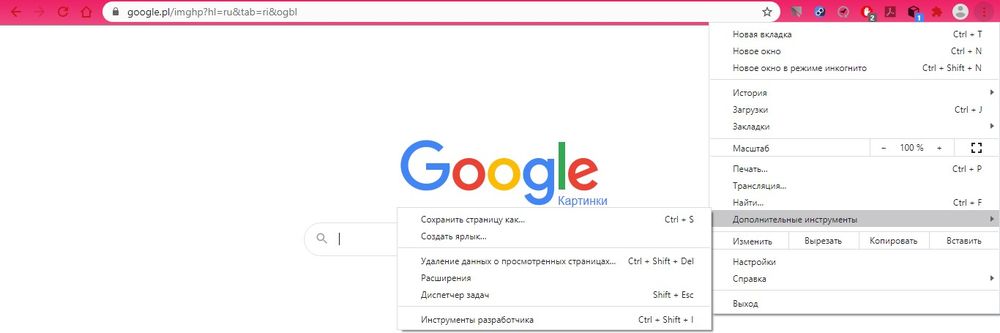
- В браузере вызвать меню, кликнув по значку в виде трех вертикальных точек (находится вверху справа). Перейти в «Дополнительные инструменты» – «Расширения».
- Откроется новая страница с установленными расширениями.
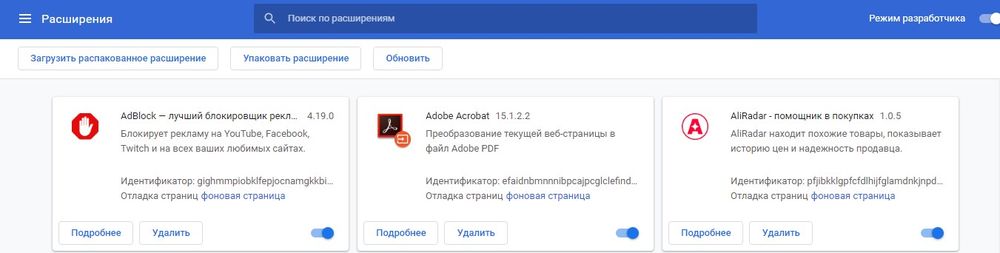
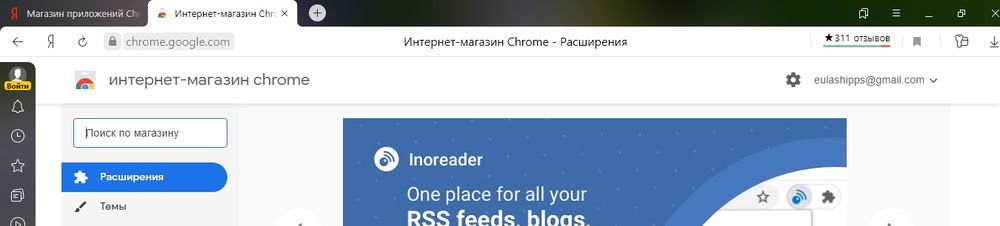
- Открыть панель с меню – для этого клацнуть по значку в виде трех горизонтальных линий, который расположен слева. Внизу есть кнопка «Открыть интернет-магазин Chrome», нажать на нее. Появится новая вкладка с магазином. В поисковую строку слева вставить желаемое название расширения. Нажать «Enter».
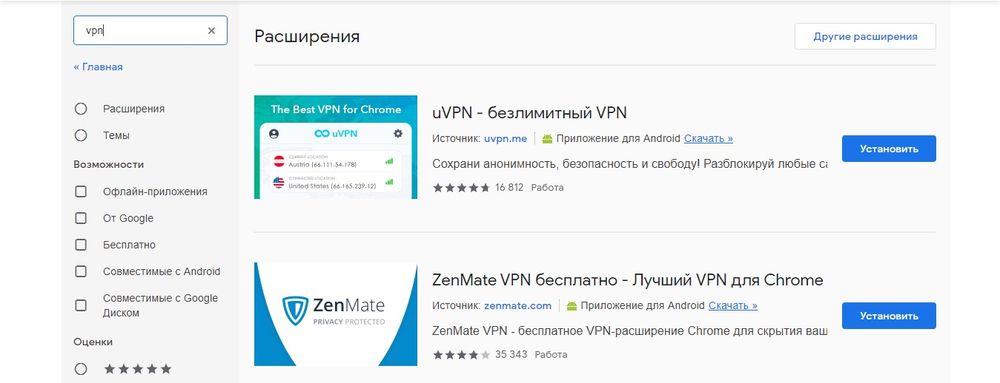
- Выбрать из списка сервер и нажать на кнопку «Установить». На экране отобразится уведомление – разрешить установку, клацнув по кнопке.

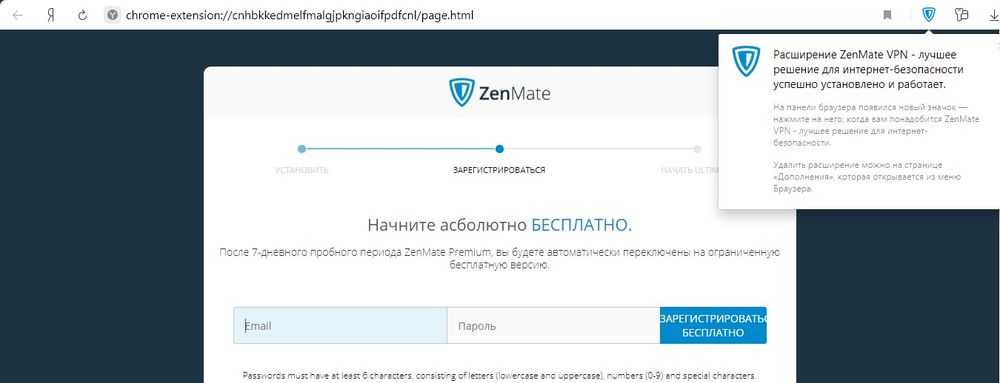
- Запустится процесс установки, который займет несколько секунд. Об успешном завершении свидетельствует соответствующее уведомление, а на верхней панели появится иконка.

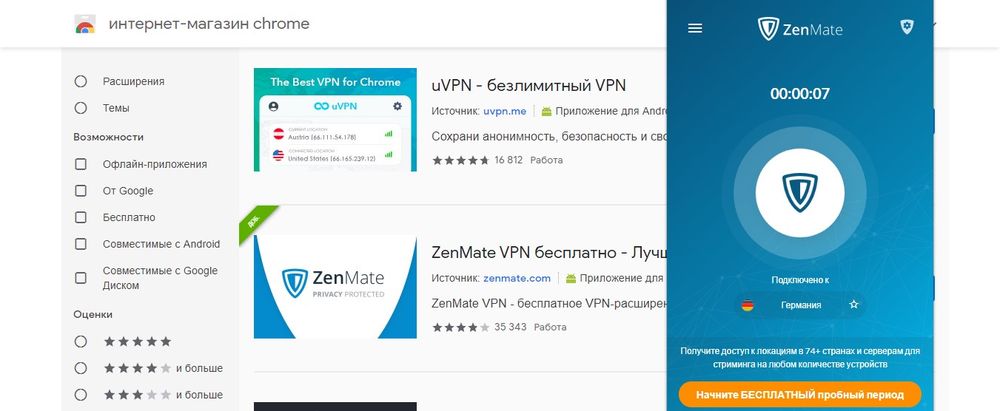
- Если клацнуть по этой иконке левой кнопкой мышки, откроется меню расширения. Можно изменить местоположение, нажав на страну. Бесплатная версия предлагает всего несколько вариантов.
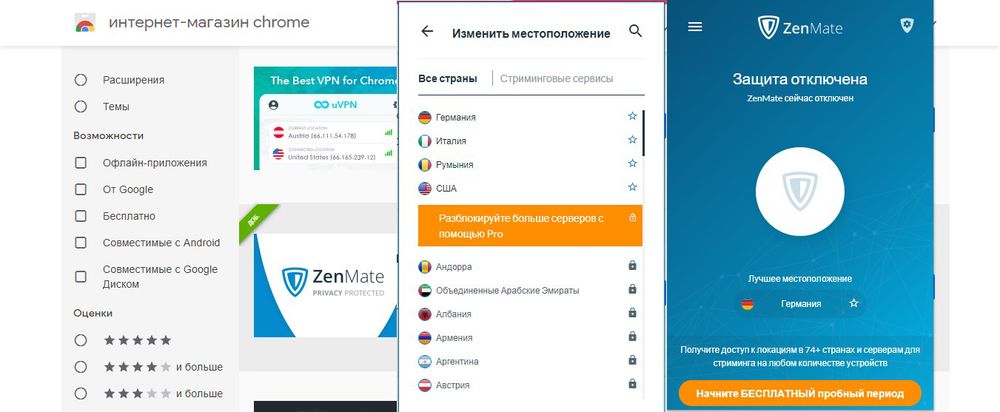
- Навигация интуитивно-понятная. Для запуска клацнуть по круглой кнопке. Для отключения опции повторить действие – кликнуть по круглой кнопке.
Opera
- В браузере вызвать меню, кликнув по кнопке слева, и зайти в «Расширения». Или использовать сочетание клавиш Ctrl+Shift+E.
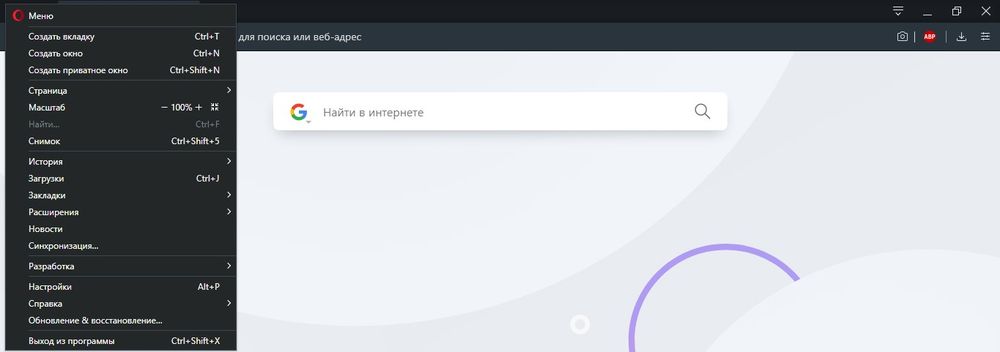
- Откроется страница, где необходимо кликнуть по кнопке «Добавить…».

- Загрузится новая вкладка с магазином. В поисковую строку вписать нужное название – «Enter».
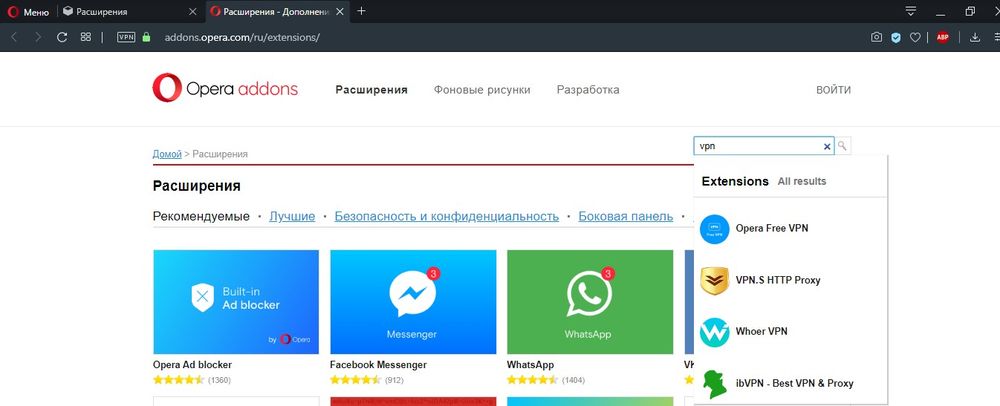
- Выбрать из списка сервер и добавить его в Opera.
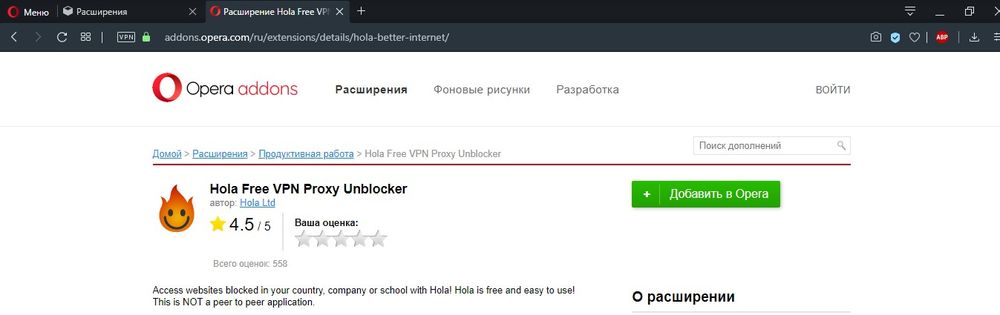
- Начнется установка, которая займет несколько секунд. На экране высветится уведомление, а на верхней панели появится иконка.
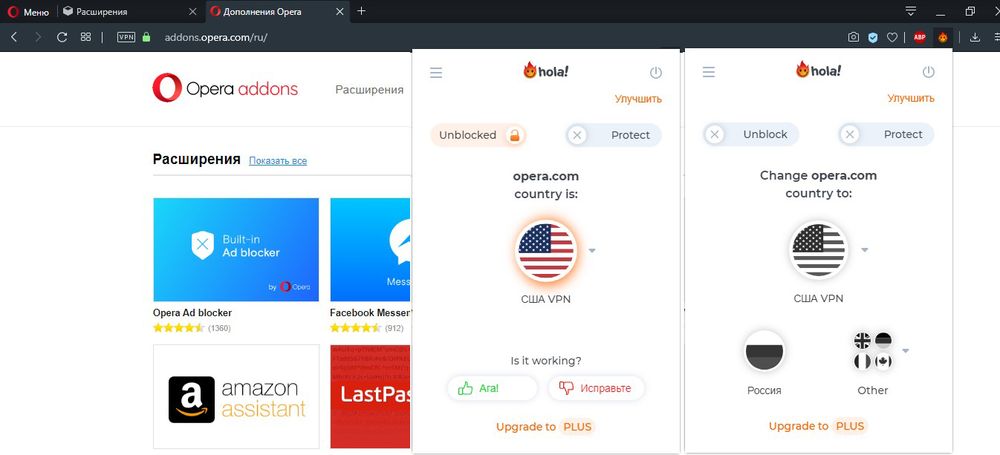
- Кликнуть по иконке, появится меню с понятной навигацией: можно выбрать страну из списка и затем включить VPN. Чтобы выключить – нажать на ту же кнопку.
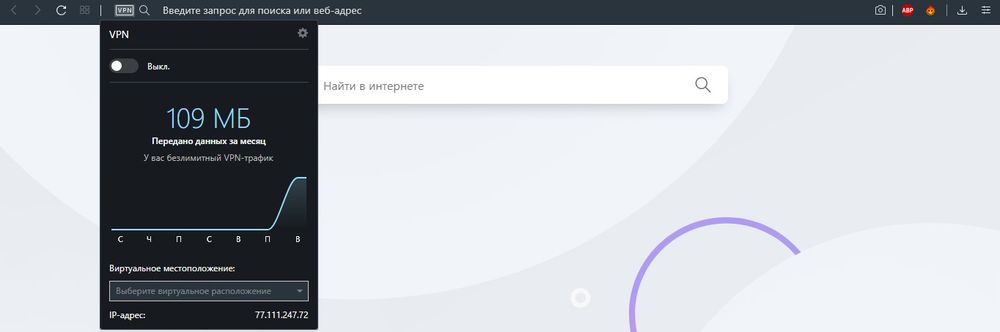
В Opera есть встроенный VPN, который удобен в использовании – нет необходимости что-то устанавливать дополнительно, достаточно кликнуть по значку и активировать опцию, передвинув ползунок.
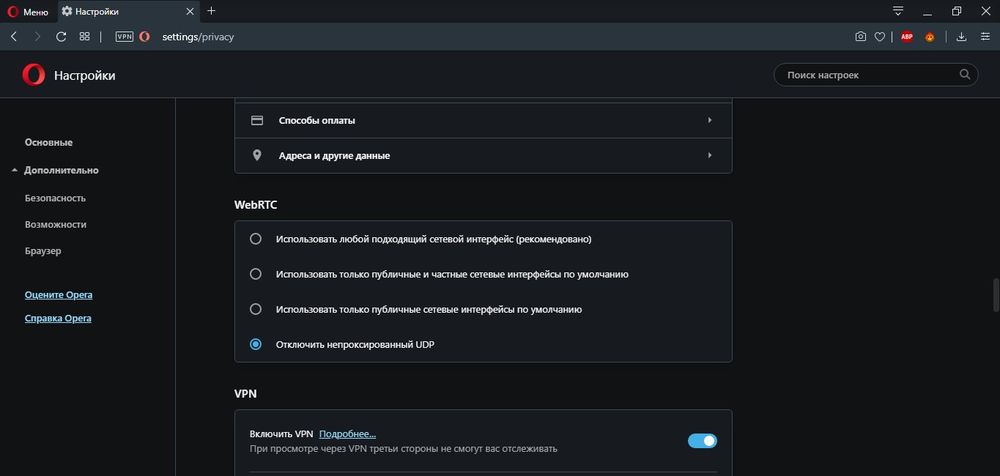
Возле поисковой строки может отсутствовать значок. Чтобы его добавить, необходимо зайти в настройки с помощью зажатия клавиш Alt+P, открыть дополнительные параметры, прокрутить страницу вниз и передвинуть ползунок вправо.
Mozilla Firefox
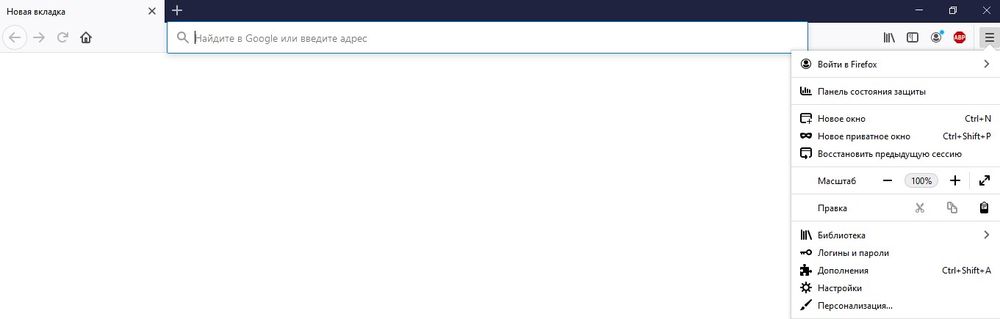
- В браузере открыть меню (три горизонтальные линии, расположенные вверху справа) и выбрать «Дополнения». Также это можно сделать с помощью комбинации клавиш Ctrl+Shift+A.
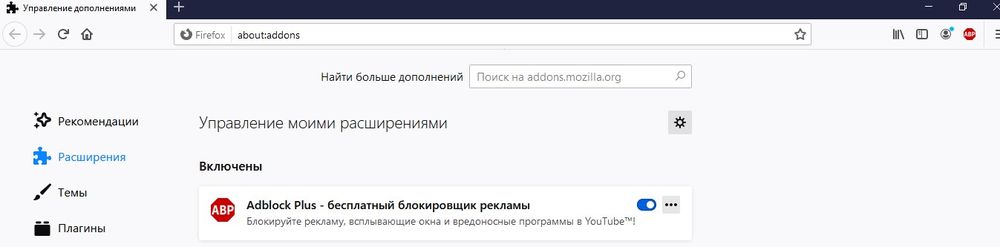
- Откроется новая страница – в поисковую строку ввести название. Нажать «Enter».
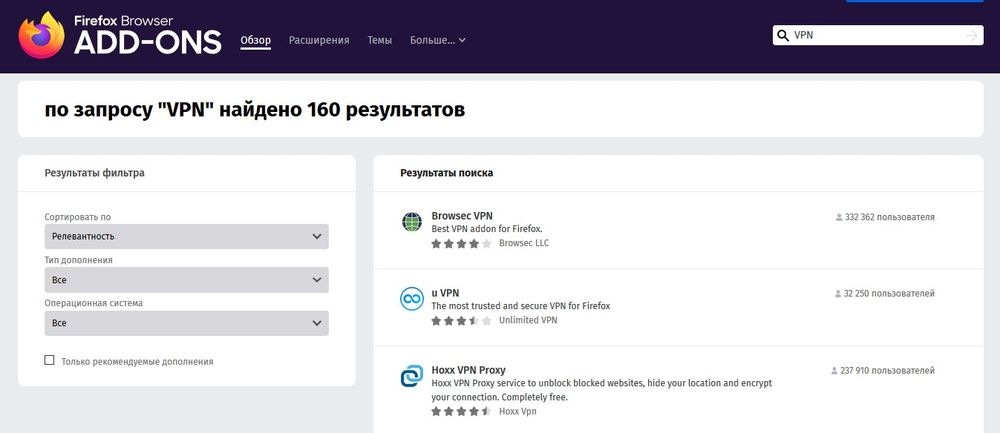
- В списке найти сервер, кликнуть по нему и добавить.
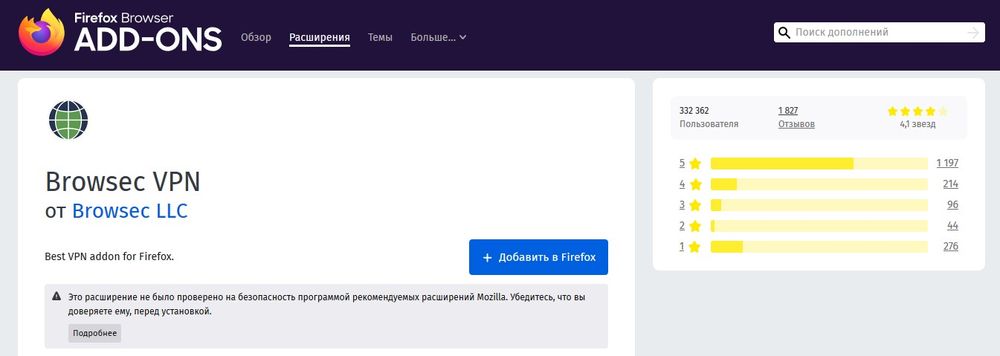
- Высветится уведомление – подтвердить согласие на установку.
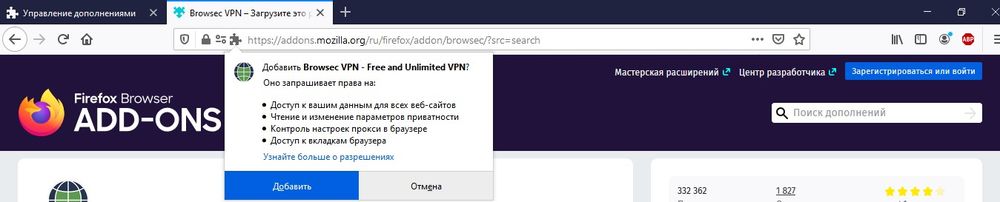

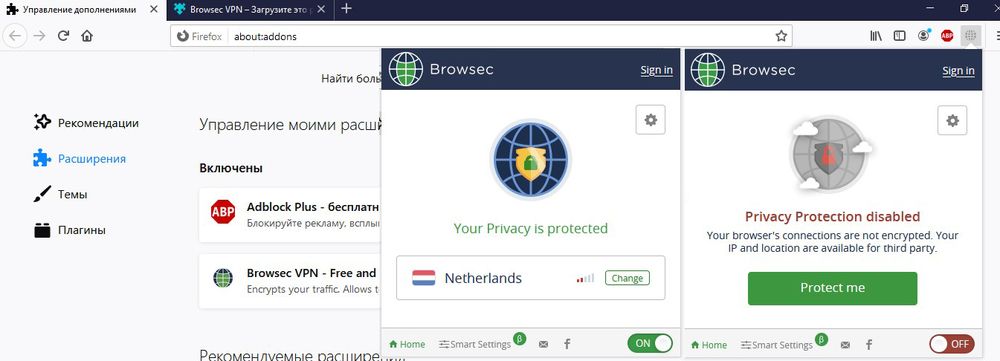
- Кликнуть по иконке на верхней панели и включить. Работа шифровщика сети останавливается тем же способом.
Яндекс.Браузер
- Зайти в настройки браузера (три горизонтальные линии, расположенные вверху) и выбрать «Дополнения».
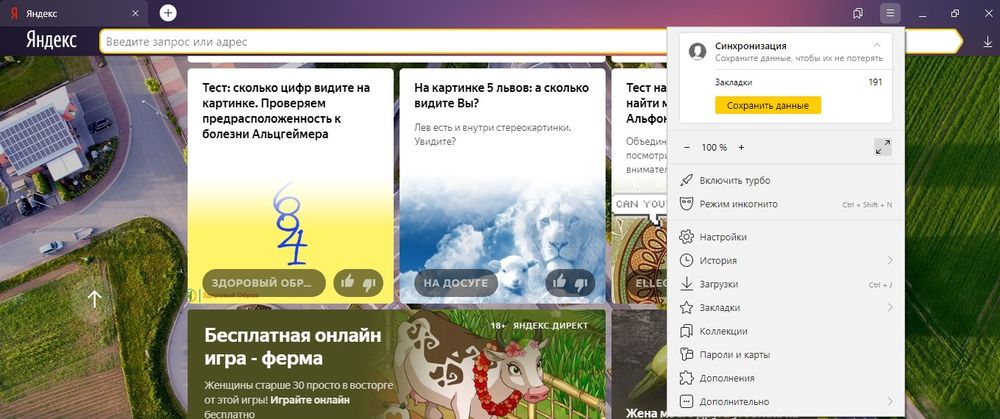
- Загрузится новая вкладка с установленными расширениями, прокрутить страницу вниз и перейти в каталог.

- Воспользоваться поиском – ввести название и нажать «Enter».
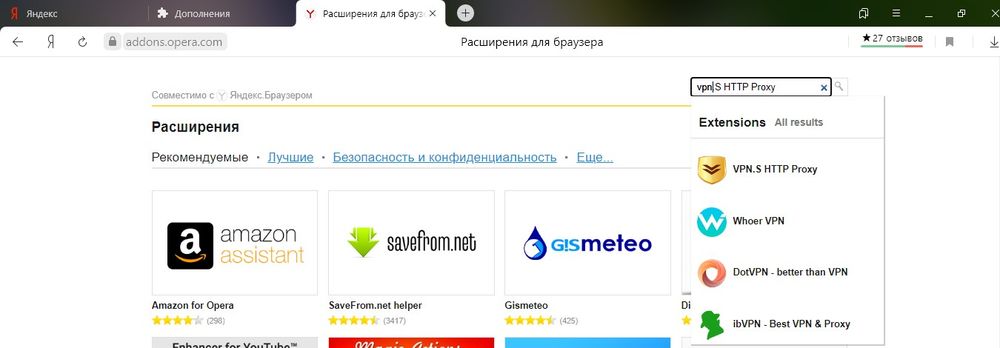
- В списке найти желаемый вариант, кликнуть по нему и добавить.
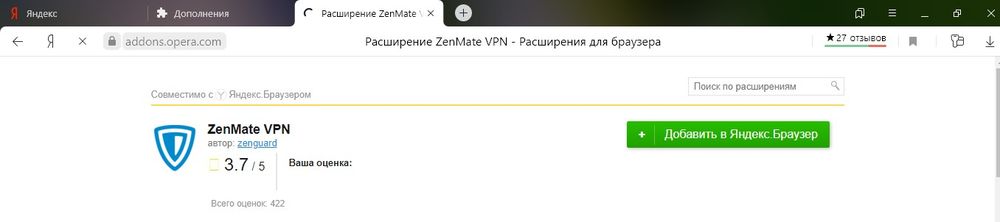
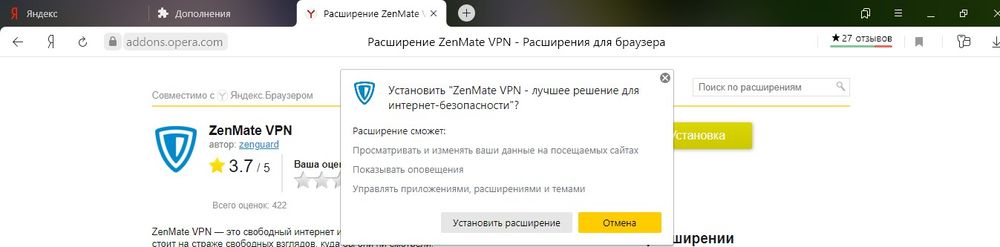
- Разрешить установку, которая займет до 30 секунд.
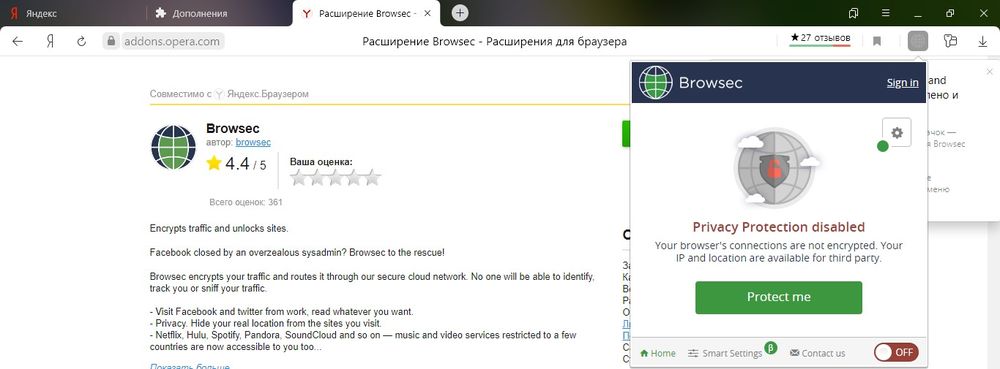
- Завершение процесса подтвердится уведомлением на экране. Кликнуть по иконке, которая находится возле адресной строки (справа). Включение и отключение происходит стандартным способом.
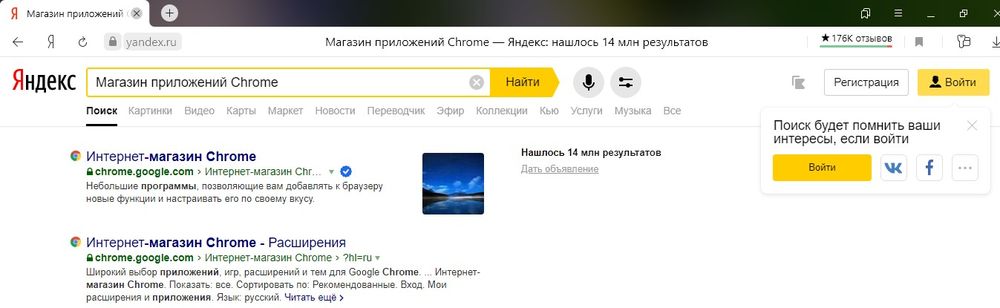
Если в каталоге Яндекс.Браузера не будет конкретного сервера, рекомендуется установить его через магазин Chrome.
После установки дополнения в любой браузер конкретный VPN может потребовать ввод емейла для активации, и пропустить этот шаг нельзя. При желании вписать адрес электронной почты или удалить расширение и установить другое.
При включенном анонимном сервере заблокированные сайты без проблем открываются. Если скорость загрузки страниц медленная или возникают какие-либо ошибки при подключении, стоит попробовать другой сервер.
Не рекомендуется устанавливать все подряд, поскольку это может быть небезопасно. Обязательно нужно изучить рейтинг, отзывы, количество установок.
Как включить VPN на мобильном устройстве
В мобильной версии Chrome, Firefox и Яндекса не предусмотрены дополнения и отсутствует опция включения VPN. В этом случае единственная возможность подключится к виртуальной сети – скачать специальную программу из Play Market или App Store, которая будет работать не только для интернет-страниц, но и для всех приложений на телефоне или планшете.
В Яндекс.Браузере на данный момент раздел с дополнениями находится в разработке. Возможно, в скором времени там появятся и VPN-серверы.
При необходимости сохранить анонимность в Интернете лучше скачать мобильный браузер Opera со встроенным VPN. Включить его просто: перейти в настройки, кликнув по значку «О» в правом нижнем углу экрана, выбрать соответствующий пункт меню.
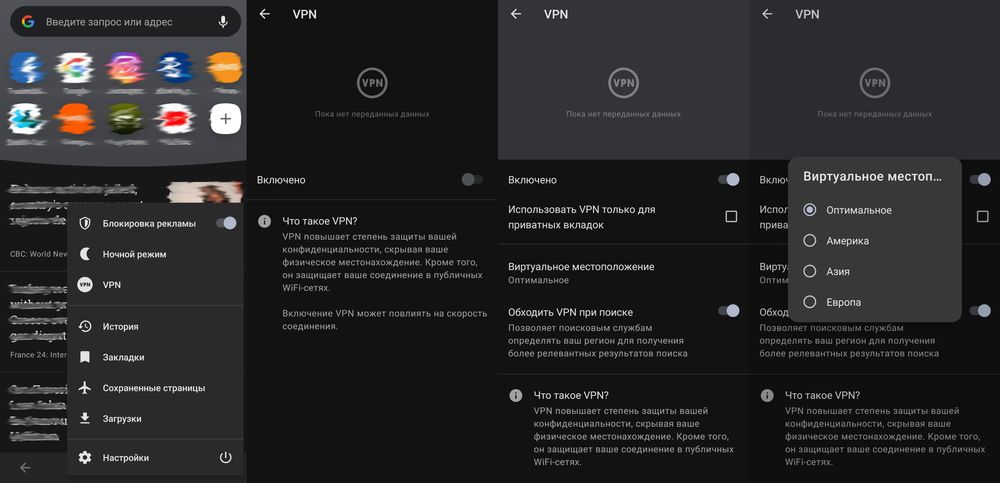
Браузеры со встроенным VPN
Если нет желания заниматься поиском и установкой дополнения для анонимного серфинга в сети, стоит рассмотреть вариант загрузки браузера с поддержкой Proxy.
Кроме Opera, среди пользователей популярны:
- Epic Browser – на базе Chromium, предлагает множество функций, которые повышают конфиденциальность пользователя в сети, хотя и не полную функциональность VPN. Доступен для Windows и Mac.
- Globus Browser – на базе Chromium, имеет зашифрованный прокси-сервер, который позволяет обходить геоблоки, и межсетевой экран, помогающий скрыть подделку IP-адреса. Запускается при включении компьютера. Доступен для Windows, Mac, Linux, iOS и Android.
- Tenta Browser – не имеет ограничений для использования, предлагает безлимитный трафик, можно подключаться к различным серверам в разных вкладках. Однако доступен только для Android.
- Tor Browser – передает в сеть с более чем 7000 различных слоев, поэтому является наиболее эффективным. Доступен для Windows, Mac, Linux. Для Android есть отдельные инструменты: Obrot (прокси) и Orfox (браузер).