Просмотр или обновление метаданных EXCEL онлайн или через Python
Разработайте мощное приложение для управления метаданными документов EXCEL на основе Python.Перечислен код для добавления, удаления и просмотра метаданных файла EXCEL через Python.
Просмотр или обновление метаданных EXCEL онлайн
- Импортируйте файл EXCEL, загрузив его.
- Сделайте это, щелкнув внутри области перетаскивания с помощью перетаскивания приложения метаданных.
- В зависимости от размера файла EXCEL и скорости Интернета подождите несколько секунд.
- На той же странице будут отображаться метаданные.
- Отредактируйте свойства по вашему выбору.
- Сохраните документ.
- Загрузите файл мгновенно.
Управление свойствами EXCEL через Python
- Ссылка на API внутри проекта непосредственно из PyPI ( Aspose.Cells ).
- Загрузите файл EXCEL, используя класс Workbook.
- Получите все пользовательские свойства с помощью getWorksheets().getCustomDocumentProperties().
- Используйте метод get(index) для получения значения свойства.
- Используйте метод add(), чтобы добавить дополнительные свойства.
- Используйте метод Remove() для удаления свойства.
- Вызовите метод save(), чтобы сохранить обновленный документ EXCEL.
Код Python: просмотр, добавление и удаление метаданных EXCEL
Разработка приложения управления метаданными EXCEL с помощью Python
Вам нужно разработать приложение или утилиту для управления метаданными EXCEL?Благодаря тому, что Aspose.Cells for Python via Java является дочерним API Aspose.Total for Python via Java , любой разработчик Python может интегрировать приведенный выше код API в свое приложение метаданных документа.Мощная библиотека Python позволяет программировать любое решение для метаданных документа.Более того, он может поддерживать многие популярные форматы, включая формат EXCEL.
Утилита Python для управления метаданными EXCEL
Существуют альтернативные варианты установки « Aspose.Cells for Python via Java » или « Aspose.Total for Python via Java » в вашу систему.Пожалуйста, выберите тот, который соответствует вашим потребностям, и следуйте пошаговым инструкциям:
- Установить Aspose.Cells for Python via Java из PyPI
- Или используйте следующие команды pip pip install aspose-cells .
Системные Требования
- Установлен Python 3.5 или новее.
- Java 1.8 или выше.
Для получения более подробной информации обратитесь к Документация продукта .
Часто задаваемые вопросы
Могу ли я использовать приведенный выше код Python в своем приложении?
Да, вы можете скачать этот код и использовать его для разработки приложения метаданных документа на основе Python.Этот код может служить ценным ресурсом для улучшения функциональности и возможностей ваших проектов в области внутренней обработки и манипулирования документами.
Это онлайн-приложение метаданных документов работает только в Windows?
У вас есть возможность инициировать управление метаданными документа на любом устройстве, независимо от того, в какой операционной системе оно работает, будь то Windows, Linux, Mac OS или Android. Все, что требуется, — это современный веб-браузер и активное подключение к Интернету.
Безопасно ли использовать онлайн-приложение для управления свойствами документа EXCEL?
Конечно! Выходные файлы, созданные с помощью нашей службы, будут безопасно и автоматически удалены с наших серверов в течение 24 часов.В результате по истечении этого периода отображаемые ссылки, связанные с этими файлами, перестанут работать.
В каком браузере следует использовать приложение?
Вы можете использовать любой современный веб-браузер, например Google Chrome, Firefox, Opera или Safari, для онлайн-управления свойствами документов EXCEL.Однако, если вы разрабатываете настольное приложение, мы рекомендуем использовать API обработки документов Aspose.Total для эффективного управления.
Исследовать Метаданные файла Варианты с Python
Формат файла EXCEL
Microsoft Excel — это широко используемое программное обеспечение для работы с электронными таблицами, известное своей универсальностью в сохранении и совместном использовании данных в различных форматах файлов. Среди наиболее часто используемых форматов файлов в Excel — XLS, XLSX, CSV, TXT, PDF, ODS и DBF. XLS служит форматом файла по умолчанию, в то время как XLSX, будучи более новым и эффективным, завоевал популярность. Форматы CSV и TXT, состоящие из простых текстовых данных, могут похвастаться совместимостью с широким спектром программных приложений. Файлы PDF широко используются для совместного использования и публикации данных Excel благодаря их способности сохранять форматирование и макет. Файлы ODS с открытым исходным кодом обеспечивают совместимость с различными программными приложениями, что делает их идеальными для совместных проектов. Файлы DBF, совместимые с программным обеспечением dBASE, оказываются полезными при работе с большими наборами данных. Кроме того, существуют менее часто используемые форматы файлов, такие как XLT, XLTX, XLTM и XML, которые в основном служат шаблонами или облегчают обмен данными между различными программными приложениями. Выбор подходящего формата файла зависит от таких факторов, как предполагаемое приложение, совместимость с другим программным обеспечением, а также размер и сложность имеющихся данных. Принимая во внимание эти аспекты, пользователи могут принимать обоснованные решения для оптимизации работы с Excel.
Как вытащить определенные свойства файла?
Каким образом можно получить определенные(имя, количество страниц, размер в кб, дата изменения файла) свойства(атрибуты) файла(pdf) с помощью модуля os или другого модуля?
Отслеживать
задан 22 ноя 2020 в 14:30
137 1 1 серебряный знак 9 9 бронзовых знаков
1 ответ 1
Сортировка: Сброс на вариант по умолчанию
Попробуйте этот код для нахождения даты и времени создания файла
import os import datetime def modification_date(filename): t = os.path.getmtime(filename) return datetime.datetime.fromtimestamp(t)
Отслеживать
ответ дан 22 ноя 2020 в 15:06
Doctor Zlo Doctor Zlo
46 6 6 бронзовых знаков
- python
- файлы
- os
-
Важное на Мете
Похожие
Подписаться на ленту
Лента вопроса
Для подписки на ленту скопируйте и вставьте эту ссылку в вашу программу для чтения RSS.
Дизайн сайта / логотип © 2023 Stack Exchange Inc; пользовательские материалы лицензированы в соответствии с CC BY-SA . rev 2023.11.15.1019
Нажимая «Принять все файлы cookie» вы соглашаетесь, что Stack Exchange может хранить файлы cookie на вашем устройстве и раскрывать информацию в соответствии с нашей Политикой в отношении файлов cookie.
Управление свойствами документа в Python
Aspose.Cells — Управление свойствами документа
Разработчики могут использоватьПоказательили жеИмя собственности, чтобы получить конкретную собственность отcustom_propertiesколлекции, как показано ниже в примере.
Python Код
workbook = self.Workbook(self.dataDir + "Book1.xls") # Retrieve a list of all custom document properties of the Excel file customProperties = workbook.getWorksheets().getCustomDocumentProperties() # Accessing a custom document property by using the property index # customProperty1 = customProperties.get(3) # Accessing a custom document property by using the property name customProperty2 = customProperties.get("Owner") # Adding a custom document property to the Excel file publisher = customProperties.add("Publisher", "Aspose") # Save the file workbook.save(self.dataDir + "Test_Workbook.xls") # Removing a custom document property customProperties.remove("Publisher") # Save the file workbook.save(self.dataDir + "Test_Workbook_RemovedProperty.xls") \# Print message print "Excel file's custom properties accessed successfully."
Скачать рабочий код
СкачатьHello World (Aspose.Cells) с любого из нижеперечисленных сайтов социального кодирования:
Чтение и запись файлов Excel (XLSX) в Python
Pandas можно использовать для чтения и записи файлов Excel с помощью Python. Это работает по аналогии с другими форматами. В этом материале рассмотрим, как это делается с помощью DataFrame.
Помимо чтения и записи рассмотрим, как записывать несколько DataFrame в Excel-файл, как считывать определенные строки и колонки из таблицы и как задавать имена для одной или нескольких таблиц в файле.
Установка Pandas
Для начала Pandas нужно установить. Проще всего это сделать с помощью pip .
Если у вас Windows, Linux или macOS:
pip install pandas # или pip3В процессе можно столкнуться с ошибками ModuleNotFoundError или ImportError при попытке запустить этот код. Например:
ModuleNotFoundError: No module named 'openpyxl'В таком случае нужно установить недостающие модули:
pip install openpyxl xlsxwriter xlrd # или pip3Запись в файл Excel с python
Будем хранить информацию, которую нужно записать в файл Excel, в DataFrame . А с помощью встроенной функции to_excel() ее можно будет записать в Excel.
Сначала импортируем модуль pandas . Потом используем словарь для заполнения DataFrame :
import pandas as pd
df = pd.DataFrame( 'FC Bayern München', 'FC Barcelona', 'Juventus'],
'League': ['English Premier League (1)', 'Spain Primera Division (1)',
'English Premier League (1)', 'German 1. Bundesliga (1)',
'Spain Primera Division (1)', 'Italian Serie A (1)'],
'TransferBudget': [176000000, 188500000, 90000000,
100000000, 180500000, 105000000]>)Ключи в словаре — это названия колонок. А значения станут строками с информацией.
Теперь можно использовать функцию to_excel() для записи содержимого в файл. Единственный аргумент — это путь к файлу:
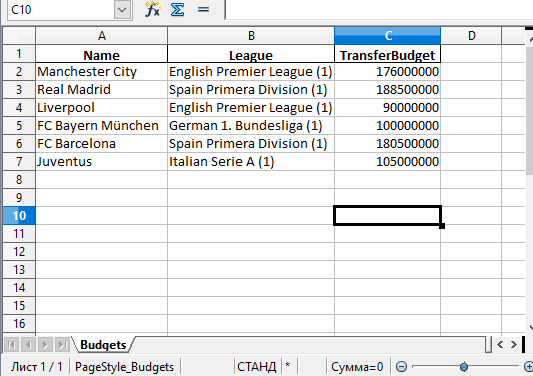
df.to_excel('./teams.xlsx')А вот и созданный файл Excel:
Стоит обратить внимание на то, что в этом примере не использовались параметры. Таким образом название листа в файле останется по умолчанию — «Sheet1». В файле может быть и дополнительная колонка с числами. Эти числа представляют собой индексы, которые взяты напрямую из DataFrame.
Поменять название листа можно, добавив параметр sheet_name в вызов to_excel() :
df.to_excel('./teams.xlsx', sheet_name='Budgets', index=False)Также можно добавили параметр index со значением False , чтобы избавиться от колонки с индексами. Теперь файл Excel будет выглядеть следующим образом:
Запись нескольких DataFrame в файл Excel
Также есть возможность записать несколько DataFrame в файл Excel. Для этого можно указать отдельный лист для каждого объекта:
salaries1 = pd.DataFrame( 'Salary': [560000, 220000, 125000]>)
salaries2 = pd.DataFrame( 'Salary': [370000, 270000, 240000]>)
salaries3 = pd.DataFrame( 'Salary': [160000, 260000, 250000]>)
salary_sheets =
writer = pd.ExcelWriter('./salaries.xlsx', engine='xlsxwriter')
for sheet_name in salary_sheets.keys():
salary_sheets[sheet_name].to_excel(writer, sheet_name=sheet_name, index=False)
writer.save()Здесь создаются 3 разных DataFrame с разными названиями, которые включают имена сотрудников, а также размер их зарплаты. Каждый объект заполняется соответствующим словарем.
Объединим все три в переменной salary_sheets , где каждый ключ будет названием листа, а значение — объектом DataFrame .
Дальше используем движок xlsxwriter для создания объекта writer . Он и передается функции to_excel() .
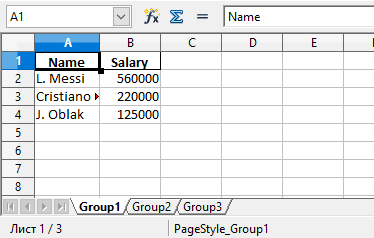
Перед записью пройдемся по ключам salary_sheets и для каждого ключа запишем содержимое в лист с соответствующим именем. Вот сгенерированный файл:
Можно увидеть, что в этом файле Excel есть три листа: Group1, Group2 и Group3. Каждый из этих листов содержит имена сотрудников и их зарплаты в соответствии с данными в трех DataFrame из кода.
Параметр движка в функции to_excel() используется для определения модуля, который задействуется библиотекой Pandas для создания файла Excel. В этом случае использовался xslswriter , который нужен для работы с классом ExcelWriter . Разные движка можно определять в соответствии с их функциями.
В зависимости от установленных в системе модулей Python другими параметрами для движка могут быть openpyxl (для xlsx или xlsm) и xlwt (для xls). Подробности о модуле xlswriter можно найти в официальной документации.
Наконец, в коде была строка writer.save() , которая нужна для сохранения файла на диске.
Чтение файлов Excel с python
По аналогии с записью объектов DataFrame в файл Excel, эти файлы можно и читать, сохраняя данные в объект DataFrame . Для этого достаточно воспользоваться функцией read_excel() :