
Как в Discord сделать категорию в ролях пользователей
Приложение Discord с помощью доступного функционала позволяет объединяться в группы, и обсуждать вопросы в зависимости от выбранной темы. Здесь доступны различные опции и инструменты, позволяющие создавать группы или каналы, собирающие участников со схожими интересами. В статье разберем, как сделать категорию в Дискорде в ролях, рассмотрим эти понятия, и приведем пошаговое руководство к действию.
Как сделать категорию в Discord в ролях
После создания своего сервера вы сможете отсортировать информацию на нем по заданным условиям. Для сортировки удобно применить опцию создания категорий в рамках конкретного канала. При этом разрешения, распределенные на сервере, применяются и к категориям.

Несложный порядок манипуляций позволит вам сделать категорию в Дискорде по ролям, которые заданы ранее. Чтобы создать структурирование, и открыть новые отдельные категории, выполните следующие действия:
- В приложении нажмите на значок вашего сервера, в боковом меню выберите пункт «Настройка сервера».
- Откройте раздел нового меню слева «Роли».
- Создайте роль с невидимым цветом, цветовая линейка расположена по центру экрана.
- Создайте роли, привязанные к этой категории, они будут появляться под ней. Категория при этом будет выглядеть как обычная роль.
- Чтобы разместить их посередине, до и после названия категории при вводе ее названия вставьте одинаковое количество символов до и после наименования.
- После создания категорий, перетащите ее в конкретно указанное место в перечне выбранного канала.

Для облегчения работы, вы можете использовать автоматическую выдачу категорий. Для этого вам потребуется использовать функции ботов, например Ми-6 или Карла. Для этого выполните несколько действие:
- Перейдите в панель управления роботом.
- Найдите категорию «Welcome».
- Нажмите на надпись «Give a role to new users», а затем на значок «+».
- Выберите в списке роли, которые будут выдаваться при входе на сервер новым участникам.
Обратите внимание! Создав категории вы сможете настроить их автоматическую раздачу через ботов на вашем сервере новым участникам.

Что такое роли, и как их создать в Дискорде
У каждого пользователя сервера есть определенный права, которыми их наделяет создатель канала. Это и есть роли, которые определяют цвет участника, функционал, место в списке. Управлять ими могут все, кто наделен таким функциями, как «Администратор» и «Управление ролями».
Для создания роли следует понимать, что изначально создав сервер, у вас есть одна для всех «@everyone». Именно она определяет разрешения для всех участников сервера, которые не наделялись ролями. Порядок действий будет следующим:
- Откройте раздел с настройками сервера и нажмите пункт «Роли».
- Рядом с надписью по центру есть кнопка «+».
- Так вы создадите новую роль, придумайте ей название, по умолчанию она именуется «new role».
- Создав роль, назначьте общесервисные разрешения для нее. Используйте переключатели на этой же странице ниже.
- Закончив настройку, нажмите кнопку «Сохранить изменения».
Частые вопросы:
- Как в Discord добавить роль на сервере
- Как сделать бота, выдающего роли в Discord
- Как добавить бота на сервер в Дискорд Онлайн
- Как передать права на сервер другому пользователю в Discord
Бот который выдает роли в Дискорде по реакциям
Пользователи Дискорд не знают, как правильно сделать получение ролей в случае предварительного нажатия на реакцию под текстовым сообщением. Участники программного обеспечения отмечают хорошо продуманную механику, однако требуется знать определенные особенности.
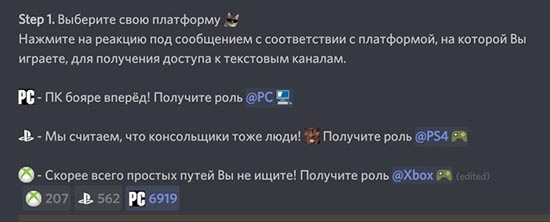
Особенности бота
Некоторые пользователи ошибочно полагают, что разработать персональную утилиту несложно. Однако это миф. Поэтому оптимальным решением станет бот для выдачи ролей в Дискорде через реакцию, которого можно подключить через стационарный компьютер.
YAGPDB.xyz – специально разработанный бот, который включает в себя обилие функциональных возможностей, причем не только формирование соответствующих таблиц с ролями.
Добавление бота
Чтобы бот который выдает роли в Дискорде был успешно добавлен на тематический сервер, требуется придерживаться следующей инструкции:

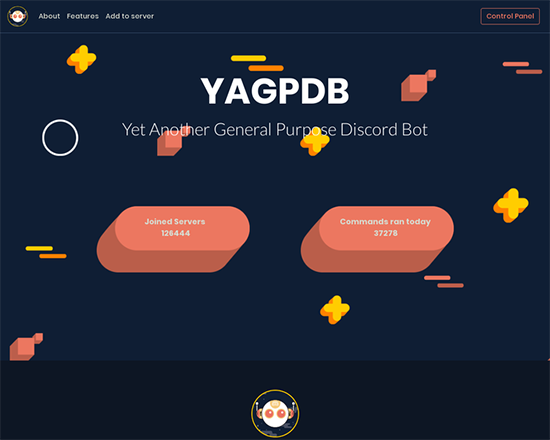
Переход по адресу https://yagpdb.xyz.
Во вновь открывшейся странице перед пользователем отображается привлекательная обложка. Для добавления на сервер, требуется нажать на клавишу, которая расположена в правой части панели управления.
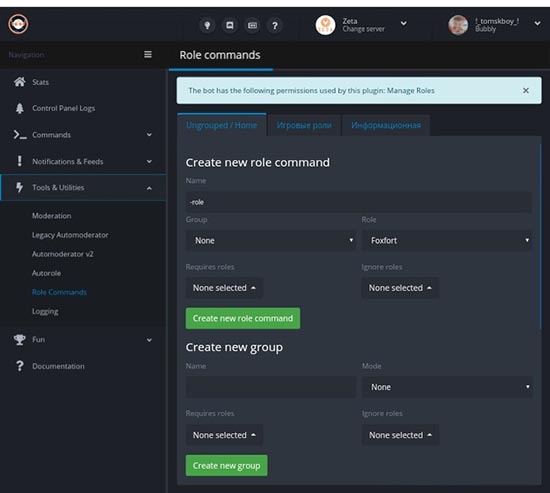
На следующем этапе пользователь выполняется переход в control panel, успешно проходит авторизацию с последующим выбором тематического сервера. Для организации дальнейшей работы потребуется отыскать категорию Role Commands.
Role Commands – наименование роли. Пользователям требуется ввести соответствующее для присвоения. Обратите внимание, существует несколько вкладок group и role, которые используются для активации.
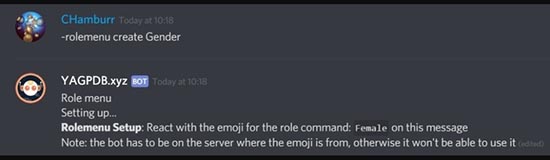
Для последующей работы, требуется выполнить переход в интересующий тематический сервер, где в дальнейшем прописывается соответствующая команда – rolemenu create «персональное наименование интересующей категории». Необходимо обязательно установить интересующую реакцию под текстовым сообщением.
Обратите внимание, несмотря на соблюдение последовательности действий, конечный результат не выглядит привлекательно. Поэтому требуется продолжить модернизацию. Для этого необходимо добавить рекомендацию сообщение. В диалоговое окно вводится текст любого содержания.
Дальнейшая инструкция включает в себя:
- Осуществляется переход в режим разработчика Дискорд. Для этого требуется скопить id набранного сообщения.
- Далее пользователь переход в категорию настроек.
- На следующем этапе выбирается подраздел внешнего вида.
- Выполняется копирование id сообщения.
- Во вновь открывшейся форме вводит команда rolemenu create (наименование подраздела) -m (id месседжа).
- Повторно осуществляется установка реакции на текстовое сообщение.
- Сохранение результатов нажатием на одноименную клавишу.
После этого процесс внесения настроек считается завершенной. Многочисленные отзывы пользователей указывают на отсутствие сложностей, если соблюдать представленную инструкцию.
В случае необходимости всегда можно расширить функционал бота на тематическом сервере в программном обеспечении. Для этого осуществляется повторный переход в раздел внесения настроек. Однако не стоит забывать после каждого шага, сохранять результаты, чтобы исключить вероятность возникновения негативных последствий.
авто выдача роли и приветствие Discord.py
Написал код. должен писать приветствие и выдавать роль. так же сделал пометки мне в батнике пишет действия которые написаны в принте. и при выполнение действия выдачи роли должно, мне не роль не выдаёт и не пишет
@client.event async def on_ready(): print ('bot connected') #авто выдача роли @client.event async def on_member_join (member): channel = client.get_channel ( 839807318162145290 ) role = discord.utils.get (member.guild.roles, print ('user join the servers') await member.add_roles( role ) await channel.send( embed = discord.Embed( description = f'```` присоиединился', color = 0x0c0c0c))```
Отслеживать
задан 6 мая 2021 в 11:07
21 1 1 серебряный знак 6 6 бронзовых знаков
Возможно у бота нет права «Управление ролями» или его роль в списке ролей находится ниже то, которую он должен выдать?
6 мая 2021 в 17:16
нет. тут всё хорошо. всё норм. Тут проблема в другом, а в чём? я не знаю
6 мая 2021 в 17:29
попробуйте получить роль таким способом: roleAdd = get(guild.roles, name=»НАЗВАНИЕ»). Если что, потом на ид смените
Как зделать автоматическую выдача ролей через время После захода на сервер discord?

5.12. Задачи и задания. В отличие от вопроса, задача и задание представляют собой частную проблемную ситуацию с явно заданной целью, которую необходимо достичь. Пользу от достижения этой цели получает, как правило, лишь её автор. И даже автору решение задачи или задания будет полезно лишь кратковременно (до тех пор, пока он не использует полученное решение). Все остальные пользователи, которые будут просматривать вопрос, сведенный к решению частной задачи, в надежде найти ответ на свой, лишь понапрасну затратят время. Поэтому, чтобы такие вопросы-задания не мешали другим пользователям искать ответы на вопросы, нам приходится их удалять. А для поиска помощи в решении задач и выполнения заданий мы рекомендуем использовать специализированные сервисы, например «Хабр Фриланс».