
Ограничение изменений файлов в Excel
Чтобы пользователи, просматривающие документ Word или таблицу Excel, случайно не удалили содержимое, вы можете установить ограничения на форматирование и редактирование.
Примечание: Чтобы пользователи наверняка не могли внести изменения в ваш документ или таблицу, вы можете сделать файл доступным только для чтения или защитить его паролем. Дополнительные сведения см. в статьях Ограничения на внесение изменений в файлы и Приглашение открыть файл только для чтения.
Ограничения на внесение изменений в Excel
На вкладке Рецензирование в группе Защита обратите внимание на следующие параметры защиты:
- Команда «Защитить лист» Защитите таблицу и содержимое заблокированных ячеек.
- Защита книги Защитите книгу для структуры и Windows.
- Разрешить изменение диапазонов Определите, какие диапазоны можно изменять.
Для получения дополнительных параметров защиты щелкните Файл >Защитить книгу.
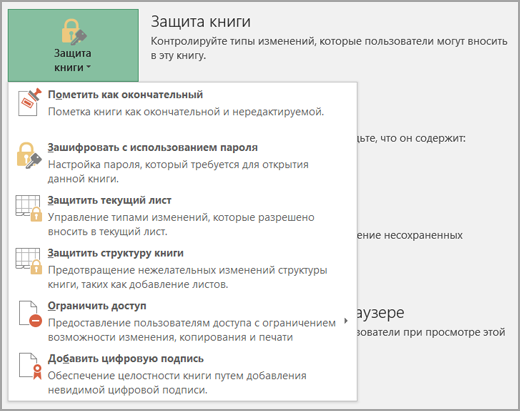
Ограничения на внесение изменений в Excel
На вкладке Рецензирование в группе Изменения обратите внимание на следующие параметры защиты:
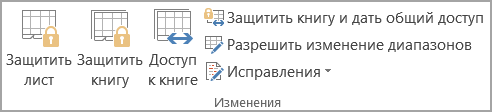
- Команда «Защитить лист» Защитите таблицу и содержимое заблокированных ячеек.
- Защита книги Защитите книгу для структуры и Windows.
- Защита и совместное работа с книгой Запретить удаление отслеживаемого изменения.
- Разрешить пользователям изменять диапазоны Определите, какие диапазоны можно изменять.
Для получения дополнительных параметров защиты щелкните Файл >Защитить книгу.
Применение проверки данных к ячейкам
Используйте проверку данных, чтобы ограничить тип данных или значения, которые пользователи вводит в ячейку, например раскрывающийся список.

Проверьте, как это работает!
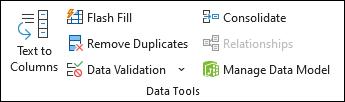
- Выделите ячейки, для которых необходимо создать правило.
- Выберите Data >Data Validation (Проверка данных >).
- На вкладке Параметры в разделе Разрешить выберите параметр:
- Целое число — ограничивает ячейку только целыми числами.
- Decimal — ограничивает ячейку только десятичными числами.
- Список — для выбора данных из раскрывающегося списка.
- Date — ограничивает ячейку только датой.
- Time — ограничивает ячейку только временем.
- Длина текста — для ограничения длины текста.
- Custom — для настраиваемой формулы.
- В разделе Данные выберите условие.
- Задайте другие обязательные значения в зависимости от того, что вы выбрали для параметра Разрешить и Данные.
- Перейдите на вкладку Входное сообщение и настройте сообщение, которое пользователи увидят при вводе данных.
- Установите флажок Показывать входное сообщение при выборе ячейки , чтобы отобразить сообщение, когда пользователь выбирает выбранные ячейки или наносит указатель мыши на нее.
- Перейдите на вкладку Оповещение об ошибке , чтобы настроить сообщение об ошибке и выбрать стиль.
- Нажмите кнопку ОК. Теперь, если пользователь попытается ввести недопустимое значение, появится предупреждение об ошибке с настроенным сообщением.
Скачивание примеров
Если вы создаете лист, на котором пользователи должны вводить данные, может потребоваться ограничить ввод определенным диапазоном дат или чисел либо разрешить ввод только положительных целых чисел. Excel может ограничить ввод данных определенными ячейками с помощью проверка данных, предложить пользователям ввести допустимые данные при выборе ячейки и отобразить сообщение об ошибке, когда пользователь вводит недопустимые данные.
Ограничение ввода данных
- Выделите ячейки, для которых нужно ограничить ввод данных.
- На вкладке Данные выберите Проверка данных >Проверка данных.
Примечание: Если команда проверки недоступна, возможно, лист защищен или книга является общей. Если книга является общей или лист защищен, изменить параметры проверки данных невозможно. Дополнительные сведения о защите книги см. в статье Защита книги.
Примечание: Поля, в которые вы вводите ограничивающие значения, помечаются на основе выбранных данных и условий ограничения. Например, если в качестве типа данных выбрана дата, можно ввести ограничивающие значения в полях с минимальными и максимальными значениями с метками «Дата начала » и «Дата окончания«.
Запрос для пользователей на ввод допустимых значений
Когда пользователи выбирают ячейку с требованиями к вводу данных, можно отобразить сообщение с описанием допустимых данных.
- Выделите ячейки, в которых для пользователей нужно отображать запрос на ввод допустимых данных.
- На вкладке Данные выберите Проверка данных >Проверка данных.
Примечание: Если команда проверки недоступна, возможно, лист защищен или книга является общей. Если книга является общей или лист защищен, изменить параметры проверки данных невозможно. Дополнительные сведения о защите книги см. в статье Защита книги.
Отображение сообщения об ошибке при вводе недопустимых данных
При наличии ограничений для данных и при вводе пользователем недопустимых данных в ячейку можно отображать сообщение об ошибке.
- Выберите ячейки, в которых нужно отображать сообщение об ошибке.
- На вкладке Данные щелкните Проверка данных >Проверка данных .
Примечание: Если команда проверки недоступна, возможно, лист защищен или книга является общей. Если книга является общей или лист защищен, изменить параметры проверки данных невозможно. Дополнительные сведения о защите книги см. в разделе Защита книги .
Добавление проверки данных в ячейку или диапазон ячеек
Примечание: Первые два действия, указанные в этом разделе, можно использовать для добавления любого типа проверки данных. Действия 3–7 относятся к созданию раскрывающегося списка.
- Выделите одну или несколько ячеек, к которым нужно применить проверку.
- На вкладке Данные в группе Средства обработки данных выберите Проверка данных.
- На вкладке Параметры в поле Разрешить выберите Список.
- В поле Источник введите значения списка, разделенные запятыми. Например, введите Low, Average, High.
- Убедитесь, что выбран раскрывающийся список В ячейке проверка. В противном случае вы не увидите стрелку раскрывающегося списка рядом с ячейкой.
- Чтобы указать способ обработки пустых (NULL) значений, установите или снимите флажок Игнорировать пустой проверка.
- Протестируйте проверку данных, чтобы убедиться, что они работают правильно. Попробуйте ввести в ячейку сначала допустимые, а потом недопустимые данные и убедитесь, что параметры проверки применяются, как вы хотите, а ваши сообщения появляются в нужный момент.
- После создания раскрывающегося списка убедитесь, что он работает так, как нужно. Например, можно проверить, достаточно ли ширины ячеек для отображения всех ваших записей.
- Удалить проверку данных . Выберите ячейку или ячейки, содержащие проверку, которую требуется удалить, перейдите в раздел Проверка данных > данные и в диалоговом окне проверки данных нажмите кнопку Очистить все, а затем нажмите кнопку ОК.
Использование других типов проверки данных
В таблице перечислены другие типы проверки данных и указано, как применить их к данным на листе.
Разрешить вводить только целые числа из определенного диапазона
- Выполните действия 1–2, указанные выше.
- В списке Разрешено выберите Целое число.
- В поле Данные выберите нужный тип ограничения. Например, чтобы задать верхний и нижний пределы, выберите между.
- Введите минимальное, максимальное или определенное разрешенное значение. Можно также ввести формулу, которая возвращает числовое значение. Например, допустим, что вы проверяете значения в ячейке F1. Чтобы установить минимальное ограничение на количество дочерних элементов в ячейке в два раза, выберите больше или равно в поле Данные и введите формулу =2*F1 в поле Минимум .
Разрешить вводить только десятичные числа из определенного диапазона
- Выполните действия 1–2, указанные выше.
- В поле Разрешить выберите Десятичный.
- В поле Данные выберите нужный тип ограничения. Например, чтобы задать верхний и нижний пределы, выберите между.
- Введите минимальное, максимальное или определенное разрешенное значение. Можно также ввести формулу, которая возвращает числовое значение. Например, чтобы установить максимальное ограничение для комиссий и бонусов в размере 6 % от заработной платы продавца в ячейке E1, выберите значение меньше или равно в поле Данные и введите формулу =E1*6% в поле Максимальное значение.
Примечание: Чтобы разрешить пользователю вводить процентные значения, например 20 %, выберите Десятичный в поле Разрешить , выберите тип ограничения, которое требуется в поле Данные , введите минимальное, максимальное или определенное значение в виде десятичного разряда, например .2 , а затем отобразите ячейку проверки данных в виде процента, выбрав ячейку и щелкнув процента в группе Число на вкладке Главная .
Разрешить вводить только даты в заданном интервале времени
- Выполните действия 1–2, указанные выше.
- В поле Разрешить выберите Дата .
- В поле Данные выберите нужный тип ограничения. Например, чтобы разрешить даты после определенного дня, выберите больше.
- Введите начальную, конечную или определенную разрешенную дату. Вы также можете ввести формулу, которая возвращает дату. Например, чтобы задать интервал времени между сегодняшней датой и 3 днями с сегодняшней даты, выберите между в поле Данные , введите =TODAY() в поле Дата начала и введите =TODAY()+3 в поле Дата окончания .
Разрешить вводить только время в заданном интервале
- Выполните действия 1–2, указанные выше.
- В поле Разрешить выберите Время.
- В поле Данные выберите нужный тип ограничения. Например, чтобы разрешить время до определенного времени суток, выберите меньше.
- Укажите время начала, окончания или определенное время, которое необходимо разрешить. Если вы хотите ввести точное время, используйте формат чч:мм. Например, предположим, что у вас есть ячейка E2, настроенная со временем начала (8:00) и ячейка F2 со временем окончания (17:00), и вы хотите ограничить время собрания между этим временем, затем выбрать между ними в поле Данные , введите =E2 в поле Время начала , а затем введите =F2 в поле Время окончания .
Разрешить вводить только текст определенной длины
- Выполните действия 1–2, указанные выше.
- В поле Разрешить выберите Длина текста.
- В поле Данные выберите нужный тип ограничения. Например, чтобы разрешить до определенного количества символов, выберите значение меньше или равно.
- В этом случае нам нужно ограничить ввод до 25 символов, поэтому выберите значение меньше или равно в поле Данные и введите значение 25 в поле Максимум .
Вычислять допустимое значение на основе содержимого другой ячейки
- Выполните действия 1–2, указанные выше.
- В поле Разрешить выберите нужный тип данных.
- В поле Данные выберите нужный тип ограничения.
- В поле или полях под полем Данные выберите ячейку, которую нужно использовать, чтобы указать, что разрешено. Например, чтобы разрешить записи для учетной записи, только если результат не превышает бюджет в ячейке E1, выберите Разрешить >целое число, Данные, меньше или равно, и Максимальное >= =E1.
Использование расширенных условий фильтрации
Если для фильтрации данных требуются сложные условия (например, Тип = «Фрукты» ИЛИ Продавец = «Егоров»), можно использовать диалоговое окно Расширенный фильтр.
Чтобы открыть диалоговое окно Расширенный фильтр, щелкните Данные > Дополнительно.

Расширенный фильтр
Продавец = «Егоров» ИЛИ Продавец = «Грачев»
Тип = «Фрукты» И Продажи > 1000
Тип = «Фрукты» ИЛИ Продавец = «Грачев»
(Продавец = «Егоров» И Продажи >3000) ИЛИ
(Продавец = «Грачев» И Продажи > 1500)
Продавец = имя со второй буквой «г»
Обзор расширенных условий фильтра
Действие команды Дополнительно отличается от действия команды Фильтр в некоторых важных аспектах.
- Она отображает диалоговое окно Расширенный фильтр, а не меню «Автофильтр».
- Вы вводите расширенные условия в отдельном диапазоне условий на листе над диапазоном ячеек или таблицей, которую нужно отфильтровать. В качестве источника расширенных условий в Microsoft Office Excel используется отдельный диапазон условий в диалоговом окне Расширенный фильтр.
Образец данных
Этот пример данных используется для всех процедур, описанных в этой статье.
Эти данные включают четыре пустые строки над диапазоном списка, которые будут использоваться как диапазон условий (A1:C4) и диапазон списка (A6:C10). Диапазон условий содержит названия столбцов и по крайней мере одну пустую строку между значениями условий и диапазоном списка.
Для работы с этими данными выделите их в следующей таблице, скопируйте, а затем вставьте в ячейку A1 на новом листе Excel.
Операторы сравнения
Операторы сравнения используются для сравнения двух значений. Результатом сравнения является логическое значение: ИСТИНА либо ЛОЖЬ.
Оператор сравнения
>= (знак «больше или равно»)
Больше или равно
Меньше или равно
Использование знака равенства для ввода текста или значения
При вводе текста или значения в ячейке знак равенства (=) используется для обозначения формулы, поэтому Excel вычисляет то, что вы вводите. Однако при этом вы можете получить неожиданные результаты фильтрации. Чтобы указать оператор сравнения «равно» для текста или значения, введите условия в виде строкового выражения в соответствующей ячейке в диапазоне условий.
=»= ввод »
где ввод — искомый текст или значение. Например:
Вводится в ячейку
Вычисляется и отображается
Учет регистра
При фильтрации текстовых данных в Excel не учитывается регистр букв. Однако для поиска с учетом регистра можно воспользоваться формулой. Пример см. в разделе Условия с подстановочными знаками.
Использование заранее определенных имен
Вы можете назвать диапазон Условия, и ссылка на диапазон автоматически появится в поле Диапазон условий. Вы также можете указать имя База данных для диапазона списка, который будет фильтроваться, и имя Извлечение для области, в которой вы собираетесь вставлять строки. Эти диапазоны автоматически появятся в полях Исходный диапазон и Поместить результат в диапазон соответственно.
Создание условий с помощью формулы
В качестве условия можно использовать значение, вычисленное с помощью формулы. Обратите внимание на важные моменты, указанные ниже.
- Формула должна возвращать результат ИСТИНА или ЛОЖЬ.
- Поскольку используется формула, введенное строковое выражение должно иметь обычный вид, а не тот, который показан ниже: =»=ввод»
- Не используйте название столбца в качестве названия условия. Либо оставьте название условия пустым, либо используйте название, не являющееся названием столбца в диапазоне списка (в последующих примерах: «Среднее арифметическое» и «Точное совпадение»). Если в формуле используется название столбца, а не относительная ссылка на ячейку или имя диапазона, в ячейке с условием будет выведено значение ошибки #ИМЯ? или #ЗНАЧ!. Эту ошибку можно проигнорировать, поскольку она не влияет на фильтрацию диапазона списка.
- В формуле, которая используется для условий, необходимо использовать относительную ссылку для ссылки на соответствующую ячейку в первой строке данных.
- Все остальные ссылки в формуле должны быть абсолютными.
Несколько условий, один столбец, любое из условий истинно
Логическое выражение: (Продавец = «Егоров» ИЛИ Продавец = «Грачев»)
- Вставьте как минимум три пустые строки над диапазоном списка, которые можно использовать в качестве диапазона условий. Диапазон условий должен включать названия столбцов. Убедитесь, что есть по крайней мере одна пустая строка между значениями условий и диапазоном списка.
- Чтобы найти строки, отвечающие нескольким условиям для одного столбца, введите условия непосредственно одно под другим в разных строках диапазона условий. Используя пример, введите:
Тип Продавец Продажи =»=Егоров» =»=Грачев» - Щелкните ячейку в диапазоне списка. Используя пример, щелкните любую ячейку в диапазоне A6:C10.
- На вкладке Данные в группе Сортировка и фильтр нажмите кнопку Дополнительно.
- Выполните одно из следующих действий:
- Чтобы отфильтровать диапазон списка, скрыв строки, не отвечающие условиям, выберите вариант Фильтровать список на месте.
- Чтобы отфильтровать список, скопировав строки, не отвечающие условиям, в другую область листа, выберите вариант Скопировать результат в другое место, щелкните в поле Поместить результат в диапазон, а затем щелкните левый верхний угол области, в которой нужно вставить строки. Совет При копировании отфильтрованных строк в другое место можно указать, какие столбцы следует включить в операцию копирования. Перед фильтрацией скопируйте нужные названия столбцов в первую строку области, в которую вы собираетесь вставить отфильтрованные строки. При применении фильтра введите ссылку на скопированные названия столбцов в поле Поместить результат в диапазон. Тогда скопированные строки будут включать только те столбцы, названия которых вы скопировали.
- В поле Диапазон условий введите ссылку на диапазон условий, включая названия условий. Используя пример, введите $A$1:$C$3. Чтобы временно убрать диалоговое окно Расширенный фильтр, пока вы выбираете диапазон условий, нажмите кнопку Свернуть диалоговое окно .
- Используя пример, получаем следующий отфильтрованный результат для диапазона списка:
Тип Продавец Продажи Мясо Егоров 450 ₽ фрукты Грачев 6 328 ₽ Фрукты Егоров 6 544 ₽
Несколько условий, несколько столбцов, все условия истинны
Логическое выражение: (Тип = «Фрукты» И Продажи > 1000)
- Вставьте как минимум три пустые строки над диапазоном списка, которые можно использовать в качестве диапазона условий. Диапазон условий должен включать названия столбцов. Убедитесь, что есть по крайней мере одна пустая строка между значениями условий и диапазоном списка.
- Чтобы найти строки, отвечающие нескольким условиям в нескольких столбцах, введите все условия в одной строке диапазона условий. Используя пример, введите:
Тип Продавец Продажи =»=Фрукты» >1 000 - Щелкните ячейку в диапазоне списка. Используя пример, щелкните любую ячейку в диапазоне A6:C10.
- На вкладке Данные в группе Сортировка и фильтр нажмите кнопку Дополнительно.
- Выполните одно из следующих действий:
- Чтобы отфильтровать диапазон списка, скрыв строки, не отвечающие условиям, выберите вариант Фильтровать список на месте.
- Чтобы отфильтровать список, скопировав строки, не отвечающие условиям, в другую область листа, выберите вариант Скопировать результат в другое место, щелкните в поле Поместить результат в диапазон, а затем щелкните левый верхний угол области, в которой нужно вставить строки. Совет При копировании отфильтрованных строк в другое место можно указать, какие столбцы следует включить в операцию копирования. Перед фильтрацией скопируйте нужные названия столбцов в первую строку области, в которую вы собираетесь вставить отфильтрованные строки. При применении фильтра введите ссылку на скопированные названия столбцов в поле Поместить результат в диапазон. Тогда скопированные строки будут включать только те столбцы, названия которых вы скопировали.
- В поле Диапазон условий введите ссылку на диапазон условий, включая названия условий. Используя пример, введите $A$1:$C$2. Чтобы временно убрать диалоговое окно Расширенный фильтр, пока вы выбираете диапазон условий, нажмите кнопку Свернуть диалоговое окно .
- Используя пример, получаем следующий отфильтрованный результат для диапазона списка:
Тип Продавец Продажи фрукты Грачев 6 328 ₽ Фрукты Егоров 6 544 ₽
Несколько условий, несколько столбцов, любое из условий истинно
Логическое выражение: (Тип = «Фрукты» ИЛИ Продавец = «Грачев»)
- Вставьте как минимум три пустые строки над диапазоном списка, которые можно использовать в качестве диапазона условий. Диапазон условий должен включать названия столбцов. Убедитесь, что есть по крайней мере одна пустая строка между значениями условий и диапазоном списка.
- Чтобы найти строки, отвечающие нескольким условиям в нескольких столбцах, где любое условие может быть истинным, введите эти условия в разных строках диапазона условий. Используя пример, введите:
Тип Продавец Продажи =»=Фрукты» =»=Грачев» - Щелкните ячейку в диапазоне списка. Используя пример, щелкните любую ячейку в диапазоне списка A6:C10.
- На вкладке Данные в группе Сортировка и фильтр нажмите кнопку Дополнительно.
- Выполните одно из следующих действий:
- Чтобы отфильтровать диапазон списка, скрыв строки, не отвечающие условиям, выберите вариант Фильтровать список на месте.
- Чтобы отфильтровать список, скопировав строки, не отвечающие условиям, в другую область листа, выберите вариант Скопировать результат в другое место, щелкните в поле Поместить результат в диапазон, а затем щелкните левый верхний угол области, в которой нужно вставить строки.
Совет: При копировании отфильтрованных строк в другое место можно указать, какие столбцы следует включить в операцию копирования. Перед фильтрацией скопируйте нужные названия столбцов в первую строку области, в которую вы собираетесь вставить отфильтрованные строки. При применении фильтра введите ссылку на скопированные названия столбцов в поле Поместить результат в диапазон. Тогда скопированные строки будут включать только те столбцы, названия которых вы скопировали.
Несколько наборов условий, один столбец во всех наборах
Логическое выражение: ( (Продажи > 6000 И Продажи < 6500 ) ИЛИ (Продажи < 500) )
- Вставьте как минимум три пустые строки над диапазоном списка, которые можно использовать в качестве диапазона условий. Диапазон условий должен включать названия столбцов. Убедитесь, что есть по крайней мере одна пустая строка между значениями условий и диапазоном списка.
- Чтобы найти строки, отвечающие нескольким наборам условий, каждый из которых содержит условия для одного столбца, используйте несколько столбцов с одинаковым заголовком. Используя пример, введите:
Тип Продавец Продажи Продажи >6 000 - Щелкните ячейку в диапазоне списка. Используя пример, щелкните любую ячейку в диапазоне списка A6:C10.
- На вкладке Данные в группе Сортировка и фильтр нажмите кнопку Дополнительно.
- Выполните одно из следующих действий:
- Чтобы отфильтровать диапазон списка, скрыв строки, не отвечающие условиям, выберите вариант Фильтровать список на месте.
- Чтобы отфильтровать список, скопировав строки, не отвечающие условиям, в другую область листа, выберите вариант Скопировать результат в другое место, щелкните в поле Поместить результат в диапазон, а затем щелкните левый верхний угол области, в которой нужно вставить строки.
Совет: При копировании отфильтрованных строк в другое место можно указать, какие столбцы следует включить в операцию копирования. Перед фильтрацией скопируйте нужные названия столбцов в первую строку области, в которую вы собираетесь вставить отфильтрованные строки. При применении фильтра введите ссылку на скопированные названия столбцов в поле Поместить результат в диапазон. Тогда скопированные строки будут включать только те столбцы, названия которых вы скопировали.
Несколько наборов условий, несколько столбцов в каждом наборе
Логическое выражение: ( (Продавец = «Егоров» И Продажи > 3000) ИЛИ (Продавец = «Грачев» И Продажи > 1500) )
- Вставьте как минимум три пустые строки над диапазоном списка, которые можно использовать в качестве диапазона условий. Диапазон условий должен включать названия столбцов. Убедитесь, что есть по крайней мере одна пустая строка между значениями условий и диапазоном списка.
- Чтобы найти строки, отвечающие нескольким наборам условий, каждый из которых содержит условия для нескольких столбцов, введите каждый набор условий в отдельных столбцах или строках. Используя пример, введите:
Тип Продавец Продажи =»=Егоров» >3 000 =»=Грачев» >1 500 - Щелкните ячейку в диапазоне списка. Используя пример, щелкните любую ячейку в диапазоне списка A6:C10.
- На вкладке Данные в группе Сортировка и фильтр нажмите кнопку Дополнительно.
- Выполните одно из следующих действий:
- Чтобы отфильтровать диапазон списка, скрыв строки, не отвечающие условиям, выберите вариант Фильтровать список на месте.
- Чтобы отфильтровать список, скопировав строки, не отвечающие условиям, в другую область листа, выберите вариант Скопировать результат в другое место, щелкните в поле Поместить результат в диапазон, а затем щелкните левый верхний угол области, в которой нужно вставить строки. Совет При копировании отфильтрованных строк в другое место можно указать, какие столбцы следует включить в операцию копирования. Перед фильтрацией скопируйте нужные названия столбцов в первую строку области, в которую вы собираетесь вставить отфильтрованные строки. При применении фильтра введите ссылку на скопированные названия столбцов в поле Поместить результат в диапазон. Тогда скопированные строки будут включать только те столбцы, названия которых вы скопировали.
- В поле Диапазон условий введите ссылку на диапазон условий, включая названия условий. Используя пример, введите $A$1:$C$3. Чтобы временно убрать диалоговое окно Расширенный фильтр, пока вы выбираете диапазон условий, нажмите кнопку Свернуть диалоговое окно .
- Используя пример, получим следующий отфильтрованный результат для диапазона списка:
Тип Продавец Продажи фрукты Грачев 6 328 ₽ Фрукты Егоров 6 544 ₽
Условия с подстановочными знаками
Логическое выражение: Продавец = имя со второй буквой «г»
- Чтобы найти текстовые значения с совпадающими знаками в некоторых из позиций, выполните одно или несколько действий, описанных ниже.
- Чтобы найти строки, в которых текстовое значение в столбце начинается с определенной последовательности знаков, введите эти знаки, не используя знак равенства (=). Например, если ввести условие Бел, будут найдены строки с ячейками, содержащими слова «Белов», «Беляков» и «Белугин».
- Воспользуйтесь подстановочными знаками.
Используйте Чтобы найти ? (вопросительный знак) Любой символ (один)
Пример: условию «стро?а» соответствуют результаты «строфа» и «строка»* (звездочка) Любое количество символов
Пример: условию «*-восток» соответствуют результаты «северо-восток» и «юго-восток»~ (тильда), за которой следует ?, * или ~ Вопросительный знак, звездочку или тильду
Пример: условию «ан91~?» соответствует результат «ан91?»
- Вставьте как минимум три пустые строки над диапазоном списка, которые можно использовать в качестве диапазона условий. Диапазон условий должен включать названия столбцов. Убедитесь, что есть по крайней мере одна пустая строка между значениями условий и диапазоном списка.
- В строках под названиями столбцов введите условия, которым должен соответствовать результат. Используя пример, введите:
Тип Продавец Продажи =»=Мя*» =»=?г*» - Щелкните ячейку в диапазоне списка. Используя пример, щелкните любую ячейку в диапазоне списка A6:C10.
- На вкладке Данные в группе Сортировка и фильтр нажмите кнопку Дополнительно.
- Выполните одно из следующих действий:
- Чтобы отфильтровать диапазон списка, скрыв строки, не отвечающие условиям, выберите вариант Фильтровать список на месте
- Чтобы отфильтровать список, скопировав строки, не отвечающие условиям, в другую область листа, выберите вариант Скопировать результат в другое место, щелкните в поле Поместить результат в диапазон, а затем щелкните левый верхний угол области, в которой нужно вставить строки.
Совет: При копировании отфильтрованных строк в другое место можно указать, какие столбцы следует включить в операцию копирования. Перед фильтрацией скопируйте нужные названия столбцов в первую строку области, в которую вы собираетесь вставить отфильтрованные строки. При применении фильтра введите ссылку на скопированные названия столбцов в поле Поместить результат в диапазон. Тогда скопированные строки будут включать только те столбцы, названия которых вы скопировали.
Дополнительные сведения
Вы всегда можете задать вопрос эксперту в Excel Tech Community или получить поддержку в сообществах.
Ограничение доступа к книгам с помощью управления правами на доступ к данным в Excel
Excel для Microsoft 365 Excel для Microsoft 365 для Mac Excel 2021 Excel 2021 для Mac Excel 2019 Excel 2019 для Mac Excel 2016 Excel 2016 для Mac Excel 2013 Excel для iPad Excel для iPhone Excel для планшетов с Android Excel 2010 Excel для Mac 2011 Excel для телефонов с Android Еще. Меньше
Управление правами на доступ к данным (IRM) позволяет предотвратить печать, переадваровку или копирование конфиденциальных данных неавторизованными людьми. Разрешения хранятся в книге, на которой они аутентификация с помощью IRM-сервера.
С помощью технологии IRM в Microsoft 365 вы можете управлять правами на XPS-файлы и файлы перечисленных ниже типов.
- Книга.xls
- Книга.xlsx
- XLSM-книга с поддержкой макроса
- Шаблон XLT
- Шаблон XLTX
- Шаблон с поддержкой макроса (XLTM)
- Двоичная книга XLSB, не относягаяся к XML
- Надстройка с поддержкой макросов XLA
- Надстройка с поддержкой макроса XLAM
Настройка компьютера для использования службы IRM
Для использования службы IRM в Microsoft 365 необходим клиент службы управления правами Windows (RMS) с пакетом обновления 1 (SP1). Администратор RMS может настроить на уровне компании политики IRM для определения пользователей, которые имеют доступ к сведениям, а также уровня разрешений на изменение сообщений. Например, администратор может определить шаблон прав под названием «Служебные, конфиденциальные», в котором будет указано, что сообщение, к которому применяется эта политика, может быть открыто только пользователями, относящимися к домену компании.
Скачивание разрешений
При первом попытке открыть книгу с ограниченными разрешениями необходимо подключиться к серверу лицензирования, чтобы проверить свои учетные данные и скачать лицензию на использование. Лицензия на использование определяет ваш уровень доступа к файлу. Этот процесс необходим для каждого файла с ограниченными разрешениями. Другими словами, такое содержимое невозможно открыть без лицензии на использование. Для загрузки разрешений Microsoft 365 должен отправить ваши учетные данные (в том числе адрес электронной почты) и сведения о ваших разрешениях на сервер лицензирования. Сведения, содержащиеся в книге, не отправляются на сервер лицензирования.
Ограничение разрешений на доступ к содержимому в файлах
IRM позволяет применять ограничения для каждого пользователя, файла или группы (для расширения группы требуется служба каталогов Active Directory). Например, в книге, создаемой Николаем, он может предоставить Елене разрешение на чтение, но не на изменение. Николай может предоставить Николаю разрешение на редактирование книги. Николай также может принять решение о применении пятидневных ограничений к доступу Елены и Алексея к книге.
- Сохраните книгу.
- На вкладке Файл выберите пункт Сведения.
- Выберите Защитить книгу, на указателе на пункт Ограничить разрешения для людей, а затем выберите Ограниченный доступ.
- В диалоговом окне Разрешения выберите ограничить разрешения для этой книги ,а затем назначьте уровни доступа, которые должны быть доступны каждому пользователю.
- Чтобы предоставить кому-либо разрешение на полный доступ, в диалоговом окне Разрешения выберите Дополнительные параметры ,а затем в столбце Уровень доступа выберите стрелку, а затем в списке Уровень доступа выберите вариант Полный доступ.
- После назначения уровней разрешений выберите ОК. Появится панели сообщений, которая показывает, что книга управляется правами. Если необходимо изменить разрешения на доступ к книге, выберите Изменить разрешение.
 Если книга с ограниченными разрешениями пересылается несанкционированному лицу, появится сообщение с адресом электронной почты или веб-сайта автора, чтобы запросить разрешение на доступ к книге.
 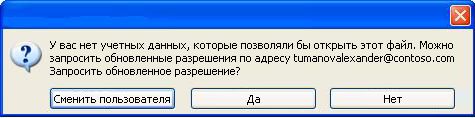 Если автор не предоставил свой адрес электронной почты, пользователи, не имеющие разрешений, увидят сообщение об ошибке.
Установка даты окончания срока действия для файла
- Откройте файл.
- На вкладке Файл выберите пункт Сведения.
- Выберите Защитить книгу, на указателе на пункт Ограничить разрешения для людей, а затем выберите Ограниченный доступ.
- В диалоговом окне Разрешения, в диалоговом окне Разрешения, выберите ограничить разрешения для этой книги, а затем выберите Дополнительные параметры.
- В поле Дополнительные разрешения для пользователейвыберите срок действия этой книги истекает и введите дату.
- Дважды выберите ОК.
Использование другой учетной записи пользователя Windows для управления правами на доступ к файлам
- Откройте документ, книгу или презентацию.
- В меню Файл выберите пункт Сведения.
- Выберите Защитить книгу, направите указатель на пункт Ограничить разрешения длялюдей , а затем выберите Управление учетными данными.
- Выполните одно из следующих действий:
- В диалоговом окне Выбор пользователя выберите адрес электронной почты учетной записи, которую вы хотите использовать, а затем выберите ОК.
- В диалоговом окне Выбор пользователя выберите Добавить, введите свои учетные данные для новой учетной записи и дважды выберите ОК.
Просмотр содержимого с ограниченным разрешением на доступ
Чтобы просмотреть контент с управлением правами, на который у вас есть разрешения, Microsoft 365, просто откройте книгу.

Если вы хотите просмотреть свои разрешения, выберите Просмотр разрешений на панели сообщений или Эта книга содержит политику
В Office для Mac 2011 и Office 2016 для Mac поддерживаются три уровня разрешений:
- Чтение документа. Чтение документа.
- Изменить Чтение, изменение, копирование и сохранение изменений.
- Полный доступ Чтение, изменение, копирование сохранение изменений, печать, установка даты окончания срока действия содержимого, предоставить разрешений пользователям, программный доступ к содержимому.
Выполните одно из указанных ниже действий.
Выбор уровней разрешений вручную
- На вкладке Рецензиранный в области Защитавыберите Разрешенияи выберите Ограниченный доступ.
- При первом доступе к серверу лицензирования введите имя пользователя и пароль для сервера, а также установите флажок Сохранить пароль в цепочке ключей Mac OS.
Примечание: Если не выбрать сохранить пароль вchain ключей Mac OS,может потребоваться ввести имя пользователя и пароль несколько раз.
Ограничение разрешений с помощью шаблона
Администратор может настроить IRM политики на уровне компании, определяющие, кто имеет доступ к уровням разрешений на доступ к информации для пользователей. Этих аспекты управления правами определяются с помощью серверных шаблонов службы управления правами Active Directory (AD RMS). Например, администратор организации может определить шаблон прав под названием «Конфиденциальные сведения компании», в котором указано, что книги, которые используют эту политику, могут открываться только пользователями в домене компании.
- На вкладке Рецензиранный в области Защитавыберите Разрешения, а затем выберите нужный шаблон прав.
Изменение или удаление установленных уровней разрешений
Если вы использовали шаблон для ограничения разрешений, то изменить или удалить уровни разрешений будет нельзя. Эти действия возможно только если уровни разрешений установлены вручную.
- На панели сообщений выберите Изменить разрешения.
- В полях Чтение документа, Изменение документа и Полный доступ введите новый адрес электронной почты или имя пользователя или группы пользователей, которым хотите назначить уровень доступа.
- Чтобы удалить человека или группу людей с уровня доступа, выберите адрес электронной почты и нажмите кнопку DELETE.
- Чтобы удалить всех из уровня разрешений, выберите добавить всех .
Установка даты окончания срока действия для файла с ограниченным доступом
Авторы могут использовать диалоговое окно «Задать разрешения» для установки дат окончания срока действия содержимого.
- На вкладке Рецензиранный в области Защитавыберите Разрешенияи выберите Ограниченный доступ.
- Выберите Дополнительныепараметры , а затем выберите Срок действия этого документаистекает и введите дату. По истечении времени выданных разрешений для документа, его можно будет открыть только автору или пользователям с уровнем разрешений «Полный доступ».
Позволение пользователям с разрешением на изменение или чтение распечатывать содержимое
По умолчанию у пользователей с разрешениями на изменение и чтения нет доступа к печати.
- На вкладке Рецензиранный в области Защитавыберите Разрешенияи выберите Ограниченный доступ.
- Выберите Дополнительные параметрыи выберите Разрешить пользователям с разрешением на изменениеили чтение печатать содержимое .
Позволение пользователям с правом на чтение копировать содержимое
По умолчанию пользователи с правом на чтение не могут копировать содержимое.
- На вкладке Рецензиранный в области Защитавыберите Разрешенияи выберите Ограниченный доступ.
- Выберите Дополнительные параметрыи выберите Разрешить пользователям с разрешением на чтение копировать содержимое.
Разрешить выполнение сценариев в файле с ограниченным доступом
Авторы могут изменять параметры, чтобы разрешить запуск макросов Visual Basic при открытии документа, а также разрешить сценариям AppleScript доступ к информации в документе с ограниченным доступом.
- На вкладке Рецензиранный в области Защитавыберите Разрешенияи выберите Ограниченный доступ.
- Выберите Дополнительные параметры, а затем выберите Доступ к содержимому программным путем.
Требование подключения для проверки разрешений
По умолчанию от пользователей требуется удостоверить свою подлинность путем подключения к серверу службы управления правами AD при первом открытии документа с ограниченным доступом. Но вы можете сделать так, чтобы от них требовалась проверка подлинности каждый раз, когда они открывают документ.
- На вкладке Рецензиранный в области Защитавыберите Разрешенияи выберите Ограниченный доступ.
- выберите Дополнительныепараметры , а затем выберите Требовать подключение для проверки разрешений .
Снятие ограничений
- На вкладке Рецензиранный в области Защитавыберите Разрешения, а затем выберите Без ограничений.
- В диалоговом окне выберите удалить ограничения.
См. также
В Microsoft 365 для iOS все полученные файлы, защищенные службой IRM, будут открываться, если у вашей учетной записи есть на них разрешения. При открытии таких файлов вверху будет выводиться панель информации, позволяющая просмотреть разрешения, которые были назначены этому файлу.
Если у вас есть подписка на Office 365 с управлением правами Azure, а ваш ИТ-отдел определил шаблоны IRM, вы можете назначать их файлам Office в iOS.

Чтобы защитить файл, нажмите кнопку в приложении, перейдите на вкладку Рецензию и нажмите кнопку Ограничить разрешения. Вы увидите список доступных политик IRM. выберите нужный и нажмите Готово, чтобы применить.
Примечание: Если кнопка Ограничить разрешения недоступна в приложении, откройте любой документ, защищенный службой IRM, для ее инициализации.
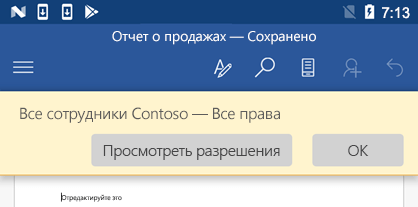
В Microsoft 365 Android все получаемые файлы, защищенные С помощью IRM, будут открываться, если вы вошел с помощью учетной записи с разрешениями на доступ к файлу. При открытии таких файлов вверху будет выводиться панель информации, позволяющая просмотреть разрешения, которые были назначены этому файлу.
Управление правами на доступ к данным (IRM) помогает делать следующее:
- предотвращать пересылку, копирование, изменение, печать, передачу факсом или вставку содержимого уполномоченными получателями в неавторизованных целях;
- ограничивать отправленное содержимое;
- обеспечивать ограниченный срок действия файла, чтобы содержимое документов больше нельзя было просматривать через заданный период времени;
- принудительно применять корпоративные политики, которые определяют использование и распространение содержимого в организации.
IRM не может защитить ограниченное содержимое от:
- стирания, кражи или захвата и пересылки вредоносными программами , такими как программы-трояны, регистраторы нажатия клавиш и шпионские программы некоторых типов;
- потери или повреждения вследствие действий компьютерных вирусов;
- ручного копирования или перепечатывания с экрана получателя;
- цифрового фотографирования (при отображении на экране) получателем;
- копирования с помощью сторонних программ создания снимков экрана.