
Смарт тв на телевизоре сони как настроить
Товар добавлен к сравнению!
К сравнению в разеделе «LED телевизоры»

На 1 странице 10 из 85 статей
Сортировка: по дате
- Обзоры (10)
- Ссылки на статьи (0)
Решение проблем спутникового и цифрового ТВ на Sony Bravia
Всё о решение проблем спутникового и цифрового ТВ на телевизорах Sony Bravia расскажут эксперты Tkat.ru. Самые интересные предложения от интернет-магазинов!
Настройка и просмотр 3D на Sony Bravia
Всё о настройке и просмотре 3D на телевизорах Sony Bravia расскажут эксперты Tkat.ru. Самые интересные предложения от интернет-магазинов!
Телевизоры Sony Bravia — базовые рекомендации
Всё о базовых рекомендациях по телевизорам Sony Bravia расскажут эксперты Tkat.ru. Самые интересные предложения от интернет-магазинов!
Решение проблем DLNA соединений на Sony Bravia
Всё о решение проблем DLNA соединений на телевизорах Sony Bravia расскажут эксперты Tkat.ru. Самые интересные предложения от интернет-магазинов!
Запись цифровых телепередач на Sony Bravia
Всё о записи цифровых телепередач на телевизорах Sony Bravia расскажут эксперты Tkat.ru. Самые интересные предложения от интернет-магазинов!
Настройка SMART TV на Sony Bravia (Часть 2)
Всё о настройке SMART TV на Sony Bravia расскажут эксперты Tkat.ru. Самые интересные предложения от интернет-магазинов!
Настройка спутникового ТВ Sony Bravia
Всё о настройке цифрового ТВ на телевизорах Sony Bravia расскажут эксперты Tkat.ru. Самые интересные предложения от интернет-магазинов!
Настройка DLNA на Sony Bravia
Всё о настройке DLNA на телевизорах Sony Bravia расскажут эксперты Tkat.ru. Самые интересные предложения от интернет-магазинов!
Подключение внешних устройств (решение проблем) Sony Bravia
Всё о решении проблем при подключении внешних устройств на телевизорах Sony Bravia расскажут эксперты Tkat.ru. Самые интересные предложения от интернет-магазинов!
Настройка SMART TV на Sony Bravia
Всё о настройке SMART TV на телевизорах Sony Bravia расскажут эксперты Tkat.ru. Самые интересные предложения от интернет-магазинов!
Наши партнеры
Используя интернет ресурс tkat.ru, Вы соглашаетесь на обработку Ваших персональных данных (см. Политика конфиденциальности), в противном случае вы должны прекратить использование ресурса.
Смарт тв на телевизоре сони как настроить
Смарт ТВ — функция телевизора позволяющая просматривать видео, веб страницы с Интернета и устанавливать приложения. На сегодняшний день функцией Смарт ТВ оснащены довольно много телевизоров, даже бюджетной категории.
Первое, над чем задумываются люди купившие телевизор со Смарт ТВ — Как настроить Смарт ТВ? В данной статье я подробно опишу, как настроить Smart TV на телевизоре Sony.
Первое что необходимо сделать это подключить и настроить Интернет на телевизоре, есть несколько способов подключить телевизор к сети, в статье Как подключить телевизор к Интернету я описал эти способы. Наиболее популярный способ среди всех будет подключение с помощью Wi-Fi или сетевым кабелем. При этом следует заметить, что подключать телевизор следует через роутер, поскольку, если подключить кабель провайдера напрямую в телевизор, то Интернет на телевизоре не заработает (будет работать, если ваш провайдер предоставляет Динамический IP). В данном примере я буду подключать телевизор Сони к роутеру с помощью Wi-Fi сети.
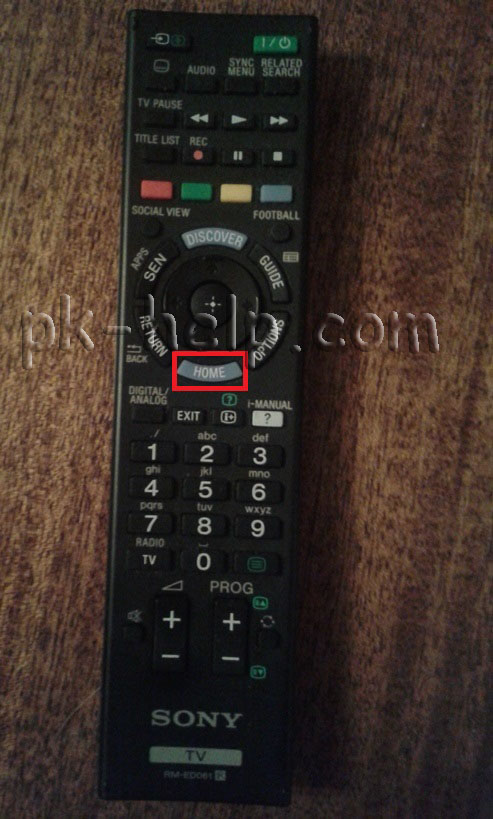
Первым делом нажмите на пульте управления телевизора кнопку «Home»
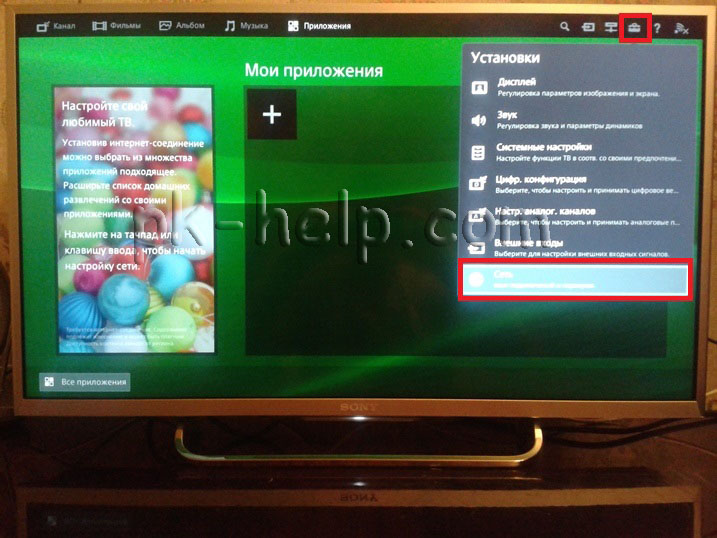
Выберите «Установки» — «Сеть» (извините за качество фото).
Далее выберите «Настройка сети».
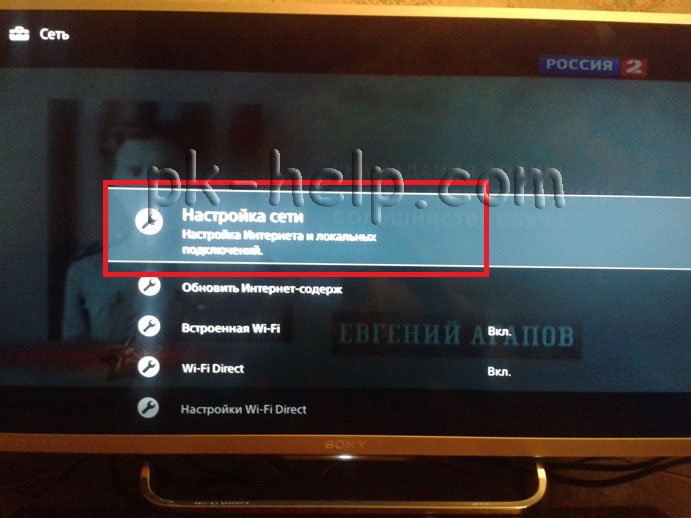
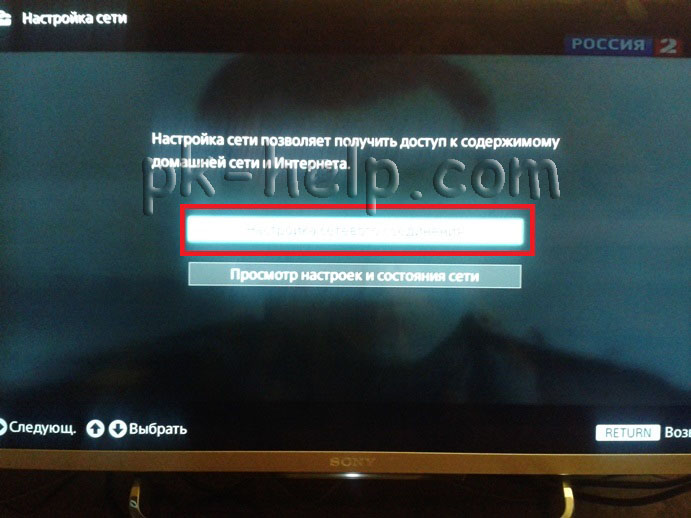
После этого «Настройка сетевого подключения».
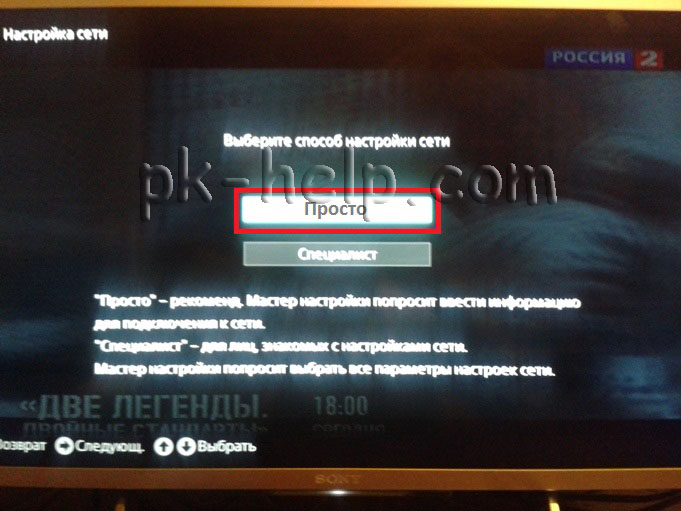
В способах настройки сети выберите «Просто».
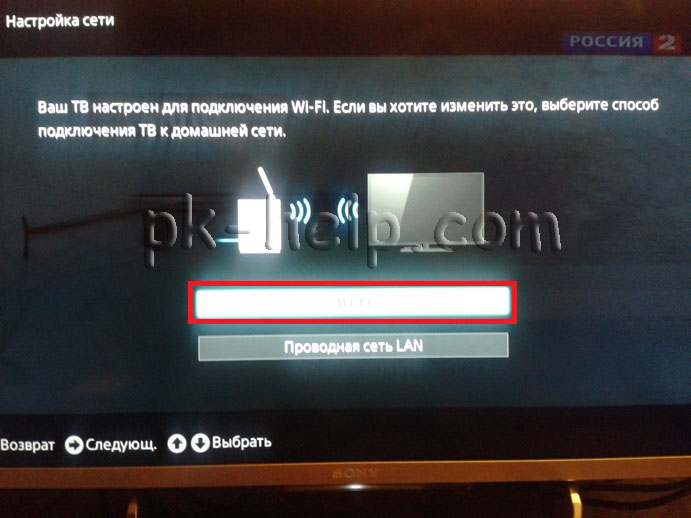
Далее выберите способ подключения к сети, в данном случае Wi-Fi.
После этого выберите способ подключения к Wi-Fi — с помощью поиска Wi-Fi сети и ввода пароля или с помощью функции WPS.
WPS (Wi-Fi Protected Setup) — технология, предназначенная для быстрой и безопасной установки беспроводной Wi-Fi сети. Вся суть подключения сводится к включению функции WPS на двух устройствах (в данном примере телевизоре и роутере), после чего телевизор подключиться к роутеру без ввода пароля.
В данном случае я использовал функцию WPS. Для этого необходимо выбрать «Подключить при помощи функции WPS». Если ваш руотер не поддерживает WPS вам необходимо выбирать «Подключить через список сканирования», после этого найдите вашу Wi-Fi сеть и введите пароль для подключения к беспроводной сети.
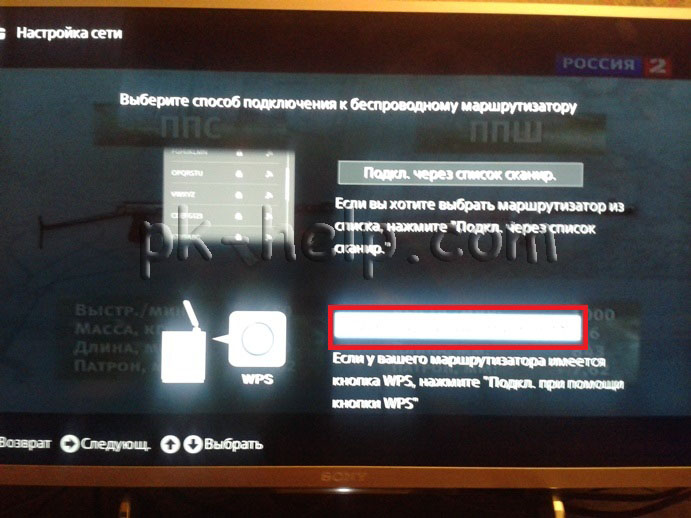
После этого нажмите «Начать», и в течении 1-2 мин. нажмите кнопку WPS на роутере.
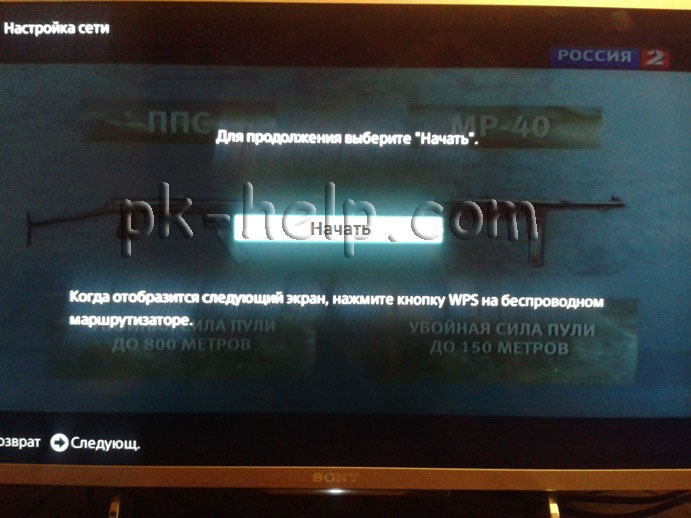
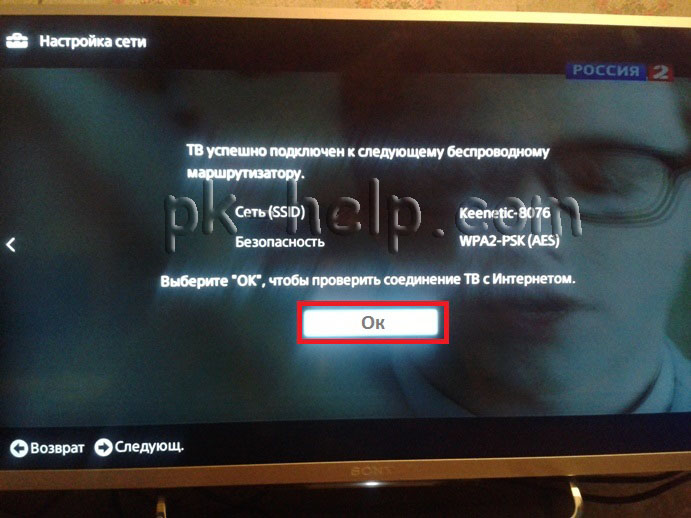
Таким образом не вводя пароль я подключил телевизор к роутеру. В итоге должно появится окно о успешном подключению к роутеру.
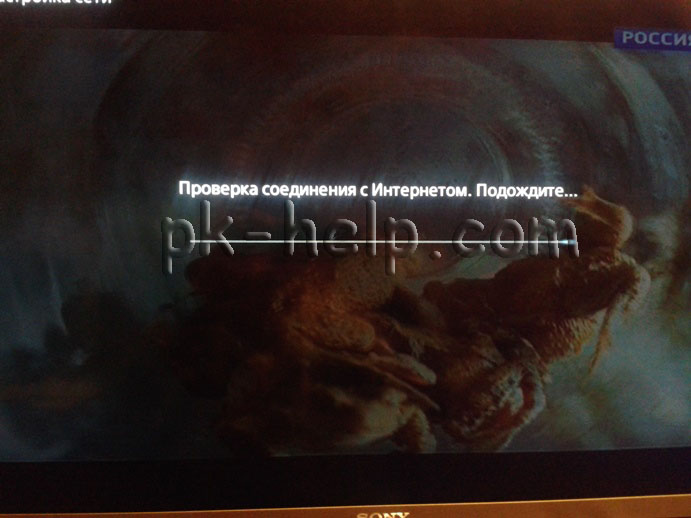
Затем будет процесс подключения к Интернету, который может продлиться несколько минут.
В итоге должно появится окно о успешном подключении к Интернету. Сразу же будет предложено обновить прошивку телевизора Sony. Настоятельно рекомендую это сделать, нажмите «Начать загрузку».
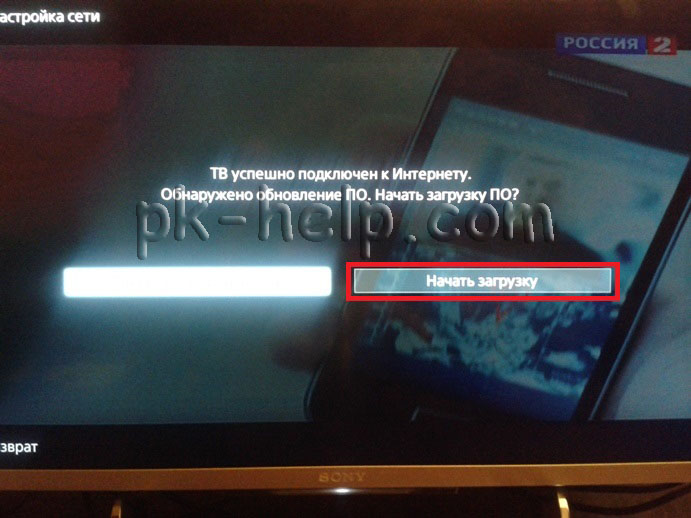
После скачивания согласитесь на ее установку, в процессе которой телевизор будет автоматически выключен и включен.
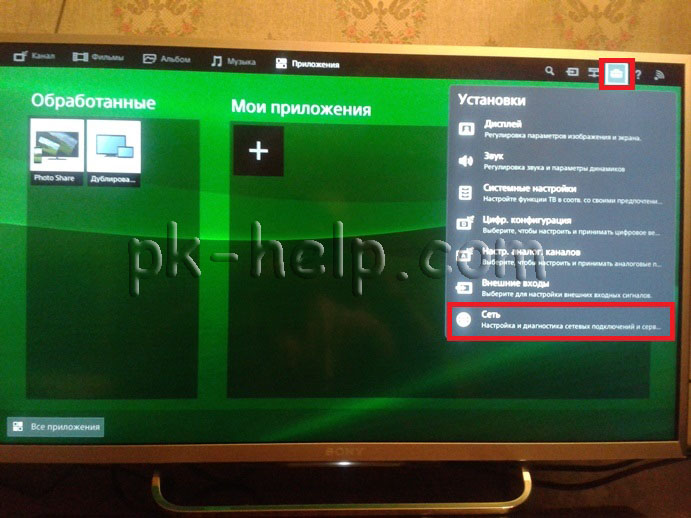
Следующим шагом необходимо обновить веб контент, это добавит и обновит приложения в списке приложений телевизора. Для этого нажмите на пульте управления кнопку «Home» выберите «Установки» — «Сеть».
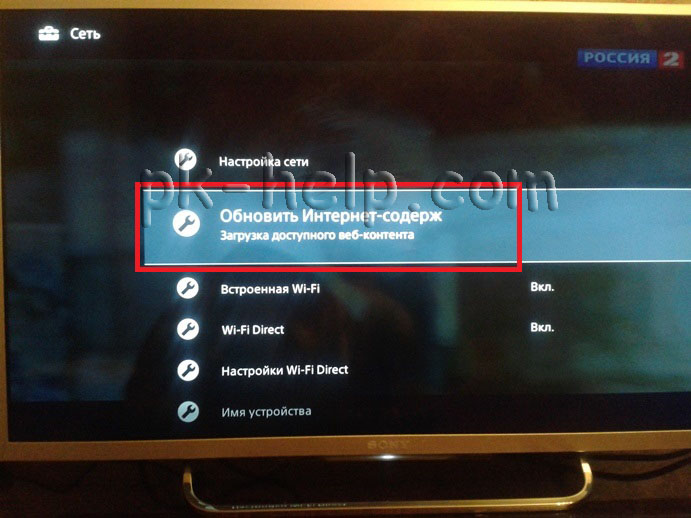
Затем выберите пункт «Обновить Интернет содержимое».
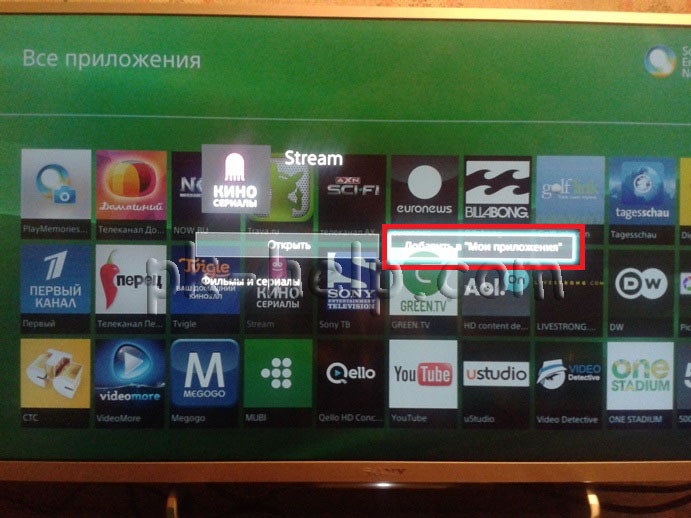
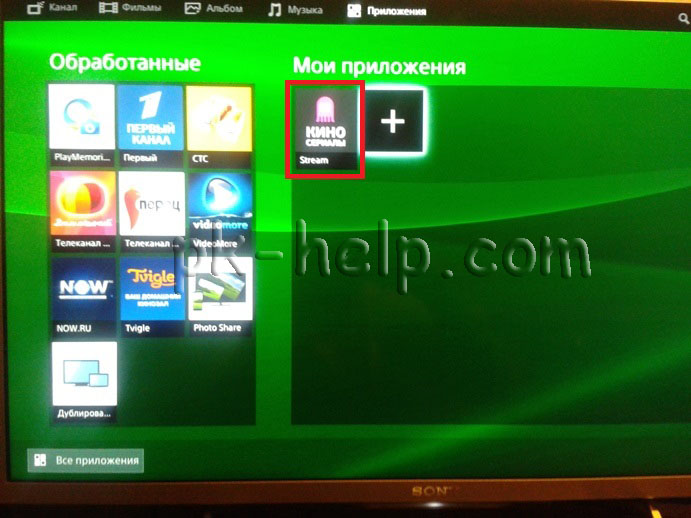
После обновления зайдите в Смарт ТВ Sony (нажмите кнопку «Home» на пульте управления), вы увидите приложения добавлены по умолчанию в поле «Обработанные». Для того что бы добавить приложения выберите «Все приложения».
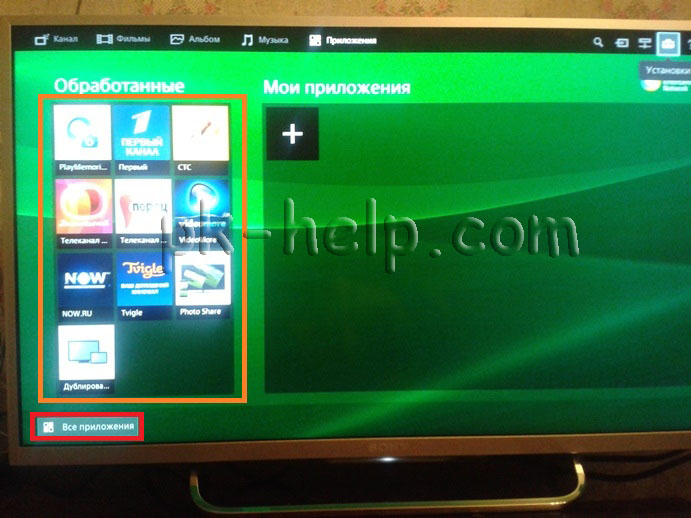
Выберите приложение и нажмите «Добавить в «Мои приложения»».
После этого приложение будет добавлено в поле «Мои приложения».
Теперь можно беспроблемно пользоваться Smart TV на телевизоре Sony.
Если у вас по каким либо причинам не получается настроить Смарт ТВ, рекомендую прочитать статью — Решение наиболее популярных проблем связанных с настройкой Смарт ТВ .
Настройка
Настройка сети: Настройка параметров состояния сети.
Состояние привязки USB: Отображение состояния функции USB-модема.
Приоритетность IPv6/IPv4: Выберите переключение на [IPv6] или [IPv4 (рекомендуется)].
Примечание
- Чтобы использовать сеть с [IPv6], выберите [IPv6], затем выберите [Просто] в разделе [Настройка сетевого соединения].
- После выбора IPv6 нельзя установить прокси-сервер HTTP.
- При выборе IPv6 некоторые сайты браузеров Интернета, приложения или содержимое будут недоступны для просмотра.
Встроенная Wi-Fi: Установка параметров [Вкл.] или [Выкл.] для встроенной беспроводной сети LAN.
Выберите параметр [Выкл.], если встроенная беспроводная сеть LAN не используется.
При переключении с параметра [Выкл.] на [Вкл.] установите сетевое подключение с помощью [Настройка сети].
- Компьютер
- Беспроводной маршрутизатор
- Модем
- Интернет
Wi-Fi Direct: Включение и отключение соединения телевизора с совместимым Wi-Fi–устройством, например ПК, мобильным телефоном или цифровой камерой.
Настройки Wi-Fi Direct: Подключение устройства Wi-Fi direct к телевизору с помощью функции Wi-Fi Direct. Если не удается подключиться, нажмите кнопку OPTIONS и выберите [Вручную].
Имя устройства: Изменение имени телевизора, отображаемого на подключенном устройстве.
Обновить Интернет-содерж: Чтобы получить доступные службы веб-содержимого, подключитесь к Интернету.
Настройка домашней сети:
Настройки отображ. серверов
Отображение списка подключенных серверов. В пункте “Выбор устройства” можно выбрать сервер для отображения.
Диагностика сервера
Выполняется диагностика возможности подключения телевизора к каждому из серверов в домашней сети.
Дистанционный запуск
С помощью данной функции подключенное устройство в домашней сети включает телевизор.
Примечание
- Энергопотребление увеличится, если установлен параметр [ Вкл. ].
Renderer
Функция Renderer
Позволяет воспроизводить на телевизоре файлы мультимедиа с устройства (например, цифровой камеры).
Контроль доступа к Renderer
Обеспечение доступа от указанного устройства управления.
Настройка Renderer
Регулирование подробных настроек [Настройка Renderer].
Политика конфиденциальности
Для подтверждения политики конфиденциальности выберите [Активировать Smart TV] или [Отключить Smart TV]. Политика конфиденциальности
Настройка конфиденциальности *
Управление персональной информацией.
- Только в определенных регионах/странах/моделях телевизора.
Настройки фоторамки
Режим дисплея: Позволяет выбрать режим дисплея.
Отображение часов: Выбор режима отображения часов.
Примечание
- Данная опция доступна, если в меню [Режим дисплея] выбран параметр [Изображение и часы] или [Часы на весь экран].
Аудио приложение (только для России и Украины): Установка [FM-радио], [Музыка] или [Выкл.] в качестве аудиоприложения.
Выбор изображения: Выбор изображения.
Выбор музыки: Выбор музыки.
Настройки слайдшоу: Выберите режим отображения: слайдшоу или одна фотография.
Настр.воспр. музыки: Выбор прослушивания всех дорожек, или одной дорожки.
Продолжительность: Выбирает период времени, через которое телевизор автоматически переходит в режим ожидания/сетевой режим ожидания.
Первый день недели: Установка дня [Воскресенье] или [Понедельник] в качестве первого дня недели в календаре.
Автоматический запуск USB
При подключении устройства USB к порту USB выберите [Вкл.] для автоматического просмотра миниатюрных изображений последних использованных файлов фотографий/музыки/видео.
Часы/Таймеры
Установка таймера и часов.
Таймер сна: Установка времени в минутах, в течение которого телевизор будет оставаться включенным до автоматического выключения.
Таймер включения: выведение телевизора из режима ожидания/сетевого режима ожидания в установленное время, настроенного на необходимый канал или вход. Перед настройкой этой функции убедитесь, что настроено правильное время.
Устан. часов: Настройка текущего времени и даты.
Авто/Вручную
Выберите [Вручную] для установки текущего времени вручную.
Автоматическое обновление часовых поясов
Можно выбрать, будет ли автоматически выбираться часовой пояс.
Автоматически выполняет переключение с зимнего времени на летнее и наоборот в соответствии с календарем.
Время выводится в соответствии с установкой параметра [Часовой пояс].
Автоматический переход на летнее время
Позволяет активизировать или отменить переключение с зимнего времени на летнее и наоборот.
Дата
Установка текущей даты.
Время
Установка текущего времени.
Часовой пояс
Позволяет вручную выбрать часовой пояс, если он отличен от пояса, заданного по умолчанию для выбранной страны/региона.
Настройка записи (Только в определенных регионах/странах/моделях телевизора)
Регистрация и отмена регистрации жесткого диска для функции записи.
Автообновление времени записи:
Вкл.
Время записи будет автоматически обновлено в соответствии с изменениями сигнала вещания.
Выкл.
Время записи основывается на времени регистрации/сохранения.
Не рекомендуется изменять настройку данного меню при наличии действующих зарегистрированных таймеров.
Автозапуск
Запуск первоначальной процедуры настройки. Эта опция позволяет перенастроить телевизор после переезда или для поиска новых каналов, которые были запущены телекомпаниями.
Язык / Language
Выбор языка меню.
Физическая клавиатура (только для веб-браузера * )
Выберите язык физической клавиатуры, если данная клавиатура подключена к телевизору.
- Только в определенных регионах/странах/моделях телевизора.
Загрузочный логотип
Выберите [Вкл.] для отображение логотипа при включении телевизора. Выберите [Выкл.], чтобы отключить эту функцию.
Индикатор LED
Выберите [Вкл.], чтобы индикатор LED загорелся. Выберите [Выкл.], чтобы отключить эту функцию.
Настройка AV id=aep_12501
Предустановка AV: Назначение имен внешнему входу оборудования.
Задействовать
Выберите [Авто], чтобы отображать имена только при подключении оборудования, или [Всегда] чтобы отображать их независимо от состояния подключения.
Система цвета: Выбор системы цвета в соответствии с композитным видеосигналом от источника входного сигнала.
Динамики: Выбор выхода звука через динамики телевизора или внешнее аудиооборудование.
Наушники/Линейный выход звука: Установка выхода звука на наушники, внешние аудиосистемы или активный сабвуфер, подключенный к телевизору. Отключите наушники от телевизора при выборе [Линейный выход звука (Постоянный)], [Линейный выход звука (Регулируемый)] или [Сабвуфер].
Линейный выход звука (Постоянный)
Аудиовыход телевизора является постоянным. Используйте элемент управления громкостью аудиоресивера для регулировки громкости (и другими параметрами аудио) через аудиосистему.
Линейный выход звука (Регулируемый)
При использовании внешней аудиосистемы выходом громкости с линейного выхода звука можно управлять при помощи пульта дистанционного управления телевизора.
Связь наушников с динам.: Включение/выключение внутренних динамиков телевизора при подключении наушников к телевизору.
Громкость наушников: Регулировка громкости наушников.
Примечание
- Этот параметр не доступен, если для параметра [Наушники/линейный выход звука] установлено значение [Линейный выход звука (постоянный)], [Линейный выход звука (регулируемый)] или [Сабвуфер].
Сабвуфер: Чтобы включить, установите для [Наушники/линейный выход звука] значение [Сабвуфер].
Уровень сабвуфера
Регулировка уровня громкости сабвуфера.
Фаза
Выбор полярности фазы.
Синхронизация сабвуфера
Регулировка времени запаздывания звука сабвуфера.
Цифровой аудиовыход: Установка аудиосигнала, который выводится при подключении цифрового (оптического) * кабеля аудиовыхода или кабеля HDMI.
- Только в определенных регионах/странах/моделях телевизора.
Aвто 1
Вывод сжатой аудиоинформации без изменений.
Aвто 2
Вывод только сжатой аудиоинформации для многоканального содержимого без изменений.
PCM
Расположение телевизора: Улучшение установок динамиков при выборе пункта [Настольная подставка] или [Настенная установка] в соответствии с расположением телевизора.
Формат сигнала HDMI:
Стандартный
Стандартный формат HDMI для обычного использования.
Расширенный
Следует задавать только для устройств, поддерживающих высококачественные форматы HDMI, такие как 4K 60p 4:2:0 10 bit, 4:4:4, 4:2:2.
Обязательно используйте высокоскоростной кабель HDMI премиум-класса с логотипом HDMI, который поддерживает скорость передачи 18 Гбит/с.
(См. спецификации кабеля.)
Примечание
- Только HDMI IN 2 и IN 3.
- Выберите [Стандартный], если изображение и звук воспроизводятся ненадлежащим образом в [Расширенный].
Настройки Sync BRAVIA
Позволяет телевизору устанавливать коммуникацию с оборудованием, совместимым с функцией “Управление BRAVIA Sync” и подключенным к разъемам HDMI телевизора. Обратите внимание, что установки соединения также необходимо выполнить на подключенном оборудовании.
Управление Sync BRAVIA: Установка связи между работой телевизора и подключенным оборудованием, совместимым с функцией “Управление BRAVIA Sync”. Если установлено значение [Вкл.], доступны следующие функции. При подключении специального оборудования Sony, совместимого с функцией “Управление BRAVIA Sync”, эта настройка автоматически применяется к подключенному оборудованию.
Автовыкл. устройств: Если для этого параметра установлено значение [ Вкл. ], подключенное оборудование, совместимое с функцией “Управление BRAVIA Sync”, выключается при переходе телевизора в режим ожидания/сетевой режим ожидания.
Автовключение ТВ: Если для этого параметра установлено значение [Вкл.], телевизор включается при включении подключенного оборудования, совместимого с функцией “Управление BRAVIA Sync”.
Список устр-в Sync BRAVIA: Отображение списка подключенного оборудования, совместимого с функцией “Управление BRAVIA Sync”. Выберите [Активировать] для обновления [Список устр-в Sync BRAVIA].
Кнопки управления устройством: Выбор функций кнопок пульта дистанционного управления телевизора для работы с подключенным оборудованием.
Нет
Отключение управления при помощи пульта дистанционного управления.
Стандартные
Для основных операций, например кнопки навигации (вверх, вниз, влево или вправо и т.д.).
Кнопки настройки
Для основных операций и операций кнопок для каналов, например PROG +/− или (0-9) и т.д. Это может быть удобно при управлении тюнером или декодером и т.д. при помощи пульта дистанционного управления.
Кнопки меню
Выполнение обычных операций и управление кнопками HOME/OPTIONS.
Это может быть удобно при выборе меню проигрывателя BD и т.д. при помощи пульта дистанционного управления.
Кнопки настр. и меню
Для основных операций и операций кнопок для каналов, а также кнопки HOME/OPTIONS.
Клиентская поддержка
Предоставление данных о модели телевизора, программном обеспечении и других данных. Клиентская поддержка
- Начало
- Навигация по меню “Дом”
- Установки
- Системные настройки
- Настройка
Рекомендации для Smart TV Sony
- Изменение качества видео
Если при запуске видео в плеере доступны кнопки управления, то через кнопку с шестеренкой изменить качество
При смене качества видео нужно сначала выбрать самое минимально, чтобы проверить возможность запуска. Если видео запустилось, то повысить качество.
- «Профиль»;
- «Служба поддержки»;
- Нажимаем на кнопку «Очистить кэш».
- Через кнопку на пульте, отключаем телевизор
- Выключаем вилку из розетки.
- Ошибка решена — возможная проблема в настройке роутера или Wifi модуль телевизора работает не корректно;
- Ошибка не решена — замерьте скорость в приложении Иви и сделайте фотографию раздела «Техническая информация» с замером скорости;
Телевизоры до 2015 года выпуска (включительно)
Телевизоры после 2015 года выпуска
- нажимаем кнопку HOME на пульте;
- выбираем пункт «Установки»;
- выбираем пункт «Сеть»;
- выбираем «Обновить интернет-содержимое».
- нажимаем кнопку HOME на пульте;
- выбираем «Системные настройки»;
- выбираем «Настройка»;
- выбираем «Сеть»;
- выбираем «Обновить интернет-содержимое».
После выполнения этих действий нужно проверить возможность воспроизведения, если ошибка сохраняется, перейдите, пожалуйста, к следующему пункту.
При инициализации персональной информации происходит выход из учетной записи в приложении Иви, и в других приложениях.
Важно, чтобы вы были зарегистрированы на Иви.
Проверить наличие способов авторизации можно в разделе «Профиль», далее «Помощь». Пункт «Ваши данные» отражает UID профиля и способы авторизации. Если в пункте «Ваши данные» нет информации, обратитесь, пожалуйста, в поддержку, чтобы добавить информацию.
Телевизоры до 2015 года выпуска (включительно)
Телевизоры после 2015 года выпуска
- нажимаем кнопку HOME на пульте;
- в списке приложений выбираем «Браузер» или кликаем на «+» и там выбираем «Браузер»;
- в браузере выбираем «Опции»;
- выбираем «Настройки браузера»;
- выбираем «Удалить все cookies».
- нажимаем кнопку HOME на пульте
- выбираем «клиентская поддержка»
- выбираем «инициализируйте персональную информацию»
После этой процедуры необходимо нажать на кнопку HOME, затем отключить телевизор от электрической розетки примерно на 1 минуту. После чего подключить, перейти в приложение Иви, войти в ваш аккаунт и проверить возможность воспроизведения.
Если ошибка сохраняется, перейдите, пожалуйста, к следующему шагу.
- Проверьте версию ПО и возможность обновления ПО телевизора, актуальность даты и времени на устройстве.
Для этого:- Нажимаем кнопку HOME на пульте
- Выбираем «Клиентская поддержка»
- Выбираем «Обновление ПО телевизора»
- Далее пункт «Сеть» и ждем поиска обновлений.
- Если обновления были найдены, обновляем ПО телевизора и проверяем работу приложения.
Если это не помогло, обратитесь в службу поддержки.
Для обращения в поддержку можно заполнить заявку — заполните заявку .