
Компьютер зависает из-за диска (загружен на 100%)
Обновлено: 16.03.2023 Опубликовано: 24.09.2016
Описание
- Компьютер работает медленно, а в диспетчере задач диск постоянно загружен на 100%.
- После загрузки компьютера, несколько минут компьютер тормозит, а загрузка диска 100%.
Проблема встречается на ноутбуках, моноблоках, настольных ПК. Тип носителя также не имеет значения — высокая нагрузка может быть на HDD или SSD.
Причина
- Активное использование системой файла подкачки.
- Процесс, активно использующий дисковую систему компьютера.
- Сильная фрагментированность.
- Логические или физические ошибки носителя.
- Вирусы.
Решение
1. Если диск грузит процесс system
С процесса system нельзя снять задачу, но что делать, если он создает большую нагрузку?
Как правило, это происходит из-за служб Windows:
- Snupchat;
- Superfetch;
- Windows Search;
- Windows Update;
- Агент политики IPsec;
- Центр обновления Windows;
- Служба политики диагностики;
- Клиент отслеживания изменившихся связей;
- KtmRm для координатора распределенных транзакций.
Пробуем их сначала отключить по одной из консоли Службы или с использованием команды net stop . Если это дает временный эффект, отключаем автозапуск данных служб.
Также, в редких случаях, проблемой может быть брандмауэр Windows. Пробуем его отключить.
2. Отключаем файл подкачки
В большинстве современных компьютеров используется большое количество оперативной памяти, поэтому надобности в файле подкачки нет.
Для его отключения в Windows 10 / 8.1 кликаем правой кнопкой мыши по Пуск:
И выбираем Система:
В Windows 7 и ниже открываем Проводник – кликаем правой кнопкой мыши по Компьютер и выбираем Свойства.
Теперь в левой части открывшегося окна кликаем по Дополнительные параметры системы:
В появившемся окне на вкладке Дополнительно находим раздел Быстродействие и нажимаем кнопку Параметры:
Переходим на вкладку Дополнительно:
И нажимаем Изменить в разделе Виртуальная память:
Теперь снимаем галочку Автоматически выбирать объем файла подкачки и ставим указатель на диск с файлом подкачки:
Чуть ниже устанавливаем выбор на пункте Без файла подкачки и нажимаем Задать:
Система выкинет предупреждение о невозможности создать отладочную информацию при возникновении критической ошибки. Соглашаемся, нажав Да.
Затем закрываем все окна нажимая OK и перезагружаем компьютер.
Если система продолжит зависать, а диск при этом будет использоваться на 100%, следуем инструкции ниже.
3. Проверяем физическое состояние носителя
Физическая неисправность диска также возможна и она влияет на скорость отклика носителя.
Необходимо изучить S.M.A.R.T. диска, а также выполнить проверку поверхности на наличие ошибок. Для этого можно воспользоваться программами CrystalDiskInfo, HD Tune или любым другим аналогом.
Если проверка показала наличие неисправных областей, носитель необходимо заменить.
4. Смотрим загрузку жесткого диска
Встроенными средствами:
Запускаем диспетчер задач. Для этого кликаем правой кнопкой мыши по нижней панели задач и выбираем Диспетчер задач:
* Совет: а еще диспетчер задач можно вызвать комбинацией клавиш CTRL + SHIFT + ESC.
В самом диспетчере переходим на вкладку Производительность:
И кликаем по Открыть монитор ресурсов:
Открывшееся окно разворачиваем на весь экран. Сворачиваем все счетчики производительности, оставив только диск:
Отсортируем таблицу сначала на чтение диска так, чтобы стрелка показывала вниз:
Среди результатов находим процессы, которые нагружают диск на чтение.
Теперь отсортируем показатели на запись:
Так мы получим процессы, нагружающие дисковую систему на запись.
Теперь самостоятельно изучим, что за программы нагружают систему и нужны ли они нам для работы. Ненужные программы можно удалить или отключить из автозапуска.
Process Explorer:
Для более детальной информации можно воспользоваться программой Process Explorer. По умолчанию, она не показывает нагрузку на дисковую систему, поэтому открываем окно редактирования колонок:
Переходим на вкладку Process Disk и ставим галочки на чтение и запись диска:
5. Удаление утилит для работы диска
Снижение производительности может быть связано с наличием в системе программного обеспечения для управления диском, например, технология хранения Intel Rapid. Удаление данного программного компонента может решить проблему.
6. Выполняем антивирусную проверку
Лучше всего выполнить не только полную проверку установленным антивирусом, но и дополнительно просканировать систему лечащей утилитой, например, CureIt.
Сам установленный антивирус также может быть причиной проблемы — пробуем его обновить, временно отключить, удалить.
7. Чистка диска
В некоторых случаях, может помочь обычная чистка диска от временных файлов. Для этого проще всего воспользоваться специализированными программами, например, CCleaner.
Также стоит удалить все ненужные файлы, которые занимают место.
После перезагружаем компьютер и наблюдаем за нагрузкой диска.
8. Оптимизируем носитель
При использовании HDD (не SSD) большое значение на производительность играет фрагментированность данных (их физическая разбросанность по поверхности диска). Для оптимальной работы необходимо выполнить дефрагментацию. Для SSD диска можно выполнить оптимизацию — заполнение свободного пространства нулевыми данными. С этими двумя задачами легко справиться программа Defraggler.
Частая дефрагментация портит диск — HDD амортизируется физически, а SSD теряет ресурс чтения/записи. Откровенно говоря, для последнего она не сильно поможет, так как фрагментированность данных не уменьшает его производительность. Стоит выполнять дефрагментацию умеренно по необходимости.
9. Отключаем режим гибернации
Если компьютер какое-то время грузит дисковую систему после вывода его из спящего режима, пробуем отключить гибернацию — для этого запускаем командную строку от администратора и вводим:
Перезагружаем компьютер и какое-то время тестируем работу ПК. Позже, режим гибернации можно снова включить:
10. Делаем логическую проверку диска
Логические ошибки также могут вызывать проблемы.
Проверка выполняется из командной строки командой:
* где с: — буква раздела для проверки.
11. Проверка кабеля
Сгоревший, изношенный или плохо подключенный кабель подключения диска может стать причиной тормозов.
Пробуем подключить его к другому разъему на материнской плате, а если это не поможет, заменить его на новый.
12. Замена диска на SSD
HDD уже не могут удовлетворить всем потребностям современных систем. В качестве альтернативы возможен переход на использование SSD носителя под операционную систему и установленные программы. Для хранения информации можно оставить HDD.
В чем была проблема?
Если вам удалось решить проблему, поделитесь своим опытом для других:
* в процентах показаны результаты ответов других посетителей.
[Решено] Жёсткий диск или диск C переполнен без причины в Windows 10/8/7
Ваш жёсткий диск переполнен без причины? Диск C заполнен без причины? Вот 8 решений проблемы, связанной с заполнением жёсткого диска (без файлов) в Windows 10/8/7.
Ваш жёсткий диск заполнен без причины? Диск C заполнен, но не файлами? Вот 8 решений, которые помогут вам избежать проблему с заполненным диском, на котором ничего нет, в Windows 10/8/7. Вы можете попробовать решения одно за другим, чтобы решить вашу проблему на все 100%.
| Рабочие решения | Пошаговое устранение неполадок |
|---|---|
| Решение 1. Проверить на наличие вируса | Вы должны подозревать вирус или какую-то вредоносную программу, которые вы неосознанно установили. Все шаги |
| Решение 2. Очистить Корзину | Корзина является частью жёсткого диска и хранит все временно удалённые файлы. Чем больше места на диске. Все шаги |
| Решение 3. Проверить и исправить ошибки диска | Если на вашем жёстком диске имеются ошибки с повреждённой файловой системой, вы увидите, что жёсткий диск. Все шаги |
| Решение 4. Показать скрытые файлы и папки | Когда на вашем жёстком диске много скрытых файлов или папок, вы обнаружите, что жёсткий диск заполнен, но сами. Все шаги |
| Другие полезные решения | Очистите ненужные файлы, удалите временные файлы, увеличьте пространство на диске C и установите жёсткий. Все шаги |
Почему мой жёсткий диск заполнен
Многие пользователи сталкивались с проблемой переполнения жёсткого диска без причины или переполнения диска C без причины в Windows 10. Когда жёсткий диск заполнен, ваш компьютер может работать медленно, и вы не можете сохранять новые файлы или данные.
В этом случае вы, возможно, захотите узнать: почему жёсткий диск или диск C переполнены без причины? Возможными причинами могут быть:
- На диске сохранено слишком много приложений или файлов.
- Недостаточно места на диске.
- Повреждение файловой системы на жёстком диске.
- Много временных и кешированных файлов.
- Вирусная или вредоносная атака.
Итак, как решить проблему переполнения жёсткого диска без причины в Windows 10 или Windows 7? Давайте устранять неполадки с помощью эффективных решений в этом руководстве.
8 решений для переполненного жёсткого диска без файлов в Windows 10/8/7
Нижеследующая часть состоит из всех возможных решений проблемы с заполнением диска C без причины. Их также можно применять к некоторым релевантным запросам, например, «жёсткий диск заполнен, но нет файлов», «внешний жёсткий диск заполнен без причины» и «диск C заполнен, но на компьютере ничего нет».
Решение 1. Проверить на наличие вируса
Текущее используемое пространство не соответствует фактическому размеру существующих файлов и папок, а это значит, что что-то крадет дисковое пространство. Прежде всего, вы должны заподозрить вирус или какую-то вредоносную программу, которую вы неосознанно установили по ссылке из электронной почты или откуда-то еще. Запустите антивирус на своём компьютере и начните тщательное сканирование диска на наличие всех подозрительных программ. Найдя какие-либо, очистите и удалите их. Для тех, у кого нет программы защиты от вирусов, советуем Kaspersky и Malwarebytes. Они надёжны и полезны.
Если вы предпочитаете использовать CMD для удаления вируса с жёсткого диска или внешнего накопителя, перейдите по ссылке для получения пошагового решения.
Решение 2. Очистить «Корзину» Windows
Не пренебрегайте «Корзиной», в которой хранится довольно много заброшенных файлов. Переполненную «Корзину» часто обвиняют в том, что она занимает место на диске, пока вы ее не очистите.
Шаг 1. Найдите значок «Корзины», щёлкните по нему правой кнопкой мыши и выберите «Открыть».
Шаг 2. Нажмите сочетание клавиш Ctrl + F1, чтобы развернуть панель инструментов «Корзины», и выберите первый вариант «Очистить корзину».
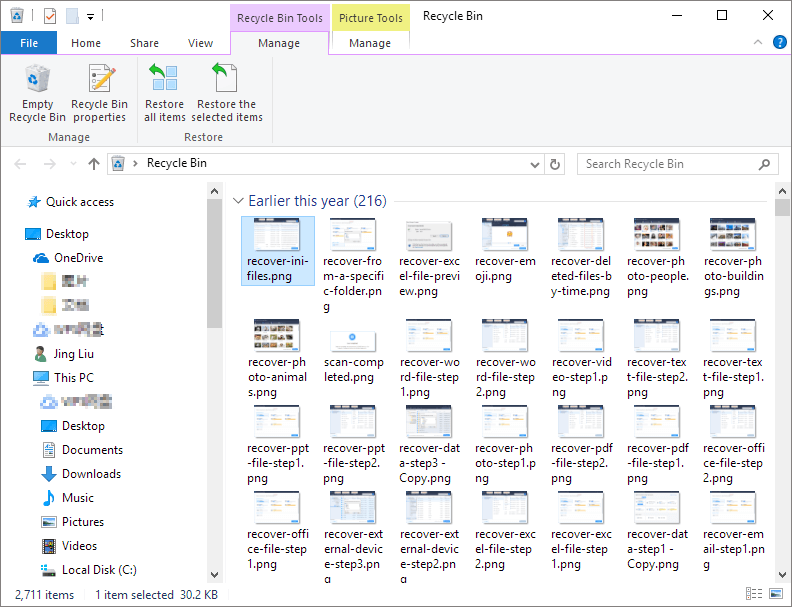
В моём случае я очистил «Корзину» и освободил около 13 ГБ дискового пространства.
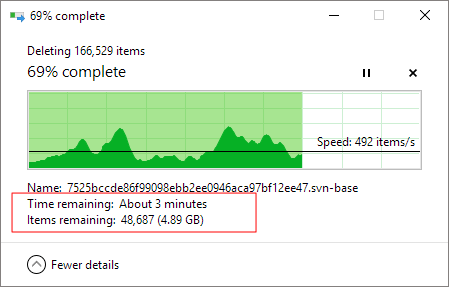
Решение 3. Проверить и исправить ошибки диска
Когда файловая система жёсткого диска повреждена, ёмкость будет отображаться неправильно, что приведёт к переполнению диска C без какой-либо причины. Вы можете использовать инструмент восстановления жёсткого диска — EaseUS Partition Master, чтобы проверить и восстановить неисправные сектора, избавившись от ошибок файловой системы с помощью функции Check File System («Проверить файловую систему»).
Итак, загрузите эту программу для управления разделами, чтобы проверить и восстановить повреждённую файловую систему и исправить переполнение жёсткого диска (в отсутствии файлов) в Windows 10.
Решение 4. Показать скрытые файлы и папки
В случае, если жёсткий диск заполнен, но файлы не видны, вы можете попытаться отобразить файлы и папки, чтобы выяснить, занимают ли скрытые элементы место на диске.
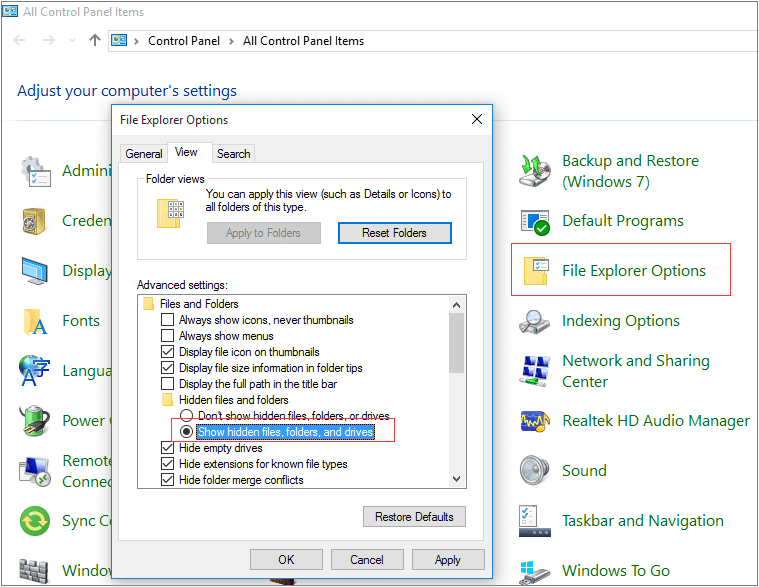
Как показать скрытые файлы/папки в Windows 10/8/7:
Шаг 1. Откройте «Панель управления» > «Параметры Проводника» > Перейдите на вкладку «Вид» > Установите флажок «Показывать скрытые файлы, папки и диски».
Шаг 2. Вернитесь к проблемному диску и проверьте, сколько скрытые элементы занимают места на диске. При необходимости удалите лишние файлы и папки.
Решение 5. Безопасно очистите ненужные и большие файлы
В процессе использования системы или различных программ у вас будет скапливаться много мусорных файлов. Вы можете использовать бесплатный инструмент для очистки ПК, чтобы безопасно удалить ненужные файлы с диска C и повысить производительность компьютера.
Следующие шаги покажут вам, как очистить системные ненужные файлы на жёстком диске.
Шаг 1. ЗАГРУЗИТЕ бесплатно EaseUS CleanGenuis и установите его на свой ПК с Windows.
Шаг 2. Запустите EaseUS CleanGenuis. Выберите «Очистка» на главном экране и нажмите «Сканировать», чтобы начать сканирование.
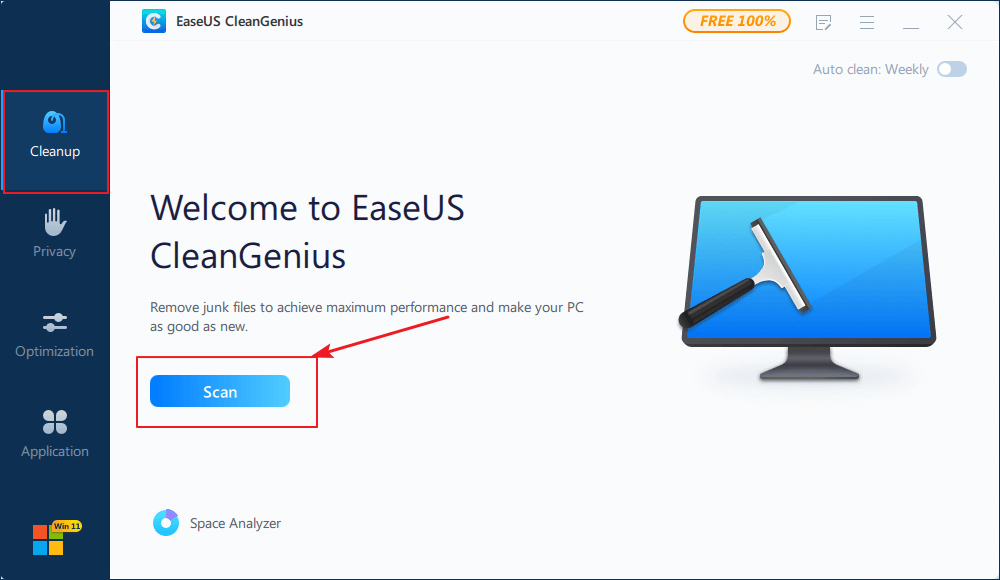
Шаг 3. Когда процесс сканирования завершится, выберите ненужные большие файлы и нажмите «Очистить», чтобы очистить большие файлы.
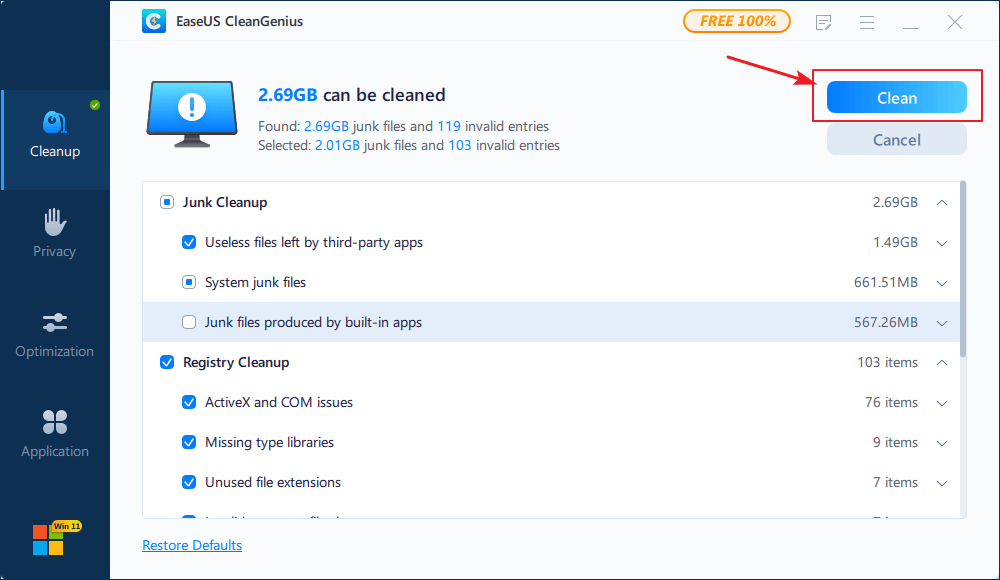
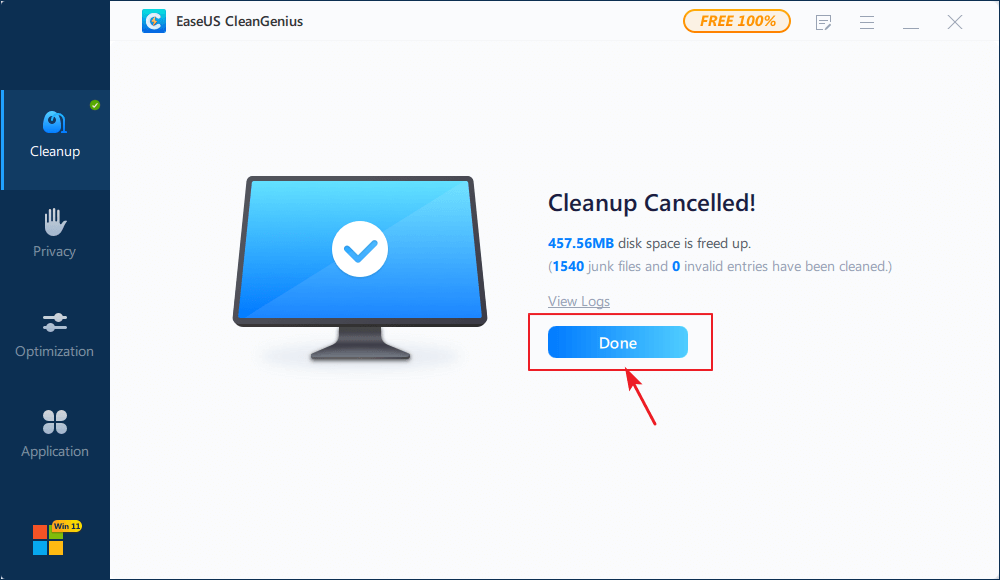
Шаг 4. Когда EaseUS CleanGenius завершит очистку выбранных файлов, нажмите «Готово», чтобы завершить процесс.
Решение 6. Удалите временные файлы
Мой диск C заполнен без причины. Вы один из тех, кто столкнулся с предупреждением о нехватке места на системном диске? Значит пришло время обратить внимание на временные файлы, которые обычно относятся к оставшимся после каких-то процессов файлам, таким как файлы установки Windows, журналы обновлений, кэши браузера и т. п. Выполните следующие действия, чтобы очистить временные файлы, чтобы решить проблему беспричинного переполнения жёсткого диска.
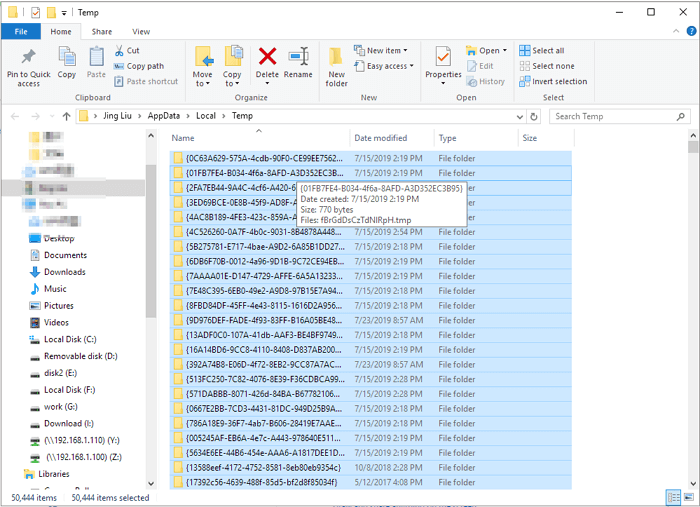
Шаг 1. Введите %temp% в окно утилиты «Выполнить» и нажмите Enter.
Шаг 2. Нажмите сочетание клавиш Ctrl + A, чтобы выделить всё, и затем нажмите Delete. Пропустите те данные, которые используются в текущий момент (вы увидите специальные сообщения об этом).
Решение 7. Расширение диска C
Если вы столкнулись с проблемой беспричинной нехватки места на диске C, вы можете попробовать использовать EaseUS Partition Master, который поможет вам легко и бесплатно увеличить размер диска C в Windows 11/10/8/7.
Шаг 1. Чтобы расширить раздел, вы сначала должны запустить EaseUS Partition Master и найти его в окне программы.

Шаг 2. Расширение нужного раздела.
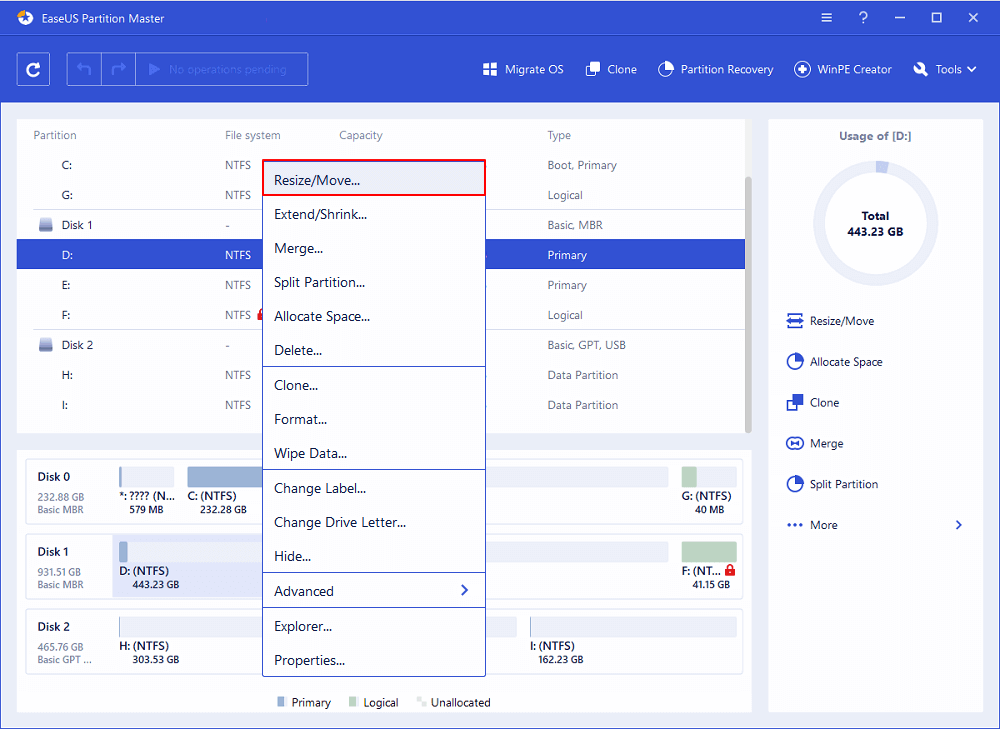
- 1. Щелкните правой кнопкой мыши по тому разделу, который вы хотите расширить, и выберите опцию «Изменить размер / переместить».
- 2. Перетащите панель разделов вправо или влево, чтобы добавить нераспределенное пространство на диске в текущий раздел, и нажмите «ОК» для подтверждения.
Если на вашем диске нет или недостаточно нераспределенного пространства, используйте расширенную функцию изменения размера раздела, чтобы напрямую выделить свободное пространство из других разделов на нужный диск (без удаления или форматирования).
Найдите параметр «Выделить XX пространство из», затем нажмите «Выбрать раздел» и укажите тот раздел, из которого вы хотите выделить место. Перетащите панель раздела вправо или влево, чтобы изменить размер раздела, который вы хотите расширить. Затем нажмите «ОК» для подтверждения.
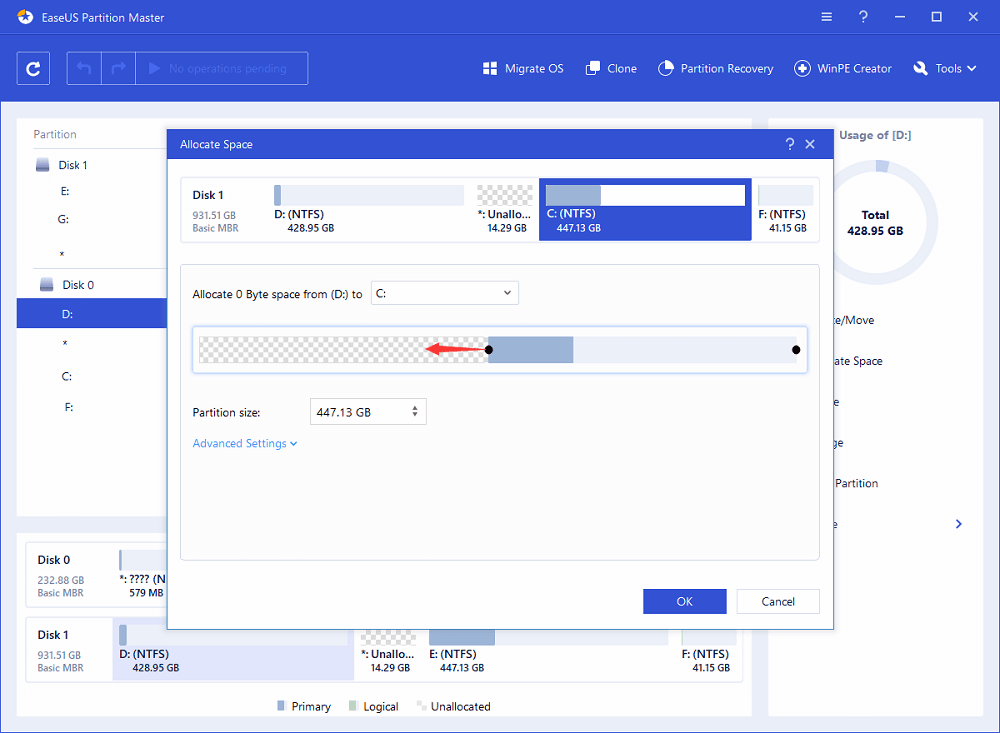
Шаг 3. Нажмите кнопки «Выполнить операцию» и «Применить», чтобы сохранить все изменения.
Решение 8. Обновите жёсткий диск до более крупного HDD или SSD
Если в итоге ничего не помогает, а ваш жёсткий диск действительно мал, пришло время подумать о замене жёсткого диска. Можно легко заменить небольшой жёсткий диск на больший, если вы будете использовать правильный метод.
EaseUS Partition Master, как универсальная программа для управления дисками и разделами, может помочь вам восстановить жёсткий диск и позволит вам легко обновить HDD или SSD с помощью функции клонирования диска/раздела. С помощью этой программы вы можете обновить системный жёсткий диск до большего или перенести Windows 10 на SSD/HHD без переустановки.
Вывод
Мы представили пользователям Windows 8 полезных способов решения проблемы переполнения жёсткого диска без особой причины. Мы надеемся, что у вас будет какой-то результат после просмотра этой страницы. За исключением реальной проблемы с жёстким диском, которая приводит к аномальному истощению дискового пространства, вам легко можно вернуть свободное место обратно (немного или много).
Бонусные советы: как исправить беспричинное переполнение жёсткого диска на Mac
Как и пользователи Windows, пользователи Mac также сталкиваются с проблемой переполнения жёсткого диска. Как освободить место на вашем Mac? Вот несколько полезных советов:
- Храните все файлы, фотографии и сообщения в iCloud, а не на локальном диске
- Используйте функцию «Оптимизации хранилища», чтобы сэкономить место, автоматически удаляя ненужные файлы
- Очистите «Корзину» и удалите ненужные файлы
- Используйте функцию «Удаление мусора», чтобы найти и удалить большие файлы, которые вам больше не нужны
- Переместите файлы на внешнее запоминающее устройство
- Вручную удалите кэши приложений/браузера и системный мусор
- Удалите резервные копии устройств iOS
- Удалите языковые пакеты
- .
Последние статьи — Также в программе EaseUS
Концепция ORM как двигатель прогресса — выдержит ли ее ваша СУБД?
1С это не только удобный инструмент для быстрой прикладной разработки и кастомизации готовых конфигураций, это еще и идеальный нагрузочный тест в стиле ORM (Object relationship mapping) для СУБД (на текущий момент поддерживается MS SQL, Oracle, PostgreSQL\Pro, IBM DB2). Количество DML порождаемых только одной операцией. Записать() для регистра накопления позволяет быстро найти узкое место вашего сервера СУБД, а кому-то снять розовые очки 0^0 в идеологии ORM решений. Еще с версии 1С 7.7 ORM подход, реализованный 1С, мне казался очень удобным и правильным поскольку позволял не думать при разработке о многих вещах как
- Реальная структура таблиц СУБД, индексов, первичных ключей
- Вид СУБД (файловая, Сервер баз данных)
- Сколько таблиц и индексов в одном объекте.
- И наконец быстрый результат при меньшем количестве кода
Можно сосредоточится на бизнес логике, где визуальное! создание одного объекта на уровне платформы создает все необходимые структуры СУБД, а управление идет через простые методы. Недостатки в производительности были видны и тогда, но ведь компания 1С это решит со временем думал я? Однако активная работа с горизонтальным маштабированием в 1С 8.2\8.3 см Язык мой враг мой привела к мысли, что это не отдельные недостатки отдельной компании. Это системная проблема текущей реализации различных ORM.
По концепции ORM ускоряет разработку и делает ее удобной, но это не значит что он должен замедлять работу. Если ORM изначально проектировать на запись наборами сущностей (операций, документов и т.д.), а внутри формировать ORM крупные DML , то никаких существенных замедлений не будет.
Сам тест проведем на реальной базе 1С платформы 8.3 с оборотным регистром накопления с включенными агрегатами (подробнее тут О регистрах накопления в 1С). Смоделируем перепроведение документов с переформированием движений\проводок, это частая операция при закрытии месяца либо меньшего периода. Если кому-то не интересно как организован накопительный регистр, сразу посмотрите ниже таблицу DML операторов, которые порождает одна операция .Записать()
Такой тип регистра наиболее быстрый для записи, поскольку регистры накопления с остатками или регистр бухгалтерского учета имеют более сложную структуру. Кроме того, при записи в регистры остатков, обращение к итогам происходит при записи в текущую дату, и это происходит даже если отключены итоги на текущую дату, а период рассчитанных итогов сдвинут на месяц назад. В регистрах накопления с остатками при записи в период с рассчитанными итогами они обновляются при записи каждого блока проводок, что может провоцировать блокировки при интенсивной записи, несмотря на использование механизма разделителей.
В регистре накопления с агрегатами обновление агрегатов производит перенос данных из таблиц движений выбранного регистра в соответствующие таблицы агрегатов. Переносятся те движения, которые были созданы в таблице движений после предыдущего обновления агрегатов. Обновление агрегатов можно делать регламентным заданием, в этом его основное преимущество. Подробнее можно почитать тут Агрегаты оборотных регистров.
Возьмем регистр полупроводок, который расширяет функциональность регистра Бухгалтерии

Все измерения проиндексированы, поэтому индексов замедляющих запись и ускоряющих выборки достаточно. Регистр достаточно типичный – результаты теста на нем можно использовать для предсказания поведения на подобных решениях
На уровне SQL Profiler мы можем увидеть, что происходит при записи в регистр
Полный трейс можно посмотреть тут <>
Поскольку часть логики скрыта в коде платформы, некоторые вещи можно только предполагать, но нам достаточно и этой информации. Допустим мы вставляем набор из нескольких записей подчиненных одному регистратору
Кратко что делает 1С
Как я это интерпретирую
SET TRANSACTION ISOLATION LEVEL READ COMMITTED
Устанавливаем уровень изоляции и начинаем транзакцию
… FROM dbo._AccumRg16920 T1 … WHERE ((T1._Fld628 = @P1)) AND (T1._RecorderTRef = 0x00003FFA AND T1._RecorderRRef = @P2)
Чтение основной таблицы регистра РегистрНакопления.СУУ_КубПрибылейИУбытков (dbo._AccumRg16920), даже если мы исполняем просто метод .Записать() в режиме замещения
SELECT …. FROM dbo._AccumRgAggOpt18422 T1 WHERE ((T1._Fld628 = @P1)) AND (T1._RegID = @P2 AND T1._Fld628 = @P3)
Чтение настроек НастройкиРежимаАгрегатовРегистровНакопления РегистрНакопления.СУУ_КубПрибылейИУбытков ( dbo._AccumRgAggOpt18422). Зачем это делать каждый раз при записи?
FROM dbo._AccumRg16920 T1
WHERE (T1._RecorderTRef = 0x00003FFA AND T1._RecorderRRef = @P1 AND ((T1._LineNo = @P2)
Удаление предыдущего набора записей из основной таблицы dbo._AccumRg16920. Один DML для КАЖДОЙ записи с LineNo
INSERT INTO dbo._AccumRg16920
Вставка записи в основную таблицу регистра накопления РегистрНакопления.СУУ_КубПрибылейИУбытков. Один Insert на КАЖДУЮ запись регистра
INSERT INTO #tt1
Вставка записи в таблицу #tt1, на КАЖДУЮ запись из основной таблицы регистра накопления
INSERT INTO #tt2 WITH(TABLOCK) ….
FROM #tt1 T1 WITH(NOLOCK)
GROUP BY DATETIME2FROMPARTS(DATEPART(YEAR,T1._Period),DATEPART(MONTH,T1._Period),1,0,0,0,0,0) …..
Подсчет новых оборотов для последующей вставки в таблицу НовыеОбороты _AccumRgDl18433
INSERT INTO dbo._AccumRgDl18433 …. FROM #tt2 T1 WITH(NOLOCK) ..
Вставляем НовыеОбороты _AccumRgDl18433 которые предварительно аккумулировали в #tt2
TRUNCATE TABLE #tt1
TRUNCATE TABLE #tt2
Чистим за собой и делаем COMMIT
В общем Вы поняли что SQL Server скучать не будет, когда 50 потоков начнут в цикле обходить свои 1000 регистраторов, которым подчинены наборы записей.
Код выглядит так
//Производим запись наборов в несколько циклов Для Счетчик=1 По ЦикловПерезаписи Цикл СУУ_Лог.ЗаписатьСообщение(ИДВызова, "СтартоватьНагрузочныйПоток", Перечисления.СУУ_ВидСообщения.Информация, " Цикл перезаписи № "+Счетчик); Для Каждого Элем Из МассивНаборов Цикл Элем.ДополнительныеСвойства.Вставить("Проверять",Ложь); Если Элем.Количество()>0 Тогда Для Каждого Запись Из Элем Цикл //Запись=Элем.Получить(0); //Одной записи заменить недостаточно, она и запишет только одну а неизмененную записывать не будет Запись.Период=Запись.Период+1; КонецЦикла; КонецЕсли; Если Элем.Модифицированность() Тогда КоличествоЗаписей=КоличествоЗаписей+Элем.Количество(); Элем.ОбменДанными.Загрузка=Истина; //Если так сделать – в методе .Записать не будет лишних проверок Элем.Записать(); //Всего лишь один вызов порождает вышеперечисленное КонецЕсли; КонецЦикла; КонецЦикла; Тут нужно заметить, что на уровне платформы отслеживается – была ли изменена запись или нет? Только измененные записи записываются, поэтому в нагрузочном тесте я меняю поле Период на одну секунду.
Оптимальность реализации ORM внутри метода .Записать() со стороны 1С это не тема данной статьи, хотя фирме 1С есть там над чем поработать
Может быть это только в 1С «неправильный» ORM?
Если Вы думаете что в «нормальных» языках программирования, например Java все хорошо — прочитайте вот эту свежую статью Bulk update spring JPA про то как обстоит дело в популярном Java Framework – Spring. Где они эти стандарты Java как бы улучшают, делая свои обертки. Там таже самая ситуация – даже если Вы подготовили наборы в памяти Java и сделали saveAll() — на каждую запись будет отдельный DML оператор.
Автор статьи предлагает методы решения
А) JDBC batching – по сути агрегирование однотипных DML операций. Он лечит не причину , а следствие, и как видно не очень хорошо.
Б) Написать свой метод с одной DML операцией на несколько записей. Это радикально, но по сути мы уже строим свой ORM, а не используем стандартные методы.
Проблема в том, что базовые методы JPA ориентированы на работу с отдельными записями по первичному ключу, а не наборами по списку первичных ключей. Ну а разработчики используют, то что им предлагают. Ведь если сервер СУБД достаточно мощный – он справится? Посмотрим
Почему много маленьких DML это плохо
Запускаем тест с параметрами

50 параллельных потоков делают запись в регистр накопления, изменяя у каждой записи время на секунду.
Железо для СУБД у нас ориентировано на высокую нагрузку и работает с 2014 года

Дисковая подсистема реализована на SSD на оборудовании HP MSA2040, с высокоскоростными контроллерами. Жесткие диски SSD HP 400GB 2.5»(SFF) SAS ME 6G Hot plug SSD for MSA2040. Если посмотреть IOPS тут MSA 2040 от HP, то на запись где-то 32 тысячи, а на чтение 85 тысяч в режиме Random. Много это или мало — видно по результатам ниже. MS SQL Server 2019, памяти 64 гигабайта. 1С на отдельном сервере приложений такой же конфигурации, но только с одним Raid1 для ОС и приложения
Сначала смотрим SQL Server waits именно они покажут нам, где больше всего ждет SQL Server

Чемпион по Wait Transaction log, за ним идут Wait на запись в СУБД из буфера. Результат не является неожиданным – похожее видели, когда исследовали проблемы производительности в виртуальной среде см статью 1C в Матрице виртуализации. Много мелких DML операций (не путать с транзакцией) должны пройти через Transaction log в определенной последовательности, определяемой транзакциями.
Картинка ниже показывает, как работает лог. Видно, что данные пишутся в асинхронном режиме. В последних версиях появились даже Delayed transaction, причем на Хабре докладывают, что производительность растет Delayed Durability или история о том как получилось ускорить выполнение автотестов

Если посмотрим на IOPS по SSD Диску D: где находится и лог и нужные нам таблицы СУБД – мы далеко от максимума его возможностей

Количество трансферов на диск SSD (фиолетовый) не превышает 20 тыс — это далеко от максимума, на который он способен даже если не учитывать реальные размеры блоков. Очереди при большом количестве IOPS фиксируются (голубой).
На таблице ниже видно, что IOPS не зависят от количества Batch Request( фиолетовый пунктир ), процессорного времени (красный). В момент возникновения очереди закономерно растет Avg.Disk sec/transfer (желтый).
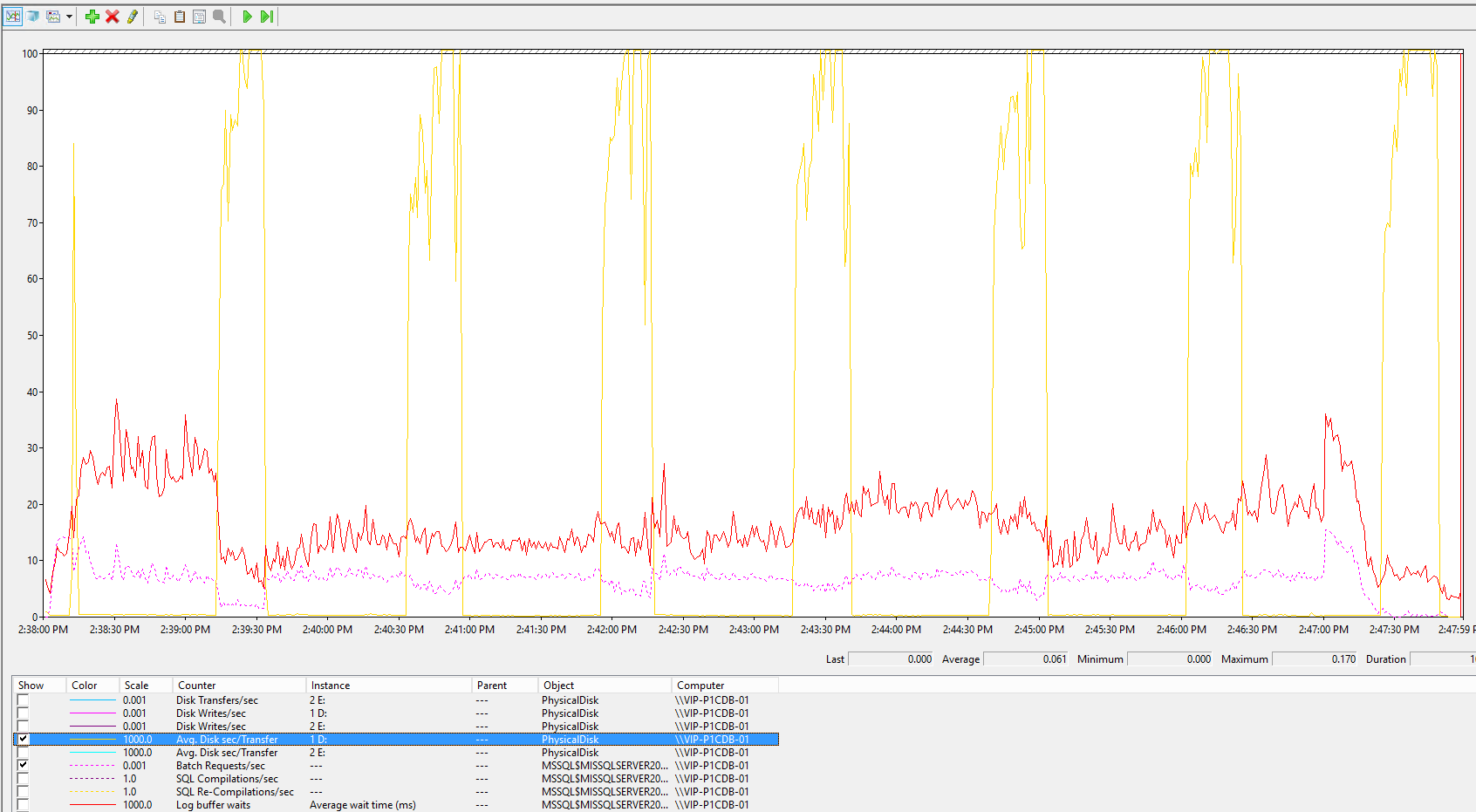
Таблица ниже показывает, что количество Compilations (фиолетовый жирный) гораздо меньше Batch request (фиолет пунктир) – значит все-таки повторное использование планов мелких DML работает

И наконец отдельно статистика по логу. Сброс Flushes (песочный) идет равномерно как Log Bytes Flushed (голубой). Ожидания тоже распределены равномерно Log Flush Waits (зеленый).

На этой картинке видно что Disk queue length (голубая ) находится в противофазе к Log flushes (желтая) – это означает что SSD для лога НЕ является узким местом

Пределов для 1С нет, но есть узкое место в СУБД
Создать много потоков для записи в 1С труда не составит, учитывая возможность подключить нужное количество серверов к кластеру (сервер приложений) 1С. Однако много мелких DML от 1С упрутся в Transaction log даже если он на SSD диске и остается запас по IOPS, просто по архитектурному построению СУБД. Из статистики выше Вы видели, что waits по Writelog не только заняли 50%, но еще среднее время ожидания достаточно большое 0.0132 против 0.001 в нормальной ситуации. Исправить это можно только укрупнением DML операторов (не путать с транзакцией), но это можно реализовать только под капотом платформы поскольку сейчас на каждую запись делается один INSERT\DELETE. СУБД бессильна против такого подхода к реализации ORM (Object Relationship Mapping).
Можно конечно заняться более глубоким тюнингом Transaction log (тема отдельной статьи), но это кардинально не решит проблемы из за его архитектуры последовательной записи. Пусть эта запись и асинхронна, и многопоточна с MS SQL 2016, и на нее влияет не только COMMIT, но и Checkpoint. В разных СУБД есть свои улучшения и особенности. Например в Oracle по умолчанию есть разделение на циклический Redo log и Rollback segment с более совершенной архитектурой (сравните с режимом Snaphot MS SQL) , но он тоже имеет пределы по количеству мелких DML в секунду.
Архитектор 1С может использовать данную ниже статистику при планировании возможной нагрузки на решение. Запись\удаление самая тяжелая операция, которая кроме изменения данных таблиц меняет связанные индексы. Природа Transaction log как узкого места реляционной СУБД – предполагает зависимость от последовательности транзакций, поэтому количеством ядер ее не решить, а рост тактовый частот уже не тот.

Как видно из таблицы скорость записи в параллельных заданиях неравномерна. Причины разные.
- Под документом регистратором может быть разное количество записей в регистре накопления, а метод .Записать() идеологически может быть выполнен только по одному регистратору
- Общее количество документов в заданиях примерно одинаково, но общее количество записей под документами регистраторами разное
- Количество заданий 50 а 1С 8.3 пытается дать всем заданиям равномерно отработать, но мы сейчас не ставим задачу максимальной производительности 1С, просто делаем нагрузочный тест СУБД. На сервере приложений общая загрузка процессора не более 30 процентов. На нас даже задержки 10 гигабитной сети не влияют поскольку, распараллеливание использует широту пропускания
Посчитаем общее количество записей в секунду которое мы можем записать с распараллеливанием. Если суммировать средние по заданиям, то будет 1374 если от общего проведенного, то 1397 записей в секунду.

Т.е. данный регистр позволяет записывать без дополнительных операций чтения подготовки и т.д. 1400 записей (ORM записей ��) в секунду на указанном оборудовании. Если вы ходите провести 1 миллион регистраторов, где у каждого в среднем 5 движений \проводок. У Вас это займет минимум 3571 секунду, т.е почти час. Исходя из этой цифры Вы можете оценить хватит ли Вам технологического окна для закрытия месяца или других действий. Напр у российского брокера – 1 миллион операций в день, может быть обычным объемом.
Что важно – оборудование позволяет пропустить больше IOPS, но много мелких DML не позволяют эффективно использовать Transaction log.
Конечно можно оптимизировать регистр, убрать «лишние индексы» и еще перечень мероприятий достойных отдельной статьи, но Вы не уберете красную линию – вы просто ее отодвинете.
Может быть бывает правильный ORM?
Детальный разбор записи в регистр накопления через SQL Profiler (см выше), сразу показывает, что компания 1С может оптимизировать алгоритм записи в регистр накопления, даже в существующей идеологии (запись наборов по одному регистратору), но это лишь отодвинет момент Bottleneck в Transaction log. Как это возможно поменять кардинально – описано в первой статье цикла Язык мой Враг мой путь один трансформировать методы с записи одиночных объектов (регистратор набора записей), на запись наборов объектов (массив регистраторов набора записей).
Фактически в организации методов ORM должна быть заложена не только возможность пакетной записи по нескольким значениям первичного ключа, но ее эффективная внутренняя в базе реализация крупными DML. Я вижу многие ищут убийцу 1С, но без эффективного с точки зрения СУБД ORM он таковым не будет. Надеюсь в комментариях кто-нибудь покажет такой ORM – ориентированный на пакетную запись объектов, будет печально если его не существует ☹. Если 1С сделает это первой (а они об этой проблеме знают), то это будет самый качественный ORM на рынке со всех точек зрения. А оптимизировать 1С есть что – на оптимизации только механизма общих реквизитов\разделителей можно в 2 раза план запросов улучшить см Лучшее соединение враг хорошего.
Вторая сторона медали – горизонтальное маштабирование. Понятно что всю запись на один Instance СУБД бесконечно возлагать не возможно, даже если решить проблему с мелкими DML. Распределение таблицы по отдельным узлам в духе Map Reduce резко усложнит разработку, если только платформа 1С не возьмет это на себя.
Хорошим и дорогим вариантом может стать Oracle Real application cluster Oracle Real application cluster, который позволяет работать с одной СУБД из нескольких Instance. В принципе он может быть достаточным для большинства приложений с интенсивным OLTP. Но бомбить его мелкими DML не стоит, сначала нужен навести порядок внутри ORM и сделать возможность записи нескольких объектов более крупными DML. Если нагрузка за запись сильно велика, что не спасает Oracle Real application cluster, то тут единственный вариант делить ее на несколько баз данных с разными transaction log, но это не тема для 1С. С нагрузкой по чтению вообще проблем нет, поскольку она хорошо кэшируется и есть много вариантов с ней работать.
Не следует путать Oracle RAC c разного рода репликациями, которые могут снизить нагрузку только по чтению и повысить отказоустойчивость. Его кстати тестировали еще 10 лет назад
Тест 1С на Oracle RAC и как я понял Microsoft нечего было на это ответить �� Microsoft не согласен с правилами теста
Из конкурентов сейчас я нашел только решение от Amazon Amazon Aurora
Мы ответственны за тех, кого научили
Вообще программный код библиотек уже перерос задачу повторного использования кода (использование готовых решений). Любая библиотека несет в себе Best Practice, реальное использование Patterns или говоря просто – т.е. “мы изучили как лучше эти задачи решать и закодили это в библиотеку\framework”. Для примера можно взять библиотеки на Java для RabbitMQ
Где в «нормальных» языках приучаться к правильной архитектуре как не в библиотеках к языку?
По Patterns? Ну почитайте эти книги по паттернам, там пишется как рекомендуется сделать, но не Best practice проверенный опытом. На работе некогда наступать на одни и те же грабли.
Но разве строить библиотеку ORM так чтобы бомбить мелкими DML Вашу СУБД это лучшая практика?
В целом попытка отделить программиста от СУБД кончается игнорированием вопросов внутреннего устройства. Да это необходимо для построения сложных систем, но тогда нужно заботится о том, чтобы библиотека давала Вам хороший стиль программирования.
Позиция 1С понятна по поведению — им на данном этапе важен только функционал, а вопросы производительности вторичны. Но почему тогда при проектировании стандарта JPA в Java, где community людей с разным опытом заложен тот же изьян? Понятно, что архитектор свободно плавающий и в устройстве СУБД и в устройстве программ, должен иметь редкую трудовую биографию чтобы знать все, но community предполагает синергию от взаимодействия разных специалистов. Тут хорошо почитать эту статью про историю логгирование в Java История логгирования в Java из нее сразу становится понятно почему в Java можно легко найти решение на любой случай, но так трудно найти качественное решение. При всех равных я сторонник платных решений, по крайней мере 1С достаточно демократична в обратной связи с клиентами и общими усилиями продукт улучшается. Какой ORM будет использовать убийца 1С, покажет будущее и надеюсь подскажут читатели данной статьи – невозможно изучить их все. До новых встреч на нашем телеграмм канале t.me/Chat1CUnlimited
Диск с на ноутбуке перегружен что делать. Почему диск С заполнился сам по себе, что делать
Может рано, может поздно, но практически каждый пользователь компьютера или ноутбука сталкивается с такой проблемой, как переполненный жёсткий диск. Чаще всего таковым является диск С, так как именно на нём обычно установлена Windows. Ничего страшного из-за переполненного диска с компьютером не произойдёт, но всё же он работать он станет медленнее, постоянно будут вылезать сообщения о переполненном диске- в общем, не особо приятно.
Как понять, что диск переполнен? Очень просто, в «Моём компьютере» полоса памяти под названием диска будет красного цвета.
Однако, это ещё не говорит о том, что он полностью заполнен. А вот сообщение «Недостаточно места на диске С», при попытке скопировать данные на него, говорит, что места нет совсем. Столкнувшись с такой проблемой, любой пользователь задаётся вопросом: «Что бы такое удалить ненужное и вернуть хоть немного памяти?» �� Вот на этот вопрос мы сейчас и ответим.
1. Первым делом следует проверить программы и игры, расположенные на диске С. Для этого заходи в «Мой компьютер» и нажимаем «Удалить или изменить программу». Здесь мы видим наши программы и игры, а также их размер. Чаще всего именно игры воруют память нашего диска. Поэтому, если вы знаете, что не будете играть в какую-нибудь игру, удаляйте её. Потому что так вы освободите значительное место на диске, особенно, если она весит от 1000 Мб и выше. То же самое и с программами.
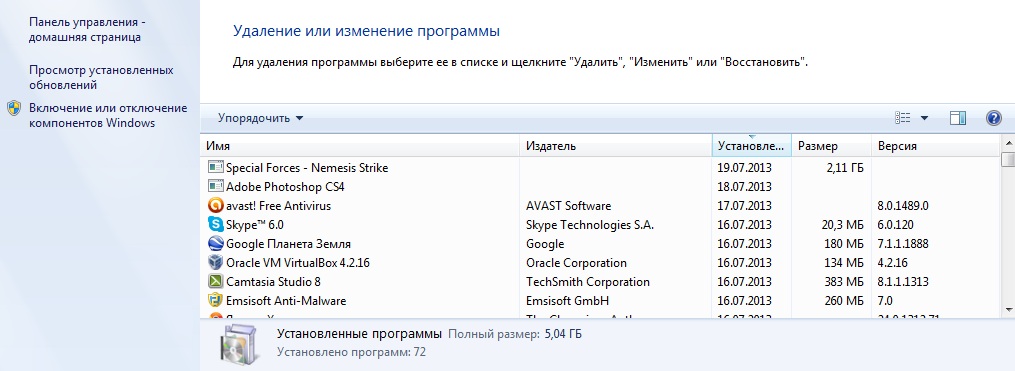

2. Далее, очень важно проверить папку пользователя. Найти эту папку можно, открыв «Пуск» (в правом верхнем углу под картинкой пользователя). Здесь первым делом проверим такие папки, как «Мои документы», «Мои видеозаписи», «Моя музыка», «Изображения», постарайтесь перенести всё, что занимает много памяти, особенно видео, на диск D или Е (если есть)
3. Отдельным пунктом выделим папку «Загрузки» или, по другому, «Downloads». Да, именно в ней чаще всего хранится множество скаченных вами файлов из интернета. Многие пользователи вообще никогда её не чистят, и со временем там скапливается приличное количество ненужного мусора, который занимает также приличное количество памяти на диске С. Чаще всего очистить эту папку можно полностью, а если что-то нужное, то перенести на диск D.


4. Теперь удаляем мусор из системы. Наверняка вы давно не переустанавливали систему, и за это время накопилось несколько гигабайт временных файлов и другого различного мусора. Для чистки советую вам использовать программу CCleaner, найти и скачать её в Гугле не составит труда. Чистку можно производить и многими другими специальными программами, например, TuneUp Utilites.

5. А теперь то, о чём знают далеко не все пользователи. Рабочий стол целиком и полностью принадлежит диску С, и, соответственно, всё, что есть на рабочем столе, занимает память именно диска С. Поэтому, постарайтесь перенести фотографии, видео, музыку и тому подобное с Рабочего стола на любой другой диск, например, диск D. Может быть это будет и неудобно, зато памяти вы сэкономите большое количество. И ещё кое-что: очистите корзину, ведь она также принадлежит диску С. ��
Итак, думаю, что если вы внимательно прочитаете все пункты и хотя бы что-то из предложенного удалите или переместите, ваш диск уже будет намного чище, тут всё зависит от вас.
Ну а теперь несколько важных советов!
1. При установке системы, отдайте диску С хотя бы 50 Гб. Лично мне этого объёма хватает сполна, при условии грамотного использования.
2. Обязательно сделайте как минимум один дополнительный диск D. И загружайте нужные вам файлы именно на него. Помните, в случае проблем с операционной системой, сохранённые на диске С данные будут стёрты. Поэтому всё, что вам дорого, должно храниться на отдельном диске.
3. Когда качаете фильм с интернета или устанавливаете игру, выбирайте для сохранения любой диск, но не С. Это дело нескольких секунд, зато сильно экономит память. Плюс к этому можно перенести папку «Загрузки» для браузера на другой диск, это чуть сложнее, но будет полезным.
Думаю, на этом всё. Удачи вам! ��
Каждый пользователь наверняка хоть раз в жизни сталкивался с проблемой исчезновения свободного места на системном диске. Причем, это не зависит от установленной на компьютере версии операционной системы. Можно установить вместо XP Windows Vista и не обнаружить никаких изменений на диске С. Как же можно решить данную проблему?
Существует множество рекомендаций, но большинство из них рассчитано на совершенно неопытных пользователей, которые даже не знают, сколько места занимают те или иные программы. Другие рекомендации настолько сложны, что чтобы понять, почему диск С заполняется автоматически, понадобится очень много времени. В данной статье будут совмещены оба этих подхода. В результате должен получиться простой и эффективный способ освобождения диска С.
Точка восстановления системы
Начнем с самого простого. В последних версиях операционной системы Windows предусмотрена одна очень интересная возможность. При помощи некоторого программного механизма можно сохранять последние работоспособные состояния системы. В случае необходимости можно откатиться к любому из этих состояний. Рассмотрим следующую ситуацию: предположим вы установили новый драйвер, но система после перезагрузки компьютера не загружается и выдает сообщение об ошибке.
Данную проблему можно исправить, нажав кнопку F8 при старте компьютера и выбрав в появившемся меню соответствующий пункт. Данный способ работает только в том случае, если пользователем не запрещено создание точек восстановления. Недостатком этого механизма является постоянное заполнение свободного пространства на диске C. Ведь созданные копии системы нужно где-то хранить. Таким образом, если вы обнаружили автоматическое заполнение диска C, возможно данная проблема связана с механизмом создания точек восстановления.
Следует проверить настройки этого механизма. Для этого откройте меню «Пуск» и найдите ярлык «Мой компьютер». Щелкните по нему и выберите пункт «Свойства». После этого откройте вкладку «Дополнительные параметры». Перед вами появится окно «Свойства системы». В этом окне необходимо выбрать вкладку, которая отвечает за защиту операционной системы. Самая важная кнопка здесь – «Настроить». Именно она предоставляет доступ к управлению механизмом создания точек восстановления.
При обнаружении автоматического заполнения диска С, необходимо удалить все сохраненные состояния, а затем уменьшить объем, отведенный системе для их сохранения, или вообще отключить запись. Папку, в которой сохранялись копии, можно удалить в ручном режиме. Она расположена в корне системного диска. По умолчанию данная папка является скрытой и носит имя «Recovery».
Виртуальная память
Для своей работы современные операционные системы активно используют своп-файл. Это часть данных, взятых из оперативной памяти компьютера, которая не требуется процессору в данный момент времени. Эти данные могут быть выгружены на другой носитель, освобождая тем самым место в оперативной памяти. Если вы обнаружили, что диск C постепенно заполняется, то возможно вам следует проверить файл pagefile.sys. Данный файл находится в корневой директории.
Чтобы его отрегулировать, можно использовать следующий способ: зайдите в пункт «Мой компьютер», выберите вкладку «Свойства», далее зайдите в «Быстродействие» и нажмите «Параметры». Здесь выберите пункт «Дополнительно» и нажмите кнопку «Изменить». Вместо автоматической конфигурации можно выставить нужный размер. Чем больший объем оперативной памяти используется, тем меньше своп-файл.
Лишние папки и файлы
При установке программ и приложений на разделе почти всегда остаются записи, которые можно, не задумываясь, сразу же удалять. Итак, что же делать, если на вашем компьютере заполнился диск С? Попробуем решить эту проблему. Для современных операционных систем характерно такое понятие, как временная папка. Обозначаются такие директории TMP или TEMP.
Место их нахождения зависит от используемой версии операционной системы и может настраиваться в ручном режиме. Текущее состояние временных папок можно просмотреть в разделе «Свойства» ярлыка «Мой компьютер». Для этого во вкладке «Дополнительно» выберите пункт «Переменные». Записи расположены в верхней части окна. После того, как вы определитесь с месторасположением папки TEMP, можно больше не мучиться с проблемой нехватки свободного пространства на диске С. Просто выделите все содержимое временной папки и удалите его. Размер такого «мусора» порой достигает нескольких десятков гигабайт.
Защитное ПО
Практически на каждом современном компьютере сегодня используется то или иное антивирусное приложение. Но не многие пользователи знают, что использование таких программ может привести к автоматическому заполнению диска С. Это никак не связано с ошибками работы приложения. Это результат его штатной работы. Например, знаменитый на весь мир антивирус Касперского сохраняет все закачанные им из сети файлы обновлений на жестком диске.
Потеря свободного места на диске С по это причине может достигать нескольких гигабайт. Обнаружить это можно следующим образом: пройдите в скрытую папку All Users и выберите там директорию «Kaspersky Lab». Со временем можно заметить, что эта папка автоматически разрастается. Можно остановить и ограничить этот произвол. Для этого пройдите в настройки «Антивируса», выберите вкладку «Дополнительно» и пункт «Отчеты и карантин».
В данном пункте вы сможете изменить предельный размер и время сохранения записей. Стоит отметить, что многие антивирусные программы обладают способностью «поедать» свободное дисковое пространство. Если диск С вашего компьютера заполнился в рекордные сроки, возможно пришло время задуматься о смене антивируса. Не следует выбирать для постоянного использования альфа- и бета-версии антивирусных программ. Как правило, подобные приложения сохраняют в файлах дополнительную информацию.
Вирусы и вредоносное ПО
Нехватка места на диске С может быть связана с активностью вирусов и других вредоносных программ. Некоторые вирусы даже специально рассчитаны на автоматическое заполнение жесткого диска всяким мусором. Для восстановления работоспособности обычно достаточно использовать антивирусные приложения, чтобы удалить вредоносную программу с компьютера. Отлично с такими задачами справляется антивирусная программа Dr. Web. Также можно попробовать использовать Removal Tool и CurelT.
Кэширование страниц
Практически все интернет-браузеры для уменьшения трафика и ускорения доступа к часто просматриваемым страницам используют кэширование страниц. Из-за этого на накопителе сохраняются некоторые данные. Как правило, чем больше таких записей, тем быстрее работает интернет-браузер. У него отпадает необходимость повторно запрашивать данные с серверов.
Тем не менее, если не ограничивать рост кэша, папка с данными может врасти до невероятных размеров. Как же очистить кэш? В разных интернет-браузерах эта операция осуществляется по-разному.
В браузере FireFox для того, чтобы очистить кэш, необходимо открыть настройки и зайти в пункт «Дополнительные», далее выбрать «Сеть» и нажать «Очистить». В браузере Google Chrome для очистки кэша используется кнопка очистки истории, которая находится в «Личных данных». Будьте внимательны: при удалении файлов кэша не сотрите случайно лишнее.
Локальные прокси
При работе с интернет-ресурсами многие пользователи предпочитают использовать кэширующие программы. Одной из наиболее известных из них является программа Handy Cache. Такой способ позволяет значительно сэкономить, если ваш план предусматривает помегабайтную тарификацию. Однако если такие программы настроены некорректно, то объем, занимаемый кэшированными файлами, может довольно быстро разрастись. Чтобы удалить всю ненужную информацию, достаточно просто воспользоваться кнопкой «Очистка» в разделе «Кэш».
Ошибки файловой системы
Время от времени необходимо проверять жесткий диск на наличие ошибок. В некоторых случаях повреждение таблицы разделов может привести к тому, что свободное пространство на диске резко начинает уменьшаться. Для проверки системного диска можно использовать стандартные средства «Windows». Для этого выберите интересующий вас системный диск, кликните по нему правой кнопки мыши и выберите пункт «Свойства». Теперь во вкладке «Сервис» нажмите кнопку «Проверить».
Конечно, перечисленными выше методами борьба за свободное пространство на диске С не ограничивается. Однако, рассмотренных способов вполне достаточно для того, чтобы значительно увеличить свободное пространство на системном диске.
Давайте рассмотрим, что делать, если диск С переполнен. Сразу отметим, что переполнение диска С может иметь разные причины.
Основные причины переполнения диска С можно разделить на несколько категорий. Наиболее популярным явлением, по статистике, считается сохранение скачиваемых из интернета файлов на рабочем столе компьютера, а это, по сути, одна из папок диска С. Также пользователь, зачастую, устанавливает все игры и программы по умолчанию в каталоги на диске С, что приводит к его быстрому переполнению.
Возможен и другой вариант – это временные файлы, число которых растёт в процессе работы установленных на компьютер программ. Они «засоряют» дисковое пространство, тем самым «забирая» у пользователя драгоценные мегабайты.
Также возможны случаи, когда после удаления той или иной программы, или даже игры, на диске С остаются некоторые фрагменты от данного приложения. Удалить такие файлы можно вручную или с помощью специальных программ.
Не исключено, что все приведенные ниже способы решения проблемы не дадут нужного результата, тогда Вам понадобиться помощь более опытных товарищей или даже платный вызов специалиста на дом.
Теперь, непосредственно, к решениям вопроса: «Диск С переполнен, что делать?».
Во первых, необходимо почистить диск С от ненужных и временных файлов. В этом Вам поможет простая и бесплатная программа CCleaner (размер 3,5 Мб), скачать которую можно на сайте www.piriform.com/ccleaner

Установите данное приложение и запустите его.
Программа CCleaner является идеальной для начинающих пользователей, поскольку имеет удобный и понятный интерфейс, а также обладает специальными защитными функциями, которые не позволят Вам «навредить» системе.
В левой части главного окна программы CCleaner выберите раздел «Очистка» и перейдите на вкладку «Windows». Установите галочки напротив тех пунктов, которые Вы хотите удалить (отметить можно все пункты).

Теперь перейдите на вкладку «Приложения» и отметьте те программы, которыми не пользуетесь и хотите удалить. Если желаете удалить всё временные файлы с установленных на компьютер браузеров, то отметьте это соответствующими галочками.

После того, как Вы выделите все данные, которые необходимо удалить, нажмите кнопку «Анализ». Программа CCleaner проведет подробный анализ удаляемых файлов (может занять некоторое время) и покажет Вам размер дискового пространства, которое будет освобождено после удаления выбранных файлов.

Далее необходимо нажать кнопку «Очистить» и дождаться завершения процедуры очистки.
Такие действия необходимо проводить раз в месяц, а не дожидаться надписи, что диск С переполнен.
Еще один способ очистки диска С заключается в использовании встроенной в систему Windows специальной программы. Чтобы ее запустить, нажмите правой кнопкой мыши на диске С и выберите пункт «Свойства».

Здесь нажмите кнопку «Очистка диска», а после анализа информации поставьте соответствующие галочки и нажмите кнопку «ОК» для запуска процесса очистки.

1. Не сохраняйте файлы с интернета или флешки на диске С.
2. Настройте менеджер закачек и торрент клиент на сохранение файлов в каталоге, который находится на другом диске (не С).
3. Игры можно устанавливать не на диск С, в 99% случаев это не влияет на игровой процесс.
4. Периодически очищайте диск С от «мусора» с помощью специальных программ.
Диск *С* переполнен. Что делать?
Давайте рассмотрим, что делать, если диск С переполнен. Сразу отметим, что переполнение диска С может иметь разные причины.
Основные причины переполнения диска С можно разделить на несколько категорий. Наиболее популярным явлением, по статистике, считается сохранение скачиваемых из интернета файлов на рабочем столе компьютера, а это, по сути, одна из папок диска С. Также пользователь, зачастую, устанавливает все игры и программы по умолчанию в каталоги на диске С, что приводит к его быстрому переполнению.
Возможен и другой вариант – это временные файлы , число которых растёт в процессе работы установленных на компьютер программ. Они «засоряют» дисковое пространство, тем самым «забирая» у пользователя драгоценные мегабайты.
Также возможны случаи, когда после удаления той или иной программы, или даже игры, на диске С остаются некоторые фрагменты от данного приложения. Удалить такие файлы можно вручную или с помощью специальных программ.
Теперь, непосредственно, к решениям вопроса: «Диск С переполнен, что делать? ».
ПЕРВЫЙ СПОСОБ
Во первых, необходимо почистить диск С от ненужных и временных файлов. В этом Вам поможет простая и бесплатная программа CCleaner (размер 3,5 Мб), скачать которую можно на сайте
Установите данное приложение и запустите его.
Программа CCleaner является идеальной для начинающих пользователей, поскольку имеет удобный и понятный интерфейс, а также обладает специальными защитными функциями, которые не позволят Вам «навредить» системе.
В левой части главного окна программы CCleaner выберите раздел «Очистка » и перейдите на вкладку «Windows ». Установите галочки напротив тех пунктов, которые Вы хотите удалить (отметить можно все пункты).
Теперь перейдите на вкладку «Приложения » и отметьте те программы, которыми не пользуетесь и хотите удалить. Если желаете удалить всё временные файлы с установленных на компьютер браузеров, то отметьте это соответствующими галочками.
После того, как Вы выделите все данные, которые необходимо удалить, нажмите кнопку «Анализ ». Программа CCleaner проведет подробный анализ удаляемых файлов (может занять некоторое время) и покажет Вам размер дискового пространства, которое будет освобождено после удаления выбранных файлов.
Такие действия необходимо проводить раз в месяц , а не дожидаться надписи, что диск С переполнен.
ВТОРОЙ СПОСОБ
Еще один способ очистки диска С заключается в использовании встроенной в систему Windows специальной программы. Чтобы ее запустить, нажмите правой кнопкой мыши на диске С и выберите пункт «Свойства ».
Здесь нажмите кнопку «Очистка диска », а после анализа информации поставьте соответствующие галочки и нажмите кнопку «ОК » для запуска процесса очистки.
Общие пожелания:
1. Не сохраняйте файлы с интернета или флешки на диске С.
2. Настройте менеджер закачек и торрент клиент на сохранение файлов в каталоге, который находится на другом диске (не С).
3. Игры можно устанавливать не на диск С, в 99% случаев это не влияет на игровой процесс.
4. Периодически очищайте диск С от «мусора» с помощью специальных программ.
Давайте рассмотрим, что делать, если диск С переполнен. Сразу отметим, что переполнение диска С может иметь разные причины.
Основные причины переполнения диска С можно разделить на несколько категорий. Наиболее популярным явлением, по статистике, считается сохранение скачиваемых из интернета файлов на рабочем столе компьютера, а это, по сути, одна из папок диска С. Также пользователь, зачастую, устанавливает все игры и программы по умолчанию в каталоги на диске С, что приводит к его быстрому переполнению.
Возможен и другой вариант – это временные файлы , число которых растёт в процессе работы установленных на компьютер программ. Они «засоряют» дисковое пространство, тем самым «забирая» у пользователя драгоценные мегабайты.
Также возможны случаи, когда после удаления той или иной программы, или даже игры, на диске С остаются некоторые фрагменты от данного приложения. Удалить такие файлы можно вручную или с помощью специальных программ.
Не исключено, что все приведенные ниже способы решения проблемы не дадут нужного результата, тогда Вам понадобиться помощь более опытных товарищей или даже платный вызов специалиста на дом . В Москве подобные услуги предлагает огромное количество фирм, но лишь некоторые достойны доверия. Вот, например, специалисты из http://www.evgeniystepanov.ru всегда отличаются быстрой работой и правильным решением проблем, а немаловажным является тот факт, что Вы не найдете негативных отзывов в интернете по поводу работы этой компании.
Теперь, непосредственно, к решениям вопроса: «Диск С переполнен, что делать? ».
ПЕРВЫЙ СПОСОБ
Во первых, необходимо почистить диск С от ненужных и временных файлов. В этом Вам поможет простая и бесплатная программа CCleaner (размер 3,5 Мб), скачать которую можно на сайте
www.piriform.com/ccleaner
Установите данное приложение и запустите его.
Программа CCleaner является идеальной для начинающих пользователей, поскольку имеет удобный и понятный интерфейс, а также обладает специальными защитными функциями, которые не позволят Вам «навредить» системе.
В левой части главного окна программы CCleaner выберите раздел «Очистка » и перейдите на вкладку «Windows ». Установите галочки напротив тех пунктов, которые Вы хотите удалить (отметить можно все пункты).
Теперь перейдите на вкладку «Приложения » и отметьте те программы, которыми не пользуетесь и хотите удалить. Если желаете удалить всё временные файлы с установленных на компьютер браузеров, то отметьте это соответствующими галочками.
После того, как Вы выделите все данные, которые необходимо удалить, нажмите кнопку «Анализ ». Программа CCleaner проведет подробный анализ удаляемых файлов (может занять некоторое время) и покажет Вам размер дискового пространства, которое будет освобождено после удаления выбранных файлов.
Такие действия необходимо проводить раз в месяц , а не дожидаться надписи, что диск С переполнен.
ВТОРОЙ СПОСОБ
Еще один способ очистки диска С заключается в использовании встроенной в систему Windows специальной программы. Чтобы ее запустить, нажмите правой кнопкой мыши на диске С и выберите пункт «Свойства ».
Здесь нажмите кнопку «Очистка диска », а после анализа информации поставьте соответствующие галочки и нажмите кнопку «ОК » для запуска процесса очистки.
Общие пожелания:
1. Не сохраняйте файлы с интернета или флешки на диске С.
2. Настройте менеджер закачек и торрент клиент на сохранение файлов в каталоге, который находится на другом диске (не С).
3. Игры можно устанавливать не на диск С, в 99% случаев это не влияет на игровой процесс.
4. Периодически очищайте диск С от «мусора» с помощью специальных программ.
Мы вкратце рассмотрели вопрос «Диск С переполнен. Что делать?». Если возникнут ситуации, не описанные в данной статье, то напишите об этом в комментариях – будем разбираться вместе.