
Движения пальцами при работе с iPad
В наши дни сенсорные экраны не представляют собой ничего нового, вы можете увидеть их везде. Уже много лет мы пользуемся ими в банкоматах и платежных терминалах. В некоторых гастрономах можно заказывать различные блюда, нажимая кнопки сенсорного меню. Так что по большому счету сенсорный экран iPad не должен быть для вас чем-то незнакомым.
Но для использования iPad требуется больше, чем просто прикосновение. Вы нажимаете, дважды нажимаете, нажимаете и удерживаете кнопки, пролистываете и перетаскиваете значки, проводите пальцами по экрану. Какие движения вы будете дела и когда — зависит от того, что вы захотите сделать. Мы уже описывали основные приемы работы пальцами на iPhone данная статья поможет вам разобраться с этим на iPad.
Иногда, могут возникать проблемы с сенсорными экранами мобильных устройств. Они могут быть вызваны аппаратной неисправностью, и в этом случае необходимо обратиться в сервисный центр, где всегда можно отремонтировать любимый гаджет.
Вы узнаете, как исполнять «танец пальцев», чтобы iPad отвечал на все ваши команды. Вы также освоите несколько сочетаний клавиш и узнаете, как использовать свои пальцы, чтобы найти нужные вещи на iPad. Так что разомните руки и приступайте.
«Мозг» iPad — его операционная система — достаточно умен, чтобы ответить на серию самых разных прикосновений.
Движения пальцев зависят от того, что вы хотите сделать. Возможны следующие действия.
- Нажатие. Слегка нажмите кончиком пальца на значок, ярлык, название песни или элемент управления, которые вы видите на экране. iPad — это не старый грубый калькулятор, так что вам не нужно сильно надавливать, достаточно легкого прикосновения.
- Перетаскивание. Прижмите палец к стеклу и сдвиньте его в сторону, чтобы перейти к различным частям экрана. Так вы можете управлять регуляторами громкости и перемещаться по фотографиям. Перетаскивание двумя пальцами перемещает окно в окне (например, плавающее окно, которое появляется в окне Facebook, когда вы вызываете список друзей).
- Перемещение. Перемещение похоже на перетаскивание, за исключением того, что используется оно только для одного элемента управления — кнопки Unlock/Confirm (Разблокировать/Подтвердить). Она находится на «дорожке», по которой вы перемещаете ползунок, выводя iPad из Режима сна или подтверждая полное выключение.
- Пролистывание. Легко и быстро проведите пальцем вверх или вниз по экрану и просматривайте веб-страницу или список песен в направлении пролистывания. Чем быстрее вы пролистываете, тем быстрее прокручивается экран. В фотоальбоме пролистывайте из стороны в сторону, чтобы изображения сменяли друг друга на экране.
- Сведение и разведение пальцев. Для увеличения части изображения, документа или веб-страницы сложите большой и указательный пальцы вместе, поместите их на экран, а затем разведите в стороны. Чтобы уменьшить масштаб, поместите разведенные пальцы на экран и сведите их вместе.
- Двойное нажатие. Два поочередных нажатия нужны в нескольких ситуациях. Во-первых, это быстрый способ увеличить фотографию или веб-страницу. Во-вторых, если вы смотрите видео, то это позволяет вам переключать соотношение ширины и высоты. В полноэкранном режиме (на рисунке слева) края кадра обрезаются. Широкоэкранный вид (на рисунке справа) предпочитают любители кино, потому что в таком режиме фильм выглядит так, как задумал режиссер.
Дополнительные материалы:
- Еще один способ звонить с iPad iPad выглядит как увеличенный в габаритных размерах iPhone, за исключением того, что он не может делать или принимать телефонные звонки. Существуют, однако, несколько приложений, платных и бесплатных, которые могут превратить…
- Смартфон и умные духовые шкафы Какая связь между смартфоном и духовым шкафом? — спросите вы. Быстрая, качественная, использующая соединение wi-fi, — ответим мы вам. Современные технологии позволяют объединить эти два устройства благодаря беспроводной связи и…
- Замена стекла iPhone 4s Для многих из нас, iPhone стал, в повседневной жизни, необходимым устройством. Как и любой гаджет, который интенсивно используется каждый день, он может быть поврежден. Для iPhone, это чаше всего повреждение…
- 8 хитростей для роста в Instagram, о которых должен знать каждый В Instagram есть инструменты для брендов, которые помогут улучшить связь с аудиторией, заработать больше доходов и выделиться среди конкурентов. Однако этим могут пользоваться не только профессионалы. Любой, кто хочет расширить…
- Эффективное использование Zoom До пандемии коронавируса, согласно исследованиям Gallup, 43% сотрудников в США иногда работали удаленно. Теперь, когда распространение COVID-19 вынудило многих людей оставаться дома, миллионы людей оказались в мире домашних офисов и…
Как на ipad показать движение пальца
Vatis 13 мар 2012, 15:06
Кто-нибудь знает как можно реализовать увеличение/уменьшение объекта разведением и сведением 2х пальцев?
Vatis UNец Сообщения: 20 Зарегистрирован: 17 фев 2012, 09:42 Skype: denis.vatis
Re: Движения пальцев в iPad
DbIMok 13 мар 2012, 15:40
DbIMok Адепт Сообщения: 6364 Зарегистрирован: 31 июл 2009, 14:05
Re: Движения пальцев в iPad
shmel 13 мар 2012, 16:24
А как это сделать в Андроид?
–Я всегда буду искать ленивого человека для работы ведь он найдет много легких путей для решения поставленной задачи (с) Билл Гейтс
shmel UNITрон Сообщения: 156 Зарегистрирован: 13 сен 2009, 11:05 Откуда: Россия, Самарская область, Сызрань
Re: Движения пальцев в iPad
Paul Siberdt 13 мар 2012, 16:32
Как записать и показать нажатия на экран в App Previews для iOS
App Previews — отличная возможность за 30 секунд рассказать о своём приложении и привлечь внимание пользователей в Apple App Store. Иногда для демонстрации работы приложения необходимо показать на видео места кликов и жестов.
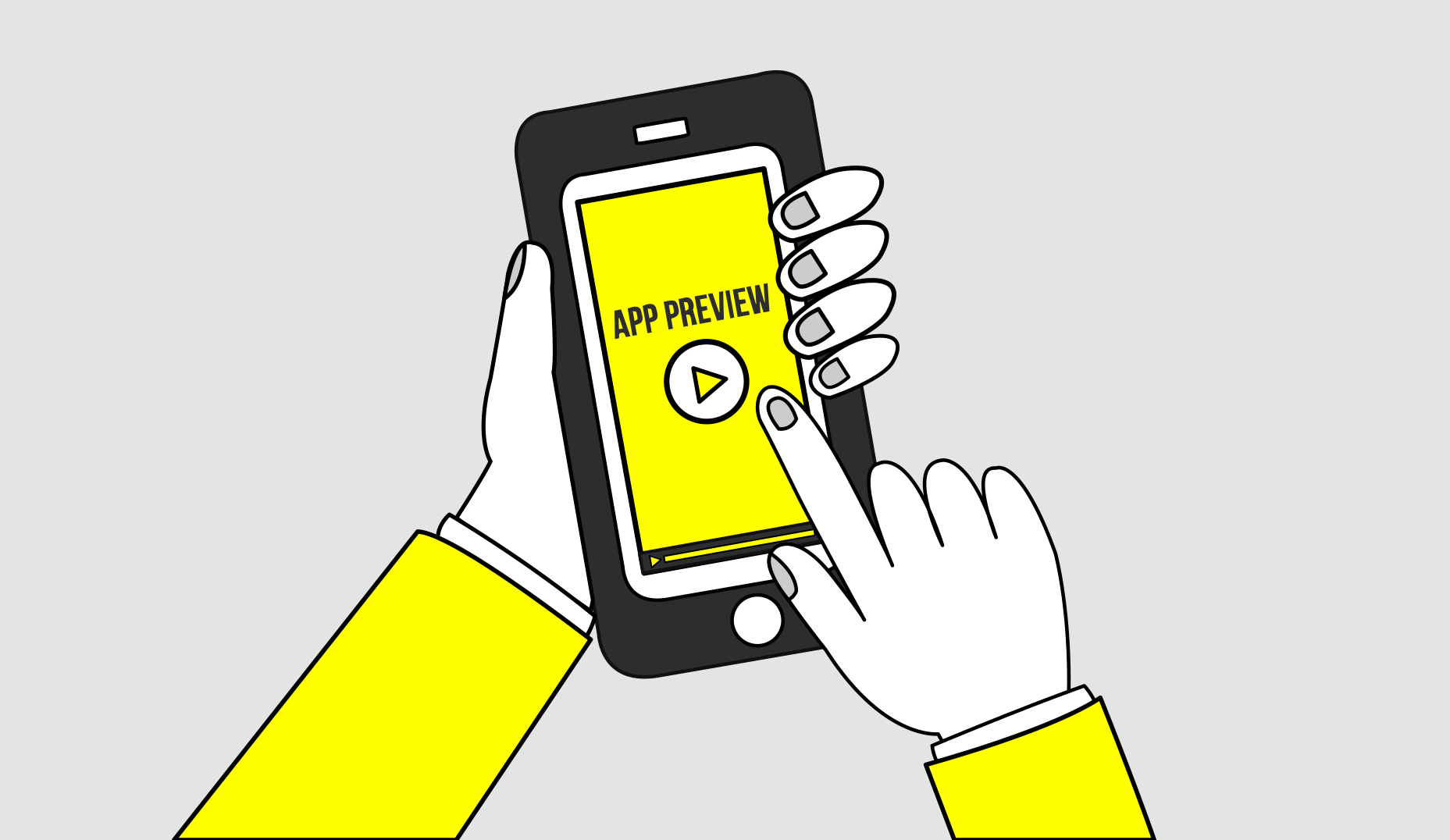
Но, как оказывается, нет однозначного решения, как быстро включить в ваше видео элементы нажатий на экран. В этой заметке я хочу рассказать о том, как в вашем превью разными способами можно сделать имитацию нажатий на экран.
Все остальные требования к видео-превью для вашего приложения и рекомендации от Apple вы можете найти в гайдах от Apple.
Итак, сначала надо определиться с тем, как можно показывать в видео клики и нажатия.
Вот что говорят по этому поводу гайды от Apple.
Add graphic elements, such as touch hotspots, when necessary to demonstrate how navigation or interaction works within the app. Don’t overlay animated hands simulating gestures.
Т.е. в качестве элемента нажатий нельзя использовать изображения рук. Можно просто использовать элемент касания на экран. Например, вот такую картинку (можете смело брать эту картинку и использовать в своих видео, мы её сделали для вас):

Далее в заметке хотим показать 4 способа отображения кликов.
Способ №1. Наложить имитацию кликов и движения в видео редакторе
Берём картинку нажатия и исходное видео. Накладываем траекторию движения и анимацию клика. Результат на картинках ниже.

Пример анимации движения и нажатий из приложения Грудное вскармливание для iOS
Достоинства — вы полностью контролируете зону нажатий, можно точно позиционировать нажатия и делать любую анимацию движения.
К недостаткам стоит отнести трудоёмкость такого процесса.
Способ №2. Сделать программную поддержку нажатий в приложении
Можно написать обработку нажатий самому или использовать стороннюю библиотеку.
Вот наиболее интересные решения с GitHub:
Результат будет примерно такой:

Пример отображения нажатий на экран с помощью библиотеки Fingertips в приложении Mr.Pillster — напоминание о приёме лекарств и демонстрация работы Fingertips
Достоинства — просто и удобно, особенно когда нужно показать много взаимодействий с экраном (клики, перетягивания, жесты, касания несколькими пальцами).
Но не забудьте отключить отображения нажатий в релизной версии приложения 🙂
Способ №3. Включить отображение кликов в эмуляторе
- Открыть терминал и запустить команду defaults write com.apple.iphonesimulator ShowSingleTouches 1
- Перезапустить iOS эмулятор

Пример отображения нажатий в эмуляторе iOS
Достоинства — быстро и удобно
К недостаткам такого метода можно отнести то, что видео можно будет записывать только на эмуляторе, а не на реальном устройстве.
Способ №4. Включить отображение нажатий на устройстве
Вот в этом видео подробно показано и рассказано как это сделать:
Whisper Arts — мы создаем полезные приложения, которые помогают пользователям каждый день
Если вы нашли опечатку — выделите ее и нажмите Ctrl + Enter! Для связи с нами вы можете использовать info@apptractor.ru.
Используйте AssistiveTouch на iPad
AssistiveTouch помогает использовать iPad, если у вас возникают трудности с касанием экрана или нажатием кнопок. Вы можете использовать AssistiveTouch без каких-либо аксессуаров для выполнения действий или жестов, которые вам не подходят. Вы также можете использовать совместимый адаптивный аксессуар (например, джойстик) вместе с AssistiveTouch для управления iPad.
С AssistiveTouch вы можете использовать простое касание (или аналог на вашем аксессуаре) для выполнения таких действий, как:
- Откройте меню AssistiveTouch
- Перейти на главный экран
- Двойное нажатие
- Выполните жесты несколькими пальцами
- Выполните жесты прокрутки
- Призыв Сири
- Центр управления доступом, уведомления, экран блокировки или переключатель приложений
- Отрегулируйте громкость на iPad
- Встряхнуть iPad
- Сделайте снимок экрана
- Использовать Apple Pay
- Говорите на экране
- Отрегулируйте настройки задержки
- Контрольная аналитика
- Перезапустить iPad
Настроить AssistiveTouch
Спросите Siri. Скажите что-нибудь вроде: «Включите AssistiveTouch» or «Отключите AssistiveTouch». Узнайте, как спросить Siri.
Или сделайте следующее:

- Перейдите в настройки > Специальные возможности> Сенсорный> AssistiveTouch.
- Включите AssistiveTouch.
- Чтобы настроить AssistiveTouch, коснитесь любого из следующих элементов:
- Настроить меню верхнего уровня: Коснитесь значка, чтобы изменить его действие. Нажмите or для изменения количества значков в меню. В меню может быть до восьми значков.
- Одно касание, двойное касание или долгое нажатие: Назначьте настраиваемые действия, которые запускаются при взаимодействии с кнопкой меню.
- Создать новый жест: Добавьте свои любимые жесты.
- Непрозрачность в режиме ожидания: Отрегулируйте видимость кнопки меню, когда она не используется.
- Подтвердите с помощью AssistiveTouch: На iPad с Face IDиспользуйте AssistiveTouch для подтверждения платежей с помощью Face ID вместо двойного нажатия верхней кнопки. Или на iPad Air (4-го поколения) используйте AssistiveTouch для подтверждения платежей с помощью пароля вместо двойного нажатия верхней кнопки.
Наконечник: Чтобы быстро включить или выключить AssistiveTouch, трижды нажмите кнопку «Домой» (на iPad с кнопкой «Домой») или трижды щелкните верхнюю кнопку (на других моделях iPad).
Добавить указательное устройство
Вы можете подключать вспомогательные указательные устройства Bluetooth и USB, например трекпады, джойстики и мыши.
- Перейдите в настройки > Специальные возможности> Сенсорный> AssistiveTouch.
- Включите AssistiveTouch.
- Под указательными устройствами коснитесь любого из следующих элементов:
- Устройства: Сопряжение или отключение устройств и настройка кнопок.
- Клавиши мыши: Позволяет управлять указателем AssistiveTouch с помощью цифровой клавиатуры.
- Стиль указателя: Отрегулируйте размер, цвет и параметры автоматического скрытия.
- Показать экранную клавиатуру: Отобразите экранную клавиатуру.
- Всегда показывать меню: Отображение меню AssistiveTouch при подключении указательного устройства.
- Скорость отслеживания: Перетащите ползунок, чтобы настроить скорость.
- Блокировка перетаскивания: Включите, чтобы разрешить перетаскивание.
- Масштабирование панорамирования: Выберите «Непрерывный», «По центру» или «По краям».
- Контроль выдержки: Включите, чтобы выполнить действие задержки, когда курсор неподвижен. Чтобы настроить время, необходимое для запуска действия задержки, коснитесь or .
- Резервное действие: Включите, чтобы вернуть действие задержки к выбранному резервному действию после выполнения операции.
- Допуск движения: Отрегулируйте расстояние, на которое вы можете перемещаться, останавливаясь на предмете.
- Горячие углы: Выполните выбранное действие — например, сделайте снимок экрана, откройте Центр управления, вызовите Siri, прокрутите или используйте ярлык — когда курсор находится в углу экрана.
Переместите кнопку меню AssistiveTouch
Перетащите кнопку меню в новое место на экране.
Используйте AssistiveTouch
Коснитесь кнопки меню, затем выберите действие или жест.
Для жеста с несколькими пальцами сделайте следующее:
- Ущипнуть: Коснитесь Custom, затем коснитесь Pinch. Когда появятся щипковые круги, коснитесь любого места на экране, чтобы переместить щипковые круги, а затем перетащите их внутрь или наружу, чтобы выполнить жест щипка. Когда вы закончите, нажмите кнопку меню.
- Проведите пальцем или перетащите пальцем: Коснитесь «Устройство»> «Еще»> «Жесты», затем коснитесь количества цифр, необходимых для жеста. Когда круги появятся на экране, проведите пальцем или перетащите в направлении, требуемом жестом. Когда вы закончите, нажмите кнопку меню.
Чтобы вернуться в предыдущее меню, коснитесь стрелки в центре меню. Чтобы выйти из меню без выполнения жеста: коснитесь в любом месте за пределами меню.
Создавайте собственные жесты
Вы можете добавить свои любимые жесты (например, касание и удерживание или вращение двумя пальцами) в меню AssistiveTouch. Вы даже можете создать несколько жестов с разной степенью поворота.
- Перейдите в настройки > Специальные возможности> Сенсорный> AssistiveTouch> Создать новый жест.
- Выполните свой жест на экране записи. Для бывшегоampль:
- Жест касания и удержания: Коснитесь и удерживайте палец в одном месте, пока индикатор выполнения записи не достигнет половины, затем поднимите палец. Будьте осторожны, не двигайте пальцем во время записи, иначе жест будет записан как перетаскивание.
- Жест вращения двумя пальцами: Поверните двумя пальцами на экране iPad вокруг точки между ними. (Вы можете сделать это одним пальцем или стилусом — просто создайте каждую дугу отдельно, одну за другой.)
Чтобы использовать собственный жест, коснитесь кнопки меню AssistiveTouch, коснитесь «Пользовательский», затем выберите жест. Когда появятся синие круги, представляющие ваш жест, перетащите их туда, где вы хотите использовать жест, затем отпустите.
Похожие сообщения

Вы можете добавить свои любимые жесты (например, касание и удерживание или вращение двумя пальцами) в меню AssistiveTouch.…

Внешние клавиатуры Apple для iPad Эти портативные полноразмерные клавиатуры (продаются отдельно) позволяют вводить текст, viewing

Эти портативные полноразмерные клавиатуры (продаются отдельно) позволяют вводить текст во время viewна весь экран iPad. Магия…

Когда вы работаете в поддерживаемом приложении, например Notes, дважды коснитесь нижней части Apple Pencil (2-го поколения)…