
Как настроить автоматическое переключение AirPods между устройствами
Несмотря на то что по своей сути AirPods – это просто беспроводные наушники, с точки зрения возможностей и поддержки, в рамках которой Apple постоянно их совершенствует, они не уступают ни Apple Watch, ни даже iPhone. Время от времени в Купертино выпускают очередное обновление прошивки фирменных наушников, которое добавляет им очередную партию новых функций. Причём, кажется, не было ещё ни одного случая, чтобы нововведения оказались бесполезными. Просто зачастую пользователи не хотят разобраться, как работает тот или иной механизм, и по ошибке списывают его со счетов. А зря.
AirPods на iOS 14 научились переключаться между устройствами одной сети
С выходом iOS 14 наушники AirPods, начиная со второго поколения, и несколько моделей Beats получили поддержку функции переключения воспроизведения. Благодаря ей наушники могут автоматически переключаться между всеми устройствами, привязанными к одной учётной записи iCloud и находящимися в непосредственной близости друг от друга. Таким образом, например, можно говорить по телефону, используя AirPods в качестве гарнитуры для iPhone, а потом завершить разговор и включить музыку на iPad. В этом случае наушники автоматически подключатся к нему. Рассказываю, как настроить такую фишку и правильно ей пользоваться, чтобы сберечь нервы.
Как включить автоматическое подключение AirPods
- Чтобы включить функцию автоматического переключения, подключите AirPods к iPhone;
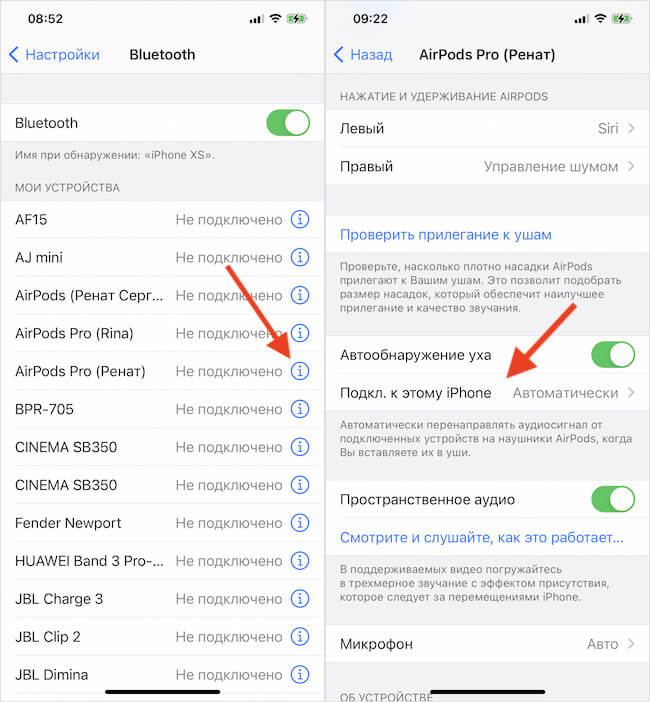
Автопереключение нужно включить в настройках
- Перейдите в «Настройки», откройте вкладку Bluetooth и нажмите на значок i напротив ваших AirPods;
- В открывшемся окне пролистайте вниз и выберите вкладку «Подкл. к этому iPhone»;
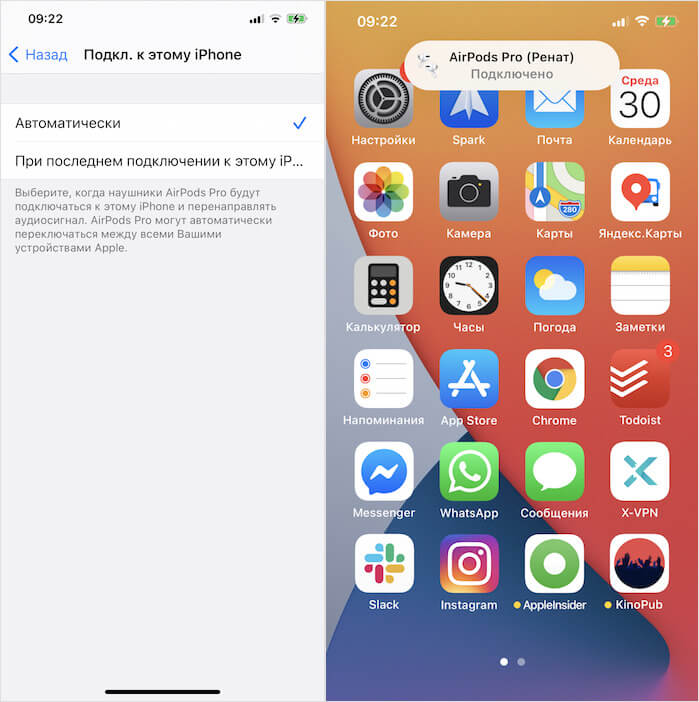
При подключении на экране появится вот такое уведомление
- Включите параметр «Автоматически» для активации функции автоматического переключения.
В следующий раз, когда произойдёт событие-триггер, активирующее механизм переключения, на экране устройства, с которым ваши AirPods были сопряжены изначально, появится системное оповещение о переключении на устройство, на котором транслируется звук. Несмотря на что что ресинхронизация происходит практически мгновенно, вы можете отменить это действие нажатием на синюю кнопку с круговой стрелкой на уведомлении. В этом случае AirPods останутся подключёнными к исходному гаджету и переподключения не произойдёт.
AirPods подключаются сами. Как отключить
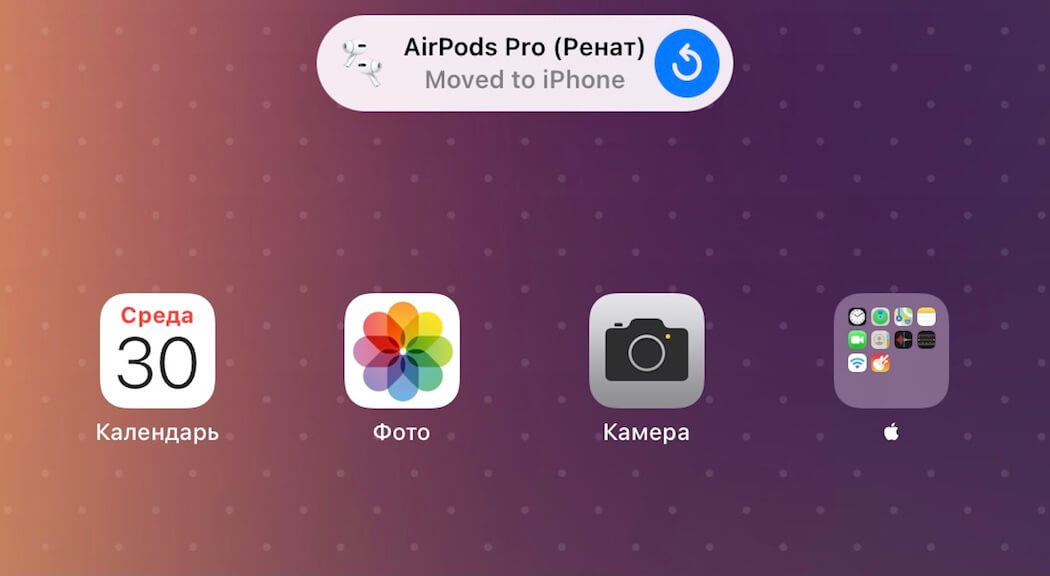
Для отмены переподключения нужно нажать на кнопку с круговой стрелкой
Если вам не нравится, что ваши наушники постоянно скачут между устройствами, подключаясь то к одному, то к другому, наверное, вам будет лучше отключить функцию автоматического переключения. Сделать это не менее просто, чем включить:
- Подключите AirPods к iPhone или iPad (либо к другому устройству);
- Перейдите в «Настройки» — Bluetooth – кнопка i напротив ваших AirPods;
- Откройте вкладку «Подкл. к этому iPhone»;
- Включите параметр «При следующем подключении к этому iPhone».
С этого момента ваши AirPods не будут автоматически подключаться к вашим устройствам, с которыми вы работаете. Этот вариант стоит выбрать тем, кто регулярно переключается между разными гаджетами, но при этом не хочет, чтобы звук, который они транслируют, выводился на наушники. Как правило, это актуально дома и в случаях, если ваши устройства являются общими для разных членов семьи. В таком случае, когда один смотрит видео на планшете, другой работает на Mac, а третий пытается включить фильм или сериал на Apple TV, наушники могут просто сойти с ума сами и свести с него вас, подключаясь то к одному прибору, то к другому.
Как переключать AirPods между устройствами

apple
На чтение 4 мин Просмотров 729 Опубликовано 16.11.2022 Обновлено 10.11.2023
AirPods — это беспроводные наушники, которые могут подключаться к различным устройствам Apple, таким как iPhone, iPad, Mac, Apple Watch и Apple TV. Они предлагают качественный звук, шумоподавление, пространственный звук и другие функции, улучшающие ваш опыт прослушивания. Тем не менее, вам может быть интересно, как переключать AirPods между разными устройствами, не приходясь связывать их каждый раз. В этой статье мы покажем вам, как сделать это автоматически или вручную в зависимости от ваших предпочтений.
Что вам понадобится
Для переключения AirPods между устройствами вам понадобится одна из следующих моделей наушников AirPods или Beats, поддерживающих эту функцию:
- AirPods Pro
- AirPods (2-го поколения)
- Powerbeats
- Powerbeats Pro
- Solo Pro
Также убедитесь, что ваши устройства вошли в систему под тем же Apple ID с использованием двухфакторной аутентификации, и что на них установлена последняя версия iOS, iPadOS, macOS или tvOS. Кроме того, убедитесь, что прошивка ваших наушников обновлена до последней версии. Вы можете проверить версию прошивки AirPods, следуя этим шагам:
- Убедитесь, что AirPods подключены к вашему устройству iOS.
- Откройте приложение «Настройки».
- Коснитесь «Общие».
- Коснитесь «О себе».
- Коснитесь «AirPods».
- Посмотрите номер рядом с «Версия прошивки».
По Теме: AirPods мигают оранжевым
Как переключать автоматически
Если у вас есть AirPods (2-го или 3-го поколения), AirPods Pro (1-го или 2-го поколения) или AirPods Max, вы можете переключаться между устройствами автоматически. Это означает, что ваши AirPods будут переключаться с прослушивания на одном устройстве на другое, когда вы начинаете воспроизведение звука или совершаете звонок на другом устройстве. Например, если вы слушаете музыку на iPad с помощью AirPods, но хотите ответить на телефонный звонок на iPhone, ваши AirPods автоматически переключатся на iPhone.
Чтобы включить эту функцию, выполните следующие шаги:
- С наушниками AirPods в ушах и подключенными к iPhone или iPad перейдите в раздел «Настройки» > «Bluetooth».
- Коснитесь кнопки «Информация» (i) рядом с вашими AirPods в списке устройств.
- Коснитесь «Подключиться к этому iPhone [или iPad]».
- Коснитесь «Автоматически».
Как переключать вручную
Если вы предпочитаете иметь больше контроля над тем, к какому устройству подключены ваши AirPods, вы можете переключаться вручную. Это означает, что вам нужно будет выбирать свои AirPods из списка доступных устройств каждый раз, когда вы захотите переключиться. Чтобы сделать это, выполните следующие шаги для каждого устройства:
По Теме: Как проверить серийный номер наушников apple?
На вашем iPhone или iPad
- Откройте Центр управления на вашем iPhone или iPad.
- Удерживайте карточку аудио в верхнем правом углу Центра управления для управления аудио.
- Коснитесь значка наушников, затем выберите устройство из списка.
На вашем Mac
- Щелкните по Центру управления в панели меню.
- Щелкните «Bluetooth», затем выберите ваши AirPods из списка.
На вашем Apple TV
- Убедитесь, что вы вошли в систему в iCloud на вашем Apple TV.
- С наушниками AirPods в ушах перейдите в раздел «Настройки» > «Пульты и устройства» > «Bluetooth».
- Выберите свои AirPods.
- Выберите «Подключить».
Как отключить автоматическое переключение
На вашем iPhone или iPad
- С наушниками AirPods в ушах и подключенными к iPhone или iPad перейдите в раздел «Настройки» > «Bluetooth».
- Коснитесь кнопки «Информация» (i) рядом с вашими AirPods в списке устройств.
- Коснитесь «Подключиться к этому iPhone [или iPad]».
- Коснитесь «Когда последний раз подключено к этому iPhone [или iPad]».
На вашем Mac
- С наушниками AirPods в ушах и подключенными к вашему Mac выберите пункт меню Apple > «Настройки системы», затем щелкните «Bluetooth».
- Щелкните кнопку «Параметры» рядом с вашими AirPods в списке устройств.
- В меню «Подключиться к этому Mac» выберите «Когда последний раз подключено к этому Mac».
По Теме: Как подключить AirPods к PS5
На вашем Apple TV
- С наушниками AirPods в ушах и подключенными к вашему Apple TV перейдите в раздел «Настройки» > «Пульты и устройства» > «Bluetooth».
- Отключите опцию «Предлагать ближайшие AirPods».
Заключение
AirPods прекрасно подходят для прослушивания аудио на различных устройствах, но иногда вам может захотеться быстро и легко переключаться между ними. В этой статье мы показали вам, как сделать это автоматически или вручную, в зависимости от ваших предпочтений. Мы также показали вам, как отключить автоматическое переключение, если вам это не нравится. Надеемся, что эта статья была полезной и информативной. Если у вас есть вопросы или отзывы, пожалуйста, дайте нам знать в комментариях ниже.
Как переключать AirPods между устройствами (iPhone, iPad, Mac, Apple Watch)
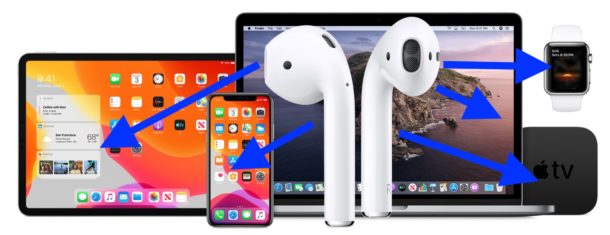
Как бы вы хотели переключать AirPods между iPhone, iPad и Mac? Или что, если вы хотите переключить AirPods с iPhone на Apple Watch или даже Apple TV? Если у вас есть пара AirPods и несколько устройств Apple, вы можете легко переключать AirPods и AirPods Pro между любыми другими продуктами Apple, и переход будет плавным.
Чтобы иметь возможность переключать AirPods и AirPods Pro между вашими устройствами Apple, вам необходимо убедиться, что каждое из ваших устройств использует один и тот же Apple ID и iCloud, поскольку AirPods используют iCloud ID для определения и синхронизации iPhone, iPad, Mac , Apple Watch, Apple TV или iPod touch принадлежат вам. Таким образом, мы предполагаем, что вы переключаете AirPods между своими устройствами, например переключаете AirPods со своего iPhone на iPad, с iPad на iPhone или с любого из них на свой Mac. Это не то же самое, что подключение AirPods к чьему-либо iPhone или другим устройствам.
Как переключать AirPods между iPhone, iPad или iPod touch
Программы для Windows, мобильные приложения, игры — ВСЁ БЕСПЛАТНО, в нашем закрытом телеграмм канале — Подписывайтесь:)
У вас есть несколько устройств iPhone, iPad или iOS, между которыми вы хотите переключать AirPods? Вот как это сделать:
- Держите AirPods в ушах и извлеките из футляра, убедившись, что они достаточно заряжены для использования.
- Откройте Центр управления на iPhone или iPad, на который вы хотите переключить AirPods.
- Нажмите и удерживайте элементы управления музыкой
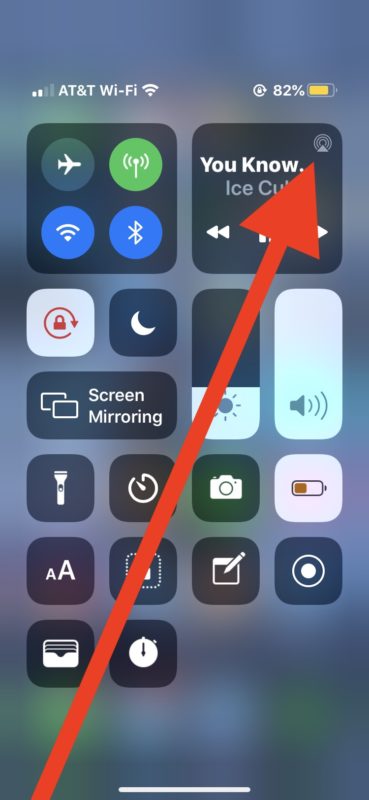
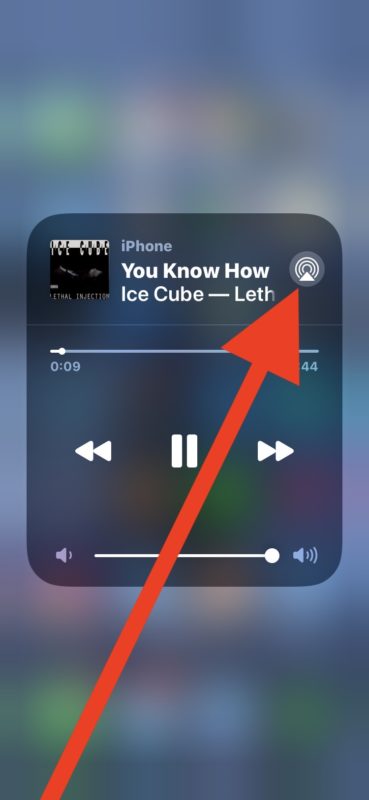
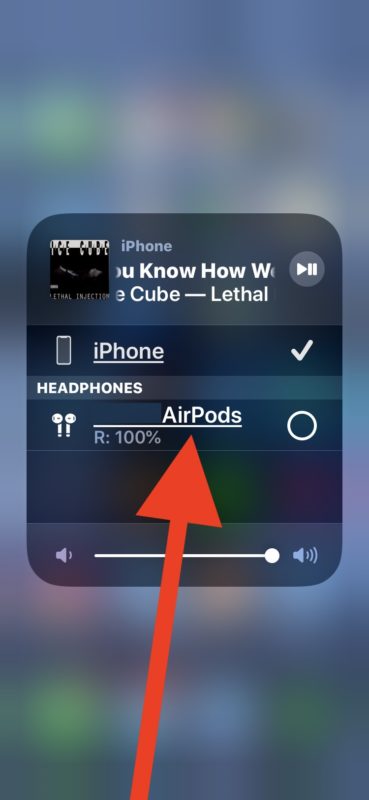
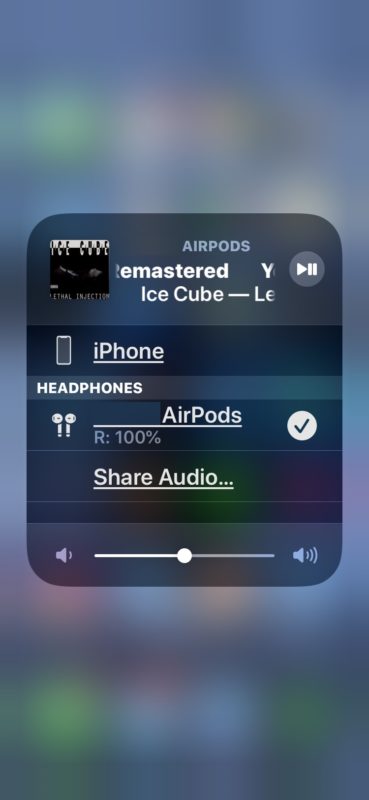
Теперь вы можете использовать AirPods на текущем устройстве, так что воспроизводите музыку или слушайте подкасты как обычно и наслаждайтесь.
Этот процесс одинаков на iPhone, iPad и iPod touch. Если вы используете AirPods с Mac, вы также можете переключить AirPods с iPhone или iPad на Mac, и наоборот.
Как переключить AirPods с iPhone / iPad на Mac
- Вставьте AirPods в уши
- На Mac откройте пункт меню Bluetooth.
- Выберите «AirPods» из списка, затем выберите «Подключить», чтобы переключить AirPods с iPhone на Mac.
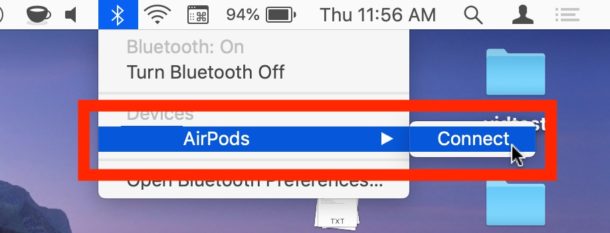
Теперь весь звук с Mac будет передаваться на AirPods.
Вы можете переключить AirPods обратно с Mac на iPhone или iPad или другое устройство в любое время, повторив описанные выше шаги для доступа к Центру управления на iPhone или iPad, а затем выбрав AirPods на панели управления музыкой.
Как переключить AirPods на Apple Watch
Вы также можете переключить аудиовыход AirPods на Apple Watch с любого другого устройства Apple, вот как:
- Вставьте AirPods в уши
- Разблокируйте Apple Watch и перейдите на главный экран, затем проведите пальцем вверх, чтобы получить доступ к Центру управления.
- Нажмите на значок «AirPlay», он выглядит как треугольник с вылетающими из него кружками.
- Выберите AirPods из списка устройств, показанных как доступные для звука AirPlay.
Теперь вы можете воспроизводить любую музыку, подкасты или аудио с Apple Watch прямо на AirPods или AirPods Pro.
Вернуться с Apple Watch на что-то еще, например, на iPhone или iPad, – это просто вопрос запуска процесса с другого устройства.
Как переключить AirPods на Apple TV
Хотите подключить AirPods к Apple TV, чтобы смотреть шоу, видео, фильмы, играть в игры или что-нибудь еще со звуком, поступающим с Apple TV на AirPods? Это тоже легко:
- Поместите AirPods в уши
- Включите Apple TV, затем перейдите на главный экран
- Удерживайте кнопку Play / Pause на пульте Apple TV
- Выберите «AirPods» из списка отображаемых устройств.
Опять же, переключение AirPods с Apple TV на другое устройство затем инициируется с другого устройства, на которое вы хотите переключиться, все происходит без проблем.
Предполагая, что все пойдет так, как ожидалось, переход и переключение AirPods между iPhone, iPad, Mac, Apple Watch или Apple TV прост, и вам не нужно больше ничего делать. Вам не нужно повторно подключать или сопрягать AirPods или AirPods Pro с каким-либо из устройств, это должно быть без проблем, если устройства, между которыми вы переключаетесь, имеют один и тот же Apple ID.
Повторюсь еще раз: критически важно, чтобы каждое устройство, между которым вы пытаетесь переключить AirPods, использовало ваш Apple ID, это единственный способ сделать этот процесс таким простым и плавным. Если вы пытаетесь подключить AirPods к чьему-либо iPhone, iPad или Mac, вы используете другой процесс, который по существу повторно связывает AirPods с этим другим устройством.
Вам не нужно ничего связывать, настраивать или повторно синхронизировать, этот процесс должен быть плавным, пока устройства используют один и тот же Apple ID. Тем не менее, если что-то пойдет совершенно не так, что маловероятно, вам может потребоваться сбросить AirPods, и тогда также может быть полезно узнать, как настроить AirPods с iPhone или iPad, подключить AirPods Pro и использовать AirPods с Mac.
Как бы то ни было, вы также можете использовать AirPods с устройствами Android, но вы не получите такого же плавного перехода или переключения AirPods между iPhone и Android, как с другими устройствами Apple.
Знаете ли вы о каких-либо других полезных приемах переключения AirPods между iPhone, iPad, Mac, Apple Watch, Apple TV, iPod touch или другими устройствами Apple? Поделитесь с нами своим опытом и мыслями в комментариях.
Программы для Windows, мобильные приложения, игры — ВСЁ БЕСПЛАТНО, в нашем закрытом телеграмм канале — Подписывайтесь:)
Как подключить наушники одновременно к смартфону и компьютеру

Переключать проводные наушники между устройствами просто — переткнул кабель и слушаешь музыку дальше. С беспроводными наушниками этот фокус не пройдет. Сначала их нужно отключить от первого устройства, затем установить сопряжение со вторым, совершив при этом с десяток нажатий на кнопки. К счастью, есть беспроводные наушники, которые можно подключить сразу к двум устройствам. Рассказываем, как это сделать.
Подключаем AirPods
Наушники AirPods от компании Apple — первые массовые TWS-наушники. Удобное переключение между несколькими устройствами без колдовства с настройками появилось уже во втором поколении. Вот как всё правильно подключить.
Проверьте поддержку. Автоматическое переключение работает с AirPods второго и третьего поколения. Если у вас AirPods 2, то компьютер должен работать на macOS Mojave 10.14.4 или новее. Для AirPods Pro требуется система Catalina 10.15.1 или новее, а для полноразмерных AirPods Max подойдет Monterey 12 и новее. Если операционная система устарела, обновите ее с помощью приложения «Обновление ПО».
Подключить AirPods к двум устройствам можно только в пределах экосистемы Apple. Объединить iPhone и компьютер на Windows не получится.
Подключите наушники к Mac. Выберите функцию Bluetooth или нажмите на символ громкости на компьютере. В списке устройств выберите AirPods и подключите наушники. Теперь включите музыкальный трек и убедитесь, что в наушниках есть звук. Подключение должно произойти через несколько секунд.
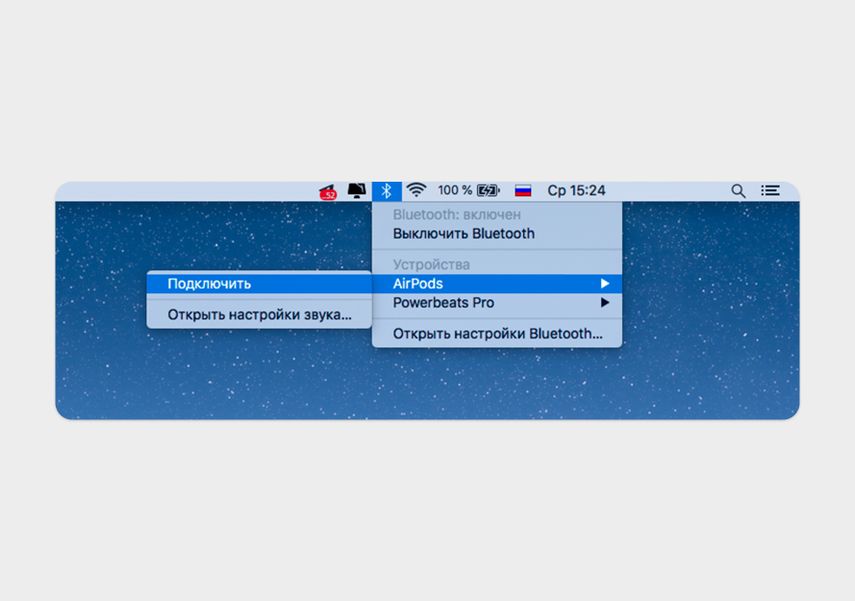
Подключение AirPods к Macbook
Бывают случаи, когда макбук не может обнаружить AirPods. Тогда вам пригодится вот еще один способ подключения. В меню выберите опцию «Системные настройки» и щелкните по иконке Bluetooth. Положите наушники в зарядный чехол, не закрывайте крышку.
Нажмите кнопку на чехле и удерживайте до тех пор, пока не замигает светодиод. Переключите внимание на компьютер. Используя иконки Bluetooth или «Динамик», зайдите в список устройств и выберите AirPods. Щелкните «Подключить».
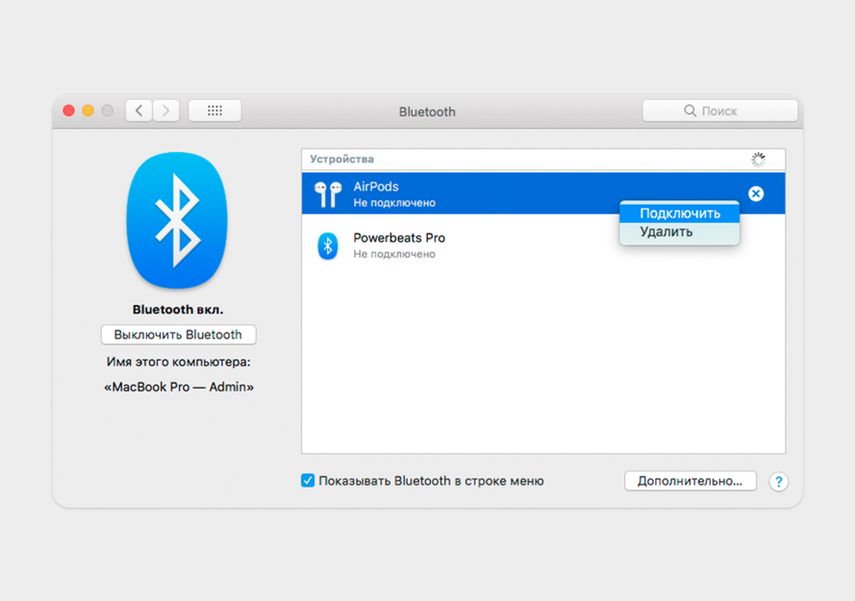
Создание пары наушники — макбук
Наденьте наушники и включите любимый трек на макбуке. Если вы слышите музыку, значит гаджеты синхронизировались.
Подключите наушники к айфону. Включите Bluetooth на телефоне. Откройте чехол с наушниками и положите его рядом с айфоном. Когда замигает светодиод на кейсе, обратите внимание на экран телефона. Появится анимация с наушниками и кнопка Connected или «Подключить». Коснитесь ее, чтобы установить соединение. Когда наушники подключатся, на экране телефона увидите картинку, которая покажет уровень заряда аккумулятора в наушниках и в кейсе.
При подключении AirPods вы увидите анимацию
Настройте автоматическое переключение. Чтобы наушники переключались между устройствами без вашего участия, на iPhone и Macbook нужно авторизоваться под одним Apple ID и включить двухфакторную авторизацию.
На iPhone это делается так. В настройках зайдите в меню «Пароль и безопасность» и нажмите «Включить двухфакторную а аутентификацию». Укажите номер телефона, на который будут приходить коды авторизации. Подтвердите действие и введите код, который придет вам в СМС.
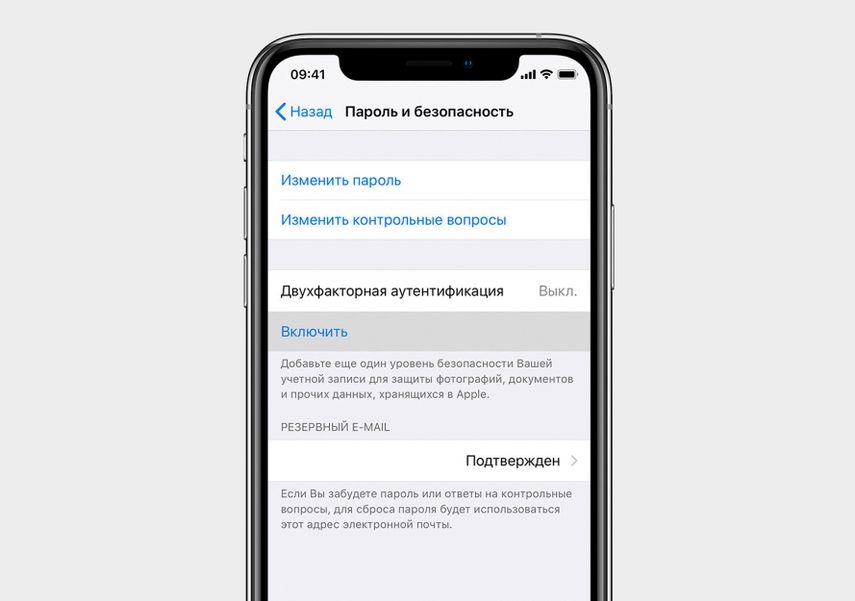
Включение двухфакторной авторизации на iPhone
На Macbook откройте «Системные настройки» и нажмите на идентификатор Apple ID. Зайдите на вкладку «Пароль и безопасность» и включите двухфакторную авторизацию.
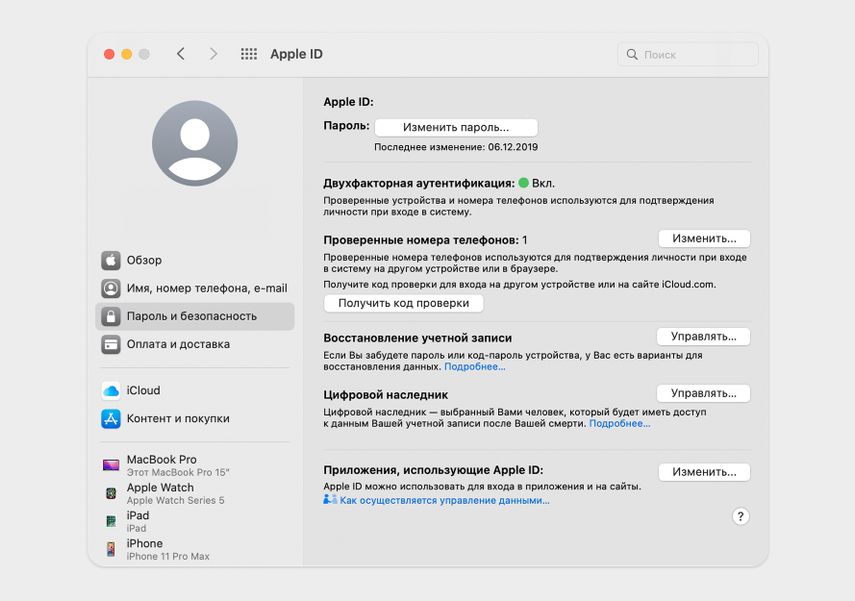
Двухфакторную авторизацию можно найти во вкладке «Пароль и безопасность»
Теперь наушники будут переключаться между смартфоном и ноутбуком автоматически. Например, если вы слушаете музыку на макбуке, а в это время на смартфон поступает звонок, наушники автоматически переключатся на него.
А если у меня не AirPods?
Функция двойного подключения есть и у других наушников, например Huawei FreeBuds Pro , Xiaomi Redmi Buds 3 Pro , VivoTWS Earphone TWS 2E , Samsung Galaxy Buds Pro . Причем они работают даже с устаревшими смартфонами и ноутбуками. На примере модели Huawei FreeBuds Pro расскажем, как подключить наушники к смартфону на базе ОС Android и связать их с ноутбуком на Windows или макбуком.
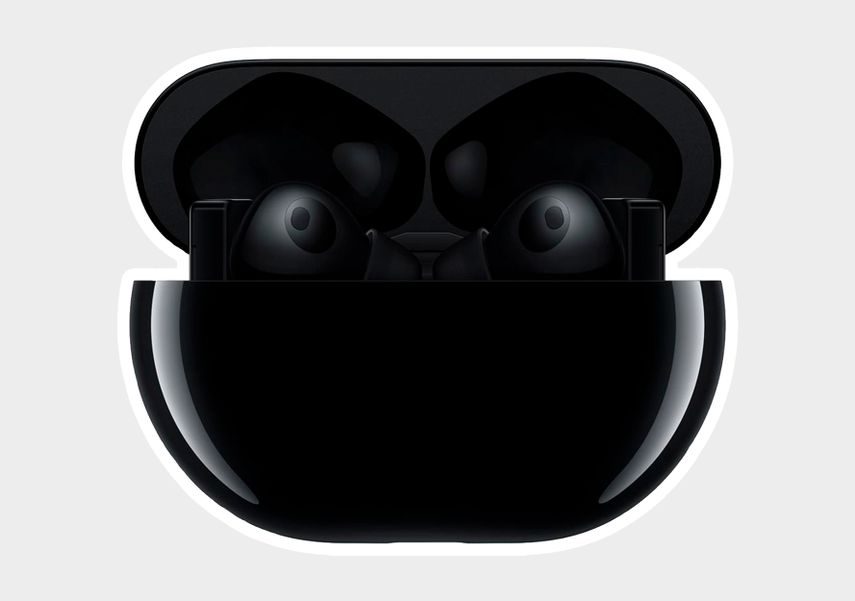
Huawei FreeBuds Pro умеют подключаться к трем устройствам одновременно
Установите на телефон приложение для сопряжения с двумя устройствами. Все основные функции наушников работают из коробки, но для активации двойного подключения придется установить приложение-компаньон — AI Life . С его помощью можно менять настройки наушников и получать обновления ПО наушников Huawei.
Для работы с несколькими устройствами подключите наушники к смартфону с установленной программой AI Life. Для этого откройте крышку зарядного кейса и зажмите кнопку на нем, пока светодиод не начнет мигать, — после этого активируется режим сопряжения. Затем запустите AI Life, нажмите на плюсик в правом верхнем углу, чтобы обнаружить и добавить наушники.
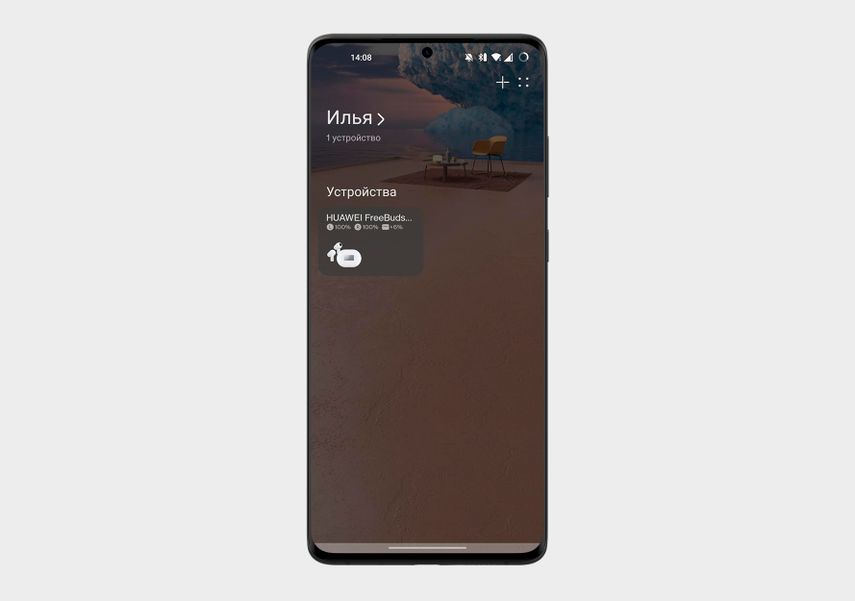
Главный экран приложения AI Life. Наушники уже подключены
Включите двойное сопряжение. Нажмите на иконку наушников. Откроется панель управления устройством. Войдите в «Центр подключений» и активируйте двойное подключение. Теперь можно подключить наушники к ноутбуку — на Windows или macOS.
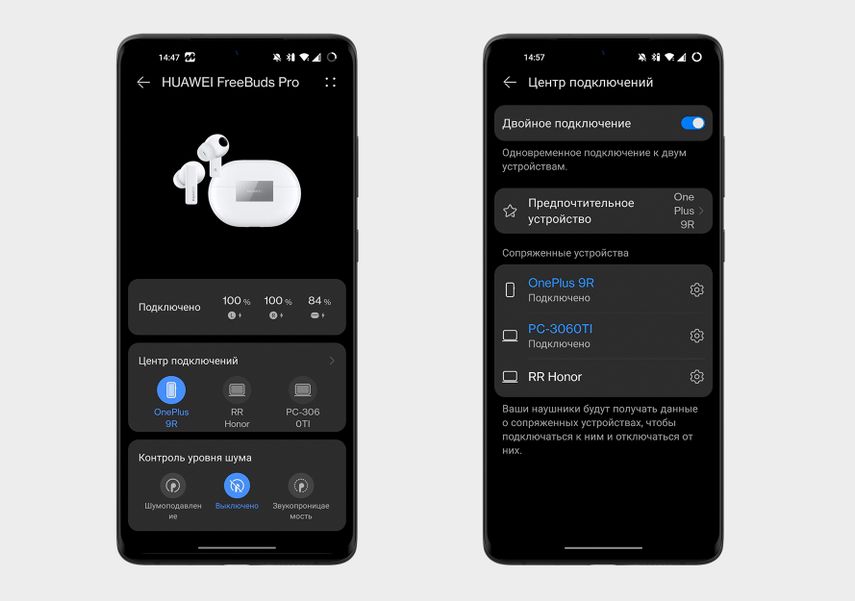
Активация двойного подключения
Подключите наушники к ноутбуку с ОС Windows. Переведите наушники в режим сопряжения — зажмите кнопку и удерживайте ее, пока не замигает светодиод. Включите Bluetooth-адаптер на компьютере . В параметрах компьютера, в меню «Bluetooth и устройства», выберите опцию «Добавить устройство». Затем найдите в списке доступных устройств наушники и кликните на них для сопряжения.



Добавление наушников к списку устройств на ПК
Теперь наушники запомнили два устройства, между которыми будут переключаться автоматически.
Подключите наушники к Mac. Переведите наушники в режим сопряжения. Щелкните на символ Bluetooth, который находится на верхней панели. Выберите «Настройки Bluetooth». В списке устройств найдите название наушников и нажмите на кнопку «Подключить».
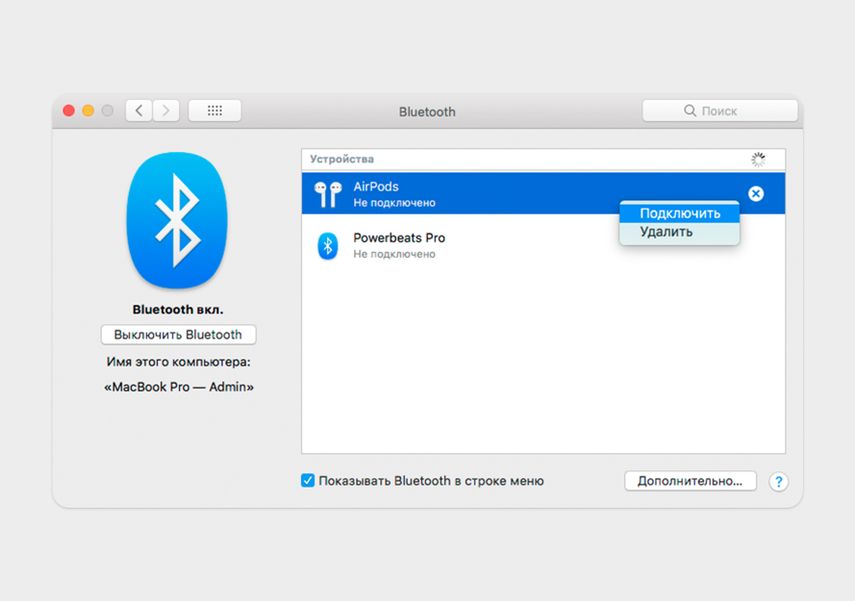
Соединение наушников Huawei FreeBuds Pro с macOS
Таким образом вы соедините гарнитуру с двумя устройствами — смартфоном на базе Android и макбуком, которые будут теперь переключаться между собой автоматически, а вы сможете слушать музыку на компьютере, отвечая на телефонные звонки, не снимая наушники.
У нас ещё много всего интересного
Оставьте почту и получайте подборку лучших материалов от главного редактора раз в две недели.