
Как подключить флешку к телевизору
Для современный Смарт ТВ вряд ли пригодится флешка, на которой записан интересный фильм, ведь весь контент можно смотреть онлайн. А вот для классических плазменных, LED, OLED телевизоров просмотр с USB-накопителя – альтернатива соединению ПК с TV или оплате дорогих платных цифровых телеканалов. Количество фильмов, сериалов, видеоклипов, которые записаны на накопители, зависят от ее объема. Но от него не зависят способы, как подключить флешку к телевизору. Рассмотрим их подробнее.
Зачем подключать флешку к ТВ
Flash-карта – накопитель, на который можно записать видео, фото, клипы и другой медиаконтент. На него можно записать памятное видео, которое надолго сохранится в первозданном качестве. Нередко старые кассеты оцифровывают вначале на DVD-диск, а потом переписывают на флешки.
Для воспроизведения всего перечисленного необходим компьютер или телевизор. Второй вариант часто предпочтительнее по следующим причинам:
- Диагональ экрана телевизора намного больше, чем у ПК.
- Качество изображения, четкость и детализацию достаточно хорошая, чтобы рассмотреть все детали фильма.
- Можно транслировать 3D киноленты, если телевизор поддерживает объемное изображение.
- Звук у ТВ часто намного лучше, чем в компьютере или на ноутбуке.
Все это позволяет полностью погрузиться в мир кинематографа и посмотреть любимое кино, сериал, мультфильм по большому экрану, с хорошим звуком и четкостью. А главное – на флешке нет никакой рекламы. И на качество показа не влияет надежность подключения к Интернету.
Общие способы подключения USB-накопителя
Практически все флеш-карты оборудованы стандартным USB разъемом. Это сделано для удобства подключения к компьютеру и ноутбуку. Но не все телевизоры оборудованы данным разъемом, что слегка усложняет процесс подключения.
Включить флешку в телевизор можно следующими способами:
- Напрямую через USB-вход.
- Через вспомогательные устройства: приставку для цифрового ТВ, медиапроигрыватели, DVD-плееры.
- При помощи компьютера или лэптопа.
Использовать переходники для подключения оборудования не получится. Все дело в том, что сама по себе флешка не обладает «полноценной начинкой». Это просто накопитель, которому нужно другое устройство для воспроизведения файлов.
Прямое подключение через USB разъем в телевизоре
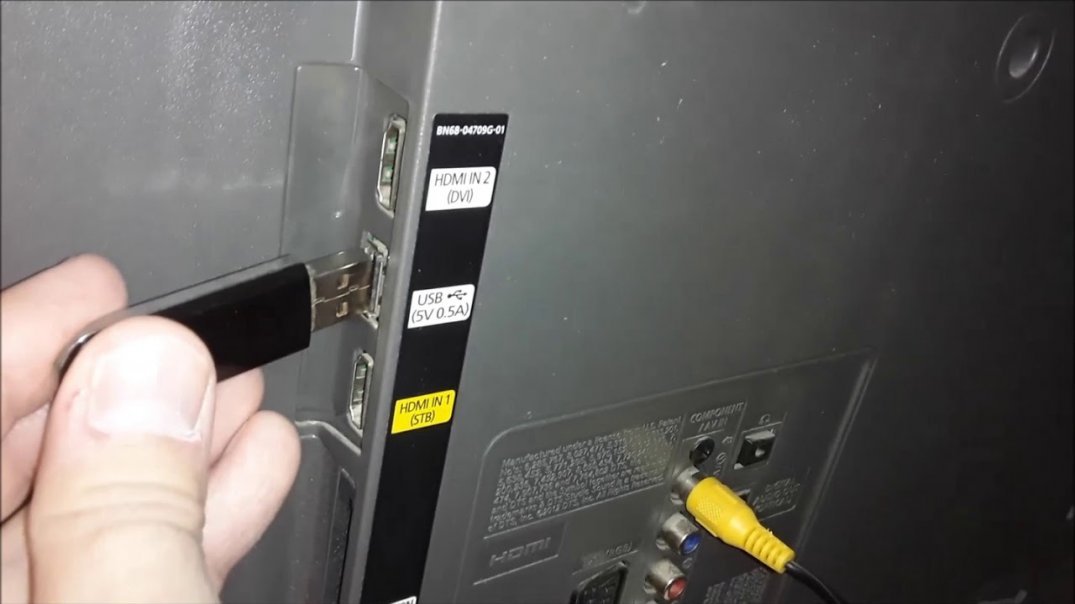
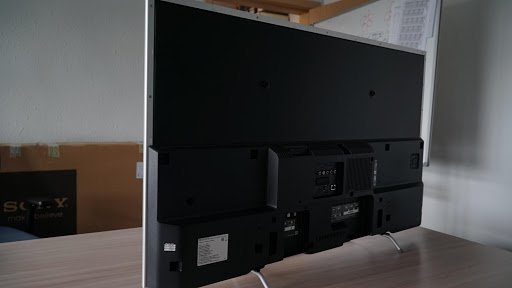
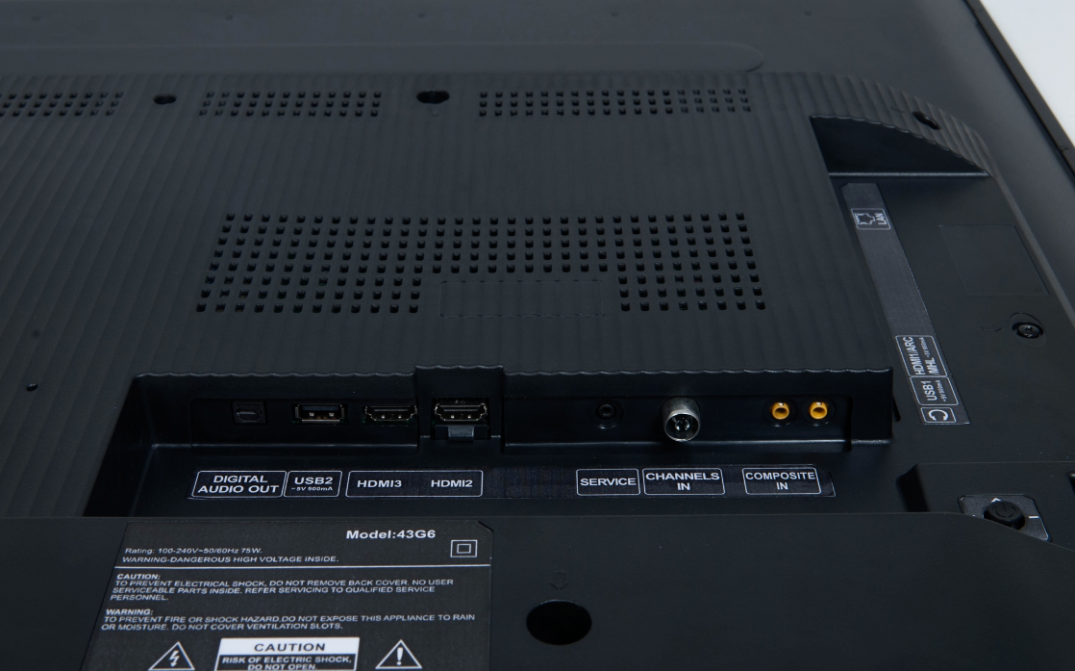
Самый простой способ, как подключить флешку – использовать встроенный в новые модели телевизоров USB разъем. Он может располагаться на задней, боковой или передней панели. Подписан он соответствующим обозначением.
Процесс подключения накопителя следующий:
- Найти на телевизоре подходящий разъем. Упростить процесс можно инструкцией к технике или найти подробное описание модели в Интернете на официальном сайте производителя.
- Установить флешку в разъем. Принцип установки такой же, как и на ноутбуке или компьютере. Не стоит прилагать к этому процессу силу. Некоторые накопители имеют световую индикацию. Если она начала светиться или мигать, значит, устройство установлено верно.
- Взять пульт от телевизора. Зайти в настройки или через отдельную кнопку переключения источника сигнала вещания выбрать режим AV. Именно в нем будет отображаться содержимое Flash-карты.
- Выбрать нужную папку в открывшейся на экране телевизора файловой системе. Передвижение по ней осуществляется клавишами пульта: вверх, вниз, вправо, влево. Открытие папки или файла – клавиша ОК.
Вернуться в режим телевещания легко. Достаточно снова изменить источник сигнала и вернуть его на ТВ, если трансляция велась через антенну. Если телевидение было цифровым кабельным, то выбрать HDMI, к которому подключено дополнительное оборудование.
Возможные ошибки при прямом подключении
Включить флешку в телевизор Dexp, LG, Samsung, если там предусмотрен USB вход, легко. Но в этом процессе могут возникнуть следующие ошибки:
- При переходе на источник сигнала AV не отображается файловая система накопителя. Ошибки может быть 3: телевизор не поддерживает воспроизведение флешки, устройство неисправно или сломан разъем в ТВ.
- Проверить способность телевизора воспроизводить флешки можно при помощи другого схожего устройства. Или включив смартфон через USB-кабель. Если файлы телефона откроются, то дело в накопителе.
- Проверить сломана ли флешка также несложно. Достаточно поставить ее в ПК или ноутбук. Если компьютер увидит данные корректно, то она исправна. И значит, не работает сам разъем на телевизоре.
- Для первичной починки разъема стоит его аккуратно почистить от пыли мягкой щеточкой. Если ничего не изменилось, необходима замена входа.
- При открытии нужного файла появляется сообщение «Ошибка: некорректный/неподдерживаемый формат». Для исправления необходимо перезаписать фильм в другом формате. Чаще всего техника поддерживает следующие варианты: wmv, mp4, avi, MPEG, vob, mkv. Узнать, какие именно форматы воспроизводит телевизор можно в его паспорте или на официальном сайте производителя. Там потребуется ввести точную марку и модель техники.
- Перевести видео в нужный формат можно не только с помощью перезаписи. Достаточно использовать одно из приложений для конвертации видеозаписей. К примеру, можно воспользоваться Format Factory, Hamster Free Video Converter, Any Video Convertor и другими.
- Воспроизводятся не все файлы или фильм застревает на каком-то этапе. Скорее всего, ошибка указывает на некачественную запись или битый файл. Для диагностики достаточно поставить на воспроизведение фильм с накопителя на другой технике (ПК, ноутбук).
Все эти ошибки могут появиться, если подключить флешку к телевизору через дополнительное оборудование. Способы исправления будут такими же, как приведено выше.
Некорректный формат флешки
Помимо неверного формата видео, некоторые флеш-карты имеют другой собственный формат файловой системы. И если она не совпадает с возможными вариантами для телевизора, то он не увидит оборудование.
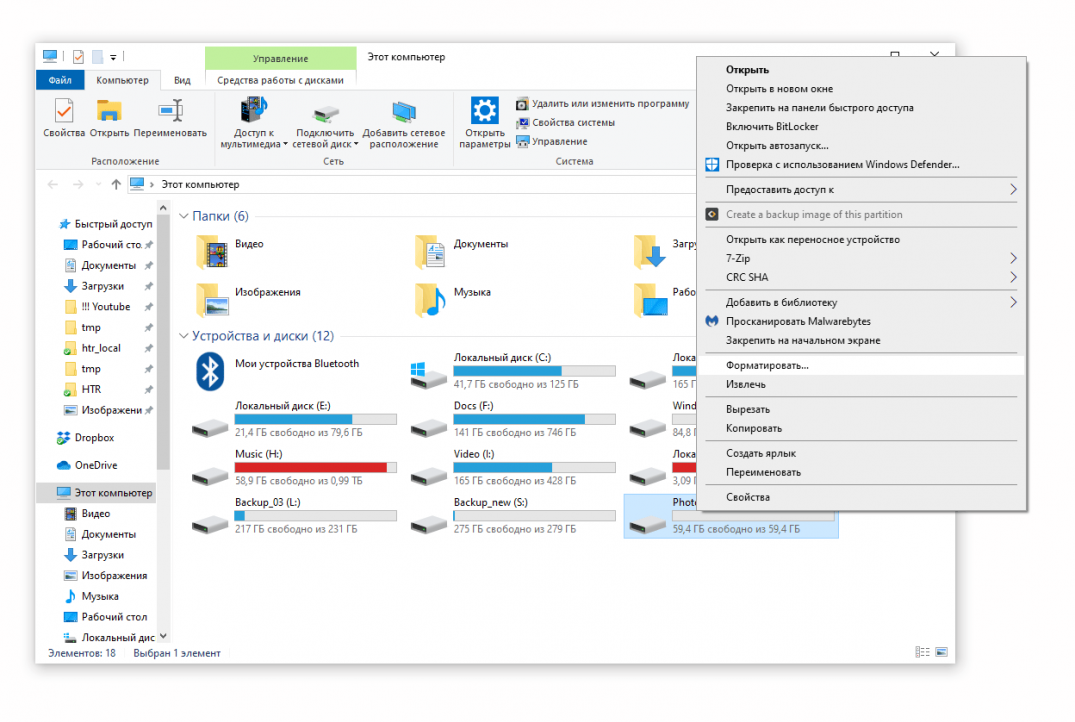
Поменять файловую систему на FAT32 для новых ТВ или на FAT16 для старых версий техники можно так:
- Запустить флешку на компьютере или ноутбуке.
- Открыть на компьютере папку «Мой компьютер» и найти иконку съемного диска.
- Нажать на нее правой кнопкой мыши. Выбрать в списке пункт «Форматировать».
- Выбрать в открывшемся окне под пунктом «Файловая система» нужный вариант и поставить вариант «Быстрое».
- Запустить форматирование, в процессе которого сотрутся все данные с накопителя.
- Записать на очищенную флешку нужную информацию. Она уже будет в выбранной файловой системе.
Важно! Флешка не подключится к телевизору, если она имеет спецификацию USB 3.0, а разъем в ТВ 2.0. Варианты файловой системы NTFS или EXT3 не поддерживаются на ТВ. Если этот формат файлов изменить через форматирование не получится, то можно даже не пытаться поставить оборудование в USB-вход на телевизоре.
Считывание фильма через DVD-проигрыватель
Несмотря на то, что DVD-техника уже постепенно уходит в прошлое, она по-прежнему есть во многих домах и квартирах. Есть пользователи, которым нравится качество воспроизведения фильмов и мультфильмов через DVD-диски. И в этом же устройстве часто есть разъем для подключения стандартной флешки.
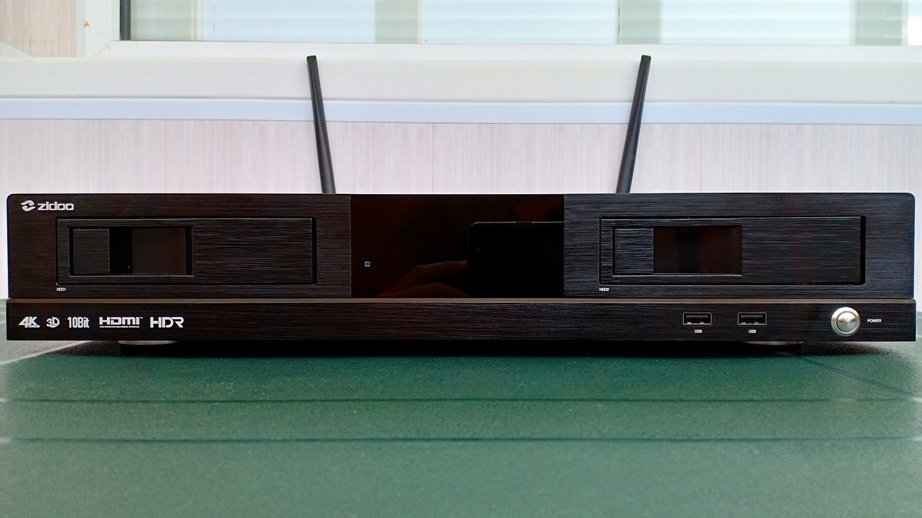
Чтобы подключить флешку к телевизору через DVD проигрыватель, сделайте следующее:
- Поиск разъема USB в оборудовании. Он может располагаться на задней или передней панели. Чаще всего именно спереди выведены разъемы для подключения дополнительного оборудования.
- Установка накопителя в соответствующий разъем. Все также, как и напрямую в ТВ, без сильных нажатий и резких движений. При установке можно услышать небольшой щелчок. Он укажет, что флешка вставлена правильно и до конца. Но такой звук необязателен, поэтому ориентироваться на него, как на единственно верный сигнал, не стоит.
- Включение телевизора. Переход на воспроизведение картинки с DVD. Также изображение выводится через источник сигнала AV.
- Переключение плеера на режим воспроизведения флешки. Обычно достаточно зажать на пульте от DVD клавишу STOP.
- Когда откроется файловая система накопителя, идет выбор нужного файла. Навигация такая же, как и с телевизором. Только потребуется пульт от DVD: вправо, влево, включение на ОК.
Нередко владельцы качественных DVD-плееров переходят на воспроизведение фильмов только с накопителей. И на это есть ряд причин:
- Объем памяти у накопителя намного больше, чем у ДВД-диска. Существуют USB-карты от компании Kingston с объемом памяти до 2 терабайт. По сути, это размер съемного внешнего жесткого диска для ПК. Максимальная вместительность диска – 17 Гб, стандартная – до 5 Гб.
- Мобильность и компактность. Диск занимает больше места, чем Flash-карта. Количество перезаписей информации не ограничено. Достаточно периодически форматировать данные, чтобы обновлять флешку.
- Надежность и высокая скорость работы. Воспроизведение фильма с накопителя идет быстрее, чем с диска. И качество детализации, контрастности часто намного выше.
Важно! Нельзя запустить с флешки через DVD-плеер видео с новым разрешением в 4К, если само оборудование не поддерживает этот формат. Для передачи такого качества лучше покупать Смарт ТВ с новыми матрицами.
Подключение через медиаплеер
Один из вариантов, как подключить флешку – использовать медиаплеер. В отличие от DVD это оборудование поддерживает и распознает все варианты форматов. Можно смотреть видео и фото практически любого типа. Нет необходимости заниматься конвертированием.
Принцип подключения схож с DVD-проигрывателем.
- Найти в медиаплеере вход для USB-накопителя. Обычно он располагается на передней панели. И он есть во всех базовых комплектациях оборудования.
- Установить флешку в соответствующий вход. Подождать, пока загорится световая индикация, если она есть.
- Взять пульт от медиапроигрывателя. Перейти в раздел «Видео».
- При помощи кнопок перемотки выбрать нужный файл. И нажать кнопку ОК.
Фильмы, клипы и мультфильмы начнут воспроизводиться. Сложности могут возникнуть только с довольно старыми версиями проигрывателей. Тогда также потребуется перевести формат файловой системы USB-накопителя через форматирование в FAT32.
Совет. Не стоит верить всему, что пишут на форумах. Подключить USB-флешку через простой адаптер с входом HDMI не получится. Для этого необходим специальный шнур, в котором предусмотрена шина, распознающая информацию при помощи драйверов и передающая ее на ТВ. Стоимость такого устройства достаточно высока.
Воспроизведение фильмов через приставку
Тюнеры для цифрового телевизора в базовой комплектации имеют вход для USB. Само оборудование подключается к ТВ через разъем HDMI или через «тюльпаны» для старых версий ТВ.
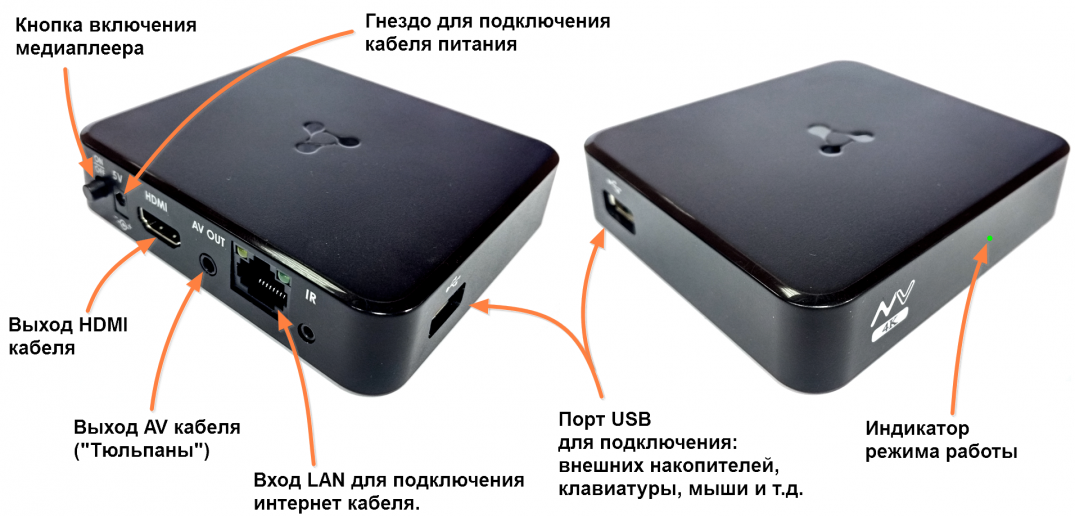
Подключение флешки идет по стандартному алгоритму: установить накопитель, включить ТВ, при помощи пульта от приставки найти через Меню нужный файл.
Важно! До соединения флешки с тюнером убедитесь, что файлы записаны в нужном формате. Далеко не все приставки воспроизводят все варианты форматов. Лучше сразу приобрести Android-приставку, расширяющую функционал ТВ до Smart-устройства. И через нее легко подключить накопитель с любым вариантом кино.
Подключение через ноутбук или ПК
Стационарный компьютер или ноутбук соединяется с телевизором при помощи HDMI кабеля или тюльпанов. Подключают оборудование, чтобы смотреть киноленты по большому экрану. Флешка при этом выступает также в роли накопителя – источника сигнала. Но она используется редко, потому что можно транслировать кино прямо из интернета. В этом случае экран телевизора просто дублирует все, что происходит на ПК.
Достоинство такого метода воспроизведение – возможность трансляции в качестве Full HD. И отсутствие задержек в воспроизведении кинолент.
Заключение
Какой способ выбрать для считывания информации с флешки на телевизорах LG, Samsung, Toshiba и других моделей, решать пользователю. Все зависит от доступного оборудования. При выборе можно придерживаться следующих советов:
- При наличии USB разъема в самом телевизоре лучше выбрать этот метод подключения.
- Через медиаплеер, DVD или приставку можно включить флешку. Если любое из устройств уже подключено к ТВ, можно воспользоваться им.
И помните, что до записи фильма, сериала на флешку, стоит ее отформатировать через ПК или ноутбук и выставить нужный формат файловой системы. Это уберет большое количество ошибок, появляющихся после соединения устройств.
Как Подключить Usb Флешку Через Hdmi • Через медиаплеер

Как оказалось, оснований для возникновения конфликтных ситуаций между флешкой и телевизором предостаточно: Сегодня данный способ уже не актуален, получаемый с его помощью видеосигнал никогда не гарантирует воспроизведение файлов в приличном качестве. Некоторым может показать нецелесообразным использование портативного носителя в том случае, когда можно воспроизводить диски.
Как подключить флешку к телевизору
- Для того, чтобы подключить накопитель к телевизору через USB разъём следует вставить его в порт.
- Затем взять пульт ДУ и выйти в настройки подключения источников сигнала. Делается это либо поиском соответствующего пункта в общем меню ТВ, либо кнопкой Input(Source) на самом пульте.
- После того как меню источников сигнала открылось. Следует выбрать в качестве источника USB порт.
- Затем откроется корневая папка накопителя и пользователю достаточно выбрать необходимый файл для воспроизведения.
После проделанного алгоритма для пользователя открывается возможность воспроизводить большинство медиафайлом, записанных на накопителе.
Как смотреть фильмы с флешки на телевизоре через USB порт
Через DVD проигрыватель
После соединения двух устройств, следует подключить накопитель в порт DVD. После этого информация и медиафайлы на нем станут доступными для проигрывания. Этот способ является самым оптимальным, так как он позволяет подключить устройство к ТВ, не используя никаких дополнительных программ или настроек. Однако в таком простом алгоритме возможны неполадки. Вот наиболее частые из них:
- ТВ не видит DVD. Следует зайти в настройки ТВ и выбрать пункт «Источники сигнала» и выбрать разъём, к которому подключён проигрыватель. В некоторых устройствах для того чтобы вывести сигнал с DVD на экран следует нажать кнопку «TV\AV».
- Если в меню телевизора DVD никак не отображается, возможно, проблема имеет аппаратный характер. Неисправность может быть вызвана нарушением целостности кабеля или разъёмов. В этом случае пользователь может попытаться устранить неполадку самостоятельно или отнести устройство в специальный сервисный центр.
- Если же проигрыватель не может воспроизвести какие-либо файлы, возможно, что устройство не поддерживает данный формат. Для уточнения возможностей проигрывателя следует обратиться к инструкции.
Через медиаплеер
В отличие от проигрывателя, медиаплеер отличается тем, что способен поддерживать большинство популярных форматов, это позволяет избежать необходимости в конвертации в какой-то конкретный тип файла.
Для того чтобы подключить USB через медиаплеер к устройству достаточно осуществить простой алгоритм.
- Подключить оба устройства с помощью соответствующих разъёмов.
- Вставить накопитель в соответствующий порт.
- С помощью ПДУ зайти в раздел «Видео»
- Выбрать нужный файл и запустить его кнопкой «ОК».
- Неподходящий формат файла. Для устранения этой неполадки следует воспользоваться специальной утилитой, которая позволяет конвертировать файл из одного формата в другой без потери в качестве.
- Не видит флешку. Возможно, формат флешки не подходит для воспроизведения. Решение этой проблемы будет рассмотрено далее.
Через цифровой тюнер
Большинство специальных консолей оснащены USB выходом для различных целей. Также данное устройство позволяет открывать файлы с подключённой флешки. Для того, чтобы осуществить подключение флеш-карты к телевизору через ТВ тюнер следует пользоваться простой инструкцией.
[sape count=2 block=1 orientation=1]

Как подключить флешку к телевизору, если нет USB — «Жесткие диски»
Если медиапроигрывателя еще нет в наличии – это не проблема. На рынке современной техники существует большое количество моделей эконом-класса, которые помогут за небольшие деньги установить контакт между флешкой и телевизором.
Мнение эксперта
Черноволов Александр Петрович, специалист по вопросам мобильной связи и интернета
Со всеми вопросами смело обращайтесь ко мне!
Задать вопрос эксперту
Примечание такое часто бывает, когда пользователи торопятся, и недозагруженные файлы с торрент-трекеров отправляют на накопитель. Если у вас не выходит разобраться в проблеме, пишите мне!
Как подключить флешку к телевизору: инструкция для современных и старых моделей ТВ
- Первым шагом будет подключение накопителя в соответствующий порт на консоли.
- Затем следует включить ТВ и в меню задействовать консоль в качестве источника сигнала.
- Выбрать необходимый файл и запустить его.
Третья причина заключается в том, что часто диск является единственным способом просмотра медиа на ТВ, так как не всегда есть возможность подключить через HDMI кабель какое-нибудь устройство. Скорость работы современных жестких дисков восхитительна у внешних моделей , позволяя смотреть видео в реальном режиме времени. Так вот, если у Вас имеет место такой вот конфликт или, если телевизор не оснащен USB-портом, можно воспользоваться подключением через промежуточное устройство.
Другие способы подключения
Как подключить флэшку к телевизору, у которого нет разъема. Обычно это старые модели, где функция просмотра видео с внешних устройств еще не предусмотрена. Потому многих интересует, как подключить флешку к старому телевизору. Это можно сделать с помощью DVD и ТВ-тюнера, ANDROID приставки.
Способ 1
Все видеопроигрыватели оснащены разъемами для флешек. Поэтому при помощи подключенного к телевизору плеера, можно осуществлять просмотр информации с накопителя.
Для этого нужно установить флэшку в проигрыватель, включить все устройства, выбрать в меню нужный фильм и начать просмотр.
Способ 2
Запустить работу USB-накопителя можно при помощи приставки для просмотра цифрового телевидения. Такие приемники оснащены всеми необходимыми разъемами, в том числе и USB. Устройство должно подключаться, через HDMI, но если ТВ совсем старого выпуска, то тогда нужно задействовать кинескопные входы (тюльпаны).
[sape count=1 block=1 orientation=1]
После подсоединения всех устройств вставить флешку, выбрать необходимое видео для просмотра во вкладке МЕНЮ, нажать кнопку PLAY.

Способ 3
Просмотр с носителя осуществляется при помощи ANDROID приставки. Оснащено устройство такими же разъемами, как и цифровой тюнер, поэтому подключение происходит по аналогичной схеме. На рынке представлены разные модели, можно подобрать приставку по достаточно экономичной стоимости.
Все способы также подходят ко всем известным маркам ТВ LG, Самсунг, Сони.
Мнение эксперта
Черноволов Александр Петрович, специалист по вопросам мобильной связи и интернета
Со всеми вопросами смело обращайтесь ко мне!
Задать вопрос эксперту
В отличие от проигрывателя, медиаплеер отличается тем, что способен поддерживать большинство популярных форматов, это позволяет избежать необходимости в конвертации в какой-то конкретный тип файла. Если у вас не выходит разобраться в проблеме, пишите мне!
Как включить фильм на телевизоре с флешки: все рабочие способы
- Скачать нужное видео, или музыкальное произведение.
- На боковой стороне телевизора нужно найти USB-разъем (иногда разъем находится на задней панели), вставить в него флэшку с закаченным контентом.
- Включить плазменную панель, на экране появится меню, где отображены все материалы, содержащиеся на носителе.
- Пользователь должен выбрать интересующий фильм или программу для просмотра с флешки на телевизоре, нажать клавишу «play».
- После чего начнется воспроизведение контента.
Как флешку подключить к телевизору и включить ее просмотр
Вы когда-нибудь хотели смотреть свои фотографии, видео или музыку на большом экране? Если у вас есть флешка, также известная как USB-накопитель или флеш-накопитель, вы можете легко подключить ее к телевизору и наслаждаться медиа на диване. В этой статье мы покажем вам, как подключить USB-флешку к телевизору и начать просмотр.
Что вам понадобится
Для подключения флешки к телевизору вам понадобится следующее:
- Телевизор с USB-портом. У большинства современных телевизоров есть по крайней мере один USB-порт, который может читать медиа-файлы с внешних устройств. Проверьте руководство к вашему телевизору или посмотрите на задней или боковой панели телевизора, есть ли там USB-порт.
- Флешка с медиа-файлами. Убедитесь, что ваша USB-флешка имеет достаточно места для хранения ваших медиа-файлов и что она отформатирована в совместимой файловой системе. Большинство телевизоров могут читать файловые системы FAT32 и NTFS, но некоторые также могут поддерживать exFAT или другие форматы. Проверьте руководство к вашему телевизору или онлайн-спецификации, чтобы узнать, какие файловые системы поддерживает ваш телевизор.
- Пульт дистанционного управления для вашего телевизора. Вам понадобится пульт дистанционного управления, чтобы перемещаться по меню телевизора и выбирать источник USB.
По Теме: Загрузочная флешка Acronis: True Image, Disk Director
Как подключить USB-флешку к телевизору
Как только у вас все готово, следуйте этим шагам, чтобы подключить флешку к телевизору и начать просмотр:
- Включите телевизор и переключитесь на источник входа, который соответствует USB-порту. Например, если ваш USB-порт обозначен как HDMI 2, переключитесь на HDMI 2 с помощью пульта дистанционного управления.
- Вставьте флешку в USB-порт на телевизоре. Вы должны увидеть сообщение на экране, которое гласит что-то вроде «Обнаружено USB-устройство» или «Чтение USB-устройства». Подождите несколько секунд, пока телевизор распознает вашу флешку.
- Используйте пульт дистанционного управления, чтобы получить доступ к меню телевизора и выбрать опцию, которая позволяет просматривать содержимое USB. В зависимости от модели вашего телевизора, эта опция может называться «Медиаплеер», «Режим USB», «Браузер USB» или что-то подобное. Вы увидите список папок и файлов на вашей флешке USB.
- Пользуйтесь пультом дистанционного управления для навигации по папкам и файлам и выбора медиа-файла, который вы хотите воспроизвести. Нажмите кнопку OK или Play на пульте дистанционного управления, чтобы начать воспроизведение файла. Вы увидите, как файл воспроизводится на экране телевизора.
- Чтобы остановить воспроизведение файла, нажмите кнопку Stop или Back на пульте дистанционного управления. Чтобы воспроизвести другой файл, повторите шаг 4. Чтобы отключить флешку, нажмите кнопку Извлечение или Удаление на пульте дистанционного управления или просто вытащите ее из телевизора.
По Теме: Как скопировать DVD с фильмом на USB-накопитель на Windows
Советы по устранению неполадок
Если у вас возникли проблемы при подключении USB-флешки к телевизору или при воспроизведении медиа-файлов, вот несколько советов, которые могут вам помочь:
| Проблема | Решение |
|---|---|
| Телевизор не обнаруживает флешку. | Убедитесь, что ваша флешка правильно подключена к телевизору и что она отформатирована в совместимой файловой системе. Попробуйте вставить ее в другой USB-порт на телевизоре или в другое устройство, чтобы узнать, работает ли она. |
| Телевизор не воспроизводит некоторые или все медиа-файлы на флешке. | Убедитесь, что ваши медиа-файлы имеют совместимый формат и кодек. Большинство телевизоров могут воспроизводить распространенные форматы, такие как MP4, AVI, MKV, JPEG, MP3 и др., но некоторые могут не поддерживать менее распространенные форматы, такие как FLV, MOV, HEVC и др. Проверьте руководство к вашему телевизору или онлайн-спецификации, чтобы узнать, какие форматы и кодеки поддерживает ваш телевизор. |
| Медиа-файл воспроизводится, но нет звука или изображения. | Убедитесь, что ваш медиа-файл имеет аудио- и видеодорожки и что они не повреждены или зашифрованы. Попробуйте воспроизвести файл на другом устройстве, чтобы узнать, работает ли он. Если нет, возможно, вам придется конвертировать или восстановить файл с помощью программного инструмента. |
| Медиа-файл воспроизводится, но качество плохое или искажено. | Убедитесь, что ваш медиа-файл имеет подходящее разрешение и битрейт для вашего телевизора. Если ваш файл слишком большой или слишком маленький, он может неправильно отображаться на вашем телевизоре. Возможно, вам придется изменить размер или сжать файл с помощью программного инструмента. |
По Теме: Как записать с телевизора на флешку фильм или программу
Заключение
Подключение флеш-накопителя к телевизору — это простой и удобный способ смотреть медиа-файлы на большом экране. Вам потребуется только телевизор с USB-портом, флешка с медиа-файлами и пульт дистанционного управления для вашего телевизора. Следуйте шагам в этой статье, чтобы подключить флешку USB к телевизору и начать просмотр. Наслаждайтесь медиа на диване!
Подключение флэшки к телевизору
Флэш-карта является одним из самых удобных способов переноса информации с одного носителя на другой. И не удивительно, что рано или поздно каждый пользователь компьютера или другого девайса задается вопросом: как подключить флэшку к телевизору? Ответ на этот вопрос зависит, прежде всего, от наличия USB-разъема в вашем устройстве: если он имеется, то у вас не должно возникнуть никаких проблем. Рассмотрим все возможные ситуации.
Встроенный USB-разъем
Современные модели телевизоров никогда не обходятся без разъемов под USB-накопители и предусматривают встроенный механизм считывания нужной информации. Для просмотра фильмов или фотографий достаточно подключить флэшку и запустить выбранный вами фильм.
Местонахождение разъема определяется маркой и моделью телевизора. Например, у телевизоров Самсунг и LG USB-порт находится на задней части корпуса. Некоторые производители помещают такой разъем на боковой, реже на передней части устройства.
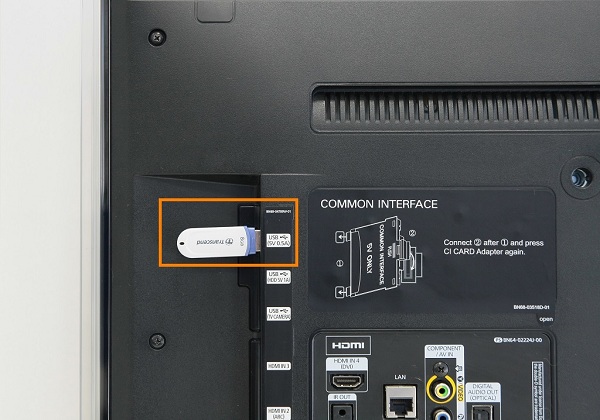
Бывает ситуация, когда ТВ не видит содержимое флешки. Очень часто это связано с тем, что сохраненные форматы файлов просто не воспроизводятся данным телевизором. Для их просмотра придется конвертировать содержимое накопителя в другие форматы. В современных TV-центрах в качестве USB-накопителя можно использовать такие технические средства как:
- планшеты;
- смартфоны;
- ноутбуки.
Как правило, подключение таких устройств осуществляется посредством USB или HDMI-кабеля. Для этого достаточно соединить два устройства с помощью кабеля и использовать ваш TV в качестве средства просмотра фотографий или видео с вашего планшета. Есть и другие способы подключения к телевизору планшета и ноутбука. Отдельно стоит упомянуть продукцию Apple: соединение Iphone с телевизором имеет свои нюансы, так же, как и подключение Ipad.
Новые модели Смарт ТВ имеют возможность беспроводного соединения. С помощью Wi-Fi Direct и других аналогичных технологий можно установить подключение планшета или смартфона к телевизору без особого труда. Благодаря этой же технологии у вас появляется возможность просмотра интернет ресурсов с большого экрана.
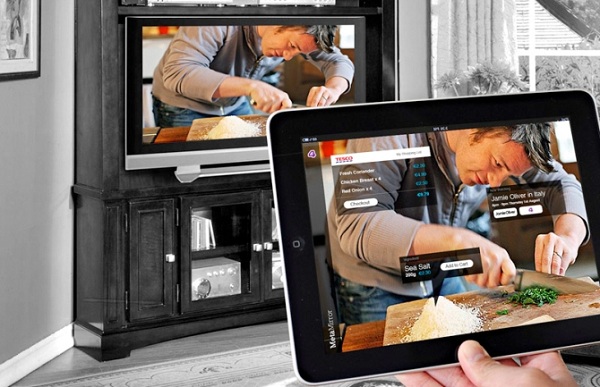
Подключение через планшет
В устройстве не предусмотрен USB-разъем
Как подключить флэшку к старому телевизору, если у него нет USB-порта? В этом случае можно воспользоваться сторонними устройствами-переходниками для считывания подобной информации. К ним, прежде всего, относят:
- медиаплееры;
- dvd-плееры;
- TV-приставки.
Используя эти устройства, как посредник между USB-накопителем и вашим аппаратом, можно прочитать необходимую информацию.
Приставка для цифрового ТВ
Внешние тюнеры для цифрового телевидения достаточно часто оснащаются USB разъемом. Устройство подключается к телевизору посредством HDMI, но в более старых моделях могут использоваться тюльпаны.
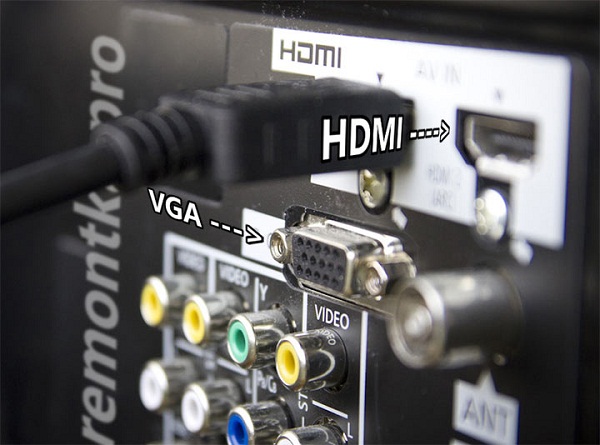
Подключение через HDMI-кабель
Чтобы включить файл с флешки, подключенной через USB к приставке для цифрового ТВ, необходимо выполнить такие действия.
- Включить вещание в телевизоре через разъем, в который подключена приставка.
- На экране появится ее интерфейс. С помощью пульта от внешнего тюнера следует войти в файловую систему накопителя и выбрать необходимый файл.
- Далее остается запустить воспроизведение, выделив нужный контент и нажав на кнопку Play.
DVD-проигрыватель
Еще одним устройством, через которое можно подключить флешку, является DVD проигрыватель. Чтобы посмотреть контент, делают следующее.
- USB-носитель вставляется в соответствующий порт проигрывателя.
- С помощью HDMI или тюльпанов приставка подключается к ТВ.
- В ТВ указывается источник сигнала – вход, в который было выполнено подключение.
- С помощью ПДУ у проигрывателя необходимо найти источник сигнала – флешка, и, выбрав на ней нужные файлы, запустить их.
У некоторых телевизоров переключение с проигрывателя на антенну осуществляется кнопкой «TV/AV»на пульте дистанционного управления.
Подробнее о подключении DVD к телевизору можно прочитать здесь.
Медиаплеер
Медиаплеер – это современное и универсальное устройство, которое способно выполнять целый ряд функций. В отличие от DVD проигрывателей, которые могут иметь слабый встроенный плеер и не будут читать все форматы, медиаплееры, как правило, поддерживают все современные кодеки. Это позволяет при скачивании фильма не задумываться о том, как он закодирован, и не искать способ его конвертировать.
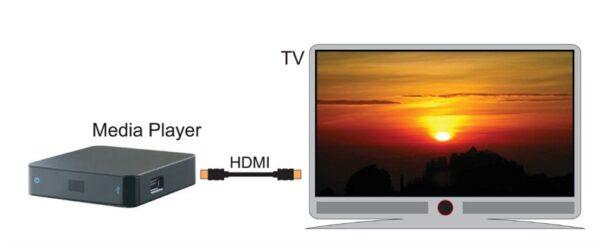
Подключение медиаплеера к телевизору
Подключение медиаплеера не отличается от DVD или цифровой приставки. Обычно для этого используется HDMI разъем. Остается вставить флешку в USB выход медиаплеера, пультом открыть подключенные накопители и выбрать нужный контент.
Если с произведением возникли какие-либо проблемы, необходимо посмотреть в инструкции, какие файловые системы способно прочитать устройство. Некоторые из них рассчитаны на FAT32, в этом случае накопитель придется форматировать.
Заключение
В заключение темы стоит отметить, что часто пользователи пытаются сэкономить и найти нестандартные кабели, например, OTG со штекером HDMI и разъемом для подключения флешки. На форумах нередко задают вопросы, сможет ли ТВ через такой переходник прочитать внешний накопитель. К сожалению, это невозможно, так как HDMI рассчитан на цифровую передачу аудио и видео сигнала, но при этом он не распознает типы и кодировки контента, который обычно содержится на флешке. Для их чтения необходимы специальные приложения и драйверы, которые должны быть установлены в ТВ.