
Браузер Яндекса обзавелся облегченным режимом для маломощных устройств
Новый режим приложения основан на принципах энергосбережения. При повторном запуске браузер заново открывает не более десятка вкладок. В облегченном режиме активной остается только одна веб-страница. Остальные перезагружаются по клику.
Кроме этого для уменьшения нагрузки на аппаратную часть компьютера в упрощенном режиме Яндекс.Браузер отключает отображение тяжелых графических эффектов на веб-страницах. А также оптимизирует выполнение скриптов JavaScript по объемам используемо памяти оперативки.
При тестировании функционала на маломощных устройствах разработчикам Яндекса удалось на 15% снизить потребление ресурсов оперативной памяти и ЦП.
Активация нового режима происходит в браузере автоматически, если программе доступно не более 1 Гб оперативки и не более одного ядра CPU.
Нехватка памяти в браузере Яндекс

Современные веб-обозреватели при работе потребляют достаточно большой объем оперативной памяти, что в некоторых случаях приводит к различным проблемам, в том числе и к невозможности открыть страницу. Не исключением является и Яндекс Браузер. В данном обзоре рассмотрим, почему приложение «жрет» оперативку, и что делать, чтобы решить проблему нехватки памяти.
Причины использования большого объема памяти
Яндекс Браузер наравне с другими программами подобного назначения в процессе работы использует большой объем ОЗУ – для его корректной работы необходимо хотя бы 1 Гб памяти, в противном случае не обойтись без различных сбоев в его работе. Сама по себе базовая версия приложения не отличается высокой скоростью работы, еще больше усугубляют ситуацию следующие факторы:
- множество установленных расширений, тем оформления, плагинов и подобного – каждому из них требуется своя часть «оперативки»;
- большое количество открытых вкладок;
- закрепленные страницы, которые в браузере от Яндекса загружаются автоматически;
- особенности открытых сайтов – «тяжелые» сайты способствуют большему потреблению RAM;
- работа приложения в фоне, когда оно свернуто в панель, но не закрыто.
Яндекс Браузер пользуется широкой популярностью среди наших соотечественников, поэтому вопрос о причинах чрезмерного использования «оперативки» и способах решения проблемы всегда актуальный. Рассмотрим, что можно сделать в таких ситуациях.
Оптимизация загрузки и отображения картинок
Один из способов решить проблему, когда не хватает памяти в браузере Яндекс – настроить оптимизацию картинок, что способствует существенной экономии потребления ОЗУ.
Такая настройка скрыта в параметрах обозревателя, для ее установки в нужное положение выполняется следующее:
- запустить браузер Яндекс;
- нажать на кнопку с тремя горизонтальными линиями в правом верхнем углу окна;
- из открывшегося меню выбрать пункт «Настройки»;
- открыть вкладку «Системные»;
- в следующем окне нужно найти пункт с параметром оптимизации картинок для экономии потребления оперативной памяти и перевести его в активное состояние;
- перезапустить браузер.
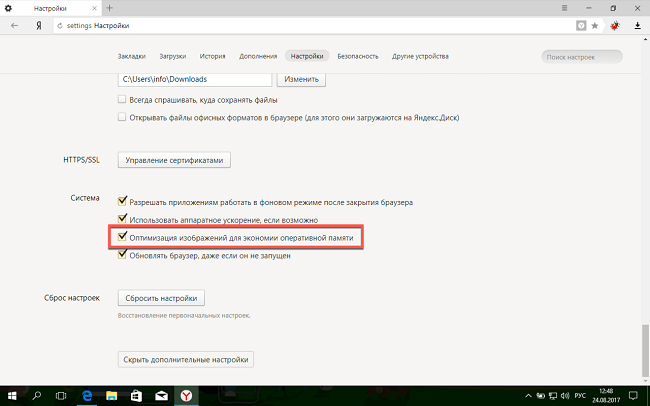
После этого в браузере будут отображаться далеко не самые качественные картинки, однако проблема, что программа использует много оперативной памяти, с высокой вероятностью будет решена. Если же соответствующие сообщения продолжают появляться – рассмотрим другие способы.
Чистка временных файлов
Еще одна причина, по которой браузер от Яндекса потребляет лишнюю ОЗУ – большой объем кэша – специального хранилища, где сохраняются данные посещенных сайтов, что способствует более быстрой их загрузке. Со временем его размер увеличивается, в результате чего свободной «оперативки» становится все меньше.
Чтобы очистить кэш, нужно сделать следующее:
- запустить программу;
- открыть параметры – кнопка с тремя горизонтальными линиями;
- из меню выбрать пункт «История»;
- на следующем шаге – кнопка с такой же надписью;
- «Очистить историю»;
- в новом окне отметить пункты «Загрузки», «Файлы кэша», «Файлы cookie» и «Данные приложений», после чего подтвердить очистку соответствующей кнопкой.
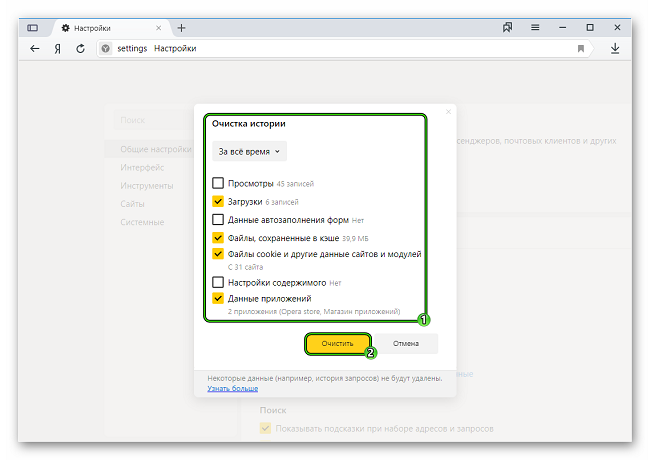
Для выполнения такого процесса потребуется несколько секунд, после этого обязательно потребуется перезапустить браузер, в результате чего при работе он не будет занимать лишнюю «оперативку». Если полностью проблему это не решило – перейти к следующему способу.
Оптимизация pagefile.sys
Pagefile.sys или файл подкачки – специальная настройка, которая отвечает за объем виртуальной памяти, которая может использоваться в случае нехватки оперативной, работает за счет свободного пространства накопителя.
Чтобы увеличить этот файл в случае Windows версий 7, 8 и 10 процесс будет аналогичным:
- перейти в панель управления, в списке выбрать «Система», в открывшемся окне слева – «Защита системы»;
- откроется новое окно, в котором следует перейти на вкладку «Дополнительно», в разделе с быстродействием системы – «Параметры»;
- самый простой вариант – активировать пункт «Обеспечить оптимальное быстродействие», в результате чего система сама будет увеличивать объем используемой памяти для приложений;
- есть возможность установить значение и вручную – в том же окне выбрать «Дополнительно», далее – «Изменить», после чего кликнуть опцию «Указать размер», увеличив значение для используемой памяти до необходимого уровня – в среднем 2 Гб для веб-обозревателя должно быть достаточно.
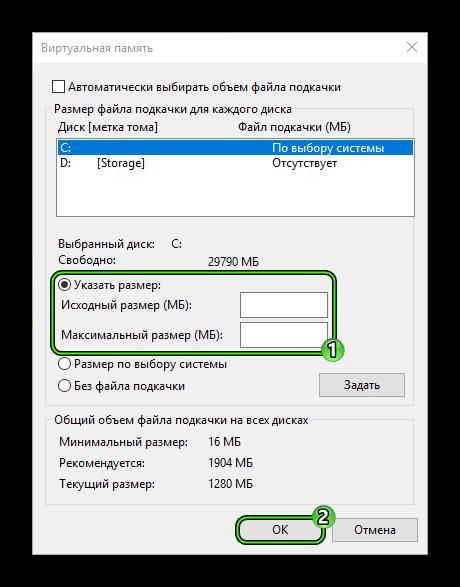
Если даже расширение максимального объема фала подкачки не решило проблему, остаются еще некоторые способы, воспользоваться которыми будет нелишним.
Расширения и темы оформления
Каждое установленное расширение для браузера использует определенный объем ОЗУ, так что чем больше их будет, тем меньше свободной памяти RAM останется. Зачастую именно из-за этого Яндекс Браузер слишком сильно потребляет «оперативку».
Но это легко исправить – достаточно просто отключить не самые важные плагины, в результате чего все быстро придет в норму. Для этого нужно сделать следующее:
- запустить браузер и открыть его настройки;
- в меню выбрать пункт «Дополнения»;
- отобразится список установленных плагинов, напротив каждого есть переключатель для его активации и деактивации;
- отключить не самые важные расширения;
- перезапустить обозреватель.
Не всем пользователям известно, но темы оформления браузера работают по принципу обычных расширений, так что тоже используют определенную часть ОЗУ. Так что если в Yandex.Browser установлена какая-то анимированная тема – рекомендуется отключить ее, установив стандартную.
- ввести в адресную строку запрос browser://settings/interface ;
- активировать стандартную тему оформления – темную или светлую;
- перезапустить браузер.
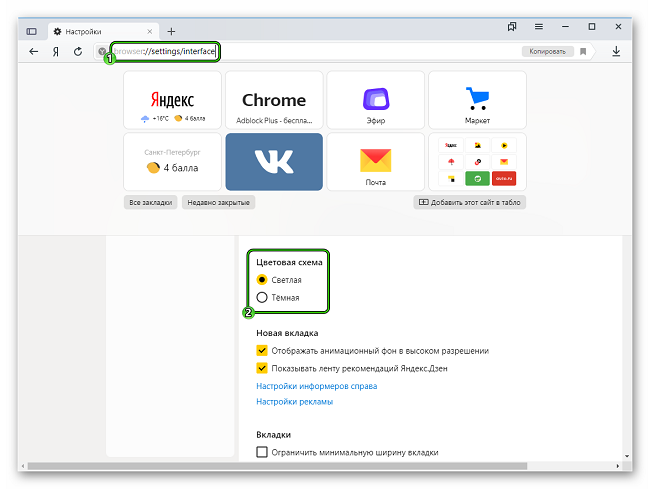
Таким образом, существует немало причин, по которым браузер от Яндекса использует слишком много оперативной памяти компьютера, но обычно все такие проблемы можно решить самостоятельно. Что именно для этого следует сделать – рассмотрено выше, так что никаких проблем у пользователей не должно возникать.
«Яндекс браузер» обновил режим энергосбережения
Разработчики нашли способ экономить заряд батареи на смартфонах и ноутбуках за счет сокращения потребления «Браузером» ресурсов центрального процессора в среднем на 10%.
Режим энергосбережения появился в «Браузере» для компьютеров несколько лет назад. Ещё в 2018 г. специалисты объясняли, как режим экономии энергии в «Браузере» может продлить работу ноутбука больше, чем на час.
«Под капотом» у «Браузера» много взаимосвязанных процессов. Основной процесс обрабатывает действия пользователя и координирует работу других процессов. Процессы отрисовки отвечают за отображение веб-страницы, GPU-процесс — за быстрый показ содержимого браузера и взаимодействие с графическими драйверами. Сетевой процесс занимается передачей данных через сеть, а вспомогательные процессы занимаются, например, декодированием сжатых изображений или распознаванием голоса.
Все эти процессы можно увидеть, если открыть «Диспетчер задач» в меню «Яндекс браузера».
Использование отдельных процессов для разных задач делает «Браузер» более стабильным: ошибки и зависания на отдельных сайтах не влияют на работу приложения в целом. Повышается и уровень безопасности, ведь все процессы кроме основного запускаются в своего рода «песочницах», которые ограничивают их доступ к операционной системе и друг к другу.
Инклюзивный интернет: что такое веб-доступность и как ее повысить

Однако такая архитектура влечёт за собой заметные дополнительные расходы, которые влияют на продолжительность автономной работы устройств, в особенности — мобильных. Например, увеличивается потребление оперативной памяти в сравнении с однопроцессной архитектурой. Интенсивное межпроцессное взаимодействие «съедает» значительную часть ресурсов центрального процессора (CPU), так как при многопроцессной архитектуре за одну секунду процессы «Браузера» могут обмениваться тысячами небольших информационных «сообщений».
Разработчики браузера проанализировали наиболее частотные сообщения и нашли способ оптимизировать этот обмен информацией — нашли избыточные сообщения и перестали их отправлять. Помимо этого, оптимизировали содержание сообщений, чтобы их облегчить. А после провели эксперимент с целью определить, как это решение повлияет на работу «Браузера».
Выяснилось, что изменение позволяет сократить потребление «Браузером» ресурсов центрального процессора на ноутбуках и Android-смартфонах в среднем на 10%. Улучшенный режим работает в «Яндекс браузере», начиная с версии 22.5.4 на Windows, Mac, Linux и с версии 22.7.0 на Android.
Как перейти в режим экономии памяти в Яндекс.Браузере
Разработчики Яндекс.Браузера показали новую возможность в бета-версии своего продукта, которая позволяет сократить использование оперативной памяти браузером до 25%. В режиме экономии памяти сжимаются изображения, в результате чего сокращается объем используемой для их хранения памяти.
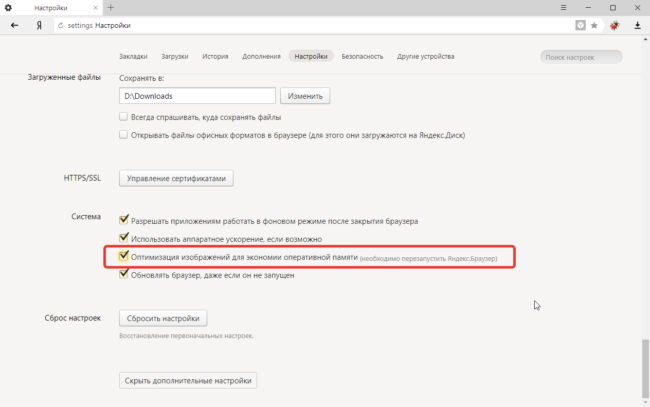
Чтобы включить этот режим, вам необходимо установить бета-версию Яндекс.Браузера 17.9, запустить его и в настройках кликнуть по кнопке «Показать дополнительные настройки». Затем прокрутить вниз до раздела «Система» и установить галочку напротив пункта «Оптимизация изображений для экономии оперативной памяти». Потребуется перезапуск браузера для активации режима.
Понравилась статья? Поделитесь!
Читайте также:
- Почему не нужно использовать программы для оптимизации памяти
- В каких ситуациях не нужно сворачивать Windows-приложения?
- Оперативная память компьютера: сколько можно и сколько надо?
- Яндекс.Браузер — что это такое и почему он набирает популярность
- Все, что нужно знать о кэше браузера