
Как добавить свое заведение на Яндекс и Google карты и зачем это нужно
Google и Яндекс карты — бесплатная возможность продвижения. Добавьте организацию и получите новых клиентов. Читайте пошаговый план по добавлению точки на карты.
- Главная
- Статьи
- Как добавить свое заведение на Яндекс и Google карты и зачем это нужно
Даже если у вас небольшой офлайн-магазинчик или киоск с шаурмой, вам нужно присутствовать в интернете. Каждый день кто-то, проезжая по незнакомому городу, ищет в сети круглосуточный магазин или фаст-фуд, открытый в 8 утра. Не упускайте клиентов — размещайте информацию о себе в сети. Необязательно это должен быть полноценный сайт или группа в соцсети. Иногда достаточно добавить данные о своем заведении на Яндекс или Google карты.

Как добавить точку на Яндекс.Картах
Зайдите в сервис Яндекс.Справочник и добавьте заявку на размещение заведения. Вы должны быть зарегистрированным пользователем Яндекс. В Справочник можно вносить информацию о физических заведениях, то есть тех, которые имеют адрес. Онлайн-агентство добавить не получится, даже с указанием места проживания владельца.
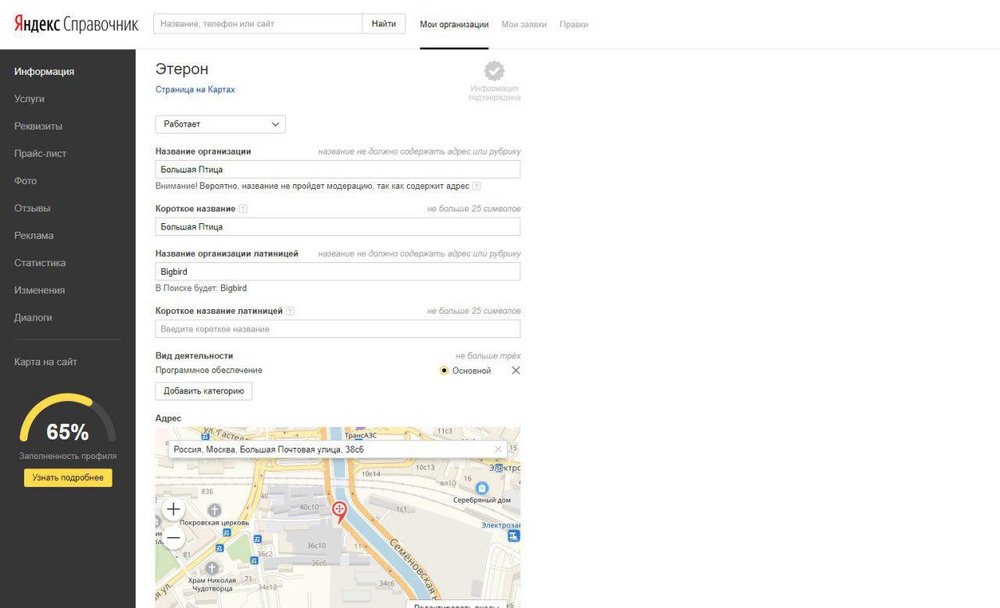
Форма заполняется просто — достаточно указать название, адрес, номер телефона, график работы и сайт. Но есть несколько важных моментов.
Советы по правильному заполнению формы, чтобы Яндекс добавил вас на карту с первого раза:
1. Указывайте в названии имя собственное без правовой формы, указания вида деятельности или известных брендов, без перечисления товаров и услуг. Не «Кафе У Семена», а «У Семена», не ООО «Углеснаб», а «Углеснаб». Не используйте в этой графе рекламный текст.
2. В строке «сайт» размещайте ссылку на главную страницу сайта или официальную группу в соцсети. Если сайт размещен на базе портала (например, tiu.ru), то адрес показываться не будет.
3. В видах деятельности можно выбрать максимум 3 варианта. Нельзя указывать незаконные виды и финансовые пирамиды, а также писать о мероприятиях с фиксированными датами.
4. Обязательно указывайте телефон и реальный (не юридический или почтовый) адрес. Заявку на размещение отклонят, если по данному адресу и номеру телефона организации не будет.
После заполнения формы заявка появится в разделе «Мои заявки». Её одобрят в течение нескольких дней и карточка организации появится в Яндекс.Картах, а в поиске будет виден адресный сниппет (отдельный блок с информацией о компании — названием, телефоном, адресом).
Как добавить организацию на Google Карты
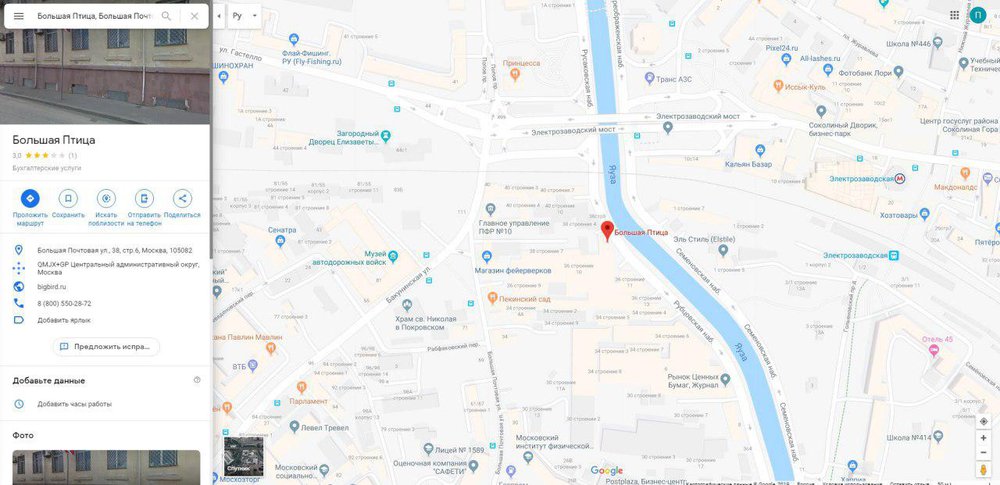
Отмечайте на картах все адреса компании, если у вас целая сеть. Делается это аналогично Яндекс.Картам. Чтобы добавить один адрес, нужно:
- зайти на Google Карты с помощью своего аккаунта (или сперва зарегистрироваться);
- ввести адрес организации;
- внизу нажать слева на ссылку «добавить компанию»;
- следуя подсказкам, заполнить форму.
После того, как вы укажите данные, нужно будет подтвердить связь с компанией (по телефону или email). Это откроет доступ к статистике, позволит управлять имеющейся информацией.
Заполните дополнительные поля: дайте ссылку на страницу записи, добавьте фото, укажите услуги и описание. В течение трех дней, после проверки, информация о компании будет добавлена на карты. Вы сможете просматривать, сколько людей искали вашу компанию каждый месяц.
Как получить максимум от размещения организации на картах
1. Заполняйте все возможные поля и старайтесь указать свои конкурентные преимущества. Например, если в вашем отеле есть бассейн или ваш киоск с пиццей принимает к оплате webmoney — напишите это.
2. Добавляйте информацию сразу на все карты и справочники. Даже если вы пользуетесь только Яндексом и уверены, что все ваши клиенты тоже. Поисковикам понравится, если одинаковая информация о компании будет на всех геосправочниках.
3. Следите за отзывами. Когда компания появится на картах, пользователи смогут её оценивать и писать о своем опыте. Отвечайте на положительные и негативные отзывы — так к вам будет больше доверия.
4. Не забудьте добавить фотографии. Если пользователь увидит изображение фасада, ему будет проще вас найти. К организациям с фото по статистике Google на 42% чаще строят маршрут в навигаторах. Также они получают на 35% больше переходов на сайт.
После того, как вы добавите организацию на Яндекс и Google картах, сможете использовать рекламные возможности и проводить аналитические исследования, даже если у вас нет сайта. О вас узнают пользователи, появятся новые клиенты, компания укрепит репутацию благодаря отзывам. Не пренебрегайте этим простым и бесплатным способом увеличения прибыли.
Как вставить на сайт Яндекс-карту #50901

Введите в строку «Адрес или объект» — адрес месторасположения.
Затем нажмите на кнопку «Найти».

Шаг 3
Из предложенного списка результатов поиска выберите нужный Вам адрес.

Шаг 4
На карте отобразится всплывающее окно, в котором можно:
- Задать подпись для метки на карте;
- Указать описание для точки на карте (по умолчанию — адрес);
- Подобрать цвет метки;
- Выбрать тип метки;
После указания всех настроек для метки нажмите «Готово».

Обратите внимание!
- Вы также можете перенести метку вручную в нужное Вам место карты (например, если Вы хотите сделать акцент на каком-либо конкретном корпусе здания или явно указать, где находится вход). Для этого просто закройте окно настроек описания, цвета и пр. и перетащите метку на карте, кликнув на нее и зажав с помощью левой кнопки мыши. Вернуться после этого к настройкам описания, цвета и пр. Вы можете, нажав на метку на карте.
Шаг 5
Если Вам необходимо оставить еще одну точку на карте, нажмите на кнопку «Метки».

И кликните в том месте карты, где Вам необходима дополнительная метка — отобразится еще одно окно с настройками метки.

Шаг 6
Затем в левой части экрана укажите название и описание карты (если это необходимо).
После чего — нажмите «Сохранить и продолжить».

Шаг 7
Теперь на карте Вы можете:
- Изменить размер карты, зажав и перетащив один из квадратных маркеров в углах и на сторонах карты;
- Изменить масштаб карты с помощью бегунка;
- Переместить область карты.

Также в меню слева Вы можете:
- Выбрать тип карты: интерактивная, статическая или печатная;
- Задать размер карты в пикселах.
- Растянуть карту на 100%.

Шаг 8
После произведения всех настроек нажмите «Получить код карты» и скопируйте код — его будет необходимо вставить на стороне системы управления.

Шаг 9
Зайдите в редактор страницы и нажмите на кнопку «HTML».
- Например, если Вы хотите разместить карту на отдельной странице, просто перейдите к редактированию нужной текстовой страницы и в текстовом редакторе данной страницы нажмите на кнопку «HTML» (см. скриншот ниже). Также Вы можете разместить карту в общих блоках.

Разместите код карты ниже всего кода страницы и нажмите «Ок» и «Сохранить изменения».

Обратите внимание!
- Для корректного отображения карты Вам может потребоваться указать в настройках ключ API. О том, что это такое, как его получить и где указывать — читайте в инструкции по ссылке.
Читайте также
Мы создаём веб-сайты для России и зарубежных рынков с 1997 года. Наша команда – более пятисот сотрудников в разных странах и городах.
Понимание потребностей онлайн-бизнеса, опыт взаимодействия с тысячами клиентов, высокая квалификация персонала, собственные «ноу-хау» и хороший объём заказов позволяют веб-студии Мегагрупп.ру предлагать услуги высокого качества по удивительно низким и «вкусным» ценам.
Этот сайт был создан на платформе
CMS S3 от Megagroup.ru
Данный сайт защищен с помощью reCAPTCHA и соответствует
Политике конфиденциальности и Условиям использования Google.
Как добавить компанию на карты Google и Yandex?
Хотите, чтобы при поиске вашей компании, товаров и услуг в поисковых системах Google и Yandex в топе появлялась карта с ее местонахождением, телефоном, временем работы, ссылкой на сайт и отзывами клиентов о вашей работе? Тут все действительно просто: нужно добавить информацию о ней в бесплатные сервисы Google Мой бизнес и Яндекс Справочник. Как это сделать и на что обращать внимание, расскажем дальше.

Почему важно добавить свою компанию на карты?
- Информация о компании и сайте будет отображаться в топе первой страницы поисковой выдачи и на картах Google. Клиенты легко найдут вас, просто проложив маршрут к вашему офису на картах Google.
- Клиенты напишут отзывы о компании, а отзывы будут доступны для потенциальных клиентов, так как будут показываться рядом с адресом.
- Пользователи мобильных телефонов, которые находятся в вашем радиусе обслуживания, увидят все компании, отмеченные на карте, включая вашу, и смогут быстро найти и выбрать именно вас.
- Клиенты для уточнения информации перейдут на ваш сайт (адрес сайта будет размещен рядом с картой) и вы получите дополнительный бесплатный трафик и заказы.
- Информацию об адресе можно использовать для рекламного объявления в Google AdWords в случае настройки контекстной рекламы.
- Размещение информации в сервисах Яндекс Карты и Гул Карты бесплатно.
- Для добавления бизнеса на онлайн-карты иметь свой сайт необязательно.
- Если у вас есть несколько филиалов или магазинов, вы тоже сможете обозначить их на карте.
- Если бизнес не привязан к определенному адресу и вы оказываете выездные услуги, то регистрация бизнеса также возможна.
Чтобы получить больше обращений от пользователей, которые ищут онлайн товары, либо услуги «поблизости», необходимо дать им возможность найти вашу компанию в локальном поиске.
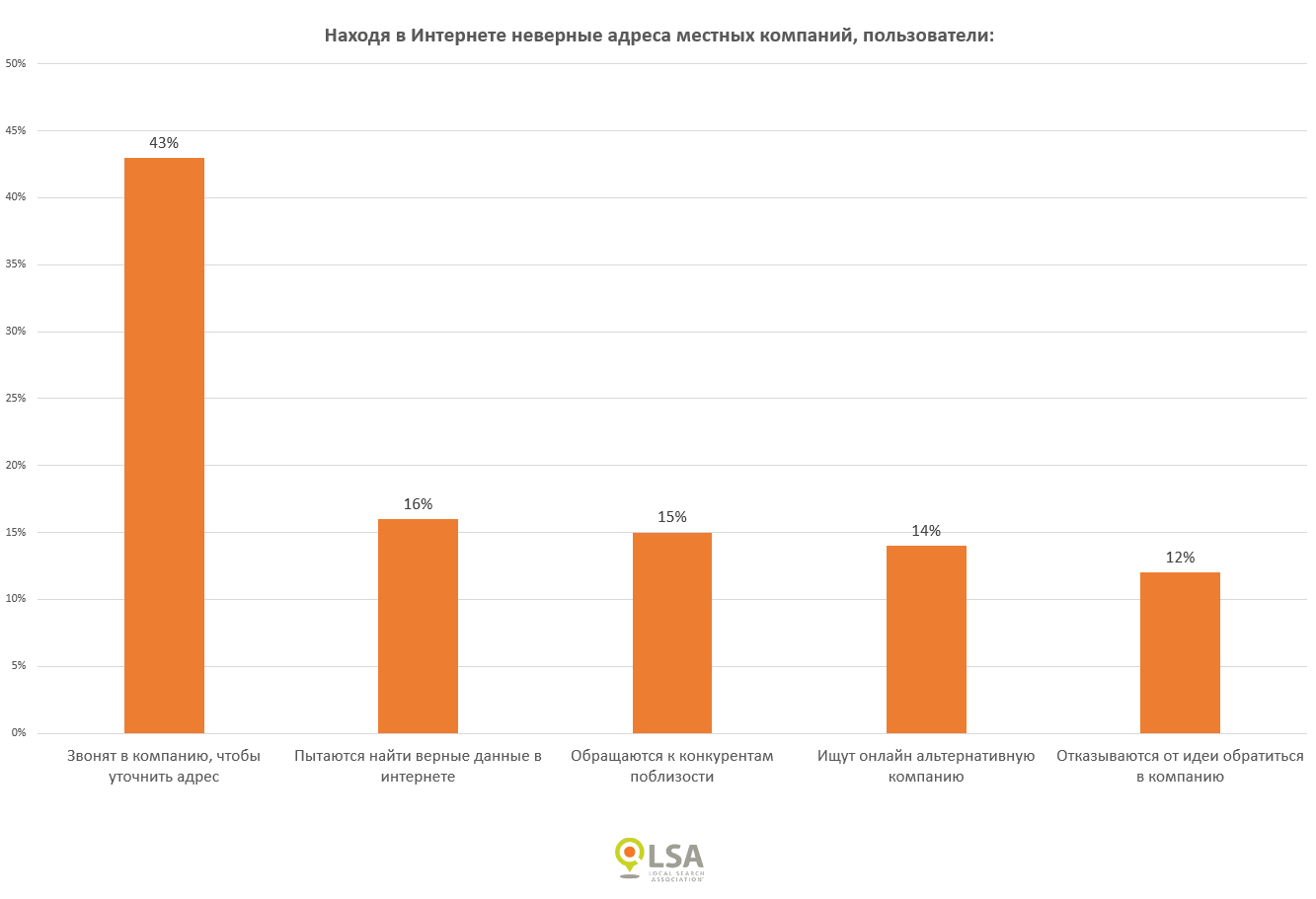
Сегодня офлайн-компаниям куда важнее не вывеска или рекламный билборд на улице города, а отметка на карте. Онлайн-присутствие — это возможность стать заметнее конкурентов и приводить клиентов прямо «из поиска».
Создайте свой продающий сайт или интернет-магазин на платформе beseller
Добавление компании в Google Maps
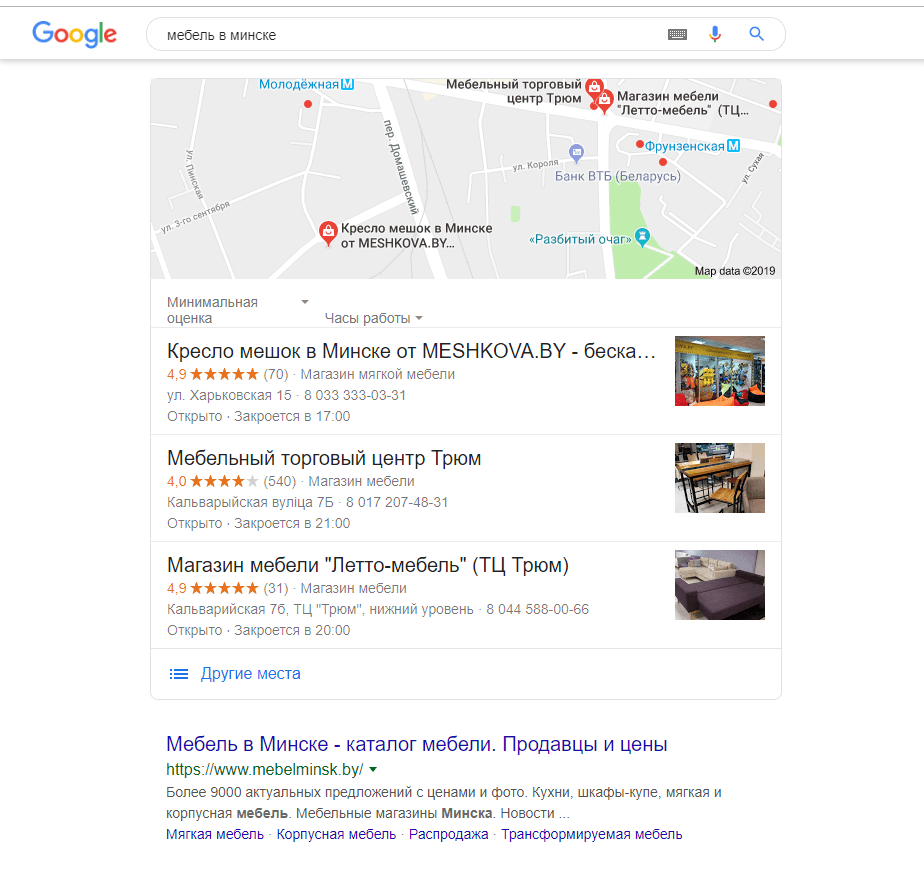
Как подключить и настроить Google Мой бизнес?
Шаг 1. Регистрация почты на Gmail.com
Чтобы пользоваться всеми сервисами Гугла, включая сервис «Мой бизнес», необходимо зарегистрировать почту на Gmail.com.
ВАЖНО!
Прежде, чем приступить к настройке своего аккаунта в сервисе «Мой бизнес» по нижеприведенной инструкции, обратите, пожалуйста, внимание на такой важный нюанс.
Существует два типа страниц в Google «Мой бизнес»:
- Страница бренда: не привязывается к адресу, следовательно, не показывается в картах и выдаче поисковой системы Google. Предназначена для общения с поклонниками бренда и размещения различных новостей. Пользователи не могут оставить на ней отзывы.
- Страница компании или организации: страница компании с указанием адреса. Показывается в Google картах, а также в выдаче. Пользователи могут оставлять отзывы о работе организации.
Важно не перепутать и создать именно страницу компании, а не бренда! Итак, теперь можем приступить к настройкам. Они просты и отнимут у вас буквально десяток минут.
Шаг 2. Регистрация компании в сервисе «Мой бизнес». Заполнение данных о компании
После регистрации почты на Gmail, перейдите по ссылке Google Мой бизнес, нажать кнопку SIGN IN (Вход в систему).
Затем в появившемся окне необходимо заполнить все поля (ввести информацию о вашей компании) и нажать на кнопку «Продолжить». Обратите внимание на пункт «Вы доставляете товары и услуги клиентам по их местонахождению?». Это говорит о том, если у вас нет своего офиса и вы доставляете клиентам услуги самостоятельно.
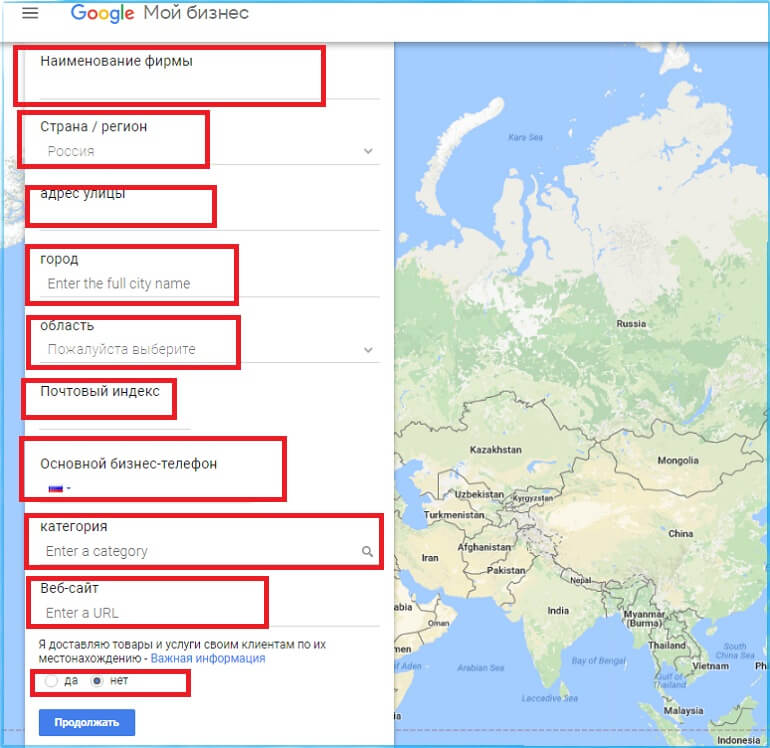
Шаг 3. Подтверждение своих полномочий на добавление компании в сервис «Мой бизнес»
Затем подтвердите свои полномочия и согласие с условиями обслуживания — поставить галочку и нажать на кнопку «Продолжить»:
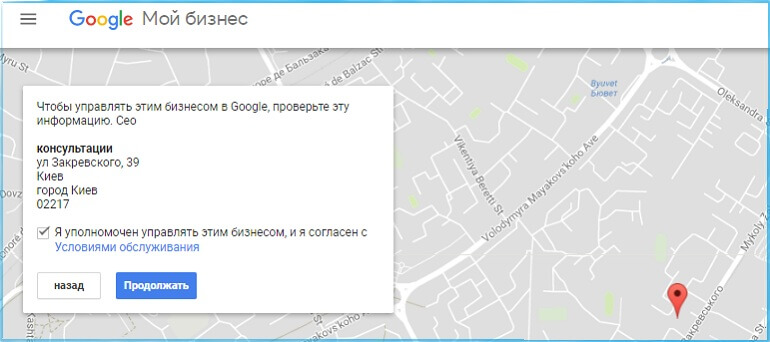
Шаг 4. Подтверждение адреса, по которому Google пришлет проверочный код
Следующий шаг: нужно будет подтвердить адрес (Google пришлет письмо через 1—2 недели с кодом по указанному адресу). Код действителен в течение 30 дней. Для того, чтобы Google отправил письмо, нажмите «Почта», а в следующем скрине — на кнопку «Отправить открытку».
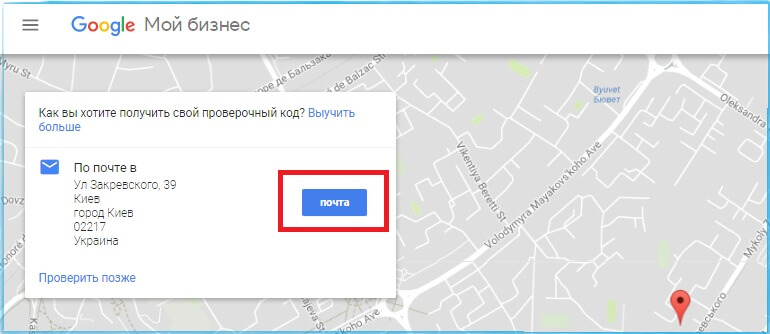
Шаг 5. Заполнение дополнительных данных о компании
Далее очень подробно внесите все данные о компании: описание бизнеса, телефон, часы работы, фотографии.
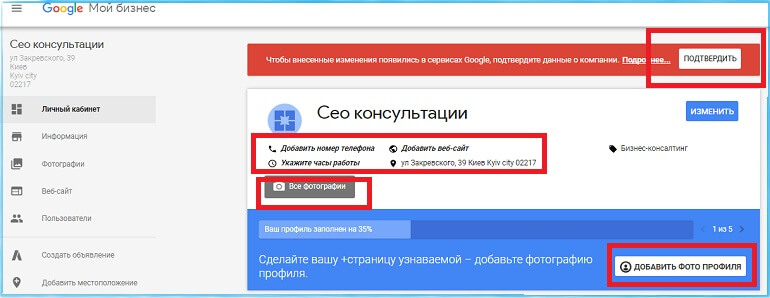
Затем останется только дождаться письма от Google и ввести проверочный код. Вот и всё! Ваша компания теперь есть на картах Google.
После подтверждения проверочного кода обязательно убедитесь, что у Google есть:
- Правильная ссылка на ваш сайт,
- Правильные рабочие часы,
- Контактная информация для потребителей,
- Точный адрес,
- Ссылки на обзоры, каталоги и другую информацию о вашем бизнесе в Интернете.
Как расшарить доступ к аккаунту Google «Мой бизнес»?
Разработчики Google понимают, насколько драгоценно время руководителя компании, поэтому позаботились о том, чтобы у Вас была техническая возможность делегировать свои полномочия по управлению аккаунтом своим сотрудникам.
В сервисе Google «My business» есть такие стандартные доступы:
- «Основной владелец»;
- «Администратор»;
- «Менеджер».
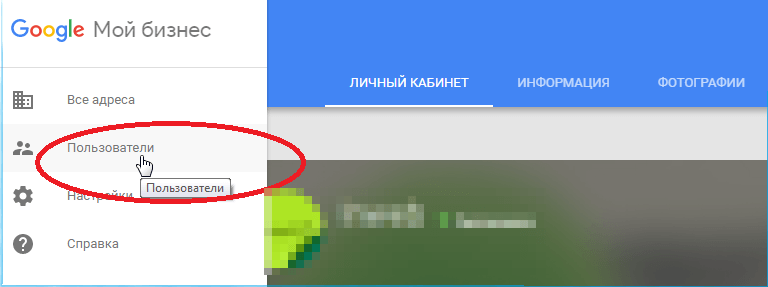
Добавьте новых пользователей в своем аккаунте в закладке «Пользователи»
Как найти поисковые запросы, по которым в выдаче отображается карта?
Прежде всего, проверьте, входят ли ваши ключевые слова в категорию ключевиков, по которым выдаются спецэлементы. Используйте Serpstat, чтобы это сделать.
Введите ключевик, перейдите в «Анализ ключевых фраз» → «SEO-анализ» → «Подбор фраз». Откройте «Фильтры» и выберите в блоке «Наличие элементов в выдаче» спецэлементы «Карты» и «Локальные карты».
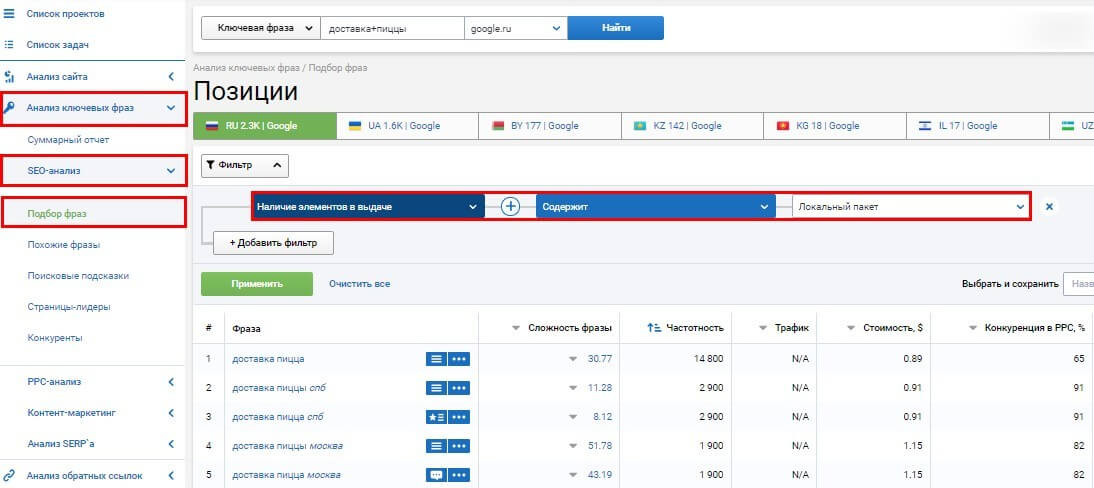
Вы получите примерно такой список ключевых фраз, по которым отображаются карты в выдаче Google:
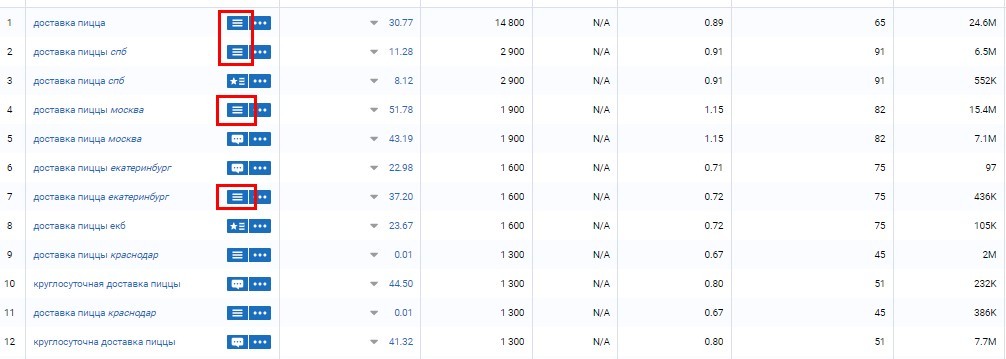
Этими ключевиками можно оптимизировать свою страницу в Гугл Мой Бизнес — публиковать посты и отзывы, «заточенные» под такие фразы. Как именно это делать, читайте в справке Google. Кроме того, под эти фразы можно оптимизировать внутренние страницы сайта, благодаря чему и попасть в топ под картой. Пригодится, если пользователи не будут удовлетворены одной лишь картой 😉
В заключение
Еще один простой совет. Кроме регистрации компании в сервисе «Мой бизнес», важно обеспечить максимальное присутствие своего бизнеса в интернете, чтобы помочь клиентам легко находить вас:
- через сайт,
- через инфо о компании в Google Мой бизнес,
- в онлайн-каталогах бизнеса,
- на страницах социальных сетей (ВКонтакте, Фейсбук, Инстаграм, Твиттер, Телеграм),
- на обзорных сайтах,
- на сайтах с отзывами.
Добавление предприятия на Яндекс Карты
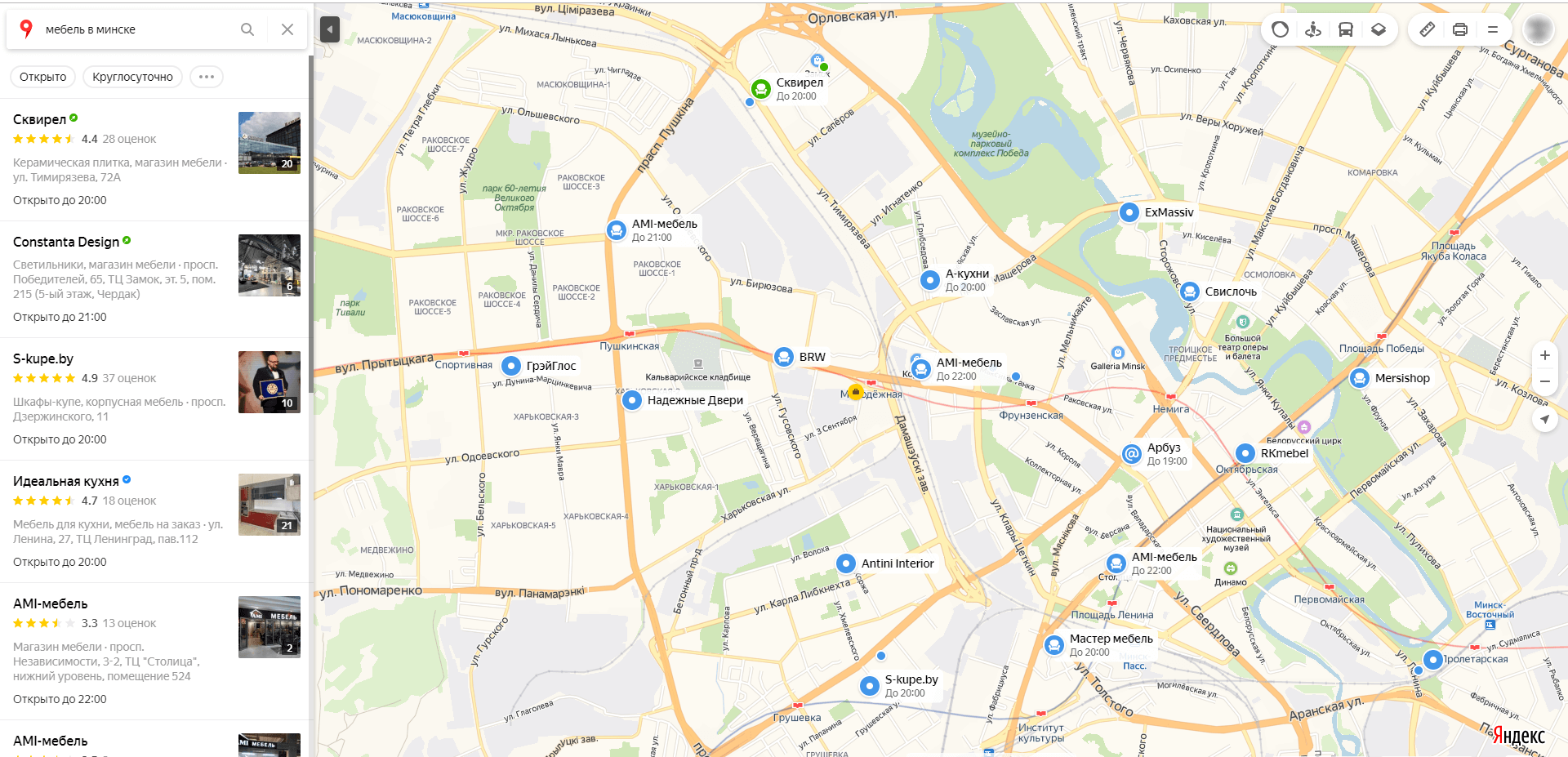
Информация об организации добавляется бесплатно. Чтобы добавить свою компанию на карту, нужно проделать несколько простых шагов.
- Прежде всего, нужно завести аккаунт на Яндексе и/или авторизоваться.
- Зайти на сервис Яндекс Справочник, выбрать пункт «Добавить организацию» и заполнить форму.
- Указать все необходимые данные об организации: название, адрес (фактический) и телефон, режим работы, вид деятельности (до трех видов из рубрикатора) и ссылку на сайт или аккаунт в соцсети.
- После заполнения всех полей нажать кнопку «Добавить».
Система проанализирует базу на наличие схожих зарегистрированных организаций. Результаты будут показаны на странице «Похожие компании». Выберете одну из списка, если ваша компания там присутствует.
Если нет, нажмите кнопку «Добавить» в поле «Добавить компанию с моими данными», заявка будет отправлена на модерацию.
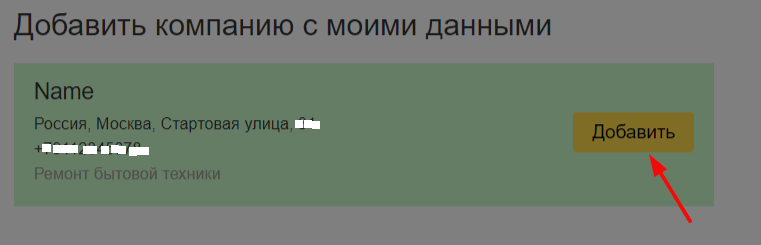
После одобрения в течение суток компания появится на странице «Мои организации», где ее можно будет привязать к своему аккаунту.
Поскольку данные сохранятся в карточке организации, а на их последующее изменение потребуется время, к заполнению отнеситесь крайне внимательно: укажите полное название организации, актуальный адрес (можно добавить одним из способов: вручную, указать координаты, отметить «булавкой» на карте).
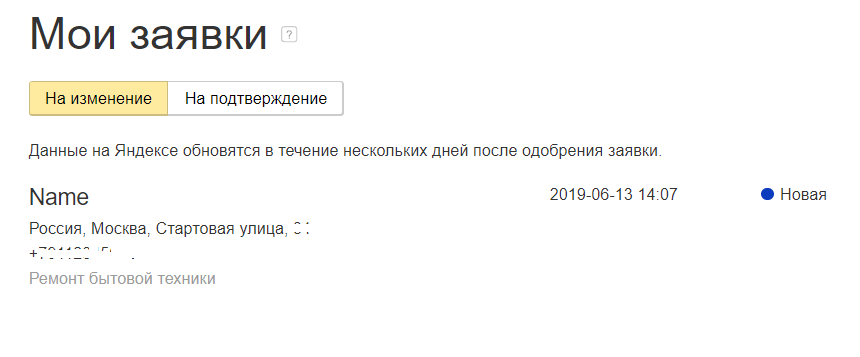
Далее заявка попадает на модерацию для одобрения. Если в ходе проверки нарушения не будут найдены, созданная компания переместится во вкладку «На подтверждение» в личном кабинете.
Как подтвердить права на организацию
Вне зависимости от того, кем была создана метка на карте, можно заявить о своих правах на компанию. Не требуется собирать какие-либо документы или посещать офис Яндекс. Нужен лишь мобильный телефон.
- Для подтверждения прав зайдите со своего аккаунта в Яндекс.Справочник.
- Перейдите в «Мои заявки», вкладка → «Ожидают подтверждения». Нажмите «Подтвердить» (напротив заявки) и в новом окне укажите номер стационарного или мобильного телефона.
- Дождитесь звонка автоматического оператора или sms, где будет указан код для привязки компании к аккаунту. Введите его в соответствующем поле во вкладке «Заявки на подтверждение».
- Компания появится в личном кабинете в разделе «Мои организации».
Если у организации несколько точек, заполните форму и подтвердите информацию о каждой из них. После подтверждения их можно объединить в одну сеть. Важно, чтобы они располагались в одном субъекте, имели одинаковые названия, общий сайт.
В чем преимущества онлайн-присутствия на картах Google и Яндекс?
Мы уже рассказали, как добавить свою компанию на Яндекс. Карты, чтобы пользователи смогли найти вас в локальном поиске. Давайте напоследок все же более подробно рассмотрим ключевые преимущества онлайн-присутствия на картах.
- Клиент обойдется в разы дешевле: не нужно платить отдельно за каждый лид, если «приводить» его из локального поиска. Стоимость размещения на карте не связана напрямую с количеством посетителей, которых она генерирует (например, в отличие от рекламы, где оплата взимается за клики).
- Возможность оперативно информировать пользователей об акциях и ценах, списках новых товаров (витрины), событиях. А также об изменениях в режиме работы, контактах и пр.
- Возможность быстро реагировать на отзывы, получая полезные потребительские инсайты и улучшая свой сервис с помощью обратной связи от клиентов.
- Укрепление репутации благодаря оценкам пользователей, возможность повлиять на звездный рейтинг (мотивируя клиентов оставлять отзывы и оценки). Также рейтинг компании, формируемый на основе отзывов, — один из приоритетных факторов ранжирования в локальном поиске. Так, работая с отзывами, вы можете повлиять на свои позиции в выдаче.
- Использование аналитики (количество просмотров данных о компании, построенных маршрутов, переходов на сайт и пр.).
- Возможность приоритетного размещения, чтобы быть «заметнее» конкурентов и чаще появляться в топе. Опция платная и зависит от дополнительных параметров: местонахождения, рубрики, периода размещения, количества филиалов.
Обозначив свою компанию на карте, вы получаете набор эффективных инструментов для продвижения, возможность расширять клиентскую базу, обойти конкурентов (тех, что не попали в карточную выдачу) и, как следствие, конвертировать поисковый трафик в продажи.
- Аренда интернет-сайта — просто и быстро начать продавать через интернет
- Serpstat для интернет-сайта: как проанализировать конкурентов и продвинуться в поиске
- 150 практических советов по созданию интернет-магазина и привлечению покупателей
- Как открыть интернет-магазин по франшизе?
- Как начать продавать через интернет?
- Продвижение и продажа услуг в интернете
- Как продавать и продвигать товары в b2b-сегменте в интернете?
- Какой интернет-магазин лучше открыть?
- Как выйти на местную аудиторию: несколько советов
- Как запустить интернет-магазина и не прогореть?
- Зачем сайт оффлайн-бизнесу и оффлайн-магазину?
- Как быстро запустить интернет-магазин?
По материалам статей:
Как добавить метку на карту яндекс?
Добавление метки одной строкой делается не так. Прочитайте документацию, там есть пример.
Либо вы задаёте переменную с параметрами метки (var placemark = new. ), и затем добавляете этот геообъект на карту (map.geoObjects.add(placemark)), либо добавляете объект сразу, передавая ему параметры точки:
map.geoObjects.add(new ymaps.Placemark([55.8, 37.72], < iconContent: "Узнать адрес", hintContent: "Перетащите метку и кликните, чтобы узнать адрес" >)) Отслеживать
ответ дан 20 янв 2021 в 9:28
2,509 1 1 золотой знак 4 4 серебряных знака 13 13 бронзовых знаков
исправил как у тебя, карта вообще пропала
20 янв 2021 в 11:20
Проверьте свой код. Вы где-то ошиблись при манипуляциях. Код с единственной правкой по образцу выше прекрасно работает: jsfiddle.net/zt2ux5ey