
Школа 1995
6. Как ученику получить логин и пароль для школьного Wi-Fi (Study) Печать
Создано: Maksim Perevyazkin
Изменено: Пн, 10 Сен, 2018 на 11:51 AM
Обратите внимание, что создать пароль для подключения к школьной сети Wi-Fi «Study» возможно только под учетной записью обучающегося
Данный логин и пароль также работает в библиотеке электронных материалов и используется для работы учеников в системе МЭШ.
1) Необходимо зайти на портал «MOS.RU» ( https://www.mos.ru/ )
2) Введите логин и пароль. Также Вы можете войти используя СНИЛС и пароль.
3) Затем нажмите кнопку «Войти»
*Если Вы забыли логин или пароль, Вы можете восстановить его, нажав кнопку «Забыли пароль?». При возникновении трудностей обратитесь в службу технической поддержки портала «MOS.RU» по телефону +7 (495) 539-55-55
3) Выберите меню «Услуги»
4) Затем выберите «Образование» и «Электронный дневник школьника»
5) Нажмите кнопку «Получить услугу» и Вы попадете в электронный дневник.
6) Если обучающийся впервые зашел в свой электронный дневник, то появится следующее окно:
В нем необходимо написать новый логин (или оставить тот, который предлагает система), а также пароль. Обратите внимание, что пароль должен содержать не менее 6 символов, в том числе цифры, большие и маленькие буквы латинского алфавита (не менее 1 цифры, 1 большой и 1 маленькой буквы). Если пароль не соответствует требованиям системы, то появится окно с ошибкой, свидетельствующее о том, что пароль не подходит и нужно придумать другой.
Если все данные введены верно, то появится сообщение:
Если вход ранее уже осуществлялся, или по какой-либо причине окно с вводом логина/пароля не появилось, то создать или изменить логин/пароль для подключения к школьной сети Wi-Fi «Study» можно в личном кабинете
1) На странице электронного дневника ученика зайдите в настройки (пиктограмма «Шестеренка»)
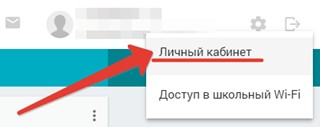
2) Зайдите в настройки личного кабинета
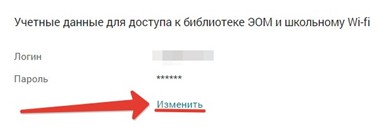
3) Нажмите кнопку «Изменить»
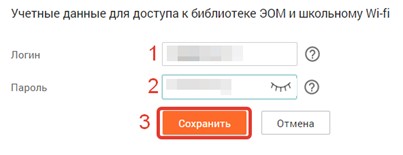
4) Придумайте логин и пароль для подключения к школьной сети Wi-Fi «Study», нажмите «Сохранить»
* Обратите внимание, что пароль должен содержать не менее 6 символов, в том числе цифры, большие и маленькие буквы латинского алфавита (не менее 1 цифры, 1 большой и 1 маленькой буквы)
Maksim — автор этой статьи.
Была ли эта статья полезной? Да Нет
К сожалению, мы не смогли помочь вам в разрешении проблемы. Ваш отзыв позволит нам улучшить эту статью.
Школьный Wi-Fi позволит заходить только на верифицированные сайты
Москва. 5 марта. INTERFAX.RU — Wi-Fi в школах позволит учителям и ученикам получать доступ только к верифицированной информации, сообщил министр просвещения Сергей Кравцов.
«Wi-Fi в школе будет настроен на доступ к верифицированному контенту, тем самым мы защитим детей от той негативной информации, которая, к сожалению, используется в недобросовестных целях», — сказал Кравцов в интервью программе «Вести» на канале «Россия 1» (ВГТРК) в пятницу.
Он также отметил, что до конца 2021 года все городские школы должны быть подключены к интернету со скоростью 100 мб/сек, а поселковые и сельские школы должны иметь подключение в 50 мб/сек.
В России решили приостановить программу подключения школ к Wi-Fi
—>
Министерство цифрового развития «вынужденно» приостановило программу подключения школ к Wi-Fi. Об этом заявил глава министерства Максут Шадаев на заседании Госдумы по бюджетам и налогам. Он отметил, что полноценно к Wi-Fi уже подключено девять тысяч школ по всей стране и что вероятно Минцифры возобновит программу после анализа практики использования интернета в школах.
Правительство начало подключать Wi-Fi в школах в прошлом году. Тогда глава Минцифры обещал, что во всех школах и учебных классах к концу 2024 года будет проведен беспроводной интернет.
Комментирует учитель истории из Нижегородской области, член профсоюза «Учитель» Дмитрий Казаков:
Дмитрий Казаков учитель истории из Нижегородской области, член профсоюза «Учитель» «Каждую школу подключает к интернету «Ростелеком», и в каждом кабинете есть точка доступа к Wi-Fi, система называется ЕСПД, в нашей школе подключена. Есть определенные нюансы: допустим, фильтр стоит, если ученический компьютер, они имеют ограничения на доступ в соцсети и так далее. Но на самом деле это создает некоторые проблемы, потому что соцсеть «ВКонтакте» разрешено использовать, многие проекты через нее происходят тоже, в том числе ученические, есть группа, там публикуются какие-то материалы, и зайти туда, допустим, детям нельзя, потому что есть закрытый доступ к ней. Учителя могут подключиться с помощью своего аккаунта на «Госуслугах», тогда покрывается полный доступ и учитель сам на свой страх и риск как бы пользуется системой. Проблемы с авторизацией иногда бывают, не всегда можно зайти, иногда обрывы происходят. Сейчас более или менее стабильно. Для подключения требуется специальная заявка в региональную какую-то службу, происходит специальная регистрация учреждения, потом каждый учитель регистрируется в профиле школы на «Госуслугах» — непростая система. Скорость хорошая, достаточно высокая, я и мои коллеги работают. Как работают — это другой вопрос, у нас есть даже чат целый в Нижегородской области — «ЕСПД», там постоянно публикуются какие-то вопросы, то есть, наверное, работает не так хорошо, как хотелось. Может быть, просто люди еще до конца не разобрались. У нас сейчас электронный документооборот, электронный журнал, если подключения не будет, то как учитель войдет и поставит оценки? Плюс ко всему, естественно, есть ресурсы, которые можно использовать на уроках, те же самые проверочные задания, есть такая система — Skysmart-тестирование, дети дома его выполняют, тебе нужно проверить на уроке, сообщить оценки, без интернета в школе для учителя много проблем будет».
О том, как работает интернет в школах Свердловской области, говорит учитель истории и обществознания из Екатеринбурга Марина Шарова:
— У нас в школах подключен проводной интернет, это очень хороший скоростной интернет, это по оптоволокну. У нас уже давно эти технологии действуют. Самая сложность была и самое дорогостоящее — это провести было оптоволокно. У нас более десяти школ — большие, маленькие — и есть деревни, очень удаленные, там уже нам навстречу пошли МТС, «Билайн», вышки поставили и раздали интернет. Там тоже из директоров никто не жаловался, никто не подавал заявки, а если бы они подали — роутер стоит порядка трех тысяч, шесть, если приостановят, купим мы этот роутер. Нас больше заботит не Wi-Fi, а фильтры, программное обеспечение, у нас очень много заглушек ставится на сайты, подключение к образовательным сайтам не проходит, не можем подключить. И провайдеры нам продают программы, детские фильтры, они с ними плохо работают. Про Wi-Fi я вам еще тоже скажу, что сидеть очень плохо, потому что связь иногда нестабильная, а по оптоволокну — стабильная.
— Интернет часто нужен во время уроков?
— У меня постоянно открыт на одном гаджете «Дневник.ру», я отмечаю в начале урока, кто отсутствует. Потом я выставляю оценки, выставляю работу и темы там, и так далее. На другом устройстве через интерактивную доску я показываю какой-нибудь ресурс или презентацию.
С этого учебного года в школах запретили использовать мобильные телефоны на уроках. А на этой неделе Минпросвещения рекомендовало регионам ограничить использование в школах иностранных мессенджеров, в том числе WhatsApp, Skype и Google Drive, в рамках системы «Моя школа».
На этом же мероприятии в Госдуме Шадаев сообщил, что в следующем году все военкоматы страны будут обеспечены доступом к защищенному интернету и к сети Минобороны. Также, по словам Шадаева, правительство решило заморозить программу по субсидированию затрат на получение цифровой профессии. По ней государство компенсировало от 50% до 100% затрат на обучение.
Школьный Wi-Fi STUDY: где взять данные для подключения ученику?

В каждой современной школе есть Wi-Fi сеть, к которой могут подключаться ученики и персонал учебного заведения. Но в школах Москвы пошли дальше – у них есть 2 точки доступа. Одна называется открытой, другая – закрытой. О подключении к ним пойдет речь сегодня и будет руководство для учеников.
OPEN
Здесь с подключением не будет никаких проблем. На мобильном устройстве или компьютере нужно найти в списке доступных сеть с названием «OPEN» и подключиться к ней. Ввод ключа безопасности не требуется.
Но здесь есть подвох. При попытке зайти в любой браузер откроется портал, через который доступен ограниченный список ресурсов:
- Мои документы.
- Электронный журнал.
- Московский паркинг.
- Культура Москвы.
- Сервис поиска пропавших людей.
- Электронный учебник и некоторые другие.
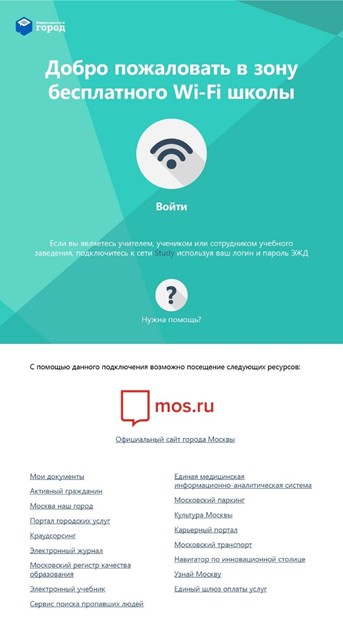
STUDY
Самая подробная пошаговая инструкция по регистрации на портале mos.ru и подключению к школьному Wi-Fi представлена в следующем видео:
Чтобы получить полноценный доступ к Интернету, ученику или любому сотруднику школы нужно подключиться к закрытому сегменту беспроводной сети. Такой школьный Wi-Fi получил название «STUDY». Здесь потребуется ввод логина и пароля.
Как подключиться к Wi-Fi точке доступа «STUDY» в школе:
- В списке доступных найдите сеть, у которой SSID – STUDY, нажмите кнопку подключения.
- В новом окне необходимо ввести имя пользователя (на некоторых устройствах пункт называется «Удостоверение») и пароль.
- Нажмите «Подключиться».
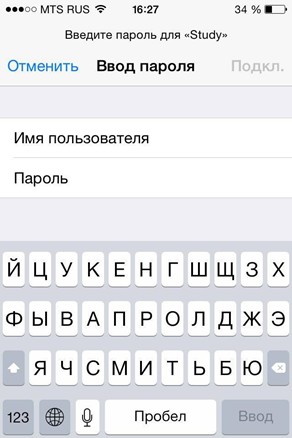
Кажется, все просто. Но где взять имя пользователя и пароль, чтобы подключить школьный Wi-Fi? Напишу секретную инструкцию для учеников, ведь учителя наверняка знают, где взять эти данные.
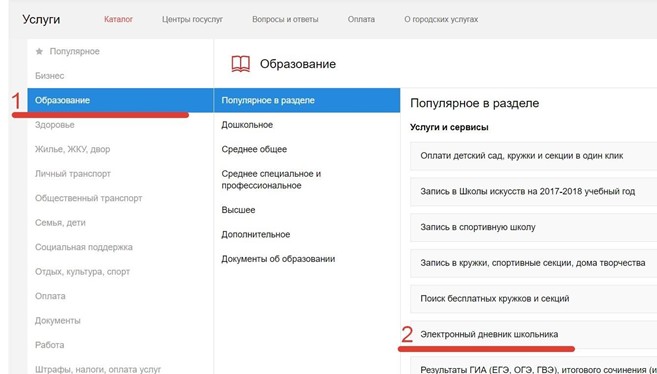
Итак, как получить имя пользователя и пароль для доступа к Wi-Fi STUDY? Для начала нужно зарегистрироваться на портале mos.ru , где можно получить доступ к городским сервисам. После авторизации заходим на вкладку «Услуги», далее в раздел «Образование» пункт «Электронный дневник школьника».
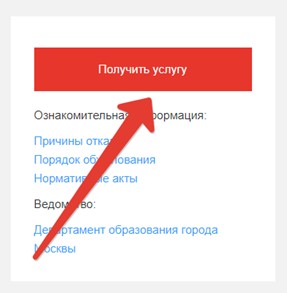
В маленьком окошке жмем «Получить услугу».
Теперь нужно зарегистрировать электронный школьный дневник – придумать логин и пароль.
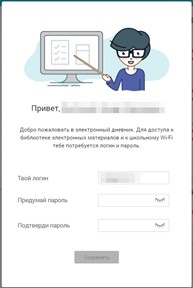
Эти данные нужны для доступа к библиотеке электронных материалов и школьному Wi-Fi. Это именно то, что нужно для подключения к закрытому сегменту беспроводной сети школы.
Данные можно изменить. Для этого заходим в электронный дневник и отправляемся в настройки (значок «Шестеренка» в правом верхнем углу).
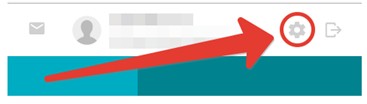
Выберите пункт «Личный кабинет».
На странице «Учетные данные для доступа к библиотеке ЭОМ и школьному Wi-Fi» нажмите «Изменить».
Введите новые данные и кликните «Сохранить».
Надеюсь, у вас все получилось! До встречи!