
Записи реестра USB-устройств
В этой статье описываются записи реестра, относящиеся к USB-устройствам.
Этот раздел предназначен для программистов. Если у вас возникли проблемы с USB, см. статью Устранение распространенных проблем с USB
Параметры реестра для настройки поведения стека драйверов USB
Записи реестра, описанные в этой статье, находятся в следующем разделе:
HKEY_LOCAL_MACHINE SYSTEM CurrentControlSet Control usbflags
В разделе vvvvpppprrrr :
- vvvv — это 4-значное шестнадцатеричное число, идентифицирующее поставщика.
- pppp — это 4-значное шестнадцатеричное число, идентифицирующее продукт.
- rrrr — это 4-значное шестнадцатеричное число, содержащее номер редакции устройства.
Значения идентификатора поставщика, идентификатора продукта и номера редакции извлекаются из дескриптора USB-устройства. Структура USB_DEVICE_DESCRIPTOR описывает дескриптор устройства.
В следующей таблице описаны возможные записи реестра для раздела vvvvpppprrrr . Стек драйверов USB считает эти записи значениями только для чтения.
- 0x0000: устройство не предоставило допустимый ответ на запрос дескриптора строки ОС Майкрософт.
- 0x01xx: устройство предоставило допустимый ответ на запрос дескриптора строки ОС Майкрософт, где xx — это bVendorCode , содержащийся в ответе.
- 0x00: параметр отключен.
- 0x01. Принудительно игнорирует серийный номер устройства в стеке драйверов USB. Таким образом, экземпляр устройства привязан к порту, к которому подключено устройство.
- 0x0000: параметр отключен.
- 0x0001. Принудительно стек usb-драйверов сбрасывает устройство при возобновлении порта.
Поиск сведений об устройстве после их перечисления в Windows
Просмотр GUID интерфейса устройства, идентификатора оборудования и сведений о классе устройства
-
Найдите устройство, которое предоставляет интересующий вас интерфейс устройства, и запишите идентификатор экземпляра. Например, если интерфейс устройства принадлежит классу , вы можете найти нужный интерфейс устройства и устройство со следующими параметрами:
>pnputil /enum-interfaces /class /instanceid Microsoft PnP Utility Interface Path: \\?\USB#VID_045E&PID_0840#0C33CG9212501N0# Interface Description: Unknown Interface Class GUID: Device Instance ID: USB\VID_045E&PID_0840\0C33CG9212501N0 Interface Status: Enabled Interface Path: \\?\USB#VID_045E&PID_07A5#5&109d12e&0&1# Interface Description: Unknown Interface Class GUID: Device Instance ID: USB\VID_045E&PID_07A5\5&109d12e&0&1 Interface Status: Enabled >pnputil /enum-devices /instanceid "USB\VID_045E&PID_0840\0C33CG9212501N0" /ids Microsoft PnP Utility Instance ID: USB\VID_045E&PID_0840\0C33CG9212501N0 Device Description: USB Composite Device Class Name: USB Class GUID: Manufacturer Name: (Standard USB Host Controller) Status: Started Driver Name: usb.inf Hardware IDs: USB\VID_045E&PID_0840&REV_0215 USB\VID_045E&PID_0840 Compatible IDs: USB\COMPAT_VID_045E&DevClass_00&SubClass_00&Prot00 USB\COMPAT_VID_045E&DevClass_00&SubClass_00 USB\COMPAT_VID_045E&DevClass_00 USB\DevClass_00&SubClass_00&Prot_00 USB\DevClass_00&SubClass_00 USB\DevClass_00 USB\COMPOSITE Связанные темы
- USB-драйверы, предоставляемые корпорацией Майкрософт
- Дескриптор USB-устройства
- Драйверы класса USB-устройств, включенные в Windows
- Определяемые корпорацией Майкрософт дескрипторы USB
Как посмотреть подключенные usb устройства windows 10
Информация о том, какие устройства USB когда-либо подключались к компьютеру хранится в реестре, см. папки HKLM\SYSTEM\CurrentControlSet\Enum\USBSTOR, HKLM\SYSTEM\CurrentControlSet\Enum\USB.
Для просмотра списка ранее подключенных устройств есть замечательная бесплатная программа USBDeview [1]. Она не требует установки, надо просто скачать по ссылкам архив (usbdeview.zip для 32-битной версии Windows, usbdeview-x64.zip для 64-битной версии Windows), распаковать в любую удобную папку (например, в c:\Program Files\usbdeview\), создать ярлык — и можно пользоваться.
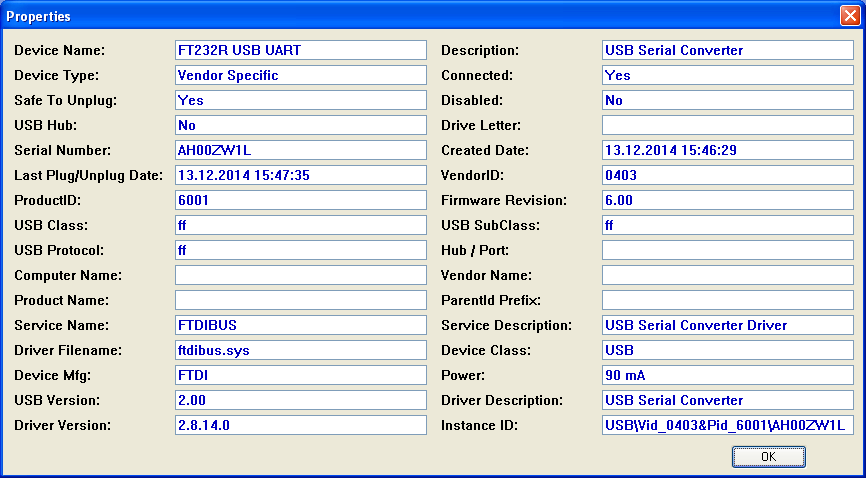
Программа USBDeview удивительно богата функционалом — можно запретить устройство, деинсталлировать, сохранить его информацию отчет, открыть редактором RegEdit реестр в том месте, где прописано устройство, посмотреть подробную информацию об устройстве.
[Ссылки]
Как посмотреть историю USB подключений к стационарному компьютеру/ноутбуку?
Как определить, что у компьютера есть еще и «другая жизнь», о которой владелец не знает?
119K открытий
Любое устройство, подключаемое к системе – оставляет свои следы в реестре и лог файлах.
Существует несколько способов определить — какие USB-Flash-накопители подключались к устройству:
1) С использованием специальных программ
Если нужно знать, что именно копировалось с/на компьютер – используем этот способ. При условии соблюдения политик безопасности и с помощью специального софта можно не только отследить, что в компьютер вставлялся USB flash диск, но и логгировать имена файлов, которые копировались с/на диск, и содержимое этих копируемых файлов.
С помощью специальных программ можно проконтролировать доступ не только к USB flash-дискам, но и ко всему спектру съемных устройств, принтеров и сканеров.
Специализированного софта по данной теме можно перечислить много, например – SecureWave Sanctuary Device Control / Lumension Device Control, DeviceLock, GFi EndPointSecurity, InfoWatch Device Monitor и т.п. Выбор конкретного софта зависит от конкретных условий применения.
2) Ручной – самостоятельно просматриваем реестр
Все данные о подключениях USB хранятся в реестре в этих ветках:
В первой (USBSTOR) отображаются устройства-носители (как правило флеш-накопители), во- второй (USB) – телефоны, камеры, мышки и т.д.
Рис.1 – Редактор реестра. Информация о флеш-накопителях
Для того, чтобы узнать дату и время подключения можно экспортировав нужный раздел в файл с расширением txt.
Рис.2 – Редактор реестра. Экспорт USBTOR
Рис.3 – Редактор реестра. Результат экспорта
В данном примере флешка была вставлена в USB порт 29.10.2019 — 13:21.
Так же можно экспортировать раздел USBSTOR в файл с расширением txt.
Рис.4 – Редактор реестра. Экспорт USB
Затем запускаем поиск устройств MTP (латинскими).
Рис.5 – Редактор реестра. Экспорт USB
Находим дату и время подключения мобильного телефона (в данном примере) к USB компьютера. Так же по поиску устройств MTP могут находиться фотоаппараты и планшеты.
Из практики:
Те, кто хоть как-то связан с кибербезопасностью, наверняка не раз слышали поучительную истории о флешках, разбросанных по парковкам. Это был обычный эксперимент, проведенный в студенческом кампусе Университета штата Иллинойс, с несколькими сотнями утерянных флешек, на которых был записан безобидный скрипт, сообщающий о подключении USB-накопителя к компьютеру. Итог – 45% утерянных флешек были подключены в течении 10 часов после начала эксперимента.
Еще одно событие, произошедшее в прошлом году. В изолированную сеть атомной электростанции попало вредоносное ПО. Причина – сотрудник, для решения задач предприятия, использовал USB со скачанным для семейного просмотра фильмом.
Помните, что даже личные накопители сотрудников (флешки, карты памяти) способны нанести компании урон не меньший, чем внешняя атака.
Как посмотреть список подключённых USB устройств в Windows 10

Если вам требуется узнать, какие устройства подключены с использованием USB в Windows 10 или предыдущих версиях системы, диспетчер устройств — не самый удобный инструмент для этого, однако существуют сторонние утилиты, которые позволяют быстро получить список всех таких устройств: как подключенных вами внешних, так и «внутренних», использующих тот же интерфейс (например, тачпад, камера, кард-ридер на ноутбуке).
USBDeview
Первая из программ — USBDeview, доступная для скачивания на официальном сайте https://www.nirsoft.net/utils/usb_devices_view.html (на той же странице есть файл русского языка для программы, достаточно скопировать его в папку с исполняемым файлом программ).
USBDeview не требует установки на компьютер — достаточно распаковать архив в удобное расположение и запустить утилиту.
- Сразу после запуска вы увидите список всех обнаруженных в системе USB-устройств (не только подключенных в настоящий момент, но и ранее подключавшихся к компьютеру), при этом активные в настоящий момент будут выделены зелёным цветом.

- По двойному клику на любое из устройств вы можете получить подробную информацию о нём — используемый драйвер, дату первого подключения, путь к экземпляру устройства и другие.

- Открыв контекстное меню устройства, вы можете выполнить дополнительные действия: например, запретить его подключение в дальнейшем, изменить букву диска, если речь идёт о накопителе, открыть раздел реестра, где заданы параметры этого устройства.

Дополнительно в программе поддерживается экспорт списка выбранных устройств, перезапуск USB-концентратора (может быть полезно при решении проблем с подключенным устройством), быстрый переход к окну свойств устройства в диспетчере устройств Windows.
USBDriveLog
USBDriveLog от NirSoft доступна для скачивания на странице https://www.nirsoft.net/utils/usb_drive_log.html, там же вы найдёте файл с русским языком интерфейса, его использование аналогично таковому для предыдущей программы.
В отличие от USBDeview в USBDriveLog отображаются только USB-накопители: флешки и внешние жесткие диски или SSD, как подключенные в настоящий момент времени, так и ранее подключавшиеся к этому компьютеру или ноутбуку.

По двойному нажатию по любому накопителю вы можете получить более подробную информацию, например дату и время подключения и отключения.

Видео
А вдруг и это будет интересно:
- Лучшие бесплатные программы для Windows
- Как удалить пользователя Windows 11
- В манифесте указана неизвестная структура в Microsoft Store — варианты решения
- Как добавить комментарии, теги и рейтинги к папке Windows
- Не удается войти в учетную запись Windows — как исправить?
- Некоторые параметры задает системный администратор в параметрах электропитания — как исправить?
- Windows 11
- Windows 10
- Android
- Загрузочная флешка
- Лечение вирусов
- Восстановление данных
- Установка с флешки
- Настройка роутера
- Всё про Windows
- В контакте
- Одноклассники
-
андрей 20.06.2021 в 10:33
- Dmitry 21.06.2021 в 15:59
- Боб 21.06.2021 в 17:46
Неа. Ничего не понятно, но на то я и «чайник».
Посмотрел в «открыть в редакторе реестра» Там путь ((
Компьютер\HKEY_LOCAL_MACHINE\SYSTEM\CurrentControlSet\Enum\USB\VID_0000&PID_0002\5&57bc598&0&3
- Живые обои на рабочий стол Windows 11 и Windows 10
- Лучшие бесплатные программы на каждый день
- Как скачать Windows 10 64-бит и 32-бит оригинальный ISO
- Как смотреть ТВ онлайн бесплатно
- Бесплатные программы для восстановления данных
- Лучшие бесплатные антивирусы
- Средства удаления вредоносных программ (которых не видит ваш антивирус)
- Встроенные системные утилиты Windows 10, 8 и 7, о которых многие не знают
- Бесплатные программы удаленного управления компьютером
- Запуск Windows 10 с флешки без установки
- Лучший антивирус для Windows 10
- Бесплатные программы для ремонта флешек
- Что делать, если сильно греется и выключается ноутбук
- Программы для очистки компьютера от ненужных файлов
- Лучший браузер для Windows
- Бесплатный офис для Windows
- Запуск Android игр и программ в Windows (Эмуляторы Android)
- Что делать, если компьютер не видит флешку
- Управление Android с компьютера
- Как удалить пользователя Windows 11
- В манифесте указана неизвестная структура в Microsoft Store — варианты решения
- Как добавить комментарии, теги и рейтинги к папке Windows
- Не удается войти в учетную запись Windows — как исправить?
- Некоторые параметры задает системный администратор в параметрах электропитания — как исправить?
- Как удалить Галерею в Windows 11
- Диск разработки в Windows 11
- DISM Ошибка 50 — причины и варианты решения
- PhoneExperienceHost.exe — что это и как отключить?
- Как убрать страницу «Главная» в Параметрах Windows 11
- Как сделать, чтобы ноутбук не выключался при закрытии крышки в Windows 11
- HxTsr.exe — что это за процесс?
- Ноутбук не включается — варианты решения
- Пропали значки на панели задач Windows 11 — как исправить?
- Как переименовать Bluetooth устройство в Windows
- Windows
- Android
- iPhone, iPad и Mac
- Программы
- Загрузочная флешка
- Лечение вирусов
- Восстановление данных
- Ноутбуки
- Wi-Fi и настройка роутера
- Интернет и браузеры
- Для начинающих
- Безопасность
- Ремонт компьютеров
- Windows
- Android
- iPhone, iPad и Mac
- Программы
- Загрузочная флешка
- Лечение вирусов
- Восстановление данных
- Ноутбуки
- Wi-Fi и настройка роутера
- Интернет и браузеры
- Для начинающих
- Безопасность
- Ремонт компьютеров