
Как узнать кто подключен к Wi-Fi
В этой инструкции покажу, как быстро узнать, кто подключен к вашей Wi-Fi сети, если есть подозрения, что Интернетом пользуетесь не только вы. Примеры будут приведены для наиболее распространенных роутеров — D-Link (DIR-300, DIR-320, DIR-615 и др.), ASUS (RT-G32, RT-N10, RT-N12 и др.), TP-Link.
Заранее отмечу, что вы сможете установить сам факт подключения посторонних лиц к беспроводной сети, однако установить, кто именно из соседей сидит в вашем Интернете, вероятнее всего, не получится, поскольку из доступной информации будет только внутренний IP адрес, MAC-адрес и, иногда, имя компьютера в сети. Однако, даже такой информации будет достаточно для того, чтобы принять соответствующие меры.
Что нужно, чтобы посмотреть список тех, кто подключен
Начну с того, что для того, чтобы посмотреть, кто подключен к беспроводной сети, вам необходимо будет зайти в веб-интерфейс настроек роутера. Это делается очень просто с любого устройства (не обязательно компьютера или ноутбука), которое подключено к Wi-Fi. Вам потребуется ввести IP-адрес роутера в адресную строку браузера, а затем — логин и пароль для входа.
Узнаем, кто подключен к Wi-Fi на роутере D-Link
После входа в веб-интерфейс настроек D-Link, внизу страницы нажмите пункт «Расширенные настройки». Затем, в пункте «Статус», нажмите на двойную стрелку вправо, пока не увидите ссылку «Клиенты». Нажмите по ней.
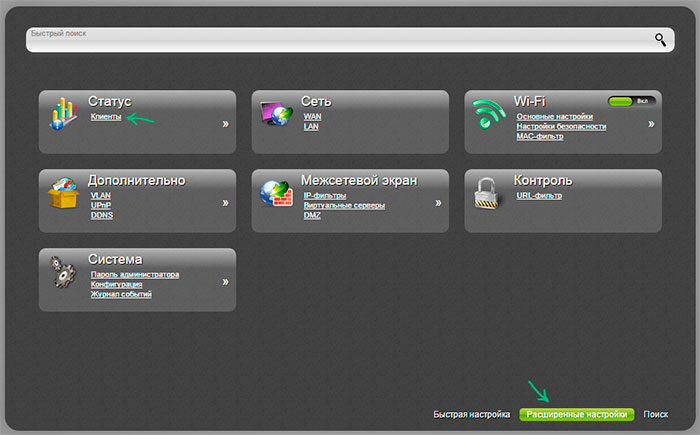
Вы увидите список устройств, подключенных в настоящий момент к беспроводной сети. Возможно, вы и не сможете определить, какие устройства ваши, а какие — нет, однако вы можете просто посмотреть, соответствует ли число Wi-Fi клиентов числу всех ваших устройств, работающих в сети (включая телевизоры, телефоны, игровые приставки и прочие). Если есть какое-то необъяснимое несоответствие, то, возможно, имеет смысл изменить пароль на Wi-Fi (или установить его, если еще этого не сделали) — инструкции на этот счет есть у меня на сайте в разделе Настройка роутера.
Как посмотреть список Wi-Fi клиентов на Asus
Чтобы узнать, кто подключен к Wi-Fi на беспроводных маршрутизаторах Asus, нажмите пункт меню «Карта сети», а затем кликните по «Клиенты» (даже если веб-интерфейс у вас внешне отличается от того, что вы видите сейчас на скриншоте, все действия те же самые).

В списке клиентов вы увидите не только число устройств и их IP-адрес, но и сетевые имена для некоторых из них, которые позволят более точно определить, что это за устройство.
Примечание: на Asus отображаются не только те клиенты, которые подключены в настоящий момент, но вообще все, которые подключались до последней перезагрузки (потери питания, сброса) маршрутизатора. То есть, если к вам приходил друг и заходил в Интернет с телефона, то он тоже будет в списке. Если нажать кнопку «Обновить», вы получите список тех, кто подключен к сети в настоящий момент времени.
Список подключенных беспроводных устройств на TP-Link
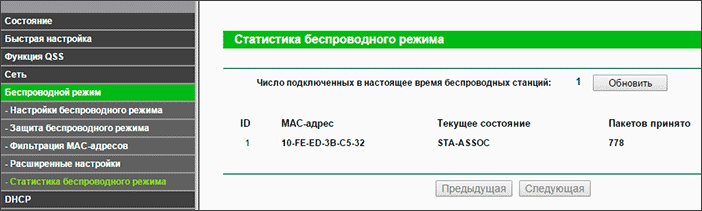
Для того, чтобы ознакомиться со списком клиентов беспроводной сети на роутере TP-Link, зайдите в пункт меню «Беспроводный режим» и выберите «Статистика беспроводного режима» — вы увидите, какие устройства и в каком количестве подключены к вашей Wi-Fi сети.
Что делать, если кто-то подключается к моему Wi-Fi?
А вдруг и это будет интересно:
- Лучшие бесплатные программы для Windows
- Как сделать, чтобы ноутбук не выключался при закрытии крышки в Windows 11
- Как переименовать Bluetooth устройство в Windows
- Как отключить ускорение мыши в Windows 11 и 10
- Как добавить пункт «Завершить задачу» в панели задач Windows 11
- Как узнать UEFI или Legacy Windows на компьютере
- Windows 11
- Windows 10
- Android
- Загрузочная флешка
- Лечение вирусов
- Восстановление данных
- Установка с флешки
- Настройка роутера
- Всё про Windows
- В контакте
- Одноклассники
-
Бабайко 01.12.2014 в 14:16
- Shurik 04.02.2015 в 18:16
- Serg 20.09.2015 в 19:18
- тамара 25.10.2015 в 17:15
- Алекс 01.05.2016 в 21:03
Как посмотреть, кто подключен к моему Wi-Fi роутеру TP-Link?

По статистике почти каждый второй сосед взламывается. Или кто-то и вовсе оставляет свою сеть без пароля. Обычно взлом происходит по включенному WPS паролю. Напомню, что он цифирный и может взламываться обычным перебором. Также многие просто устанавливают цифирные пароли. Но статья немного не об этом.
Мне постоянно приходят письма и как не странно, один из популярных вопросов – «Как узнать кто подключен к моему WiFi роутеру TP-Link». ТП-Линк является популярной фирмой и их маршрутизаторами пользуется большое количество людей. Вот и взламываются они чаще. Если вы заметили, что под вечер скорость интернета падает или и вовсе появляются прерывания, то это может указывать на взлом.
Подключаемся
И так в первую очередь вы должны быть подключены к маршрутизатору. Можно подключиться как по проводу, так и по Wi-Fi — это не имеет значения. После этого открываем любой браузер и вписываем адрес аппарата – http://tplinkwifi.net/ . Если вы не можете зайти, то попробуйте эти адреса: 192.168.1.1 или 192.168.0.1 . Далее вас должны попросить ввести логин и пароль. По умолчанию — это «admin» в обе строки. Если логин и пароль не принимаются, то попробуйте в качестве ключа – пустую строку. Далее инструкции будут зависеть от новизны прошивки.
Старая прошивка
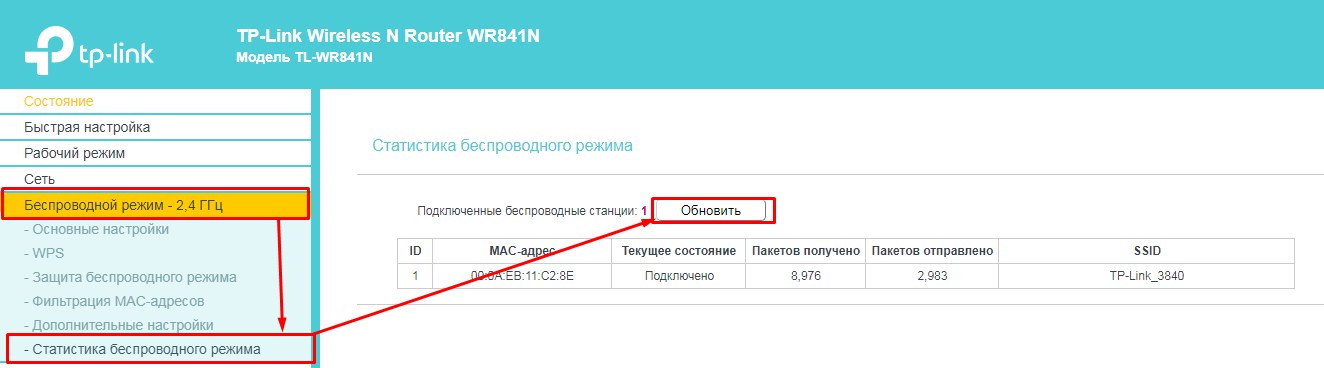
- Заходим в «Беспроводной режим» – «Статистика беспроводного режима». Нажимаем «Обновить». Справа вы можете посмотреть список подключенных устройств именно по беспроводной сети. Тут можно увидеть: MAC адрес устройство, подключено оно или нет.
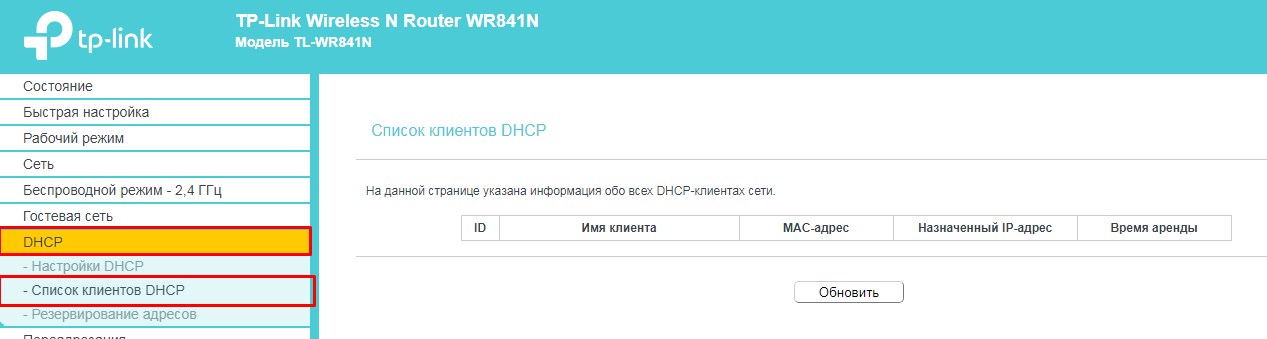
- Более детальная информация находится во вкладке «DHCP». Там даже можно увидеть наименование, подключенного устройства, а также IP адрес.
- Если вы заметили кого-то лишнего – давайте для начала сменим пароль от Wi-Fi и установим нужный уровень защиты.
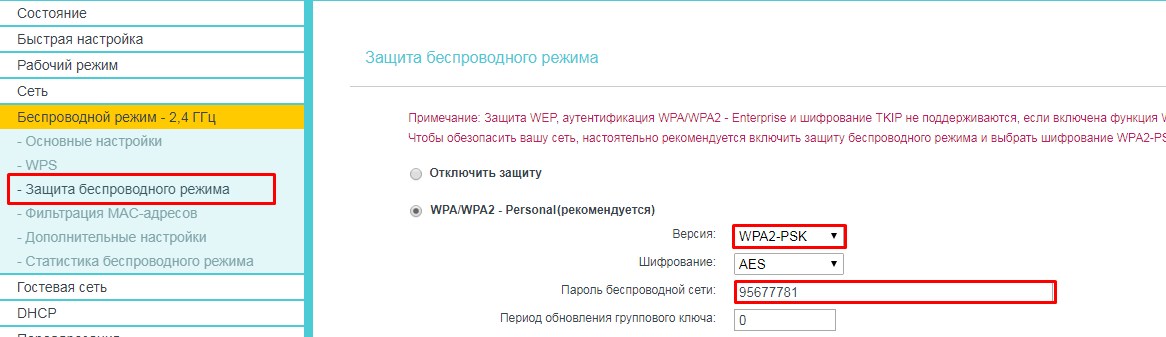
- В том же разделе перейдите во вкладку защиты. Установите тип и версию шифрования как «WPA2-PSK». Чуть ниже в отмеченном поле установите пароль. Нужно поставить сложный пароль с буквами и цифрами.
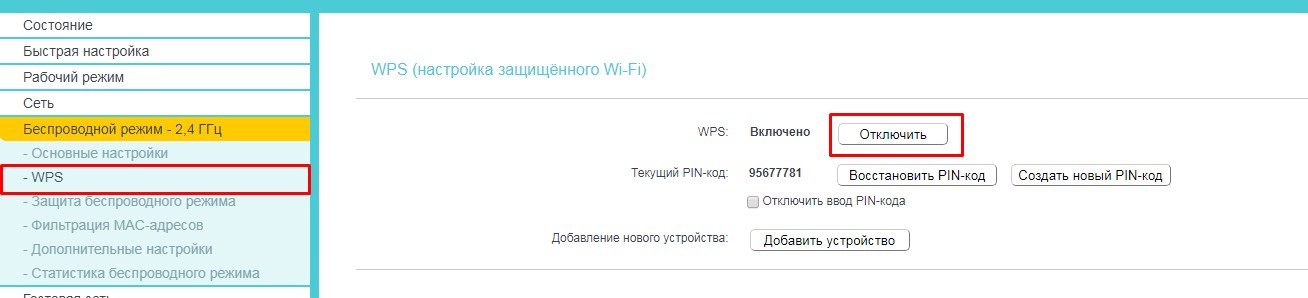
- В соседней вкладке «WPS» отключите службу. А то – какой бы вы сложный пароль не поставили «ломанут» именно по ВПС.
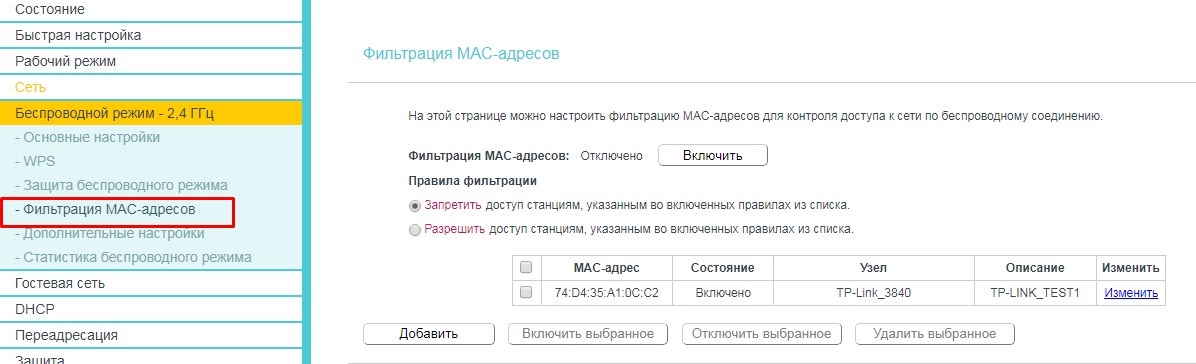
- Теперь давайте установим фильтрацию по MAC-адресам. Переходим в этот пункт. Теперь смотрите, если стоит верхняя галочка, то указанным устройствам будет закрыт путь к сети роутера. Вы можете просто выделить своего злоумышленника. Также нажмите кнопку «Включить» – чтобы активировать службу. Но можно создать и «белый список». Вы просто нажимаете на галочку «Разрешить» и выделяете все ваши домашние устройства. Тогда никто лишний не сможет воспользоваться вашей сетью, даже если взломает её. Но новые устройства также надо будет добавлять в список.
Новая прошивка
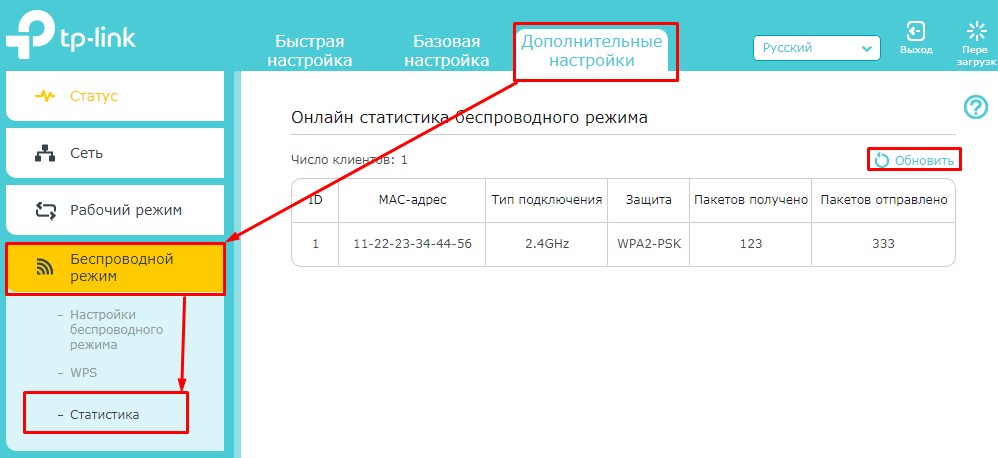
- Проверить сколько устройств подключено – достаточно просто. В третьей вкладке нажимаем в левом меню по значку вай-фай. Далее переходим в «Статистику». Если вы видите, что кто-то непонятный сидит на вашем вайфае, то стоит сделать несколько действий.
- Если список чистый – нажмите кнопку «Обновить». Она находится сразу над списком.
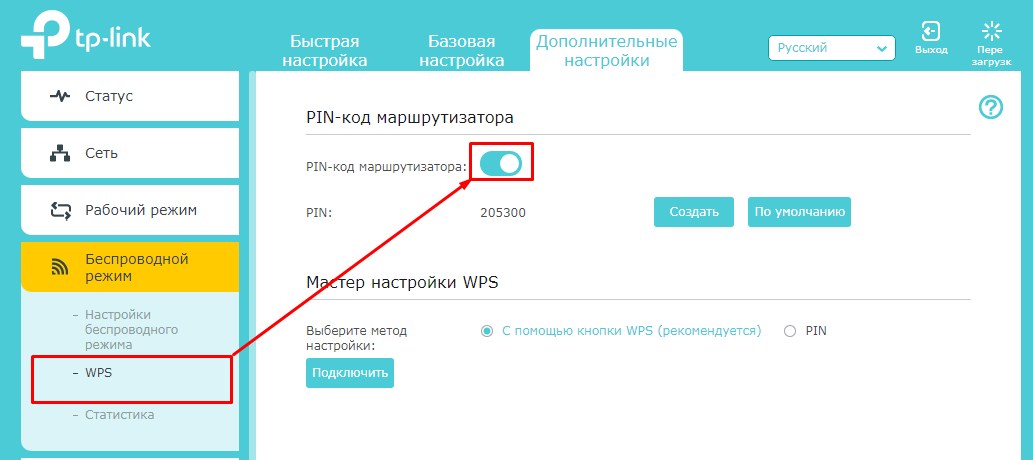
- Отключаем WPS в соседнем разделе. Убедитесь, что он выключен перед выходом.
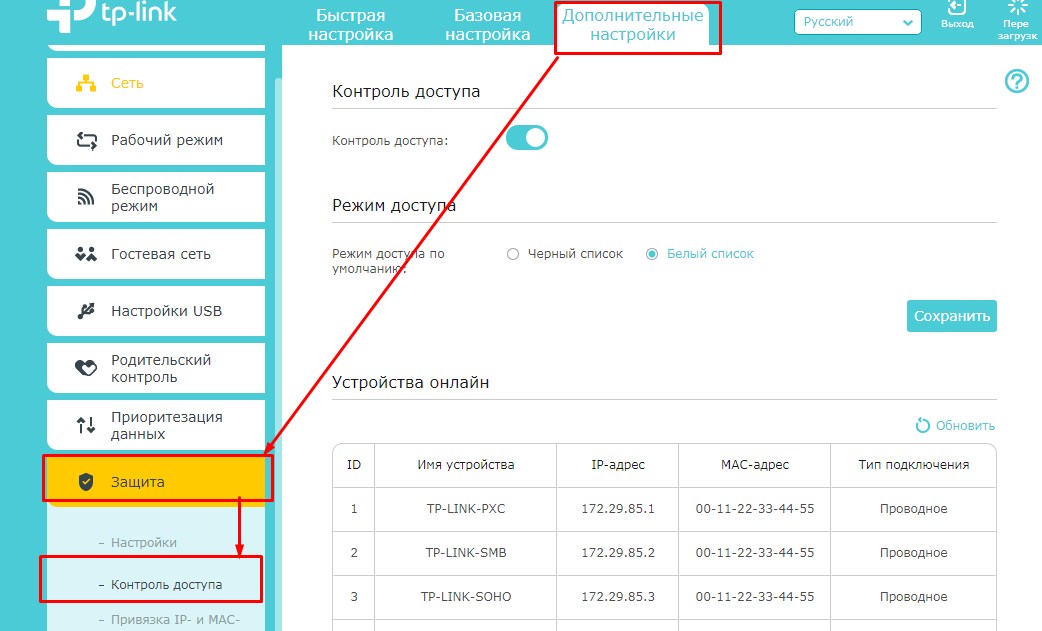
- Теперь идём в раздел «Защита» – «Контроль доступа». В разделе «Режим доступа» будут устройства. Если включен «Черный список», то все выделенный устройства, не смогут подключиться к беспроводной сети. Если включен «Белый список», то только эти устройства смогут иметь доступ к маршрутизатору.
Как узнать, кто подключен к моему Wi-Fi?
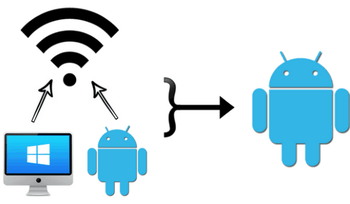
На сегодняшний день каждый современный человек пользуется Интернетом. Практически у каждого в квартире стоит роутер для подключения своих гаджетов к сети Wi-Fi, а у некоторых и по два. Наверняка, когда-либо, было интересно выяснить, кто подключен к его сети, даже если она под надежным паролем. Поэтому в этой статье мы рассмотрим, как выяснить, кто из соседей-тихушников использует вашу сеть в своих целях.
В качестве примера мы возьмем алгоритм действий, используя популярные марки роутеров– Asus, TP-Link, ZyXEL.
Как посмотреть количество подключенных устройств к роутеру марки TP-Link?
1. Заходим в настройки роутера. В поисковой строке браузера вводим его IP 192.168.1.1 или 192.168.0.1. Далее вводим логин и пароль, если они не были ранее изменены, то, возможно, установлены по умолчанию admin и admin.
2. Во вкладке «Wireless» выбираем «Wireless Statistics». Перед вами откроется таблица, в которой указано количество устройств, подключенных к вашей сети. Также в ней отобразится MAC-адрес устройства, тип шифрования и число переданных пакетов.
3. Узнать какое устройство принадлежит вам, а какое нет, можно в настройках вашего смартфона или планшета. Потребуется найти пункт «Общая информация» или «Информация о телефоне», у каждой модели этот пункт называется по-разному. Узнать MAC-адрес компьютера можно с помощью командной строки. Для этого используйте набор клавиш Win+R и пропишите команду cmd, перед вами откроется командная строка. В ней прописываем ipconfig /all и нажимаем Enter. MAC-адрес ПК прописан с поле «Физический адрес».
4. Как только вы нашли адрес, который вам не принадлежит, его можно заблокировать во вкладке “Wireless MAC Filtering”. Добавьте адрес и установите параметр “Disabled”. Если у вас был установлен пароль, то его необходимо сменить на более надежный. А если не было вовсе, то это отличный повод его поставить.
Проверяем подключения к роутеру Asus.
1. Заходим в настройки роутера. Прописываем в строке браузера 192.168.1.1. Указываем логин и пароль.
2. В разделе «Клиенты» смотрим количество устройств. В разделе «Беспроводная связь» можно сравнить MAC-адрес, который принадлежит вам, а какой наоборот.
3. Для запрета доступа включите фильтр «Отклонить». Предварительно сопоставьте список ваших подключенных устройств.
4. Включая фильтр МАС-адресов «Принимать», вы сможете добавить в список все устройства, которым будет разрешен доступ к сети.
Проверяем список подключенных устройств к роутеру марки ZyXEL.
1. Заходим по адресу my.keenetic.net или 192.168.1.1
2. Во вкладке «Клиенты» у вас отобразятся списки устройств.
3. Для запрета перейдите во вкладку «Сеть Wi-Fi» «Список доступа». В поле «Режим блокировки» выберите тот, который вам больше подойдет. «Белый список» – блокировать все устройства, кроме тех, что в списке. «Черный список» – блокировать только тех клиентов, которые в списке. Ставим галку на устройстве, которое нужно заблокировать, и нажимаем «Применить».
Если у вас другая марка роутера – ничего страшного. Вы всегда сможете обратиться в наш компьютерный сервис за помощью и получить необходимую консультацию. Наш телефон: +7(495)134-20-32.
Вот так бывает)
Ахах) Когда-то, когда я был совсем юнцом, у меня были часто неполадки с интернетом. Роутер у меня «Tenda». У меня был мощный пароль, но мне постоянно казалось, что у меня кто-то ворует интернет. Неполадки со скоростью передачи пакетов я списывал именно на это. Я видел в списке кучу мак адресов, но не понимал, что это и кто это. Позже я понял, что это другие девайсов, которые мне принадлежат.
Чтобы в будущем не возникало сложностей, я решил включить фильтрацию маков, чтобы каждый раз не проверять этой статистики. Пароль я убрал, ради прикола, чтобы обламываться других ребят, которые пытались воспользоваться моим интернетом.
Сейчас я столкнулся с другой проблемой. Я нахожусь в армии, а так как живём мы в полевых условиях, связь вообще не ловит. Я купил себе модем «Huawey», чтобы выходить на просторы интернета. Мои товарищи-сослуживцы пользуются им без моего ведома. Найти необходимых параметров мне не удалось. Может как-то через домашних й адрес? Не подскажете? Все перепробовал, ничего не получается. Пароль узнают, так как дал одному — узнали все.
В целом статья познавательная для тех, кто не знает, что такое мак и как им управлять. Вроде и сам все знаю, а проблему решить не могу.
Добрый сынок у меня
Ситуация один в один как у нас случилась дома. Только не хитрые соседи, а доброта подвела. Пароль надежный, но сынок у нас щедрый мальчик, и раздал пароли от нашего WiFi всем своим друзьям (трое как раз живут на нашем и соседнем этаже). Чувствую, что вечерами интернет подвисает. Грешила на то, что смотрим трансляции онлайн в высоком качестве, торренты качаем иногда, и отсюда большая загрузка. Но нет — даже если не смотрим видео, музыку не слушаем онлайн и торренты не включаем, все равно жутки тормоза. Сама я не большой специалист по компьютерам, так — настройки могу поправить, но что-то сложное обычно муж делает. Но муж как раз был в длительной командировке, а тормозной интернет реально стал злить и мешать работать (я на удаленке, для меня хороший интернет необходим)! Стала искать возможную причину — наткнулась на эту статью. О, думаю, проверю-ка. Роутер у нас как раз ZyXEL. Проверила списки устройств — кроме наших с сыном компьютеров и телефонов, еще вижу штук пять каких-то чужих! Устроила допрос с пристрастием ребенку — признался, конечно. В общем, сделала «Белый список»устройств, чтобы никто со стороны больше не смог пролезть. Сыну сделала внушение — надеюсь, что поможет.
Полезная статья.
Могу сказать что очень полезная статья оказывается, до этого мне не приходило в голову что к моему вай фай может кто то подключится без моего ведома. Я можно сказать только теперь понял что защита у самого вай фай роутера хорошая но пароль тоже должен быть не самый легкий. Вот как проверить кто подключен к моей точке доступа я этого раньше не мог. Да и особо я не задавался этим вопросом, теперь же я знаю что мне делать и как заблокировать того или иного пользователя который внезапно мог подключится к моей точке доступа. Да и после всего этого я просто напросто знаю как скрыть свои данные и скрыть свою точку доступа, полезная информация для меня.
Недавно столкнулся с подобной проблемой. Изначально специально не ставил пароль, так как было не жалко, и скорость подключения хорошая. Как я понял, пользовались моим интернетом соседи через стенку. Сначала никаких проблем не было. Но со временем скорость подключения стала падать, но было терпимо. Когда начали тормозить онлайн-игры, и даже видеоролики на YouTube, тогда это стало для меня проблемой. Создавалось ощущения, что они круглосуточно что-то качают, беспрерывно. При встрече им сказал быть поскромнее, расходовать меньше трафика. Вроде беседа помогла, и несколько дней было все в порядке, а потом опять скорость стала медленной. Думал, как же поступить с недобросовестными соседями. Прочитав, данную статью, а именно про TP-Link, я перекрыл им доступ. Конечно можно было бы установить пароль на Wi-Fi, но дело в том, что ко мне часто приходят гости и друзья, и они пользуются моим интернет-соединением. Поэтому, мне и другим проще без пароля и лишних заморочек. По поводу недобросовестных людей, которые подключаются к чужому Wi-Fi, и со временем считают, что он их — один совет будьте скромней, а то потом будете обижаться, что вас отключили от бесплатного интернета.
Хм, а зачем это узнавать? Чисто из интереса?
Обычно все сети, где необходимо ограничивать группы пользователей, снабжены паролями или контролями списков доступа на уровне настроек аппаратуры. В домашней сети каждый из нас знает подключенные типы устройств и их владельцев. Если только соседям надоело сверлить стены и бросать вещи на пол и стены и они решили поразвлекаться подключением к твоему Wi-Fi.
А всяческие общедоступные сети Wi-Fi и созданы, чтобы к ним подключались кто угодно. В крайнем случае, аналогично описанному выше, можно настроить ограничение определенных групп пользователей.
Как узнать кто подключен к моему Wi-Fi


Сейчас я покажу Вам как можно узнать, кто подключен к моему Wi-Fi и в этой инструкции будут показаны два единственно правильных и простых способа. Они безусловно помогут Вам если появилось подозрение, что соседский хулиган подключился к роутеру или просто надо быстро быстро узнать, кто подключен к домашней Wi-Fi сети. Для примера я возьму одну из самых распространённых в России марок домашних беспроводных маршрутизаторов — TP-Link. Не стоит пугаться, если у Вас иная модель — Asus, D-Link, Keenetic и т.п. Везде используется примерно одна и та же структура и выполняется всё идентично.
Какие инструменты понадобятся?!
Нам с Вами нужен радиочастотный сканер, мультиметр, переносной диагностический комплекс «иволга», газоанализатор и дозиметр. На самом деле, нет конечно! Ничего этого не нужно. Всё необходимое, позволяющее посмотреть какие устройства подключены к WiFi есть у самого роутера. Вы можете зайти в его настройки с компьютера или смартфона, используя обычный веб-браузер. У 95 процентов обычных абонентских Вай-Фай маршрутизаторов используются стандартные IP адреса — 192.168.1.1 или 192.168.0.1. Логин и заводской пароль для входа написан на корпусе в специальной наклеенной табличке.
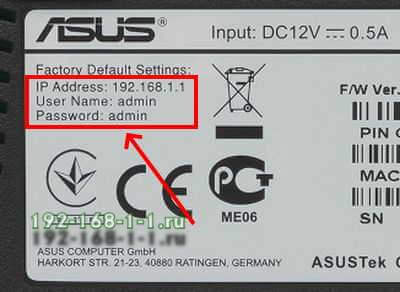
Если попасть в настройки своего беспроводного маршрутизатора не получается, то воспользуйтесь инструкциями нашего сайта по ссылкам выше.
Как посмотреть список Wi-Fi клиентов на роутере
Сейчас в магазине Вы можете встретить больше 10 марок и около сотни доступных для покупки беспроводных маршрутизаторов на любой вкус. Каждая марка имеет свой графический интерфейс, который внешне отличается от других. Но отличия обычно только во внешнем виде — принцип действий везде одинаков. Вам нужно либо зайти в настройки Вай-Фая и найти там список клиентов, либо открыть параметры локальной сети LAN и посмотреть какие устройства подключены уже там. Кстати, у большинства современный беспроводных точек доступа клиентов можно увидеть прямо главной странице, как, например, на Xiaomi Mi Router:
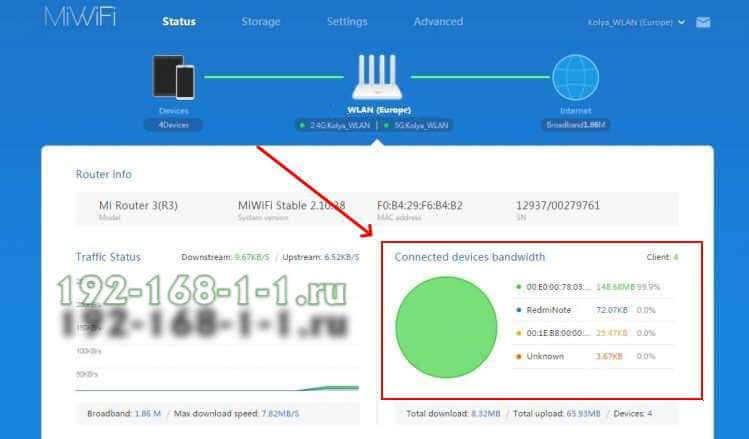
Как Вы можете увидеть, список устройств отображает имена и аппаратные адреса всех девайсов, которые подключены сейчас к беспроводной сети. Обычный пользователь тут спросит — а что даст мне этот список, если я ничего в нём не понимаю?! Успокойтесь, всё здесь просто. Посмотрите на этот скриншот:
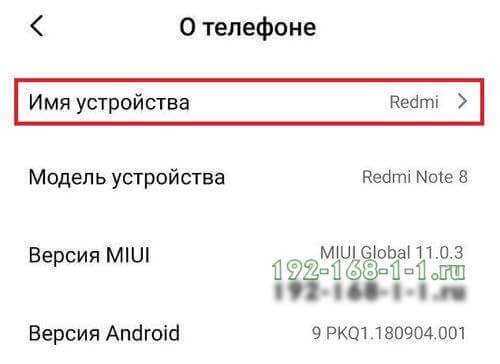
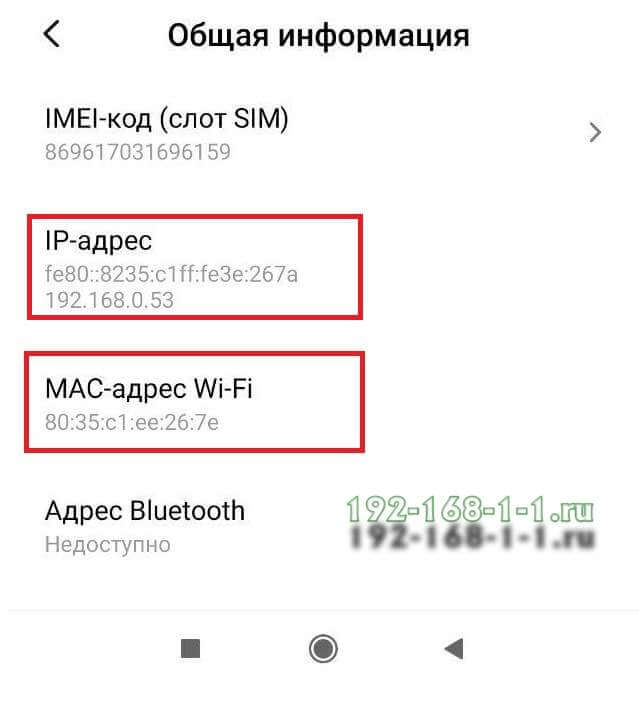
В списке есть имена клиентов, то есть так называемые хостнеймы — имена устройств, заданные в их настройках. Так же там есть IP и MAC-адреса, которые идентифицируют каждый гаджет. Всю эту инфу можно посмотреть на телефоне, ноутбуке, планшете и т.п. Она находится в информации о системе, как в Android’e или в сведениях о сетевом подключении, как в Windows 10. Да даже если это представляет какую-то сложность, то просто достаточно посмотреть кто подключен к Вай-Фай, посчитать их, затем пересчитать свои устройства ( в том числе СМАРТ-телевизоры, игровые консоли, ТВ приставки и т.п.) и сравнить совпадают цифры или нет. Если в списке больше, чем у Вас, тогда надо искать кто лишний туда затесался! Вот как-то так! Теперь покажу на конкретном примере.
Просмотр устройств Wi-Fi подключенных к роутеру TP-Link
Теперь давайте на конкретном примере я продемонстрирую как посмотреть кто подключен к WiFi, для чего возьмём один из самых популярных марок беспроводных маршрутизаторов — TP-Link. На моделях со старым веб-интерфейсом типа TL-WR740N, TL-WR741ND,TL-WR841N и т.п. необходимо открыть раздел «Беспроводной режим» и там найти пункт «Статистика беспроводного режима»:
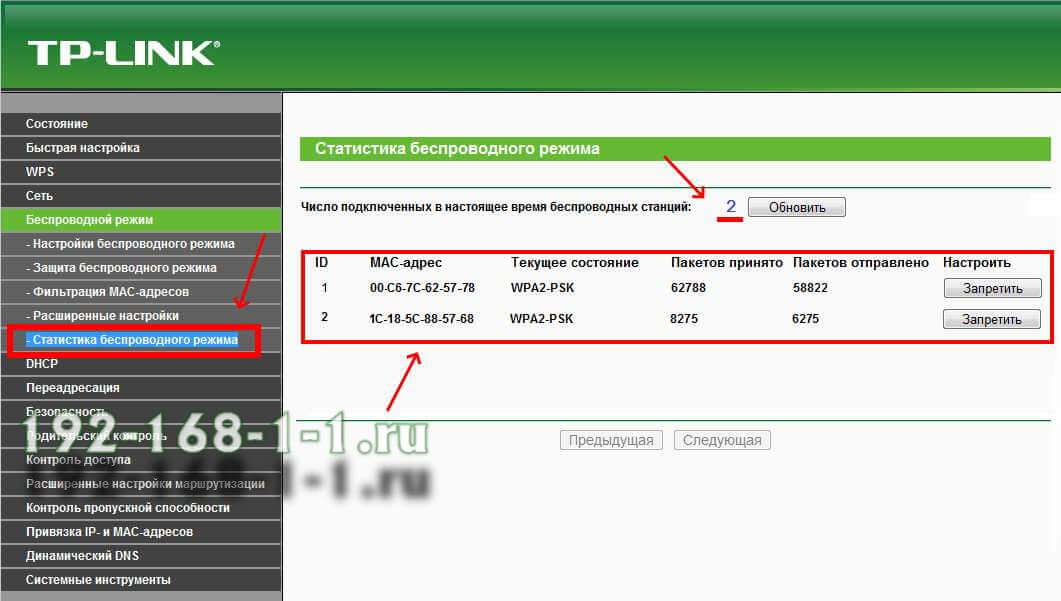
Тут будет показано количество подключенный к роутеру устройств и их МАК-адреса.
В более новых современных роутерах ТП-Линк семейства Archer:
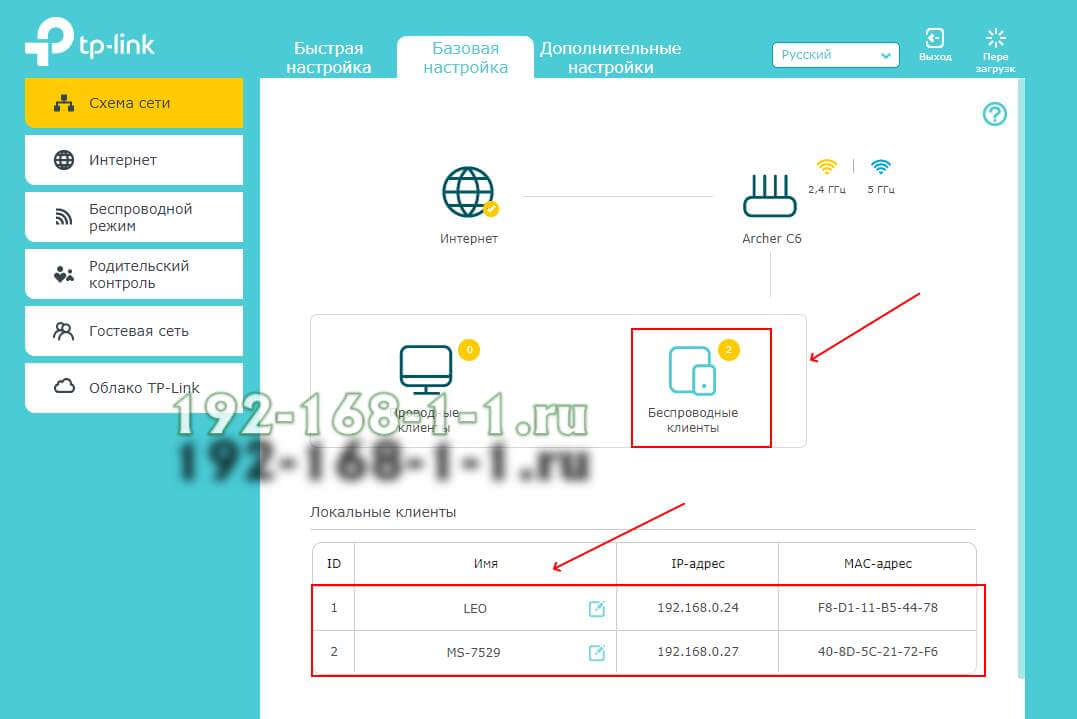
Прямо на стартовой странице веб-интерфейса есть значок Беспроводные клиенты. Кликаем на него и ниже появляется табличка с работающими в данный момент клиентами Вай-Фай. Тут Вы увидите общее число устройств, их IP-адрес и сетевые имена. Это поможет Вам как можно точнее определить какой это гаджет конкретно.
Смотрим клиентов WiFi на D-Link
Ещё один не менее популярный в России производитель сетевого оборудования — D-Link. Я покажу как узнать кто подключен к WiFi на примере самых популярных роутеров — DIR-300 и DIR-615. У остальных моделей веб-интерфейс должен быть идентичен, но может немного отличаться.
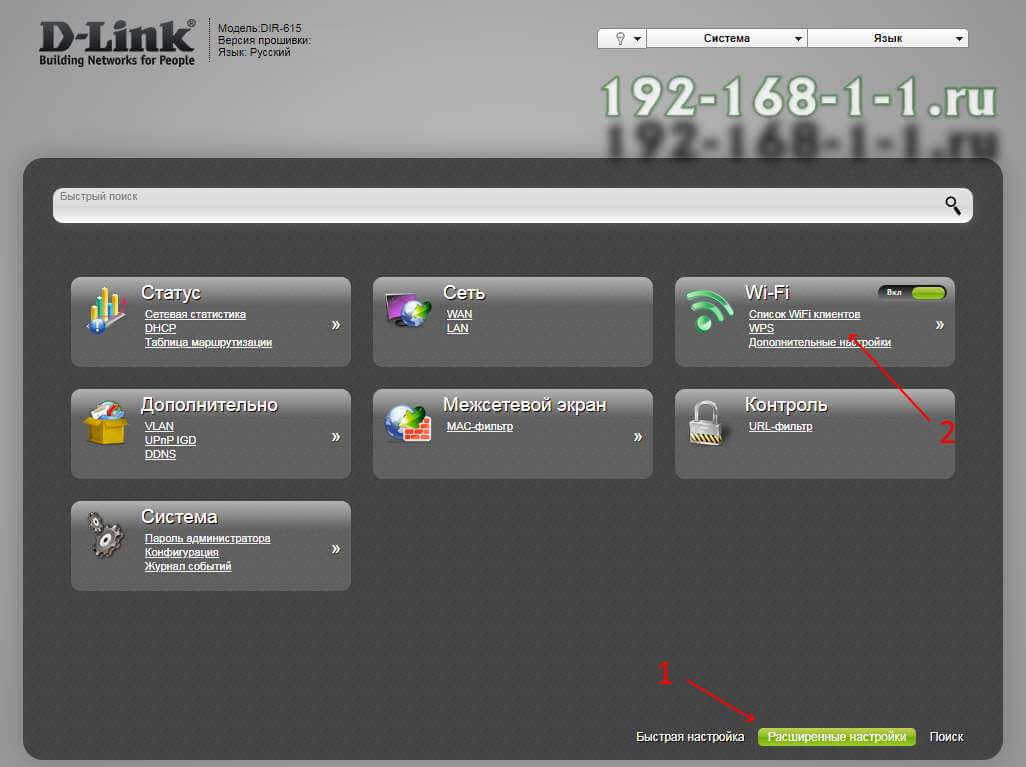
На старых прошивках D-Link версии 1.X.X надо открыть расширенные настройки маршрутизатора. На плитке Wi-Fi надо стрелочкой вправо промотать параметры, пока не появится Список WiFi-клиентов — кликните по нему.
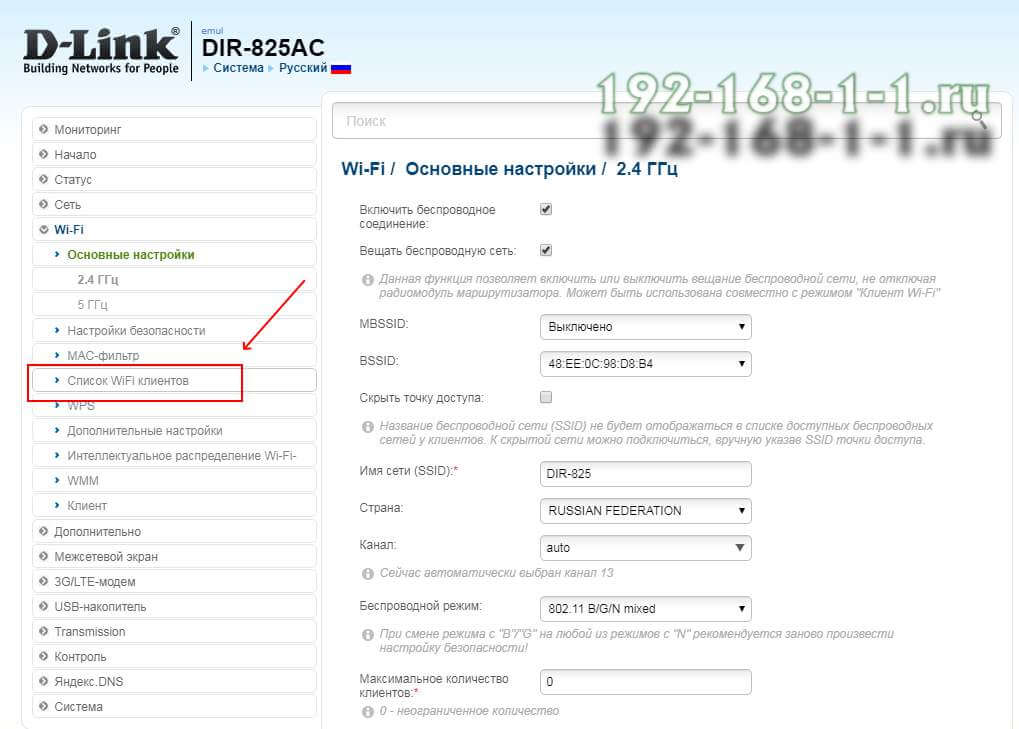
На более новой прошивке версии 2.Х.Х посмотреть подключенные по Вай-Фай устройства можно открыв раздел Wi-Fi и выбрав пункт «Список WiFi-клиентов»:
Ну и на самой современной версии прошивки D-Link серии 3.X.X и 4.Х.Х чтобы увидеть устройства в беспроводной сети надо открыть раздел настройки Вай-Фая и выбрать пункт «Управление клиентами»:
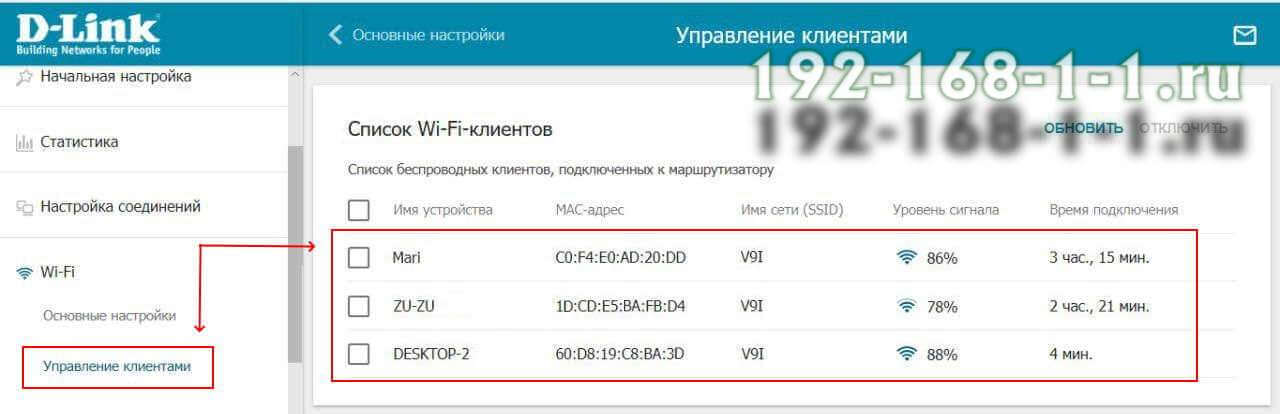
Несмотря на то, что собранные здесь версии программного обеспечения затрагивают временной промежуток примерно в 10 лет, несмотря на это кардинальным образом порядок действий не поменялся.
Как отключить клиента от WiFi
Мы определили все подключенные устройства — отлично! А как быть если одно из них — это злоумышленник, например?! Как отключить пользователя от WiFi так, чтобы не мешать другим?! Тут тоже ничего сложного. Надо просто внести этого пользователя в чёрный список. Покажу опять же на примере TP-Link.
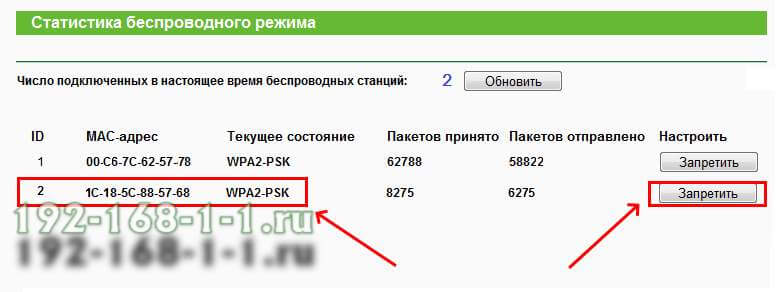
Прямо в списке клиентов беспроводной сети есть кнопочка «Запретить» — нажимаем её, чтобы добавить устройство в чёрный список. То же самое можно сделать, открыв раздел Фильтрация MAC-адресов. Во-первых надо включить эту самую фильтрацию:
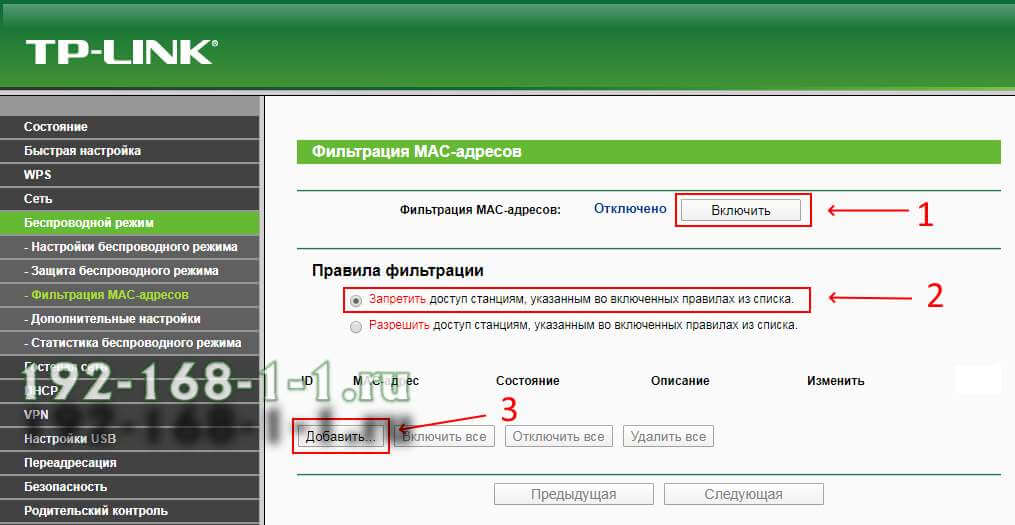
Во-вторых, нужно создать правило, на запрет и добавить в список аппаратный МАК-адрес нежелательного пользователя, отключить от WiFi которого нам нужно:
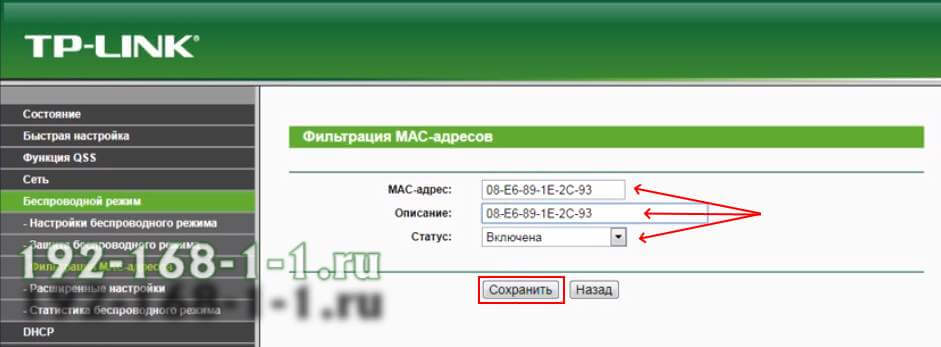
Нужно добавить описание и включить правило. Сохраняем его и перезагружаем роутер, чтобы все, кто к нему подцеплен, переподключились заново.
Совет:
Если Ваш WiFi взломали и пользуются им нелегально — это повод проверить настройки безопасности роутера. У него обязательно должен быть запаролен WiFi с помощью стандарта WPA2 или WPA3. Ни в коем случае не используйте устаревший WPA и более ранние стандарты. Отключите технологию WPS в параметрах Вай-Фай и обязательно измените заводской пароль для входа в настройки роутера. Кроме этого я бы посоветовал Вам обновить его прошивку, если на сайте производителя есть обновленная версия.
Инструкции и советы:
- 192.168.l.l недоступен, в чём причина?
- 192.168 0.1 Вход в роутер D-Link и TP-Link
- Поменять пароль WiFi роутера
- admin admin не подходит — что делать?
- 192.168.100.1 Huawei HG8245
- Как настроить вай-фай на TP-Link
- Как поставить и поменять пароль на вход
- 192.168.1.1 my keenetic net
- Как зайти в настройки роутера TP-Link, Asus
- Забыл пароль на 192.168.1.1 — как быть?
- Для чего нужен IP-адрес 192.168.1.1
- Что такое VLAN 802.1 Q тегирование?!
- Настройка сети в Debian и Ubuntu Linux?!
- Ошибки подключения к Интернету PPP и VPN
- Вход на tplinklogin.net для роутера ТП-Линк
- Настройка WiFi ASUS
- Обновление прошивки роутера
- CentOS: настройка сети из консоли
- Обновление прошивки роутера
- Модем Промсвязь М-200 А
- Настройка модема MT-PON-AT4 для ByFly
- Роутер не сохраняет настройки
- Как узнать пароль от своего WiFi
- tplinkwifi.net и tplinkmodem.net
- Как посмотреть ip адрес роутера
- Как сменить канал на роутере
- Почему роутер не раздаёт WiFi
- Как скрыть сеть WiFi на роутере
- Как отключить WiFi на роутере
- Как сменить DNS сервер Windows 10
- Настройка Huawei HG532E
Полезная информация:
- Как подключить ADSL модем
- Как раздать WiFi без роутера
- Как подключить роутер FTTB ETTH
- Статическая маршрутизация Windows 10
- Трассировка маршрута сети
- Как пинговать ip адрес роутера
- Технология доступа FTTX, FTTB, FTTC
- Цифровое телевидение iptv Ростелеком
- Как повысить скорость роутера
- IP телефония SIP от Мегафон, МТС
- Ubiquity AirOS пароль по умолчанию
- Wireless Multicast Forwarding
- Что такое маска подсети 255.255.255.0
- Стандарты wifi 802.11 b/g/n
- Какой пароль роутера Ростелеком
- Решение проблем с DNS сервером
- Что такое метрика сети и маршрута
- Чем отличаются серый и белый IP адреса
- Как узнать MAC адрес по IP
- Как измерить скорость Интернет соединения
- Как создать сеть между компьютерами
- Как увеличить скорость WiFi
- Как поменять пароль WiFi Ростелеком
- Как соединить два роутера
- Как настроить режим WDS мост на TP-Link
- Как подключить компьютер к компьютеру
- Как посмотреть пароль от своего WiFi роутера
- Mikrotik проброс портов Routerboard
- где пароль WiFi в Windows 10
- Чем отличается коммутатор от маршрутизатора и роутера
- Почему горит красным лампочка Интернет
- Почему плохо работает WiFi роутер
- Как открыть порты
- Почему плохо работает wi-fi
- Вход в админку роутера Ростелеком
Реклама и объявления:
Other versions:
- English
- Spanish and Portuguese