
Как закрепить сообщение в Discord
Закрепление сообщений в Discord позволит никогда не потерять ничего важного, а также станет отличным средством сохранения уведомлений для всех участников текстового канала на сервере. В десктопной версии мессенджера закрепление происходит через его контекстное меню, после чего можно будет точно так же закрепить еще одно или просмотреть весь список сохраненного текста.
Закрепление сообщения в чате
Вы можете находиться в текстовом канале сервера, в личной беседе или групповом чате — принцип закрепления сообщения от этого не меняется. Необходимо выполнить всего несколько действий, чтобы достичь желаемого результата. Их понадобится повторить, если закрепленных сообщений должно быть несколько. Однако учитывайте, что на сервере закреплять могут только те юзеры, у которых есть право управлять сообщениями. О предоставлении такого разрешения мы еще поговорим в одном из следующих разделов материала.
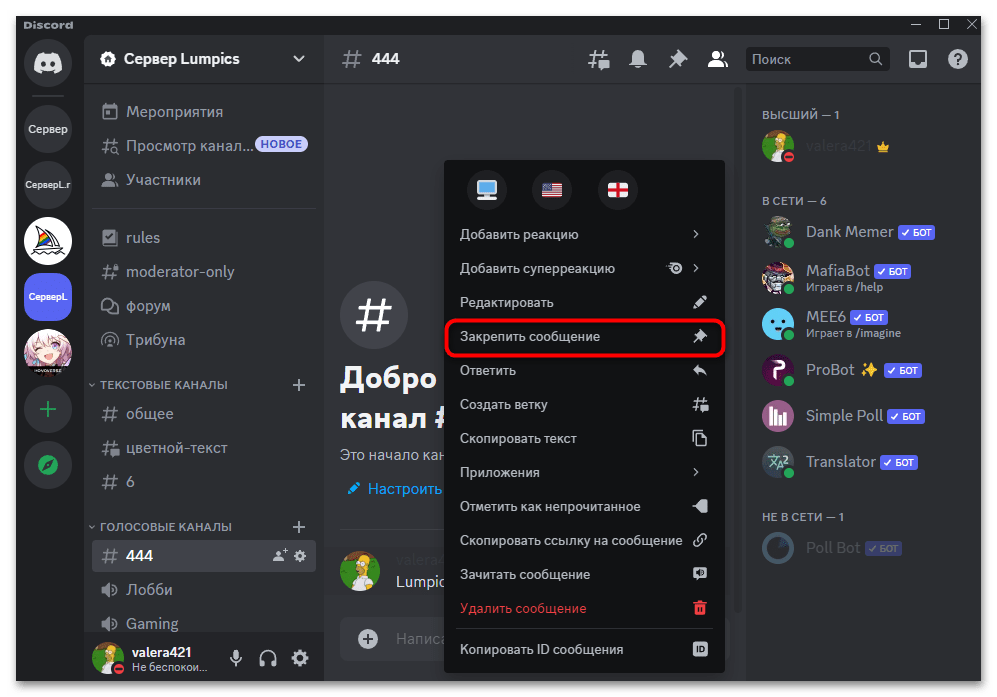
- Что касается закрепления, то сначала отыщите его в нужном чате, затем нажмите по самому тексту правой кнопкой мыши, чтобы вызвать контекстное меню.
- Из него выберите пункт «Закрепить сообщение».
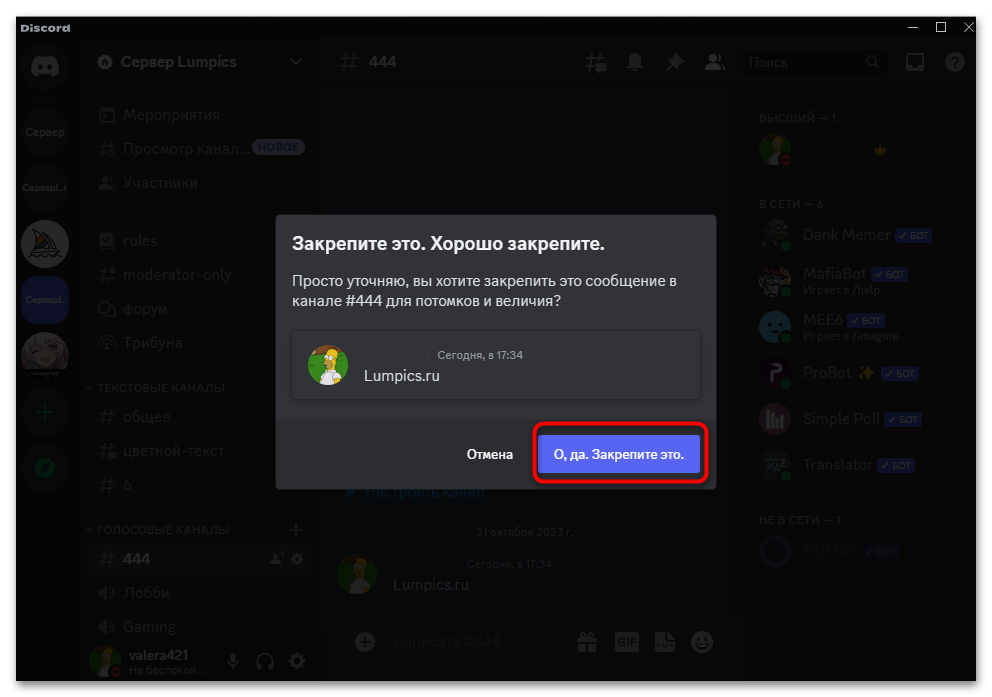
- Отобразится окно с подтверждением и информацией о том, в каком канале вы собираетесь закреплять сообщение. Щелкните по кнопке «О, да. Закрепите это», чтобы завершить настройку.
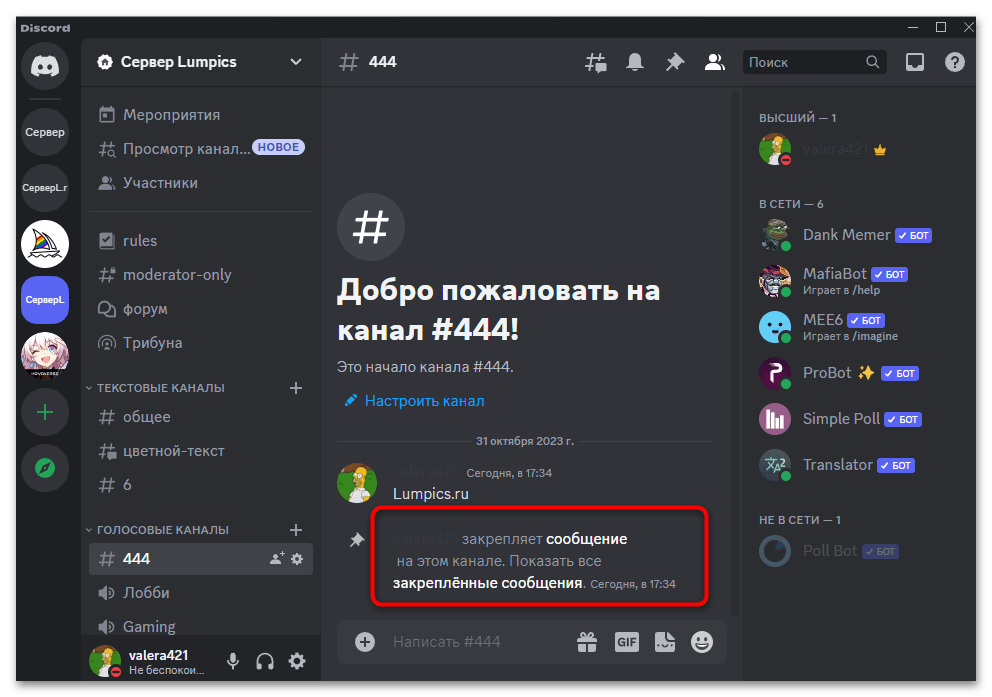
- В чате появится уведомление о том, что пользователь закрепил сообщение.
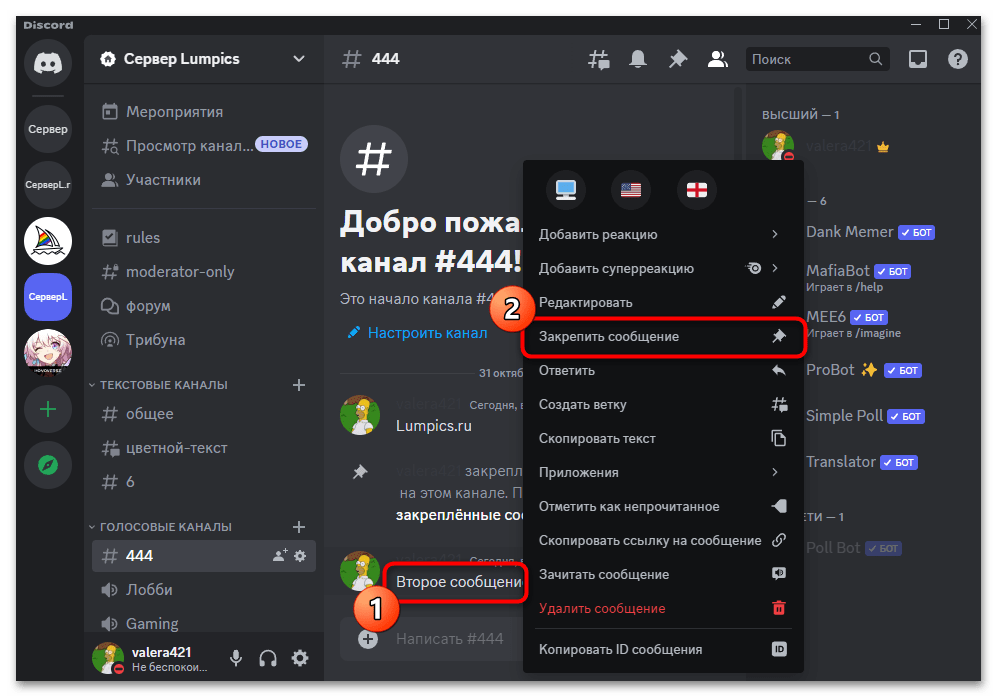
- Точно так же можете нажать ПКМ по второму сообщению и закрепить его тоже. При этом старое сообщение не открепится, они все будут отображаться списком в соответствующем меню.
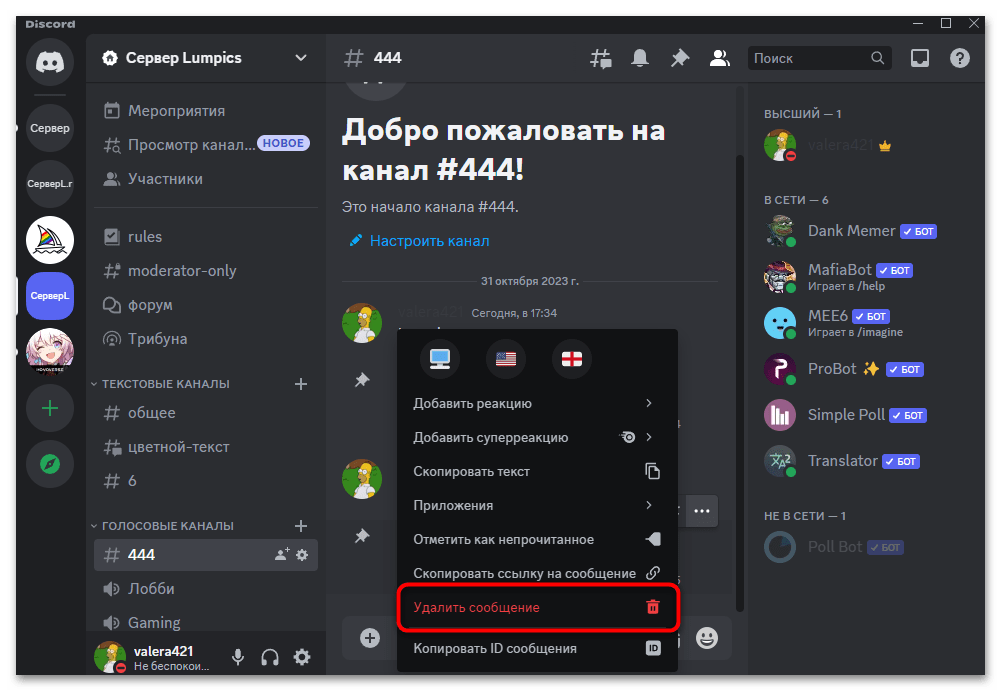
- Если сообщения с уведомлениями о закреплении вам не нужны, их можно удалить, но только при наличии соответствующих прав по управлению каналом.
Просмотр закрепленных сообщений
При закреплении сообщений важно убедиться в том, что они правильно отображаются, что актуально и для тех пользователей, кто в будущем будет их просматривать. Давайте вкратце разберемся с этим, если ранее вы никогда не имели опыта работы с подобными элементами мессенджера.
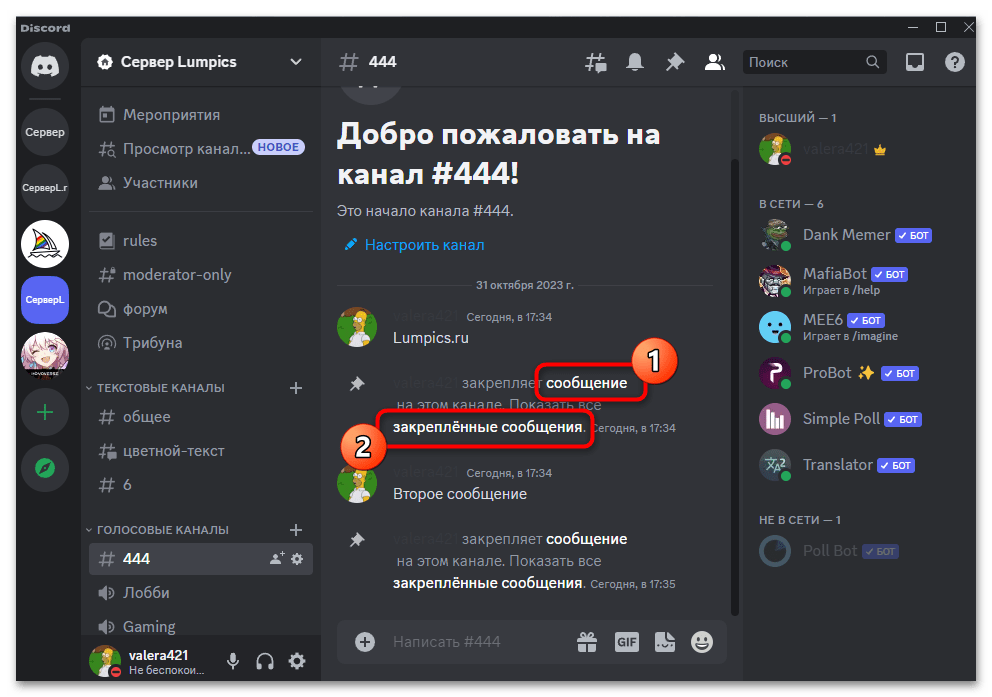
- Текстовый чат может быть довольно большим по продолжительности, поэтому не всегда у пользователя есть информация о том, какое именно сообщение было закреплено. Однако если остается уведомление об этом, то можно нажать по ссылке «Сообщение» и сразу перейти к нему. Ссылка «Закрепленные сообщения» открывает окно со всем списком закреплений на этом канале.
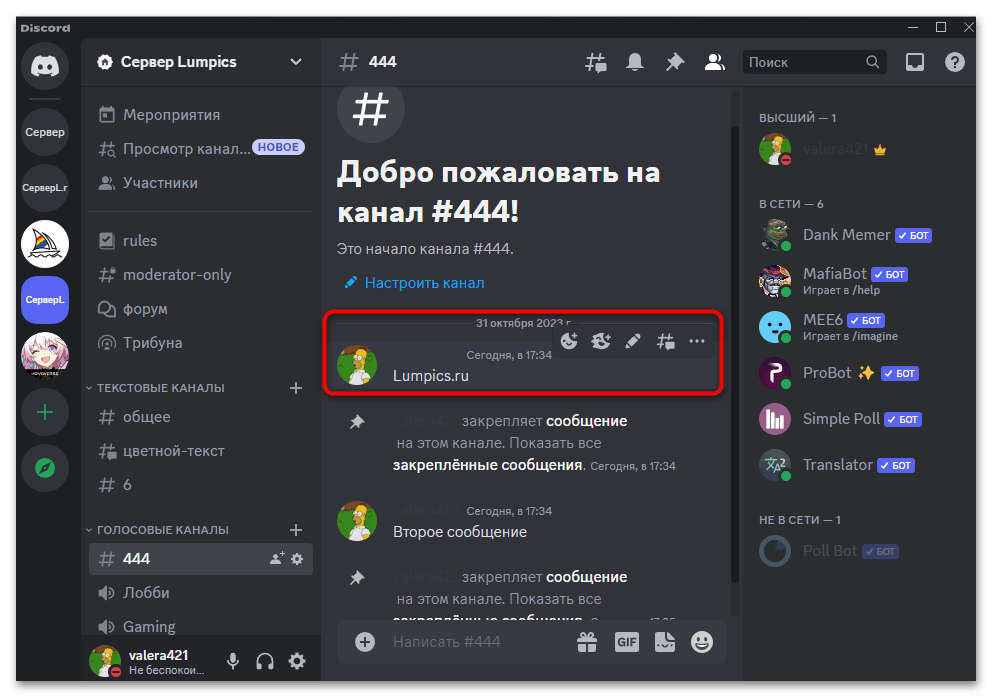
- При переходе к закрепленному сообщению оно всегда будет выделено более темным цветом, что поможет сориентироваться и быстро найти его среди всех остальных.
- Если такие уведомления были удалены или просто неудобно искать их где-то в истории, всегда можно нажать по значку с канцелярской кнопкой, чтобы развернуть соответствующее меню. Отметим, что если появились новые непрочитанные закрепленные сообщения, то возле этого значка будет красный кружок.
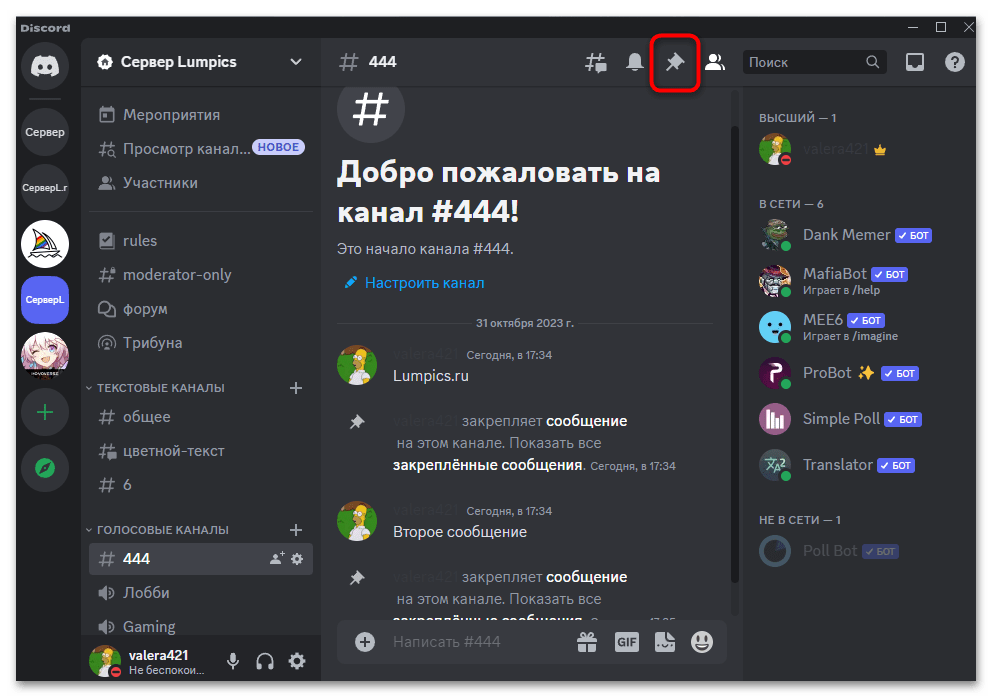
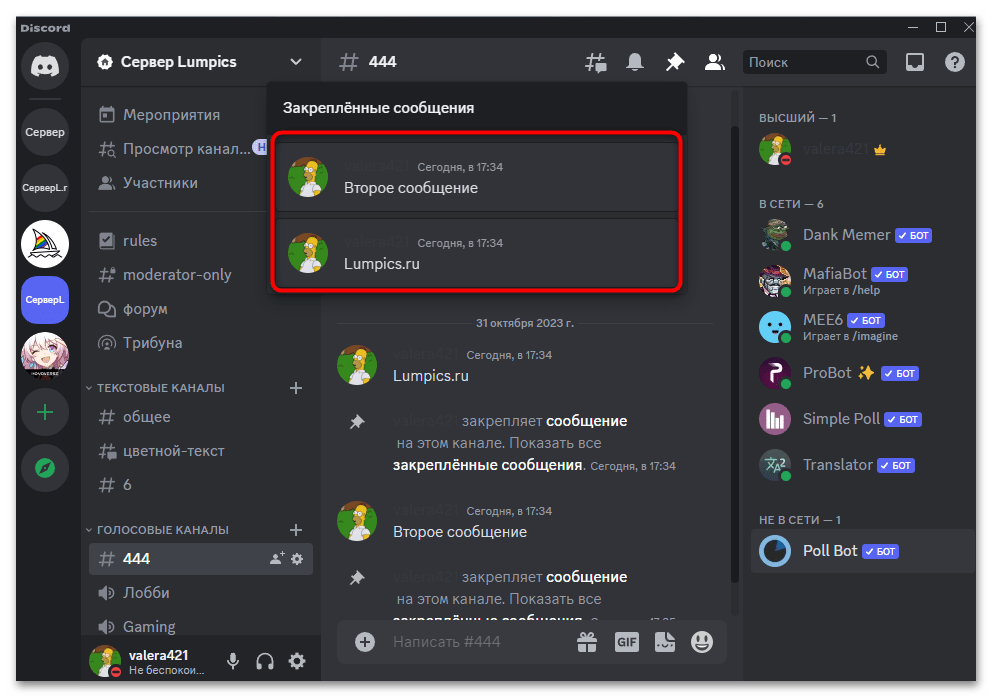
- Через это меню сначала можно ознакомиться со всеми закрепленными сообщениями, а затем перейти к любому из них для полного просмотра, кликнув левой кнопкой мыши по содержимому.
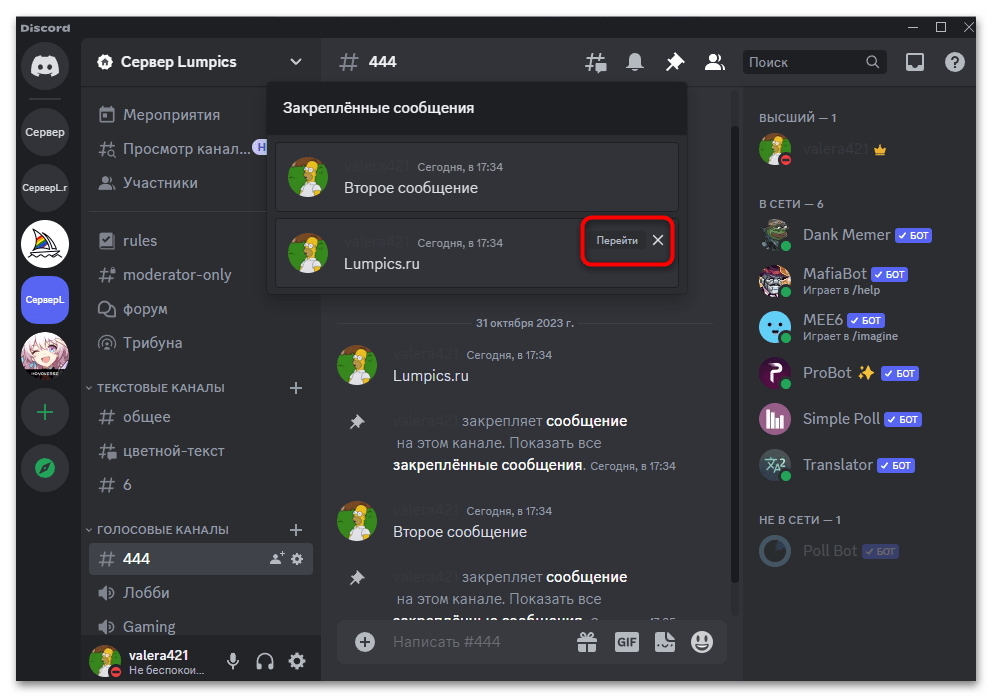
- Если же навести курсор мыши на сообщение, то справа тоже появится кнопка для перехода, а также крестик, чтобы открепить его. Крестик будет только в том случае, если у вас есть права на управление сообщениями.
Предоставление права на закрепление сообщений
Выше в статье уже несколько раз было сказано, что закреплять сообщения на серверах могут только владельцы или те пользователи, у которых есть соответствующие права. Поэтому быстро пробежимся по настройкам этого самого права, чтобы вы могли позволить администраторам или конкретным ролям управлять сообщениями, включая и предоставление разрешения на закрепление.
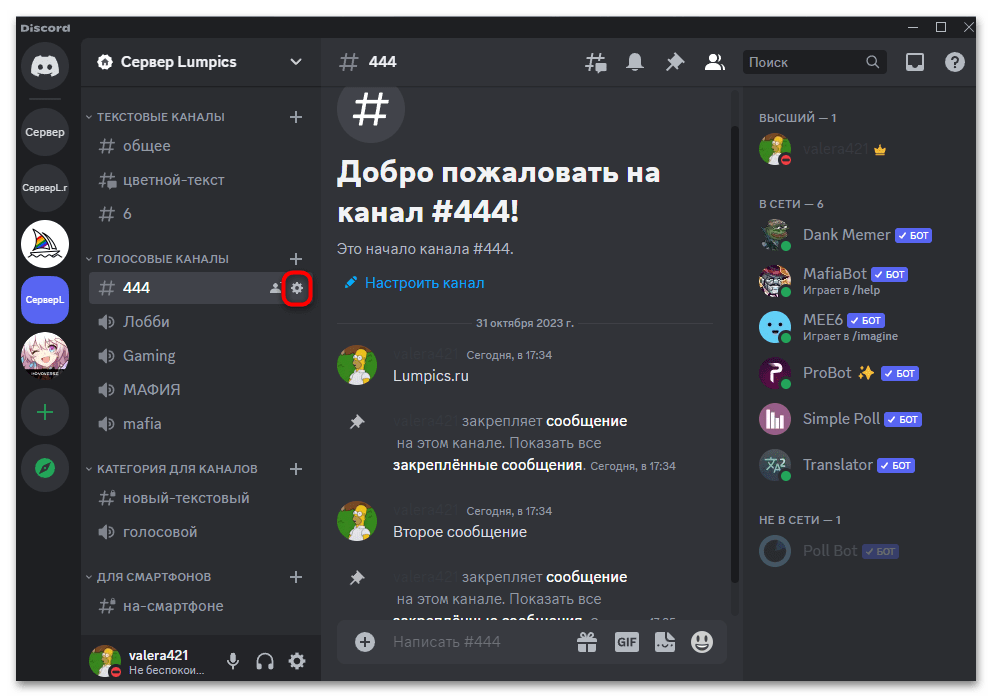
- Если речь идет об одном канале, то проще будет перейти в его настройки. Наведите курсор мыши на название канала и справа нажмите по значку с шестеренкой.
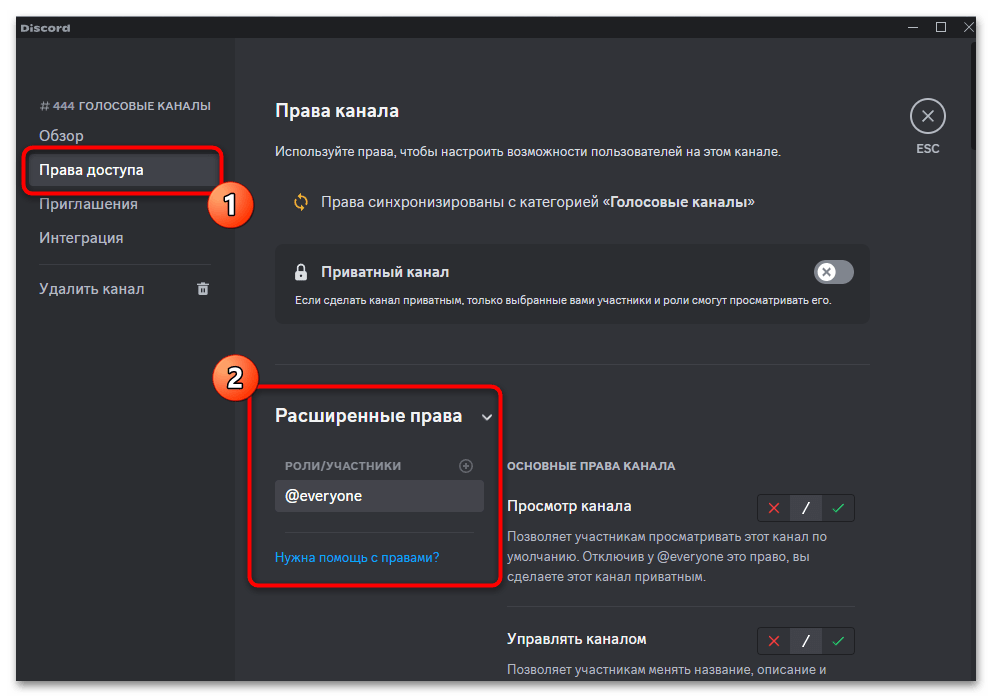
- На панели слева выберите раздел «Права доступа», затем решите, кому из пользователей или какой роли необходимо предоставить рассматриваемую возможность. Можете использовать кнопку с плюсом, чтобы добавить участника или роль, если нужный элемент отсутствует в списке.
- После выбора прокрутите права немного вниз, чтобы отыскать «Управлять сообщениями». Обязательно предоставьте это разрешение и сохраните изменения. Не забудьте уведомить пользователей, что теперь в конкретном голосовом канале они могут закреплять или откреплять сообщения.
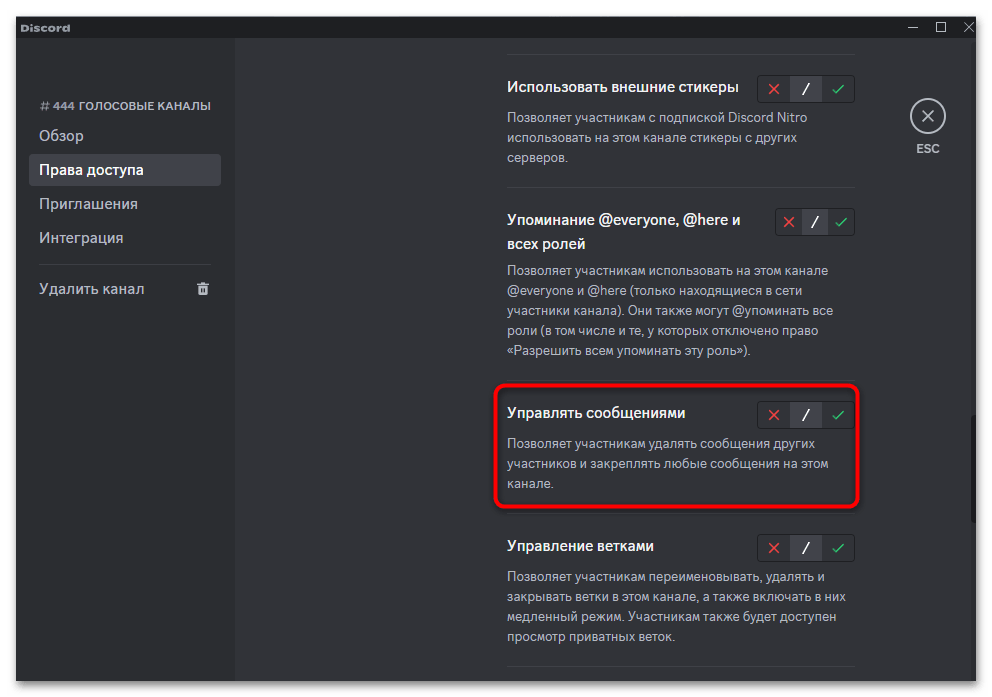
Однако учитывайте, что все внесенные только что изменения относятся исключительно к тому каналу, где они были применены, поэтому на другие право закрепления не распространяется. Если нужно сделать так, чтобы пользователь мог закреплять их везде, понадобится для его роли выдать такое же право, но уже через меню с общими параметрами.
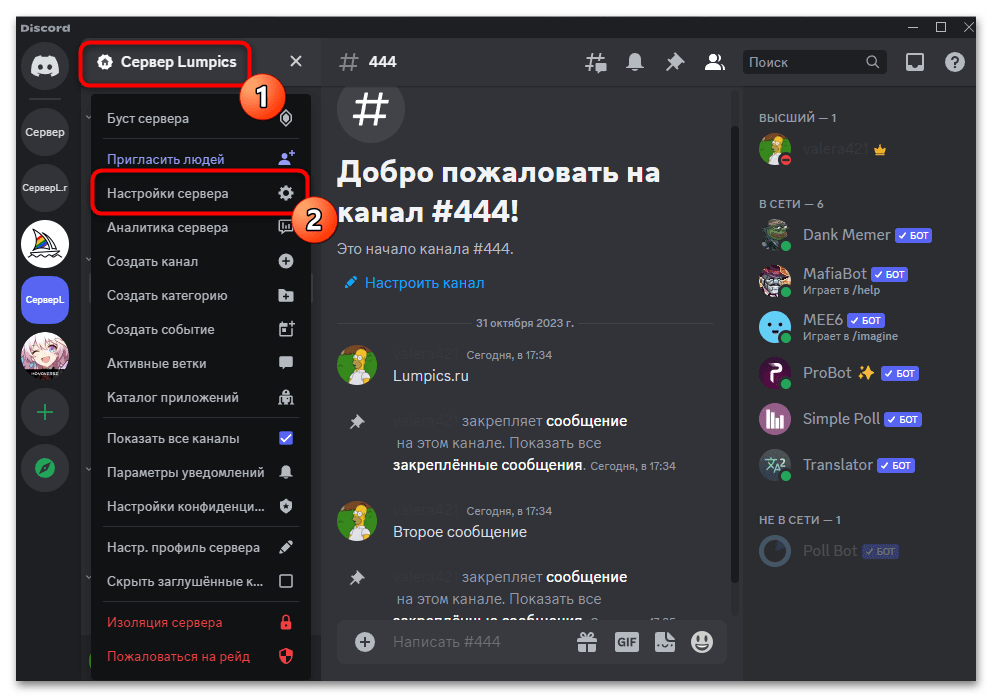
- Нажмите по названию сервера для открытия его меню. Из списка выберите пункт «Настройки сервера».
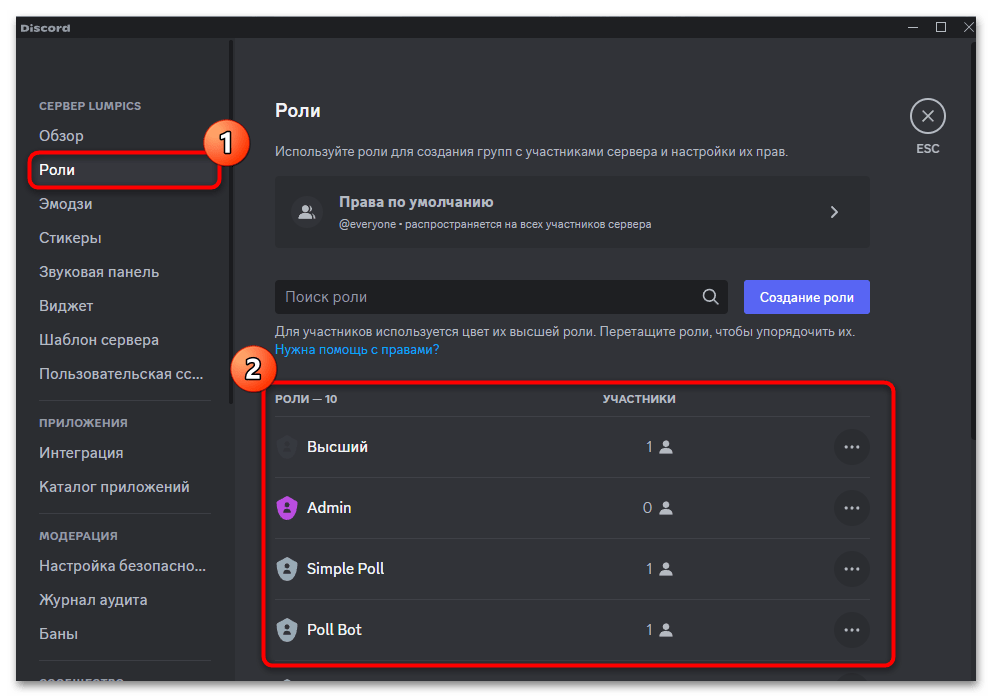
- На панели слева выберите «Роли», затем отыщите роль пользователя и нажмите по ней левой кнопкой мыши. Учитывайте, что всегда можно создать новую роль и присвоить ее конкретному участнику, чтобы разрешения предоставлялись только ему.
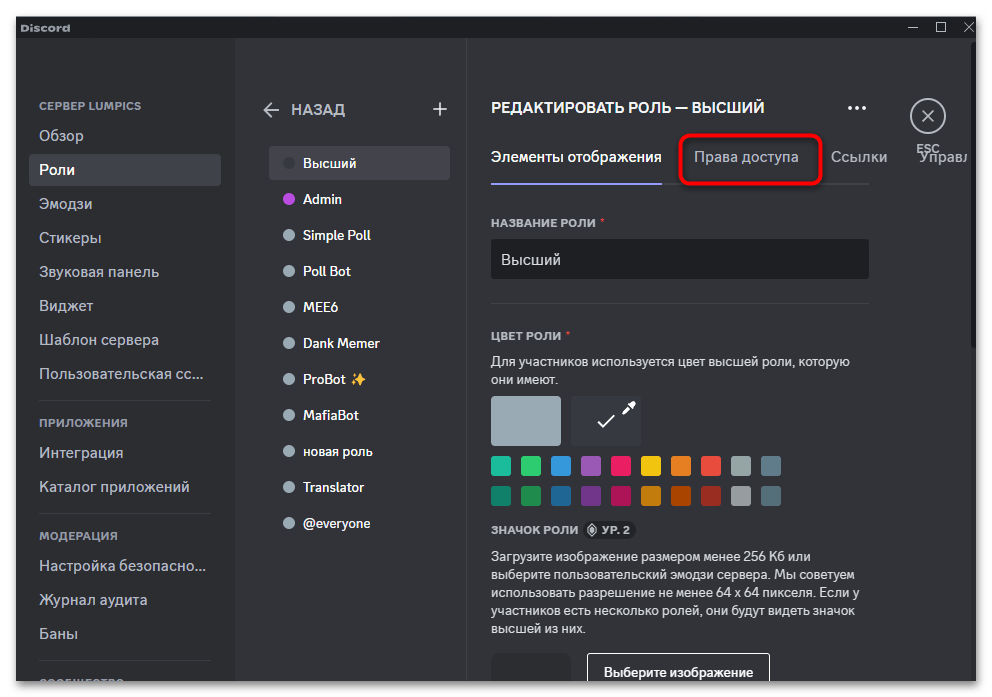
- После выбора роли перейдите на вкладку «Права доступа».
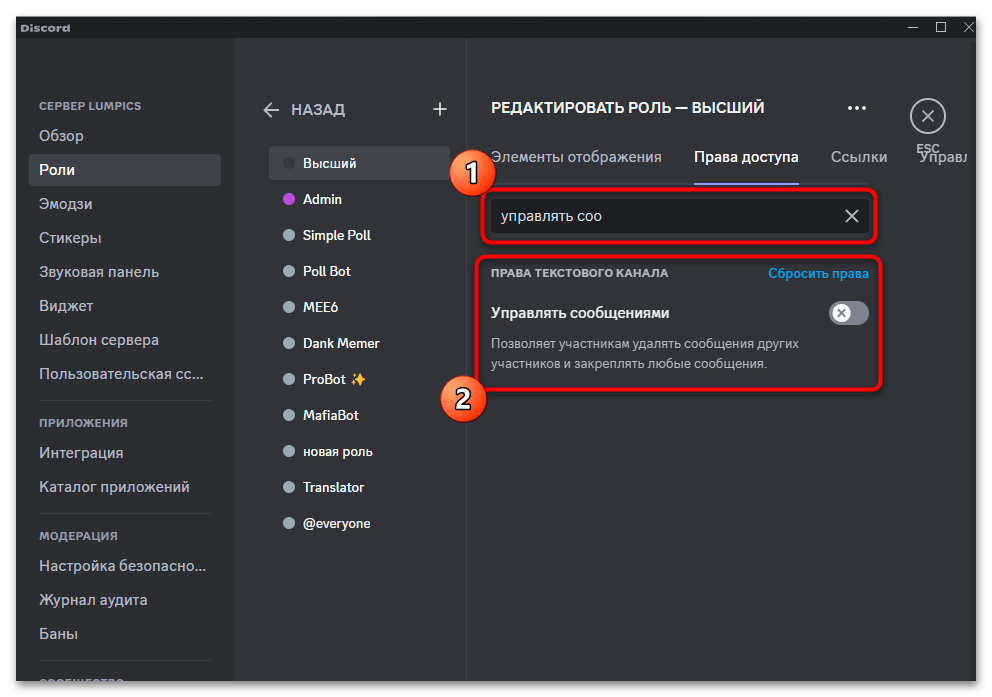
- Для удобства используйте поиск, чтобы отыскать право «Управлять сообщениями». Активируйте его и перед выходом обязательно сохраните изменения.
Вариант 2: Мобильное приложение
Пользователи мобильного приложения Discord тоже могут закреплять сообщения в личных чатах или на текстовых каналах серверов, если есть соответствующее разрешение. Вместе с этим поддерживается и управление собственным сообществом, чтобы выдать нужные права конкретным пользователям или привилегированным ролям. Обо всем этом вы узнаете в следующих разделах нашей статьи.
Закрепление сообщений в чате
Рассмотрим основную тему — самостоятельное закрепление сообщения в выбранном чате. Для этого понадобится найти сам пост от любого пользователя, иметь разрешение на управление переписками на канале и выбрать соответствующее действие через контекстное меню, что происходит следующим образом:
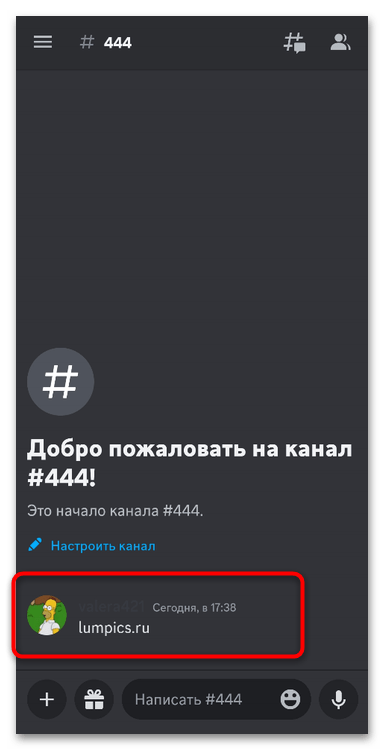
- Откройте требуемый канал и зажмите палец на тексте сообщения для закрепления.
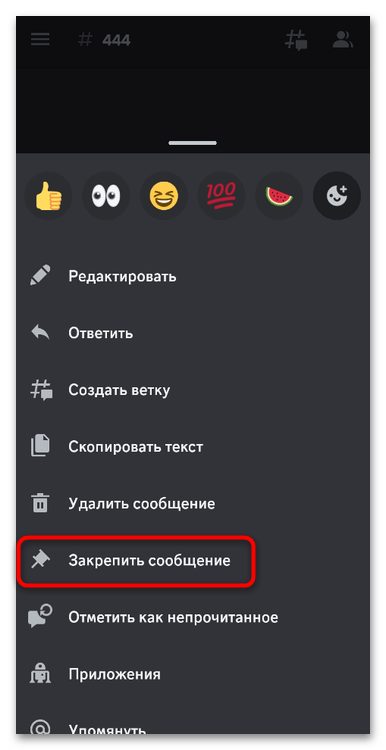
- Через секунду появится целый список со всеми возможными действиями, среди которых необходимо отыскать «Закрепить сообщение».
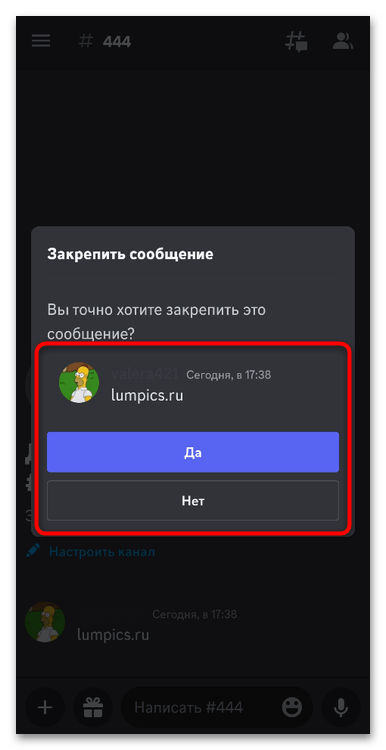
- После выбора появится окно с предупреждением о том, что вы собираетесь закрепить выбранное сообщение. Просто нажмите «Да», чтобы подтвердить это и закрыть окно.
- В чате сразу же появится новое автоматическое уведомление, в котором говорится о том, что конкретный пользователь закрепил другое сообщение.
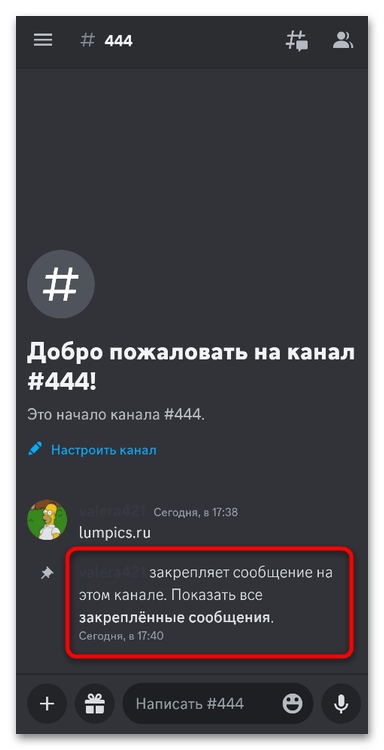
- Точно такое же уведомление придет и следующий раз, если вы захотите закрепить что-то еще. Учитывайте, что закреплять можно много сообщений, поэтому предыдущие сохраненные удалены не будут.
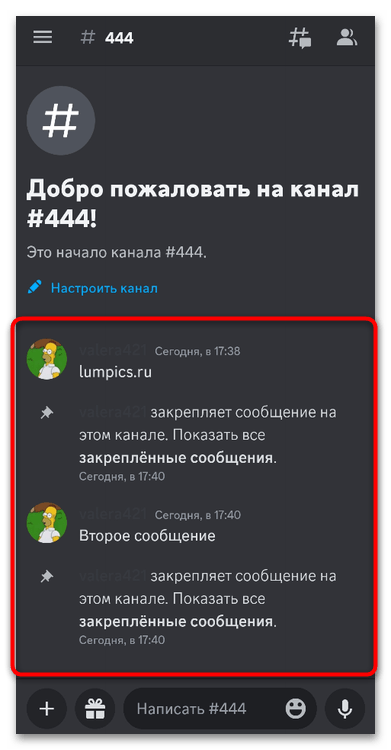
Просмотр закрепленных сообщений
Что касается просмотра закрепленных сообщений через мобильное приложение мессенджера, то тут все не так просто и логично, как на компьютере, поскольку на один экран просто не помещается вся информация. Вместе с этим не получится сразу узнать, есть ли какое-то новое закрепленное сообщение, если вы потеряли уведомление в чате. Для этого понадобится открывать меню самого текстового канала и через него уже смотреть нужный раздел.
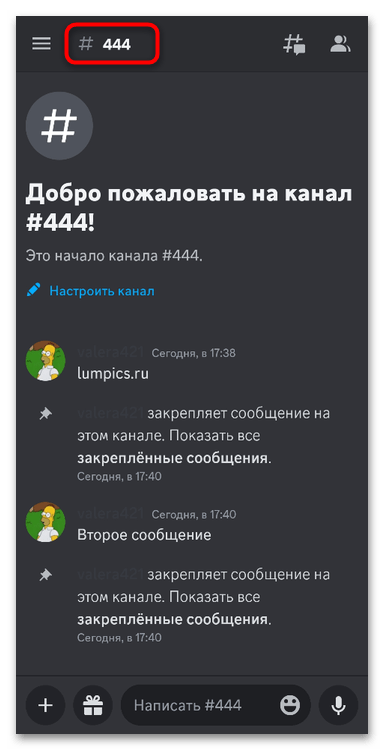
- Это меню вызывается нажатием по названию текстового канала.
- Вы видите список участников и другую информацию, но сейчас интересует кнопка «Закрепленные» на верхней панели.
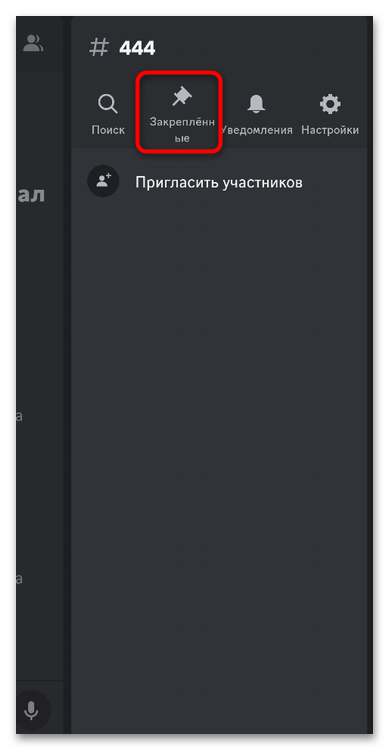
- После нажатия появляется список всех закрепленных сообщений вместе с датами и сведениями о пользователе. Можете нажать по любому из них, чтобы перейти к детальному ознакомлению.
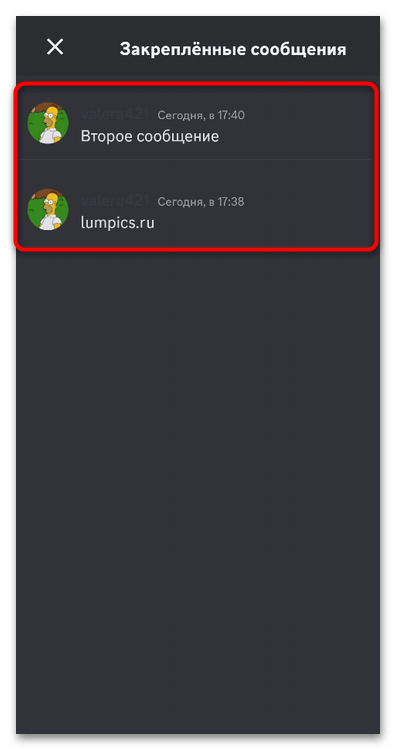
Предоставление права на закрепление сообщений
Если у некоторых пользователей, которым вы хотели бы поручить закрепление сообщений в чатах, отсутствует право на управление ими, то данная возможность им будет недоступна. Понадобится вручную вносить изменения для конкретного текстового канала или всех через настройки роли.
- Сначала разберем это действие на примере одного канала. Нажмите по его названию для отображения меню, откуда перейдите в «Настройки».
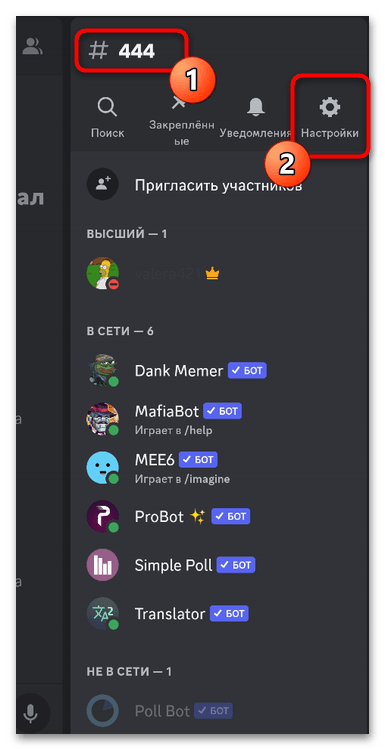
- Выберите категорию «Права канала».
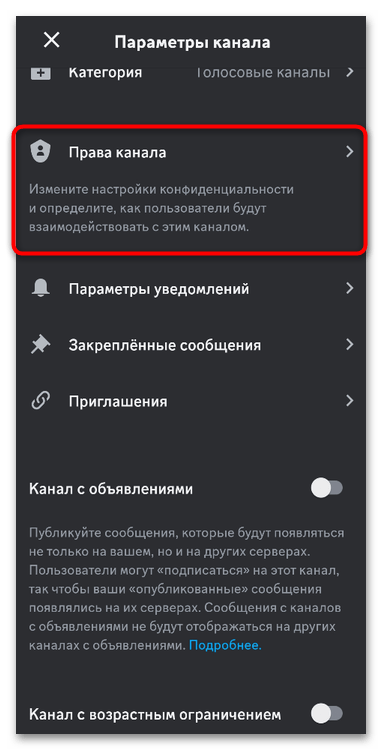
- Переключитесь на «Расширенный просмотр», после чего самостоятельно добавьте роль или участника для настройки. Учитывайте, что при изменении разрешений для роли они будут применены абсолютно ко всем ее владельцам, поэтому заранее лучше проверьте их списки и исключите тех, кто не должен иметь права управлять сообщениями в этом канале.
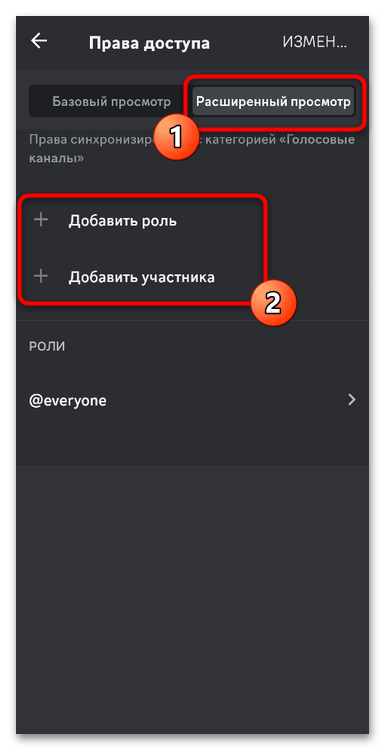
- Далее среди разрешений отыщите «Управлять сообщениями» и сделайте активным пункт с галочкой, чтобы разрешение корректно функционировало.
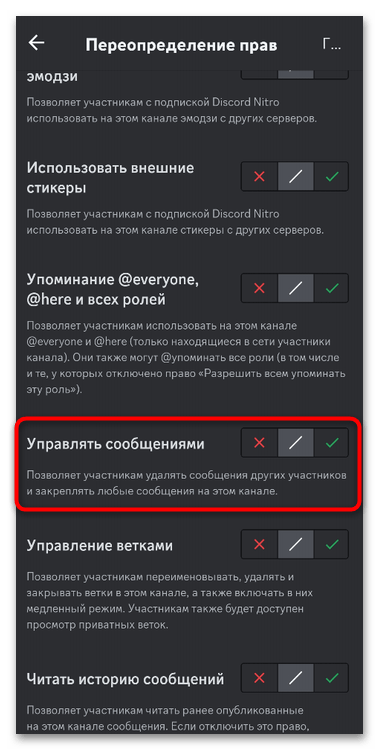
В завершение рассмотрим внесение тех же самых изменений с разрешениями, но уже для конкретной роли, чтобы они применялись на всех текстовых каналах, включая те, которые будут созданы в будущем. Учитывайте, что такие разрешения на управление сообщениями стоит предоставлять только тем людям, которым вы доверяете, чтобы они не удаляли ничего лишнего и не провоцировали появление ненужного спама.
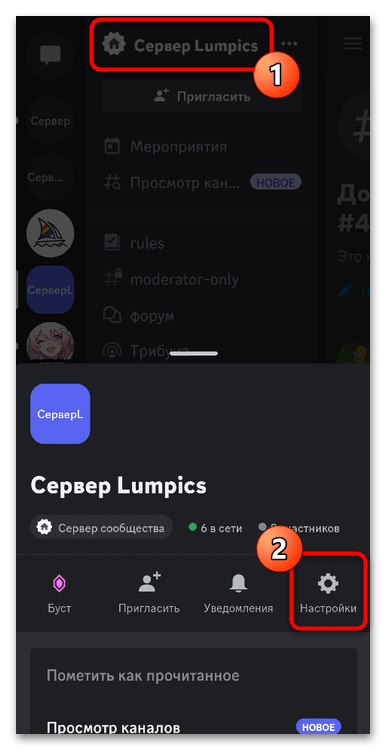
- Для открытия параметров тапните по названию сервера и выберите пункт «Настройки».
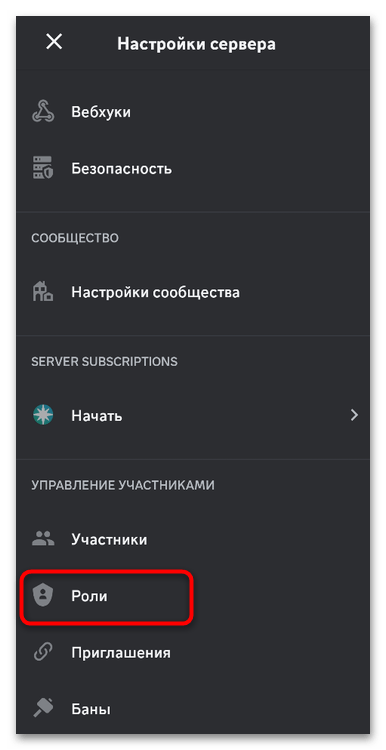
- В блоке «Управление участниками» выберите раздел «Роли».
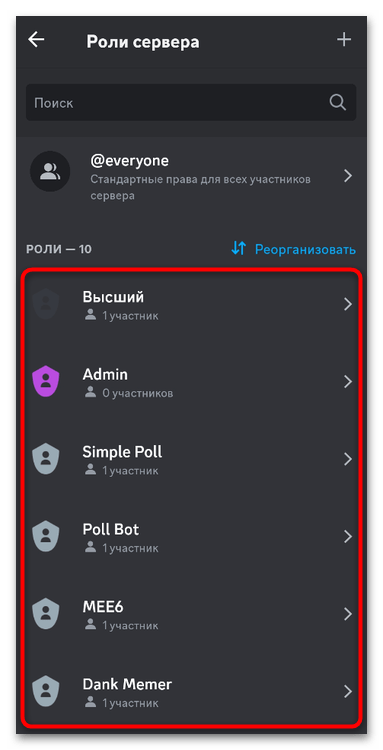
- Найдите роль, которой хотите присвоить право закреплять сообщения, или создайте новую, специально для конкретной группы человек.
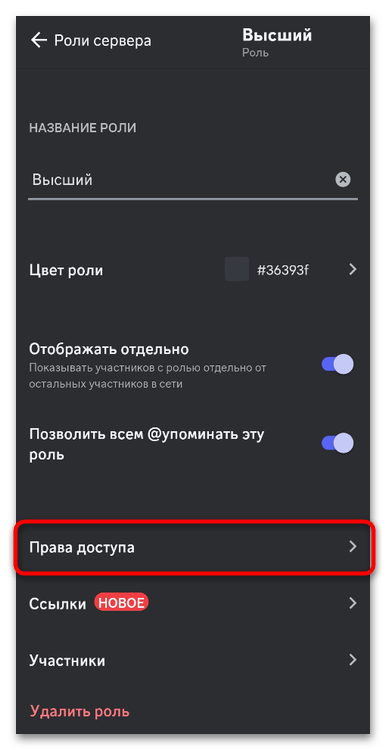
- В настройках роли нажмите по «Права доступа», чтобы открыть список всех прав.
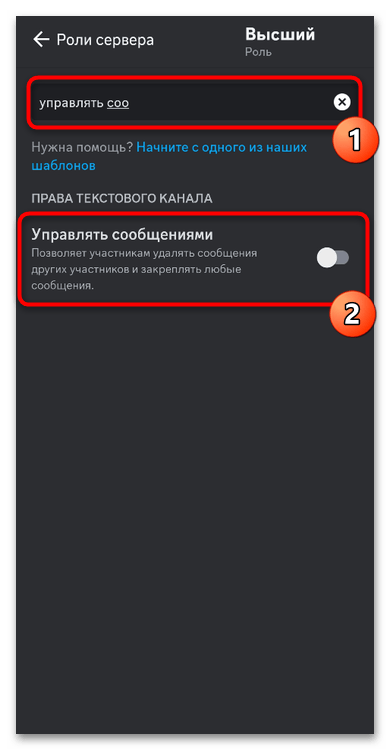
- Используйте поиск и найдите «Управлять сообщениями», после чего активируйте данное разрешение и сохраните изменения.
Обзор команд для чата Discord
Discord – современный, «молодой» мессенджер, который буквально за несколько лет успел набрать многомилионную аудиторию пользователей.
При использовании мессенджера применяются определенные команды Дискорда для чата, за счет которых можно производить форматирование текста.
Способы форматирования текста в Дискорд
Как говорилось ранее, Discord – уникальная платформа для общения, характеризующаяся широким функционалом. А все благодаря широкому функционалу и ряду преимуществ, среди основных из которых: высокое качество работы при низком потреблении ресурсов устройства, и ряд удобных опций, упрощающих в значительной степени времяпровождение на просторах данной платформы.
Подробно разбираться в том, как в Дискорде написать сообщения или же ответить на сообщение мы не будем. Это все банально просто: заходим на сервер либо на канал и в поле для ввода текста печатаем то, что хотим отправить в чат. Вот и все тонкости.
В процессе использования данного программного продукта пользователи имеют возможность производить форматирование текста с помощью введения определенных команд чата.
Работа со шрифтом
Среди основных команд для чата Дискорд следующие:
- *сообщение* — выделится курсивом;
- **сообщение** — будет в чате выделяться жирным шрифтом;
- ***сообщение*** — выделится жирным курсивом;
- _сообщение_ — будет на экране чата подчеркнутым;
- ~~сообщение~~ — выделится зачеркнутым шрифтом.

Команды можно совмещать. К примеру, если заключить написанное сообщение в такие символы: _**вводимый текст**_, то в конечном результате на экране появится сообщение, написанное подчеркнутым жирным шрифтом.
Чтобы послать в чат ссылку из интернета, которая не будет содержать в себе картинок исходника, необходимо лишь заключить ее в символы <>: .
Упоминание пользователя
Кроме этого, чтобы упомянуть определённого юзера в чате, необходимо набрать его ник со знаком @: @никнейм. Также можно произвести подобную процедуру, кликнув по нику правой кнопкой мыши и выбрав в контекстном меню пункт «Упомянуть».
При этом существуют еще несколько функций упоминания:
- @everyone – оповестит всех пользователей, подключенных к данному серверу и даже тех, кто находится не в сети;
- @here – оповестит только тех пользователей, которые находятся в данный момент времени в сети сервера.
Наряду с этими запросами многие начинающие пользователи интересуются, как запретить писать сообщения в Дискорде. Более подробно эта тема обсуждалась в одном из наших предыдущих обзорах. Мы на примере рассматривали, как запретить сообщения в Дискорде от определенного пользователя.
Данная процедура в мессенджерах подобного типа именуется как «Забанить» юзера. Поэтому если вам интересно это знать, то можете по данному запросу найти всю информацию на нашей платформе.
Вместо заключения
Подводя итог данного обзора, хотелось бы сказать следующее: на платформе Discord имеется огромный перечень функций, которые в значительной степени упрощают работу и общение в данном мессенджере.
Достаточно только изучить их, по возможности запомнить и получать удовольствие от комфортного общения с друзьями и соратниками по компьютерной игре!
Удаление сообщений и переписки в Discord
В рамках этой статьи мы не будем рассматривать скрипты, предназначенные для массового удаления сообщений. Связано это с тем, что их использование не всегда безопасно и приводит к утечке личных данных. Далее продемонстрируем только взаимодействие со встроенными в программу функциями.
Вариант 1: Программа для ПК
Огромное количество аудитории Discord пользуется данным мессенджером на компьютере, загрузив для этого фирменное приложение. Поэтому сначала разберем примеры того, как происходит удаление сообщений и всей переписки в этой программе. Выберите один из предложенных далее вариантов, отталкиваясь от собственных потребностей, и выполните его.
Закрытие переписки с пользователем
Если беседа с определенным юзером уже завершена и в хранении всех диалога надобность отсутствует, можно закрыть его, удалив из списка личных сообщений. Учитывайте, что предыдущая история снова будет видна, если этот пользователь или вы ему отправите новое сообщение, используя для этого другие средства, например быстрый переход к общению через канал на сервере.
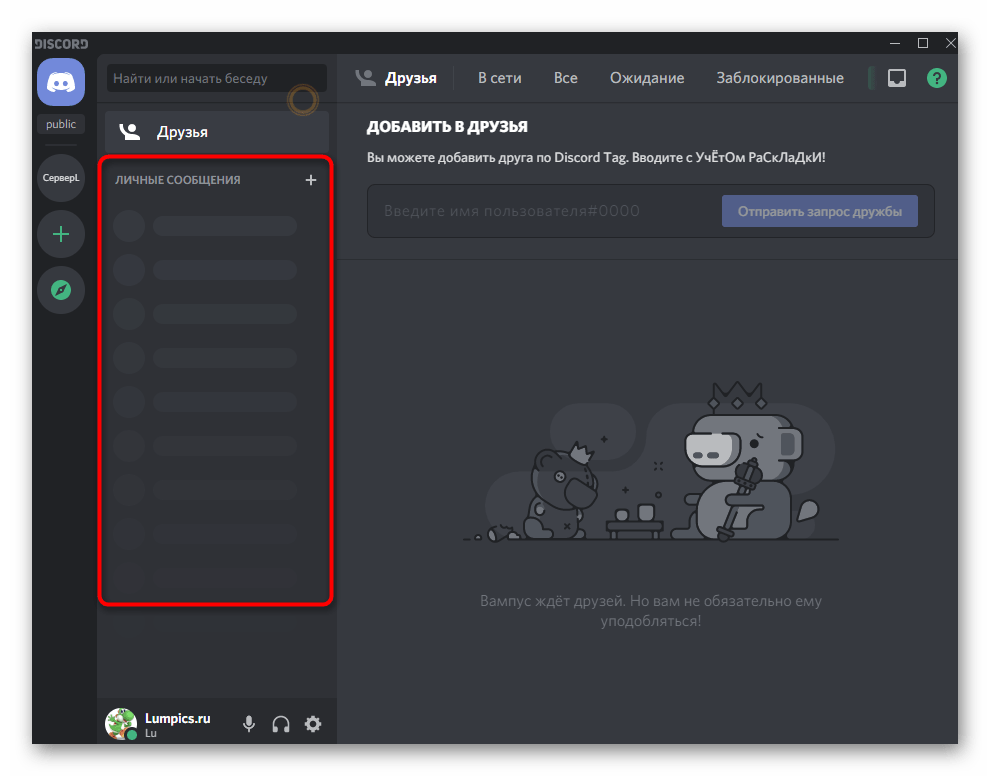
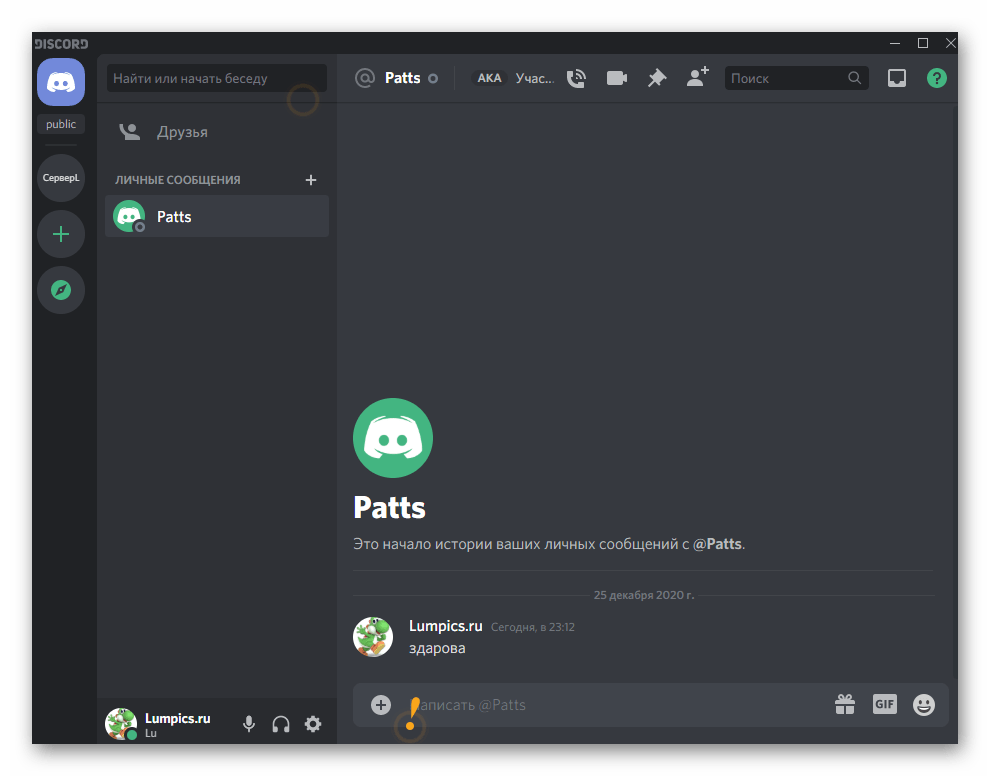
- Для реализации поставленной задачи на панели слева нажмите по первому значку, перейдя тем самым в список диалогов.

- Найдите там переписку с необходимым человеком, наведите на нее курсор и нажмите по появившейся кнопке в виде крестика.

- Никаких предупреждений или уведомлений не появится и текущая беседа сразу будет закрыта. Как уже было сказано, восстановится она при отправке нового сообщения.
Поочередное удаление сообщений в личной переписке
Стандартная функциональность Дискорда не позволяет безвозвратно очистить личную переписку от всех сообщений сразу, поэтому их придется чистить поочередно, выбирая и стирая каждую реплику. Да, это займет некоторое время, но при этом восстановить сообщение уже никак не получится.
- Перейдите к списку диалогов и выберите нужный так, как это было показано выше.

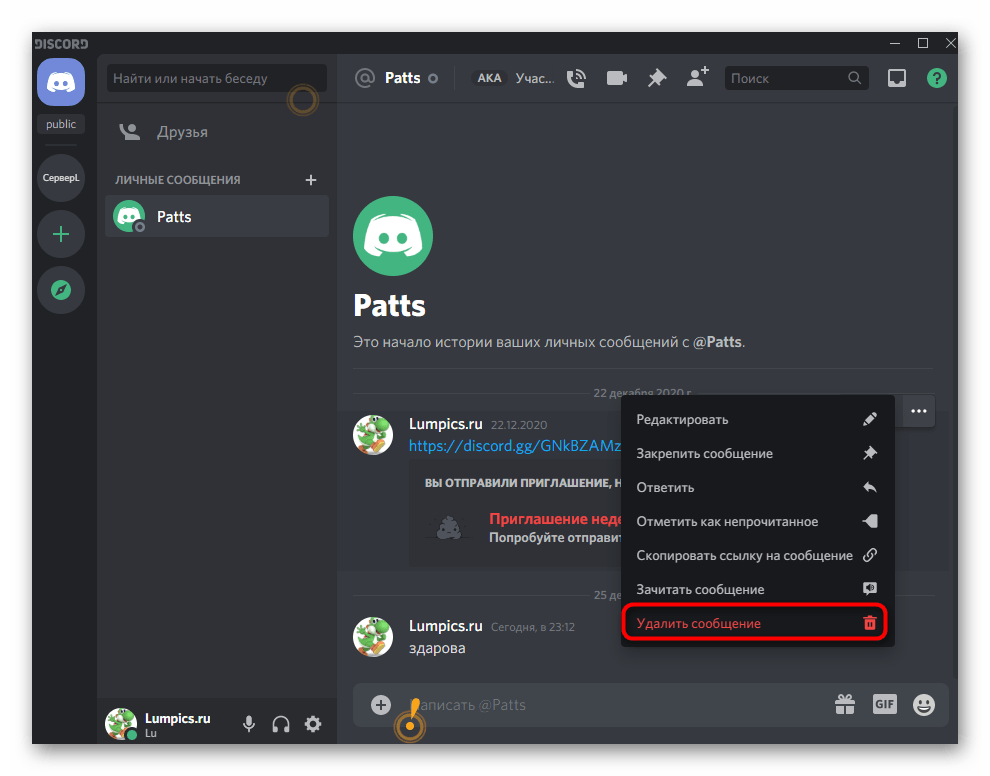
- Наведите курсор на одну из реплик и нажмите по появившемуся значку с тремя точками.

- Отобразится контекстное меню действий, где необходимо выбрать пункт «Удалить сообщение».
- Появится предупреждение об удалении, а вам остается только подтвердить его, еще раз нажав на «Удалить».

- Сделайте то же самое со всеми остальными сообщениями, чтобы избавиться от всех них и иметь чистую переписку с данным юзером или вообще потом закрыть ее так, как это было продемонстрировано в предыдущей инструкции.
Если вдруг вы захотите избавиться от своих сообщений на каком-либо сервере в текстовом канале, выполните те же самые действия, поочередно удалив каждую реплику. Если она еще не была прочитана другими пользователями, никто ее больше и не увидит.
Добавление пользователя в список заблокированных
Одна из рекомендаций разработчиков по поводу очистки чатов — блокировка надоедливого юзера. Мы советуем комбинировать этот метод с первой инструкцией, заблокировав учетную запись и удалив ЛС одновременно, что позволит не допустить ситуации, когда все сообщения будут восстановлены.
- Для блокировки вы можете найти пользователя на сервере или перейти в переписку с ним.
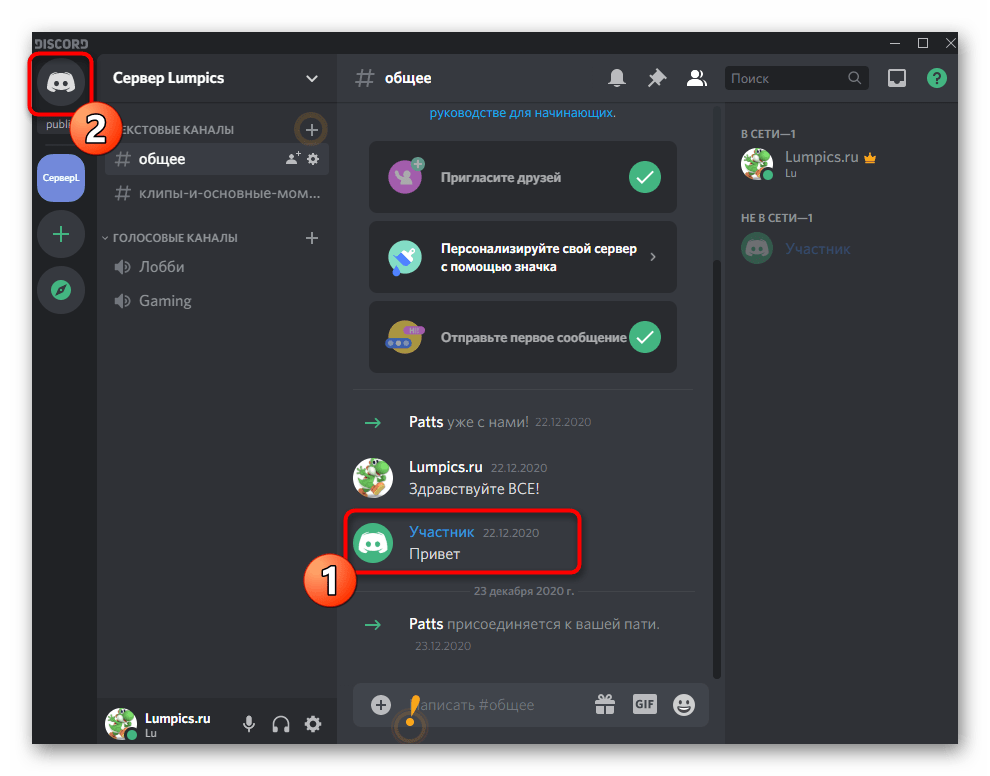
- Найдите его в списке и кликните правой кнопкой мыши для вызова меню с функциями или же нажмите левую, отобразив основную информацию об учетной записи.

- Щелкните по значку в виде трех точек для появления дополнительных действий.

- Выберите вариант «Заблокировать».

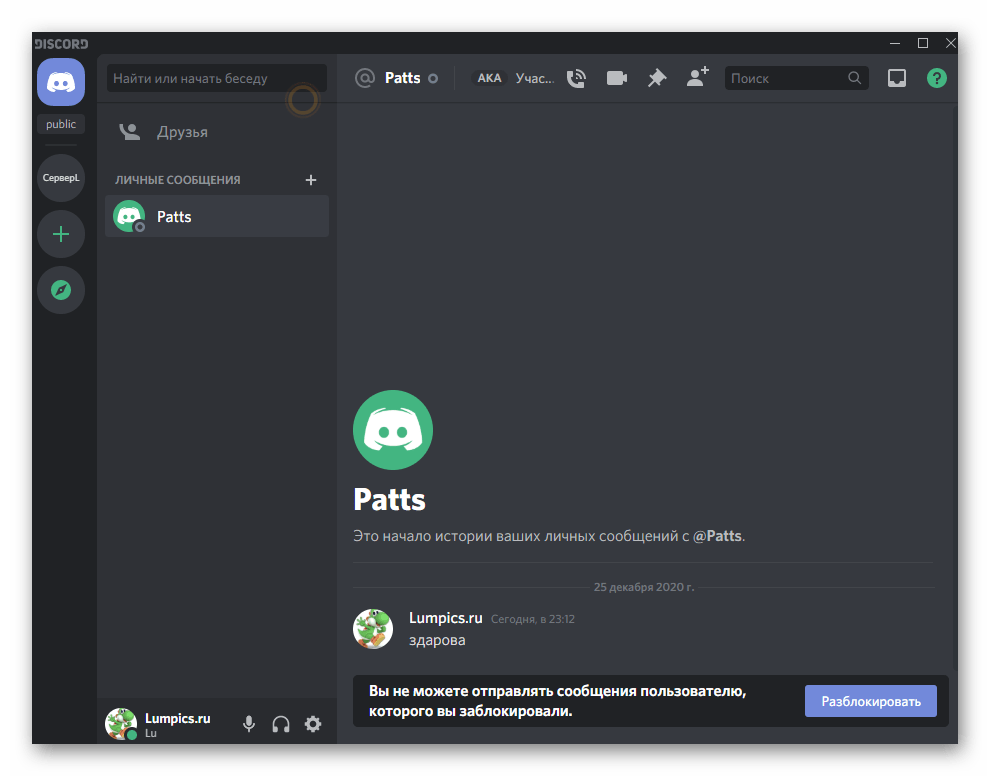
- Вы будете уведомлены о том, что юзер добавлен в черный список, а значит, можно закрыть с ним переписку и быть уверенным в том, что она никогда не восстановится (если только вы не отправите сообщение первым).
Если действия осуществляются на сервере со стороны его администрации или создателя, возможна блокировка пользователя на неопределенный период времени с автоматическим удалением сообщений, оставленных за последние сутки или семь дней. Вызовите окно бана так же, как это было показано выше, но уже на сервере, введите причину блокировки и выберите вариант удаления переписки.

Другие юзеры увидят, что сообщения были заблокированы, и больше не смогут ознакомиться с их содержимым.
Удаление текстового канала
Завершающий способ — удаление текстового канала для очистки всего флуда, который там расплодился за время его существования. Подходит этот вариант только в том случае, если вы являетесь не просто участником сервера, а создали его и сам текстовый канал уже не нужен, то есть в любой момент можно создать новый и использовать его для этих же целей.
- Выберите необходимый сервер, нажав по его значку на панели слева.

- Щелкните правой кнопкой мыши по каналу или перейдите в его настройки.
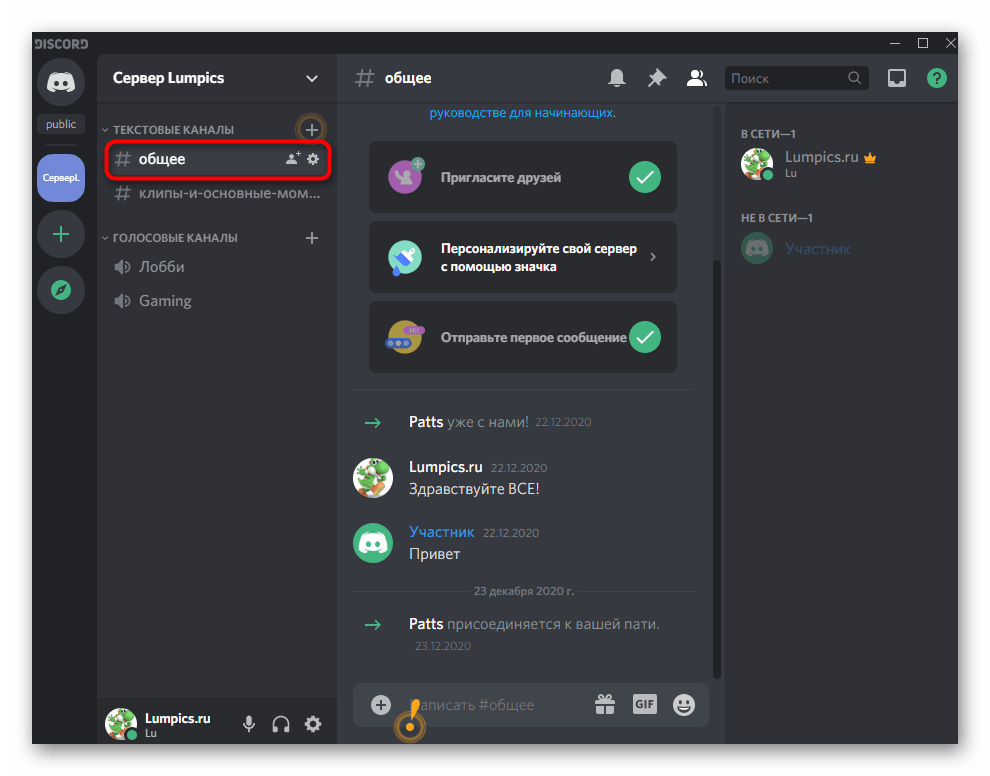
- В контекстном меню вас интересует последний пункт — «Удалить канал».
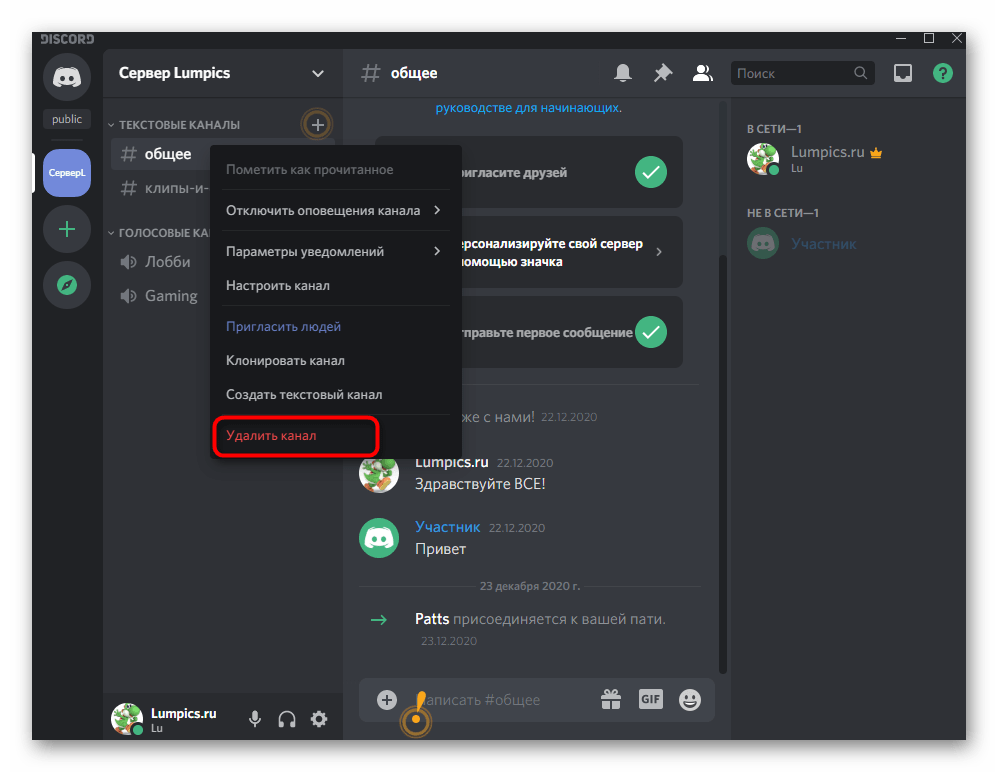
- Подтвердите удаление, согласившись с информацией о том, что это действие не может быть отменено.

Теперь вы можете выбрать один из приведенных выше способов или комбинировать их для удаления как отдельных сообщений, так и полной переписки в Дискорде. При этом учитывайте, что многие из этих действий необратимы.
Вариант 2: Мобильное приложение
На устройствах под управлением iOS или Android принцип очистки сообщений всеми методами, которые мы продемонстрировали выше, практически ничем не отличается, но при этом разница есть в оформлении интерфейса и в определенных мелочах, связанных с расположением кнопок. Давайте по очереди рассмотрим все возможные ситуации с удалением чатов, а вы выберете для себя подходящий.
Поочередное удаление сообщений в личном чате
При использовании мобильного приложения чаще всего требуется стереть сообщения в личной переписке с конкретным пользователем. Если вы уже ознакомились с предыдущими разделами статьи, то знаете, что безвозвратно это можно реализовать путем поочередного удаления каждой реплики, что осуществляется так:
- Запустите приложение и выберите первую вкладку на панели внизу, где перейдите к разделу с личными сообщениями.

- Тапните по тому пользователю, диалог с которым вы хотите удалить.
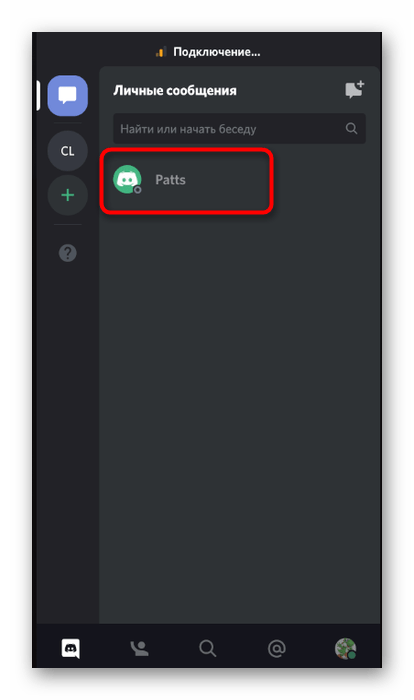
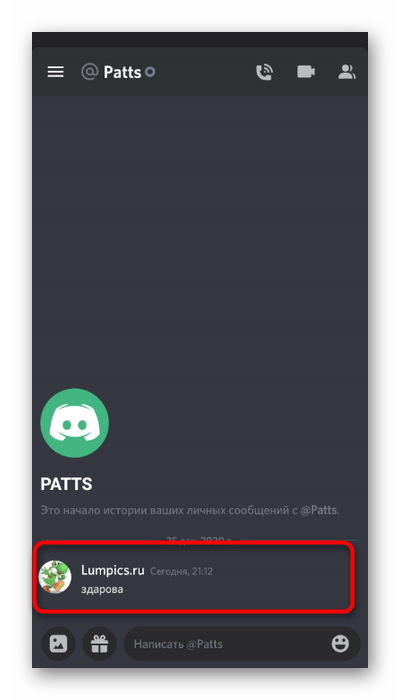
- Появится история, где следует задержать палец на требуемой реплике.
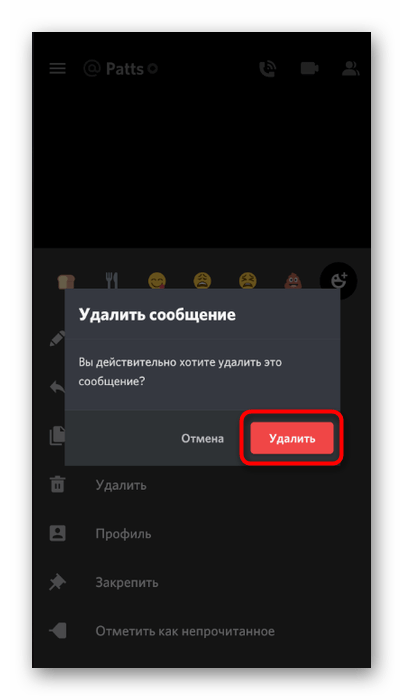
- Через секунду появится меню с доступными действиями, среди которых воспользуйтесь пунктом «Удалить».
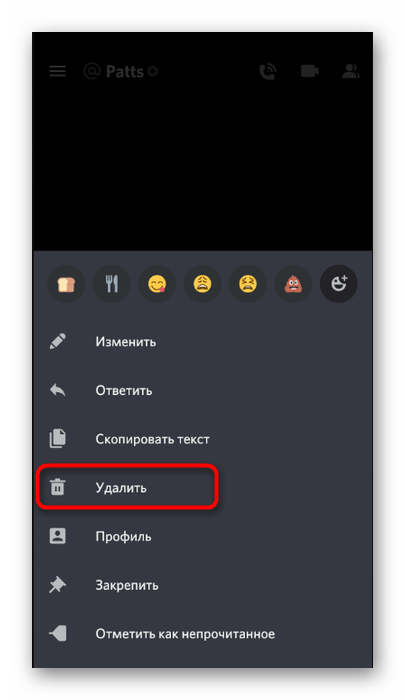
- Подтвердите решение и то же самое сделайте с остальными сообщениями, которые больше не хотите видеть в текущем чате.
Закрытие личных сообщений с пользователем
Закрытие личных сообщений в Дискорде позволяет избавиться от чата с определенным человеком до того момента, пока один из участников снова что-нибудь не напишет. Для скрытия беседы выполняются следующие действия:
- Перейдите в раздел «Личные сообщения» так, как это было показано выше.
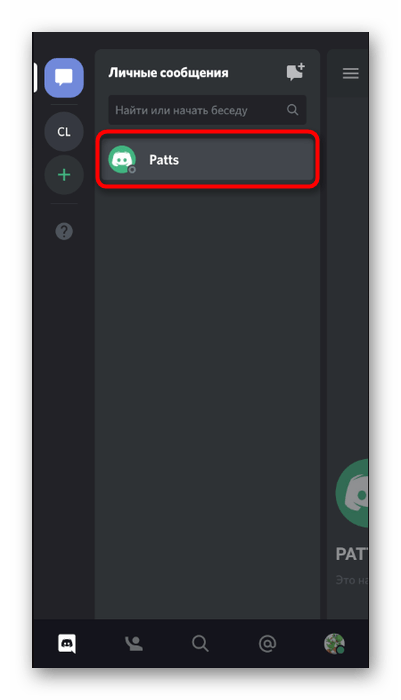
- Зажмите пальцем на имени пользователя на несколько секунд.

- Появится меню настройки беседы, где требуется тапнуть по кнопке с тремя вертикальными точками.
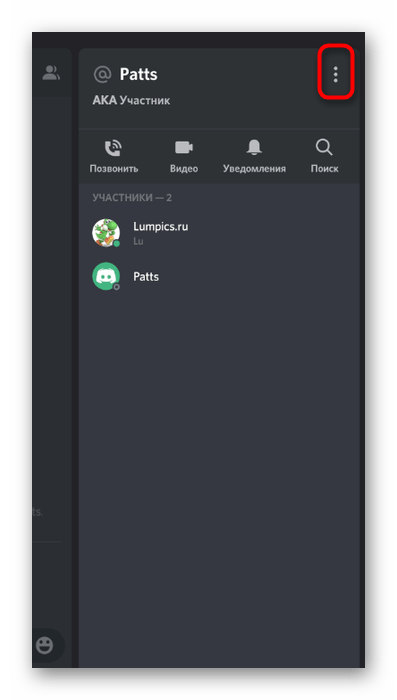
- В контекстном меню активируйте последний пункт — «Закрыть ЛС».

- Вернитесь к предыдущему списку бесед и убедитесь в том, что целевая там больше не отображается.

Блокировка пользователя
Только что мы разобрались с тем, как закрыть ЛС. Дополнительно советуем заблокировать юзера, если не хотите больше получать от него сообщения. При управлении беседой это можно сделать с помощью тех же кнопок, но если блокировка осуществляется через канал на сервере, принцип действий немного меняется.
- Через панель слева в мобильном приложении выберите необходимый канал на сервере и свайпните влево для перехода к прочтению текущей переписки.
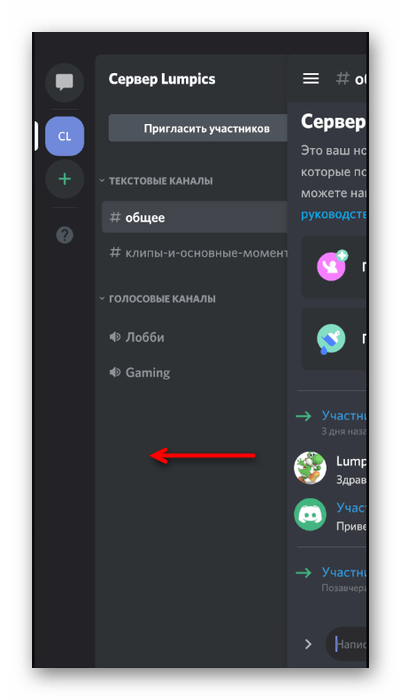
- Сделайте долгий тап на имени нужного пользователя.

- При появлении меню еще раз тапните по значку с тремя вертикальными точками.

- Выберите действие «Заблокировать».
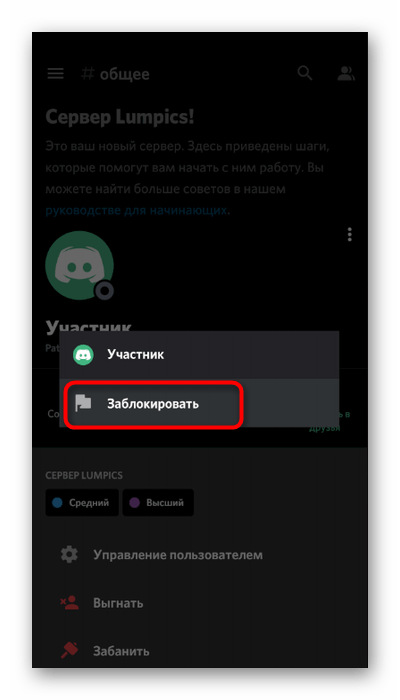
Теперь вы можете быть уверены в том, что удаленная ранее переписка с пользователем не появится снова, если он решит отправить какое-либо сообщение, поскольку установленный запрет не позволит выполнить этого. Что касается блокировки на сервере, то в этом случае действует то же правило, что и в программе для ПК — вы можете выбрать, за какой период времени удалить диалог во всех текстовых чатах.
Удаление текстового канала
Завершит нашу статью удаление текстового канала в мобильном приложении Discord, где накопилось слишком много сообщений, больше не нужных. Учитывайте, что после удаления текущего канала понадобится создать новый, в который придется вступить всем участникам прошлого самостоятельно.
- Через главное меню Дискорда выберите сервер, где расположен тот самый канал.

- Тапните по нему для открытия меню с действиями или задержите нажатие на несколько секунд.
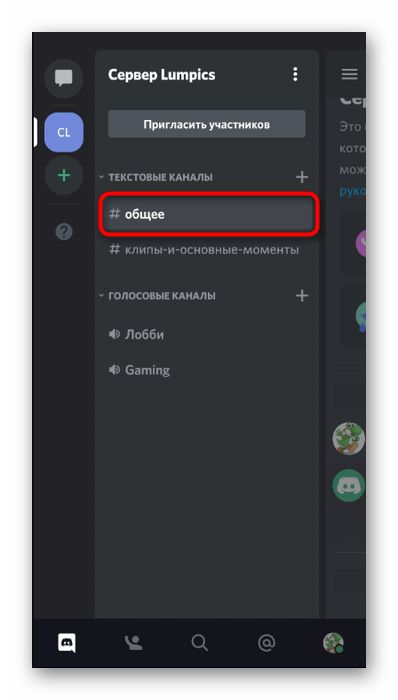
- В этом меню перейдите в «Настроить канал».

- Откройте дополнительное меню при помощи нажатия по трем вертикальным точкам.

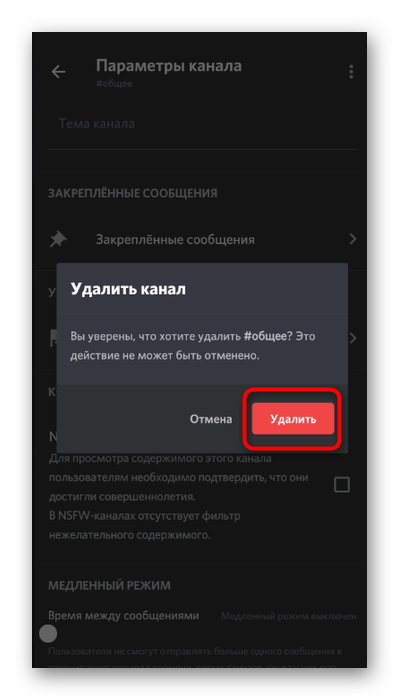
- Нажмите на «Удалить канал».

- Подтвердите удаление и переходите к выполнению дальнейших действий на сервере.
Как закреплять сообщения в дискорде
Как работает функция закрепления сообщений в Discord: руководство для начинающих
Discord — это платформа обмена сообщениями, которая широко используется геймерами и другими сообществами для связи. Одна из наиболее полезных функций Discord — это возможность закрепления сообщений, чтобы они оставались на виду в канале для всех участников. В этой статье мы расскажем, как работает функция закрепления сообщений в Discord, и как ее использовать.
Как закрепить сообщение в Discord
Чтобы закрепить сообщение в Discord, следуйте этим шагам:
- Найдите сообщение, которое вы хотите закрепить.
- Нажмите правой кнопкой мыши на сообщении и выберите опцию «Закрепить».
- Появится уведомление о том, что сообщение было закреплено.
Кроме того, вы можете быстро закрепить сообщение, нажав на иконку «Гвоздика» рядом со временем отправки сообщения. Это закрепит сообщение без необходимости нажимать правую кнопку мыши.
Как открепить сообщение в Discord
Открепить сообщение также просто. Чтобы это сделать, следуйте этим шагам:
- Нажмите правой кнопкой мыши на закрепленном сообщении.
- Выберите опцию «Открепить».
- Появится уведомление о том, что сообщение больше не закреплено.
Вы также можете открепить сообщение, щелкнув на иконку «Гвоздика», чтобы сделать ее неактивной.
Как использовать закрепленные сообщения
Как только сообщение будет закреплено, оно останется вверху канала, чтобы все его участники могли видеть его. Это полезно, чтобы подчеркнуть важность сообщения, сохранить ссылки на файлы, которые необходимо быстро найти, или просто дать членам сообщества доступ к важной информации.
Закрепленные сообщения отмечены иконкой гвоздя рядом с ними, чтобы люди могли легко их распознать. Если вы хотите увидеть все закрепленные сообщения в канале, прокрутите вверх до вершины.
Вывод
Закрепленные сообщения — это полезный инструмент, который позволяет сохранять важную информацию на вершине вашего канала Discord. Если вы член сообщества Discord, то умение закреплять сообщения — это необходимый навык, который вы должны знать. Надеемся, этот краткий гид поможет вам запустить свою работу с закрепленными сообщениями в Discord.
Как закрепить чат в ДС
Discord — это популярная платформа для общения, которая используется многими игроками, сообществами и компаниями. Одной из полезных функций этой платформы является возможность закрепления сообщений. Это особенно полезно, когда вы хотите обратить внимание участников на важную информацию. В этой статье мы расскажем, как закрепить сообщение в Discord, подробно описывая все шаги.
Шаг 1: откройте Discord
Первым шагом должно быть открытие приложения Discord и выбор нужного сервера и канала, в котором вы хотите закрепить сообщение.
Шаг 2: выберите сообщение
После открытия нужного сервера и канала вам нужно выбрать сообщение, которое вы хотите закрепить. Важно выбрать сообщение, которое имеет большую ценность для участников или содержит важную информацию.
Шаг 3: нажмите правую кнопку мыши
После выбора нужного сообщения нажмите правую кнопку мыши, что вызовет контекстное меню со списком опций.
Шаг 4: выберите «Закрепить сообщение»
После открытия контекстного меню выберите опцию «Закрепить сообщение».
Шаг 5: подтвердите выбор
После выбора опции «Закрепить сообщение» появится всплывающее окно, в котором вы можете подтвердить свой выбор или отменить операцию.
Шаг 6: наслаждайтесь результатом
После подтверждения выбора сообщение будет закреплено в чате, остается только наслаждаться результатом.
Полезные советы
- Каждый сервер может иметь отдельный список закрепленных сообщений, так что, если вы захотите закрепить сообщение на другом сервере, вам придется повторить все шаги заново.
- Если вы закрепили сообщение, но затем захотели изменить его, просто закрепите новое сообщение и старое автоматически разрепится.
- Не стоит закреплять сообщения слишком часто, так как это может привести к тому, что участники чата перестанут замечать закрепленную информацию.
Выводы
Закрепление сообщений — это простой и эффективный способ привлечь внимание участников чата к важной информации. Обязательно используйте эту функцию на своих серверах Discord, чтобы сообщать важные новости, передавать информацию, а также чтобы избежать неурядиц в общении со своей аудиторией. Благодаря использованию функции закрепления сообщений вы сможете максимально эффективно и своевременно донести важную информацию до нужных людей.
Как закрепить сообщение в ДС на телефоне
Для того чтобы закрепить сообщение в Дискорде на телефоне достаточно выполнить несколько простых действий. Необходимо нажать на значок шестеренки в крайнем правом углу строки выбранного сообщения. В результате появится меню редактирования, в котором при наличии соответствующих разрешений на управление сообщениями или владении сервером, можно выбрать опцию «закрепить» из выпадающего списка. Даже если Вы еще не руководитель сервера, существует возможность получения разрешения на управление сообщениями и более широкие возможности влиять на работу сервиса. Простая процедура закрепления сообщения позволяет повысить его видимость и сохранить его важность в глазах других участников сервера, а также не терять из виду в большом потоке сообщений.
Как упомянуть категорию в дискорд
Для добавления новой категории в свой канал на платформе Discord необходимо выполнить несколько действий. Во-первых, нужно нажать правую кнопку мыши на значки своего сервера, либо на шеврон справа от названия сервера. Следующим шагом является ввод имени новой категории. После создания категории ее можно переместить куда угодно в списке каналов, просто перетащив. Создание категории помогает организовать каналы в сервере по тематикам и сделать его более понятным и удобным в использовании. Это особенно важно для больших серверов, где количество каналов может достигать значительных масштабов. Благодаря созданию категорий пользователи могут быстрее и легче находить необходимые каналы и общаться с другими участниками сервера.
Discord — это популярный мессенджер для игроков и других пользователей, который часто используется для общения в команде. Иногда в каналах чата возникает необходимость закрепить важное сообщение, чтобы оно всегда было видимым вверху списка. Для этого нужно найти нужное сообщение и нажать на него правой кнопкой мыши. Откроется контекстное меню, в котором нужно выбрать пункт «Закрепить сообщение». После этого вы увидите значок закрепленного сообщения вверху списка, а оно будет всегда отображаться в начале чата. Также стоит отметить, что можно закреплять несколько сообщений одновременно, но при этом в списке будет отображаться только последнее закрепленное сообщение. Закрепление сообщений удобно использовать в игровых командных каналах, чтобы всегда иметь доступ к важной информации и сообщениям лидеров.
Как закрепить сообщение в Discord

Закрепленные на Дискорд-серверах сообщения позволяют читателям каналов всегда быть в курсе самых важных событий и не потерять какую-то информацию в тоннах ненужной переписки. Вместе с этим закреплять можно и сообщения в личной переписке, что тоже может пригодиться определенным юзерам. Давайте более наглядно разберемся с этим, чтобы вы поняли, что закрепление сообщений в Discord не является чем-то трудным.
Закрепление сообщений в Discord
Для начала давайте рассмотрим, как вообще осуществляется закрепление сообщений, если у вас на это есть разрешение на сервере или вы являетесь его создателем. Это же актуально для личной переписки, где каждый ее участник может закреплять и откреплять неограниченное количество сообщений.
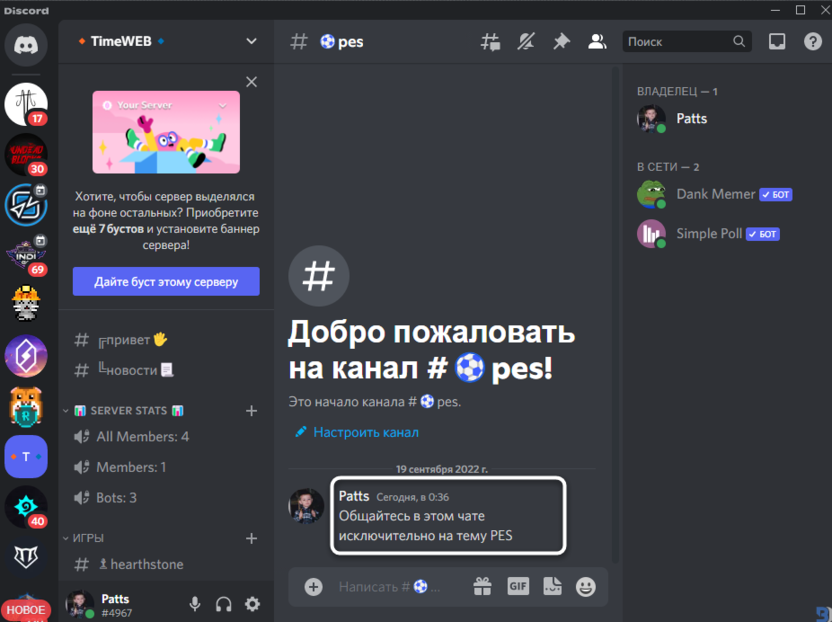
Я покажу это на примере канала на сервере. Вам понадобится отыскать сообщение, которое нужно закрепить, и кликнуть по нему правой кнопкой мыши.
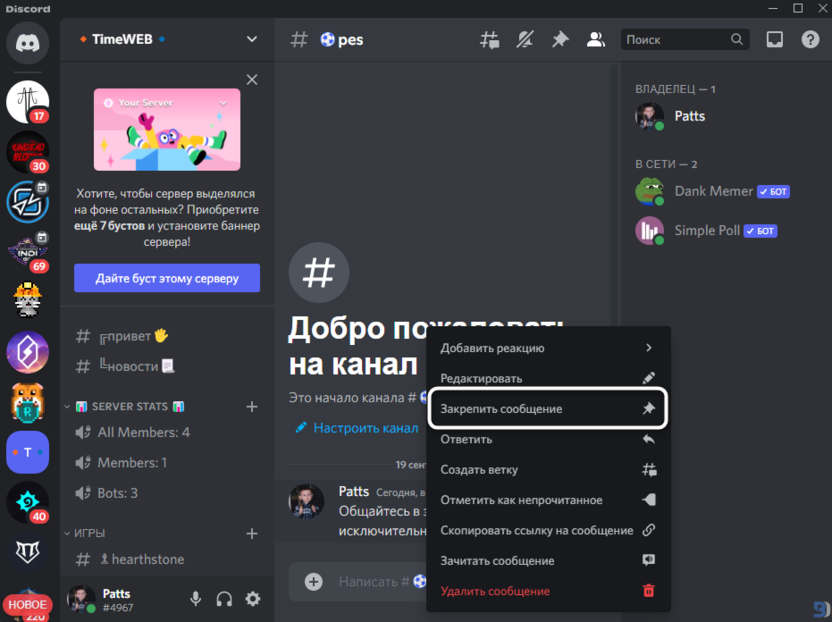
В итоге вы увидите контекстное меню, в котором найдите пункт «Закрепить сообщение».
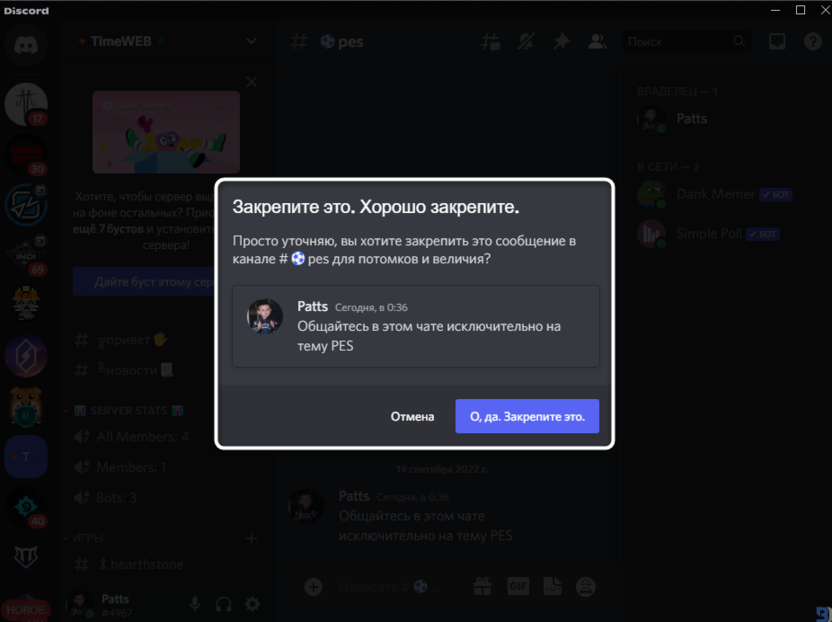
Появится небольшое окно для подтверждения действия. В нем убедитесь, что выбрали правильное сообщение, после чего нажмите «О, да. Закрепите это».
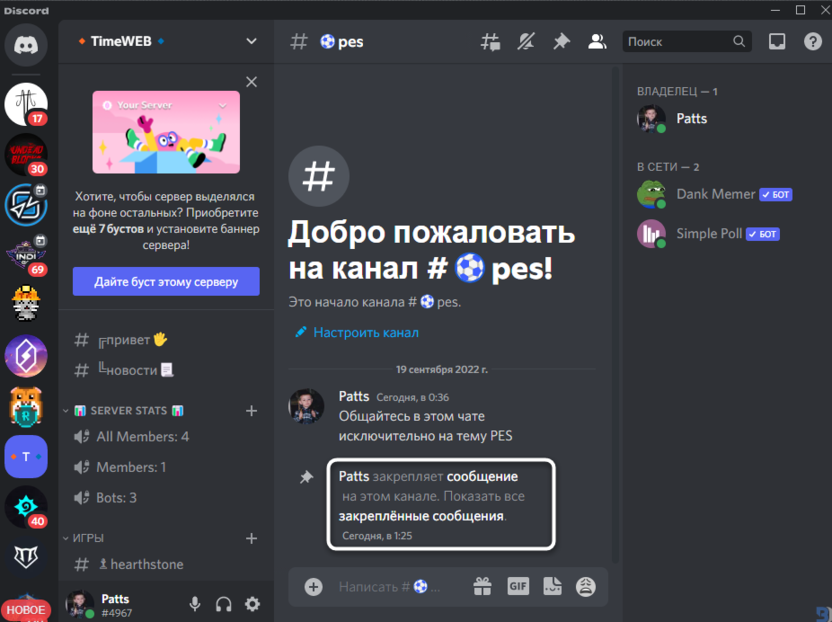
В чате появится уведомление о том, что конкретное сообщение было закреплено пользователем. Его увидят все, кто сидит в этом канале (если такое уведомление вам не нужно, его можно просто удалить).
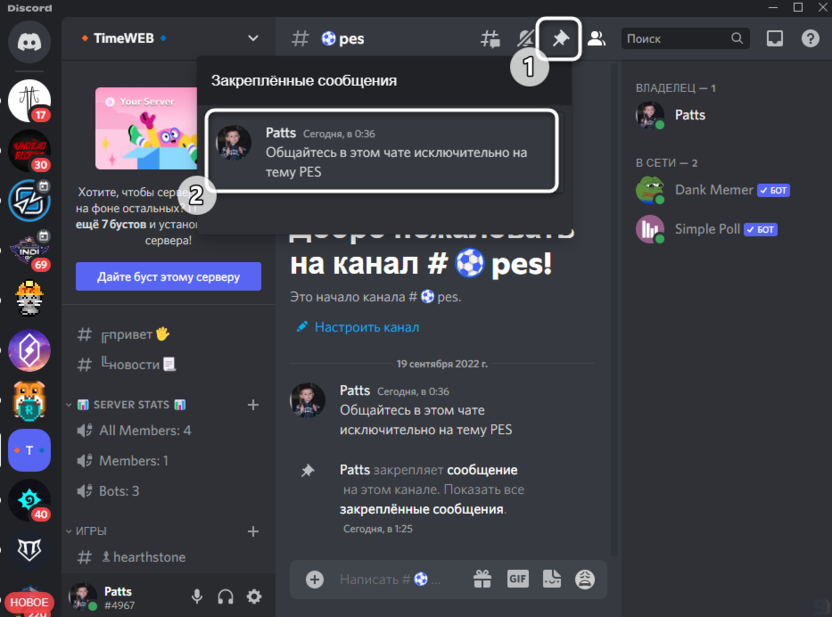
Для просмотра всех закрепленных сообщений нажмите по значку с изображением булавки. Все реплики будут отображены в одном меню.
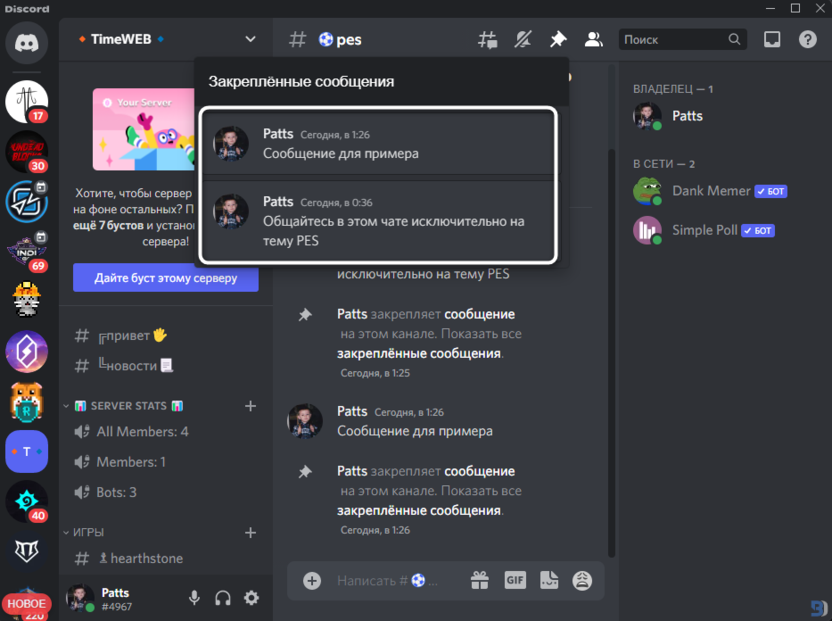
Кстати, вы можете закреплять несколько сообщений, они будут показаны последовательно.
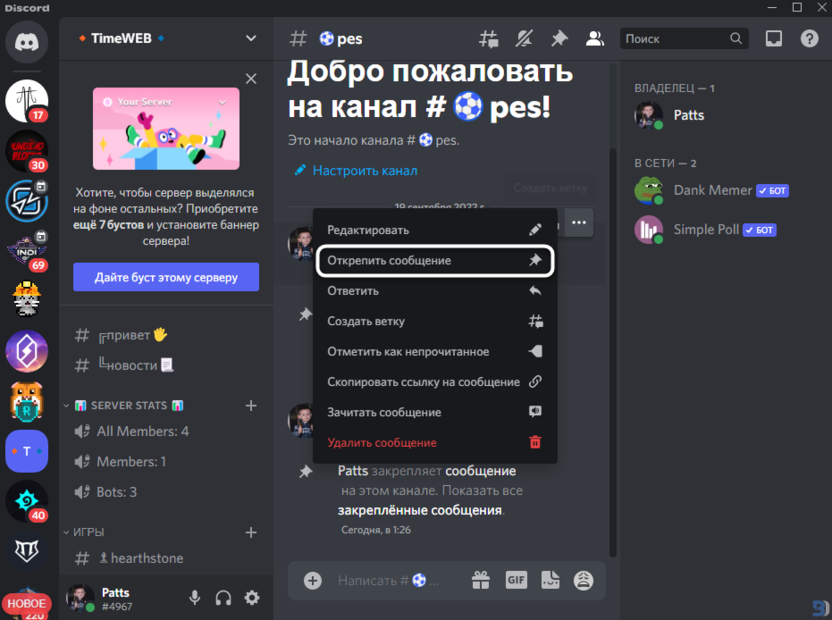
Если через некоторое время вы решите, что сообщение больше не нужно в списке закрепленных, щелкните по нему правой кнопкой мыши и из контекстного меню выберите пункт «Открепить сообщение». Для перехода к самому сообщению используйте то самое меню, которое показано на скриншоте выше.
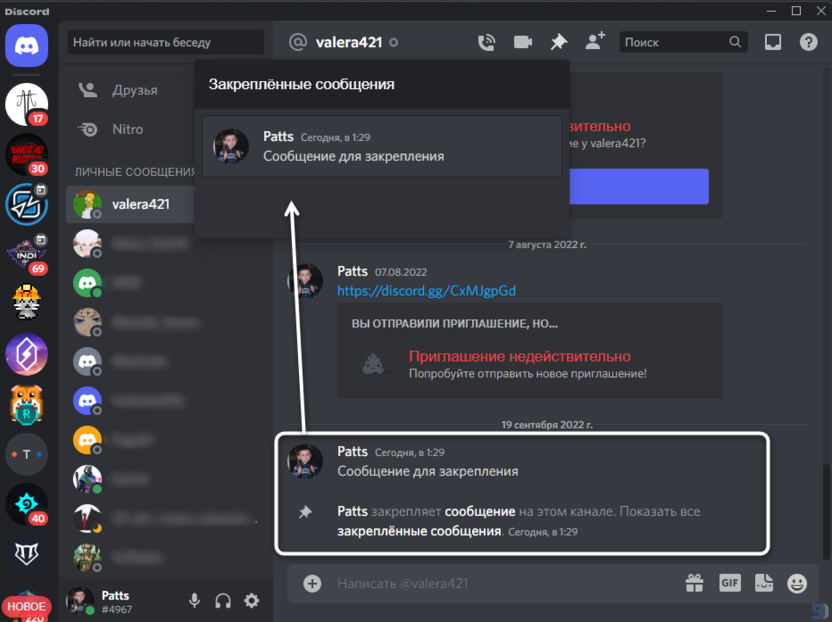
Как я уже и сказал, закрепление на текстовых каналах серверов и в личных сообщениях осуществляется точно так же. Поэтому вы можете просто повторить те же самые действия, чтобы создать список с закрепленными сообщениями в любой из существующих переписок.
Предоставление права на управление сообщениями на сервере
Отдельно расскажу о настройке для ролей, которая будет полезна владельцам серверов. По умолчанию ни одна роль, кроме администратора и модератора, не имеет доступа к управлению сообщениями, соответственно, закреплять их тоже не получится. Если вы хотите предоставить это право конкретной роли или человеку, выполните такие действия:
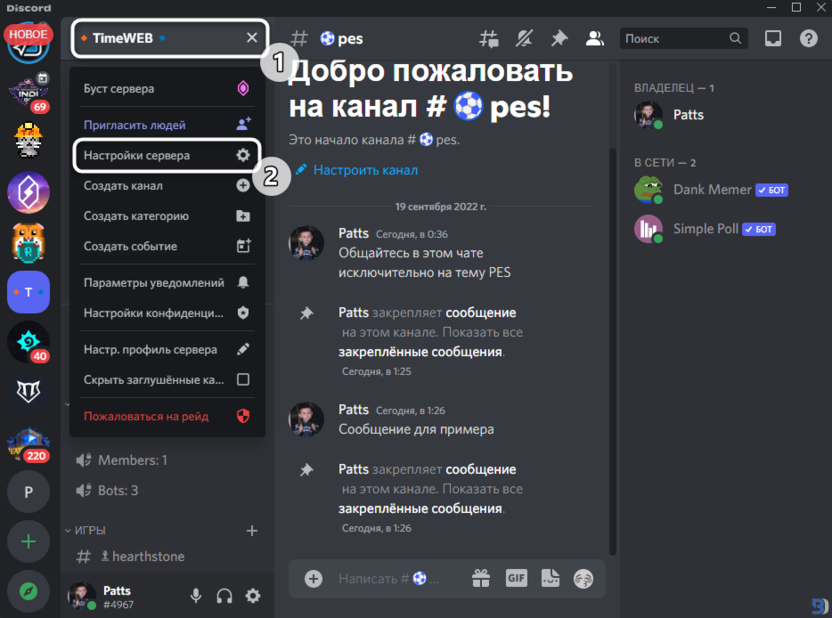
Меню сервера вызывается нажатием по его названию. Там выберите пункт «Настройки сервера».
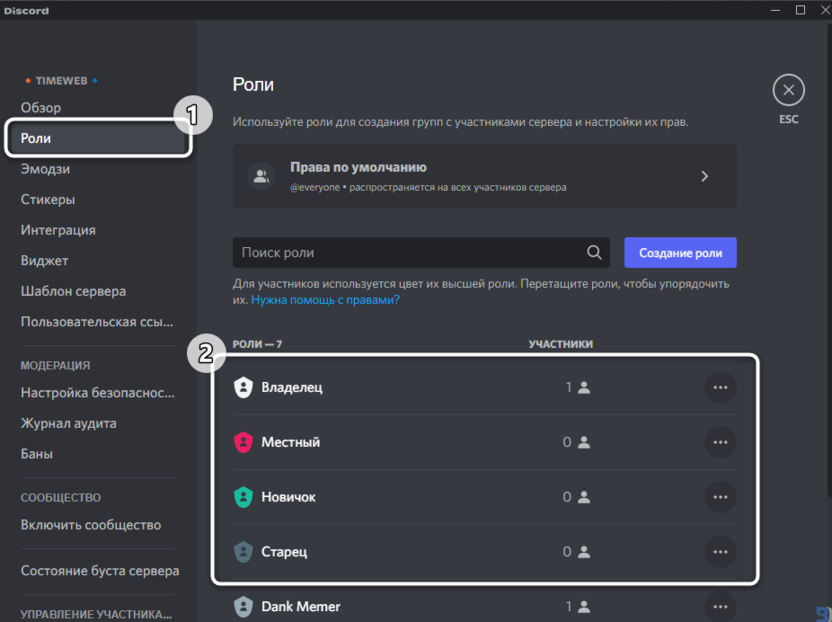
На панели слева отыщите раздел «Роли», затем определитесь, для какой роли хотите внести соответствующее изменение. В случае необходимости просто создайте еще одну роль и присвойте ее нужному человеку.
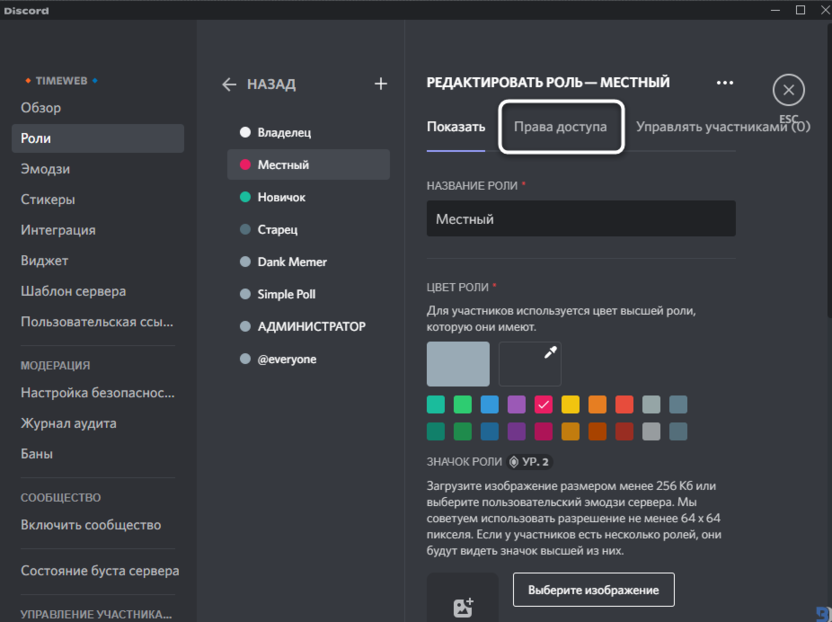
В окне редактирования роли перейдите на вкладку «Права доступа».
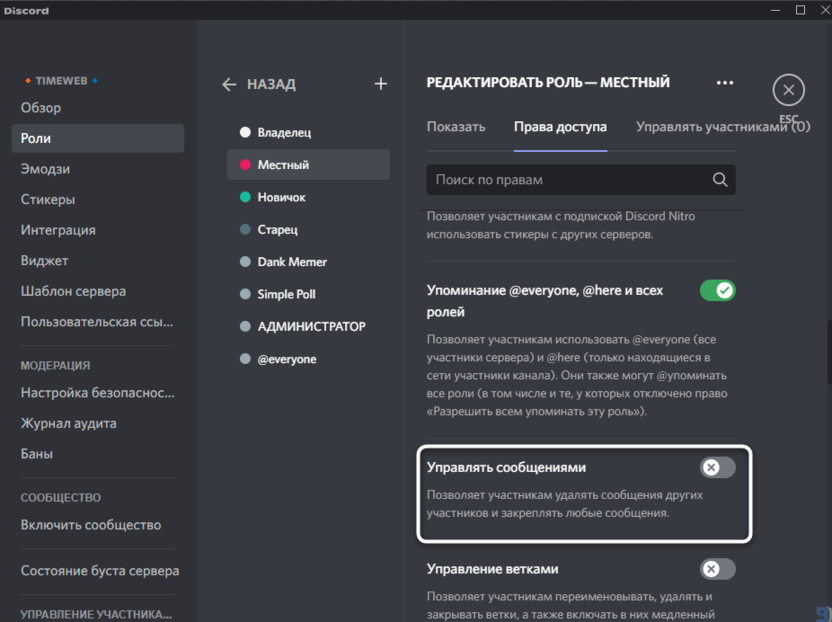
Отыщите пункт «Управлять сообщениями» и включите это право. Перед выходом не забудьте сохранить изменения.
Теперь обладатели той роли, кому вы предоставили рассмотренное право, смогут самостоятельно закреплять и откреплять сообщения в разных текстовых каналах по необходимости.
Как закрепить сообщение в Discord
Discord – это приложение для чата, похожее на такие программы, как Skype или TeamSpeak, специально предназначенное для геймеров.
Независимо от того, являетесь ли вы новичком в Discord или используете платформу в течение некоторого времени, всегда полезно узнавать что-то новое о приложении. Например, знаете ли вы, что администраторы сервера, модераторы и пользователи с разрешением «Управление сообщениями» могут закреплять сообщения, отправленные в канале на сервере? Функция закрепленных сообщений удобна, поскольку позволяет быстро находить и делиться важными заметками, такими как правила для конкретных каналов, которые были опубликованы ранее и теперь находятся в буфере канала. Закрепленные сообщения также являются отличным способом сохранить забавные или уникальные моменты в канале на вашем сервере.
В этом руководстве мы покажем вам, как закрепить сообщение в Discord. Это просто – просто выполните следующие действия:
Как закрепить сообщение в Discord (через настольное приложение)
Наведите курсор на строку текста в канале. В “…” (Больше) с правой стороны появится кнопка.
Затем просто нажмите на Закрепить сообщение вариант, и вы получите запрос с просьбой подтвердить, что вы действительно хотите закрепить сообщение. Щелкните значок Ах да, прикрепи это кнопка.

И все – сообщение успешно закреплено. Вы можете просмотреть закрепленное сообщение, щелкнув значок кнопки в правом верхнем углу приложения. Просматривая закрепленные сообщения, вы можете щелкнуть Прыгать чтобы перейти непосредственно к этому сообщению, где вы можете быстро получить и поделиться прямой ссылкой на сообщение или просмотреть контекст закрепленного сообщения. Если вы щелкните Икс и выберите Да, удалите, пожалуйста, kthx кнопку, вы сможете удалить существующее закрепленное сообщение.

Как закрепить сообщение в Discord (через мобильное приложение)
Закрепление сообщения через мобильное приложение Discord очень похоже на процесс в настольном приложении. Просто нажмите и удерживайте сообщение, которое хотите закрепить, и появится меню параметров. Нажмите на Закрепить сообщение.

После того, как вы нажмете на Закрепить сообщение, вам нужно будет подтвердить, что вы хотите закрепить сообщение. Нажмите да.

Если вы хотите просмотреть свои закрепленные сообщения на мобильном устройстве, проведите пальцем влево в приложении Discord, и вы увидите список пользователей вместе с кнопками для поиска, контактов, уведомлений и настроек. Нажмите на Булавки кнопка.

Как только вы окажетесь в окне закрепленных сообщений, вы можете нажать на любое сообщение, которое будет перенесено непосредственно в него, или нажмите и удерживайте любой из контактов, чтобы увидеть возможность открепить закрепленное сообщение.
Похожие публикации:
- Как поставить 3д макс на мак
- Ноутбуки которые потянут 3d max
- Ww3 когда станет бесплатной
- Почему adobe after effects зависает