
Где на самсунге а12 отпечаток пальца
Большинство из нас привыкли к традиционному расположению сканера отпечатка пальца. В самсунг а12 немного не так.
Поэтому многие даже зная, что он там есть, но не видя его задаются вопросом, а есть ли вообще отпечаток пальца на самсунге а12.
В нем есть множество вариантов защиты, такие как рисунки (графический ключ), пароли, пин коды.
[info]Вы также можете включить беспроводную зарядку на своем телефоне самсунг галакси А12 — подробности здесь[/info]
Если же ваш любимый вариант — сканер, то и там такая защита корейцем предусмотрена, хотя телефон и не дорогой.
Где находится отпечаток пальца
На самсунге а12 отпечаток пальца находится на кнопке сбоку – на питании. Если присмотреться, то можно заметить, что она немного не стандартная.
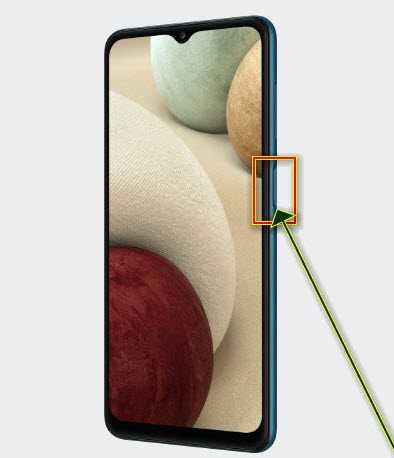
Это потому, что в нее поместили сканер и вы можете сканировать дополнительные пальцы в базу, чтобы легко разблокировать, независимо от руки.
Это хорошие новости – можно хранить до 4 узоров и настроить это очень легко. Вам понадобится включить функцию защиты и сканировать свой первый пальчик.
Для этого откройте «Настройки» и перейдите в «Экран блокировки». Там выберите тип и найдите «Отпечатки пальцев».
Когда закончите, у вас будет возможность добавить дополнительные. Если хотите продолжить, нажмите «Добавить» и при запросе введите свой пин код. В противном случае жмите «Готово».
После добавления нескольких можете захотеть переименовать их, чтобы их было легче отслеживать на своем самсунге а12 — какой палец. Успехов.
Где на самсунг а52 сканер отпечатка пальца и как настроить
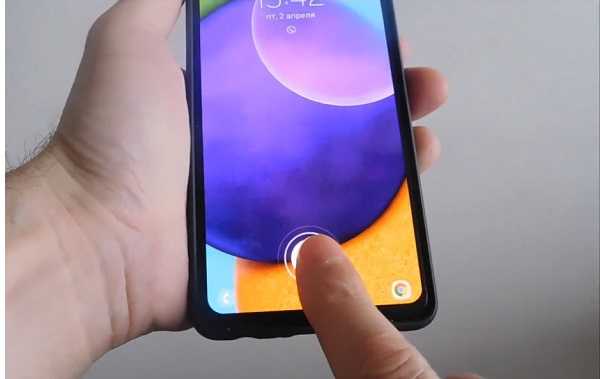
Есть ли в самсунге а52 сканер отпечатка пальца? Да есть и работает довольно хорошо, но при условии, что вы все правильно настроите.
Если у вас проблемы, ниже расскажу, как в самсунге а52 исправить проблему со сканером отпечатков пальцев, но вначале, где он находится и как его добавить.
Находится сканер-отпечаток в самсунге а52 на экране (на дисплее). Многим было бы лучше если бы находился на кнопке включения, но как кореец сделал так уже и будет.
Самостоятельно перенести сканер никак не получиться. Чтобы начать пользоваться им идем в настройки и ищем раздел «Экран блокировки».
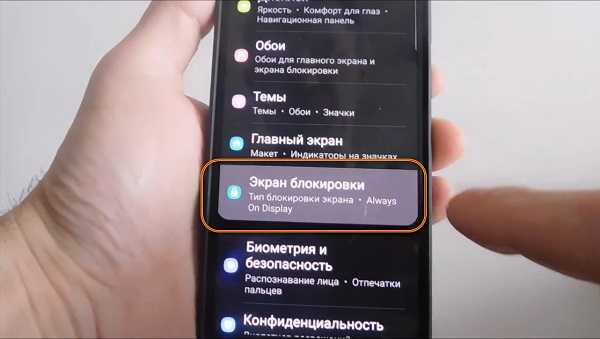
Войдя туда в самом верху, увидите строку «Тип экрана блокировки». Это как раз то, что вам требуется. Нажмите.
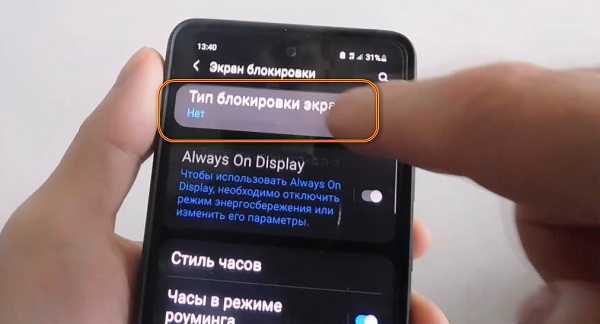
После этого почти в самом внизу найдете пункт «Отпечаток пальца». Справа будет ползунок. Сделайте его активным передвинув вправо.
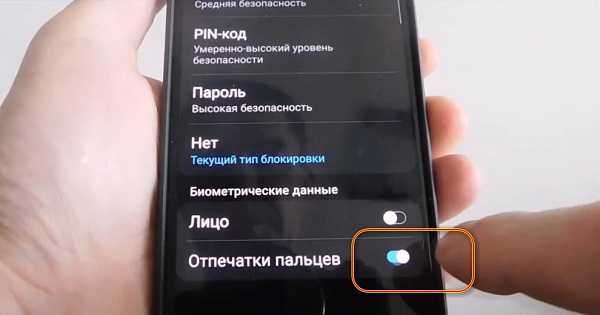
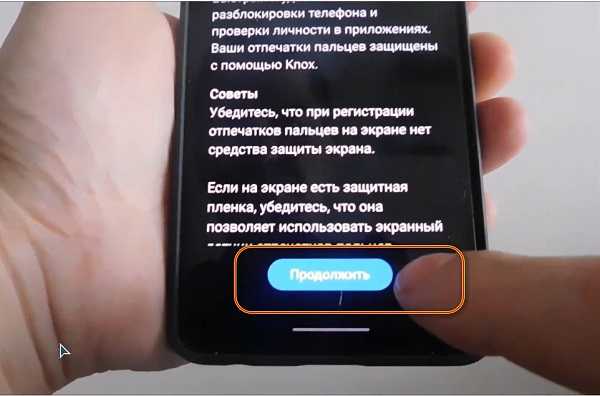
Затем появится небольшая инструкция и в самом низу будет синяя кнопка «Продолжить». Нажмите на нее.
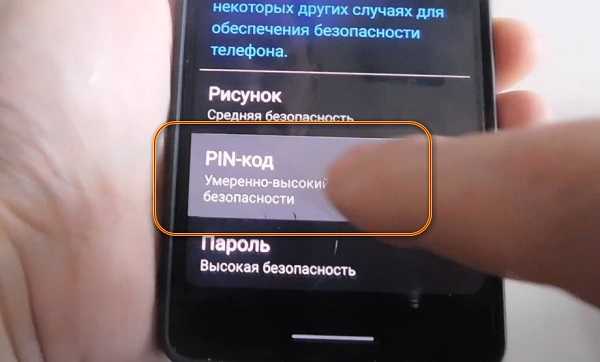
Теперь обязательное условие. Вам нужно либо установить рисунок, либо пароль, либо пин-код. Это предусмотрено если что-то пойдет не так.
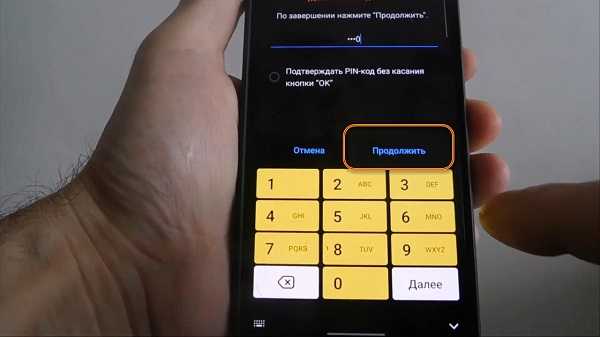
В случае если что-то заключит, то именно через пароль, рисунок или пин код вы сможете получить доступ к своему телефону. Я всегда выбираю пин код, так как его легче запомнить. Придумайте его и нажмите дальше.
Далее введите тот же самый пин код чтобы система убедилась, что вы не ошиблись и помните его. После этого нажмите далее.
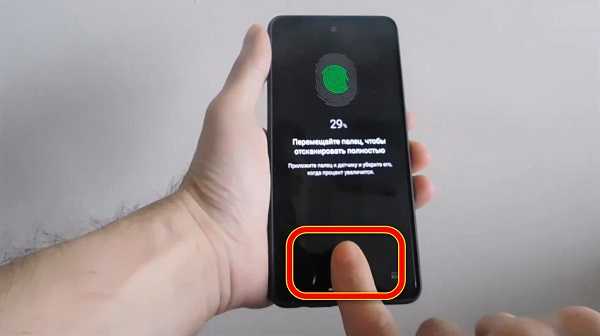
Теперь к сканеру прикладывайте палец самыми разными способами, пока не достигнете отметки 100%.
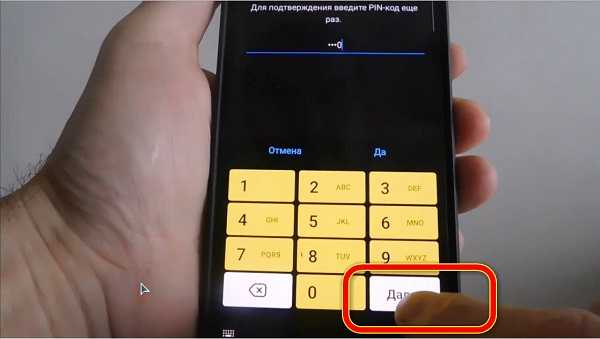
Теперь начните приклажывать палец с разных сторон. Пока не получите 100%.
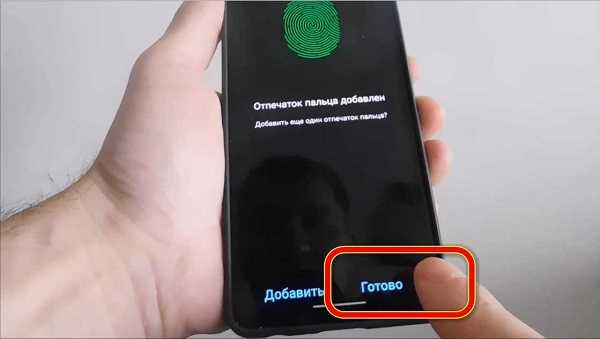
После этого внизу будет синяя кнопка «Готово». Коснитесь ее пальцем.
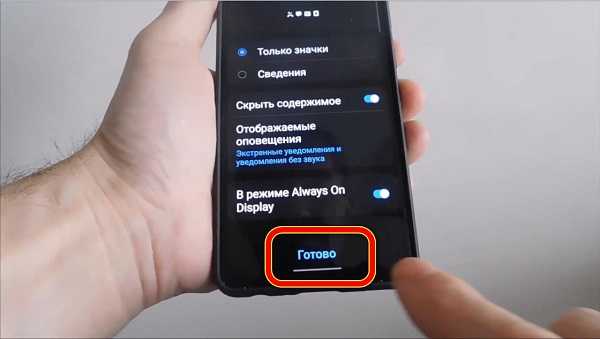
завершающий этап – еще раз нажмите «Готово». Все. Поздравляю вы добавили на самсунг а52 отпечаток пальца и можете начать им пользоваться.
Как исправить ошибки со сканером отпечатков пальцев на самсунг а52
Если телефон не промает его, то убедитесь, что палец чист. Если грязный, он может испортить все.
Также может быть системный сбой с функциональностью телефона. Тогда попробуйте перезагрузить и посмотрите, исчезнет ли проблема.
Для этого одновременно нажмите и удерживайте боковую кнопку и клавишу уменьшения громкости и питание.
Если экран телефона грязный, это также может мешать работе датчика. Убедитесь, что он чистый.
Если вы недавно наложили стекло или пленку это также может не понравится системе, и она не примет палец. Придется снять.
Если сбои продолжаются, то в настройках есть пункт улучшить чувствительности касания. Найдите его и включите.
Поврежденный системный кэш может вызвать проблемы с датчиком отпечатков пальцев. Попробуйте очистить его, только как это делать сейчас я описывать не буду.
Если вышеуказанные решения не работают, вы можете попробовать восстановить заводские настройки в крайнем случае.
Только прежде, чем вы это сделаете, сделайте резервную копию всех ваших важных данных и файлов, так как процедура сотрет их.
Если ни одно из вышеперечисленных решений не работает, суть может быть в аппаратном дефекте. Посетите ближайший центр обслуживания Samsung для получения дополнительной помощи. Успехов.
Где отпечаток пальца на самсунг а51 и как его добавить

Лучшие производители смартфонов сейчас более внимательны, чем когда-либо, и безопасность является одной из главных проблем, потому что все данные, как личные, так и профессиональные, хранятся в мобильном телефоне.
Вот почему они стали предлагать сканеры отпечатков пальцев на своих флагманских моделях, а сейчас уже и на среднем сегменте, как например в самсунге а51.
Считыватель отпечатков пальцев — одно из наиболее важных нововведений, появившихся несколько лет назад.
У каждого из нас есть уникальная композиция пальцев, а чтобы читатель работал правильно, он должен сначала отсканировать наш отпечаток пальца. Вот как это сделать.
Как добавить отпечаток пальца на самсунг а51
Прежде чем добавить отпечаток пальца, вы должны создать пароль для своего телефона самсунг галакси а51.
Для этого перейдите в «Настройки», выберите «Экран блокировки» и перейдите в раздел «Тип экрана блокировки». Затем прокрутите вниз экран и двиньте переключатель вправо, напротив строки «Отпечатки пальцев.
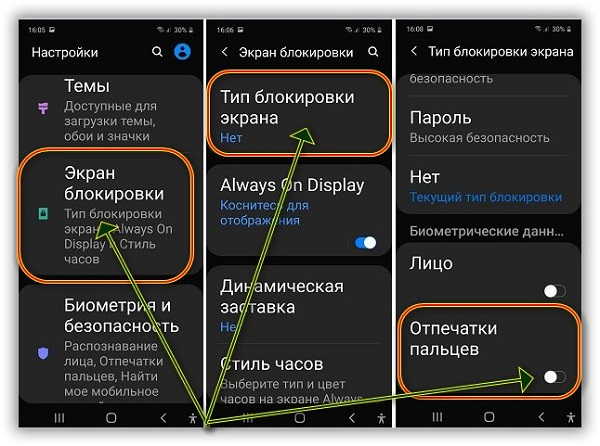
Затем жмите продолжить и выберите еще одну блокировку. Я выбираю пин-код, вы может другую. Если выберите пин-код придумайте его, запомните и жмите «Продолжить».
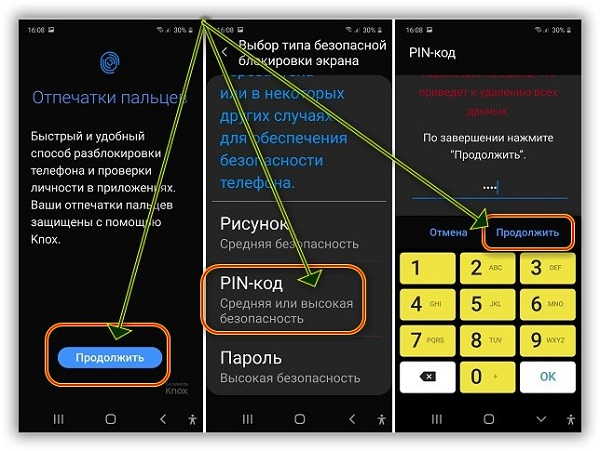
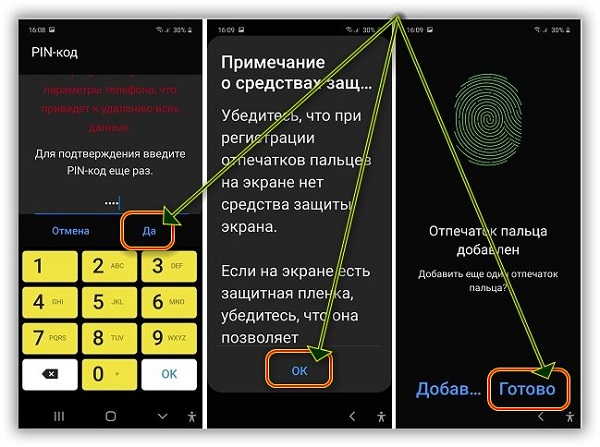
Теперь еще раз введите тот же самый и жмите «Да». Затем щелкните окей, после чего подтвердите, что все «Готово».
Остался главный момент. Прикладывайте палец к датчику разными сторонами пока не достигните 100 % и жмите «Готово» — продолжайте поднимать и помещать палец, каждый раз внося небольшие поправки в положение.
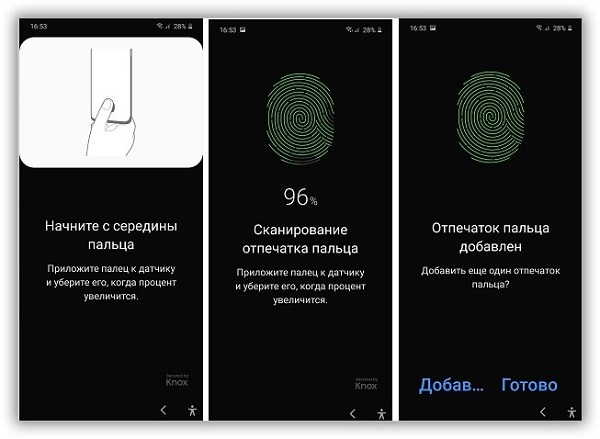
Теперь последний шаг – «Готово». Осталось выключить свой самсунг а51, точнее выключить и экран и проверить как все работает.
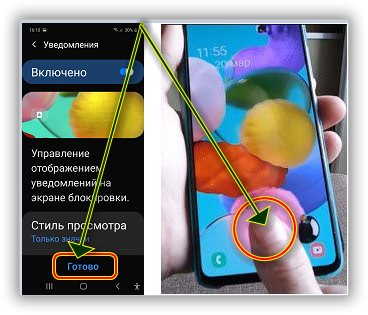
Точно также можете добавить еще 2 отпечатка на самсунг а51. При желании б будущем можете легко поменять, удалить или установить другой. Если появится ошибка регистрации, значит что-то пошло не так. Пробуйте опять все сначала.
После добавления отпечатка вы можете отредактировать его имя или удалить или продолжить добавление других.
Примечание. Не отключайте пароль блокировки экрана после добавления отпечатков пальцев, в противном случае отпечатки пальцев не будут работать, а сохраненные отпечатки пальцев и настройки будут удалены.
Эта технология стала частью смартфонов навсегда. Когда вы касаетесь сканера, телефон распознает ваш узор и разблокирует устройство — конечно, если изображение, сохраненное в памяти, идентично изображению отпечатку, который был только что применен.
Интересно, что для разблокировки смартфона устройство не сравнивает все изображение, хранящееся в памяти, потому что такой процесс займет слишком много времени и потребует довольно большой вычислительной мощности.
Телефон сравнивает несколько характерные и индивидуальные особенности, такие и исходя из этого, система либо утверждает команду «разблокировать», либо устройство остается заблокированным.
Важно отметить, что для смартфонов обычно достаточно, чтобы только 40 процентов характеристик были совместимы с разблокировкой устройства.
Такие считыватели завоевали популярность в основном благодаря простоте их использования. Все, что вам нужно сделать, это положить палец, и ваш телефон разблокирован.
Вам не нужно каждый раз вводить комбинацию чисел или строк на экране, что длится дольше. Кроме того, это решение является более безопасным — никто не боится, что кто-то заметит, какие цифры вы вводите или какая раскладка необходима для разблокировки. Благодаря этому вы защищаете свои личные данные, которые находятся в памяти смартфона.
Поэтому эта технология используется не только для защиты личных данных. Это также более эффективно и безопасно, чем другие способы блокировки телефона, потому что нет двух человек с одинаковыми отпечатками пальцев.
В конце концов, в течение многих лет — до рассвета эры исследования ДНК — именно отпечатки пальцев были основным доказательством преступлений, используемых в криминологии.
Из множества технических новинок, появившихся на смартфоне, считыватель отпечатков пальцев оказался одним из самых полезных.
Благодаря этому у нас есть возможность позаботиться о нашей безопасности, это удобно и быстро в использовании, а иногда и предоставляет дополнительные функции.
Эта технология, изначально присутствующая только в самых дорогих устройствах, со временем стала настолько популярной, что теперь ее найдете во все более дешевых моделях.
В этом случае, к счастью, популярность идет рука об руку с практичностью, потому что это одна из самых полезных новостей, появившихся в смартфонах за последние годы. Удачного дня.
Самсунг А12: где находится сканер отпечатка пальца
Современные смартфоны становятся все более инновационными и функциональными. Они обладают безопасными методами разблокировки, включая сканеры отпечатков пальцев. Такой сканер присутствует и в популярной модели Samsung A12. Однако многие пользователи смартфона задаются вопросом: где именно находится отпечаток пальца? В нашей подробной инструкции мы расскажем о точном расположении сканера отпечатков пальцев в Samsung A12.
Отпечаток пальца в Samsung A12 находится на задней панели устройства, рядом с камерой. Это удобное расположение позволяет нам легко и быстро разблокировать телефон, просто коснувшись пальцем места, где находится сканер.
Чтобы настроить сканер отпечатков пальцев в Samsung A12, вам потребуется зайти в настройки устройства. Там вы найдете раздел «Безопасность» или «Биометрия и пароль». Зайдя в этот раздел, выберите «Отпечатки пальцев». Далее вам следует следовать инструкциям на экране, чтобы зарегистрировать свой отпечаток пальца. Следуйте указаниям программного обеспечения и поверте палец несколько раз на сканере. Это поможет улучшить точность распознавания вашего отпечатка пальца.
Теперь, когда вы знаете точное расположение сканера отпечатков пальцев в Samsung A12, вы можете легко настроить его и пользоваться удобной функцией разблокировки вашего смартфона. Благодаря инновационным технологиям Samsung и точной инструкции вы всегда будете в курсе, как использовать все возможности вашего устройства.
Отпечаток пальца Samsung A12: инструкция по размещению
Для того чтобы использовать функцию сканера отпечатка пальца на Samsung A12, необходимо правильно разместить отпечаток на задней панели устройства. Следуйте этой инструкции, чтобы получить наиболее точное и надежное считывание своего отпечатка пальца:
1. Подготовьте устройство: Для начала убедитесь, что экран и задняя панель вашего Samsung A12 чисты и сухи. Также убедитесь, что ваш палец чист и сух. Отпечатки пальцев могут быть сложно считаны, если на пальце есть влага, грязь или повреждения.
2. Откройте настройки отпечатка пальца: Перейдите в «Настройки» на вашем Samsung A12 и найдите раздел «Безопасность». Затем выберите «Отпечаток пальца» или «Биометрия и безопасность» и введите ваш PIN-код или пароль для подтверждения.
3. Добавьте отпечаток пальца: Вам будет предложено добавить отпечаток пальца. Нажмите на эту опцию и следуйте инструкциям на экране. Вам будет показана анимация, которая поможет вам правильно разместить палец на сенсоре отпечатка пальца.
4. Разместите палец: Когда появится анимация, разместите указательный палец на сенсоре отпечатка пальца на задней панели вашего Samsung A12. Плотно и ровно приложите палец к сенсору и следуйте инструкциям на экране. Вам может потребоваться несколько раз повторить этот шаг, чтобы система надежно зарегистрировала ваш отпечаток пальца.
5. Проверьте отпечаток пальца: После успешного добавления отпечатка пальца, вам будет предложено протестировать его. Несколько раз прикоснитесь указательным пальцем к сенсору отпечатка пальца, чтобы убедиться, что система считывает ваш отпечаток точно и быстро.
После завершения этой инструкции вы сможете использовать отпечаток пальца для разблокировки экрана, авторизации платежей и других функций на вашем Samsung A12. Помните, что надежность и точность считывания отпечатка пальца могут зависеть от правильного размещения отпечатка и чистоты пальца и сенсора.
Местоположение отпечатка пальца на Samsung A12
Отпечаток пальца на Samsung A12 находится на горизонтальной поверхности задней панели смартфона, под камерой. Для активации и использования сканера отпечатка пальца необходимо правильно разместить палец на этой области.
Ниже приведена таблица с подробным описанием местоположения и характеристиками сканера отпечатка пальца на Samsung A12:
| Местоположение | Характеристики |
|---|---|
| Позиция | Центральная часть задней панели |
| Форма | Круглая |
| Материал | Стекло или поликарбонат |
| Цвет | Соответствует цвету задней панели |
На логотипе Samsung расположенном в нижней части задней панели может быть размещена иконка отпечатка пальца, указывающая точную позицию сканера.
Почему важно установить отпечаток пальца?
Возможности отпечатка пальца на Samsung A12:
- Вход в защищенные приложения и функции смартфона без необходимости вводить пароль или пин-код;
- Быстрый и удобный способ разблокировки устройства, достаточно просто приложить палец к сканеру;
- Защита ваших данных и конфиденциальной информации от посторонних лиц;
- Устойчивость к подделке и фальсификации, так как отпечаток пальца является уникальным и сложным для повторения;
- Возможность добавить несколько отпечатков пальцев, если вы хотите предоставить доступ к устройству другим доверенным лицам;
Установка отпечатка пальца на Samsung A12 занимает всего несколько минут, но дает вам дополнительный уровень безопасности и комфорта в использовании вашего устройства.