
Как установить WordPress на хостинг
В этой статье рассмотрим, как установить WordPress двумя способами: вручную на любой хостинг и при помощи приложения Softaculous на хостинг с панелью управления cPanel.
Содержание
- Установка WordPress вручную
- Установка WordPress в Softaculous
Установка WordPress на хостинг вручную
Такой вариант установки WordPress подойдёт для любого хостинга. Вам понадобится:
- скачать файлы движка и загрузить их на хостинг;
- создать базу данных и пользователя для неё;
- вписать детали базы данных в файл wp-config.php;
- запустить установщик в браузере и заполнить детали сайта.
Теперь рассмотрим каждый шаг подробно со скриншотами.
Шаг 1. Скачайте файлы WordPress и загрузите их на хостинг
Вот ссылка на последнюю версию WordPress на официальном сайте движка: https://ru.wordpress.org/latest-ru_RU.zip
Архив с WordPress нужно загрузить в корневую папку сайта на хостинге и распаковать его. Это можно сделать двумя способами: 1) при помощи менеджера файлов вашей панели управления хостингом; 2) при помощи специальной программы, в которой можно подключиться к серверу по FTP.
В этой инструкции мы покажем процесс на примере менеджера файлов cPanel, это панель управления, которую мы предоставляем у себя на хостинге. Если у вас на хостинге другая панель, вот инструкция по работе с бесплатным FTP-клиентом FileZilla:
Зайдите в cPanel, найдите на главной странице раздел «Файлы» и откройте приложение «Менеджер файлов»:
В менеджере файлов слева будет дерево с каталогами, которые сейчас есть на вашем хостинге. Выберите там корневую папку вашего сайта. По умолчанию для основного домена она называется public_html , а для дополнительного — так же как и сам домен.
В этом случае WordPress будет открываться по адресу vashdomen.com . Если хотите, чтобы установка WordPress открывалась по адресу с подпапкой, например vashdomen.com/blog , создайте подпапку blog в корневой папке домена и загрузите архив туда.
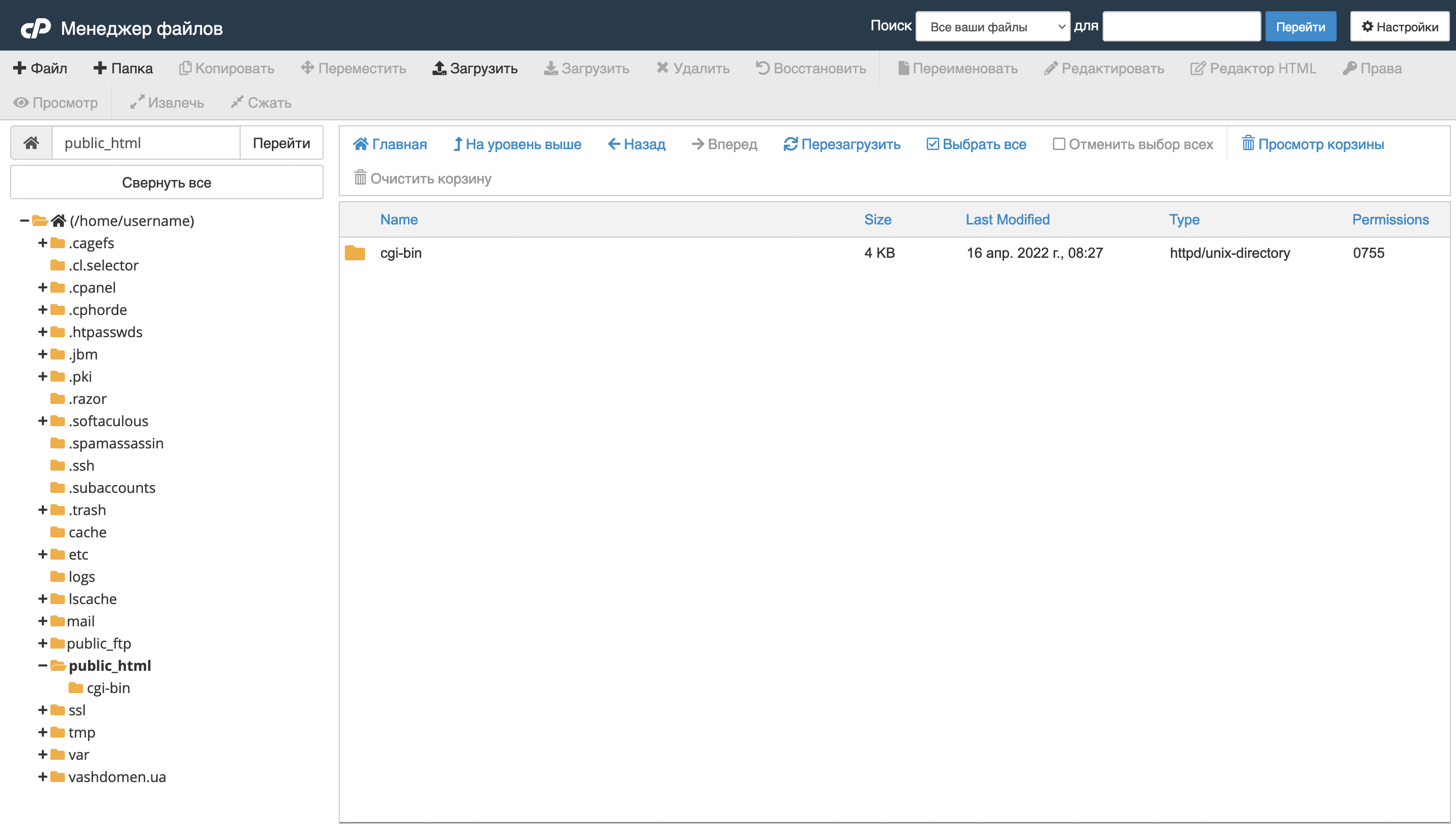
На верхней панели «Менеджера файлов» вы увидите опции для работы с файлами внутри выбранной папки. Нажмите там кнопку «Загрузить» со стрелкой вверх, чтобы загрузить архив, затем выберите его в папке и нажмите на верхней панели «Извлечь».
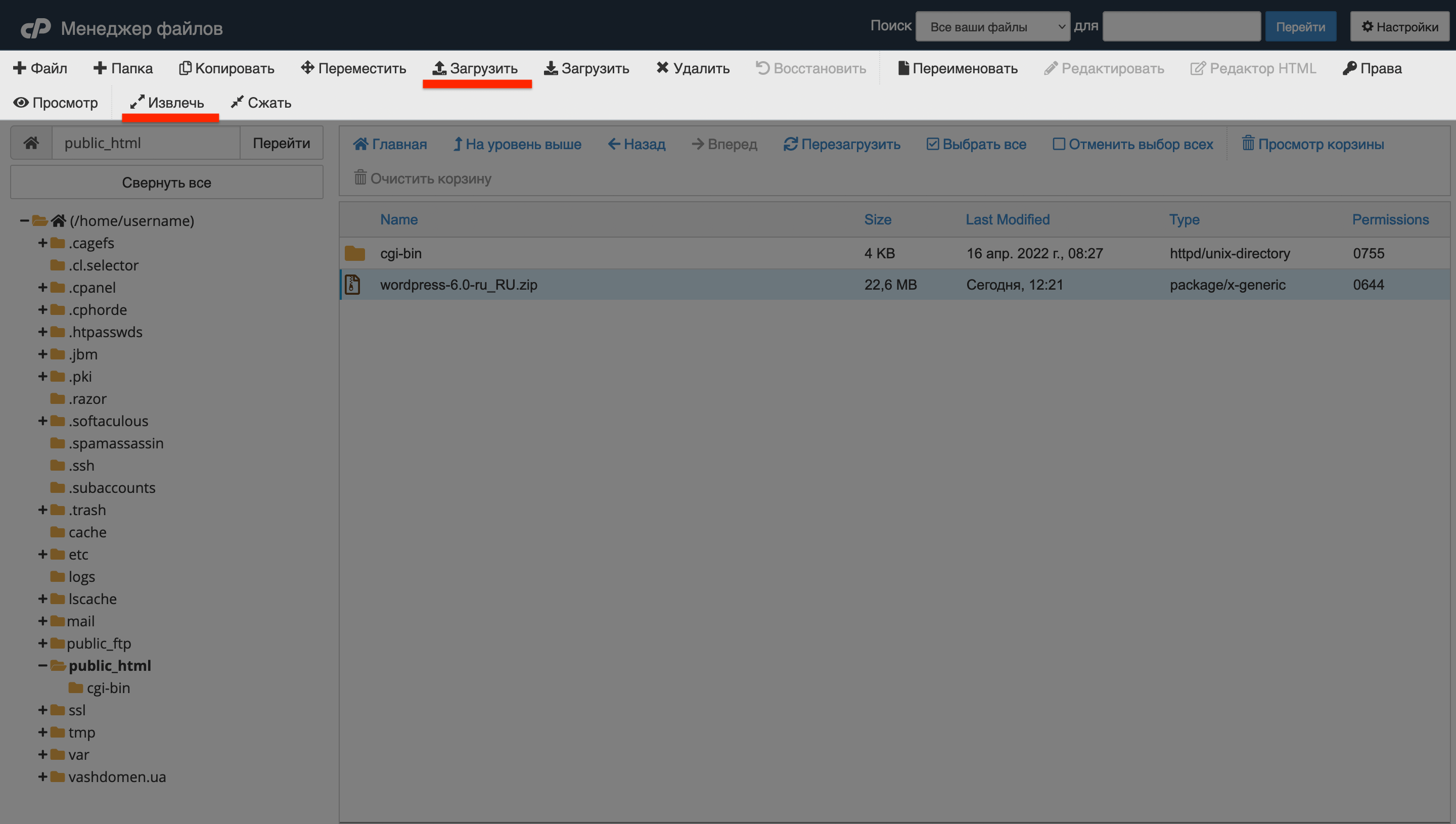
После распаковки архива в корневой папке сайта появится папка wordpress . Вам нужно зайти в неё и перетащить всё её содержимое в папку public_html . Иначе WordPress будет доступен по адресу vashdomen.com/wordpress вместо vashdomen.com .
Находясь в папке wordpress , используйте кнопку «Выбрать все» на верхней панели с опциями, затем перетащите файлы мышкой в нужную папку слева. После этого архив с движком и пустую папку wordpress можно удалить.
Шаг 2. Создайте базу данных и пользователя для неё
Это делается в специальном приложении для работы с базами данных. Покажем на примере cPanel. На хостинге с другой панелью управления суть останется такой же, но интерфейс будет отличаться.
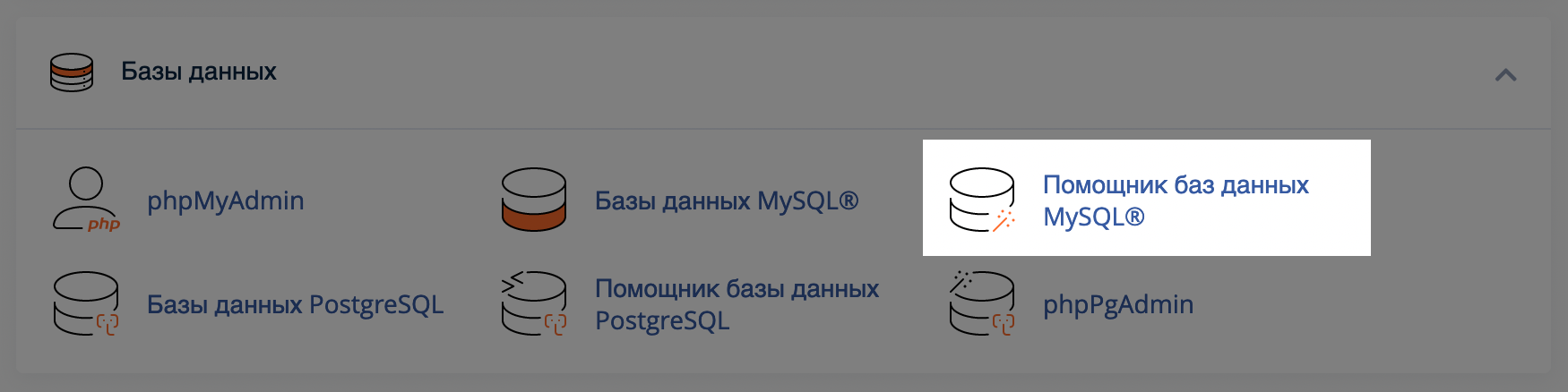
На главной странице cPanel в разделе «Базы данных» откройте приложение «Помощник баз данных MySQL».
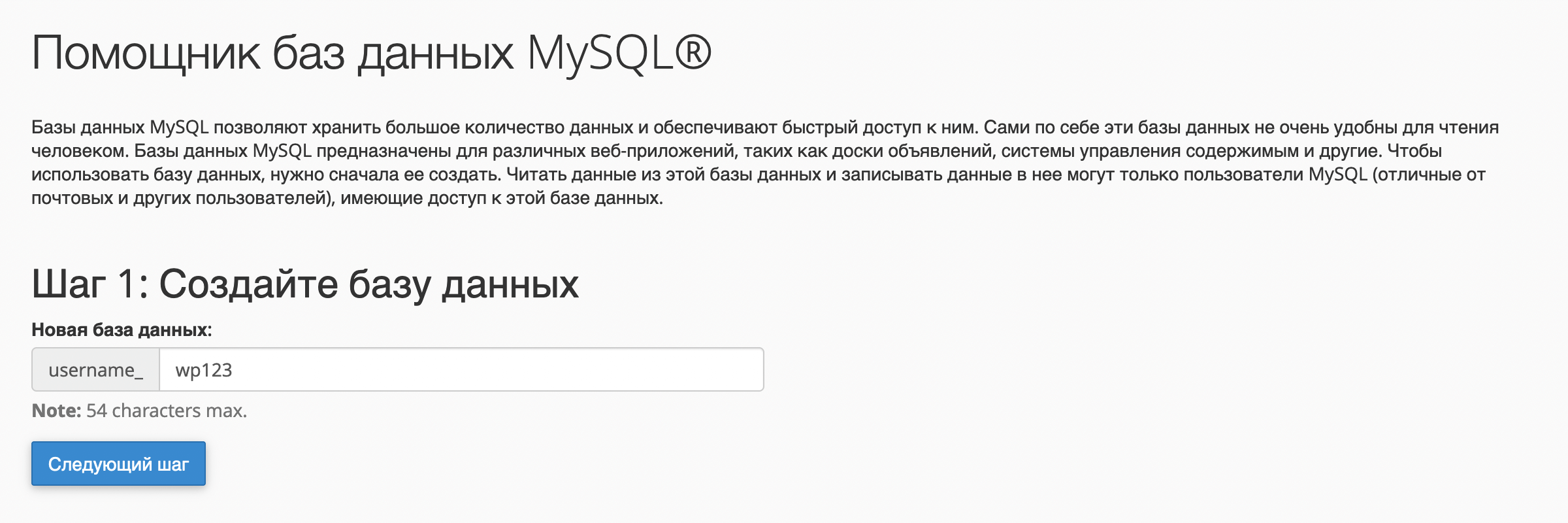
База данных в cPanel создаётся в три простых шага. Первый шаг — придумать название базы данных. Как вариант можете использовать стандартный формат WordPress: префикс «wp» и три любых цифры. Например, wp123.
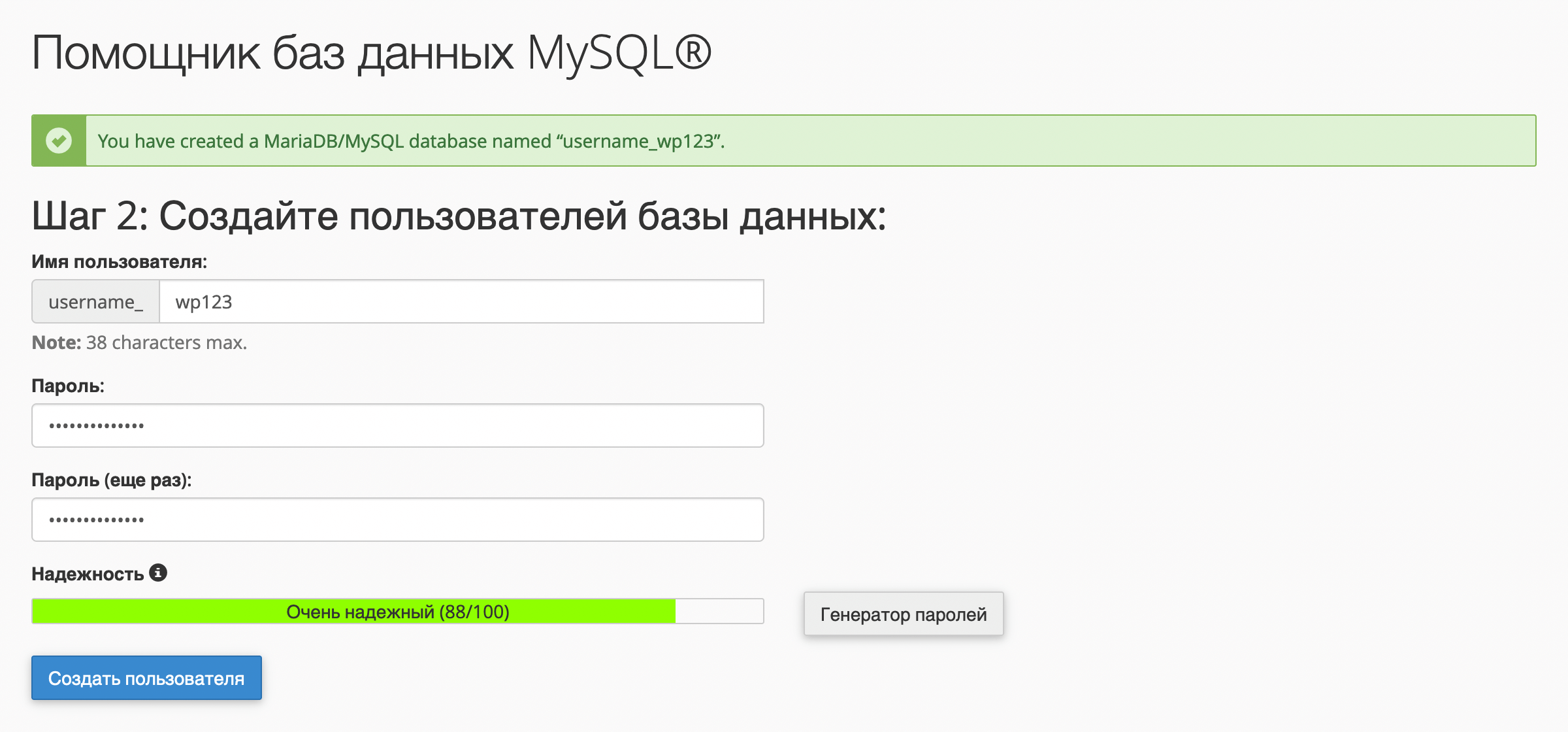
Второй шаг — придумать имя пользователя, который будет администрировать базу данных, а также пароль для него. Для удобства рекомендуем назвать пользователя точно так же, как и базу данных.
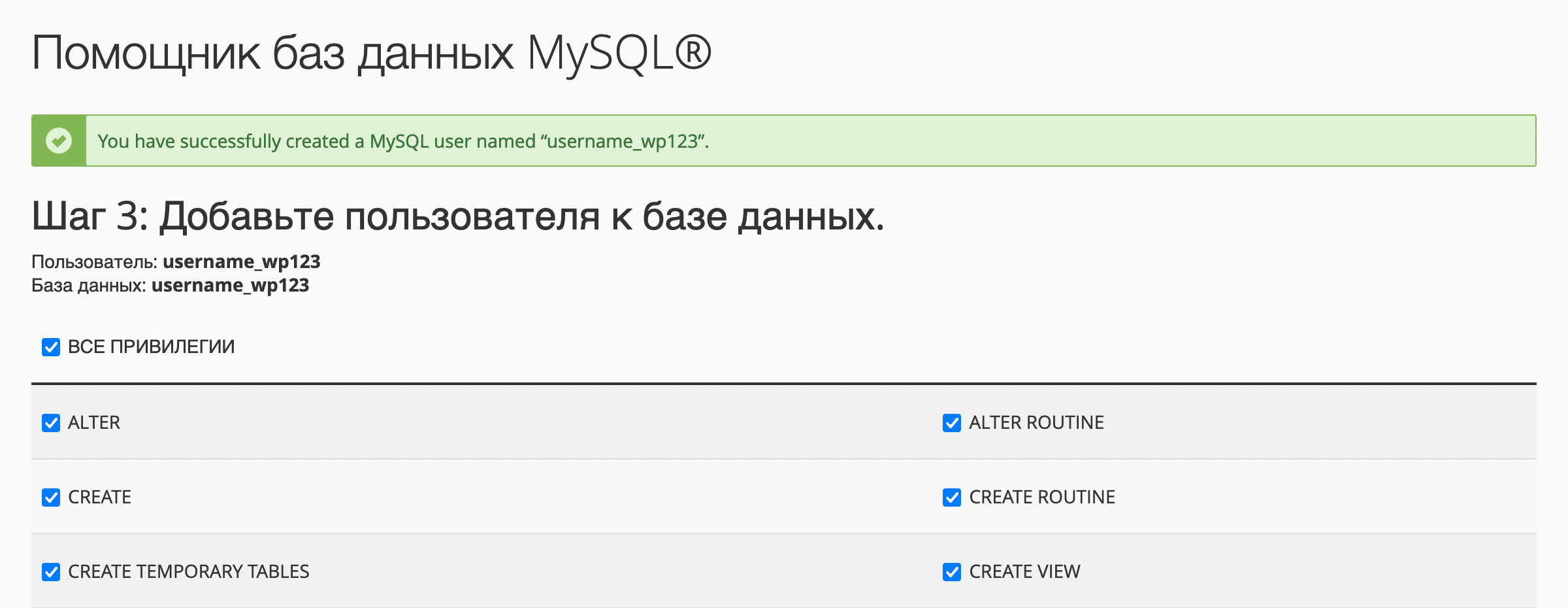
Третий и последний шаг — назначить пользователю привилегии для управления базой данных. У этого пользователя должны быть все привилегии, поэтому отметьте галочкой самый верхний пункт «Все привилегии» и нажмите внизу «Следующий шаг». После этого вас перенаправит на финальный экран, где будет сообщение, что база данных создана успешно.
Шаг 3. Впишите детали базы данных в файл wp-config.php
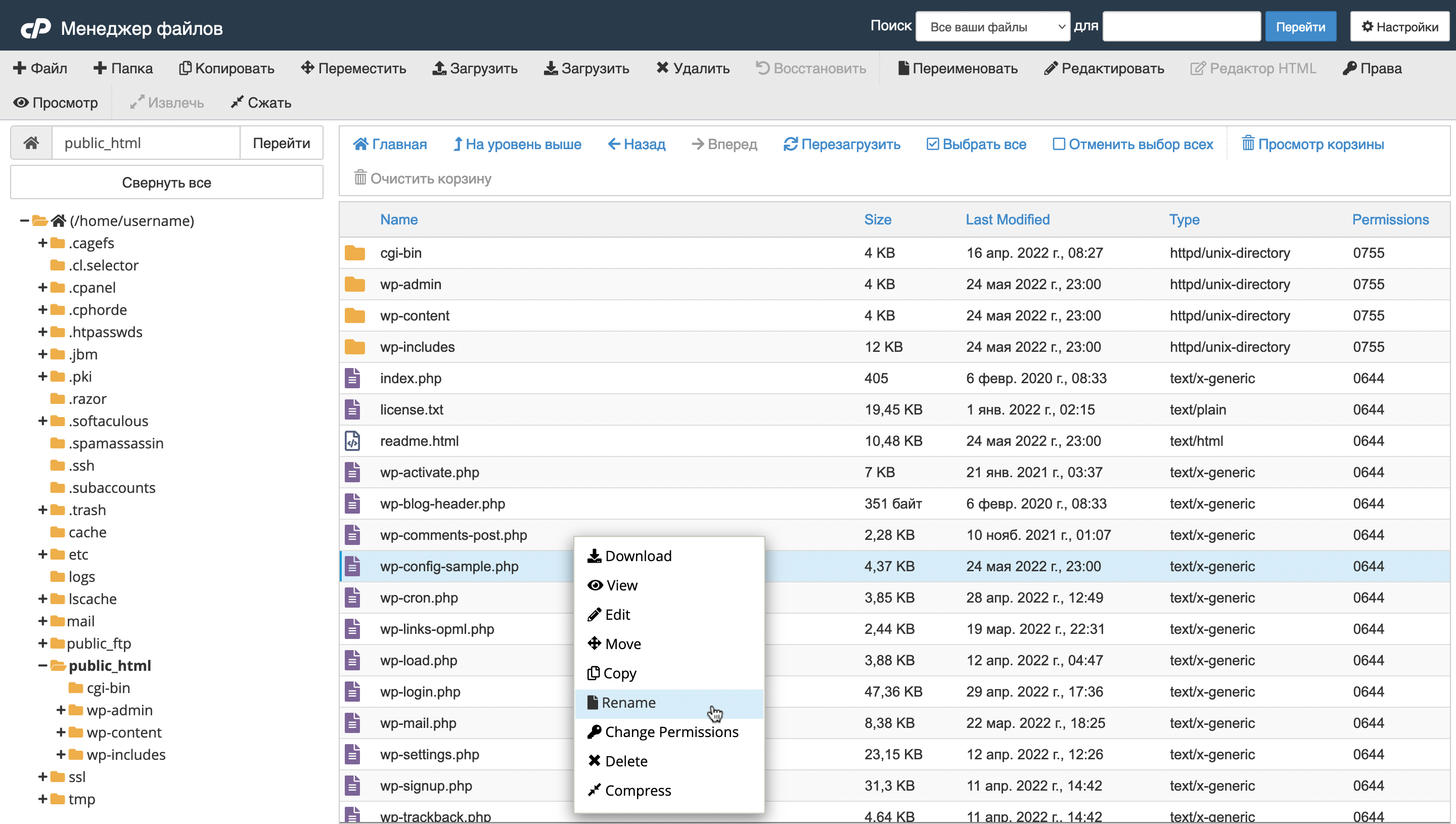
Для этого вернитесь в корневую папку сайта и найдите среди установочных файлов wp-config-sample.php. Кликните по нему правой кнопкой мыши, выберите вариант «Rename» и уберите в названии файла частицу -sample , так чтобы файл назывался просто wp-config.php .
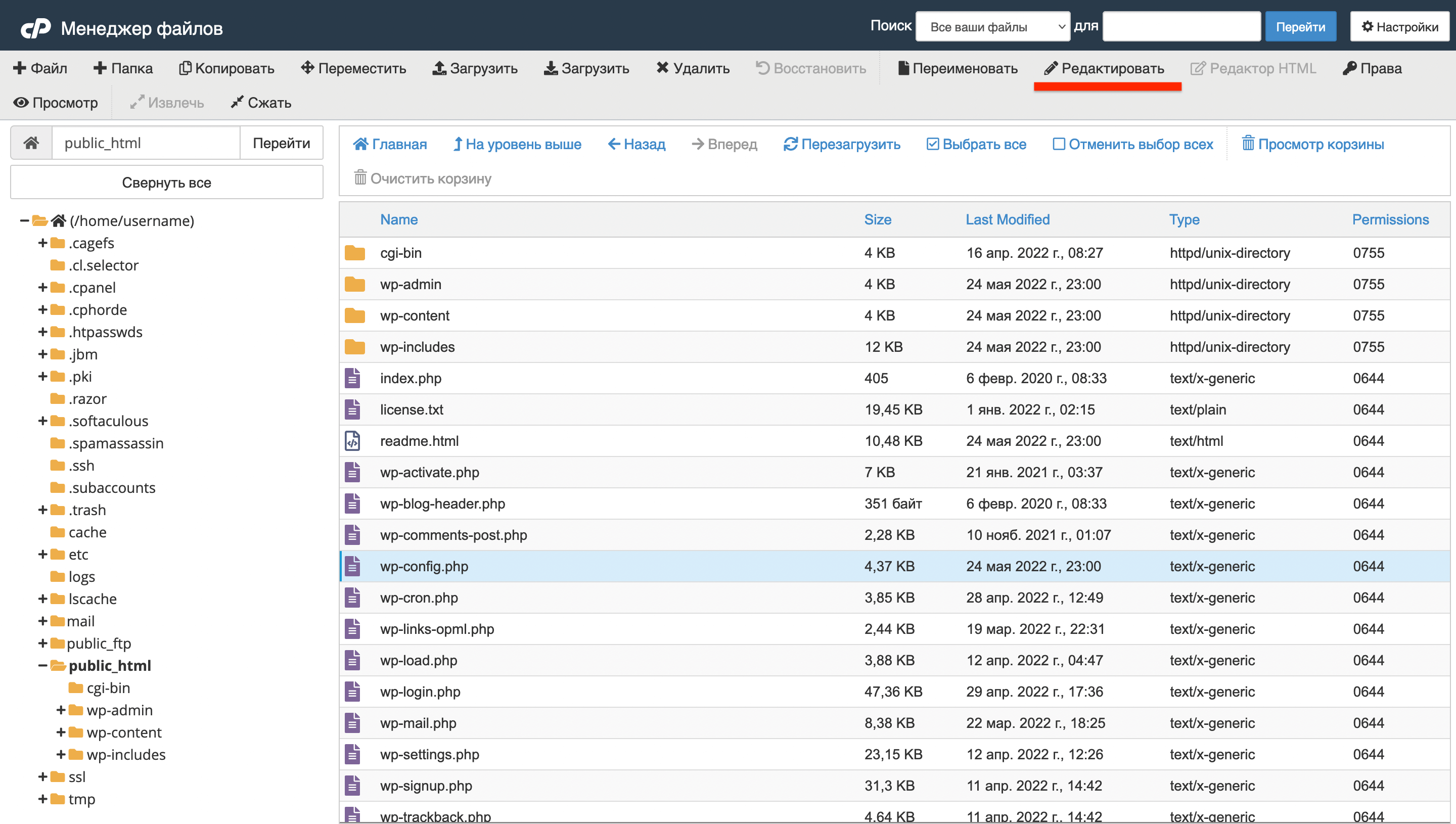
После этого выберите файл wp-config.php и нажмите на верхней панели с опциями кнопку «Редактировать». Затем во всплывающем окне нажмите «Edit».
Содержимое wp-config.php откроется в стандартном редакторе файлов cPanel. В нём нужно изменить несколько вещей. Сначала — детали от базы данных. Они указаны в строках, которые начинаются со слова define( .
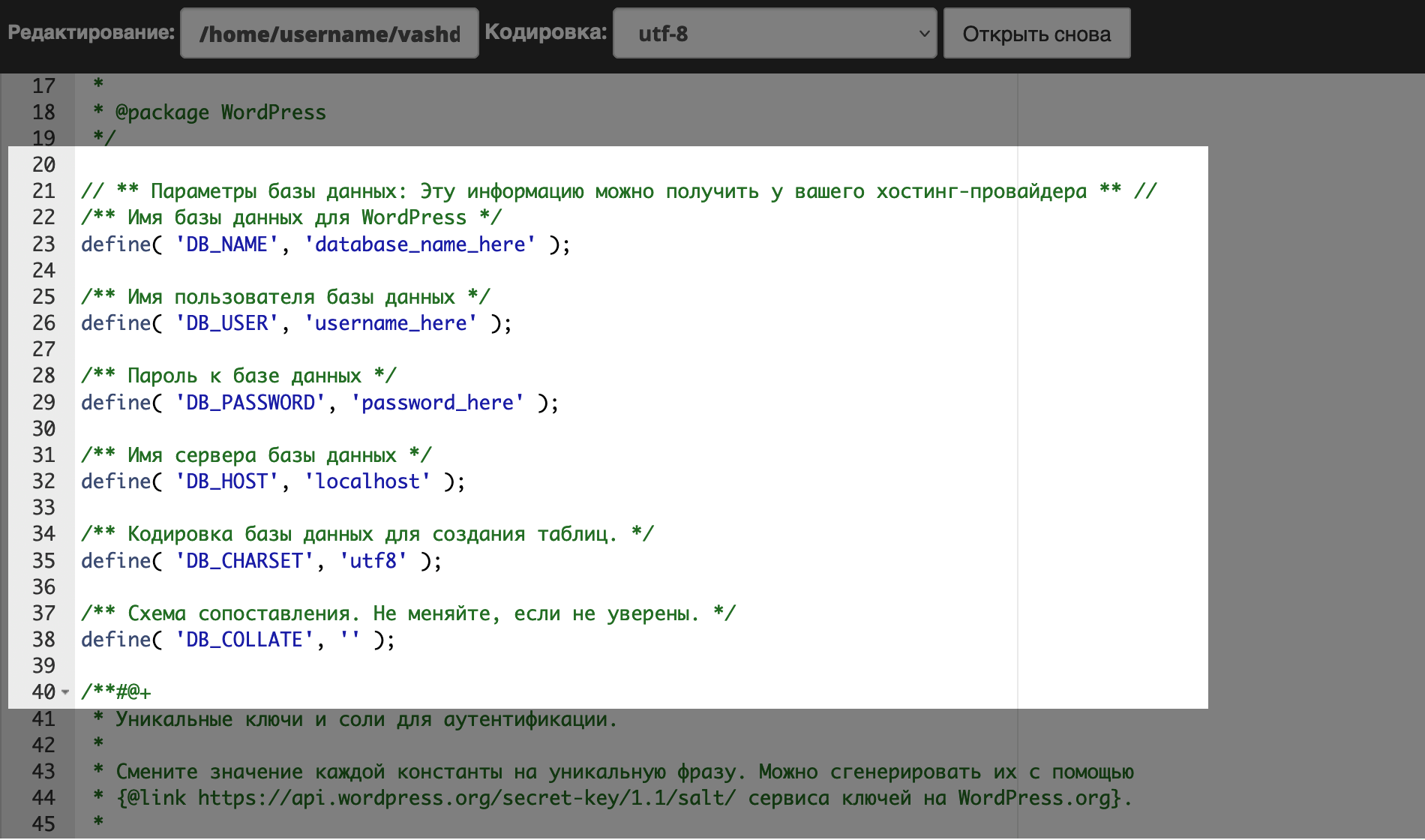
В первых трёх строках, которые начинаются со слова define( , вам нужно заменить вот эти стандартные значения на реальные:
- database_name_here — название базы данных;
- username_here — имя администратора базы данных;
- password_here — пароль администратора.
В итоге должно получиться вот так (только с вашими данными):
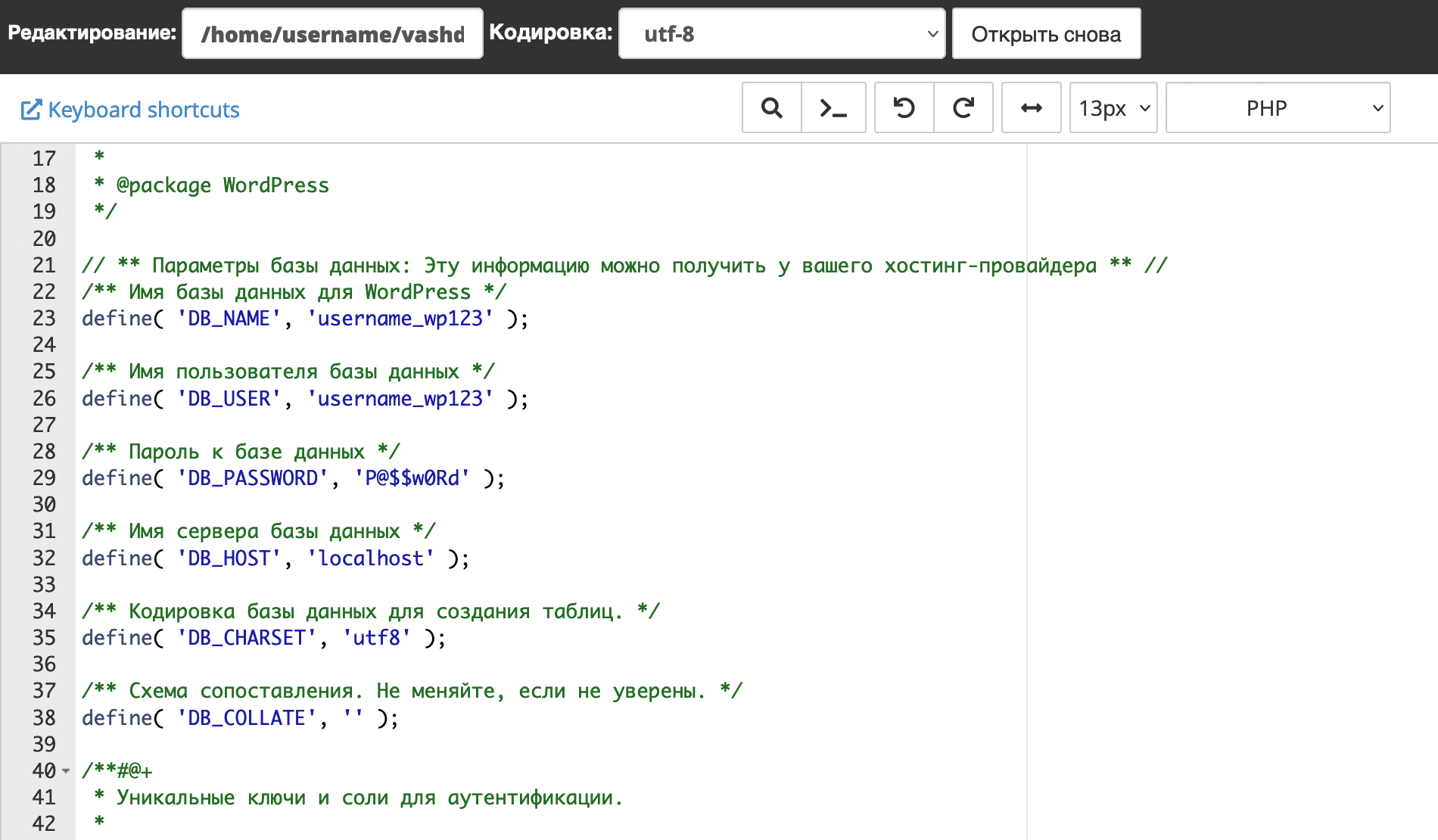
Дальше нужно указать ключи и соли для аутентификации. Они нужны для безопасной работы личных аккаунтов в консоли WordPress, включая ваш аккаунт для управления сайтом.
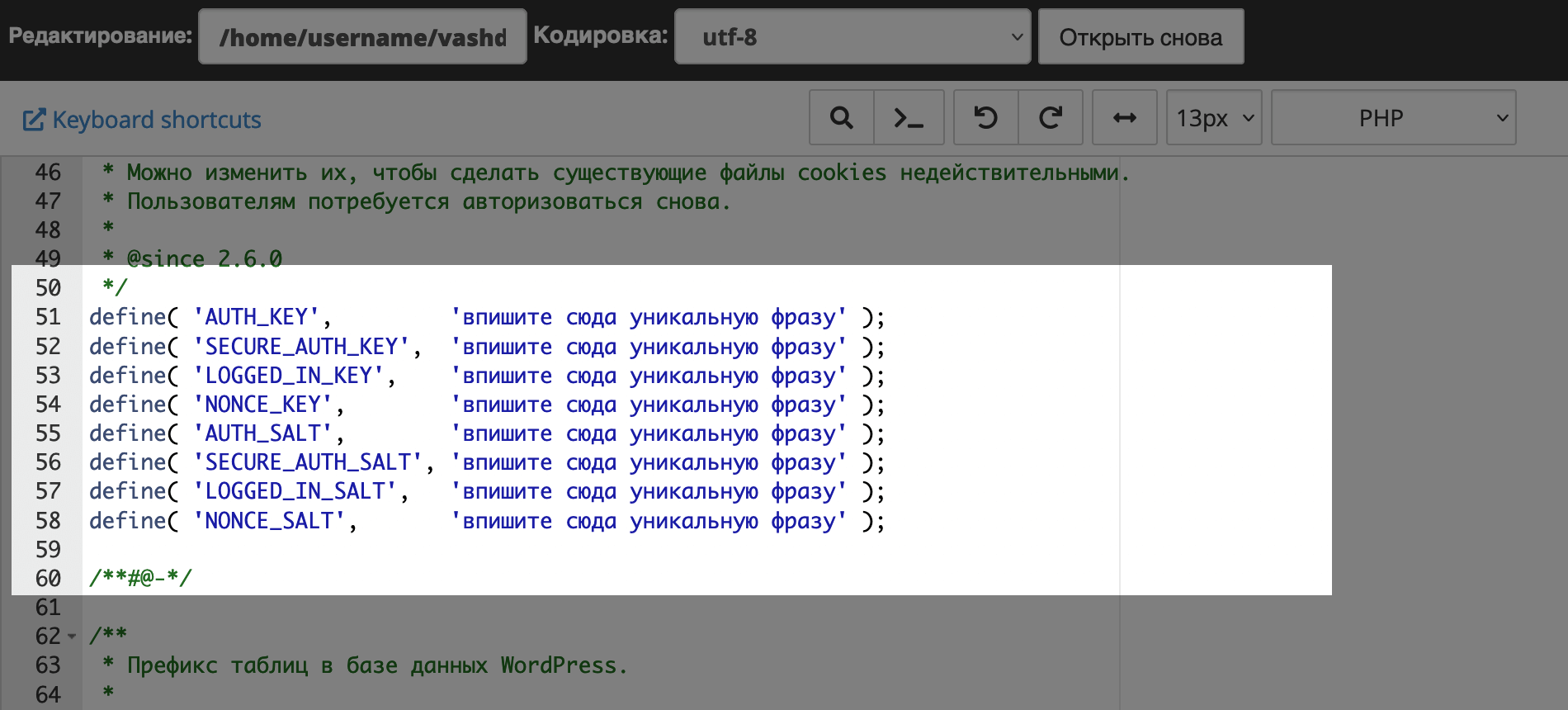
Чуть выше значений, которые нужно изменить, указана ссылка. Скопируйте её и вставьте у себя в браузере — она сгенерирует уникальные ключи и соли, которые вы сможете использовать:
Скопируйте все строки целиком в открывшемся сайте и вставьте вместо стандартных в файле wp-config.php . В итоге должно получиться вот так (только с вашими данными):
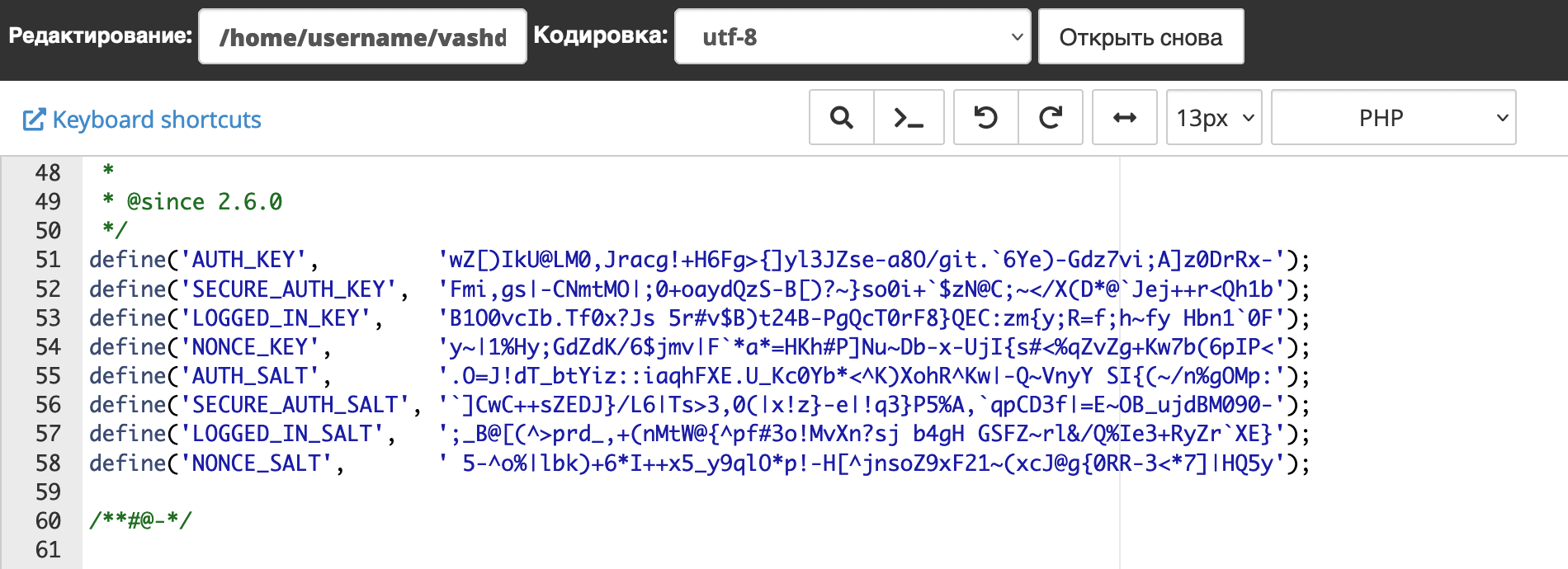
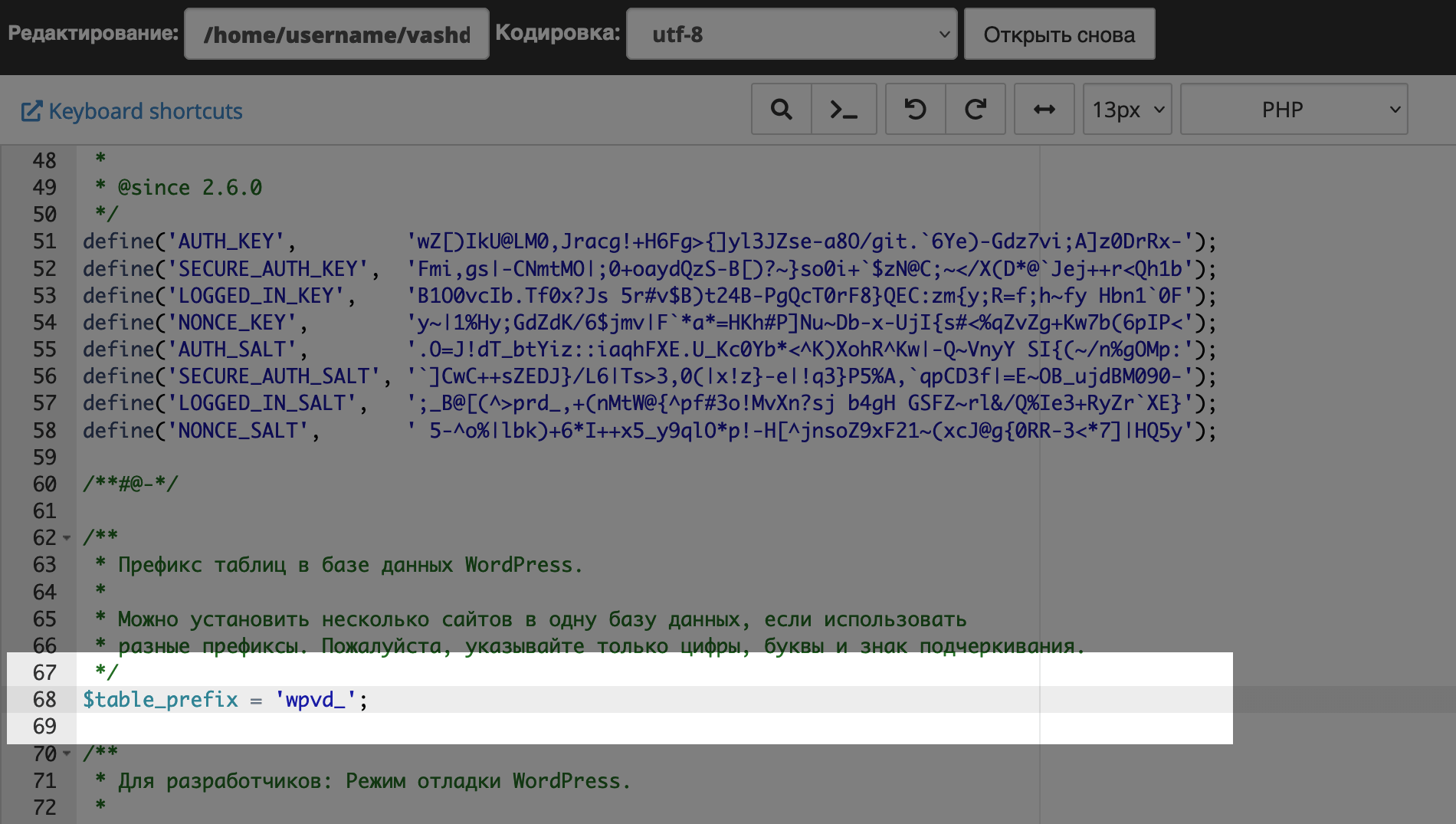
И последнее, что нужно сделать — указать префикс таблиц в базе данных. Он находится сразу под ключами аутентификации. Эта строка начинается с переменной $table_prefix .
Формат префикса по умолчанию — wp_ . Обычно к стандартному значению добавляют ещё две буквы или цифры, чтобы получилось, например, wpvd_ . Но вообще, можно использовать хоть слово. Главное, чтобы оно состояло только из латинских букв и цифр, без специальных символов.
Шаг 4. Запустить установщик WordPress в браузере
Для этого введите в адресной строке ваш домен. Либо домен с подпапкой, если разместили установку WordPress в ней.
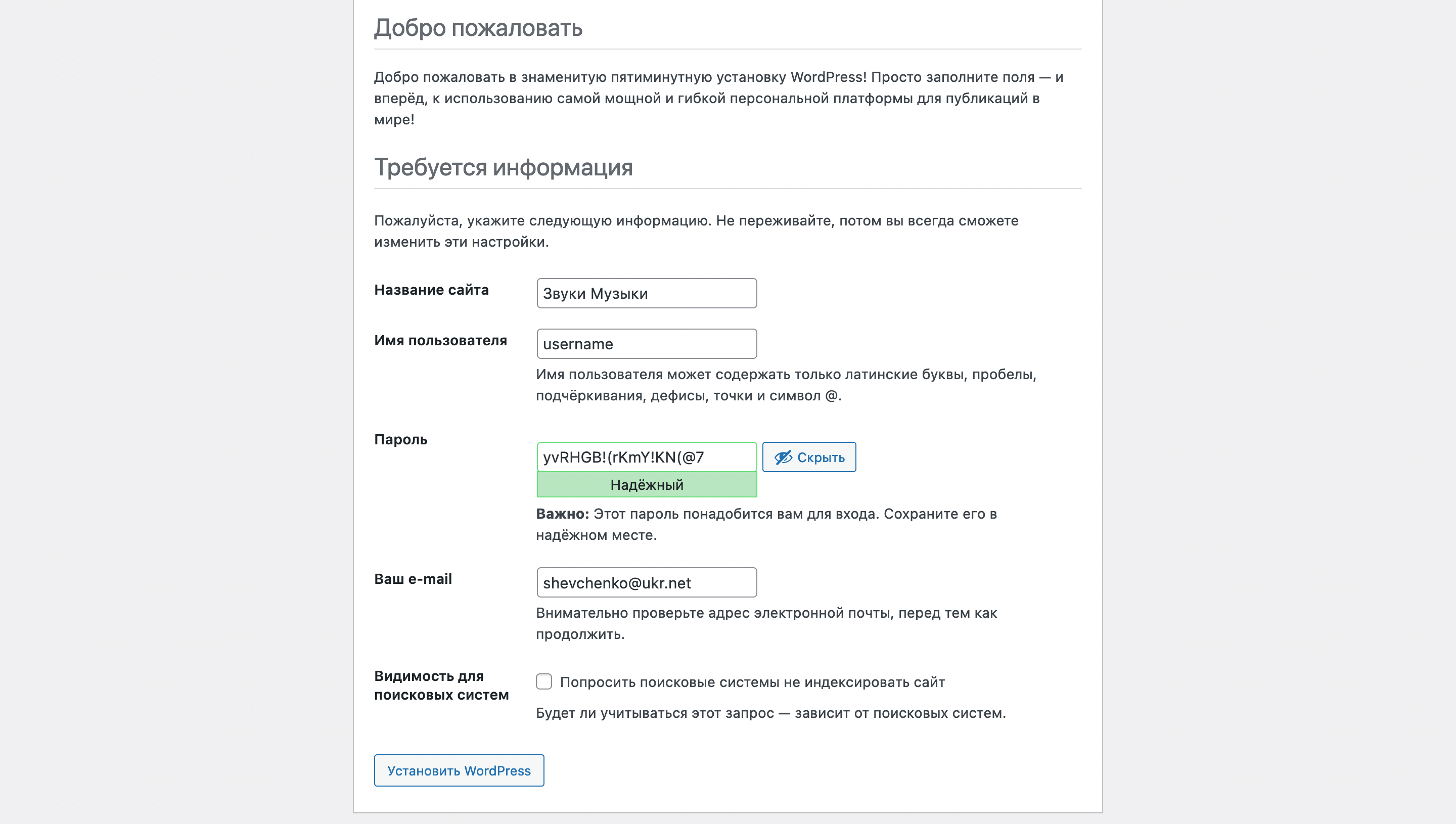
В открывшейся форме заполните название сайта — этот текст посетители сайта будут видеть во вкладке браузера, когда зайдут на его главную страницу. Также придумайте детали входа в панель управления сайтом и укажите адрес почты для всех важных уведомлений от WordPress.
Опция «Видимость для поисковых систем» нужна, чтобы временно запретить поисковикам добавлять страницы сайта в результаты поиска. Так делают на время, пока занимаются созданием сайта, потому что в этот период содержимое сайта как правило часто и сильно меняется, а поисковики этого не любят. Когда сайт будет готов, его можно будет снова сделать видимым в разделе «Настройки – Чтение».
В конце нажмите внизу «Установить WordPress». Процесс обычно занимает до минуты, после чего появится уведомление об успешном завершении установки и кнопка входа в панель управления сайтом.
Установка WordPress в приложении Softaculous
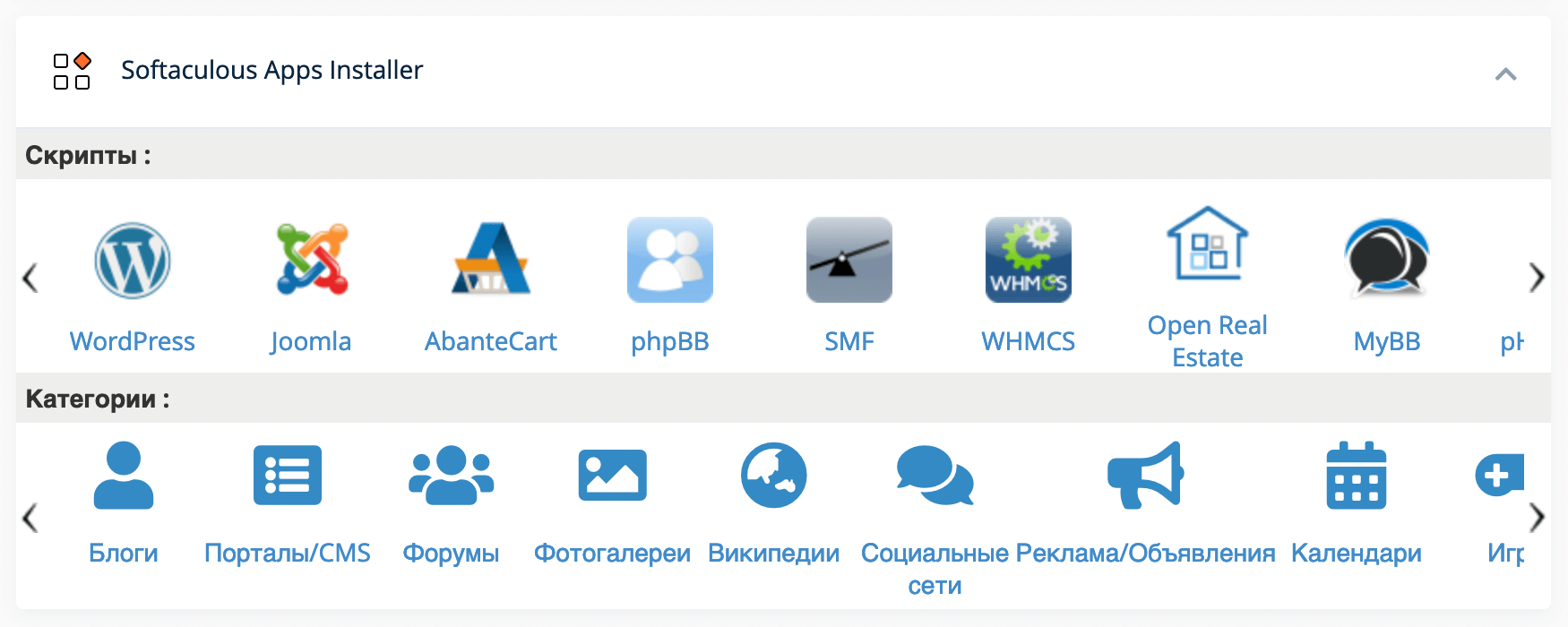
Softaculous — это приложение, при помощи которого можно устанавливать на хостинг разные движки сайта, фреймворки, тикет-системы и много чего другого. Находится оно на главной странице cPanel в самом её конце.
Как правило иконки популярных приложений из Softaculous видны сразу на главной странице и WordPress отображается одним из первых. Либо же там может быть только одна общая иконка Softaculous, а остальные иконки будут внутри.
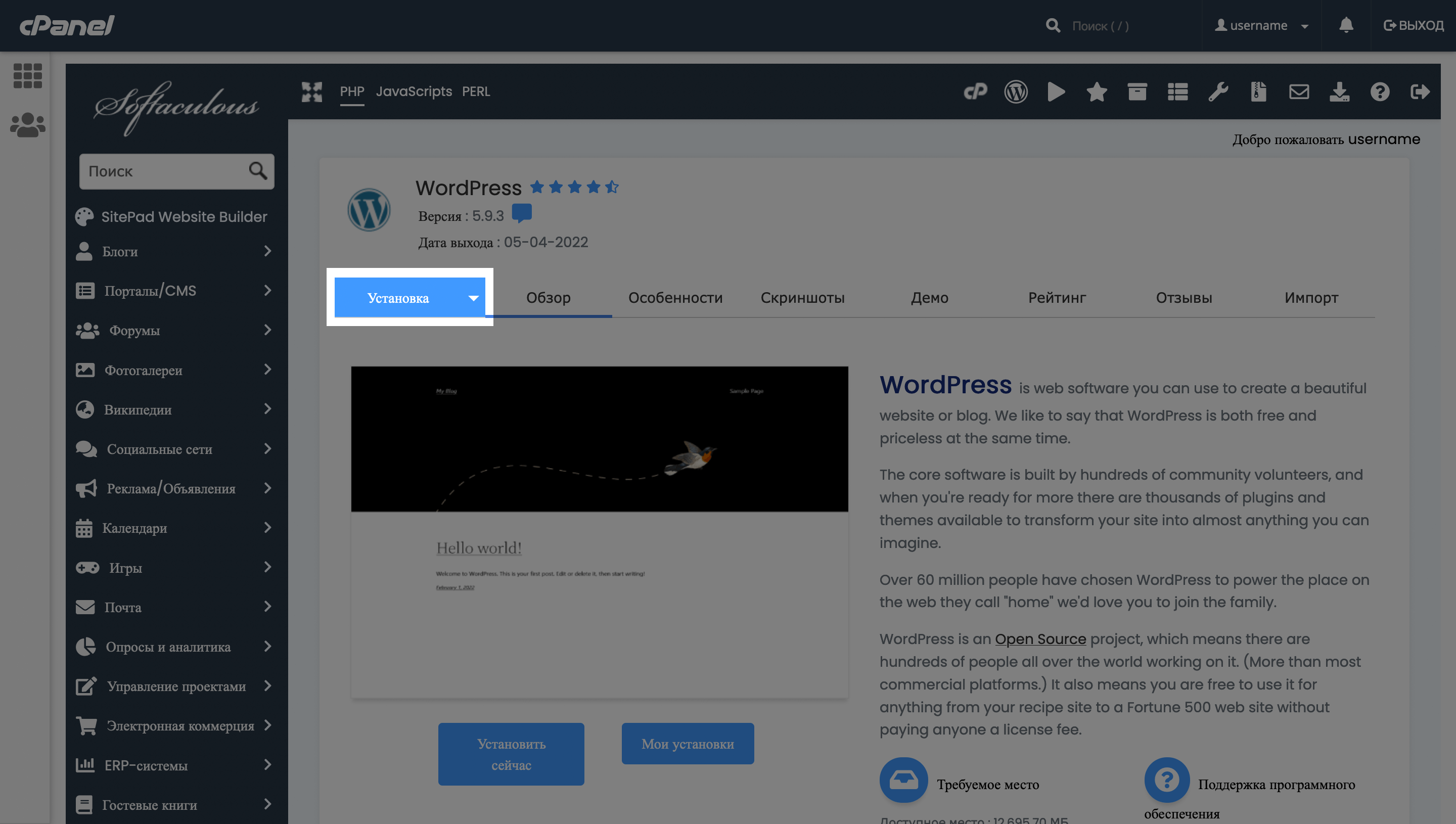
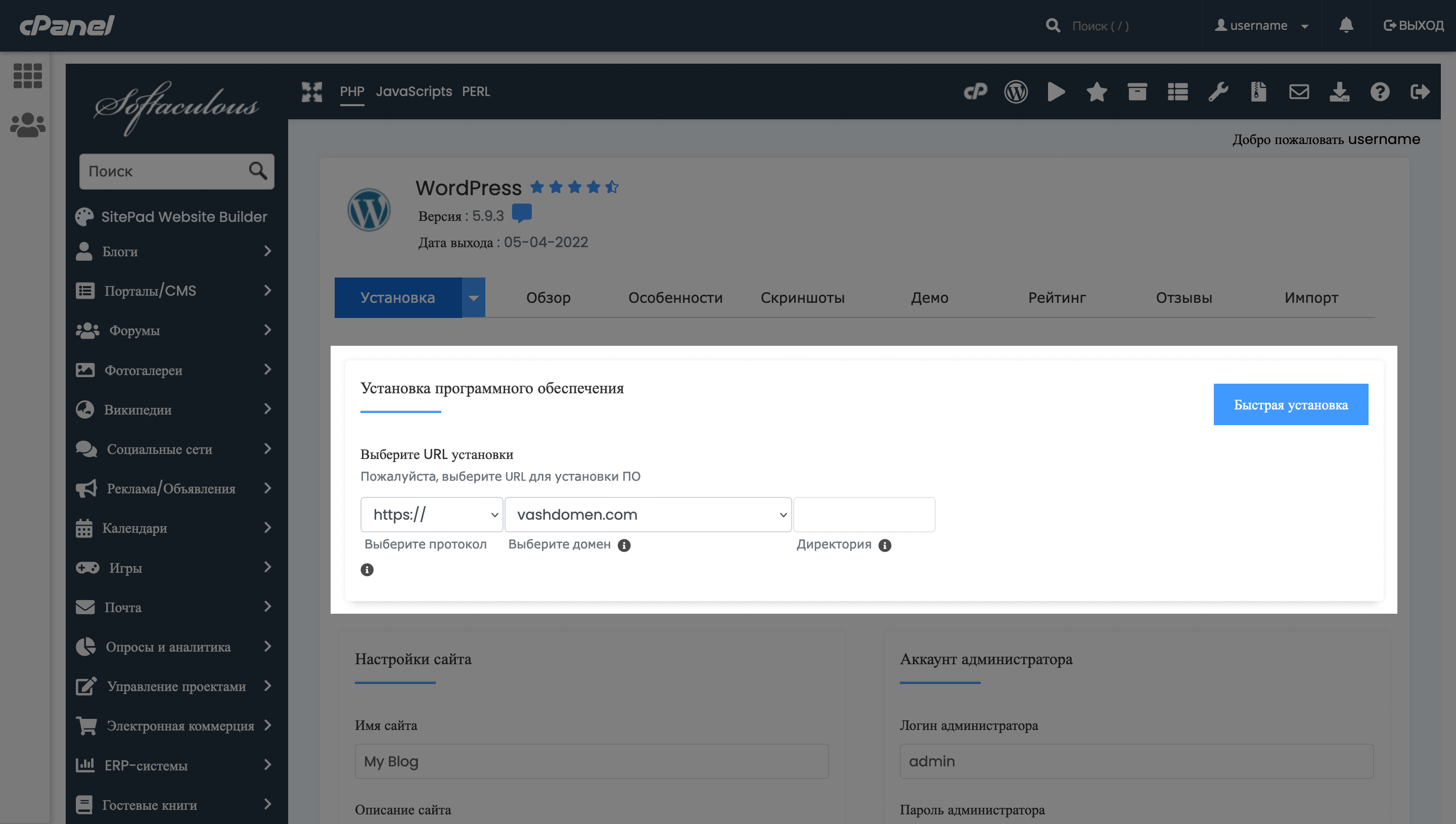
На странице WordPress в Softaculous нажмите синюю кнопку «Установка» в левом верхнем углу. После этого откроются параметры установки. Для удобства они разбиты на секции. Рассмотрим, что есть в каждой из них.
Установка программного обеспечения. Здесь указывается домен, для которого будет установлена CMS. Если у вас на хостинге несколько доменов/поддоменов, выберите нужный из выпадающего списка.
Поле «Директория» — это подкаталог установки. По умолчанию это поле пустое, значит WordPress будет доступен по адресу vashdomen.com . Если вписать в это поле blog , установка WordPress будет доступна по адресу vashdomen.com/blog .
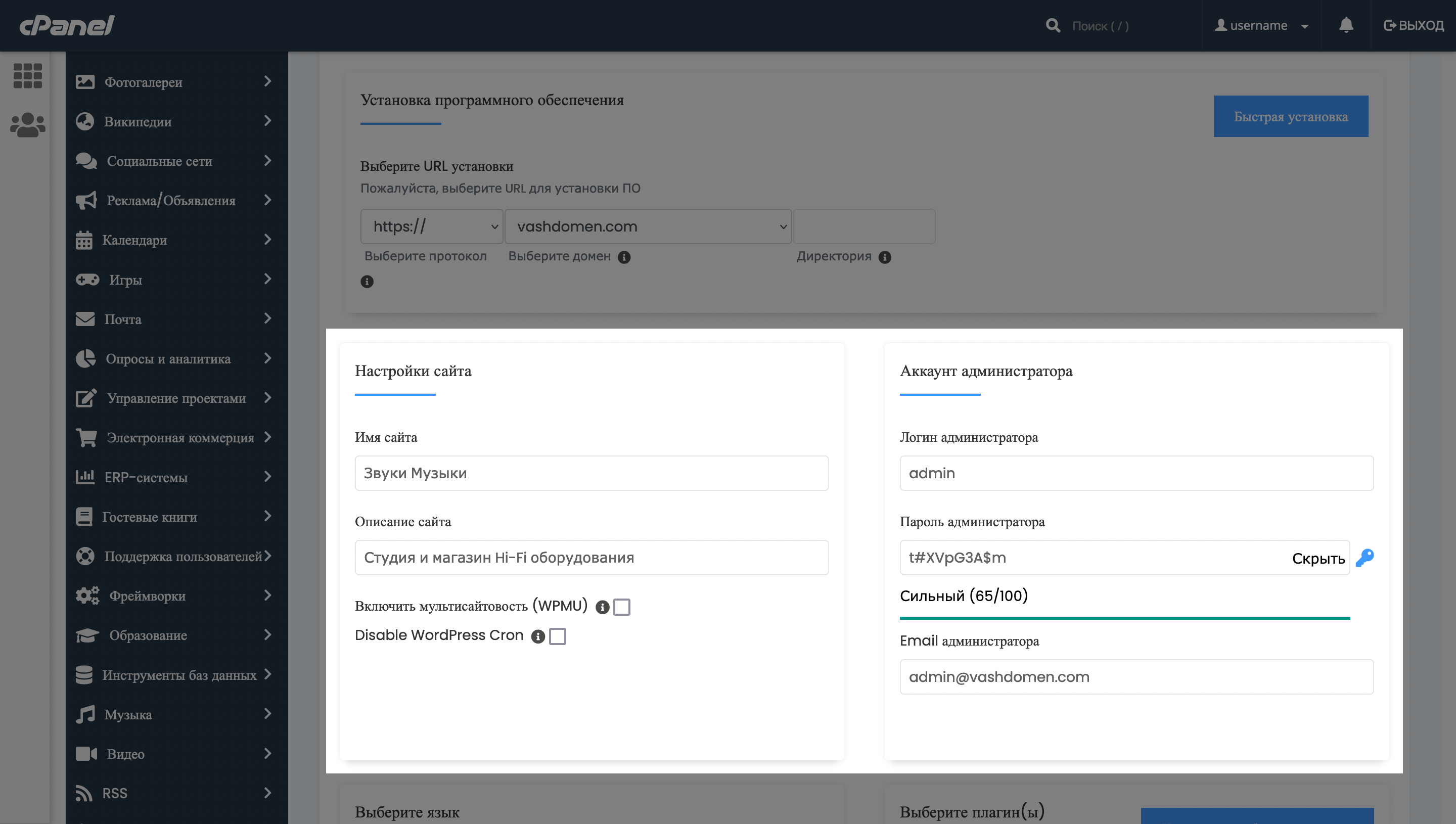
Настройки сайта. Здесь можно заранее указать имя сайта и его краткое описание. Эти тексты будут отображаться во вкладке браузера, а также их можно будет отобразить на сайте — в шапке и подвале.
Опция «Включить мультисайтовость (WPMU)» позволяет управлять несколькими установками WordPress в одной консоли. Если у вас будет только одна установка, лучше не ставьте здесь галочку.
Опция «Disable WordPress Cron» отвечает за автоматизацию некоторых процессов в работе WordPress: запланированные публикации, отправку уведомлений, проверку обновлений для темы или плагинов. Если поставить здесь галочку, автоматизация будет отключена. Лучше этого не делать, если вы не уверены на 100%, что это обязательно нужно сделать для вашего проекта.
Аккаунт администратора. Придумайте здесь надёжные детали входа в панель управления сайтом. Используйте сложный пароль, который не используете на других сайтах. Вместо стандартного юзернейма «admin» лучше придумать какой-то другой.
На email-адрес, который указан в последнем поле, будут приходить важные письма о входе в консоль, новых заказах, обновлениях, возможных проблемах с установкой WordPress. Главное, чтобы этот адрес был рабочим.
Изначально в этом поле будет указана почта на вашем доменном имени, но по умолчанию она не работает — её нужно создавать отдельно. Вот инструкция, как это сделать:
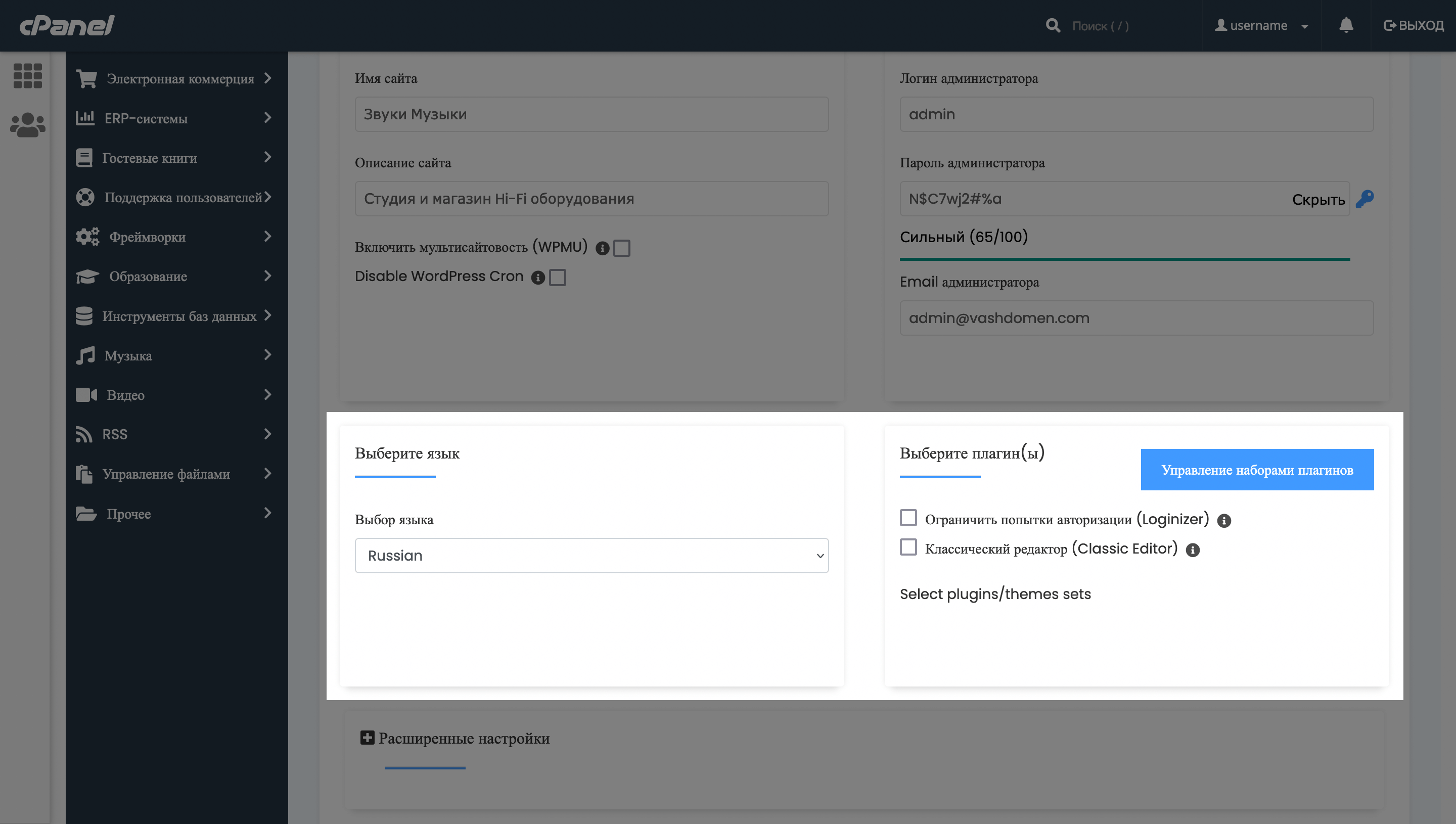
Выберите язык. Речь о языке, на котором будет интерфейс панели управления WordPress.
Выберите плагин(ы). Уже на этапе установки WordPress вы можете выбрать плагины, которые должны быть в консоли по окончании процесса. Если устанавливаете движок впервые, можете ничего здесь не выбирать.
Вообще, эта функция может пригодиться, если вы регулярно создаёте установки для своих клиентов и добавляете одинаковые наборы плагинов. Можно один раз создать набор таких плагинов и устанавливать их все в пару кликов, а не вручную по одному.
Как создать набор плагинов и тем
Чтобы создать набор плагинов, нажмите синюю кнопку «Управление наборами плагинов». Откроется новая страница, где уже будет один набор с названием «Test».
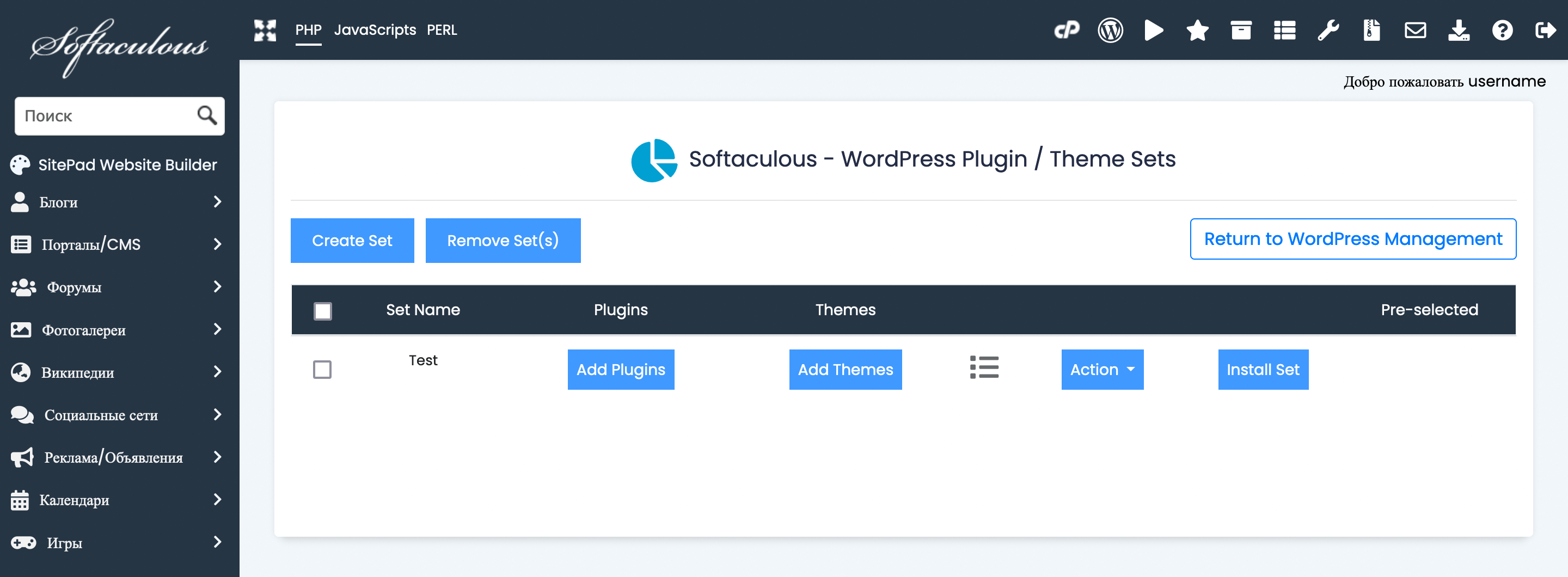
Поменять название нельзя, если оно вам не нравится, поставьте возле набора галочку и нажмите вверху «Remove Set(s)».
Чтобы создать новый набор, нажмите вверху кнопку «Create Set», придумайте название набора и нажмите «Create».
Теперь можно добавить плагины. Для этого нажмите кнопку «Add Plugins». Появится всплывающее окно со строкой поиска — введите в ней название плагина, поставьте галочку напротив нужного варианта и нажмите «Add» внизу всплывающего окна. Дальше можете добавлять другие плагины или закрыть окно.
Добавить темы в набор можно точно так же, только вместо «Add Plugins» нужно нажать соседнюю кнопку — «Add Themes».
В таблице с наборами не указываются названия плагинов и тем — только их количество. Если нужно перепроверить, что вы уже добавили, нажмите на кнопку с иконкой списка и во всплывающем окне появится перечень добавленных плагинов и тем.
Кнопка «Action» позволяет удалить плагин или тему из набора. При нажатии на неё нужно выбрать, что именно вы будете удалять — плагины или темы — затем отметить ненужные сущности галочками и нажать кнопку «Remove».
Кнопка «Install Set» даёт возможность сразу же установить созданный только что набор для уже существующих инсталляций WordPress.
Когда набор будет готов, остаётся нажать только кнопку «Return to WordPress Management» над таблицей, чтобы выйти из раздела для управления наборами.
В дальнейшем при новых установках WordPress созданные наборы будут отображаться в блоке «Выберите плагин(ы)», где можно будет выбрать, какой именно набор установить вместе с движком.
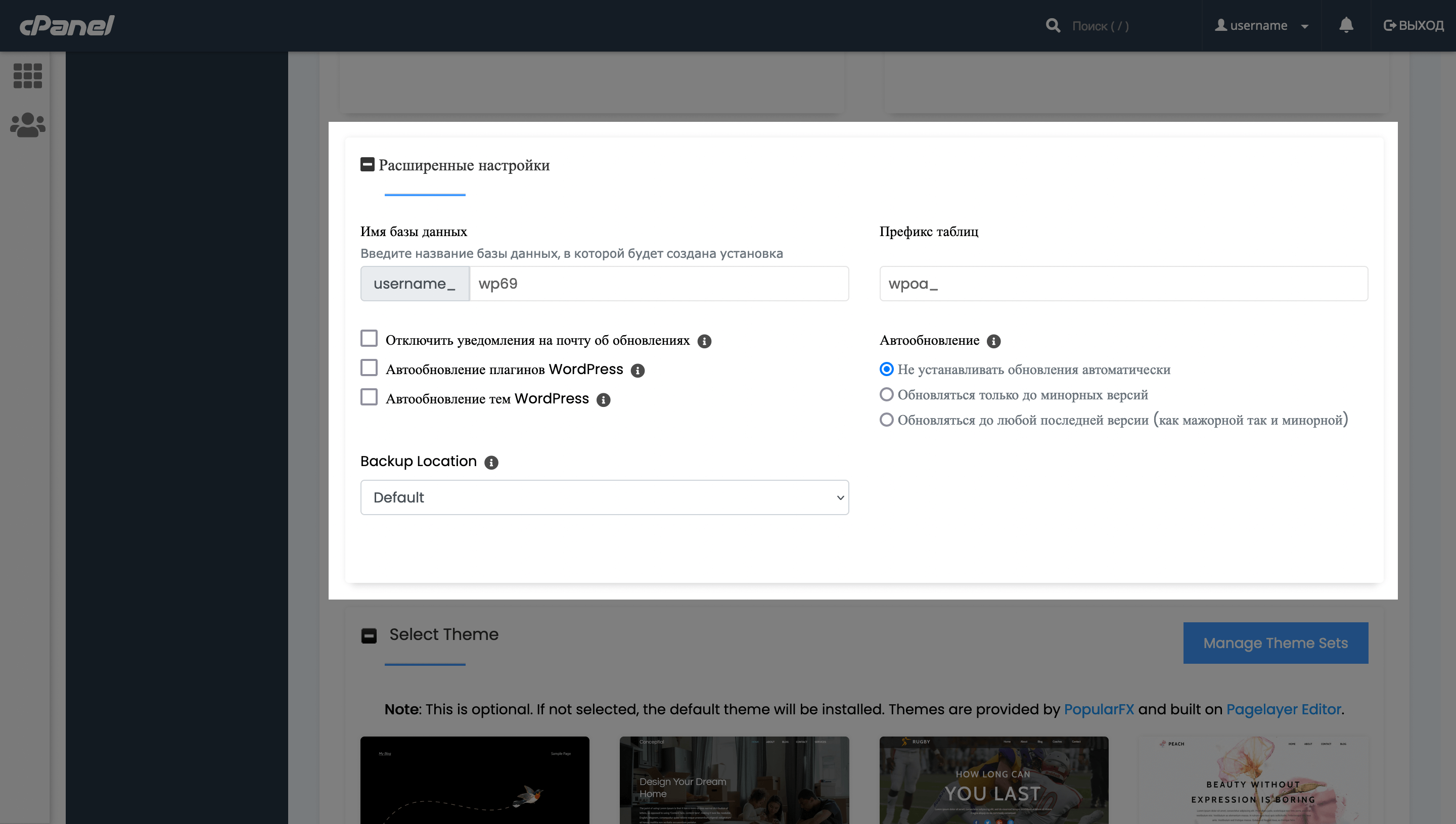
Расширенные настройки. Здесь вы можете отрегулировать некоторые технические нюансы: изменить название базы данных сайта и префикса её таблиц, отключить уведомления об обновлениях на почту, включить автоматические обновления плагинов, тем и версий движка.
Select Theme. В последнем блоке вы можете выбрать тему, которая будет установлена вместе с движком. Здесь перечислены далеко не все темы и даже не самые популярные из них, поэтому лучше пропустить этот шаг и выбрать тему уже после установки WordPress.
Синяя кнопка «Manage Theme Sets» перенаправит вас в тот же раздел, где создаются наборы плагинов.
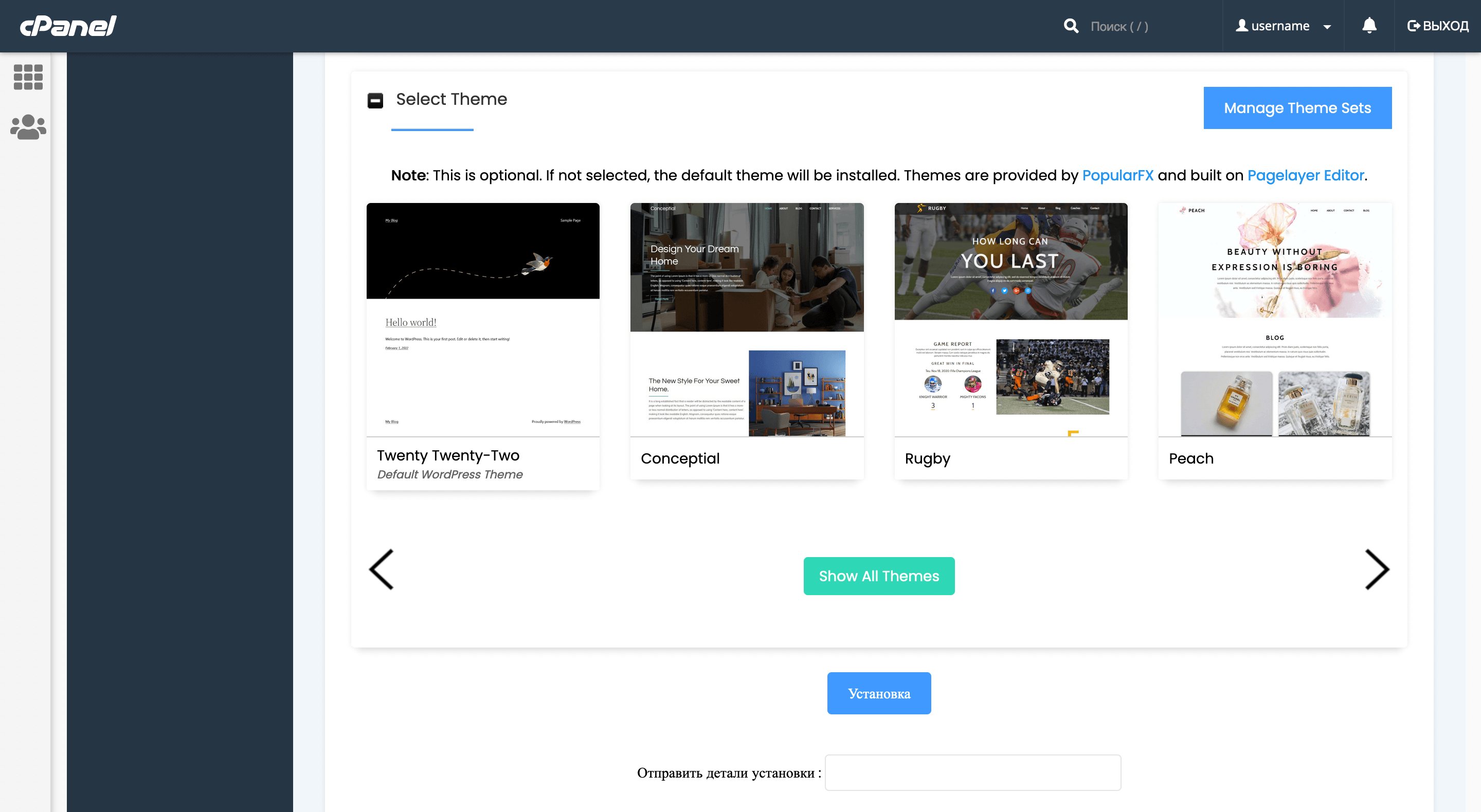
После заполнения полей нажмите кнопку «Установка» и Softaculous установит WordPress для вашего сайта с учетом заданных параметров. Под кнопкой есть также поле для email-адреса, на который вы можете получить отчёт об установке, если это нужно.
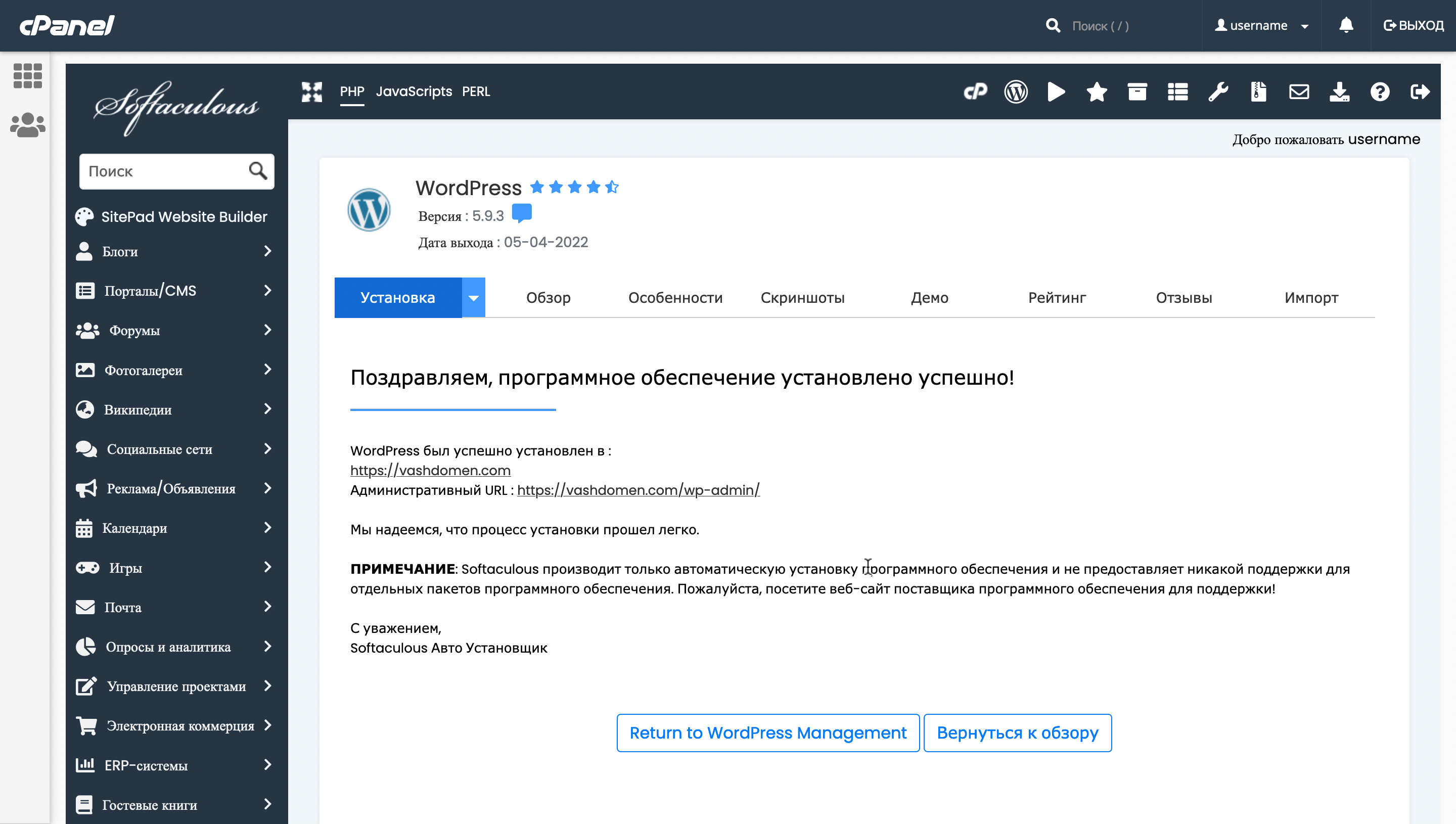
Весь процесс занимает около минуты. В конце откроется экран с уведомлением, что WordPress был установлен, и ссылкой на панель управления сайтом. Запомните её или сохраните в закладки браузера, чтобы в следующий раз быстро войти в консоль.
Перейти в консоль можно также с главной страницы WordPress в Softaculous. Прокрутите там страницу немного вниз и увидите блок «Имеющиеся установки», где можно отредактировать, обновить и удалить установку. Чтобы перейти в консоль, кликните по иконке с человечком в колонке «Админ-панель».
На этом всё. Надеемся, эта инструкция по установке WordPress вам помогла. Если что-то не получилось, в статье не хватает информации или у вас есть другие вопросы, оставьте, пожалуйста, комментарий. Постараемся всем помочь.
Хостинг для WordPress с поддержкой 24/7
На всех наших серверах установлены SSD-диски, есть дата-центры в Украине, США и Нидерландах. При покупке сразу на полгода или дольше — бесплатный домен в одной из популярных зон и SSL-сертификат на 1 год.
А если понадобится помощь с настройкой хостинга или возникнут вопросы, служба поддержки круглосуточно на связи. Отвечаем быстро, работаем без праздников и выходных.
Установка WordPress
В 90% случаев полностью установить WordPress можно очень быстро, буквально за 5-10 минут, но это при условии, что у вас уже есть хостинг и домен. Более того, многие хостинги предлагают инструменты для автоматической установки WordPress. В этом руководстве описаны все моменты связанные с установкой. И некоторые из них будут полезны даже пользователям, у которых уже есть опыт установки WordPress. Здесь будет рассмотрена установка WordPress на удаленный сервер. На локальный сервер все делается аналогично. Итак, поехали.
Оглавление:
- Подготовка к установке
- Установка за 5 минут
- Установка за 10 минут
- Этапы установки
- Этап: Загрузка и распаковка файлов WordPress
- Этап: Создание базы данных
- Создание базы данных в cPanel:
- Создание базы данных в ISPmanager:
- Создание базы данных в DirectAdmin:
- Создание базы данных в Plesk:
- Создание базы данных в phpMyAdmin
- Работа с консолью MySQL
- Этап: Настройка файла wp-config.php
- Этап: Размещение файлов (структура файлов)
- 1. Файлы WP в корневом каталоге или подкаталоге
- 2. Файлы WP во вложенной папке
- 3. Файлы ядра WP во вложенной папке
- Этап: Запуск установки WordPress
- Установка через Composer
- Права доступа к файлам/папкам (chmod)
Подготовка к установке
Прежде чем начать установку:
- Иметь локальный или удаленный сервер, готовый к работе. У вас должен быть доступ к файлам/папкам на сервере. Обычно это shell или FTP доступ, который выдается хостинг-провайдером. Или это панель управления хостингом, которую предоставляет провайдер для управления файлами на сервере и сервером в целом;
- Убедиться, что сервер подходит для WordPress. Вообще, 90% провайдеров подходят для WordPress и сильно переживать по этому поводу не стоит.
Смотрите офф доку по требованиям https://ru.wordpress.org/about/requirements/
- PHP версии 7.0 или выше.
- MySQL версии 5.7 или выше. Или mariabd.
- 50 мегабайт пространства на сервере.
- 32 мегабайта оперативной памяти на сервере.
Рекомендую хостинг: beget.ru. Пользуюсь им давно и могу сказать о нем много хорошего. Также хороши: timeweb.ru и Евробайт.
- Последняя русская версия WordPress: https://ru.wordpress.org/latest-ru_RU.zip
- Последняя английская версия WordPress: https://wordpress.org/latest.zip
Нужно, но не обязательно:
- Нормальный текстовый редактор, чтобы изменять файлы. Рекомендую скачать Sublime Text или Notepad++. Такой простой редактор текста так или иначе пригодится при работе с сайтом.
- FTP-клиент — программа для загрузки файлов на сервер. Рекомендую filezilla. Впрочем, можно обойтись без программы, современные хостинг провайдеры предоставляют удобный веб-интерфейс для работы с файлами на сервере.
Установка за 5 минут
Установка без создания wp-config.php файла и других файлов, все делает сам WordPress. Но для такой установки сервер должен разрешать создание и редактирование файлов в папках.
В любом случае, пробуйте сначала установить этим способом, если не получится, то используйте следующий способ, где файл wp-config.php нужно создавать вручную.
1. Скачайте WordPress.
Скопируйте все файлы WordPress из скаченного ZIP архива в корневую директорию сервера (в папку сайта). Копируются такие папки/файлы:
wp-admin wp-includes wp-content index.php wp-load.php .
2. Создайте базу данных на сервере.
Создается она в панели управления сервером. При создании базы данных вы привязываете к ней пользователя MySQL — он должен иметь все возможные права: изменять, создавать базы данных и таблицы в них и т.д.
3. Откройте браузер и перейдите на свой сайт.
Перейдите по ссылке http://example.com , где example.com ваш сайт, появится такое окно:

Кликаем «Вперед» видим такое окно:

Указываем все поля. Пароли вы получили при создании базы данных. Поле «Сервер базы данных» в 99% оставляете «localhost». Жмем «Отправить». Если все поля были указанны правильно, получим:

Это значит что файл конфигурации wp-config.php был создан в корне сайта. Жмем «Запустить установку» и устанавливаем сайт:

На этом этапе WordPress создаст нужные таблицы в базе данных и пользователя — администратора сайта. Нажимаем «Установить WordPress» и видим:

Все, сайт установлен!
Установка за 10 минут
Если не получилось установить первым способом, то используйте эту инструкцию.
Если что-то непонятно или хотите углубиться в подробности, ниже смотрите каждый пункт подробно.
- Создайте базу данных на сервере, которую будет использовать WordPress. При создании базы данных вы привязываете к ней пользователя MySQL — он должен иметь все возможные права: изменять/создавать базу данных и таблицы в ней и т.д.
- Скачайте WordPress (ZIP архив) и распакуйте его к себе на компьютер;
- Откройте распакованную папку wordpress и переименуйте файл wp-config-sample.php в wp-config.php — это основной файл конфигурации WordPress;
- Откройте wp-config.php в текстовом редакторе и укажите в нем настройки подключения к базе данных, которую только что создали:
define('DB_NAME', 'name'); // Имя базы данных define('DB_USER', 'username'); // Имя пользователя MySQL define('DB_PASSWORD', 'password'); // Пароль доступа к базе данных
- Установка в корневую директорию — это директория на сервере куда «смотрит» сайт http://example.com/ . Скопируйте содержимое распакованной папки wordpress (где лежит файл wp-config.php ) в корневую папку сервера (обычно это папка www или public_html ).
- Установка в поддиректорию ( http://example.com/blog/ ). Переименуйте распакованную папку wordpress в название, куда хотите установить WordPress (например blog ) и скопируйте эту папку в корневой каталог на сервере. Допустим, вы хотите установить систему в папку blog на сервере, тогда вам нужно переименовать «wordpress» в «blog» и скопировать её в корень сервера.
- Если устанавливали в корень сервера, то нужно переходить по ссылке: http://example.com и вас перекинет на http://example.com/wp-admin/install.php ;
- Если устанавливали в отдельную папку (допустим «blog»), то нужно переходить по ссылке: http://example.com/blog и вас перекинет на http://example.com/blog/wp-admin/install.php ;
Этапы установки
А теперь, давайте подробно рассмотрим каждый этап установки.
Этап: Загрузка и распаковка файлов WordPress
Загрузите и распакуйте дистрибутив WordPress к себе на компьютер.
Далее, загрузите все файлы из скаченного архива в корневую директорию сайта на сервере.
Корневая директория — это папке к которой относится URL вашего сайта: http://example.com , обычно такие папки на сервере называются www или public_html .
Копируются такие папки/файлы:
wp-admin wp-includes wp-content index.php wp-load.php .
Загрузка WordPress сразу на сервер
Если у вас есть shell доступ к веб-серверу и опыт работы с консольными приложениями, вы можете загрузить WordPress напрямую на веб-сервер минуя свой компьютер, используя команду wget :
wget https://ru.wordpress.org/latest-ru_RU.zip
Далее распакуйте дистрибутив используя команду:
tar -xzvf latest-ru_RU.zip
Дистрибутив WordPress будет распакован в папку wordpress и будет лежать в той же папке где и архив latest-ru_RU.zip .
Если у вас нет shell доступа, или опыта работы с консольными приложениями, вы можете загрузить WordPress напрямую на веб-сервер используя программу ZipDeploy.
Этап: Создание базы данных
Для WordPress нужна база данных MySQL или MariaDB. Базу данных можно создать разными способами, зависит от того каким сервером вы пользуетесь.
Если вы пользуетесь услугами хостниг-провайдера, то уточните у провайдера, возможно база данных уже создана для вас.
Если базу нужно создавать самостоятельно, то общий принцип действий для всех хостинг провайдеров такой:
- Заходите в панель управления хостингом (ссылку на панель вы получили при регистрации у хостера).
- Находите где-то в меню раздел «Базы данных» или «MySQL»
- Создаете в этом разделе базу данных. Для базы данных нужно указать её название, а также для базы данных указывается её пользователь. Если пользователя нет, то его нужно создать. Для пользователя указываете имя и пароль.
- Все данные нужно сохранить: название базы данных, имя пользователя, пароль пользователя. Эти данные будут использоваться в файле wp-config.php при установке WordPress.
Чтобы посмотреть на примерах как создается база данных, ниже несколько видео уроков по этому теме:
Создание базы данных в cPanel:
Создание базы данных в ISPmanager:
Создание базы данных в DirectAdmin:
Создание базы данных в Plesk:
Если у вашего хостинг провайдера другая панель, то делается все по аналогии. В крайнем случае, если ничего непонятно, пишите в тех поддержку хостинга, создать базу данных вам там помогут или сделают это за вас.
Создание базы данных в phpMyAdmin
Если на хостинге нет панели-управления или она есть, но там нельзя создать базу данных, то на всех серверах установлен phpMyAdmin и базу данных можно создать там.
Вот подробное видео как это делать:
Работа с консолью MySQL
Если у вас есть shell доступ к веб-серверу и вы умеете пользоваться командной строкой, а ваш MySQL пользователь имеет права для создания других MySQL пользователей и баз данных, тогда используйте нижеприведенную инструкцию, чтобы создать пользователя и базу данных для WordPress.
$ mysql -u adminusername -p Enter password: Welcome to the MySQL monitor. Commands end with ; or \g. Your MySQL connection id is 5340 to server version: 3.23.54 Type 'help;' or '\h' for help. Type '\c' to clear the buffer. mysql> CREATE DATABASE databasename; Query OK, 1 row affected (0.00 sec) mysql> GRANT ALL PRIVILEGES ON databasename.* TO "wordpressusername"@"hostname" -> IDENTIFIED BY "password"; Query OK, 0 rows affected (0.00 sec) mysql> FLUSH PRIVILEGES; Query OK, 0 rows affected (0.01 sec) mysql> EXIT Bye $
Вам нужно вписать ваши значение в следующие переменные:
- adminusername чаще всего имеет значение root , в том случае, если у вас нет иного аккаунта с более высокими привилегиями.
- wordpress или blog — подходящие названия для вашей базы данных databasename .
- wordpress подхдящее название для имени пользователя wordpressusername .
- hostname чаще всего имеет значение localhost . Если вы не знаете значения данной переменной, советуем вам узнать ее у вашего системного администратора.
- password пароль — желательно, если он будет включать в себя символы, представленные в верхнем и нижнем регистре, спец. символы, цифры и буквы.
Этап: Настройка файла wp-config.php
В дистрибутиве WordPress нет файла wp-config.php , а есть его пример: wp-config-sample.php . Конфиг нужно создавать на основе этого файла, т.е. нужно удалить суффикс ‘-sample’ , открыть файл в текстовом редакторе и заменить там следующие строки:
define('DB_NAME', 'putyourdbnamehere'); // Имя базы данных define('DB_USER', 'usernamehere'); // Имя пользователя MySQL define('DB_PASSWORD', 'yourpasswordhere'); // . и пароль define('DB_HOST', 'localhost'); // 99% эту строку изменять не надо define('DB_CHARSET', 'utf8'); // обычно не изменяется define('DB_COLLATE', ''); // обычно не изменяется
Пояснения каждого параметра:
DB_NAME Имя созданной базы данных. DB_USER Имя пользователя для WordPress. DB_PASSWORD Пароль, который вы выбрали для пользователя при создании базы данных. DB_HOST Имя хоста на котором находится база данных, почти всегда это локальный хост и тут указывается localhost . DB_CHARSET Кодировка базы данных, почти всегда остается без изменения DB_COLLATE Тип сравнения символов в указанной в DB_CHARSET кодировке. Чаще всего значение не требует изменений и остается пустым
Ключи аутентификации
Также, обязательно нужно изменить ключи аутентификации. Эти ключи используются в разных местах кода WordPress для защиты от взлома:
define('AUTH_KEY', 'впишите сюда уникальную фразу'); define('SECURE_AUTH_KEY', 'впишите сюда уникальную фразу'); define('LOGGED_IN_KEY', 'впишите сюда уникальную фразу'); define('NONCE_KEY', 'впишите сюда уникальную фразу'); define('AUTH_SALT', 'впишите сюда уникальную фразу'); define('SECURE_AUTH_SALT', 'впишите сюда уникальную фразу'); define('LOGGED_IN_SALT', 'впишите сюда уникальную фразу'); define('NONCE_SALT', 'впишите сюда уникальную фразу');
Такие ключи (такой код) можно генерировать по ссылке: https://api.wordpress.org/secret-key/1.1/salt/
Префикс таблиц
В принципе этот префикс можно не трогать, все будет работать. Указанный в переменной $table_prefix будет использоваться для всех создаваемых таблиц. Изменение этого префикса уникализирует название таблиц (рекомендую оставить его как есть).
$table_prefix = 'wp_';
С версии WP 2.6 файл wp-config.php можно переместить на одну выше. Т.е. если файл находится в каталоге /public_html/wordpress/wp-config.php его можно переместить в каталог /public_html/wp-config.php . WordPress его найдет.
Этап: Размещение файлов (структура файлов)
На этом шаге вам нужно определиться в какую папку размещать файлы. При получении паролей от хостинга, в письме обычно указывается корневой каталог сайта — это та папка куда ведет ссылка вашего сайта: например, http://example.com/ или http://example.com/blog/ . Если вы не понимаете где находится корневой каталог сайта, то узнайте это в тех. поддержке хостинга.
Существует 3 типа размещения файлов WordPress.
1. Файлы WP в корневом каталоге или подкаталоге
Переместите файлы из установочного ZIP архива в каталог на сервере. Перемещайте как есть, т.е. копироваться будет такие файлы:
wp-admin wp-includes wp-content index.php wp-config.php .
Допустим за УРЛ http://example.com/ отвечает папка на сервере sites/example.com/public_html тогда все эти файлы нужно скопировать в папку public_html и затем перейдя по ссылке http://example.com/ начнется установка WordPress.
Если вы хотите разместить WordPress в подпапку (допустим blog ), то вам нужно создать эту папку на сервере и скопировать файлы туда, т.е. копировать будете в: sites/example.com/public_html/blog/ . В этом случае, сайт будет находиться по ссылке http://example.com/blog .
2. Файлы WP во вложенной папке
Этот вариант показывает как разместить WordPress в отдельном каталоге, но при этом оставить URL сайта на корневой каталог.
wp wp-admin wp-includes wp-content wp-load.php . остальные файлы wp-config.php index.php .htaccess
Что получится в итоге: URL сайта будет, например, http://example.com , но файлы самого WordPress при этом будут лежать во вложенной папке wp , которая находится в папке, которой соответствует наш URL. Т.е. WordPress позволяет установить файлы WordPress в подкаталог, но сайт будет работать в корневом каталоге.
Процесс перемещения WordPress в свой собственный каталог выглядит следующим образом:
- Создайте новый каталог в корневом каталоге сайта. Назовем его /wp .
- Переместите все файлы WordPress в новый каталог /wp .
- Верните перемещенные файлы: index.php и .htaccess обратно в корневой каталог.
- Откройте файл index.php (из корневого каталога) и измените в нем строку:
// заменяем такую строку require( dirname( __FILE__ ) . '/wp-blog-header.php' ); // на require( dirname( __FILE__ ) . '/wp/wp-blog-header.php' );
- Адрес WordPress (URL) — укажите URL где размещены файлы WordPress: http://example.com/wp .
- Адрес блога (URL) — укажите URL самого сайта: http://example.com .
3. Файлы ядра WP во вложенной папке
Для удобства можно изменить структуру файлов WordPress так, что файлы ядра (т.е. которые обновляются при обновлении WordPress) будут лежать в отдельной папке, например в папке wp , а все остальные файлы в корне сайта. Получиться такая структура файлов:
wp wp-admin wp-includes wp-load.php index.php . остальные файлы . wp-config.php тут быть не должно, иначе сайт не будет работать! wp-content index.php wp-config.php .htaccess
Для такого размещения:
- Создайте папку wp и переместите туда все файлы/папки ядра. Это все файлы кроме:
- wp-content/
- wp-config.php
- Скопируйте файл /wp/index.php в корневую папку сайта.
- Откройте скопированный файл /index.php (в корне сайта) и измените в нём путь до файла wp-blog-header.php :
require __DIR__ . '/wp-blog-header.php'; // заменяем на require __DIR__ . '/wp/wp-blog-header.php';
Или можно указать путь до оригинального файла index.php:
require __DIR__ . '/wp-blog-header.php'; // заменяем на require __DIR__ . '/wp/index.php';
// определяем директорию wp-content $scheme = ( (! empty($_SERVER['HTTPS']) && $_SERVER['HTTPS'] !== 'off') || $_SERVER['SERVER_PORT'] == 443 ) ? 'https' : 'http'; define( 'WP_CONTENT_DIR', __DIR__ .'/wp-content'); define( 'WP_CONTENT_URL', sprintf( "%s/wp-content", $_SERVER['HTTP_HOST'] ? "$scheme://" : '' ) );
Или без протокола:
define( 'WP_CONTENT_DIR', __DIR__ .'/wp-content'); define( 'WP_CONTENT_URL', sprintf( "%s/wp-content", $_SERVER['HTTP_HOST'] ? "//" : '' ) );
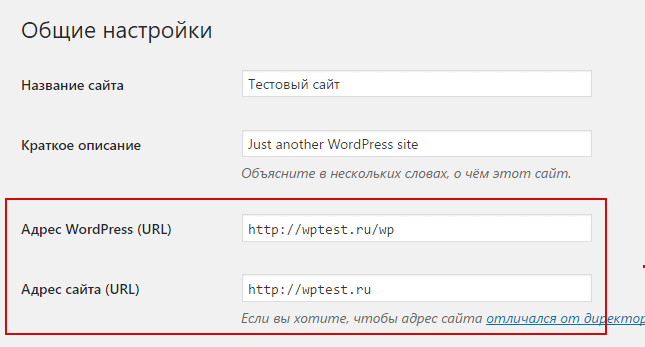
Путь и URL в итоге должны смотреть на папку /wp-content .
Замена опции siteurl Этот шаг нужен только если вы изменяете структуру на уже установленном сайте. Нужно изменить значение опции siteurl в таблице базы данных wp_options . Нужно добавить wp в конец URL. Т.е. меняем с http://example.com на http://example.com/wp . Сделать это можно в Настройки > Общее в админке — теперь адрес сайта будет отличаться от адреса WordPress (ядра):
Заметка: после этой смены, вы можете увидеть предупреждение («PHP Warning»), не пугайтесь в этом нет ничего страшного, оно появится один раз и дальше все будет работать как надо!
- Через WP-CLI, следующей командой wp option update:
wp option update siteurl https://example.com/wp
define( 'WP_SITEURL', 'https://example.com/wp' );
В папке движка wp не должно быть файла wp-config.php . Если он там есть, то будет срабатывать он, а не тот который находится в корне сайта. Это вызовет ошибку и сайт работать не будет.
В корневой папке не должно быть файла wp-settings.php .
Вообще при переносе он переносится, но может так случится, что вы не переносите файлы, а копируете в новую папку движка wp (например, когда хочется перестраховаться и сначала все скопировать, проверить все ли работает, а затем удалить, теперь уже, ненужные файлы). Так вот, если в корневой папке будет находится файл wp-settings.php , то WP будет считать корневую папку папкой ядра, а не нашу новую папку wp .
Этап: Запуск установки WordPress
После того, как база данных создана, файлы скопированы и wp-config.php создан, нужно запустить установку WordPress. При установке будут созданы нужные таблицы в базе данных и будет создан пользователь — администратор сайта.
Чтобы начать установку нужно зайти на сайт (перейти по URL):
- Если файлы WordPress размещены в корневом каталоге сервера, то ссылка будет такая: http://example.com/ ;
- Если файлы WordPress размещены в подкаталоге, то ссылка будет такая: http://example.com/blog/ , где blog название подкаталога.
В обоих случаях вас должно перекинуть на страницу http://example.com/wp-admin/install.php или http://example.com/blog/wp-admin/install.php .
При установке вы будите вводить название сайта и ваш email. Также, при установке вы можете «попросить поисковые системы не индексировать сайт», для этого поставьте галочку напротив такого пункта.
Любую введенную информацию можно изменить в админ-панели в дальнейшем. Нельзя будет изменить только логин пользователя.
Проблемы при установке
Ошибка 1: «error database connection»
Если в процессе установки «вылезла» ошибка: «error database connection» (ошибка соединения с базой данных), то:
- Проверьте правильно ли указано имя, логи и пароль в файле wp-config.php ;
- Убедитесь, что созданный пользователь обладает правами на доступ к базе данных WordPress;
Ошибка 2: «Headers already sent»
Если при установке появляются ошибки типа: Headers already sent. Возможно, вы допустили ошибку при редактировании wp-config.php .
Откройте wp-config.php в текстовом редакторе.
- Убедитесь, что файл начинается с
- Убедитесь, что последняя или предпоследняя строка не содержит ?> . Если такой символ там есть — удалите его.
Установка через Composer
Такой вид установки может быть удобен по ряду причин. Основная причина — это полный контроль над версией WP через код проекта, а не через админку WP.
Для такой установки, вам нужно создать файл composer.json в корне проекта. В этом файле нужно указать кастомный репозиторий и добавить wordpress как пакет в зависимости:
< "name": "wp-yoda/composer-with-wordpress", "description": "Example of using Composer for installing WordPress core and plugins", "repositories": [ < "type": "package", "package": < "name": "wordpress/wordpress", "version": "6.2.2", "type": "wordpress-core", "dist": < "type": "zip", "url": "https://github.com/WordPress/WordPress/archive/refs/tags/6.2.2.zip" >> > ], "require": < "wordpress/wordpress": "*" >, "scripts": < "post-install-cmd": "cp -r ./vendor/wordpress/wordpress/* ./" >>
Теперь нужно запустить команду composer install .
Подробнее про этот способ читайте на wp-yoda.com: Установка WordPress через Composer.
Права доступа к файлам/папкам (chmod)
При правильной настройке прав доступа WordPress сможет напрямую создавать файлы, и поэтому он не будет запрашивать учетные данные FTP при обновлении или установке плагинов.
Разрешения будут отличаться от хоста к хосту, поэтому ниже описаны только общие принципы. Тут нельзя охватить все случаи.
Общие правила:
- Все папки должны быть исполняемыми, чтобы был доступ к файлам в них — это 7 или 5.
- Никакие файлы не должны быть исполняемыми — это 6 или 4.
Пример разрешений:
| Perms | Perms | |
|---|---|---|
| 7 | r+w+x | все права: чтение / запись / исполнение. |
| 6 | r+w | чтение / запись |
| 5 | r+x | чтение / исполнение |
| 4 | r | чтение |
| 755 | -rwxr-xr-x | владелец может все (7), группа и другие только читать / исполнять. |
| 750 | -rwxr-x— | владелец может все (7), группа читать / исполнять (5), другие ничего. |
| 666 | -rw-rw-rw- | все могут читать / писать. |
| 644 | -rw-r—r— | владелец может читать / писать, другие только читать. |
| 640 | -rw-r—— | владелец может читать / писать, группа читать, другие ничего. |
| 600 | -rw——- | только владелец может читать / писать. |
| 440 | -r—r—— | только владелец и группа могут только читать. |
| 400 | -r——— | только владелец может читать. |
Любой файл, которому требуется доступ на запись от WordPress, должен принадлежать пользователю из под которого работает WordPress (php) или этот пользователь WordPress должен находиться в группе, имеющей доступ на запись.
Права нужно ставить так:
- папки 755, файлы 644 — когда пользователь WordPress (php) тот же под которым вы подключаетесь по FTP и изменяете файлы.
- папки 775, файлы 664 — когда пользователь WordPress (php) отличается от пользователя под которым вы подключаетесь по FTP и изменяете файлы. При этом пользователь WordPress (php) должен быть в группе, имеющей доступ на запись.
Следующие файлы должны/могут отличаться от базовых настроек:
- wp-config.php — (600) — может изменить / смотреть только владелец и никто другой. Этот файл изначально создается с правами 644, и оставлять его в таком виде опасно.
- /wp-content/cache/ — (755 или 775) — полный доступ.
- /wp-content/uploads/ — (755 или 775) — полный доступ.
- /wp-content/blogs.dir/ (мультисайт) — (755 или 775) — полный доступ.
Если вы хотите использовать встроенный редактор тем, все файлы должны быть доступны для групповой записи.
Некоторые плагины требуют, чтобы папка /wp-content/ также была доступна для записи. Они вас об этом уведомят.
Шаред хостинги
Вышесказанное может не относиться к системам виртуального хостинга, которые используют подход «suexec» для запуска двоичных файлов PHP. Это популярный подход, используемый многими хостингами. В таких системах процесс php запускается как владелец самих файлов php, что позволяет упростить конфигурацию и обеспечить более безопасную среду.
В конфигурации suexec правильная схема проста:
- папки — 755 или 750.
- файлы — 644 или 640.
- Все файлы должны принадлежать учетной записи реального пользователя, а не учетной записи пользователя, используемой для процесса httpd.
- Групповое владение не имеет значения, если только нет особых требований к группам для проверки разрешений процесса веб-сервера. Обычно это не так.
Все каталоги должны иметь права 755 или 750. - Все файлы должны иметь права 644 или 640. Исключение: wp-config.php должен быть 440 или 400, чтобы другие пользователи сервера не могли его прочитать.
- Никаким каталогам не должно быть присвоено право 777, даже каталогам загрузки. Поскольку процесс php работает как владелец файлов, поэтому достаточно 755.
При написании этого руководства я использовал официальный сайт и личный опыт.
6 комментариев
Все исполнил пошагово одинаково как в статье, за одной лишь разницей, сайт устанавливал на локальном сервере, с программой Open Server. Так вот, при установке соединения с базой данных выскакивает надпись:
Warning: define() expects at least 2 parameters, 1 given in F:\OpenServer_WPress\OpenServer\domains\beget\wp-config.php on line 26 Warning: define() expects at least 2 parameters, 1 given in F:\OpenServer_WPress\OpenServer\domains\beget\wp-config.php on line 29 Warning: Cannot modify header information — headers already sent by (output started at F:\OpenServer_WPress\OpenServer\domains\beget\wp-config.php:26) in F:\OpenServer_WPress\OpenServer\domains\beget\wp-includes\functions.php on line 3637
Ошибка установки соединения с базой данных Проверил строки 26 и 29 (логин и пароль) по нескольку раз ничего не получается. Где и как я сумел накосячить, подскажи пжлст.
Как установить WordPress

Правильная установка WordPress — первый шаг к созданию сайта на одной из самых популярных систем управления контентом. Хотя поставить «движок» вполне по силам новичкам веб-разработки, инсталляция без подробной инструкции способна доставить массу проблем.
Чтобы такого не произошло, воспользуйтесь нашей статьей, где рассматриваются ключевые особенности первоначальной настройки CMS.
Подготовка к установке
Прежде чем скачать и установить WordPress, надо выбрать хостинг и домен. Остановимся на этих важных вопросах.
В первую очередь нужно найти «дом» для сайта. У последних версий WordPress требования к хостингу следующие — PHP 7.4, MySQL 5.6/MariaDB 10.1 и поддержка HTTPS. В качестве веб-сервера для WP чаще всего используется Nginx или Apache. Подходят и другие сервера, но с ними больше сложностей при установке.
Выше приводятся минимальные требования, которые «движок» ВордПресс предъявляет к хостингу. На практике это означает, что если на веб-хостинге установлен язык программирования PHP 8, CMS успешно установится и заработает. Аналогично с системой управления базами данных.
Когда тот же PHP ниже указанной версии, придется скачать WordPress с устаревшим программным кодом. Настоятельно рекомендуем этого не делать. С вероятностью близкой к 100% сайт взломают. Разработчики давно не поддерживают старые продукты из линейки WP. Потому в них имеется много лазеек для хакеров.
Если задумали установить Вордпресс, учитывайте, что «движок» потребляет внушительный объем ресурсов. При небольшой посещаемости это незаметно. Зато при увеличении количества посетителей CMS нередко перестает стабильно работать на дешевом хостинге. В подобных ситуациях хостеры предлагают клиентам сменить тариф.
Из-за неправильного выбора интернет-хостинга начинающие вебмастера попадают в ловушку дешевых пакетов. Многие думают, будто достаточно залить WordPress на хостинг, и нормальная работа сайта гарантирована. Учитывая требовательность CMS к ресурсам, становится очевидным, что это мнение ошибочно.
Вывод — установка и настройка WordPress должна производиться на хостинг, который на 100% удовлетворит запросы «движка» в вычислительной мощности. Например, для тестов CMS хватит дешевого виртуального веб-хостинга. Под интернет-магазин на WP лучше взять более дорогой тариф. Особенно когда планируется контекстная реклама.
Идеальный вариант — установить WordPress на VDS, то есть виртуальный выделенный сервер. «Виртуальный» значит, что клиенту предоставляется не целый сервер, а мощности в рамках тарифа. Распоряжаться ими разрешается по своему усмотрению. Никаких ограничений на ресурсы не накладывается.
Важно, что загрузка WordPress на хостинг VDS обеспечивает гибкость в плане мощности. Если не хватает ресурсов под текущие задачи, нужно зайти в личный кабинет хостера и арендовать больше памяти, объема жесткого диска и пр. Современные хостеры позволяют повысить производительность сервера за пару кликов мышкой.
Как установить WordPress на ваш ПК используя WAMP
Знали ли вы, что существует возможность установить WordPress прямо на ваш компьютер для изучения и тестирования? Процесс установки WordPress на ваш ПК также называется установкой локального сервера (localhost). Зачастую дизайнеры тем и разработчики плагинов устанавливают WordPress на локальный сервер, чтобы ускорить процесс разработки. Обычный пользователь может использовать локальный сервер, чтобы тестировать плагины и/или делать изменения на сайте, перед тем как данные изменения увидят посетители. В этой статье мы покажем вам, как установить WordPress на ваш компьютер с помощью WAMP.
Помните, что если вы установите WordPress локально на ваш компьютер, то вы будете единственный, кто увидит этот сайт. Если вы хотите иметь публичный сайт WordPress, то вам необходимо иметь доменное имя и хостинг. Мы рекомендуем вам посмотреть данное руководство: Как установить WordPress.
Что такое WAMP?
WAMP или WampServer это сборка для Windows из веб-сервера Apache, PHP и MySQL. Другими словами, вам нужно установить WAMP, чтобы установить вам собственный локальный сервер и установить WordPress на Windows. Существуют также другие клиенты для Windows, например XAMPP, но мы рекомендуем использовать WAMP. Он бесплатен и прост в освоении.
Установка Wampserver на ваш ПК
Первым делом, необходимо перейти на сайт WampServer и скачать последнюю версию WampServer. Вы увидите различные опции скачивания на данной странице, просто выберите ту, которую подходит для вашего Windows (64-bit или 32-bit). Если не знаете, что выбрать, качайте 32-битную версию, она будет работать также и на 64-битном Windows.
Как только вы скачали WampServer, запустите инсталлятор и следуйте инструкциям на экране. В какой-то момент, установщик попросит указать местонахождение браузера по умолчанию. По умолчанию он будет использовать Internet Explorer, но вы можете изменить браузер на любой другой, указав его в папке Program Files.
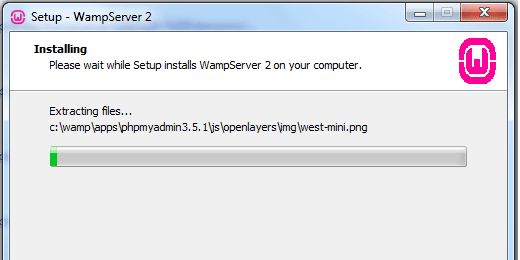
Как только закончите, запускайте WampServer.
Установка базы данных для WordPress
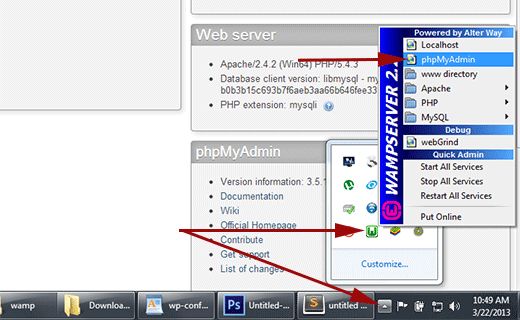
WampServer идёт в комплекте с phpMyAdmin, это веб-приложение, которое позволяет управлять базами данных MySQL. Нажмите на иконку WampServer в панели задач и запустите phpmyadmin.
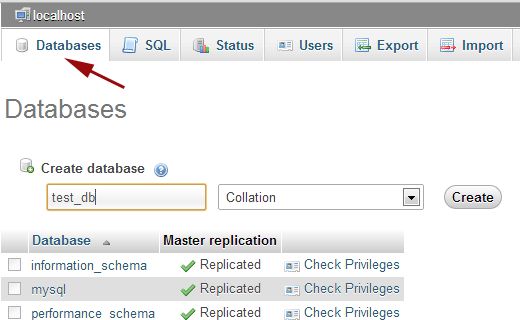
phpMyAdmin откроет новое окно в браузере. Нажмите на Databases в phpmMyAdmin, чтобы создать новую базу данных для WordPress. Выберите имя для базы данных и нажмите кнопку Create.
Installing WordPress on Windows with WAMP Установка WordPress для Windows с помощью WAMP
Скачайте WordPress c сайта WordPress.org. Извлеките zip файлы и скопируйте папку wordpress. Перейдите в C:\wamp\www и вставьте папку wordpress туда. Вы можете переименовать эту папку, например в mojsajt и так далее. Мы решили переименовать эту папку в mysite. Теперь откройте браузер и перейдите:
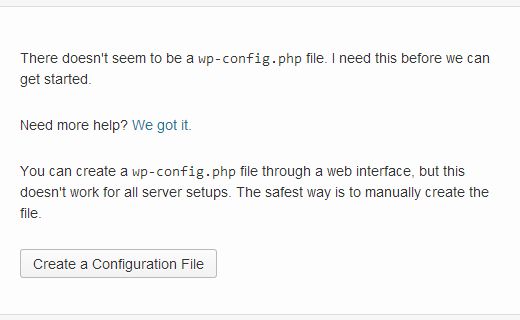
WordPress проинформирует вас, что он не может найти файл wp-config.php . Нажмите на кнопку Create a Configuration File, чтобы создать его.
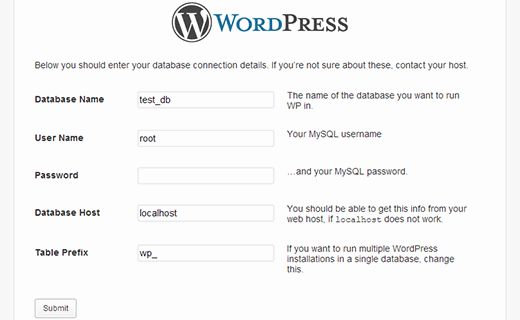
На следующей странице, вам необходимо предоставить информацию о вашей базе данных. В нашем случае, мы назвали её test_db.
Следует знать, что стандартный логин БД является root, а пароль отсутствует. Нажмите кнопку отправки данных и WordPress создаст файл конфигурации для вас.
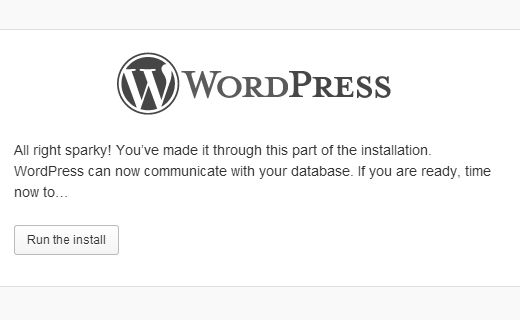
После этого, вы увидите страницу, на которой будет написано, что WordPress успешно создал файл конфигурации и вы можете перейти к установке. Нажмите на кнопку Run Install.
На следующей странице, необходимо ввести требующуюся информацию. Нужно ввести название вашего сайта, выбрать имя администратора, пароль, а также e-mail администратора. В конце нажмите на кнопку Install WordPress.
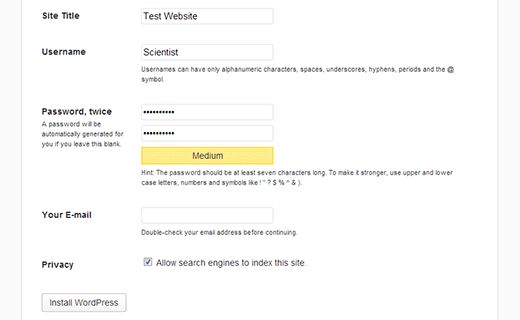
WordPress быстро выполнит инсталляцию и создаст таблицы в базе данных. Как только он закончит, вы увидите сообщение об успешной установке. Далее вы можете зайти в WordPress, нажав кнопку Log in.
Устранение конфликта WAMP со Skype
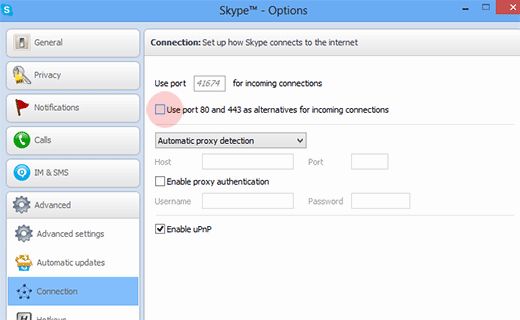
Если у вас установлен Skype и у вас включен WampServer, у вас могут возникнуть неполадки из-за конфликта со Skype. Этот конфликт вызван тем, что Apache и Skype используют один порт — 80. Эту проблему легко решить. Зайдите в Skype и перейдите в Настройки » Опции. Кликните на Дополнительно, далее нажмите на Соединения. Уберите галочку со строки, где написано Использовать порт 80 и 443 в качестве альтернатив для входящих соединений. Сохраните изменения и перезагрузите Skype.
Активация постоянных ссылок в WAMP
По умолчанию, данная функция не работает на локальном сервере. Все ваши URL будут выглядеть в стиле localhost/mysite/?p=18. Если вы перейдёте в Настройки » Постоянные ссылки и используете одну из опций, то столкнётесь с ошибками «Страница не найдена». Мы уже писали о решении, узнайте, как включить постоянные ссылки в WAMP.
Переход из WAMP в интернет
После многочисленных просьб наших читателей, мы написали инструкцию, как перенести сайт WordPress с локального сервера в интернет. Надеемся, это поможет вам развернуть ваш готовый сайт на просторах интернета.
Мы надеемся, что эта статья помогла вам установить WordPress на вашем компьютере Windows, используя WAMP. Иметь локальный сервер полезно для обучения и для тестирования. Помните, что если вы хотите запустить блог, который должны видеть другие люди, то вам не нужно устанавливать WordPress на ваш ПК. Вам нужно установить WordPress на хостинг. Если у вас есть какие-либо вопросы, смело задавайте их в комментариях.
Наша специальность — разработка и поддержка сайтов на WordPress. Контакты для бесплатной консультации — [email protected] , +371 29394520
Поделиться записью
- Поделиться Facebook
- Поделиться Twitter
- Share on Twitter
- Share on WhatsApp
- Поделиться LinkedIn
- Поделиться Reddit
- Поделиться по почте