
Изменение телефона, e-mail и контактов
Перейдите в режим правки страницы. Наведите на телефон в шапке сайта.
Телефон выводится через включаемую область. Нажмите на кнопку «Изменить область». В открывшейся области можно изменить телефон.
После изменения телефона нужно поправить ссылку для вызова. Выделите телефонный номер и нажмите на иконку добавления/редактирования ссылки.

В окне параметров ссылки выберите «Вид ссылки» — «на документ на сервере» и заполните поле «Адрес». Оно должно начинаться с «tel:» далее ваш телефон без пробелов и других символов.

Если с телефона стоит ссылка, а вам нужно ее убрать нажмите на иконку удаления ссылки.

Нажмите на кнопку «Сохранить» после изменения телефона. После перезагрузки страницы телефон автоматически поменяется в шапке и подвале сайта, а также в мобильной версии.
Примечание: при включенной мультирегиональности можно задавать уникальные телефоны для каждого города. Для городов нужно установить телефон в настройках города. Если для города не будет задано уникального телефона, то будет отображен телефон, который изменяется через включаемую область. Подробнее по ссылке.
E-mail в подвале
В подвале сайта под номером телефона выводится e-mail отдела продаж. Для его изменения перейдите в административную часть Настройки — Настройки продукта — Настройки модулей — Интернет-магазин. Отредактируйте параметр и сохраните изменения.

Контакты
На странице контакты выводится местоположение и контактные данные склада, который отмечен как главный.

Для того чтобы поменять эти данные перейдите в административном разделе в Магазин — Складской учет — Склады. Отредактируйте склад. Если у главного склада не заданы координаты, то карта отображена не будет.
Если у вас нет ни одного склада, который помечен как главный, то на странице контакты будут выводиться данные из включаемой области. Перейдите в режим правки и наведите на блок с контактами.

При нажатии на кнопку «Изменить область» откроется окно, где можно изменить данные.
Примечание: будьте внимательны при добавлении новых данных. Для визуального выделения информации используется специальная html-разметка. Чтобы увидеть какие теги и классы используются для оформления, нажмите на кнопку «Режим редактирования исходного кода». Желательно оформлять новые данные подобным образом.

- 8 499 577 00 99 Звонок бесплатный
- sale@bitlate.ru Отдел продаж
- support@bitlate.ru Тех. поддержка
Контакты Битрикс24
В разделе «CRM» расположен подраздел «Контакты», который является одним из основных элементов в Bitrix24.
При сохранении контактов в Bitrix24 у вас появится возможность проводить анализ своей клиентской базы, создавать различные рассылки и просто поддерживать связь со своими клиентами.
При нажатии на вкладку «Контакты» перед вами отобразятся все созданные контакты.
При стандартных настройках в списке отображается следующая информация:
- ФИО;
- Дата создания;
- Путь контакта, который важно указывать для дальнейшего проведения анализа в разделе «Сквозная аналитика»;
- Списке дел.
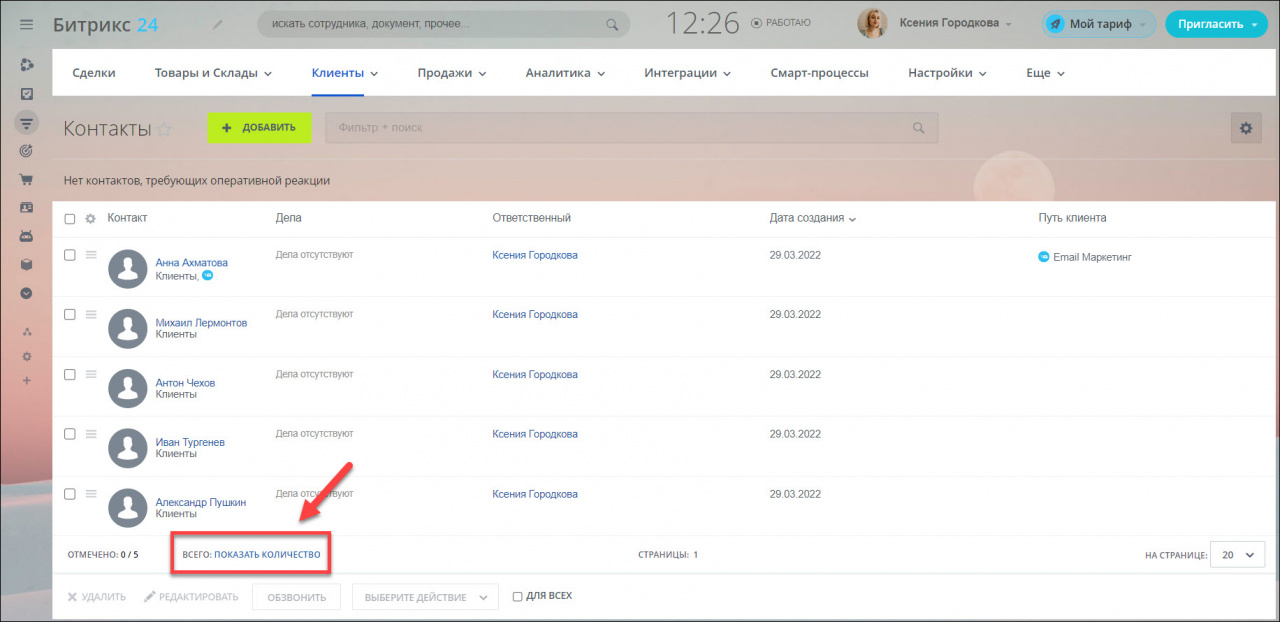
Чтобы посмотреть количество контактов в Битрикс24 — спуститесь вниз страницы и нажмите на «Показать количество».
Настройка отображаемых полей в списке контактов Bitrix24
В Bitrix24 реализована возможность взаимодействия с различными данными с помощью таблиц.
С помощью несложных настроек раздел «CRM» может отображаться в форме таблицы, с возможностью дополнительной настройки отображаемых столбцов.
Основные настройки
При помощи «шестерёнки» вы можете добавлять поля, которые хотите видеть в таблице, а ненужные — удалять.
Если у вас есть необходимость в изменении названии поля — нажмите на карандаш, который расположен напротив наименования.
Хотите сделать столбец шире или уже — наведите мышкой на его границу и потяните.
Чтобы поменять поля местами — «зажмите» его мышкой и перетащите в нужное место:
Как осуществить поиск и настроить фильтры
Чтобы найти нужную вам информацию или «отфильтровать» поиск по определённым критериям — нажмите на поисковую строку.
Введите в поисковую строку то, что хотите найти — номер телефона, e-mail, ФИО, название — и Битрикс24 сразу же выдаст результат.
Но бывают ситуации, когда одним поиском не решить задачу. Например, вам необходимо найти контакты, которые создавались в течении 20-ти дней.
Для такой задачи вам пригодится фильтр. Задайте необходимые условия для поиска, и система самостоятельно отфильтрует все контакты, созданные в этот период.
Как добавить контакт Битрикс24
Создать Битрикс 24 контакты можно следующими методами:
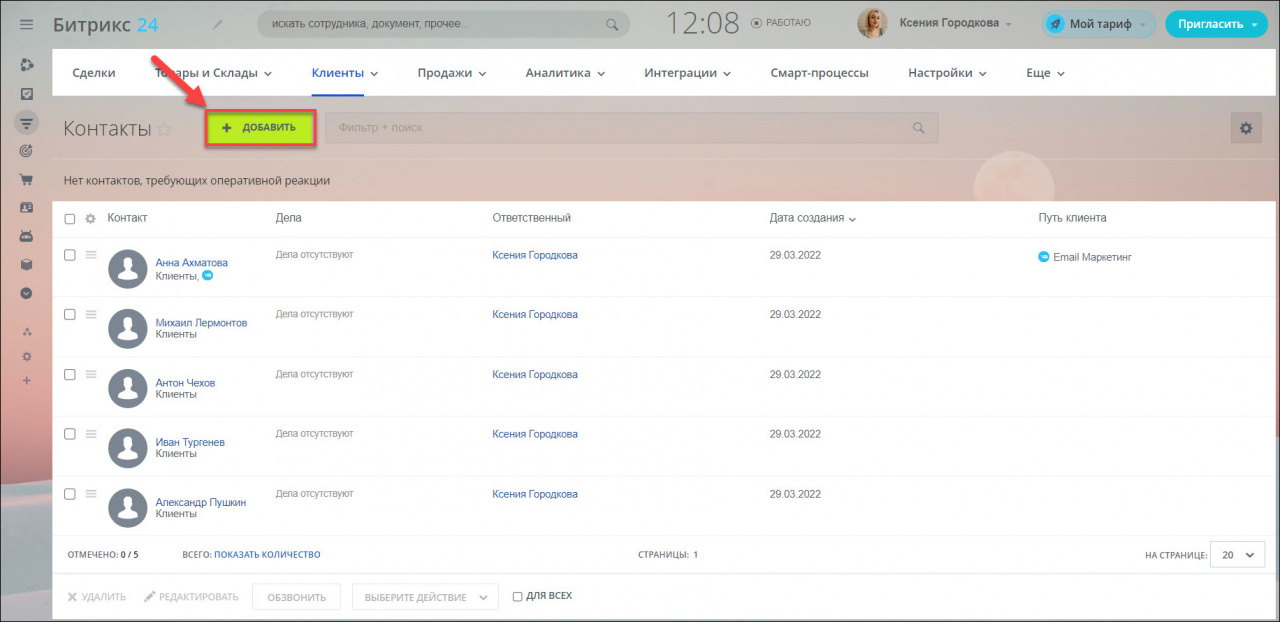
- При помощи нажатия на кнопку «Добавить» в разделе «CRM» → «Контакты». Этот способ пригодится, если вам необходимо создать всего несколько контактов; При нажатии на кнопку «Добавить», перед вами появится карточка, в которой нужно заполнить всю информацию о контакте.
- В разделе «Компании» с помощью пункта «Создать» → «Контакт»;
Форма для заполнения карточки контакта
В разделе «О контакте» можно добавлять любые вводные данные о человеке.
По стандартным настройкам, чтобы создать контакт нужно указать только его имя, но лучше помимо имени записать и фамилию, это исключит вероятность путаницы в контактах.
Далее укажите все возможные варианты связи с человеком — это может быть его e-mail, различные мессенджеры и номера телефонов.
В графе «Телефон» можно сохранять добавочные номера.
Записать его можно следующим способом:
После ввода основного телефона, добавьте символ «;» или «#».
Настраиваем импорт контактов в Битрикс24
Связь Контактов, Компаний и Сделок при импорте данных.
Перед вами стоит задача занести большую базу клиентов, поставщиков, партнёров и другой важной информации для бизнеса в систему Битрикс24.
Вариант первый: пополнить клиентскую базу вручную. При этом высока вероятность потерять много времени и наделать ошибок. Вариант второй: настроить и запустить автоматизацию процесса.
Импорт контактов в Битрикс24 — одна из самых востребованных задач при настройке системы. Записи в базе создаются автоматически и организуются в соответствии с заданными настройками.
В статье мы расскажем, как правильно и быстро настроить импорт данных, структурировать информацию и избежать ошибок в системе.
Формат данных для импорта
Для процесса автоматизации используются файлы CSV (разделители-запятые). Это стандартный функционал, другие файлы импортировать нельзя. Файл CSV можно сформировать из Excel при выборе «Сохранить как» — формат данных «CSV».

Если у вас нет возможности привести данные к этому формату
и вам нужен перенос из другой системы или базы данных, обращайтесь в компанию ПУСК
Заказать обратный звонок
Подготовка файла
Чтобы избежать ошибок и сократить время работы с записями, необходимо грамотно подготовить файл для импорта.
Наименования и тип полей файла должны точно совпадать с названиями в вашей системе Битрикс.
Виды полей с записями:
- Стандартные (пользовательские)
Уже заведены Битрикс для карточек в разделе CRM. - Заведенные (дополнительные)
Можно добавить самостоятельно для вывода информации, которая вам необходима. Список полей можно посмотреть и изменить в разделе CRM > Настройки > Настройка форм и отчётов > Пользовательские поля > Сущность (Компания, Контакт, Сделка и т.д.) > Список полей.
Перед вами откроется пустая страница, если у вас «свежий» незаполненный портал, как показано на рисунке 2:

Чтобы добавить новые данные в карточку, необходимо нажать на кнопку «Добавить поле» и выбрать тип.
После добавления список пользовательских полей будет выглядеть так:

Чтобы созданные записи появились в карточке CRM, нужно в необходимой сущности добавить поле в саму карточку. Для этого перейдите в CRM > Сущность > Откройте любую карточку > Выбрать поле > Выбрать из другого раздела. В списке стандартных и созданных полей выберете те, которые создали и нажмите «выбрать», как это показано на рисунке:

Все выбранные поля, будут показаны в самой карточке. Подготовка CRM сущности для импорта завершена.
Обязательные поля в файле.
Импорт не будет произведен, если в файле нет обязательных полей.
Обязательные поля для разных сущностей:
Разберем основные типы полей «Реквизиты».
Шаблон — шаблон для Битрикс24. Список шаблонов вы можете посмотреть в CRM > Настройки > С чего начать > Шаблоны реквизитов. В список полей можно вносить необходимые изменения и добавлять нужные реквизиты под определенный шаблон.

Название — название компании или ФИО контакта в реквизитах.
(Россия): Адрес — тип — выбор типа адреса, который мы вносим, юридический или фактический. Чаще используется «Юридический адрес».
Важно! Если возникают трудности при создании файла, можно скачать пример Шаблона импортируемого файла и заполнить свой по аналогии с шаблоном. Найти шаблон вы сможете по следующему пути CRM > Сущность > Импорт > Шаблон импортируемого файл.
Импорт
Компании
Мы подготовили исходник с контактной информацией и ИНН компании. Рассмотрим на конкретном примере процесс автоматизации:

Переходим в CRM > Компании > нажимаем на шестеренку > Импорт компании. Загружаем наш файл, выбираем необходимые данные и нажимаем галочку «Импортировать реквизиты» указываем «Шаблон для импорта по умолчанию». В нашем случае это будет «Организация». Жмем «далее», выбираем кодировку Windows-1251.
Если все сделали правильно, мы увидим страницу с уже заполненными данными. Если наименования полей Excel отличаются от наименований полей Битрикс — выбираем их вручную.

ИНН загружаем в реквизиты и выбираем «Реквизит (Россия): ИНН». Переходим далее. На вкладке «Контроль дубликатов» жмем далее. Видим следующее сообщение:

Это значит, мы не внесли обязательные данные, описанные ранее. Возвращаемся в файл CSV и вносим недостающую информацию:

Повторяем операцию. Перед нами открывается окно:

Мы видим основные записи с добавленными реквизитами. Жмем далее и загружаем информацию.

Данные успешно импортированы. Переходим в компанию:

Наслаждаемся результатом. Все данные, которые были в файле, перенесены в нужные нам разделы, а реквизиты заведены в отдельное поле для удобства работы с ними.
Контакты
Может возникнуть другая задача. У нас есть компания в CRM к которой необходимо привязать контакт. Но привязать не вручную, а с помощью импорта. Что для этого нужно сделать? Процесс схож с импортом компании, но есть отличие:
- При переносе контактов обязательно нужно указать либо Имя, либо Фамилию контакта, для корректного отображения ФИО. В поле «Компания» можно ввести название компании, с которой хотим связать контакт. Название в поле должно быть идентично названию в CRM.
- В сделках реквизитов нет, однако есть направления и стадия. Если вы хотите перенести сделки в нужное направление и стадию, то в файле укажите поля «Направление сделки» и «Стадия сделки».
Контроль дубликатов
Контроль дубликатов – это функционал Битрикс24, с помощью которого можно избежать повторения записей в CRM системе, оставляя базу чистой и понятной.
Система сообщает, что контакт, компания, лид уже есть в CRM и показывает список похожих записей.

Контроль уникальности:
В разделе контроля дубликатов указаны стандартные значения, по которым Битрикс24 будет искать повторы, такие как: название, телефон и e-mail.
Дополнительно можно настроить контроль уникальности по реквизитам (Россия). Система будет искать дубликаты с общими значениями: ИНН, ОГРН, ОГРНИП и Расчетный счет.
Менеджеру CRM предоставляется выбор дальнейших действий с найденными дубликатами:
- разрешить — Будут перенесены все данные из файла. Контроль дубликатов не производится.
- заменить — Поля дублируемого контакта будут заменены данными из файла.
- объединить — Только пустые поля дублируемого контакта будут заполнены записями из файла.
- пропустить — Обнаруженные дубликаты будут пропущены. После переноса всех записей, вам будет доступен файл со списком обнаруженных дубликатов
Проверка дубликатов сэкономит ваше время на поиск уже зарегистрированных контактов перед регистрацией нового и решит проблему разделенной по всем сущностям информации о делах, сделках и счетах клиента.
Вы сможете легко и быстро импортировать данные по сделкам, клиентам и компаниям. Связать импортированные контакты с уже существующей компанией и контролировать повторное создание карточек клиентов в CRM.
С импортом данных в ваш Битрикс24 можно справиться самостоятельно. Однако, необходимо учитывать, если вы имеете базу с данными более 5 тысяч сущностей и большим объемом полей, то при единовременной загрузке их в систему, могут возникнуть сложности.
Обратитесь за профильными настройками к специалистам нашей компании. У нас большой практический опыт, мы знаем те нюансы, которые помогут сэкономить ваше время. Консультируем бесплатно +7 (495) 118-39-18, звоните.


Услуги по настройке Битрикс24
Контакты
Контакт – один из основных элементов в CRM. Контактом может быть контрагент, частное лицо, представитель компании или клиент.
Сохраняя контакты в CRM, вы сможете проанализировать свою клиентскую базу, создать рассылку о выгодных предложениях месяца, и просто поздравлять своих любимых клиентов с днём рождения.
Работа с контактами ведется на странице CRM > Клиенты > Контакты.
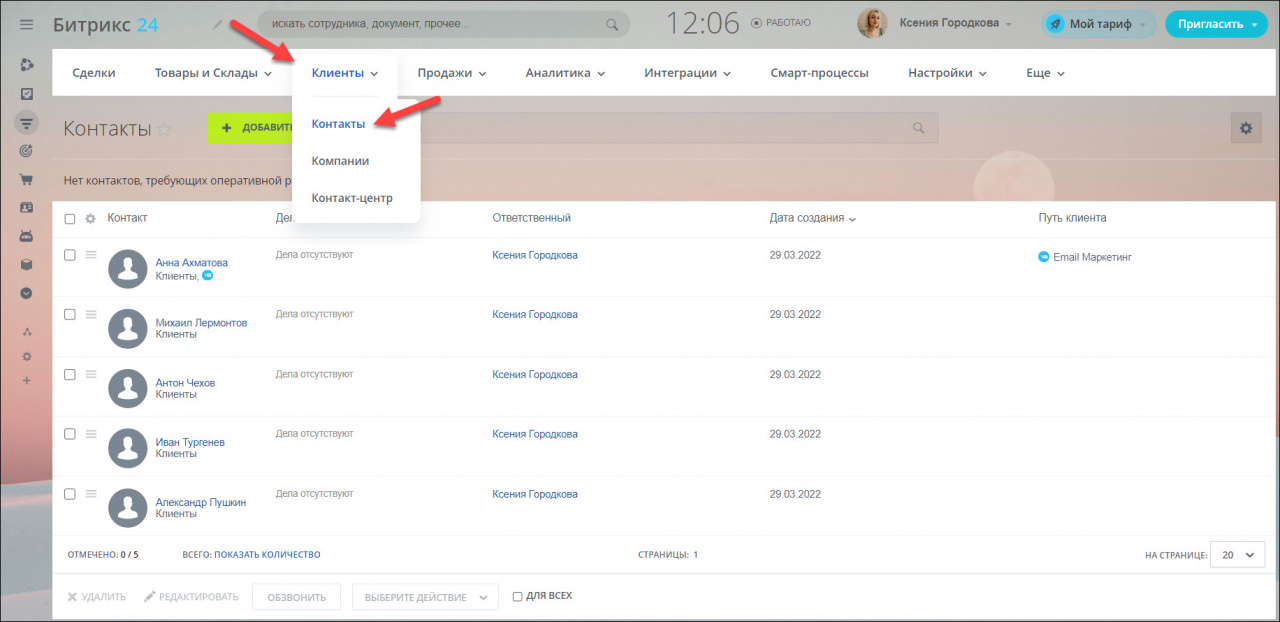
Список контактов
Открыв вкладку Контакты вы увидите все добавленные контакты в формате списка. Список контактов содержит в себе основную информацию о человеке – его имя, текущие дела, дату создания и путь клиента, который отслеживает сквозная аналитика.
Как настроить свой вид списка читайте в статье Работа со списками в CRM.
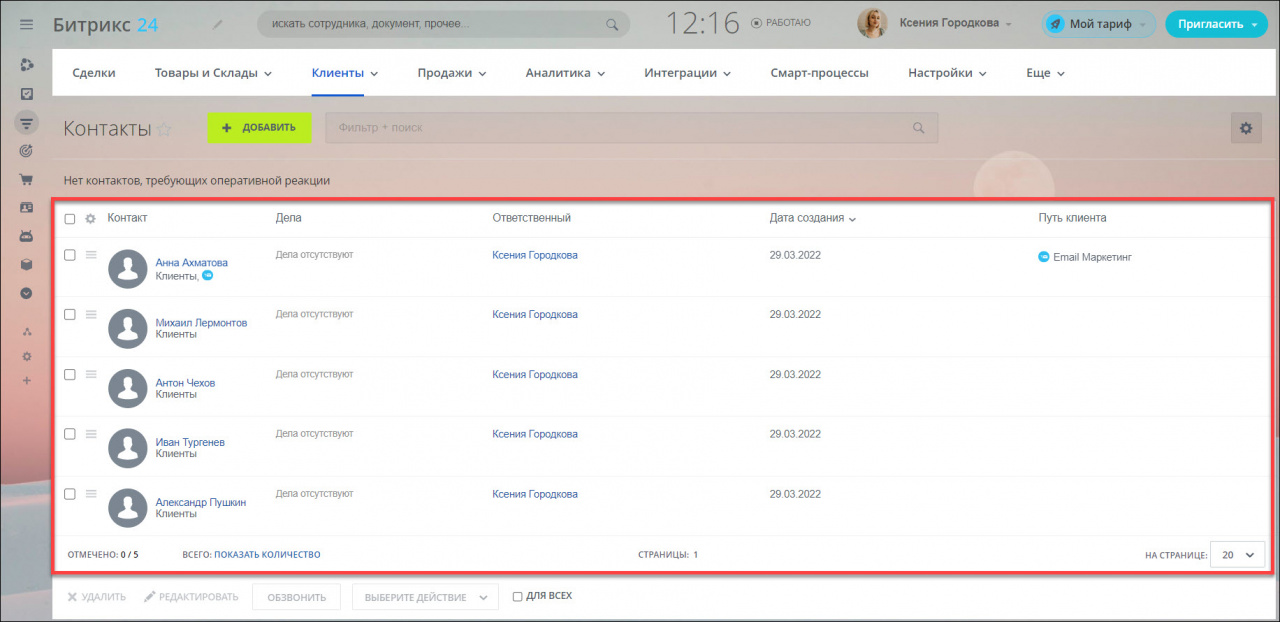
По умолчанию в названии карточки контакта отображается Фамилия и Имя. Этот формат можно изменить в настройках.
Подробнее читайте в статье Как отобразить полное ФИО в имени контакта.
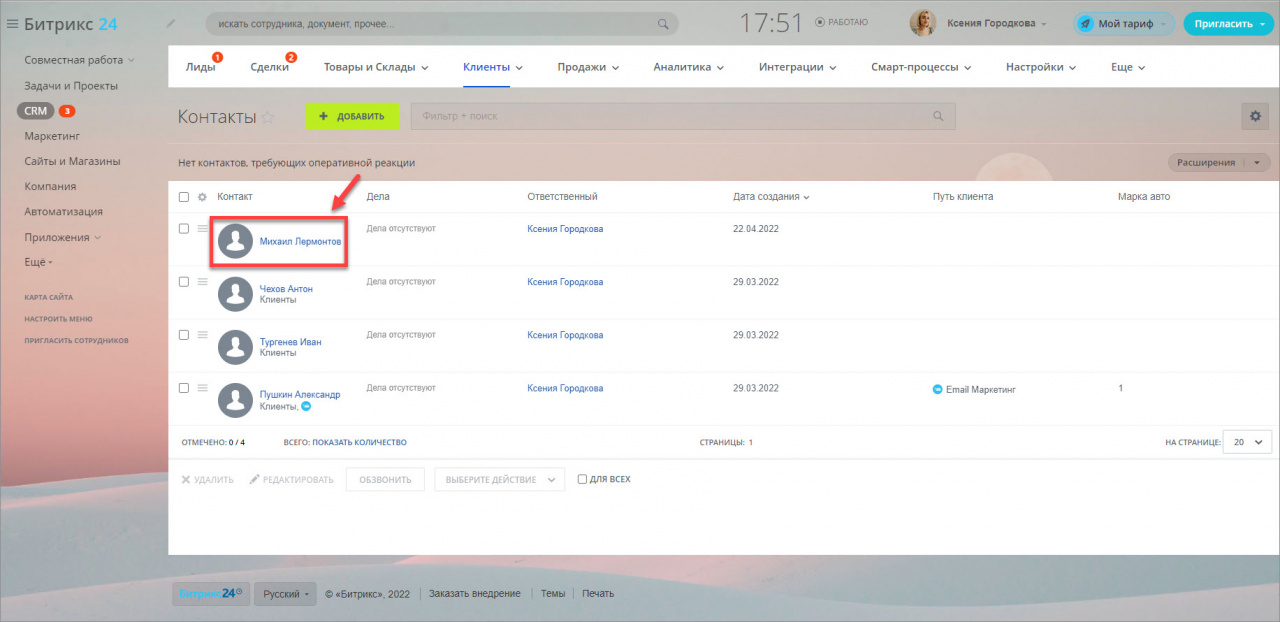
Воспользуйтесь поисковой строкой, чтобы найти нужный контакт. Поиск выполняется по информации из контакта, например, вы можете найти клиента по имени, телефону, или электронной почте.
Подробнее о работе с поиском и фильтром читайте в статье Поиск элементов CRM с помощью фильтра.
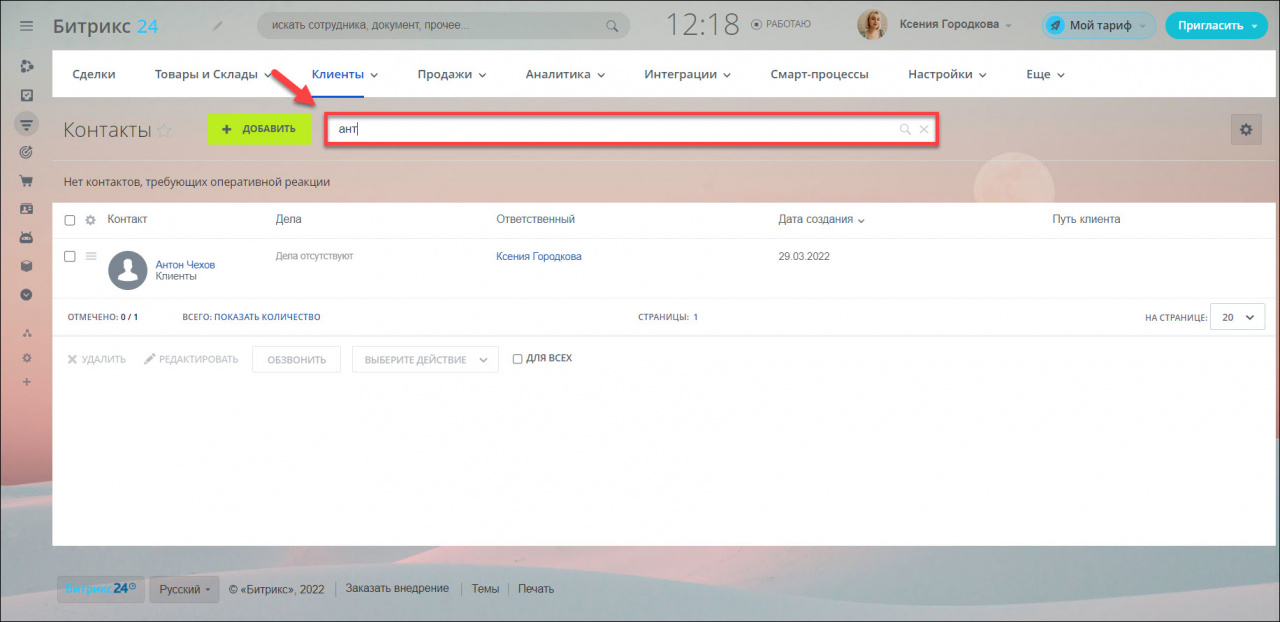
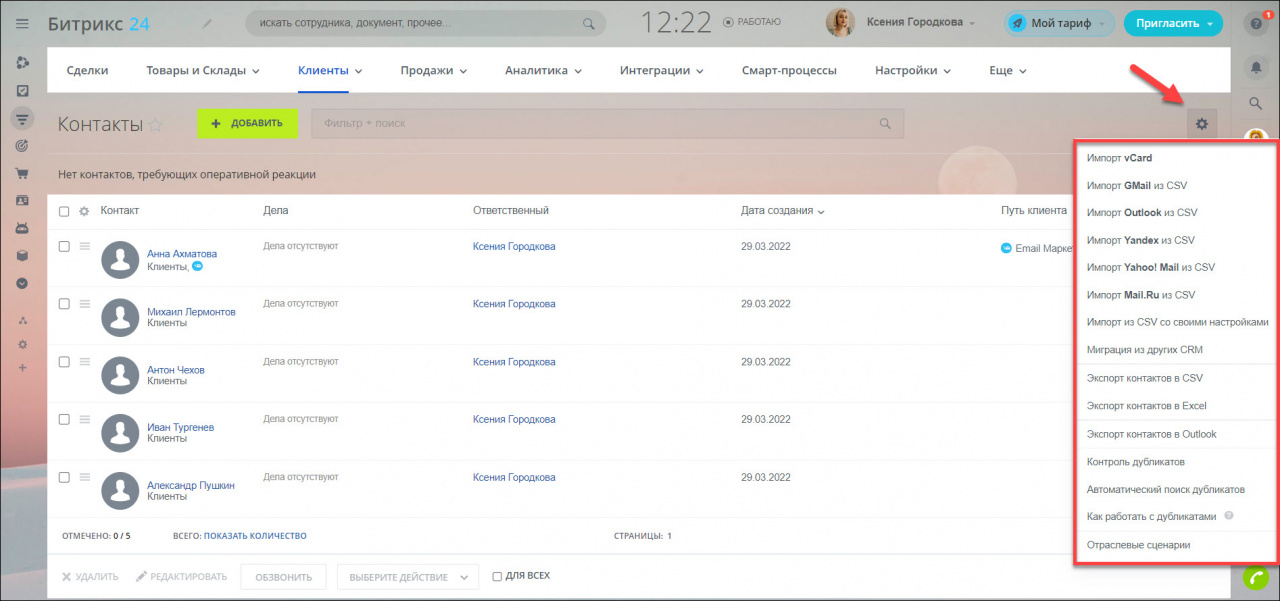
В шестерёнке спрятаны важные функции, такие как: импорт и экспорт контактов, контроль дубликатов, а также возможность импортировать и экспортировать отраслевую CRM.
Узнать, сколько всего контактов в вашей CRM можно, нажав на опцию «Показать количество» внизу страницы.
Как работать с контактами?
Чтобы добавить контакт, просто нажмите на соответствующую кнопку и заполните необходимые поля в карточке.
Добавить контакт в CRM можно несколькими способами. Подробнее читайте в статье Как добавить контакт?
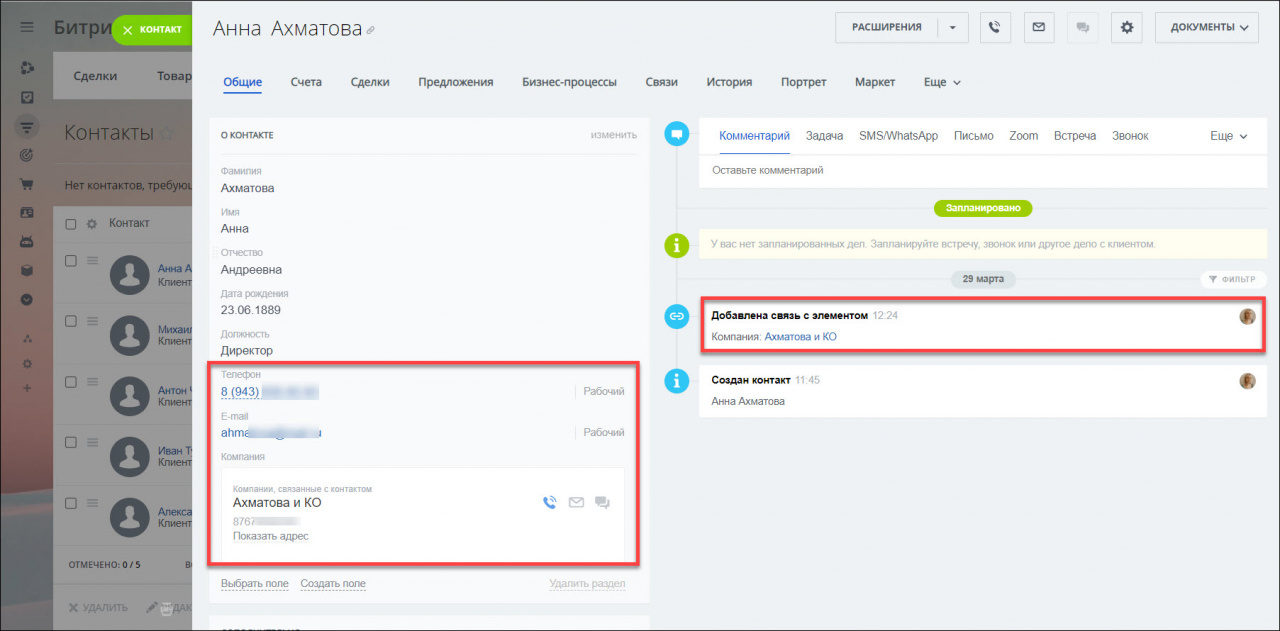
Карточка контакта состоит из нескольких разделов, где вы можете хранить детальную информацию о клиенте, а также в таймлайне видна связь с другими элементами CRM.
Карточка настраивается так, чтобы ее вид максимально соответствовал потребностям вашей компании.
Подробнее о настройке карточки можно почитать в статьях Карточка CRM и Представления CRM
Представим, что вы владелец автосервиса и сейчас у вас проходит акция на масла для автомобилей определенной марки. Имея эту информацию в контакте, вы можете сделать смс – рассылку только владельцам данного автомобиля. Клиенты будут рады узнать о выгодном предложении, и обязательно приедут к вам в сервис. В то время как владельцы других автомобилей не получат от вас неактуальную рассылку.
Как создать пользовательское поле читайте в статье.
Действия с контактами
С помощью контекстного меню можно выполнить стандартные действия – открыть, копировать и удалить контакт. Кроме этого вы можете создать на основании контакта сделку, предложение или счет, добавить событие, написать письмо или запланировать дело. И все это не открывая карточку контакта!
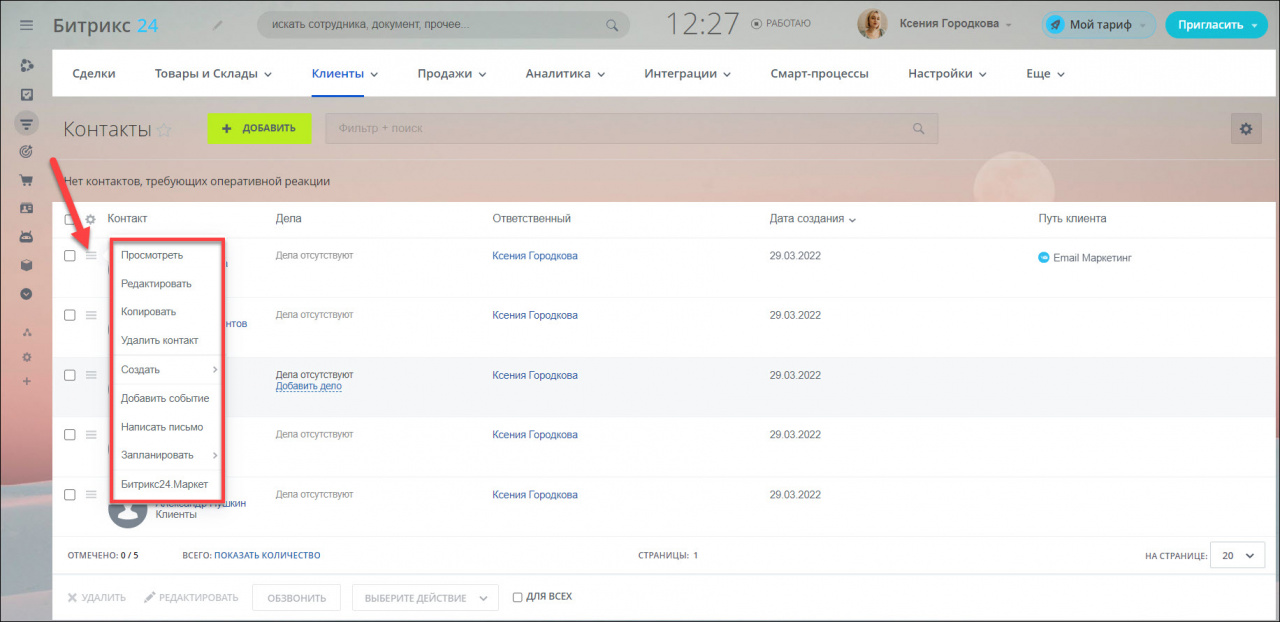
Если хотите отредактировать несколько контактов – отметьте их галочками и выберите нужное действие.