
Использование будильников и таймеров в приложении «Будильники и часы» в Windows 10
- Чтобы запустить приложение, нажмите кнопку Пуск и выберите Будильники и часы в списке приложений или введите его имя в поле поиска.
- Приложение «Будильники и часы» работает, даже если оно закрыто или устройство заблокировано. Если отображается предупреждение о том, что уведомления будут выводиться только в режиме бодрствования, убедитесь, что устройство не перейдет в спящий режим (Перейдите в раздел Параметры >Система >Питание и спящий режим, чтобы настроить параметры спящего режима устройства).
- Оставьте ваш ноутбук или планшет подключенными к электросети и убедитесь, что уровень громкости на вашем устройстве достаточно высокий, чтобы можно было услышать будильник или таймер.
- Чтобы ответить на будильник, выберите Отложить или Закройте будильник, чтобы выключить его полностью.
- Если необходимо изменить часовой пояс часов, перейдите в раздел Параметры и выберите Время и язык >Дата и время. Используйте раскрывающееся меню в разделе «Часовой пояс», чтобы выбрать необходимый часовой пояс.


Нужна дополнительная помощь?
Нужны дополнительные параметры?
Изучите преимущества подписки, просмотрите учебные курсы, узнайте, как защитить свое устройство и т. д.




В сообществах можно задавать вопросы и отвечать на них, отправлять отзывы и консультироваться с экспертами разных профилей.
Как поставить будильник на компьютере Windows 10
Компьютер может без проблем играть роль будильника. Нужно лишь задать дату и время, выбрать сигнал и правильно настроить условия срабатывания. При использовании специальных программ это занимает несколько секунд.
Встроенное приложение «Будильники и часы»
В составе Windows 10 есть стандартный будильник. Самый простой вариант — использовать его для пробуждения.
- Открываем меню «Пуск» и в списке приложений находим «Будильники и часы».
- Нажимаем на плюс, чтобы создать новый будильник.
- Указываем время срабатывания, название, количество повторений, выбираем звук и время, на которое откладывается звонок, пока мы, наконец, не встанем.
- Нажимаем на дискету, чтобы сохранить будильник.
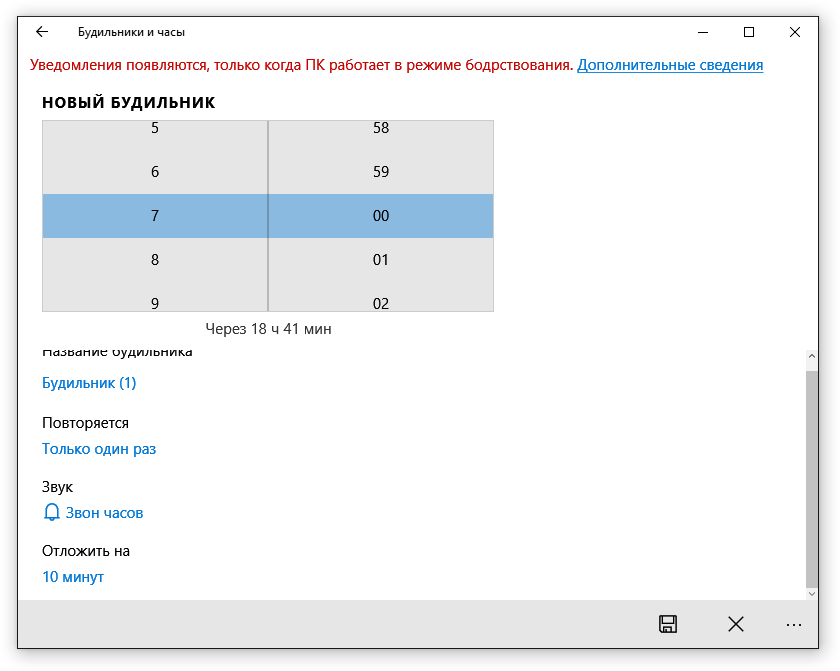
Настройка отложенного звонка — лучшее, что есть в будильниках
Все созданные будильники добавляются на главный экран приложения. Отсюда удобно их включать и выключать.
Использование планировщика задач
Срабатывание будильника — это простая задача по воспроизведению звукового сигнала в указанное время. На Windows 10 мы можем создать её в планировщике. Это не так удобно, как использовать встроенный будильник, но тоже вполне рабочий вариант.
- Открываем меню «Пуск» Windows 10.
- Находим и запускаем приложение «Планировщик заданий».
- В появившемся окне выбираем опцию «Создать задачу».
- Добавляем имя задачи и выбираем, для кого её нужно настроить. В нашем случае это Windows 10.
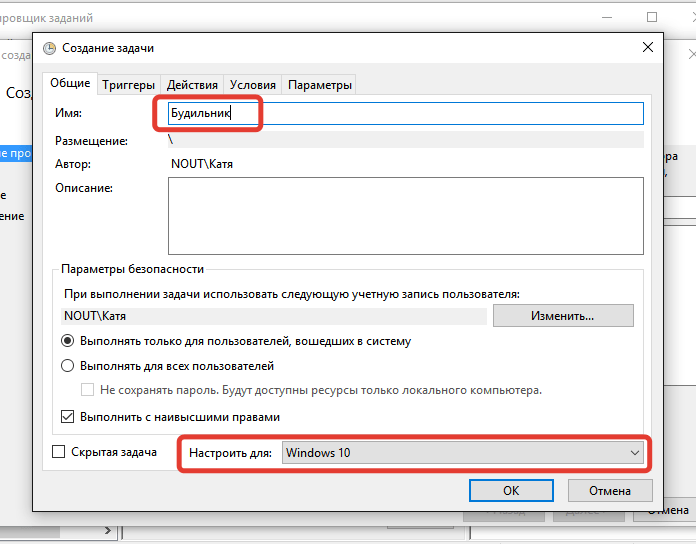
Создадим для Windows 10 новое задание
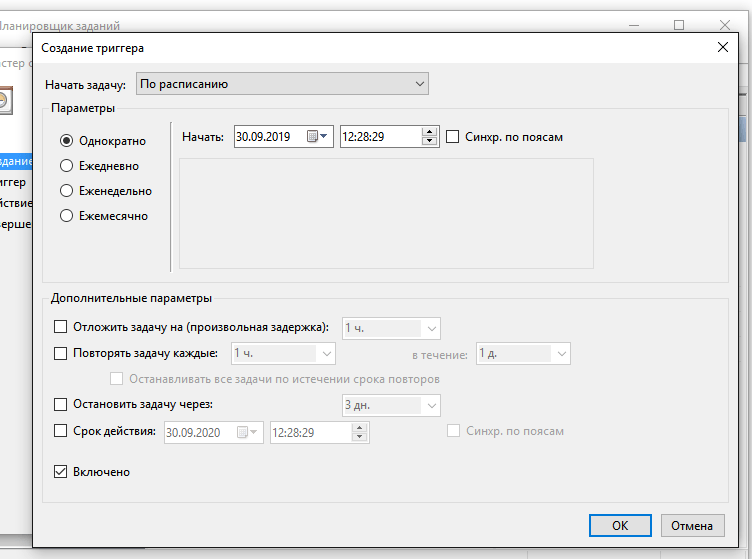
Можно установить, чтобы будильник каждый день срабатывал в одно и то же время
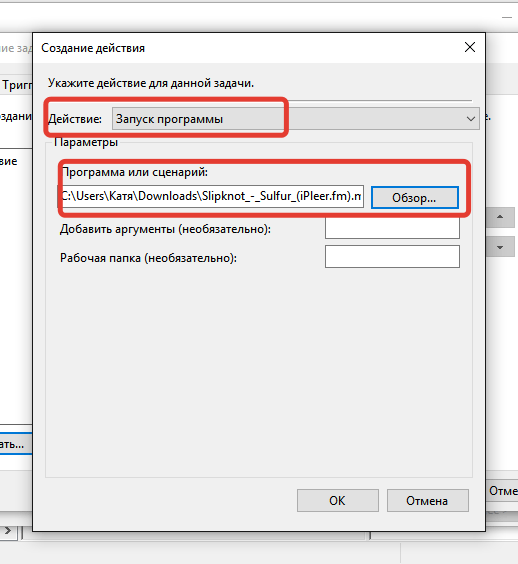
Устанавливаем мелодию для будильника. Подойдёт любое аудио
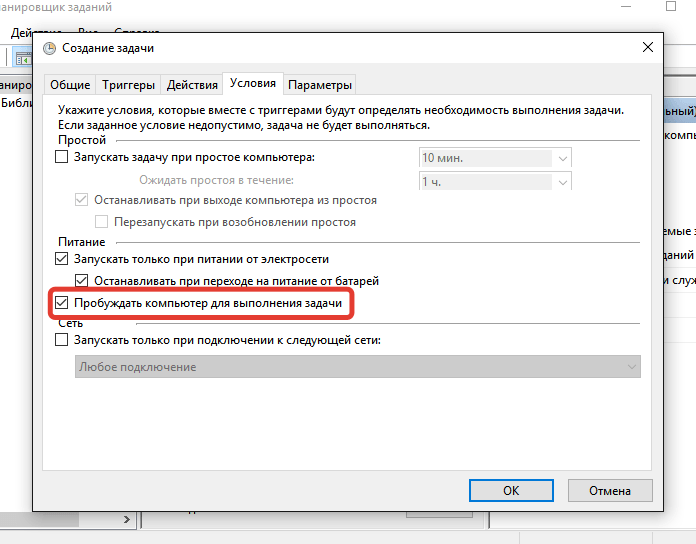
Без этой опции будильник не сработает
Инструкция выглядит массивно, но на деле всё очень просто. Правда, времени такая настройка занимает больше, чем включение стандартного будильника.
Сторонние приложения
Если встроенный будильник Windows 10 кажется недостаточно функциональным, а настройка через «Планировщик задач» — слишком сложной, то используйте сторонние приложения. Много бесплатных вариантов можно найти в Microsoft Store — стандартном магазине Windows 10. Запустите его и напишите в поисковой строке «Будильник».
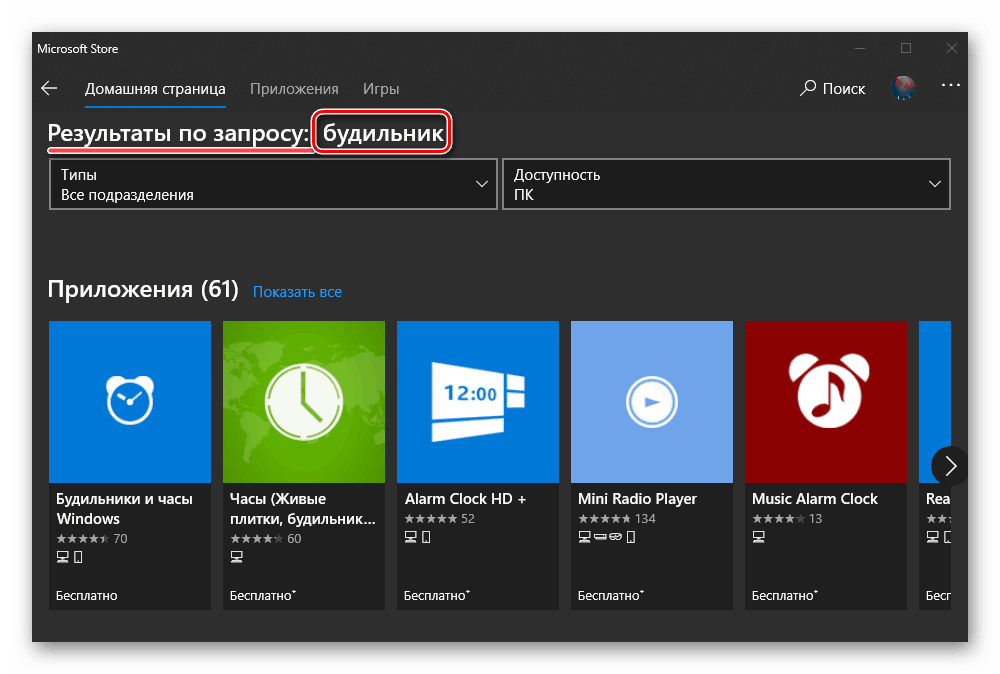
В Microsoft Store много вариантов приложений-будильников
Сторонние приложения предлагают чуть больше функциональности, чем стандартный будильник Windows 10. Например, в них можно настраивать фон или включать отображение плитки в меню «Пуск». Но принципиально нового ничего нет — в случае с будильником вообще сложно придумать необычную функциональность.
Секреты
Как установить будильник на компьютере с ОС Windows 10


Ваш персональный компьютер, оснащенный операционной системой W indows 10, можно использовать как очень громкий будильник. Громкость можно установить настолько громко, насколько позволяет ваша аудио система. Да, из компьютера можно сделать будильник и это не шутки.
Сразу х очу отметить один нюанс. Е сли материнская плата не оснащена режимом instantgo 1 , то, к сожалению, будильник в W indows не сработает , когда компьютер выключен или находится в спящем режиме, и ли в режиме гипернации.
Настройка приложения «Будильник и часы в ОС Windows 10 »
Будильник — встроенное приложение в операционной системе W indows 10 , позволяющие пользователю использовать на компьютере таймеры, секундомеры и включать сигналы будильника. Все эти удобства нужны для планирования и управлени я своим временем.
Найти приложение на компьютере просто. Рассмотрим два варианта:
1. Нажимаем меню « П уск», выбираем пункт « В се приложения», находим и запускаем приложение « Б удильник и часы».
2. Используем « П оиск». В поисковой строке печатаем слово будильник, переносим курсор вверх и запускаем приложение.
Для того ч тобы в дальнейшем обеспечить себе быстрый доступ к данному приложени ю, необходимо созда ть ярлык программы. Нажмите правой кнопкой мышки на приложени е «Будильник и часы» и выберите действие « З акрепить на панели задач» либо создайте ярлык.

Вы можете настроить неограниченное число сигналов будильника, установить сигналы на различные дни недели, поставить на каждый сигнал свою мелодию, задать имя каждому сигналу будильника. Для добавления сигнала необходимо нажать на кнопку + и создать новый сигнал, все!
В ыбор и изменение оптимальной схемы электропитания компьютера
Возможно, для обеспечения экономии электроэнергии на вашем компьютере включена схема электропитания, при которой компьютер сам переходит в спящий режим. Чтобы обеспечить бесперебойную работу будильника, необходимо изменить схему электропитания. Для этого необходимо нажать на на рабочем столе правую кнопку мыши, выбрать из выпадающего меню «Параметры экрана», дальше выбрать пункт «Питание и спящий режим». В разделе «Дополнительные параметры питания» выберите подходящую вам схему электропитания, зайдите в настройки и установите время перехода компьютера в спящий режим. М ожно выбрать «никогда», а параметры выключения дисплея оставить в пределах 5-10 минут.
При таких настройках ваш системный блок будет работать постоянно, а монитор будет гаснуть. С тоит только дотронуться до мышки и сразу можно работать. Но и расход потребления электроэнергии увеличится.
Ну что же, п оздравляю с успешной настройкой будильника на вашем компьютере. Т еперь вы обладатель супер « звонка» , который при наличии хорошей аудио системы без проблем сможет разбудить весь дом.
Желаю вам хорошего настроения и не проспите важные мероприятия, не забывайте о важных делах!
1 I nstantgo — новейший режим электропитания. Д анным новшеством оснащаются современные ноутбуки и трансформаторы, выпущенные не позднее 2016 года. Отличительной чертой режима является возможность скачивать и устанавливать обновления W indows, получать звонки по скайпу, обеспечивать бесперебойную работу будильника, получать сообщения о новой почте. П ри всем при этом портативное устройство не разрядится, так как потребляет самый минимум заряда батареи.
Уважаемые пользователи!
Если у вас возникли вопросы по данному материалу — оставьте свой комментарий и мы постараемся вам помочь.
С уважением, Администратор сайта snapcomp.ru
Дорогой друг! Возможно, тебе будут интересны следующие статьи:
- Cиний экран с надписью Memory management – Blue Screen of Death, bsod.
- Браузер edge изменить стартовую страницу
- Компьютер не включается, выдает сообщение «detecting drivers please wait»
- Зависает, тормозит компьютер. Три основные причины.
- Что делать, если компьютер пишет: «Видеодрайвер перестал отвечать и был восстановлен»
Бесплатный будильник
Бесплатный, полнофункциональный и удобный будильник
Эта бесплатная программа позволяет вам установить столько будильников, сколько вы хотите. Вы можете установить одноразовые будильники или повторяющиеся будильники — будильник срабатывает только с понедельника по пятницу и позволяет спать по выходным.
Задайте названия для разных будильников, чтобы указать действия, которые вы должны выполнять при включении будильника. После того, как вы установили время и звук для каждого будильника, вы можете использовать текстовое поле, чтобы написать заметку себе в качестве напоминания о назначении будильника.
Воспроизведение музыкальных файлов MP3
Вы можете выбрать звук, который хотите слушать, когда проснетесь. Free Alarm Clock поставляется с несколькими звуками и предлагает полный доступ к вашей музыкальной библиотеке.
Пробуждает вашу систему из спящего режима
Задумывались ли вы, возможно ли вывести вашу систему из режима приостановленного энергосбережения с помощью резидентной программы и не тратить всю эту энергию? Ответ — да, это возможно! Free Alarm Clock позволит вам сделать это. Эта функция зависит от ПК и доступна только для ПК, которые могут перейти в спящий режим.
Включает громкость
Free Alarm Clock автоматически увеличит громкость, если вы случайно отключите звук. При включении будильника программа может принудительно увеличить громкость Windows. Кроме того, вы можете установить удобную громкость звука.
Запустите его с вашего портативного USB-накопителя
Вы можете сохранить Free Alarm Clock на флеш-накопителе и запустить его прямо оттуда. Таким образом, все ваши оповещения всегда будут с вами, настройки будут сохранены в файле Data.ini.
Просто распакуйте его в любую папку, где вы хотите его сохранить, и запустите FreeAlarmClock.exe, чтобы запустить будильник.

Вам нужно больше информации? Взгляните на страницу помощи: Справка онлайн.
Скачать Бесплатный будильник
Версия: 5.2
Дата выпуска: 02.02.2022
Поддерживаемые операционные системы:
Microsoft Windows 11/10/8.1/8/7/Vista/XP
При поддержке
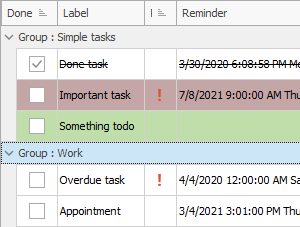
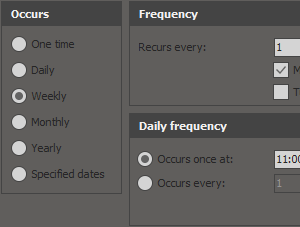
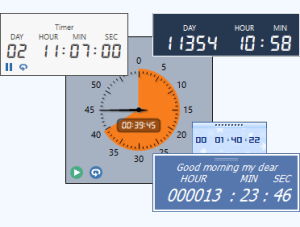
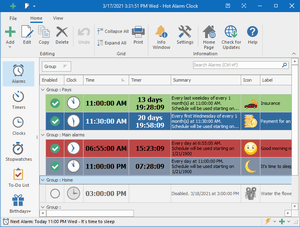
Hot Alarm Clock имеет все необходимое, чтобы следить за временем, независимо от того, насколько сложным является ваше расписание. Вы можете установить одно ежедневное включение или настроить несколько сложных сигналов, запускаемых в определенные дни недели, календарные дни, недели или месяцы.
Будильники и таймеры обратного отсчета, секундомеры и список дел, напоминания о днях рождения и многое другое.