
Восстановление заводских настроек iPhone, iPad или iPod
При восстановлении заводских настроек удаляются данные и настройки на iPhone, iPad или iPod и устанавливается последняя версия iOS, iPadOS или программного обеспечения iPod.
Подготовка устройства
- Убедитесь, что на компьютере Mac или компьютере с Windows установлена последняя версия программного обеспечения. Если вы используете приложение iTunes, убедитесь, что установлена его последняя версия.
- Если вы хотите сохранить данные на iPhone, iPad или iPod, создайте резервную копию.
- Перейдите в меню «Настройки» > [ваше имя] > «Локатор» и выключите параметр «Найти iPhone». Узнайте, что делать, если устройство не включается или зависло. Получите помощь, если вы забыли код-пароль.
Восстановление заводских настроек устройства
- На компьютере Mac с macOS Catalina или более поздней версии откройте Finder. На компьютере Mac с macOS Mojave или более ранней версии либо на компьютере с Windows откройте приложение iTunes. Определение версии macOS, установленной на компьютере Mac.
- Подключите устройство к компьютеру.
- Если появится запрос на ввод код-пароля устройства или выбор этого компьютера как доверенного, следуйте инструкциям на экране. Получите помощь, если вы забыли код-пароль.
- Выберите устройство, когда оно отобразится на экране компьютера. Узнайте, что делать, если устройство iPhone, iPad или iPod touch не включается либо зависло. Или получите поддержку, если устройство не отображается на экране компьютера.
- Нажмите «Восстановить [устройство]»*. Если выполнен вход в приложение «Локатор», выйдите из него, перед тем как нажать «Восстановить».
- Нажмите «Восстановить» еще раз для подтверждения. После этого с помощью компьютера будут стёрты все данные с устройства и установлена последняя версия iOS, iPadOS или программного обеспечения iPod.
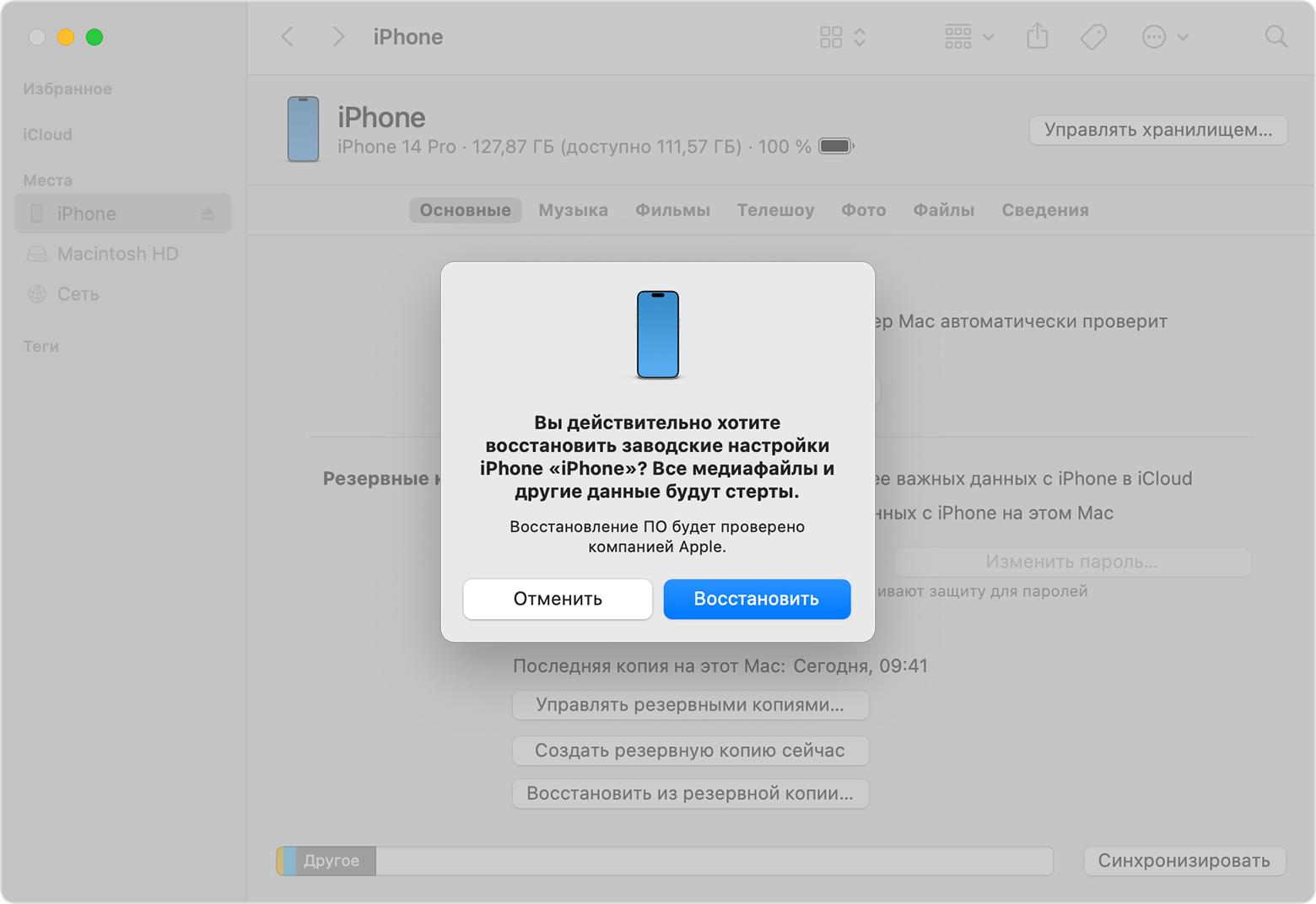
- После того, как ваше устройство восстанавливается до заводских настроек, оно перезапускается. Теперь можно настроить его как новое.
* Восстановление iPhone с помощью iTunes или Finder не удаляет вашу eSIM. Узнайте, как стереть eSIM, если вам это нужно.
Если доступ к компьютеру отсутствует
Если доступ к компьютеру отсутствует, а устройство находится в рабочем состоянии, можно стереть все данные и восстановить устройство без компьютера.
Если вы хотите отменить подписку Apple
Узнайте, как отменить подписку Apple или подписку, купленную в приложении из App Store.
Отмена подписки Apple
Как отменить подписку на iPhone или iPad
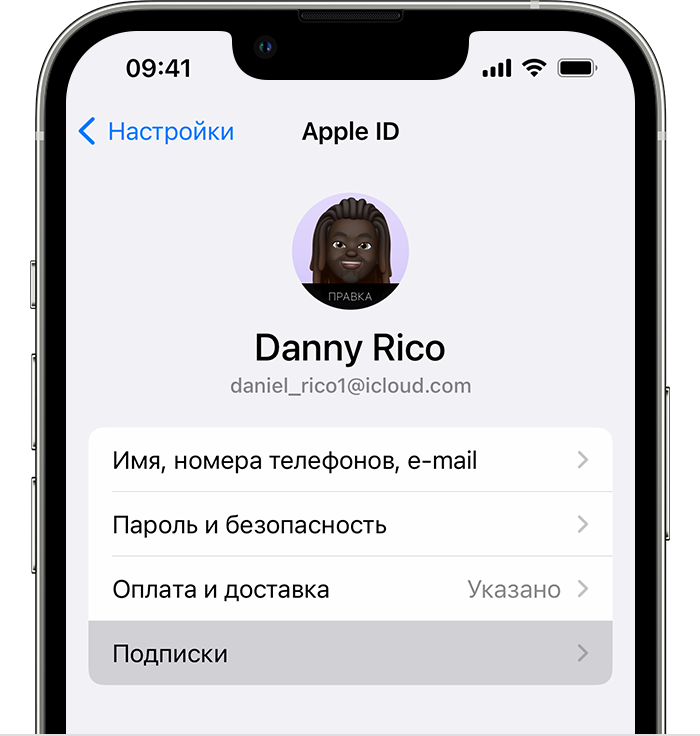
- Откройте приложение «Настройки».
- Нажмите свое имя.
- Нажмите «Подписки».
- Нажмите подписку.
- Нажмите «Отменить подписку». Возможно, вам придется прокрутить вниз, чтобы найти кнопку «Отменить подписку». Если кнопки «Отменить» нет или отображается сообщение об истечении срока действия с красным текстом, это означает, что подписка уже отменена.
Отмена подписки на компьютере Mac
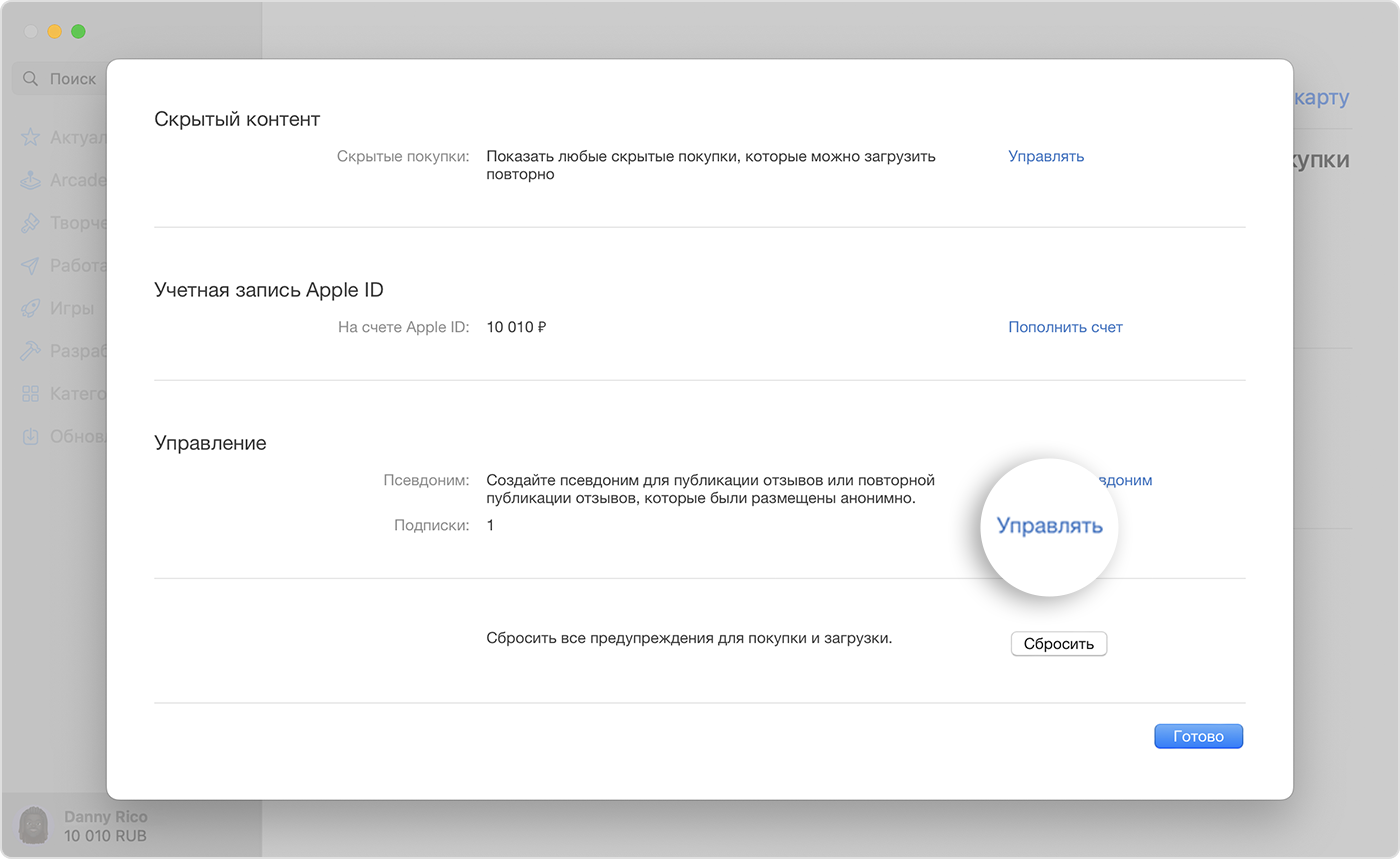
- Откройте приложение App Store.
- Выберите свое имя. Если вы не можете найти свое имя, нажмите «Войти».
- Нажмите «Настройки учетной записи».
- Прокрутите до раздела «Подписки», затем нажмите «Управлять».
- Рядом с подпиской нажмите «Изменить».
- Нажмите «Отменить подписку». Если кнопка «Отмена» или «Отменить подписку» не отображается, подписка уже отменена.
Отмена подписки на компьютере с Windows
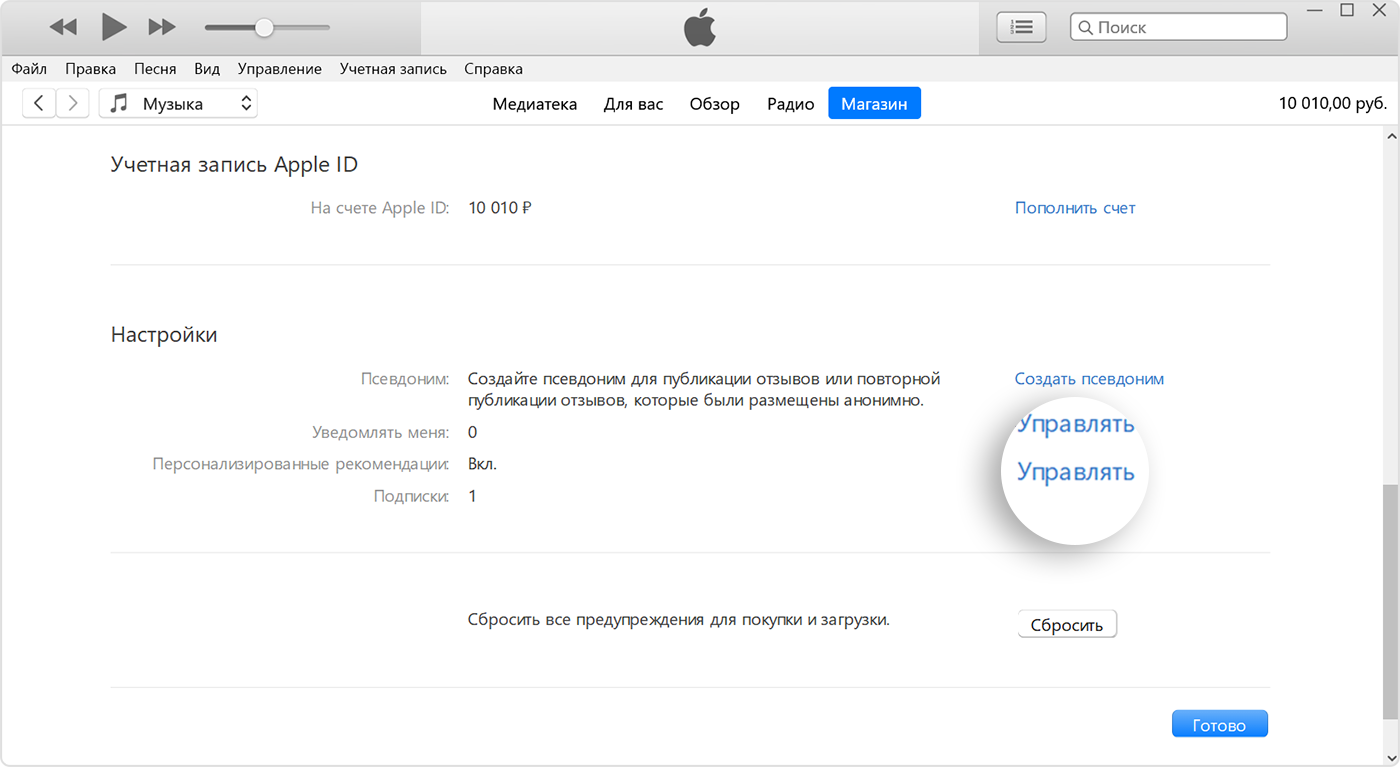
- На компьютере с Windows откройте iTunes. Если у вас нет iTunes, узнайте, как скачать iTunes для Windows.
- В строке меню, расположенной в верхней части окна iTunes, выберите пункт «Учетная запись», а затем — «Просмотреть…».
- Прокрутите до раздела «Настройки». Рядом с пунктом «Подписки» щелкните «Управлять».
- Найдите подписку, которую вы хотите отменить, затем нажмите «Изменить».
- Нажмите «Отменить подписку». Если кнопка «Отмена» или «Отменить подписку» не отображается, подписка уже отменена.
Не удается найти подписку, которую требуется отменить?
Если вы не пытаетесь отменить iCloud+, найдите квитанцию:
- Выполните в своем почтовом ящике поиск по запросу «квитанция от Apple».
- В квитанции о подписке проверьте, какой идентификатор Apple ID использовался.
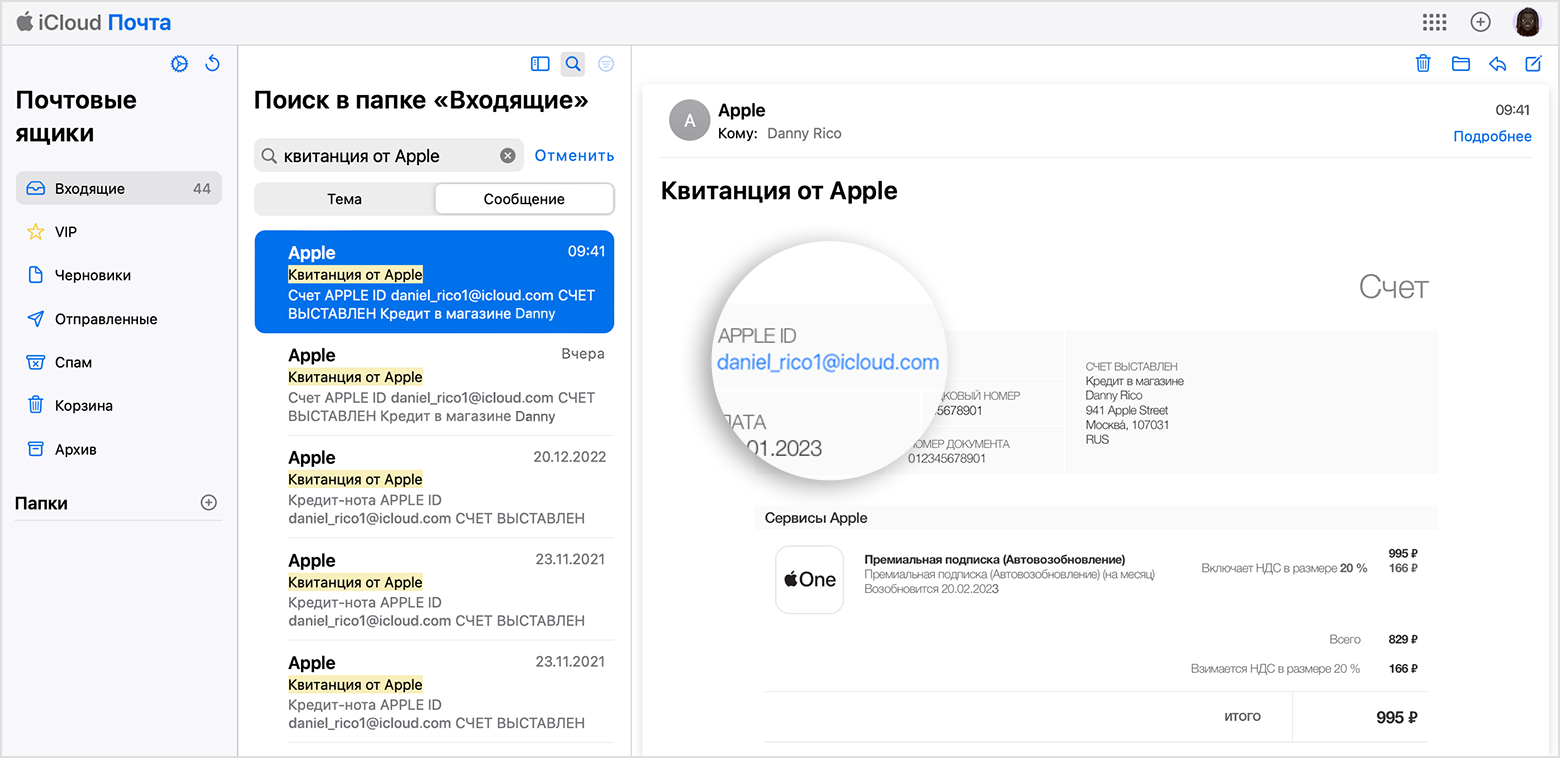
- Если в квитанции указан идентификатор Apple ID члена вашей семьи, попросите этого члена семьи следовать инструкциям в этой статье, чтобы отменить подписку. Подписку, оформленную членом семьи, отменить нельзя.
- Если в квитанции указан другой идентификатор Apple ID, который вы используете, войдите в систему с помощью этого идентификатора Apple ID и выполните действия, описанные в этой статье, чтобы отменить подписку.
- Если вы не можете найти квитанцию от Apple о подписке, возможно, вы купили подписку у другой компании. Чтобы узнать, какая компания вам выставляет счета, проверьте выписку по банковскому счету или кредитной карте. Чтобы отменить подписку, вы должны связаться с компанией, которая выставляет вам счет за подписку.
Обратитесь в службу поддержки Apple
Сведения о подписках
- Если вы оформили пробную бесплатную подписку или подписку со скидкой и не хотите продлевать ее, отмените ее по крайней мере за 24 часа до окончания ознакомительного периода.
- Процедуры отмены подписки в некоторых странах и регионах могут немного различаться. Узнайте об особых обстоятельствах для Германии, Израиля, Южной Африки и Турции.
Информация о продуктах, произведенных не компанией Apple, или о независимых веб-сайтах, неподконтрольных и не тестируемых компанией Apple, не носит рекомендательного или одобрительного характера. Компания Apple не несет никакой ответственности за выбор, функциональность и использование веб-сайтов или продукции сторонних производителей. Компания Apple также не несет ответственности за точность или достоверность данных, размещенных на веб-сайтах сторонних производителей. Обратитесь к поставщику за дополнительной информацией.
Дата публикации: 01 декабря 2022 г.
Настройка iPhone или iPad
Если новое устройство уже настроено, но вы хотите начать с чистого листа, см. инструкции по стиранию данных на iPhone или iPad.
Включение iPhone или iPad
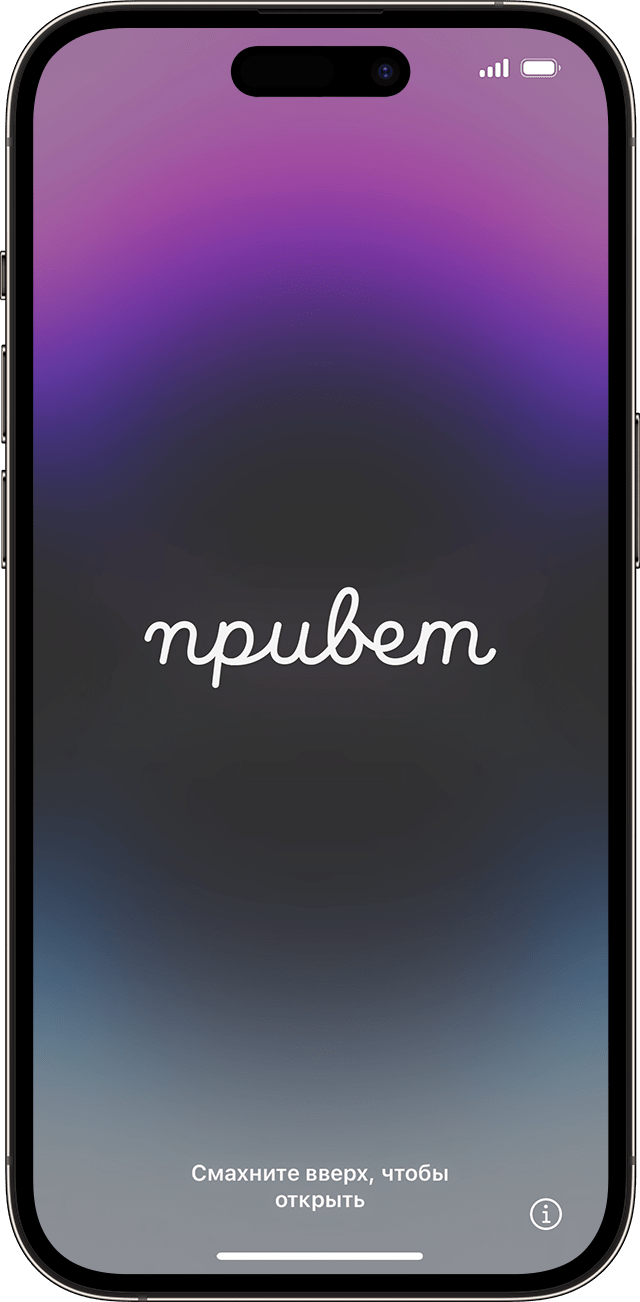
Нажмите и удерживайте боковую кнопку, пока не отобразится логотип Apple. Отобразится приветствие на нескольких языках. Выполните инструкции на экране, чтобы начать. Для пользователей с нарушениями зрения предусмотрена возможность включить функцию VoiceOver или «Увеличение» прямо на экране приветствия.
Выберите размер текста и иконок на телефоне
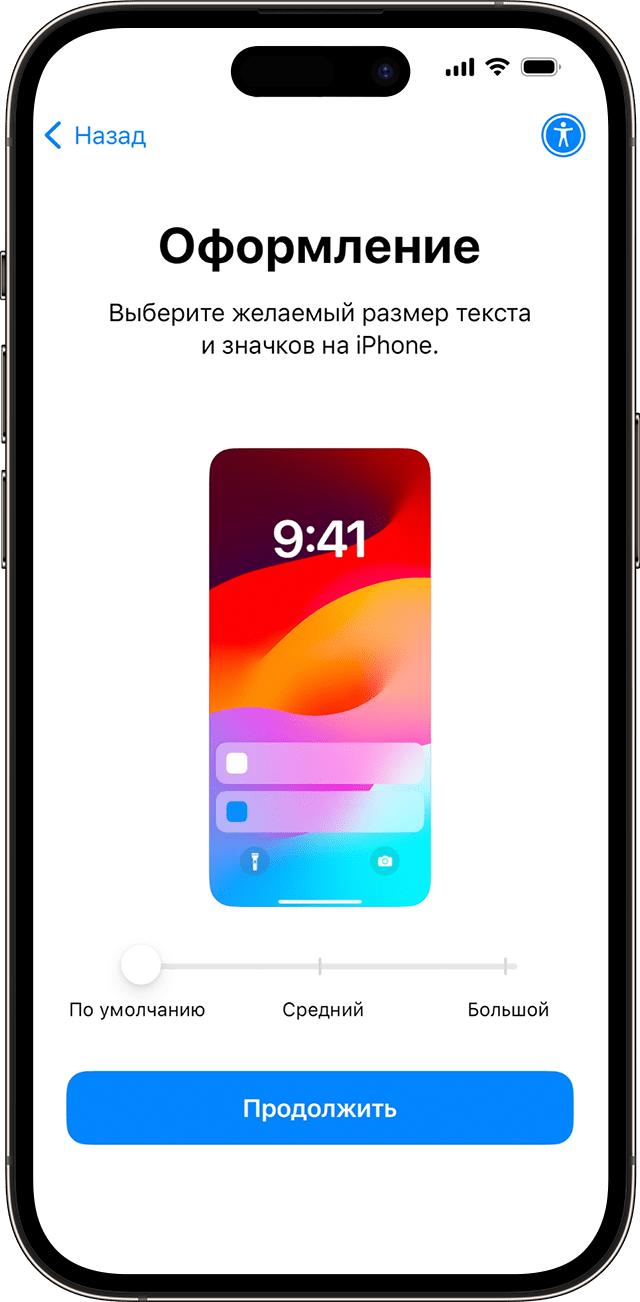
Выберите предпочитаемый размер текста и иконок: «По умолчанию», «Средний» или «Крупный». Когда вы сдвигаете иконку между вариантами размера, текст и изображения на этом экране настройки внешнего вида меняются для предварительного просмотра выбранного варианта. Когда будете готовы, выберите необходимый размер иконки и нажмите «Продолжить».
Использование функции «Быстрое начало» или выполнение настройки вручную

Если у вас есть еще одно устройство, его можно использовать для автоматической настройки нового устройства с помощью функции «Быстрое начало». Если у вас нет другого устройства, нажмите «Настроить без другого устройства». На этом этапе можно нажать синюю кнопку универсального доступа, чтобы настроить параметры универсального доступа.
Активация iPhone или iPad
Для активации и дальнейшей настройки устройства необходимо подключиться к сети Wi-Fi или сотовой сети. Выберите нужную сеть Wi-Fi или нажмите «Продолжить без Wi-Fi» (если эта кнопка доступна), чтобы использовать сотовую сеть устройства. Если вы настраиваете iPhone или iPad (Wi-Fi + Cellular), сначала может потребоваться SIM-карта для iPhone или iPad. Кроме того, может отобразиться запрос на активацию eSIM. Узнайте, что делать, если не удается подключиться к сети Wi-Fi или активировать iPhone.
Настройка для вас или вашего ребенка

Затем выберите, настраиваете вы iPhone для себя или для своего ребенка. Узнайте, как создать идентификатор Apple ID для ребенка в возрасте до 13 лет, как настроить функцию «Семейный доступ», а также как выполнить настройку родительского контроля на iPhone ребенка.
Настройка Face ID или Touch ID и создание пароля
Выполните представленные на экране инструкции по настройке Face ID или Touch ID, чтобы разблокировать устройство и совершать покупки с использованием отпечатков пальцев или функции распознавания лиц. Затем задайте шестизначный пароль, чтобы защитить данные. Код-пароль необходим для использования таких функций, как Face ID, Touch ID и Apple Pay. Если вы хотите установить четырехзначный, произвольный или пустой пароль, нажмите «Параметры код-пароля».
Восстановление или перенос данных и приложений

Выберите способ восстановления или переноса данных со старого устройства на новое. Вы можете использовать резервную копию iCloud или резервную копию, созданную на компьютере, либо перенести данные с устройства Android. Если у вас нет резервной копии или другого устройства, выберите «Не переносить приложения и данные».
Вход с помощью идентификатора Apple ID или другого устройства Apple
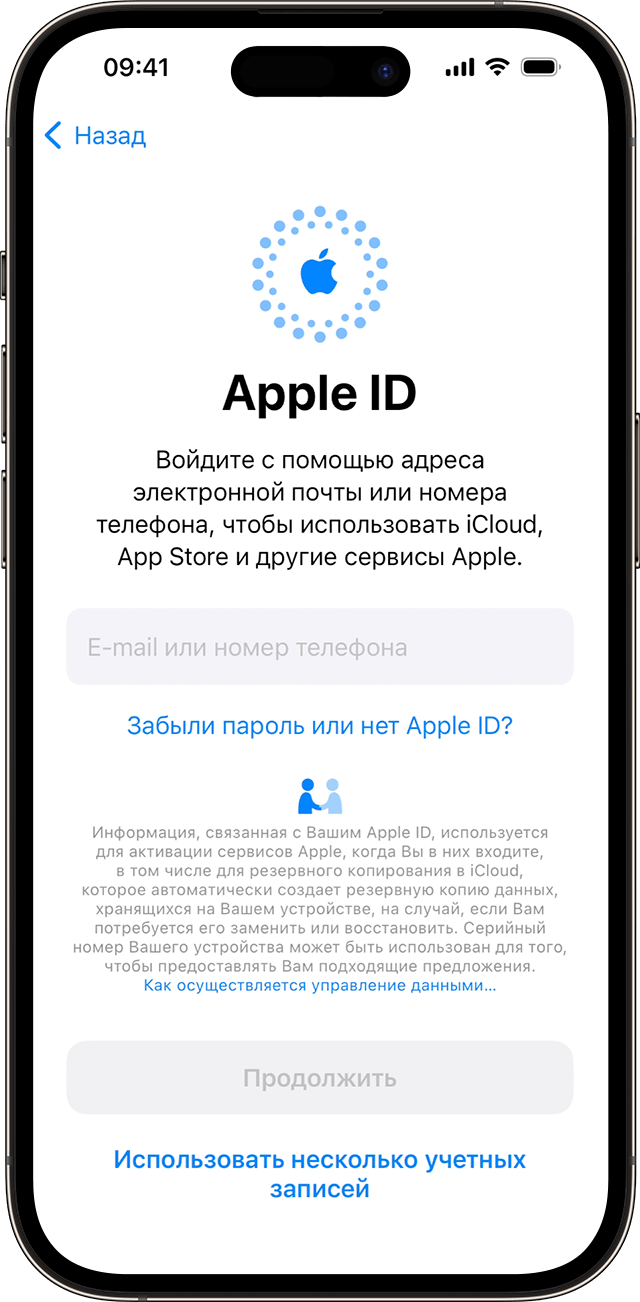
Введите адрес электронной почты или номер телефона, который используется с вашим идентификатором Apple ID, а затем введите пароль. Нажмите «Забыли пароль или нет идентификатора Apple ID?» На этом этапе можно восстановить идентификатор Apple ID или пароль, создать Apple ID или настроить его позже. Если вы используете более одного идентификатора Apple ID, то нажмите «Другие варианты входа», затем нажмите «Использовать несколько учетных записей». При входе с использованием идентификатором Apple ID возможен запрос кода проверки с предыдущего устройства.
Включение автоматических обновлений и настройка других функций
- Появится запрос на настройку или включение различных служб и функций, например Siri. На некоторых устройствах появится запрос проговорить несколько фраз, чтобы функция Siri запомнила ваш голос.
- Затем выполните представленные на экране инструкции по настройке функции «Экранное время», с помощью которой можно узнать, сколько времени вы и ваши дети проводите за работой с устройствами. Кроме того, можно установить ограничения на использование приложений в течение дня.
- Затем изучите информацию о данных, которыми можно поделиться с Apple, и выберите, хотите ли делиться этими данными с разработчиками приложений.
- Затем выберите оформление со светлым или темным фоном для предварительного просмотра интерфейса вашего iPhone. Нажмите «Авто», чтобы iPhone автоматически переключался между этими режимами в течение дня. По готовности нажмите «Продолжить» и завершите процедуру.
Информация о продуктах, произведенных не компанией Apple, или о независимых веб-сайтах, неподконтрольных и не тестируемых компанией Apple, не носит рекомендательного или одобрительного характера. Компания Apple не несет никакой ответственности за выбор, функциональность и использование веб-сайтов или продукции сторонних производителей. Компания Apple также не несет ответственности за точность или достоверность данных, размещенных на веб-сайтах сторонних производителей. Обратитесь к поставщику за дополнительной информацией.
Как перенести данные на новый iPhone?

После старта продаж новых iPhone многие пользователи обновляют свои девайсы. Сразу же становится актуален перенос данных с одного iPhone на другой. Если вы делаете это впервые, вам пригодится наша инструкция. Мы знаем 3 способа это сделать: выбирайте тот, что покажется вам самым простым и удобным.
Шаг 1: cохраните все данные и настройки
Любой из предложенных нами способов начинается с подготовки. А именно с резервного копирования данных, которые можно будет восстановить в случае замены, потери или повреждения устройства. Во всех случаях создание этой копии будет одинаковым, отличия будут только в процессе переноса. Итак, приступим.
- Подключите iPhone к сети Wi-Fi.
- Перейдите в «Настройки» девайса, нажмите на своё имя и выберите раздел iCloud.
- Далее выберите пункт «Резервная копия в iCloud».
- Нажмите «Создать резервную копию» и не отключайтесь от сети Wi-Fi, пока не завершится процесс.
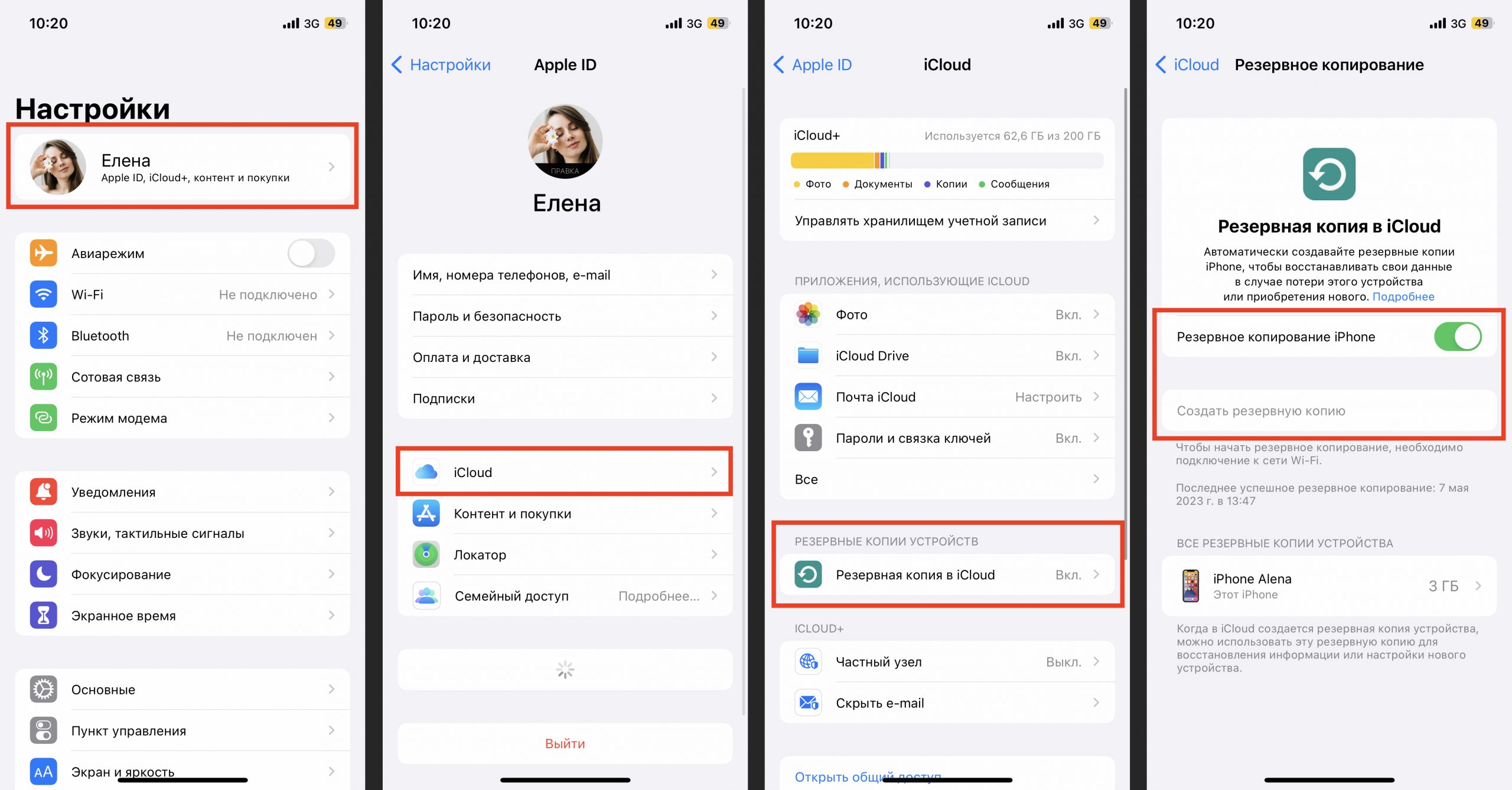
Обратите внимание, что если функция активирована, то копия автоматически создаётся тогда, когда девайс подключён к источнику питания, заблокирован и находится в сети Wi-Fi. Под командой «Создать резервную копию» отображается дата и время создания последней резервной копии. Если вы увидите предупреждение о том, что в хранилище iCloud недостаточно места для выполнения резервного копирования, то вам необходимо сменить тарифный план и оплатить больший объём хранилища. В противном случае вы скопируете не все данные с вашего устройства.
Резервная копия в iCloud включает в себя данные и настройки, которые хранятся на вашем устройстве. Несколько кликов – и вы перенесёте все свои контакты, фото и видео, заметки и сообщения с одного устройства на другое.
Первый способ: восстановите резервную копию iCloud
После создания резервной копии необходимо выйти из своей учётной записи на старом устройстве и зайти в свой Apple ID на новом. Таким образом вы и перенесёте все ваши личные данные. Следуйте инструкции ниже.
- Включите новое устройство. Появится экран приветствия.
- Подключите iPhone к источнику питания.
- Нажмите на название сети Wi-Fi, чтобы подключиться к ней.
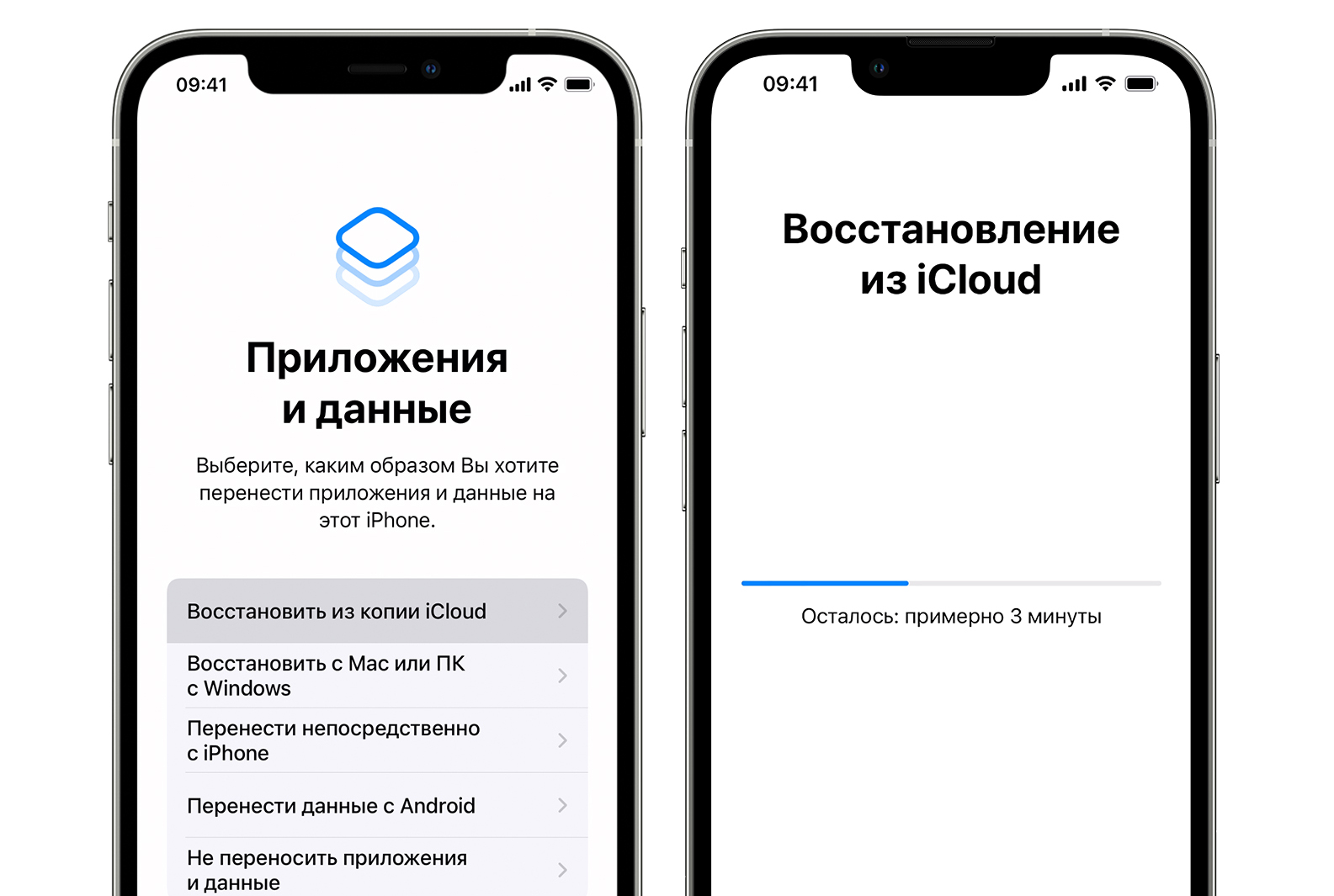
- На экране «Приложения и данные» нажмите кнопку «Наcтроить iPhone как новый», чтобы переключить её на «Восстановить из копии iCloud».
- Войдите в iCloud, используя свой Apple ID.
- Далее выберите резервную копию, которую хотите восстановить. Проверьте дату создания и размер.
Не отключайтесь от сети Wi-Fi и от источника питания, пока не завершится процесс.
Второй способ: воспользуйтесь функцией «Быстрое начало»
Эта функция появилась в iOS 11 и сильно упростила переход с одного смартфона на другой. Единственное условие: будьте готовы задействовать оба устройства одновременно.
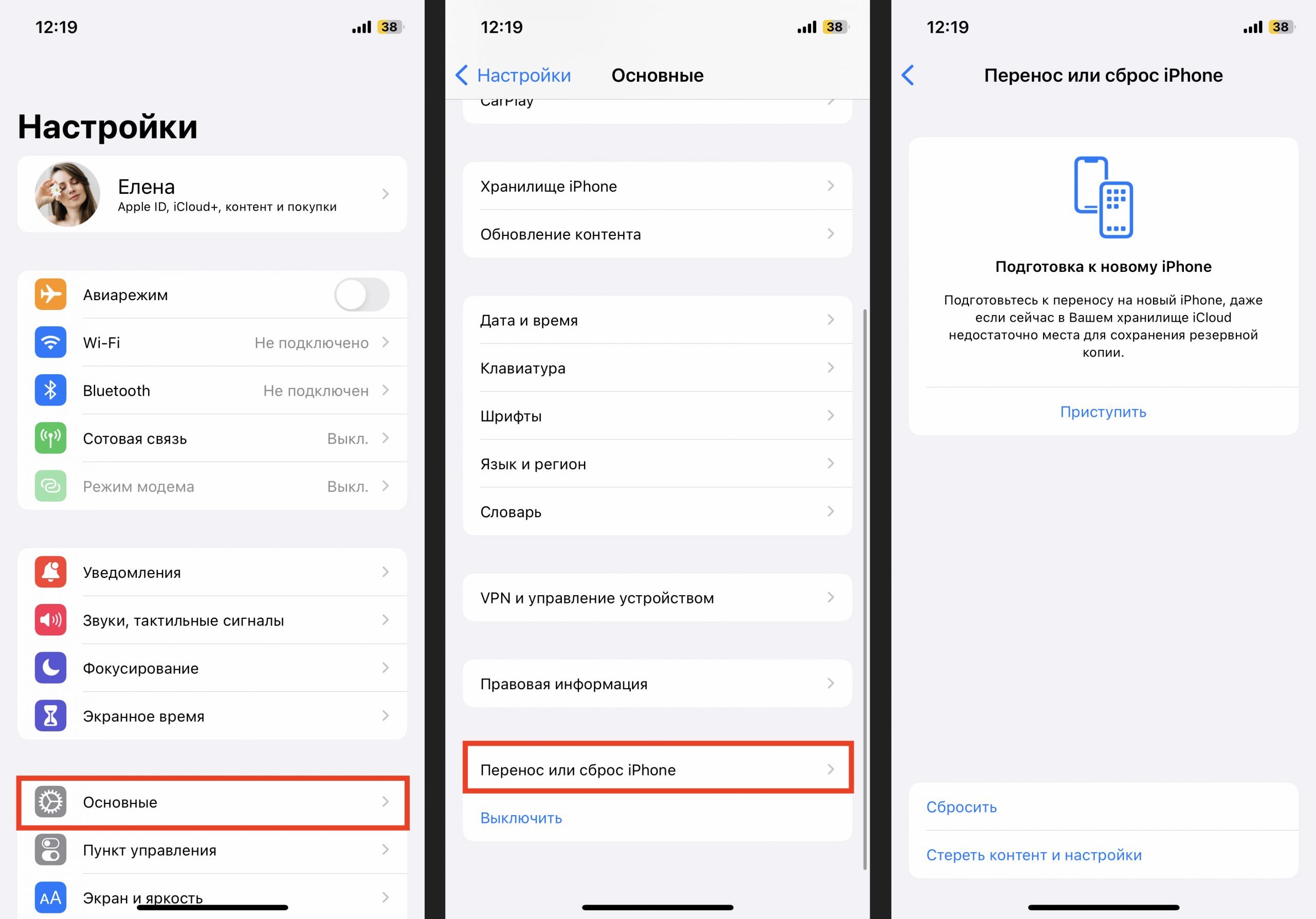
Итак, если устройство, которое вы купили, уже активировано, то перед загрузкой резервной копии нужно его почистить. Для этого проделайте путь: «Настройки» – «Основные» – «Перенос или сброс iPhone» и активируйте мастер подготовки к переносу.
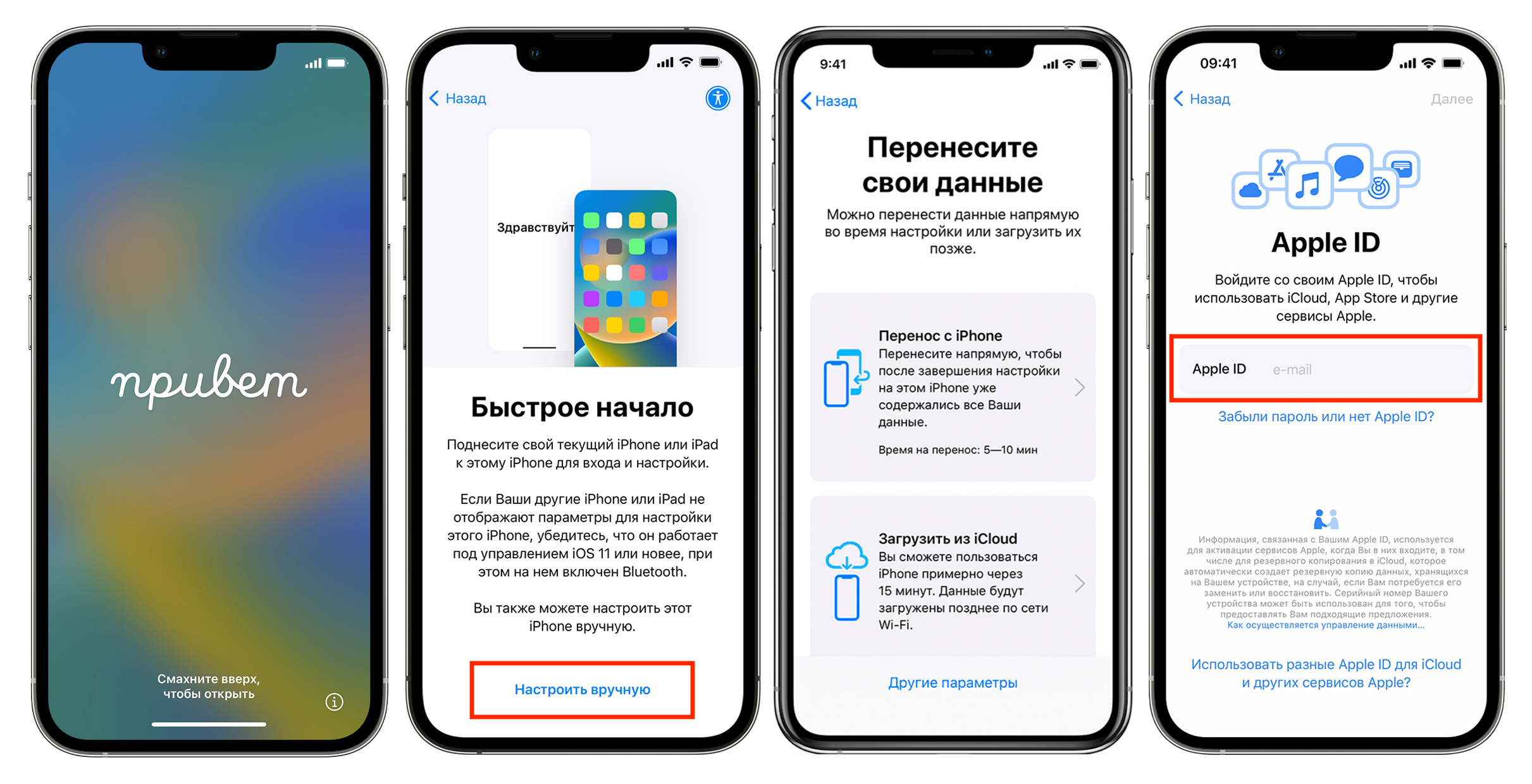
- Включите новый iPhone. Для этого нажмите и удерживайте боковую кнопку до появления логотипа Apple.
- Далее выберите язык и регион, активируйте Bluetooth и подключитесь к Wi-Fi или точке доступа старого iPhone (Режим модема), настройте Face ID или Touch ID.
- Закончив первичную настройку, вы увидите на экране название функции – «Быстрое начало». Нажмите кнопку-ссылку внизу страницы «Настроить вручную».
- Теперь убедитесь, что ваш старый iPhone подключён к той же сети Wi-Fi и на нём активирован Bluetooth.
- Поднесите старый iPhone к новому. На экране нового устройства появится голубая анимация, а на экране старого – круглая рамка с камерой. наведите камеру на анимацию. Важно: если произойдёт сбой, вернитесь на несколько шагов назад и повторите попытку снова.
- На экране появится выбор способа переноса данных: «Загрузка из iCloud» и «Перенос с iPhone». Разница заключается в том, что в первом случае данные будут переноситься в фоновом режиме и вы сможете в процесс использовать новое устройство, а во втором – нужно ждать завершения процесса на обоих девайсах.
- Далее следуйте инструкциям: выберите способ переноса, введите логин и пароль от Apple ID, выберите резервную копию, которую хотите восстановить.
При этом оба устройства должны оставаться рядом и подключёнными к питанию. Сколько времени займёт перенос данных с iPhone на iPhone – сложно сказать: пропускная способность сет и объём передаваемых данных у всех пользователей разный.
Третий способ: перенесите данные с помощью Finder
Этот инструмент стоит использовать в том случае, если резервная копия данных с вашего iPhone слишком большая и в хранилище iCloud банально не хватает места. Для начала нужно создать копию имеющейся информации.
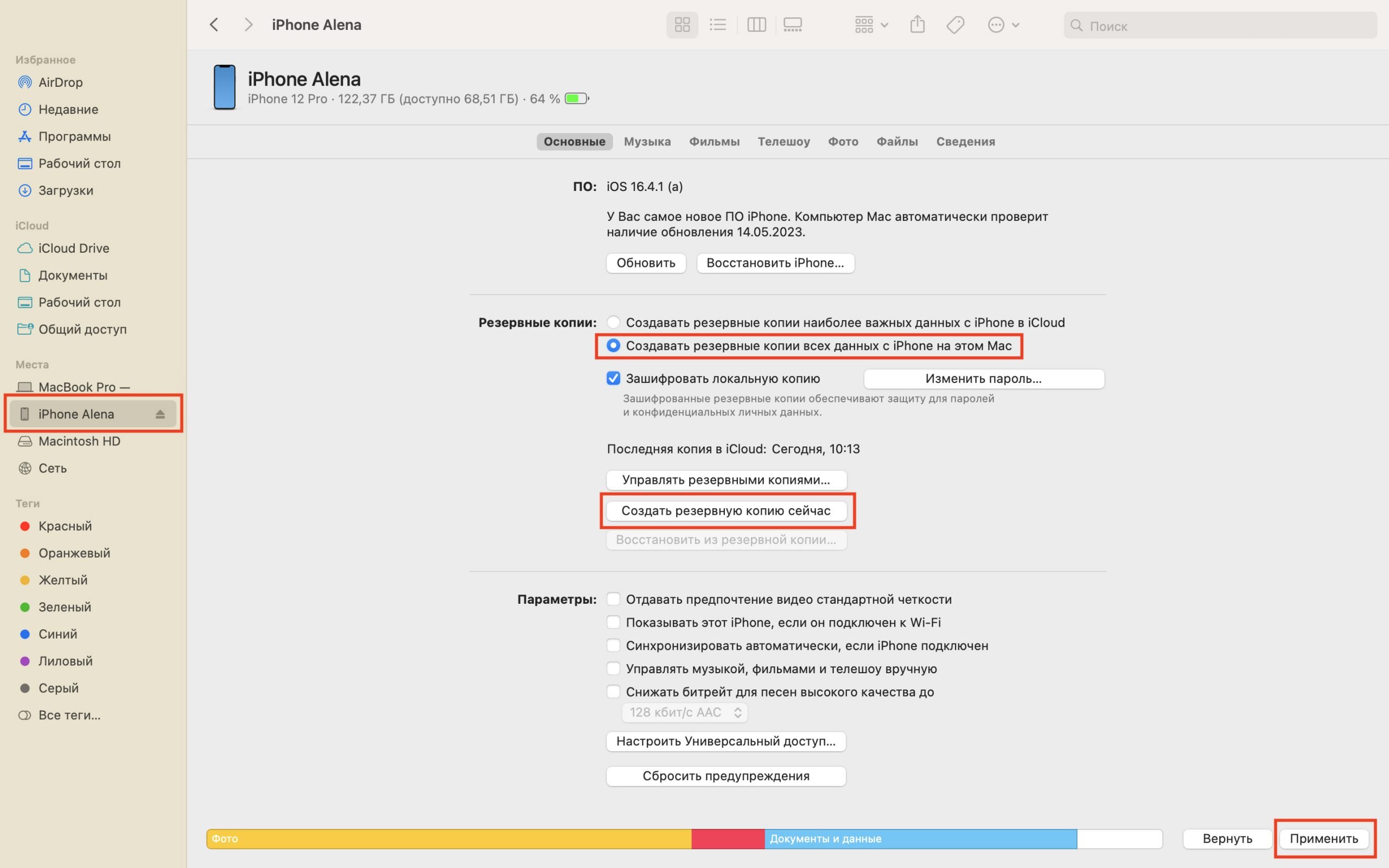
- Подключите iPhone к MacBook, используя кабель USB-C.
- Предоставьте доступ, подтвердив на телефоне, что вашему Mac можно доверять. Если девайс заблокирован, введите пароль.
- Откройте Finder на Mac. В боковом меню слева в списке устройств найдите iPhone и кликните на него.
- В верхней части окна Finder располагаются разделы. Зайдите в «Основные».
- Далее выберите параметр «Создать резервные копии всех данных с iPhone на этом Mac». Также можете «Зашифровать локальную копию», задав пароль.
- Кликните на кнопку «Создать резервную копию сейчас» MacBook.
Можете заварить себе чаю и почитать книгу, поскольку копирование может занять несколько часов – всё зависит от количества и веса файлов на iPhone. Кстати, на MacBook должна быть установлена macOS 10.15 или новее.
Теперь, когда копия создана, можно переносить данные на новый iPhone.
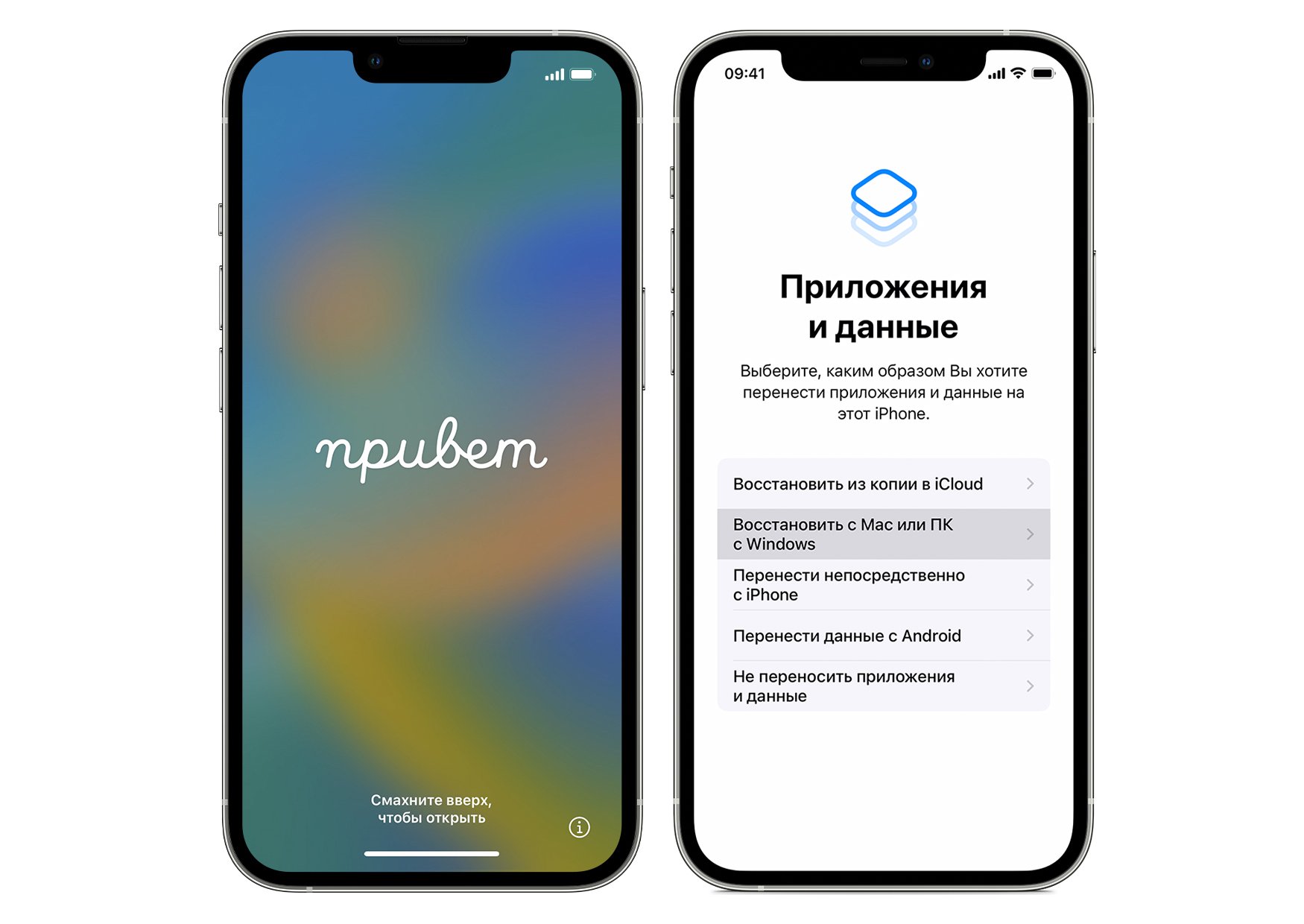
- Включите ваш новенький iPhone. Вы увидите экран приветствия. Если устройство уже настроено, сотрите данные на нём. Как это сделать, мы рассказывали выше.
- Далее просто следуйте подсказкам на экране. Когда появится экран «Приложения и данные», выберите пункт «Восстановить с Mac или ПК c Windows».
- Подключите новый iPhone к компьютеру, на котором хранится резервная копия. Используйте кабель USB-C.
- Откройте штатное приложение Finder на MacBook и в боковом меню выберите iPhone. Подтвердите, что доверяете этому устройству, если система спросит.
- Выберите пункт «Восстановить из копии». Выберите актуальную резервную копию, проверив дату её создания и размер.
- Если необходимо, восстановите данные из зашифрованной резервной копии. В таком случае система запросит введение пароля.
- Остаётся дождаться окончания процесса восстановления и завершить настройку нового iPhone. Рекомендует нее отключать устройство от источника питания и сети Wi-Fi. Это позволит автоматически загрузить на него фото, видео, музыку, документы и другие файлы из хранилища iCloud.
Купить iPhone 14 Pro можно в два клика: оформляйте заказ в интернет-магазине ispace.ua с доставкой в ваш город. Или приходите в один из магазинов iSpace в Киеве, Львове, Одессе или Днепре, где получите экспертную консультацию и помощь по настройке нового девайса. Приобрести устройство можно одним платежом или разбить на несколько. Ждём вас в iSpace!
ЧИТАЙТЕ ТАКЖЕ: