
Как создавать и настраивать виджеты в iOS 15 и iPadOS 15
Виджеты обеспечивают легкий доступ к любимым приложениям и контенту; не нужно нажимать и пролистывать несколько домашних экранов, чтобы найти то, что вам нужно. Заголовки, прогнозы погоды, встречи в календаре, новости фондовой биржи, уровень заряда батареи и многое другое – в центре внимания.
Например, вы можете создать виджет для приложения Музыка, который показывает последний воспроизведенный вами альбом, виджет приложения Новости, который показывает текущие заголовки, виджет для приложения Календарь, который показывает только сегодняшние встречи, или виджет для приложения Заметки, который показывает последнюю созданную вами заметку.
Являясь опорой Android на протяжении веков, виджеты наконец-то появились на устройствах Apple в последние годы и обновлялись с каждой новой версией iOS и iPadOS. С iOS 14 и iPadOS 14 вам будет проще добавлять и удалять виджеты, изменять их макет и размер, а также перемещать их в любое место на главном экране. Люди также делали крутые пользовательские значки с помощью приложения «Ярлыки».
Теперь с iOS 15 и iPadOS 15 вы можете добавлять больше видов виджетов и выбирать, какой контент вы хотите видеть. Вот как работать с виджетами на iPhone или iPad.
Обновите свое устройство
Сначала обновите свой iPhone или iPad до iOS / iPadOS 15 или выше, если вы еще этого не сделали. Выберите «Настройки»> «Основные»> «Обновление программного обеспечения». Вам сообщат, что iOS обновлена, или вам будет предложено загрузить и установить последнее обновление.

Проведите пальцем вправо на устройстве до конца, пока не увидите экран виджетов с отдельными виджетами для календаря, погоды, новостей и других приложений. Проведите пальцем вниз по экрану и коснитесь кнопки «Изменить». Посмотрите на свои существующие виджеты и коснитесь знака минус для тех, которые вы не хотите оставлять. Подтвердите удаление, затем нажмите Готово, когда закончите.

Чтобы добавить определенные типы виджетов, нажмите кнопку «Изменить» еще раз, а затем нажмите кнопку «плюс» (+) в верхней части экрана. Проведите вниз по списку потенциальных виджетов и коснитесь виджета, который хотите добавить.

Многие виджеты предлагают выбор различных макетов и размеров. Для такого виджета пролистайте доступные варианты макета, пока не найдете тот, который вам нужен. Затем нажмите «Добавить виджет». Продолжайте этот процесс, пока не добавите все нужные виджеты. По завершении нажмите Готово.

После добавления виджетов вы можете изменить их положение на экране виджетов. Из окна редактирования перетащите каждый виджет в новое место, пока все они не будут расположены в нужном вам порядке.

Чтобы добавить виджеты из дополнительных приложений, коснитесь «Правка»> «Настроить». Нажмите кнопку «плюс» (+) рядом с любыми виджетами, чтобы вставить их в нижнюю часть экрана виджетов. Недавно добавленные виджеты перечислены в верхней части экрана «Добавить виджеты»; коснитесь знака «минус» (-), чтобы удалить все, что вам больше не нужно. Вы также можете изменить порядок виджета, нажав на значок гамбургера рядом с ним и перетащив его вверх или вниз в списке.

Настройте виджеты дальше, нажав на один из них, чтобы открыть меню. Нажмите «Удалить виджет», чтобы удалить его, или выберите «Изменить главный экран», чтобы изменить порядок. В некоторых случаях будет опция «Изменить виджет», которая позволит вам изменить информацию, предлагаемую виджетом. Например, виджет «Почта» позволит вам просматривать сообщения из всех ваших учетных записей или только из определенной учетной записи и папки.

Коснитесь виджета, чтобы открыть соответствующее приложение. Вы должны перейти к любому содержимому, отображаемому виджетом. Если виджет использует большой макет, содержащий несколько элементов, коснитесь определенного элемента, чтобы увидеть его в приложении.
Например, виджет «Новости» может отображать несколько заголовков. Коснитесь определенного заголовка, чтобы прочитать историю в приложении Новости. Виджет «Музыка» может отображать несколько альбомов. Коснитесь определенного альбома, чтобы прослушать его в приложении «Музыка».

Вы также можете создать так называемый виджет Smart Stack, который динамически изменяется в течение дня, чтобы показывать вам контент из различных приложений и сервисов. Вы также можете провести вверх или вниз по виджету для циклического просмотра содержимого.

Нажмите кнопку «Изменить», а затем кнопку «плюс» (+). Выберите виджет с именем Smart Stack, выберите нужный макет и нажмите «Добавить виджет». На экране «Виджеты» проведите вверх или вниз по виджету «Умный стек», чтобы просмотреть каждый фрагмент содержимого.

Вы также можете создать свой собственный интеллектуальный стек, поместив один виджет поверх другого. Нажмите на конкретный виджет и выберите параметр «Редактировать главный экран». Затем виджеты можно перетаскивать один поверх другого. По завершении нажмите Готово. Проведите пальцем вверх или вниз по новому виджету, чтобы просмотреть все содержимое.

Вы можете редактировать уже существующие или созданные на заказ смарт-стеки. Нажмите на любую стопку виджетов и выберите в меню «Редактировать стопку». Чтобы удалить определенный виджет из стека, коснитесь его знака «минус» (-). Чтобы изменить порядок виджетов в стеке, нажмите на конкретный виджет и перетащите его вверх или вниз в списке.
Smart Rotate автоматически перемещает определенные виджеты в верхнюю часть стека, если у них есть своевременная или актуальная информация для отображения. Если вы этого не хотите, коснитесь значка Smart Rotate, чтобы выключить его. Параметр «Предложения виджетов» автоматически предлагает виджеты, которых у вас еще нет в стеке. Чтобы отключить это, коснитесь значка предложений виджетов, чтобы выключить его. Когда закончите, нажмите Готово.

Виджеты также можно добавить прямо на главный экран вашего устройства. Вы можете сделать это несколькими способами. Нажмите на виджет, который хотите переместить, и выберите «Редактировать главный экран». Нажмите на виджет и перетащите его вправо. Вы можете разместить его на заполненном домашнем экране рядом со значками приложений или добавить его на пустой домашний экран. Когда закончите, нажмите Готово.

Вы также можете нажать на любую пустую область экрана и нажать значок плюса (+) в верхнем левом углу. Проведите вниз по списку виджетов и коснитесь того, который хотите добавить. Выберите желаемый размер и макет. Нажмите кнопку «Добавить виджет» и разместите виджет на экране. Когда закончите, нажмите Готово.
Как добавить и использовать виджеты на экране блокировки iPhone [iOS 16/17]
Чтобы использовать свой iPhone, например, для проверки погоды, вы должны разблокировать его, найти приложение «Погода», а затем открыть его для посмотра. Есть ли какие-либо способы, с помощью которых мы можем напрямую получить доступ к этому приложению на экране блокировки? Здесь, в этой статье, мы собираемся исследовать это.
Короче говоря, вы можете настроить виджеты на экране блокировки iOS 16/17. Или вы можете проверить с помощью Вид «Сегодня». Читайте дальше, чтобы узнать несколько интересных советов о том, как добавить виджеты на экран блокировки iPhone.
- Часть 1: Как добавить виджеты на экран блокировки iPhone iOS 16/17
- Часть 2: Как использовать виджеты iPhone на экране блокировки с Видом «Сегодня»
- Совет: Как обойти экран блокировки iPhone без пароля
Часть 1: Как добавить виджеты на экран блокировки iPhone iOS 16/17
С iOS 16/17 Apple наконец-то добавила виджеты на экран блокировки iPhone. Вы можете настроить экран блокировки iPhone в соответствии с вашим выбором, чтобы отображать много информации. Это делает ваш iPhone более красочным и экономит ваше время на то, вам не больше нужно время от времени разблокировать телефон.
Выполните следующие действия, чтобы легко добавить Виджеты экрана блокировки iOS 16/17. В качестве примера мы возьмем виджеты погоды.
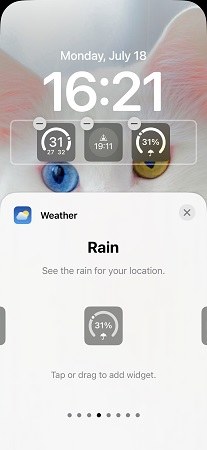
- Чтобы добавить виджет погоды на экран блокировки iPhone, сначала разблокируйте iPhone и проведите вниз от верхней части iPhone, чтобы открыть центр уведомлений или перейти на экран блокировки.
- Нажмите и удерживайте в любом свободном месте, пока не появится экран блокировки.
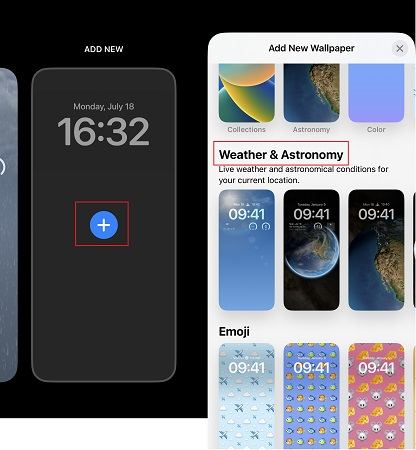
- Первый способ, используя текущие обои, нажмите «Настроить», найдите виджет «Погода» и перетащите или коснитесь элементов, которые вы хотите добавить на экран блокировки.
Часть 2: Как использовать виджеты iPhone на экране блокировки с Видом «Сегодня»
До появления виджетов экрана блокировки iOS 16/17 и для iPhone, которые не могут быть обновлены до iOS 16/17, у пользователей iPhone есть опция «Вид Сегодня», которая дает быстрый доступ к информации из ваших недавно использованных приложений. Давайте посмотрим, как использовать виджеты iPhone на экране блокировки с помощью Вида «Сегодня».
-
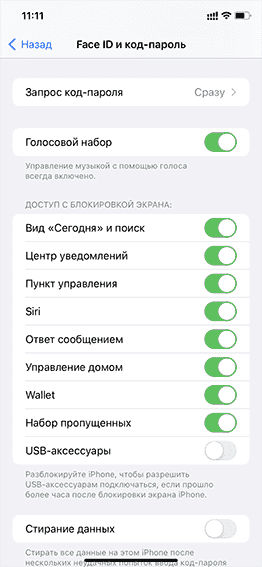
Во-первых, чтобы включить Вид «Сегодня» на экране блокировки, перейдите в «Настройки» > Face ID и код-пароль и включите Вид «Сегодня» и поиск в разделе «РАЗРЕШИТЬ ДОСТУП ПРИ БЛОКИРОВКЕ».
Совет: Как обойти экран блокировки iPhone без пароля
Удобно использовать виджеты на экране блокировки iPhone, но вам всегда нужно будет разблокировать свой телефон. Если вы забыли свой пароль для iPhone или разблокировка Face и Touch ID не работает, как обойти экран блокировки iPhone? Просто используйте Tenorshare 4uKey. Для удаления пароля iPhone требуется всего несколько минут. Кроме того, он поддерживает последнюю версию iOS и iPhone, iPad.
-
Во-первых, загрузите и установите 4uKey на свой Mac или ПК. После завершения установки запустите программное обеспечение и нажмите кнопку «Начать», чтобы продолжить.

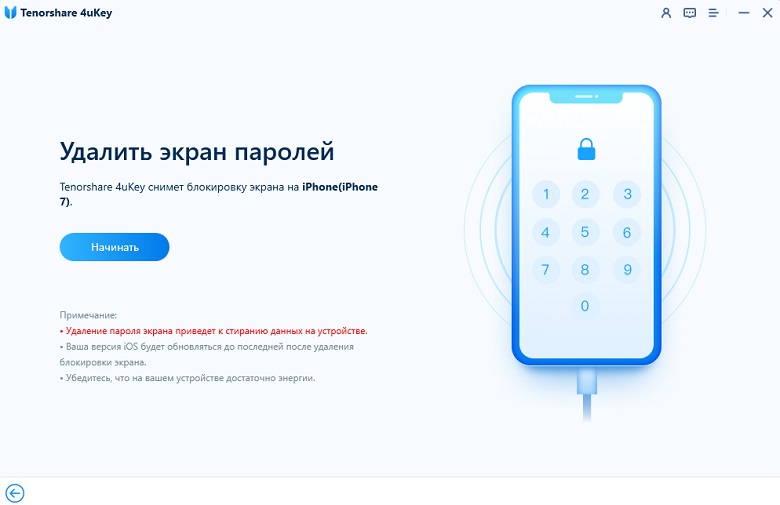
Затем подключите свой iPhone к компьютеру, и он мгновенно обнаружит устройство. Нажмите на кнопку Далее на главном экране.
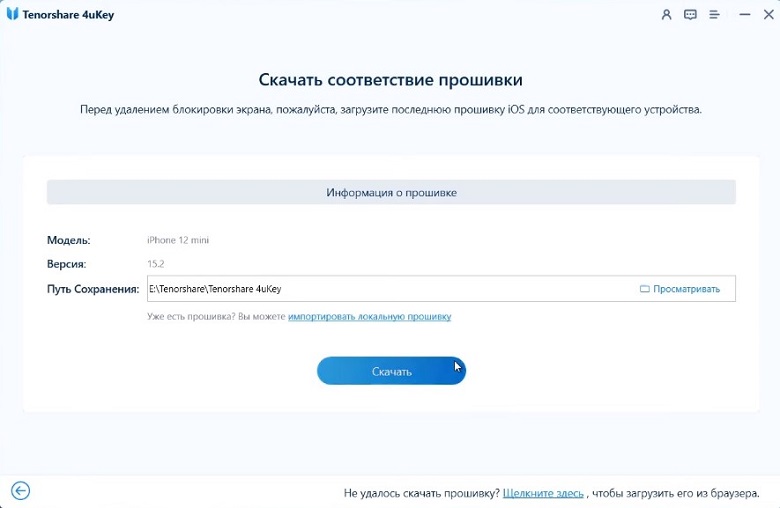
И здесь вам будет предложено загрузить новый пакет прошивки.
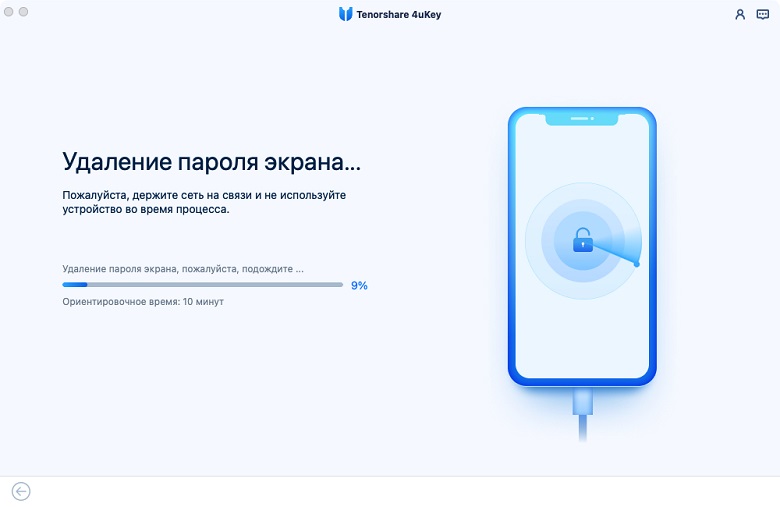
И когда загрузка будет завершена на ПК, нажмите на кнопку «Начать удаление», и начнется удаление пароля iPhone.
Заключение
С помощью виджета блокировки экрана iPhone вам не нужно вводить пароль экрана каждый раз, когда вам нужно открыть приложение или посмотреть погоду на вашем iPhone. Вы можете добавлять виджеты и настраивать экран блокировки на iOS 16/17 или добавлять виджеты в режиме просмотра Вида «Сегодня». Все зависит от ваших потребностей и предпочтений. И последний совет для вас: Tenorshare 4uKey, который предназначен для удаления ваших забытых паролей iPhone.

Разблокировать iPhone, iPad без пароля
- Удалить Apple ID или учетную запись iCloud на iPhone / iPad без пароля
- Мгновенно обходить пароли экрана iPhone / iPad
- Исправить отключенный iPhone / iPad без iTunes или iCloud
- Обход экрана MDM с iPhone / iPad
Как на iPhone настроить максимально полезный супервиджет

В закладки
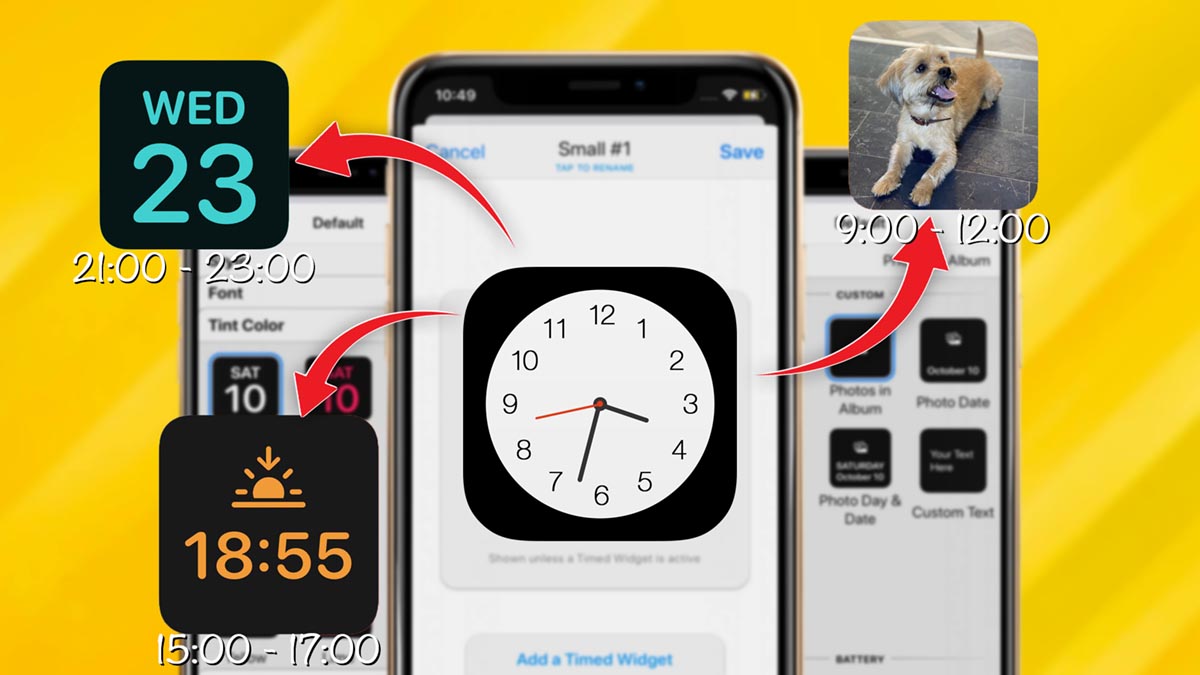
Прошло почти два года с момента появления виджетов в iOS, но ряд рамок и ограничений не позволяет информационным панелям стать удобным помощником для управления гаджетом. Основная претензия к виджетам в их текущем виде заключается в отсутствии интерактивности.
Если купертиновцы решат проблему в iOS 16, система может сильно преобразиться. На данный момент остается лишь использовать циклически меняющиеся стопки виджетов или виджеты, которые меняют внешний вид по расписанию.
Сейчас расскажем о таком виде информационных панелей.
Как создать динамический виджет в iOS
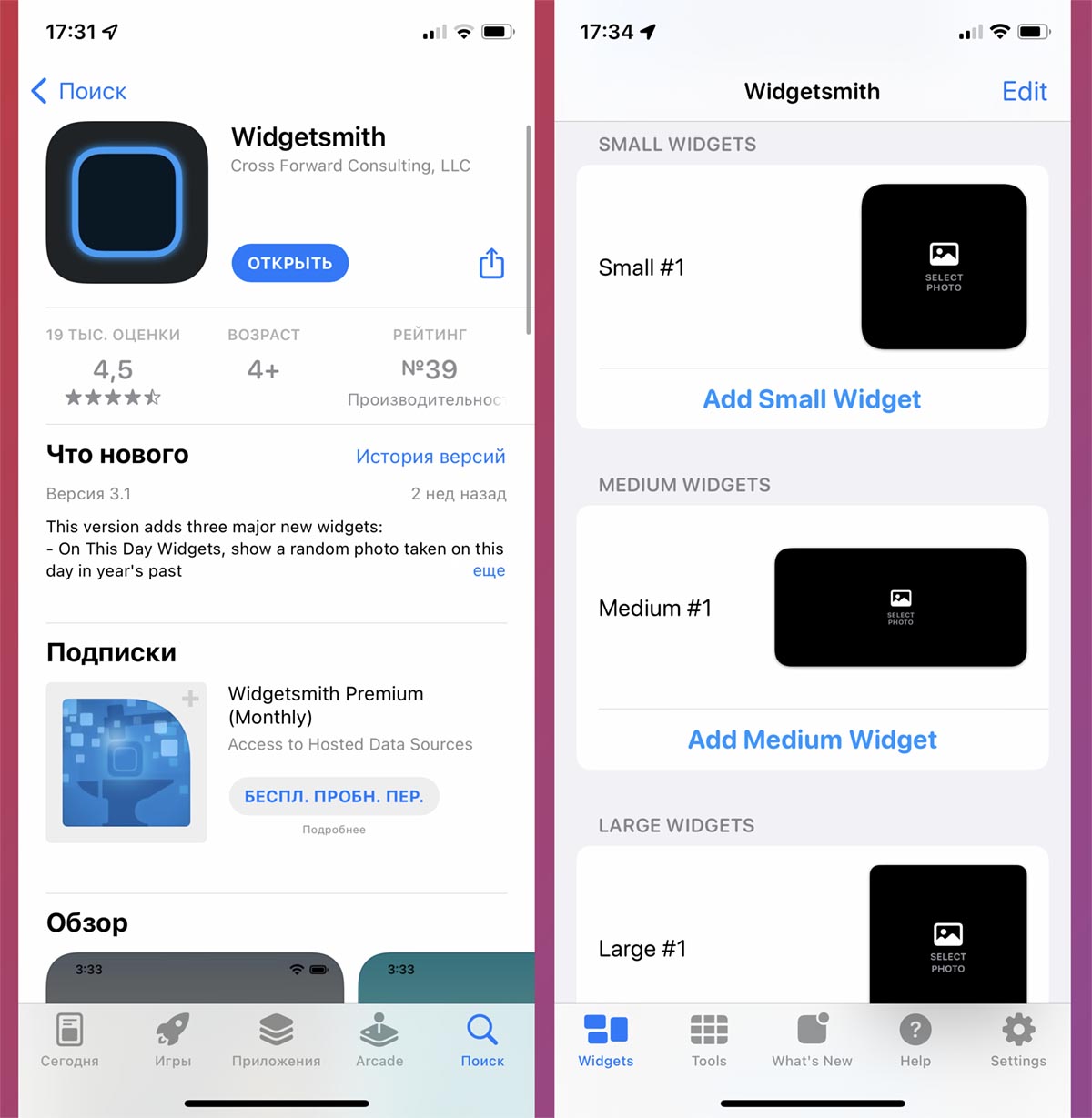
1. Загрузите бесплатное приложение Widgetsmith из App Store.
2. Запустите приложение и выберите подходящий размер динамического виджета.
Утилита позволяет добавлять маленькие, средние и большие виджеты, которые занимают место 4, 8 и 16 иконок, соответственно.
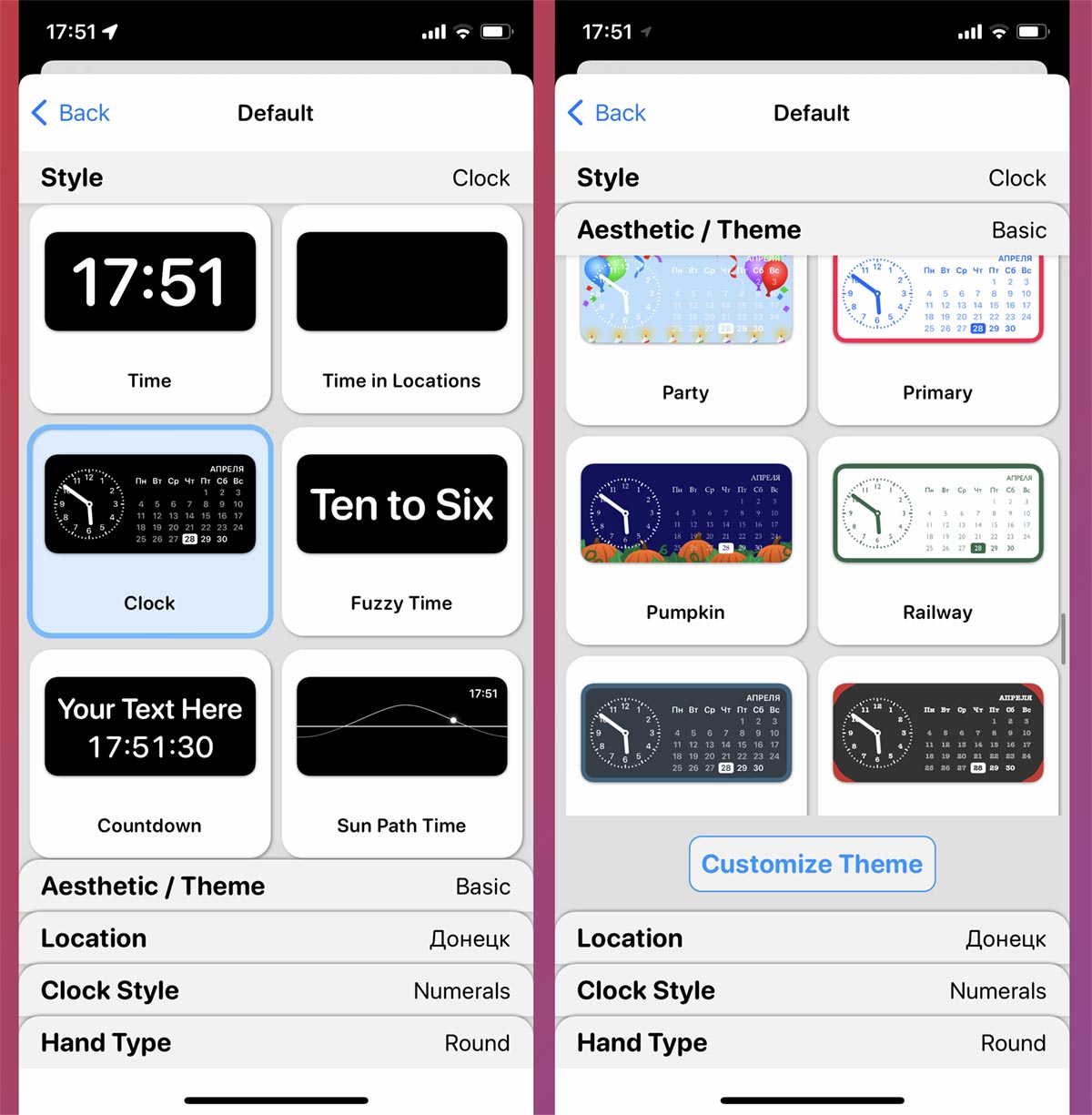
3. Создайте новый профиль для нужного размера виджета.
4. Выберите тип основного виджета, который будет отображаться бóльшую часть времени. Здесь же следует настроить основной виджет.
▶ Вкладка Style отвечает за тип виджета.
▶ В разделе Aesthetic/Theme устанавливается визуальная тема оформления.
▶ Блок Location предназначен для настройки местоположения виджетов погоды, качества воздуха, лунных циклов и даже календаря цветения аллергических растений.
▶ Раздел Clock style предназначен для выбора типа часов соответствующих карточек.
▶ Последняя вкладка будет содержать уникальные параметры для выбранного типа виджетов.
5. Сохраните основной виджет при помощи кнопки Save в правом верхнем углу.
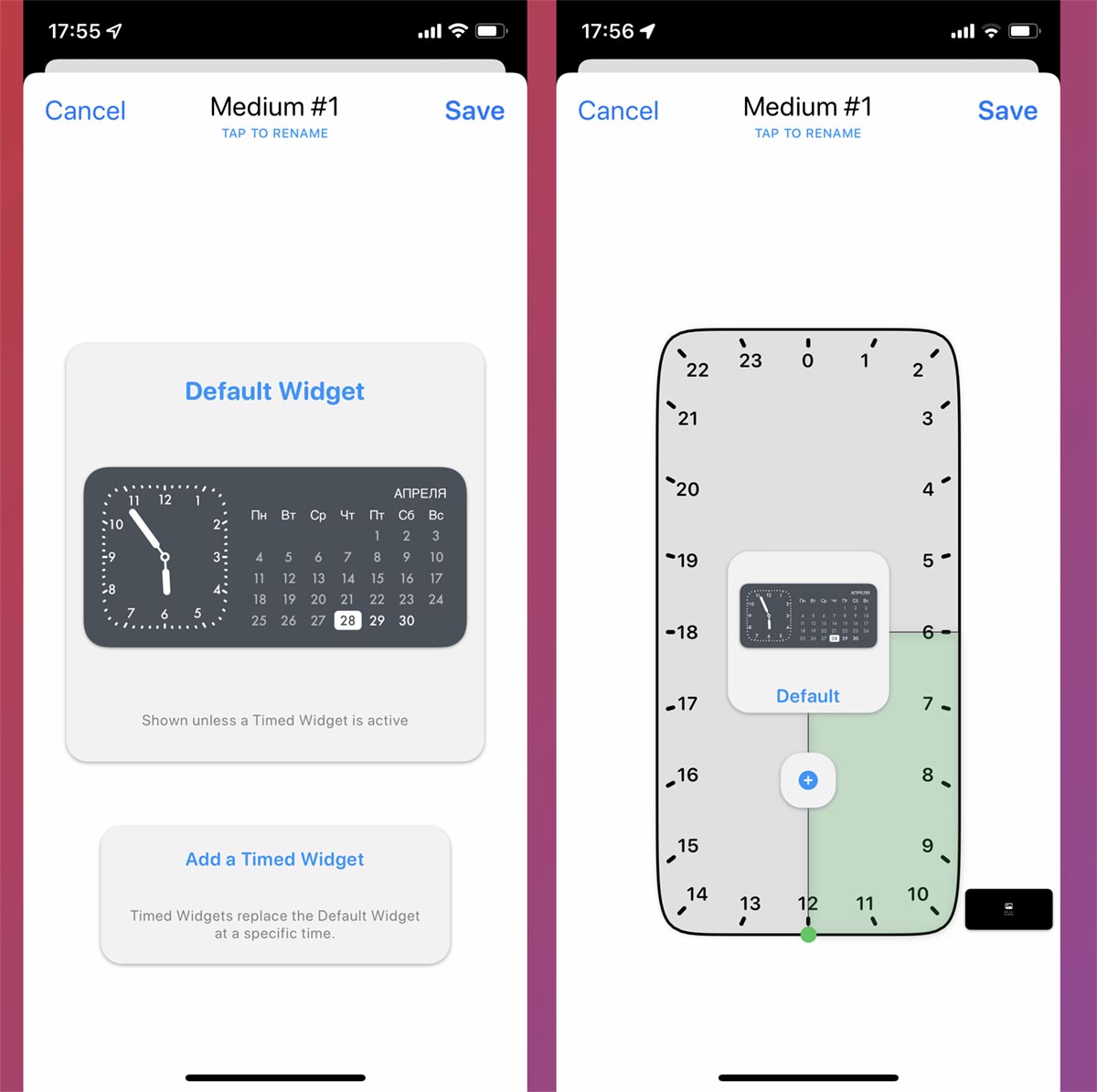
6. В разделе редактирования виджета нажмите кнопку Add a Timed Widget.
7. Откроется круговая диаграмма с возможностью настройки разных виджетов в зависимости от времени суток. Нажмите “+” для добавления нового виджета и установите временные рамки его отображения.
Каждый из добавленных виджетов можно настроить отдельно от основного, применив одну из предустановленных тем или настроив карточку самостоятельно. Все панели имеют тонкие подстройки: выбор шрифта, фонового изображения, стиля часов и т.п.

8. Когда все нужные виджеты будут добавлены на диаграмму, создайте виджет Widgetsmith соответствующего размера на рабочем столе iPhone. В параметрах карточки укажите настроенный профиль.
Получите информационную панель, которая будет меняться в зависимости от текущего времени.
В каталоге Widgetsmith есть множество виджетов для отображения даты и времени, есть виджеты с фото из галереи, карточки с отображением данных из календаря или напоминаний, множество погодных виджетов, карточки с информации об активности пользователя и несколько астрономических виджетов.
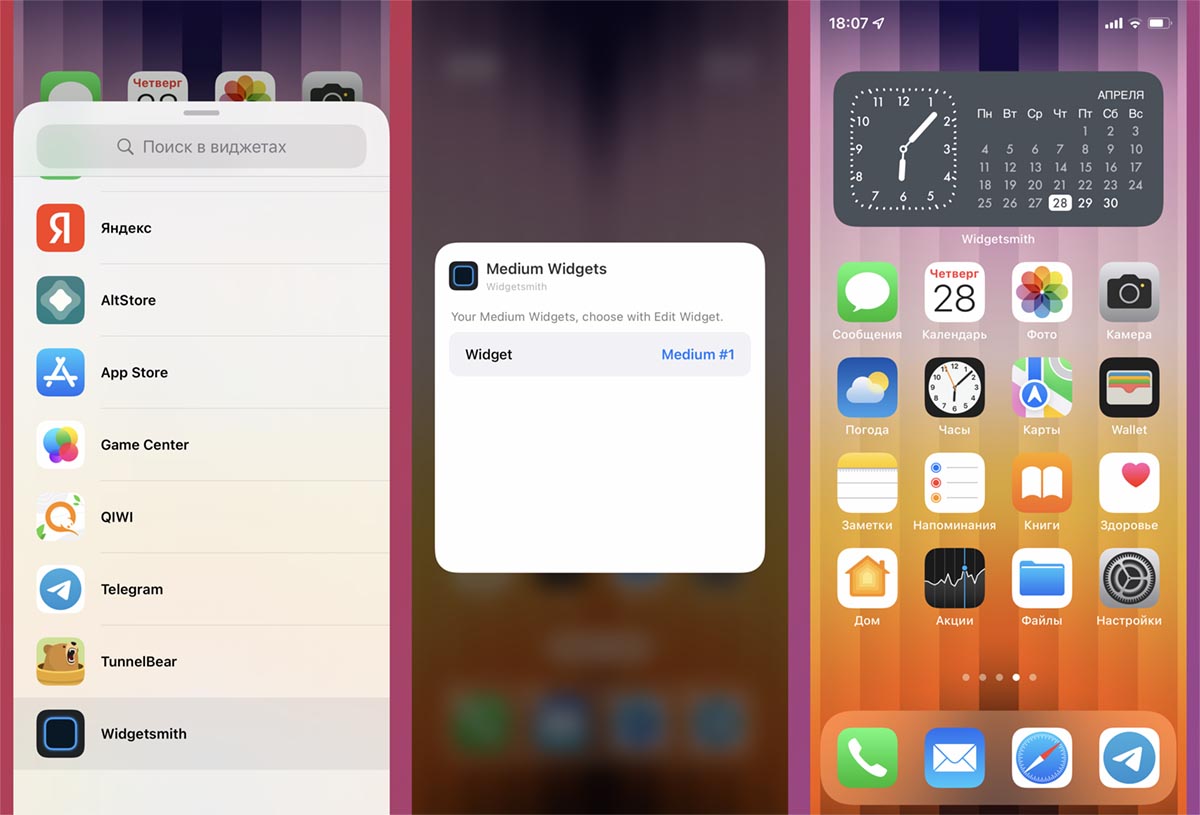
Большинство карточек доступно бесплатно, но некоторые виджеты и возможности приложения открываются только для обладателей подписки за 149 руб. в месяц.
На данный момент это одно из самых удобных и полезных приложений, разработчики которого выжали максимум из ограниченной системы виджетов в iOS 14/15.
Как сделать виджеты iOS 14 на iPhone | iPad
В iOS 14 / iPadOS 14 стало возможным добавлять виджеты на экран iPhone | iPad. Мы расскажем, как настроить виджеты, создать их и красиво разместить на рабочем экране.


Виджеты iOS 14 / iPadOS 14 — самое большое обновление?
Поговаривают, что обновление внешнего вида основного экрана в iOS 14 / iPadOS 14 — это самое масштабное внешнее изменение, которое нам предоставила компания Apple за последние годы. Наконец-то в можно оставить в прошлом те времена, когда домашний экран iPhone/iPad ограничивался сеткой, состоящей из папок и приложений. Теперь домашний экран вашего гаджета можно украсить информационными блоками погоды/отслеживания активности с Apple Watch, фотографиями родных и так далее.
Как создать виджеты в iPhone в iOS 14 / iPadOS 14
- Тапаем на рабочий стол, пока иконки не начнут «трястись».
- Жмем на плюс вверху.
- Выбираем виджет и добавляем на экран.
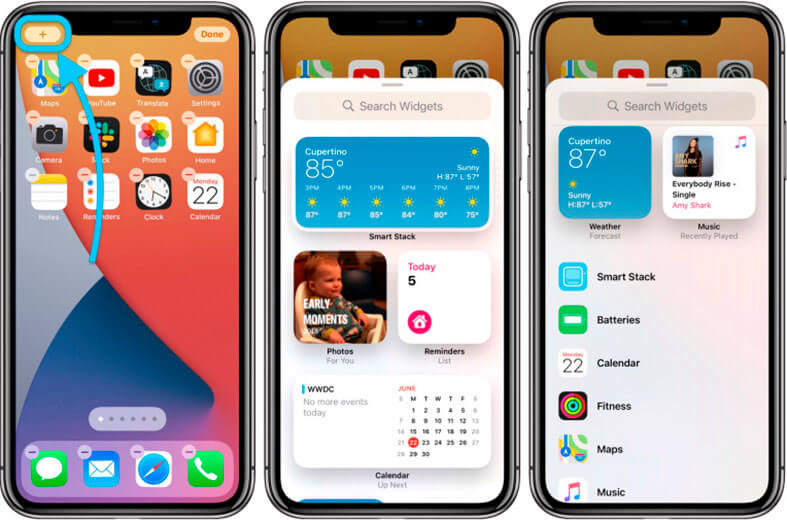
Кроме того, вы можете выбрать отдельное приложение, виджет которого вы хотите создать на экране. Для этого вам достаточно просто нажать и удерживать иконку приложения, а затем в опциях выбрать «Добавить виджет».
Как создать смарт-стопку виджетов iOS 14
Смарт-стопка это несколько виджетов в одном, их можно добавить и настроить на главном экране.
Как добавить виджет смарт-стопку в iOS 14
- Добавляем два виджета одинакового размера.
- Тапаем на один из них и перетаскиваем поверх второго.
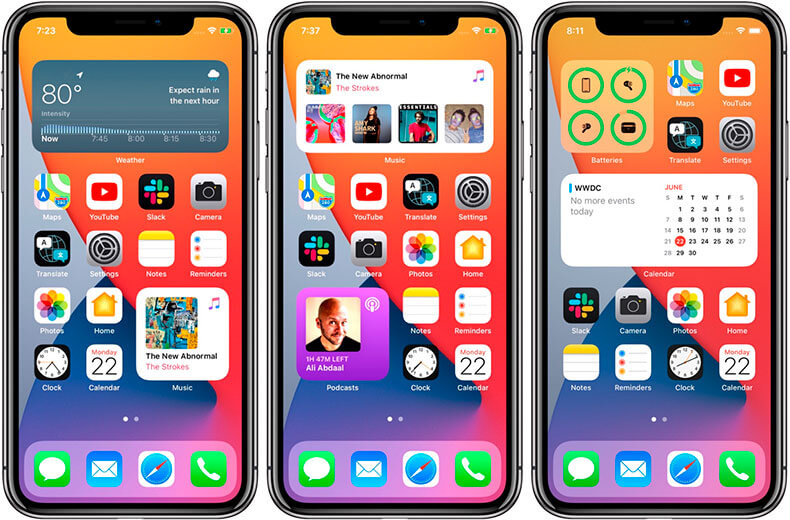
Вот и все, вы можете самостоятельно настраивать информационные блоки на вашем iPhone и iPad.
Как настроить виджеты iPhone в поиске
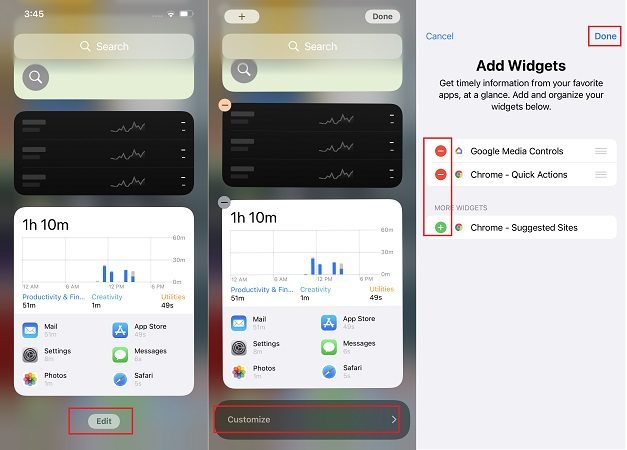
- Свайпните вправо на вашем iPhone/iPad, опуститесь в самый низ и нажмите на «Изменить».
- Выберите нужный виджет и нажмите — «плюс», чтобы добавить.
- Если хотите сменить порядок просмотра блоков — просто перетащите их выше или ниже.
Примечание: Если захотите просмотреть дополнительную информацию в виджете — нажмите на небольшую «галочку» в одном ряду с названием виджета. Если захотите перейти в приложение виджета — нажмите на него.