
Как в Google Forms отметить правильные ответы на вопросы в тесте
Google Формы – простой и бесплатный инструмент для создания онлайн тестов. С его помощью можно быстро провести удаленное тестирование учеников или студентов.
При этом Google Forms позволяет не только создать форму с вопросами и вариантами ответов, но и отметить правильные ответы. Это позволит значительно упростит проверку робот, которые будут присылать студенты, так как правильные ответы будут сразу подсвечиваться зеленым, а ошибки – красным. Также настройки позволяют автоматически присвоить оценку и показать студентам результаты.
В этой статье мы расскажем, как отметить правильные ответы Google Forms и настроить все необходимые опции.
Как отметить правильные ответы в Google Forms
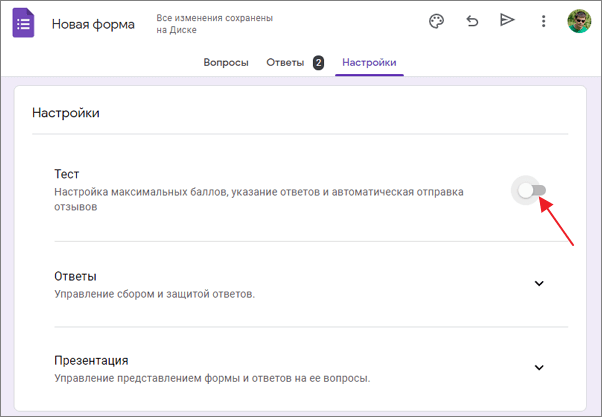
Предположим, вы уже создали в тест в Google Forms и вам осталось только отметить правильные ответы. Для этого нужно перейти на вкладку « Настройки », которая находится в верхней части формы.
В настройках формы нужно включить опцию « Тест ». Это позволит отметить правильные ответы, выбрать оценку и настроить другие параметры, которые касаются оценивания результатов.
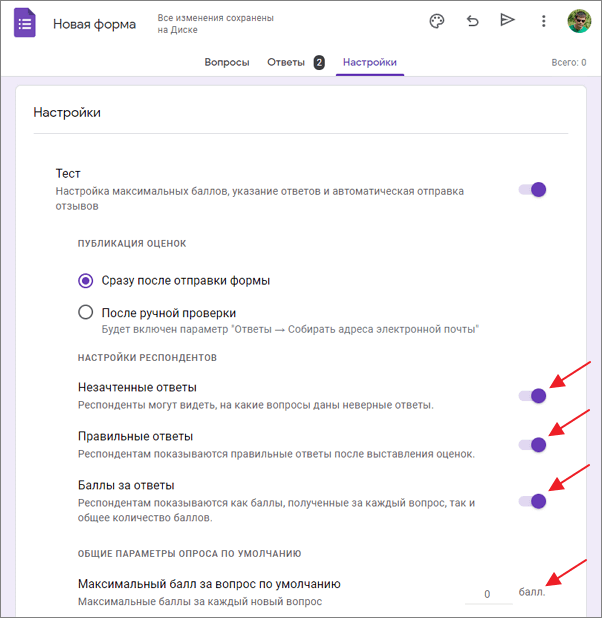
После включения опции « Тест » появится еще несколько опций, которые можно включить или выключить, в зависимости от ваших требований.
- Незачётные – респонденты могут видеть, на какие вопросы даны неверные ответы;
- Правильные – респондентам показываются правильные ответы после выставления оценок;
- Баллы – Респондентам показываются как баллы, полученные за каждый вопрос, так и общее количество баллов;
- Максимальный балл – Максимальные баллы по умолчанию за каждый новый вопрос.
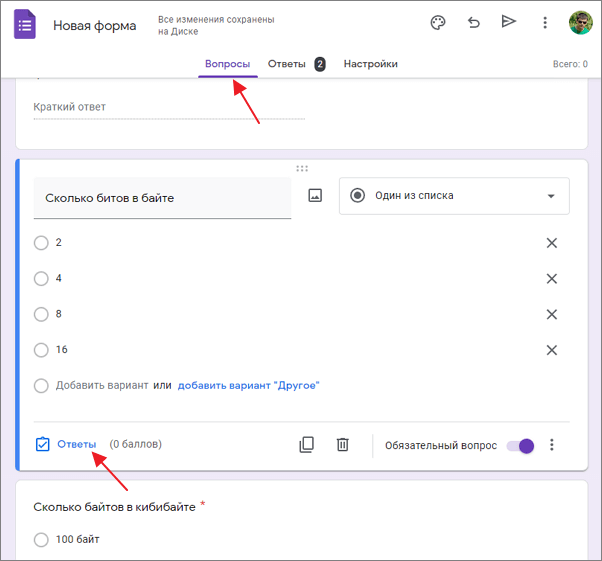
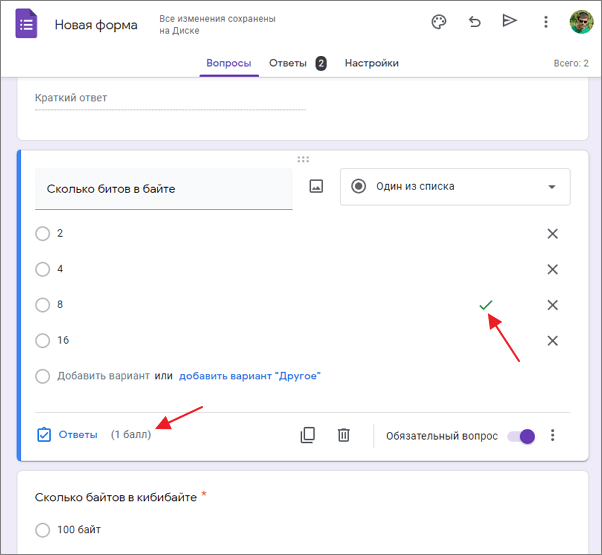
После включения опции « Тест » нажмите на вкладку « Вопросы », чтобы вернуться назад. Теперь рядом с каждым вопросом должна появиться кнопка « Ответы ». Нажмите на нее чтобы отметить правильный ответ на вопрос.
После этого нужно отметить правильный ответ, указать количество баллов (не обязательно) и нажать на кнопку « Готово ».
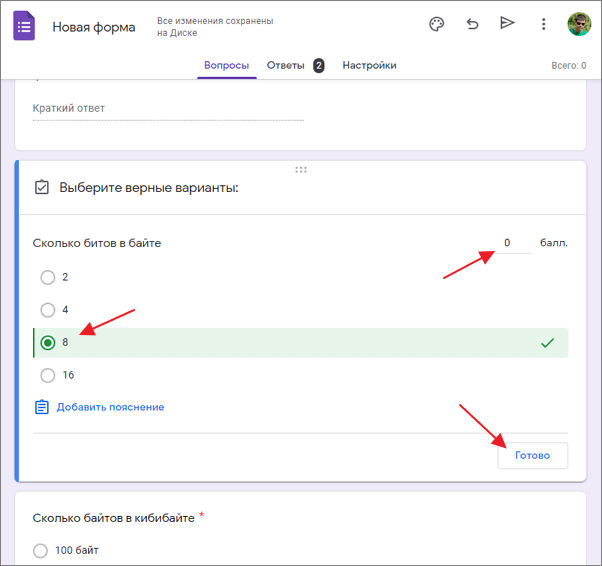
В результате рядом с правильным ответом появится зеленная отметка, а внизу будет указано количество баллов за этот вопрос.
Таким образом нужно пройтись по всем вопросам в Google Форме и отметить правильные ответы. После чего форма будет готова для отправки студентам.
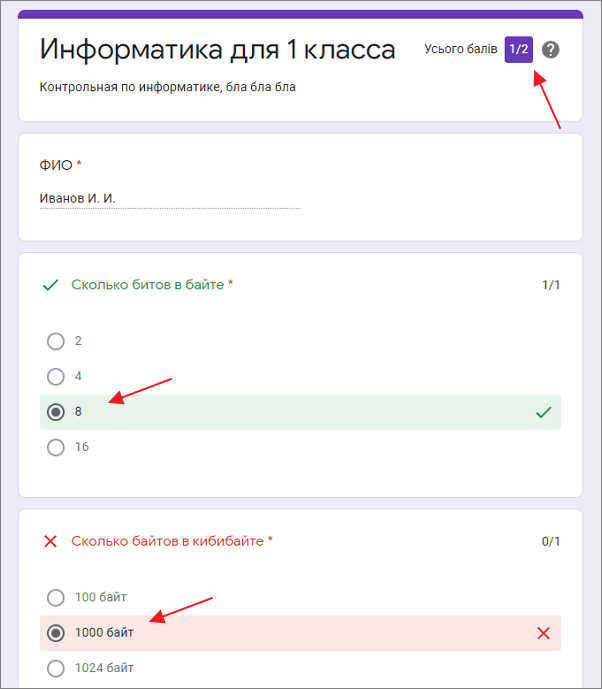
После прохождения теста студенту могут быть показаны его результаты. Это зависит от настроек Google Формы, которые мы рассматривали выше.
Если вы разрешили показ баллов, незачётных и правильных ответов, то после прохождения теста студент сможет увидеть всю эту информацию. Вверху окна будет указано количество набранных баллов, а внизу список всех вопросов с отмеченными правильными и неправильными ответами.
Также подсветка доступна для создателя формы. Для этого нужно перейти на вкладку « Ответы » и выбрать просмотр ответов для отдельных пользователей.
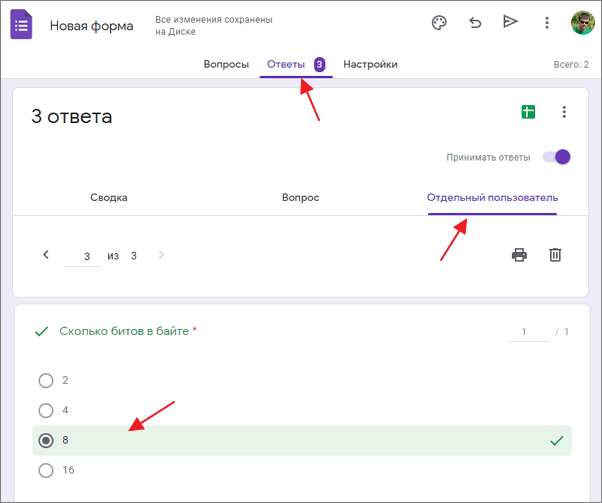
Здесь будет доступен список пользователей, которые сдали тест, при этом для каждого из них будут отмечены их правильные и неправильные ответы.
- Как создать тест в Google Формах: пошаговая инструкция для чайников
- Как ограничить время теста в Google Форме
- Как создать таблицу и привязать ее к Google Форме
- Как посмотреть ответы в Google Формах
- Как сделать опрос в Google Forms: пошагово с фото
Создатель сайта comp-security.net, автор более 2000 статей о ремонте компьютеров, работе с программами, настройке операционных систем.
Остались вопросы?
Задайте вопрос в комментариях под статьей или на странице «Задать вопрос» и вы обязательно получите ответ.
Как найти ответы на Google тесты в коде?
Просмотрела код, даны вопросы и варианты ответов(если есть), а самих ответов нет. Они ведь 100% должны быть там.
StiffnessBro
Green Team
28.03.2020 10 3
Увы, достать ответ из формы нельзя, его там нет. Все подвязано на JS и я думаю скрипт просто сравнивает ответ с тем что в ДБ. Не думаю что ради ответа на форму ты будешь взламывать БД или акк препода. Самый верный вариант наверное просто погуглить или спросить у кого-то ответ) Вот JS который я смог выцепить с форм, я в нем не силен, но может быть кому-то пригодится.
JavaScript:
Как посмотреть ответы в Google Формах
Google Формы – бесплатный и максимально простой способ сделать опрос или онлайн-тест. С помощью Google Форм можно собрать отзывы клиентов, организовать реестрацию на мероприятие или провести тестирование студентов или учеников для оценки их уровня знаний.
В одной из предыдущих статей мы рассказывали о том, как создать тест с помощью Google Форм. В этой статье мы дополним эту информацию, рассмотрев процесс сбора ответов.
Ответы, которые были отправлены, можно просматривать двумя способами: через веб-страницу самой Google Формы или через таблицу в сервисе Google Таблицы. Здесь вы узнаете, как посмотреть ответы в Google Формах с помощью обоих этих способов.
Как узнать ответы на странице Google Форм
Для того чтобы посмотреть ответы на странице Google Форм, нужно перейти на сайт « Google Docs » и открыть там раздел « Формы » (https://docs.google.com/forms/).
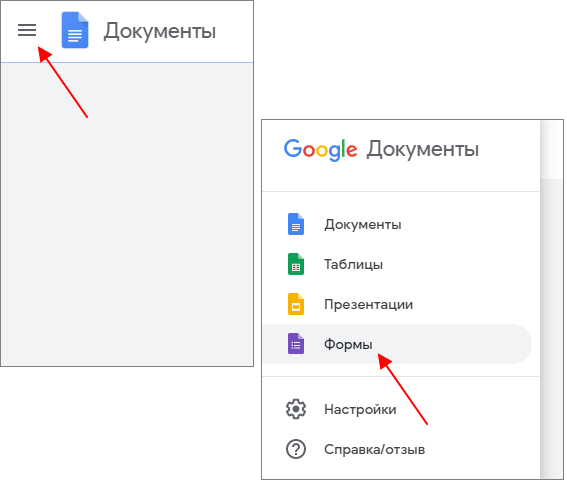
На сайте Google Форм нужно найти форму, ответы для которой вы хотите просмотреть, и кликнуть по ней мышкой.
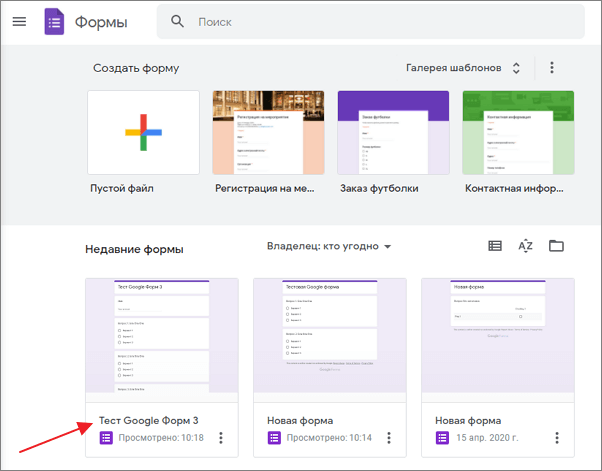
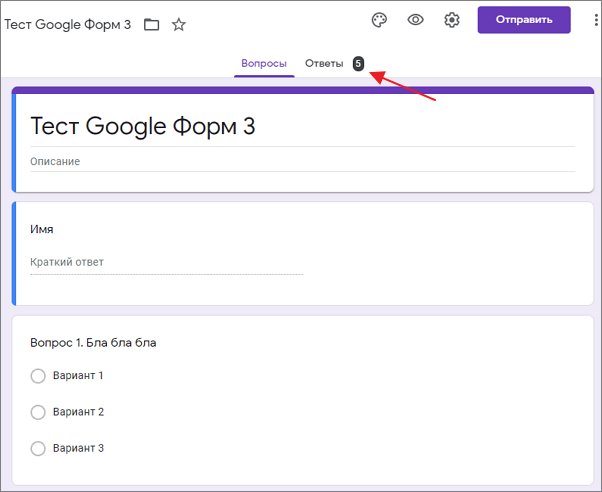
В результате перед вами откроется редактор формы. Для того чтобы перейти к просмотру ответов клините по ссылке « Ответы » в верхней части страницы.
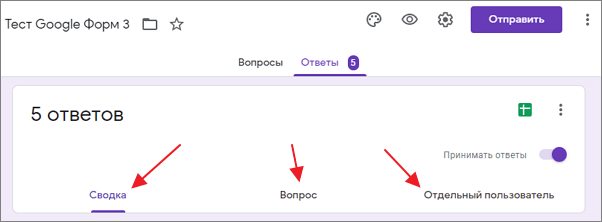
На странице с ответами есть три вкладки с информацией об ответах:
- Сводка – общие данные о результатах опроса пользователей.
- Вопрос – просмотр результатов по каждому отдельному вопросу.
- Отдельный пользователь – просмотр результатов по каждому проходившему тест пользователю.
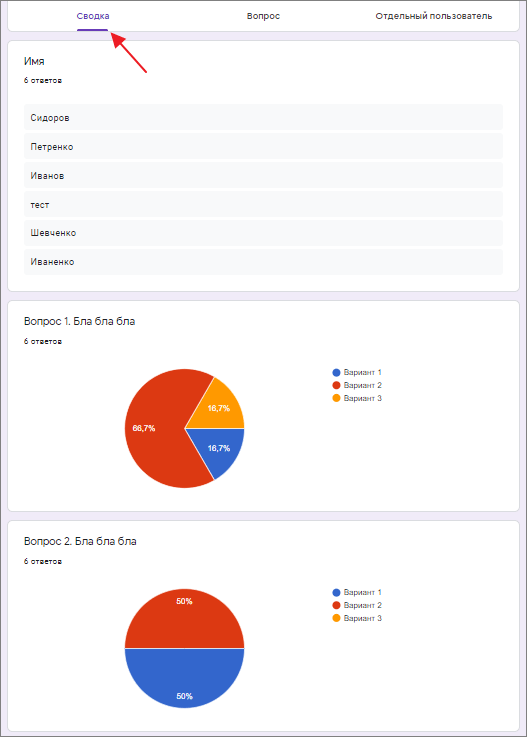
На вкладке « Сводка » отображается общая информация о результатах пользователей. Здесь можно посмотреть процент разных вариантов ответов для каждого из вопросов.
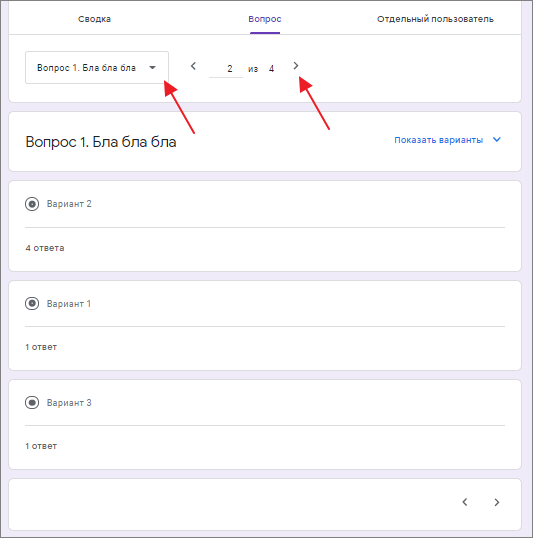
На вкладке « Вопрос » можно посмотреть, как отвечали пользователи на интересующий вас вопрос. Для этого нужно выбрать нужный вопрос из выпадающего списка или пролистать вопросы с помощью стрелок.
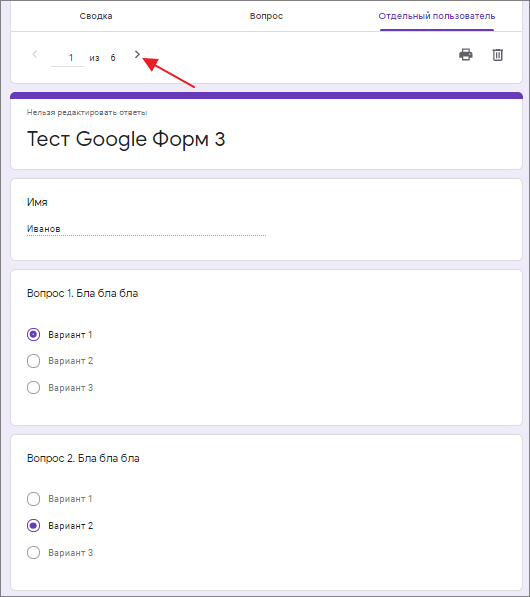
На вкладке « Отдельный пользователь » можно посмотреть варианты, которые были указаны каждым отдельным пользователем. Чтобы перейти к следующему/предыдущему пользователю используйте стрелки.
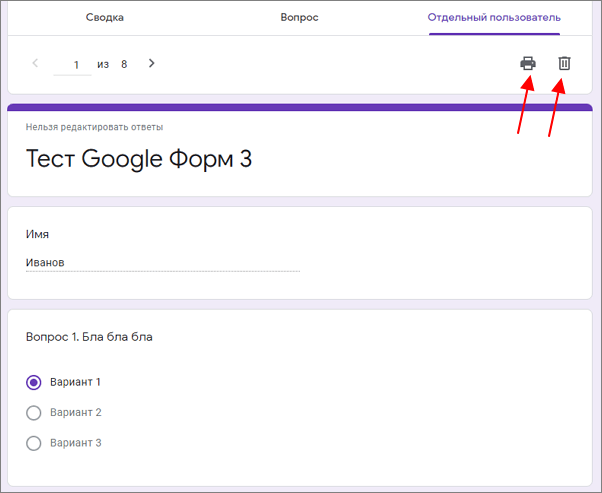
Также на вкладке « Отдельный пользователь » можно распечатать или удалить ответ выбранного пользователя.
При необходимости ответы на Google Форму можно скачать в формате CSV или распечатать. Для этого на странице с ответами нужно нажать на кнопку с тремя точками.
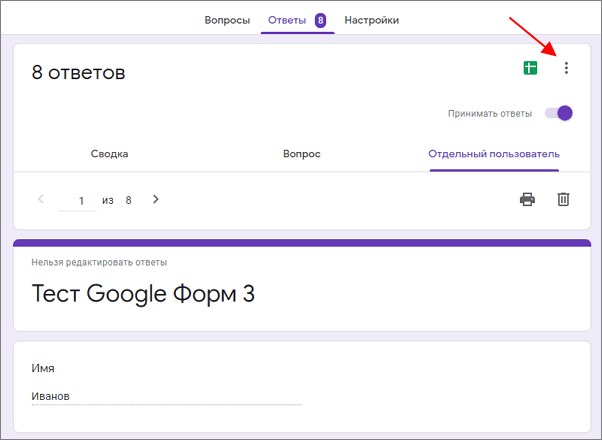
После этого в появившемся меню нужно выбрать пункт « Скачать ответы (CSV) » или « Распечатать все ответы ».
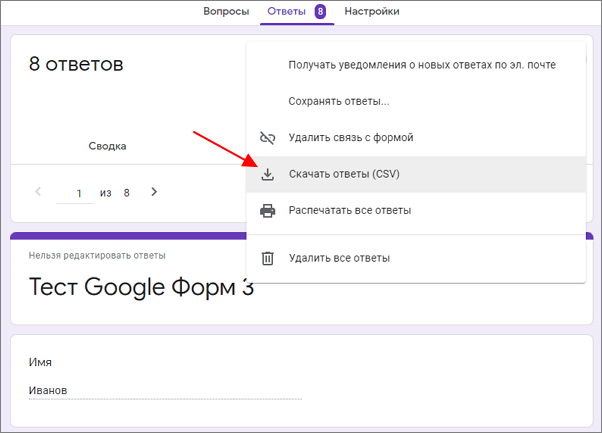
CSV файл — это обычный текстовый файл, в котором ответы каждого из пользователей будут записаны в одну строку. Такой файл можно открыть в любом текстовом редакторе (например, в программе Блокнот) или импортировать в виде таблицы в Excel.
Как узнать ответы через Google Таблицы
Кроме этого ответы, которые пришли на Google Форму, можно просматривать с помощью Google Таблиц.
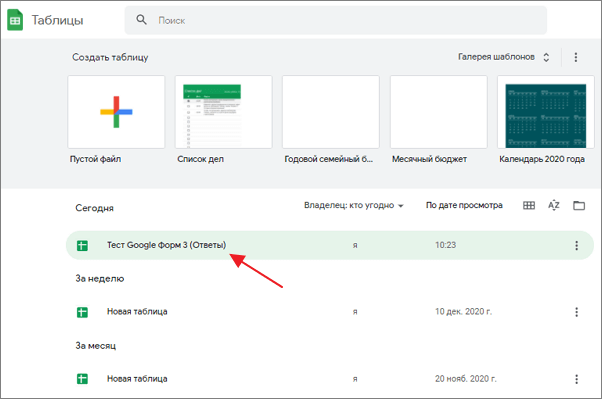
Если вы уже привязывали таблицу к форме, то вам нужно перейти на сайт « Google Docs » и открыть там раздел « Таблицы » (https://docs.google.com/spreadsheets/). Здесь, в списке таблиц, нужно найти и открыть таблицу с названием вашей формы.
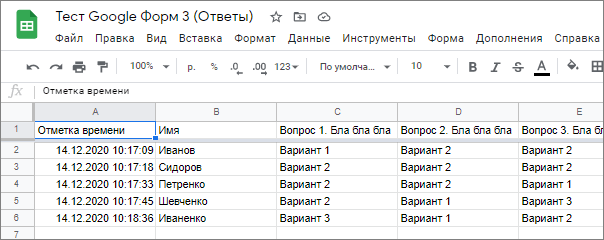
В результате появится таблица, в которой будут собраны все ответы на вашу Google Форму.
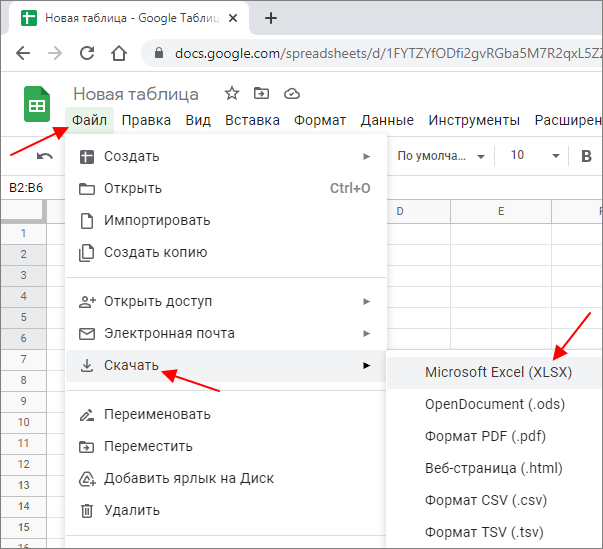
Эту таблицу можно скачать на компьютер в виде Excel-файла. Для этого откройте меню « Файл — Скачать » и выберите « Microsoft Excel (XLSX) ».
Если же вы еще не привязывали таблицу к Google Форме, то это можно сделать в любой момент. Для этого откройте форму и перейдите в « Ответы », так как это показано в предыдущем способе. Здесь нужно нажать на кнопку с тремя точками и выбрать пункт « Сохранять ответы »
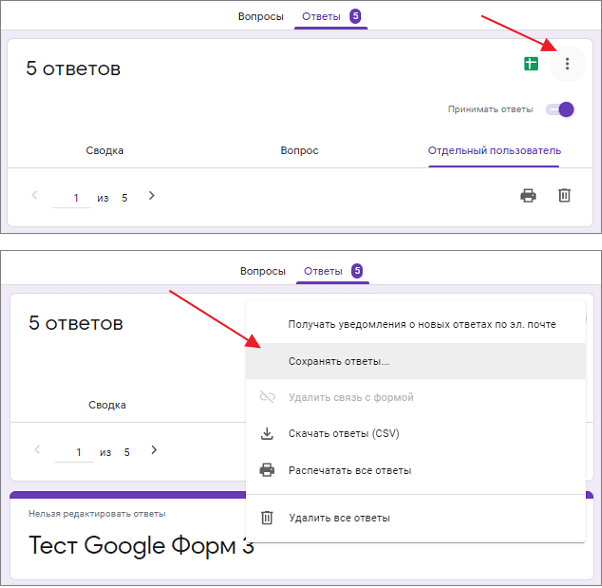
После этого нужно указать название таблицы с ответами и нажать на кнопку « Создать ».
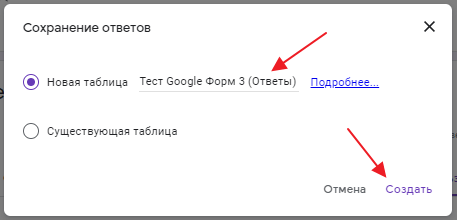
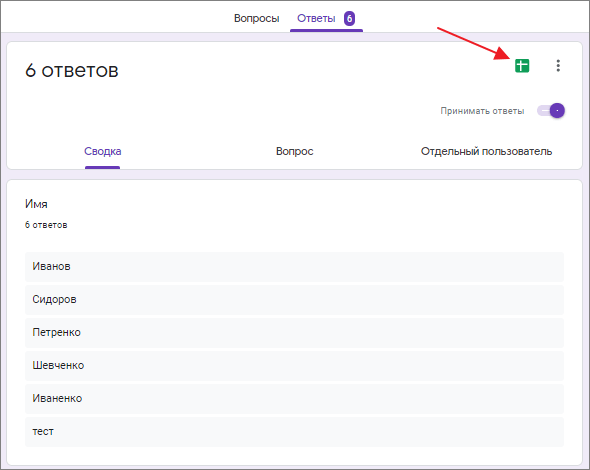
В результате к вашей Google Форме будет привязана Google Таблица, в которую будут сохраняться все ответы. Для просмотра привязанной таблицы нужно нажать на зеленую кнопку в разделе « Ответы ».
Все привязанные к формам таблицы вы можете найти в Google Docs в разделе « Таблицы » (https://docs.google.com/spreadsheets/).
- Как создать тест в Google Формах: пошаговая инструкция для чайников
- Как ограничить время теста в Google Форме
- Как создать таблицу и привязать ее к Google Форме
- Как закрепить строку или столбец в Google Таблице
- Как создать Google Таблицу или Документ с общим доступом
Создатель сайта comp-security.net, автор более 2000 статей о ремонте компьютеров, работе с программами, настройке операционных систем.
Остались вопросы?
Задайте вопрос в комментариях под статьей или на странице «Задать вопрос» и вы обязательно получите ответ.
28 комментариев — Добавьте свой
Макс 26.11.2021
А как найти ответы на Google тесты в HTML-коде страницы? Я просмотрел код страницы с вопросами, но ничего не нашел. Но, ответы должны быть там, правильно?
Александр Степушин 26.11.2021
Нет, не должны, проверка ответов на вопросы может выполнятся на сервере Google. И, скорее всего, так и делается.
Анастасия 02.12.2021
Добрый день. Можно вопрос? Можно ли как-то сделать, или какие доступы открыть для человека, чтобы он мог не редактировать, а только просматривать заполненные ответы в таблице?
Александр Степушин 02.12.2021
- Привязываете Таблицу к Форме, здесь в конце статьи описано, как это делается. Нажимаете «Сохранять ответы» и потом указываете название таблицы.
- Открывате для таблицы доступ для чтения. Для этого заходите на таблицу, нажимаете «Настройка доступа» и настраиваете доступ по почте или по ссылке, при этом выбирая уровень доступа «Читатель».
Наталья 12.12.2021
Привет, я создала тест в Гугл форме, задала заведомо правильные ответы, студенты тест выполнили, правильные ответы светились зелёным цветом. Вроде бы всё нормально. Но через три дня я открыла эту форму и увидела, что все заданные мной правильные ответы исчезли! И ответы студентов уже не выделены цветом как правильные и неправильные. Нужно всё вручную проверять. И для следующей группы видимо опять надо задать правильные ответы. Почему такое могло случиться? Может, потому что я нажала на кнопку «ответы больше не принимаются»?
Александр Степушин 12.12.2021
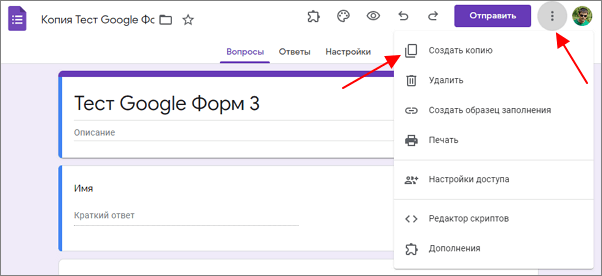
Протестировал закрытие и открытие формы, правильные варианты ответов сохраняются. Скорее всего, причина не в этом. Если у вас эта проблема возникает регулярно, то ее можно попробовать обойти копированием формы. Создайте форму, настройте правильные ответы и оставьте ее для себя, а студентам отправьте копию. В случае проблем для следующей группы можно будет создать новую копию.
Наталья 26.03.2022
Спасибо большое! Наверное, я тогда всё-таки куда-то не туда нажала. Потому что сейчас эта проблема исчезла. А можно ещё вопрос? Ситуация при заданных заранее правильных ответах: Если студент ответил правильно, вопрос выделен зелёным, ответ выделен зелёным фоном и стоит галочка, студент получил балл за ответ. Если ответил неправильно, вопрос выделен красным, ответ выделен красным фоном и стоит крестик, студент не получил балл за ответ. Но у меня иногда появляется третий вариант, у некоторых студентов прямо сплошь такие ответы: Вопрос выделен зелёным, ответ правильный, студент получил балл, но при этом его ответ выделен красным фоном и стоит крестик. Что студент такое делает, что система так реагирует? Не знаю, как вставить здесь картинку
Александр Степушин 26.03.2022
Не знаю. Скорее всего, что-то с настройками вопроса и ответов. С каким типом ответов у вас это происходит (один из списка, несколько из списка, текст и т. д.)? Что-то похожее может происходить, если используется тип ответа «Несколько из списка» и в качестве правильного ответа выбрано сразу несколько отметок. В этом случае респонденту нужно выбрать все правильные ответы, иначе вопрос не будет защитан, хотя выбранный вариант может быть выделен зеленым.
Наталья 27.03.2022
нет, это происходит в случае с коротким текстом — где они пишут краткий ответ сами. А я могу как-то вырезанный Вам фрагмент экрана отправить? Меня это правда беспокоит, потому что я подозреваю какие-то манипуляции со стороны студентов….
Саша 14.02.2022
Здравствуйте. Я провела тест, использую старую форму, просто создала копию и поменяла название. Но по окончания тестирования результаты опроса не были отображены. Не могли бы вы сказать, почему так случилось и можно ли как то исправить данную ситуацию. Очень много уча- стников опроса, каждого проверить — много времени и сил уйдет. Спасибо заранее
Гугл Формы: что это такое и как там создать опрос

Гугл разрабатывает собственные бесплатные инструменты практически под любые задачи, которые возникают у бизнеса. Профессиональный маркетинг предполагает использование очень широкого диапазона готовых решений, позволяющих добиваться высоких результатов в сборе и анализе необходимой статистики. Одним из таких решений являются формы. Их используют для опроса целевой аудитории и сбора актуальных ответов и мнений. Сервис Google Формы обладает широкими возможностями по созданию тестов и голосований. Он простой и удобный, а интуитивно понятный функционал не требует времени на освоение. Даже неподготовленный пользователь сможет успешно и эффективно использовать сервис на практике.
Что такое Гугл форма?
Google формы – это один из облачных сервисов, разработанных поисковой системой. Он доступен всем зарегистрированным пользователям и позволяет реализовывать интерактивные опросы для любых целей. Возможности Google форм не ограничены базовыми инструментами. При желании вы можете установить любые доступные улучшения и дополнения, способные в существенной степени расширить функционал. Популярностью пользуются решения, способные автоматизировать процесс проверки ответов и сбор статистики. Главным достоинством сервисов от Google стал простой интерфейс. Он не только интуитивно понятный и эргономичный, но и практически не меняется, независимо от того, какой из инструментов вас интересует. Именно благодаря лёгкому и привычному управлению, решения, разработанные Google пользуются широким спросом.
Преимущества Google Forms
- Мгновенный сбор статистики . Данные доступны сразу после завершения опроса.
- Интуитивный интерфейс . Даже при первом знакомстве с сервисом, разработка голосования или опроса не займёт у вас более десяти минут.
- Сервис доступен с мобильных устройств . Создавать, просматривать и редактировать готовые формы можно через смартфон или планшет.
- Облачное хранилище данных . Google позволяет сохранять все проекты в собственном облачном хранилище, благодаря чему доступ к документам можно получить с любого устройства.
- Возможность устанавливать в инструментарий сервиса дополнительные плагины . Это позволяет компенсировать недостаточность функционала. Плагинов разработано уже предостаточно.
- Гибкий дизайн . Базовая форма выглядит серой и невзрачной, но её можно настроить таким образом, чтобы она отвечала всем вашим потребностям. Сервис также позволяет загружать готовые сторонние шаблоны.
Недостатки Google Forms
Даже в самом удобном и функциональном сервисе всегда можно отыскать несколько недостатков. Для Google существует ряд характерных проблем, распространяющийся на все проекты поисковика:
- Отсутствие технической поддержки . У поисковой системы есть общая поддержка, которая работает со всеми поступающими вопросами и жалобами. Конкретных подразделений, отвечающих за работу того или иного сервиса, не предусмотрено. Поэтому разбираться с проблемами в большинстве случаев приходится исключительно своими силами.
- Плохая адаптация мобильной версии . Многие функции и инструменты разрабатывались под настольные компьютеры. Поэтому возможности для работы с мобильных устройств у них крайне скудные.
- Ограниченный стандартный функционал . К сожалению, Google не считает необходимым добавлять в собственный набор инструментов сторонние разработки, которые пользуются популярностью у клиентов. Возможность работы с плагинами – это конечно хорошо, но хотелось бы, чтобы некоторые из них были по-умолчанию интегрированы в формы. Потому что у продвинутых разработчиков со временем их становится слишком много.
- Сложности в работе с таймером . Существуют сторонние плагины, которые позволяют устанавливать общие ограничения по времени на заполнение формы. Но если вы хотите получить информацию по каждому отдельному полю, то придётся либо выделять их в самостоятельные проекты, либо смириться с тем, что это невозможно.
Что умеют Гугл формы?
Человек за ноутбуком

Человек за ноутбуком
Возможности сервиса Google формы выходят далеко за пределы разработки одних лишь примитивных опросов. На практике с их помощью можно закрывать самые разнообразные задачи бизнеса:
- Поиск сотрудников – с помощью сервиса форм очень удобно устраивать взаимодействия с соискателями вакантных должностей. Вы можете собирать отклики и пробные работы до тех пор, пока не найдёте подходящую кандидатуру, после чего просто закройте приём ответов.
- Опросы и исследования – самая очевидная и наиболее популярная сфера применения сервиса. Маркетологи используют Гугл формы для изучения рынка, разрабатывая анкеты и предоставляя широкой аудитории возможность её заполнить и получить какой-то бонус или подарок.
- Мероприятия – через формы устраивается регистрация участников различных событий.
- Отзывы – мало кто согласен писать развёрнутые отзывы в свободной форме. Тогда как поработать с короткой формой, включающей в себя несколько типовых вопросов, согласится значительный сегменте целевой аудитории .
- Экзамены – Гугл формы позволяют не только составлять бланки с проверочными вопросами, вы также можете задавать правильные ответы и устанавливать объём баллов, начисляемых за каждый из них. Дополнительные инструменты помогут добавить в экзамен ограничение по времени.
- Сбор статистики – форма подписки зачастую содержит в себе куда более обширную информацию о пользователях, в сравнении со стандартными инструментами. Её используют для сбора данных об уже существующей лояльной аудитории . Полученные сведения помогут сегментировать базу подписчиков и лучше понимать их потребности и интересы.
Как зайти в Гугл формы?
На странице технической поддержки Google есть простая инструкция, следуя которой, вы попадёте в окно с новой формой:
- Открой в окне браузера страницу forms.google.com .
- Нажмите на «Пустой файл» или один из доступных стандартных шаблонов.
- Перед вами откроется окно с готовой формой.
Если вам сложно работать с инструментами поисковой системы, вы всегда можете воспользоваться Центром обучения Google Workspace .
Как сделать опрос в Гугл форме?
Для начала следует понять, как создать Гугл форму? Создание новой формы начинается с посещения сервиса Google Forms. Нажмите там на «Пустой файл» и перейдите к разработке подходящего шаблона.
Возможно, вам проще выбрать уже готовый вариант или подстроить его под себя. Для этого обратите внимание на популярные шаблоны, размещённые на главной странице или выберите раздел «Галерея шаблонов» для просмотра всей доступной библиотеки.
Теперь перейдём к настройке формы для создания опроса.
Вопросы
Первый раздел пустой формы. Он содержит в себе поля, позволяющие добавлять готовые вопросы. Если у вас есть готовый список, воспользуйтесь функцией импорта и загрузите их единым файлом.
Создание новой Google Формы
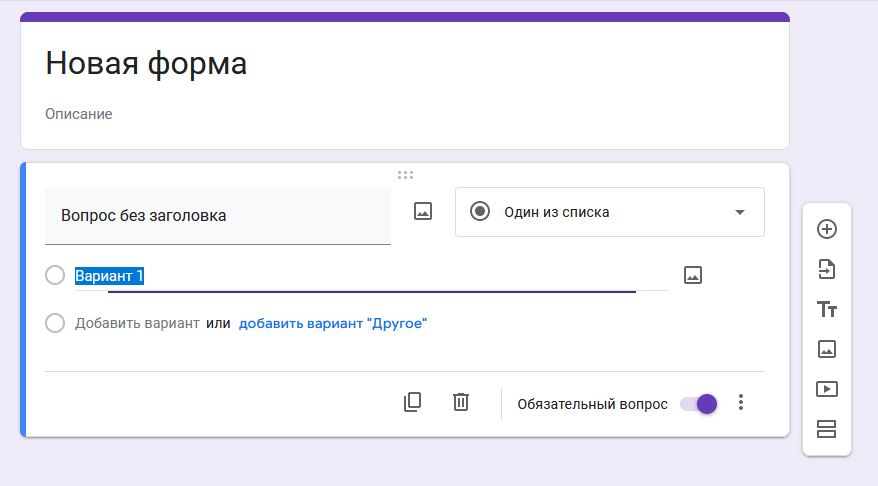
Создание новой Google Формы
При разработке опроса с нуля вопросы нужно вводить вручную. Но начинается всё с заполнения полей «Название» и «краткое описание». В случае необходимости можно и изображение загрузить, которое сделает опрос более интересным с точки зрения аудитории.
После того, как вы задали нужные вопросы, приходит время сформировать структуру опроса. Для этого кликните по вкладке «Один из списка». В выпадающем меню можно задать не только формат, но и возможные варианты для ответов:
- Текст (строка) – используется, когда ответ укладывается в одну строчку.
- Текст (абзац) – подходит для развёрнутых ответов.
- Один из списка – предполагает возможность выбора лишь одного варианта из представленных ответов.
- Несколько из списка – позволяет отмечать несколько подходящих ответов для каждого их вопросов.
- Раскрывающийся список – инструмент визуального уменьшения чрезмерно объёмных опросов. Если варианты ответа излишне утяжеляют окно формы, поместите их в выпадающее меню.
- Загрузка файла – используется в том случае, когда опрос предполагает загрузку файлов со стороны пользователя.
- Шкала – активирует возможность простановки оценки от одного до десяти. Прекрасный вариант для сбора обратной связи от клиентов.
- Сетка (множественный выбор и сетки флажков) – более сложные концепции выбора вариантов ответа. Позволяет выбирать подходящие строки и столбцы в сетке.
- Дата – внутренний инструмент, который добавляет в опрос этап указания точной даты начала его прохождения.
- Время – если одной даты недостаточно, вы можете добавить настройку часов и минут.
Настройки опроса позволяют задавать «Обязательные вопросы». Не ответив на них, пользователи не смогут продвинуться дальше. В качестве примера можно привести анкетирование клиентов бренда. В такой форме первым вопросом задаётся: «Пользовались ли вы продуктами бренда?» и в случае отрицательного ответа тест прекращается. Впрочем, настройки обязательных вопросов, скрывающиеся за кнопкой с тремя вертикальными точками, расположенной внизу окна, позволяют задавать конкретный алгоритм действий для каждого из вариантов ответа.
Дизайн
Для изменения внешнего вида вашей формы перейдите во вкладку «Настроить тему». После этого вы попадёте в меню, где расположены все необходимые инструменты. Здесь вы сможете выбрать изображение для верхнего колонтитула, стиль шрифта, задать основной цвет темы и фона.
Каждая настройка предполагает возможность обращения к внутренней библиотеке поисковой системы с готовыми вариантами. Одних только вариантов изображений для верхнего колонтитула здесь более чем достаточно. Они отсортированы по тематикам и представлены небольшими миниатюрами.
Ответы
Ответы Гугл Формы
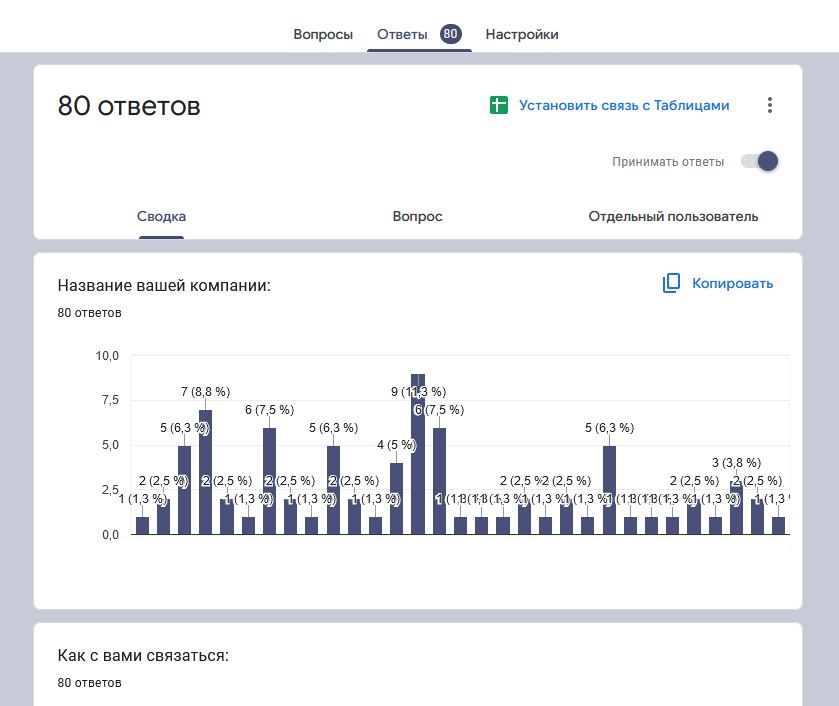
Ответы Гугл Формы
А этот раздел предназначен для мониторинга ответов, поступающих от аудитории. В нём также присутствует тумблер, который позволяет переключаться между активным и неактивным состоянием опроса. Нажав на кнопку с тремя вертикальными точками, вы попадёте в дополнительные настройки ответов, где можно:
- Включить уведомления о новых ответах по электронной почте.
- Сохранить полученные ответы.
- Скачать все ответы в CSV-файле.
- Удалить текущую связь полученных ответов с формой, посредством которой они были получены.
- Распечатать ответы.
- Удалить ответы.
Как сделать тест в Гугл форме?
Если зайти во вкладку создания формы «Настройки», можно найти раздел «Тесты». Они позволяют создавать проекты, которые не привязываются к таймеру. Активировав соответствующий чекбокс, вы измените формат опроса и получите доступ к специализированным настройкам, таким как:
- Публикация оценок . Для выбора доступна мгновенная публикация и отложенная, активируемая после ручной проверки.
- Параметры респондентов . В этом разделе доступны переключаемые чекбоксы, которые позволяют демонстрировать неверные и правильные ответы, а также полученные баллы.
- Общие параметры опроса . Здесь задаётся максимальный балл для каждого вопроса теста.
Как посмотреть правильные ответы в Гугл форме?
Для всех, кто задаётся подобным вопросом: они отображаются только в том случае, если разработчик теста активировал соответствующий тумблер во время настроек теста.
База данных с ответами не привязана к самой странице с формой, поэтому искать их в коде окна попросту бессмысленно. Любые варианты получения доступа к такой информации являются незаконными и предполагают взлом либо аккаунта разработчика формы, либо базы данных Google. В любом случае придётся иметь дело со средствами защиты поисковой системы, а это не рекомендуется никому.