
Если вы забыли пароль для входа на компьютер Mac
Если вы забыли пароль учетной записи пользователя на компьютере Mac или пароль не срабатывает, выберите в окне входа в систему один из вариантов сброса пароля.
Данные рекомендации предназначены для macOS Catalina или более поздней версии. Для macOS Mojave или более ранней версии рекомендации отличаются. Если вы не уверены, какая версия macOS установлена на компьютере Mac, предварительно выполните следующие действия.
Убедитесь, что перед вами появилось окно входа в систему
Окно входа отображается после включения компьютера Mac, его перезапуска или после выхода из системы. Обратите внимание, что окно входа в систему отличается от того окна, которое пользователь видит после выхода компьютера Mac из режима сна или заставки, несмотря на то что в обоих случаях используется один и тот же пароль.
- Если в окне перед вами есть кнопки «Выключить», «Перезагрузить» и «Режим сна», то это окно входа в систему.
- В случае если на экране отображается кнопка смены пользователя, нажмите ее для перехода к окну входа в систему.
- Если вы видите другие кнопки в этом окне или не видите никаких кнопок, перезапустите компьютер Mac или нажмите и удерживайте кнопку питания в течение 10 секунд, пока устройство не выключится. После перезапуска или включения на компьютере Mac появится окно входа в систему.
На каждом компьютере Mac есть кнопка питания. На ноутбуках с Touch ID нажмите и удерживайте Touch ID.
Введите пароль три раза подряд
Убедитесь, что перед вами появилось окно входа в систему, и трижды введите любой пароль, пока не появится один из описанных далее вариантов сброса пароля.
Выберите вариант сброса пароля
После трех попыток ввода пароля компьютер Mac предложит один из следующих вариантов его сброса.
Вариант 1. Перезапуск и отображение способов сброса пароля
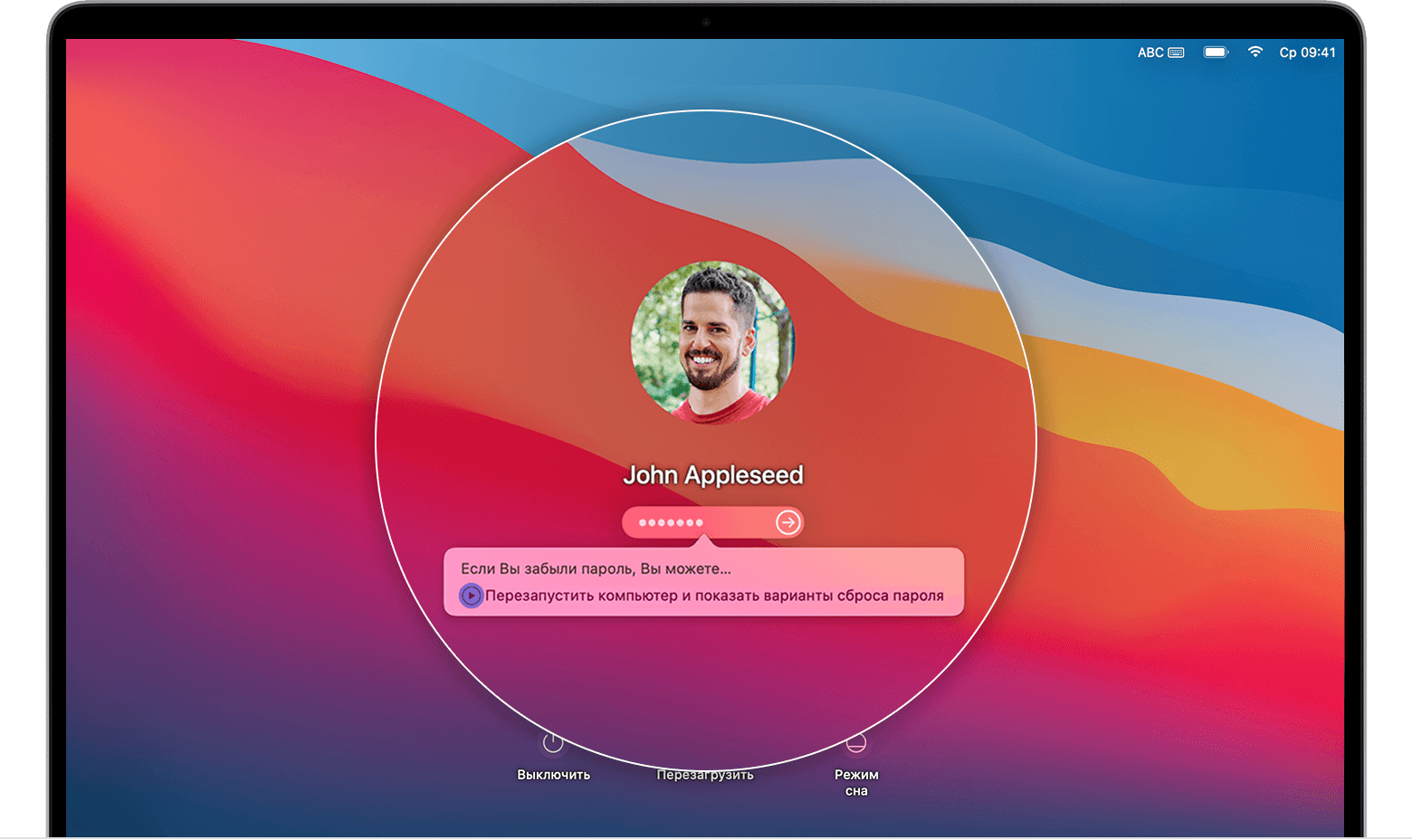
- Если вам предложено перезапустить компьютер и отобразить способы сброса пароля, нажмите этот вариант, чтобы перезапустить компьютер Mac. Затем выполните одно из следующих действий.
- При необходимости выполните вход с использованием идентификатора Apple ID. Возможно, вам будет предложено ввести код проверки, отправленный на другое ваше устройство.
- Введите ключ восстановления FileVault, если он потребуется. Этот ключ в виде длинной последовательности букв и цифр был получен при активации функции FileVault, когда вы выбрали создание ключа восстановления вместо использования учетной записи iCloud (идентификатора Apple ID) для разблокировки диска.
- Выберите пользователя, для которого хотите сбросить пароль, затем нажмите «Далее».
- Введите новый пароль, затем нажмите «Далее».
- Завершив сброс пароля, нажмите «Перезагрузить».
Вариант 2. Сброс пароля с помощью идентификатора Apple ID
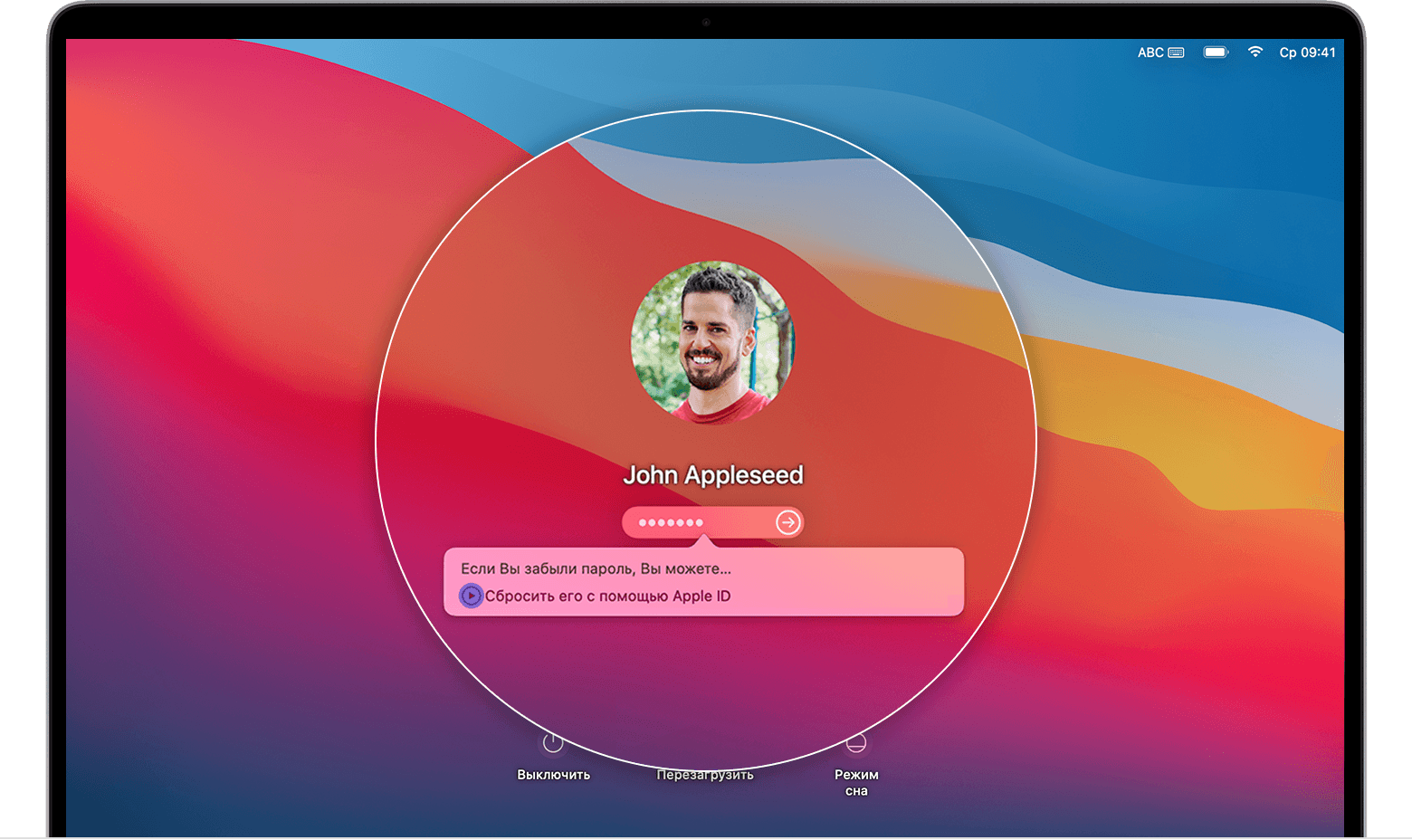
- Если вам предложено сбросить пароль с помощью идентификатора Apple ID, нажмите этот вариант.
- В случае перезапуска компьютера Mac выполните действия, описанные ранее в разделе Вариант 1.
- Если компьютер Mac не перезапускается и требует ввести данные идентификатора Apple ID, введите эти данные и нажмите «Сбросить пароль».
- Если вам предложено создать новую связку ключей для хранения паролей пользователя, нажмите «ОК», чтобы перезапустить компьютер Mac.
- Если вам предложено выбрать пользователя с правами администратора, пароль которого вы знаете, нажмите «Забыли все пароли?».
- Если отображается окно «Сбросить пароль» с вариантом «Деактивировать Mac», нажмите «Деактивировать Mac», затем «Деактивировать» для подтверждения. Это временная мера.
- Введите новый пароль, затем нажмите «Далее».
Если в этом окне отображается несколько учетных записей, нажмите кнопку «Задать пароль» рядом с именем каждой учетной записи и введите новый пароль для каждой из них.
Вариант 3. Сброс пароля с помощью ключа восстановления
- Нажмите этот вариант, чтобы сбросить пароль с помощью ключа восстановления.
- Введите ключ восстановления FileVault. Этот ключ в виде длинной последовательности букв и цифр был получен при активации функции FileVault, когда вы выбрали создание ключа восстановления вместо использования учетной записи iCloud (идентификатора Apple ID) для разблокировки диска.
- Введите новый пароль, затем нажмите «Сбросить пароль».
Если вы забыли код-пароль для iPhone
Забыли код-пароль для iPhone? Узнайте, как перевести ваш iPhone в режим восстановления, чтобы вы могли стереть его и настроить заново.
- Забыли код-пароль для iPad?
- Забыли код-пароль для iPod touch?
Если ввести неправильный код-пароль на экране блокировки iPhone слишком много раз, отобразится уведомление о том, что iPhone отключен. (Узнайте, что делать, если на вашем iPhone или iPad отображается сообщение «[Устройство] недоступно» или «Защитная блокировка».)
Если вспомнить код-пароль при повторной попытке не удалось, воспользуйтесь компьютером, чтобы перевести iPhone в режим восстановления. В режиме восстановления можно стереть данные с iPhone и настроить его заново.
После стирания данные и настройки iPhone можно восстановить из резервной копии. Если вы не создали резервную копию iPhone, его можно настроить как новое устройство, а затем загрузить любые данные, которые у вас есть в iCloud.


Шаг 1. Выполните следующие действия на компьютере Mac или компьютере с Windows.
Для этой операции требуется компьютер Mac или компьютер с Windows. Если вы используете компьютер с Windows, убедитесь, что он работает под управлением Windows 10 или более поздней версии и на нем установлено приложение iTunes. Кроме того, для подключения iPhone к компьютеру потребуется кабель из комплекта поставки iPhone или другой совместимый кабель.
Если у вас нет компьютера и вам негде его одолжить, обратитесь за помощью в розничный магазин Apple Store или авторизованный сервисный центр компании Apple.

Шаг 2. Выключите iPhone.
- Отключите iPhone от компьютера, если он подключен.
- Выключите iPhone способом, предусмотренным для вашей модели.
- iPhone 8, iPhone 8 Plus, iPhone X и более поздние модели, в том числе iPhone SE (2-го и 3-го поколения): нажмите и удерживайте боковую кнопку и кнопку уменьшения громкости, пока не появится ползунок «Выключите».
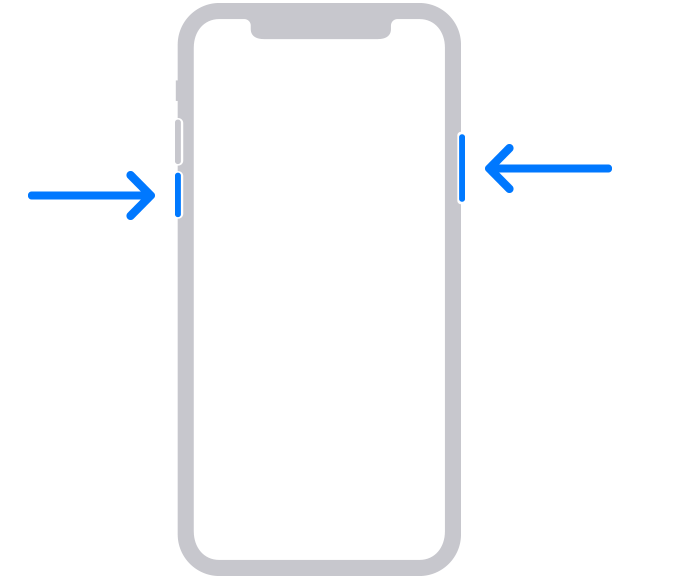
- iPhone 7, iPhone 7 Plus, iPhone 6s и iPhone 6: нажмите и удерживайте боковую кнопку, пока не появится ползунок «Выключите».
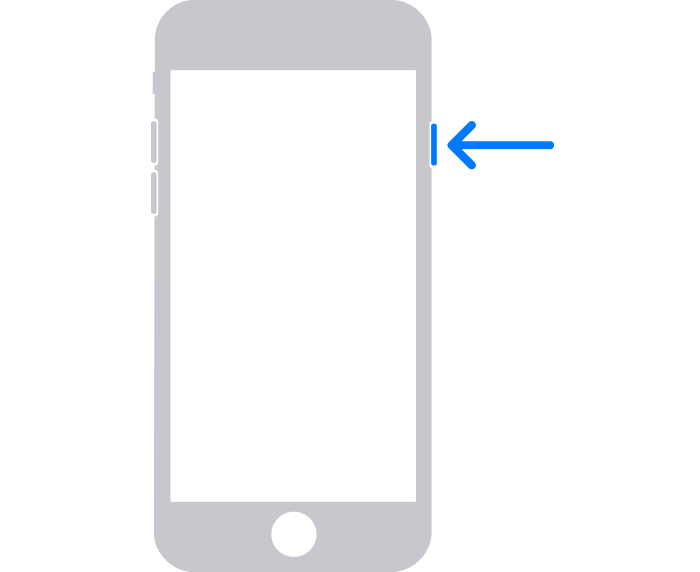
- iPhone SE (1-го поколения), iPhone 5s и более ранние модели: нажмите и удерживайте верхнюю кнопку, пока не появится ползунок «Выключите».

- Если вам предложено перезапустить компьютер и отобразить способы сброса пароля, нажмите этот вариант, чтобы перезапустить компьютер Mac. Затем выполните одно из следующих действий.
Шаг 3. Переведите iPhone в режим восстановления.
- Найдите кнопку на iPhone, которую нужно удерживать нажатой на следующем шаге.
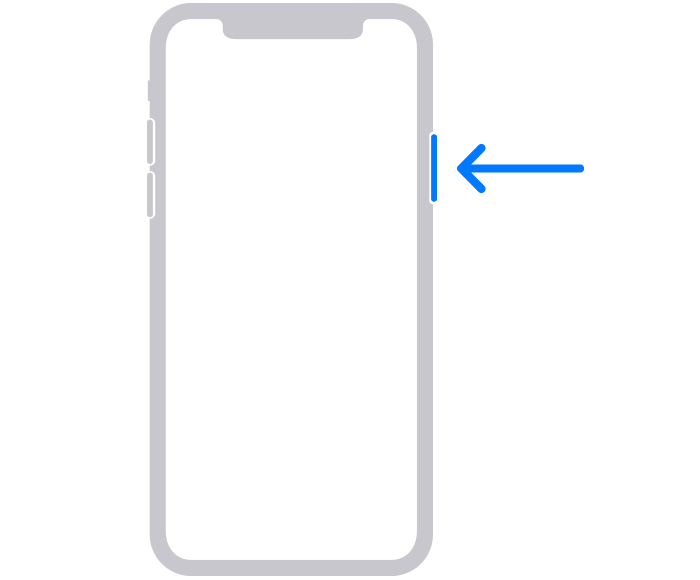
- На iPhone 8, iPhone 8 Plus, iPhone X и более поздних моделях, включая iPhone SE (2-го и 3-го поколения), используется боковая кнопка.
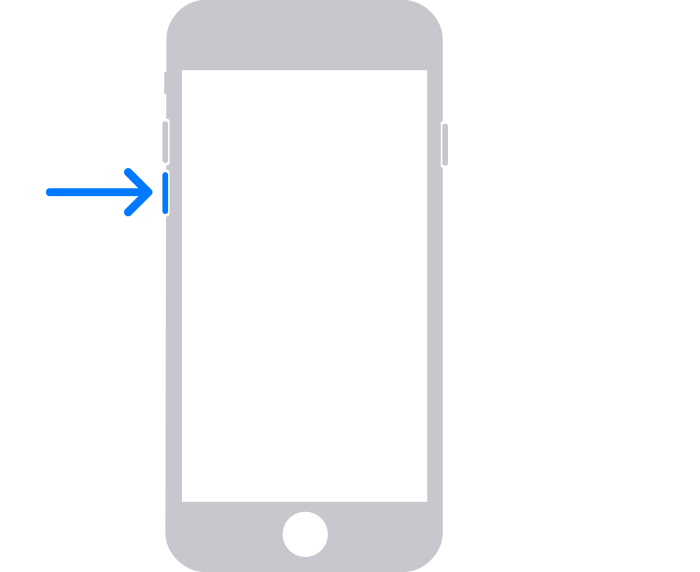
- На iPhone 7 и iPhone 7 Plus используется кнопка уменьшения громкости.
- На iPhone SE (1-го поколения), iPhone 6s и более ранних моделей используется кнопка «Домой».

- На iPhone 8, iPhone 8 Plus, iPhone X и более поздних моделях, включая iPhone SE (2-го и 3-го поколения), используется боковая кнопка.
- Нажмите и удерживайте кнопку, указанную для вашей модели iPhone выше, и сразу подключите iPhone к компьютеру. Не отпускайте кнопку.
- Удерживайте ее нажатой, пока на iPhone не отобразится экран режима восстановления, а затем отпустите.

Если отображается экран ввода код-пароля, необходимо выключить iPhone и начать заново.
Если на iPhone не открывается экран режима восстановления и вам требуется помощь, обратитесь в службу поддержки Apple.
Шаг 4. Восстановите iPhone.
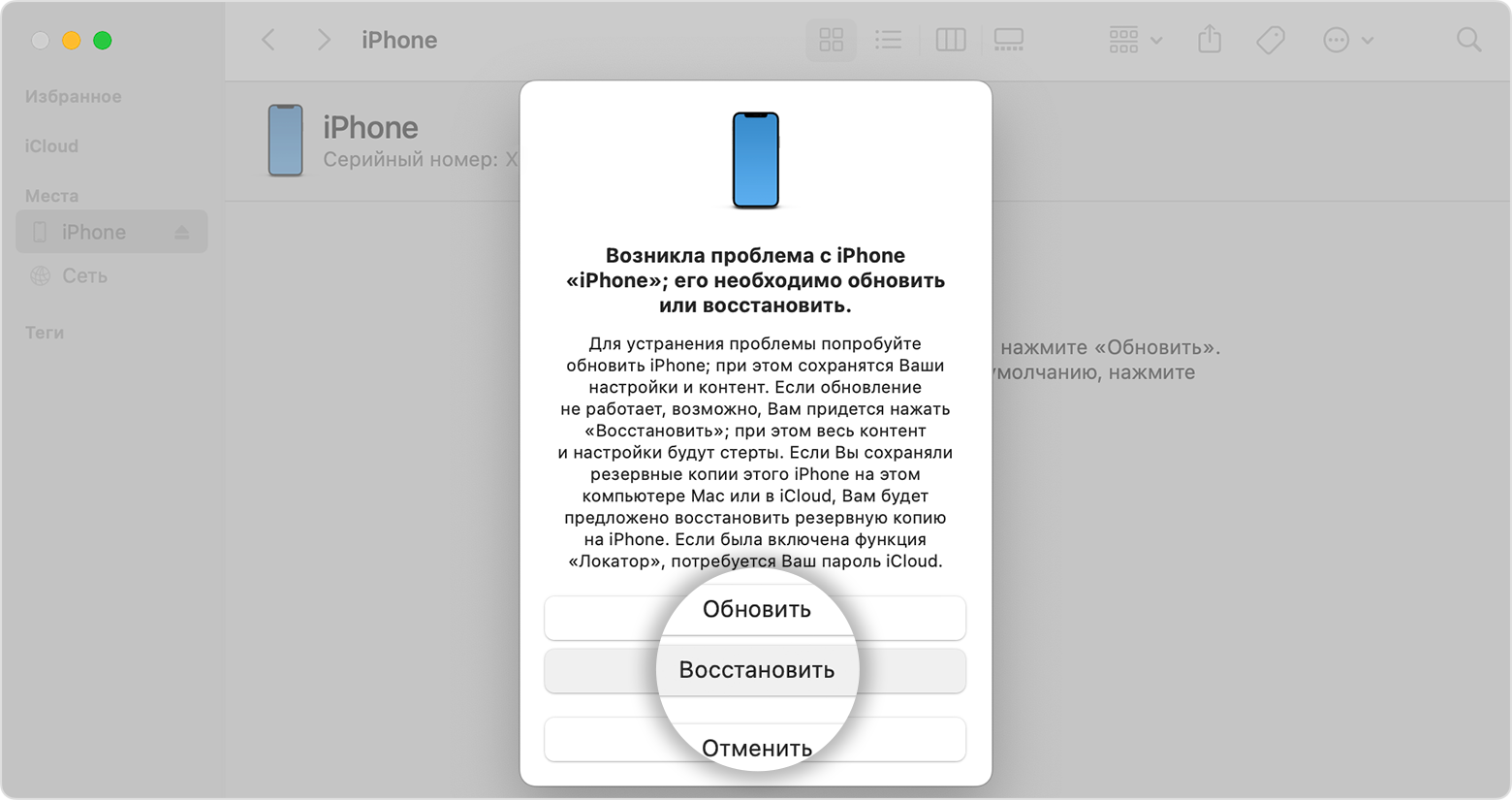
- Найдите iPhone в приложении Finder или iTunes на компьютере, к которому он подключен. (Узнайте, как найти подключенный iPhone.)
- Когда появится предложение выполнить восстановление или обновление, выберите «Восстановить». Компьютер загрузит программное обеспечение для iPhone и запустит процесс восстановления. Если загрузка займет более 15 минут и устройство выйдет из режима восстановления, дождитесь завершения загрузки, затем выключите iPhone и начните сначала.
- Дождитесь окончания процесса. После завершения процесса будет выполнен перезапуск устройства и откроется экран настройки.
- Отключите iPhone от компьютера, а затем настройте и начните использовать iPhone.
Необходима дополнительная помощь?
Если вам не удается выполнить какие-либо из этих действий, устройство все равно запрашивает код-пароль или вам требуется дополнительная помощь, обратитесь в службу поддержки Apple.
Как восстановить забытый пароль Apple ID
Apple ID является именем пользователя в мире Apple. С его участием совершается множества самых разнообразных действий, связанных с Apple, поэтому так важно помнить его и пароль к нему. Тем не менее пароли имеют свойство забываться и если вы столкнулись с такой проблемой, то эта инструкция для вас.
- Через email, при наличии доступа к электронной почте, служащей в качестве идентификатора Apple ID;
- Путем ответа на контрольные вопросы Apple ID;
- Третий подходит тем, у кого активирована двухэтапная проверка.
Изменение пароля Apple ID через email
При наличие доступа к почтовому ящику, на который был зарегистрирован Apple ID самым быстрым и простым способом восстановить забытый пароль Apple ID станет выполнение процедуры сброса через письмо, отправленное на e-mail. Для этого переходим на страничку управления Apple ID (appleid.apple.com/ru/) и, обратившись к правому верхнему блоку, кликаем по кнопке «Сбросить пароль».
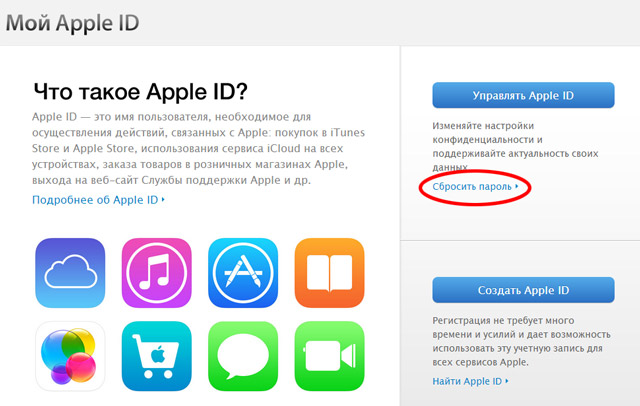
Далее указываем наш Apple ID, который, как предполагается, вы знаете, и переходим к выбору метода аутентификации.
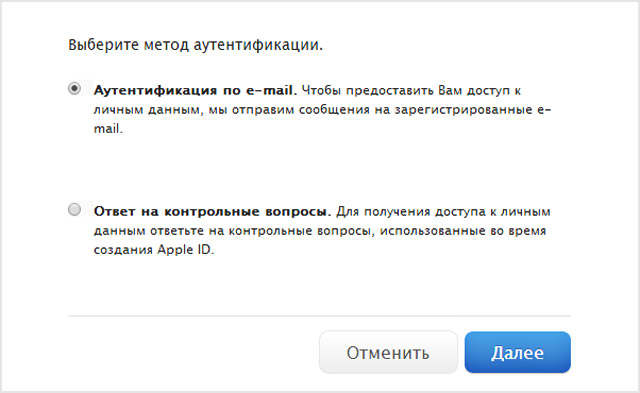
После чего, на указанный email приходит письмо, с инструкцией по дальнейшему сбросу пароля.
Сброс пароля Apple ID путем ответа на контрольные вопросы
Если по каким-то причинам вы не имеете доступа к указанному при регистрации Apple ID ящику, то можно попробовать восстановить пароль с помощью ответов на контрольные вопросы.
Сделать это можно таким же путем: идем на страничку «Мой Apple ID» (appleid.apple.com/ru/) и в правом верхнем блоке кликаем по кнопке «Сбросить пароль». Далее указываем свой Apple ID, затем дату своего рождения и попадаем на страничку с вопросами. Если вы ответили верно, вас перенаправляет на страницу, где вы сможете создать новый пароль.
Что делать, если забыл ответы на секретные (контрольные) вопросы Apple ID
Зачастую, в стремлении как можно лучше защитить себя от злоумышленников, пользователи придумывают такие ответы на вопросы, что порой сами не в состоянии вспомнить правильный. К сожалению, в такой ситуации без обращения в техподдержку Apple не обойтись.
Сделать это можно на страничке «Обращение в службу поддержки iTunes Store», где необходимо выбрать «Пароль и контрольные вопросы» и пункт «Забыты вопросы безопасности идентификатора Apple ID».
Или же, минуя заполнение формы обращения, самостоятельно позвонить по номеру, указанному для вашей страны на странице «Идентификатор Apple ID: обращение в Apple за помощью по вопросам безопасности учетной записи Apple ID».
В дальнейшем для избежания подобной ситуации можно рассмотреть вариант настройки двухэтапной проверки, активация которой не требует использования контрольных вопросов для защиты.
Восстановление пароля Apple ID при активной двухэтапной проверки
Если двухэтапная проверка у вас уже настроена, то на странице «Мой Apple ID», кликаем по ссылке «Сбросить пароль», указываем Apple ID и жмем кнопку «Далее».
На открывшейся страничке введите полученный во время настройки двухэтапной проверки ключ восстановления и укажите доверенное устройство, на которое придет проверочный код от Apple. Затем введите проверочный код и сбросьте пароль, предварительно указав новый.
В случае если вы забыли ключ восстановления или больше не имеете доступа к своему доверенному устройству, восстановление забытого пароля невозможно, обратитесь в службу техподдержки Apple.
Как восстановить пароль аккаунта Apple Id

Айфоны, айпады и другие «яблочные» гаджеты давно и прочно вошли в нашу жизнь. У каждого владельца устройства Apple имеется уникальный идентификатор – Apple Id, который необходим для полноценного доступа ко всем сервисам и функциям.
На заметку:
Все девайсы, которые подключены к одному Эпл айди, входят в единую экосистему Apple – общее информационное пространство. Календарь, контакты, музыка, фото, видео и другие данные и сервисы в любой момент доступны на всех гаджетах.
С помощью AppleId можно делать покупки в Апп Стор, пользоваться iCloud, iTunes, FaceTime, iMessage и многими другими сервисами. Вход в учетную запись осуществляется по паролю, который создается при регистрации аккаунта.
Алгоритм действий восстановления пароля
Утерянный или забытый пароль от Эппл айди можно восстановить. Алгоритм действий будет разным в зависимости от того, помните ли вы логин, есть ли доступ к смартфону и других факторов. Рассмотрим подробно каждую ситуацию.
| Способ восстановления | Краткое описание |
| С гаджета Эппл | Самый простой и быстрый способ, для восстановления должна быть включена двухфакторная аутентификация. |
| На официальном сайте | Позволяет поменять забытый пароль на новую кодовую последовательность. Подойдет в том случае, если на гаджете не настроена двухфакторная аутентификация. |
| Через службу технической поддержки | Если самостоятельно изменить забытый пароль не получается, то можно обратиться в службу техподдержки. |
На заметку:
Логином в Apple Id служит адрес электронной почты, который указывался при регистрации.
Как восстановить пароль Apple Id с айфона или айпада
Проще всего проделать эту процедуру со своего iPhone или iPad. Нужно зайти в настройки, нажать на имя пользователя и выбрать пункт «Пароль и безопасность». Далее надо тапнуть на «Изменить пароль» и ввести актуальный пин-код, после чего окроется возможность ввести новый пароль для учетной записи.

Восстановление пароля без доступа к гаджету
Утерянный или забытый пароль от Эппл айди можно восстановить на сайте https://iforgot.apple.com .

Нужно ввести в форму адрес электронной почты и нажать кнопку «Продолжить». После этого сервис предложит выбрать вариант аутентификации – через почту или с помощью ответов на контрольные вопросы.
В первом случае на почтовый ящик, указанный при регистрации Эппл айди, придет электронное письмо инструкцией и ссылкой, при переходе по которой можно сбросить пароль Apple Id. Нужно перейти по ссылке и дважды ввести новую кодовую последовательность.
Во втором варианте систем попросит ответить на контрольные вопросы, поэтому желательно при регистрации указывать настоящие данные или помнить информацию, которая вводилась. При правильных ответах сервис выполнит сброс и предложит поменять пароль.
Восстановить пароль через сайт при настроенной двухфакторной аутентификации
Если на вашем айфоне включена двухфакторная аутентификация, то сервис iforgot.apple.com предложит ввести номер телефона.

После нажатия кнопки «Продолжить» на айфоне откроется окно ввода пин-кода, после чего можно будет ввести новую кодовую последовательность для Apple Id.

Что делать, если не получается восстановить пароль
Если предыдущие способы не увенчались успехом, остается один выход – обратиться в службу техподдержки. Это можно сделать по телефону 8‑800‑333‑51‑73 или заполнив форму на сайте поддержки пользователей Эппл https://getsupport.apple.com .
Читайте также:
Полезные советы
Совет №1
Иногда случается, что пользователь забыл не только пароль, но и адрес электронной почты, на который проводилась регистрация учетной записи Эппл. Чтобы вспомнить почтовый ящик, воспользуйтесь ссылкой «Забыли Apple ID» в форме восстановления пароля на сайте https://iforgot.apple.com .
Нужно ввести имя и фамилию, после чего вписывать разные почтовые ящики и нажимать кнопку «Продолжить», чтобы подобрать тот, что был указан при регистрации. Как только будет указан правильный вариант, сервис выдаст сообщение «Apple ID найден».

Увы, данный метод не подойдет, если пользователь не помнит имя и фамилию, на которые проводилась регистрация.
Совет №2
Не используйте чужой Apple ID на своих гаджетах, чтобы другие пользователи не могли получить доступ к конфиденциальному контенту и вашим покупкам.
Совет №3
Если Эппл айди деактивирован в целях безопасности, то нужно восстановить учетную запись. Перейдите на https://appleid.apple.com , введите свой идентификатор и ответьте на контрольный вопрос, чтобы пройти идентификацию. После этого система вышлет письмо со ссылкой для изменения пароля.
Частые вопросы
Как удалить Эппл Айди?
Для полного удаления учетной записи без возможности восстановления необходимо зайти на сайт privacy.apple.com, пройти авторизацию, выбрать пункт «Удаление учетной записи» и следовать инструкции.

За что Эппл может заблокировать учетную запись?
Причины блокировки Apple ID могут быть самыми разными. Чаще всего компания блокирует аккаунт за рассылку спама, непоступление платежей за приложения, а также из соображений безопасности при подозрительных транзакциях в App Store или iTunes.